Sony PlayStation 5 Snelstartgids
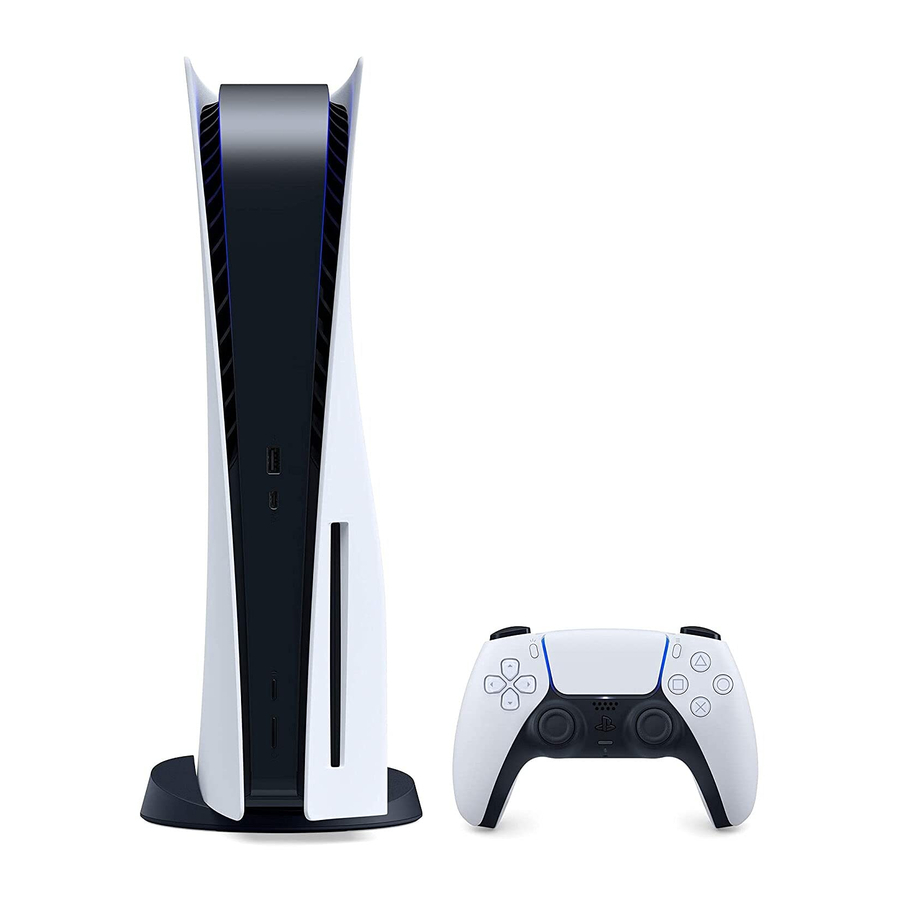
Laten we beginnen
- Bevestig de basis
Bevestig de basis altijd aan de console, of deze nu in verticale of horizontale positie staat.
Plaats uw console op een vlakke ondergrond wanneer u de basis bevestigt.
U moet de basis opnieuw configureren voor de positie van uw console. Draai het bovenste en onderste deel van de basis in tegenovergestelde richting. Blijf draaien tot u een "click" (klik) hoort.

Voor de verticale positie

Met de basis bevestigd
Zorg ervoor dat de haak in de positie staat zoals hieronder afgebeeld voordat u de basis aan de console bevestigt.

- Plaats de console met de achterkant naar boven en verwijder vervolgens de dop van het schroefgat.
![achterkant console]()
- Bewaar de dop in de onderkant van de basis en verwijder vervolgens de schroef uit de onderkant van de basis.
![schroef]()
- Bevestig de basis en zet deze vervolgens vast met de schroef met uw hand. U kunt ook een munt gebruiken om de schroef vast te draaien.
![basis bevestigen]()


Voor de horizontale positie

Met de basis bevestigd
Zorg ervoor dat de haak in de positie staat zoals hieronder afgebeeld voordat u de basis aan de console bevestigt.

- Plaats de console met de achterkant naar boven. Lijn de basis uit met het gemarkeerde gebied op de console en druk de basis stevig aan.
![basis uitlijnen]()

- Sluit de HDMI-kabel en het netsnoer aan
Gebruik de meegeleverde kabels.
Maak alle aansluitingen voordat u het netsnoer in een stopcontact steekt.

- Sluit de LAN-kabel aan
Gebruik een LAN-kabel (niet meegeleverd) voor een bekabelde verbinding met internet.
Als u Wi-Fi® gaat gebruiken, sluit dan geen LAN-kabel aan en ga verder met de volgende stap.
![LAN-kabel aansluiten]()
- Zet uw tv aan en stel de ingang in op HDMI
- Zet uw PlayStation®5-console aan door op de
![power button]() (power) knop te drukken
(power) knop te drukken
De stroomindicator knippert blauw en wordt vervolgens wit.
![stroom indicator]()
Als u de console 60 seconden na het inschakelen niet gebruikt, wordt de schermlezer ingeschakeld. U kunt luisteren naar de tekst op het scherm en andere belangrijke informatie die wordt voorgelezen om u te helpen te bereiken wat u wilt doen.
De schermlezer is alleen beschikbaar in bepaalde talen. - Verbind uw draadloze controller met uw console met behulp van een USB-kabel en druk vervolgens op de
![PS button]() (PS) knop
(PS) knop
Om uw controller te koppelen, sluit u deze aan met een USB-kabel op de USB-poort van uw console. Wanneer u op de![PS button]() (PS) knop drukt, wordt de controller ingeschakeld.
(PS) knop drukt, wordt de controller ingeschakeld.

- Maak het eigen.
Je bent er bijna! Volg de instructies op het scherm om


 (PS) knop drukt, wordt de controller ingeschakeld.
- Uw console in te stellen
Selecteer uw taal, configureer uw internetverbindingsinstellingen en beheer uw energiebesparende instellingen.
Selecteer Optimized Experience (Geoptimaliseerde ervaring) in Power Options (Energie-opties) voor Rest Mode (Rustmodus) om uw controller op te laden tijdens de rustmodus of om uw updatebestanden automatisch te laten installeren.
- Uw account in te stellen
Maak een nieuw account aan of meld u aan met een bestaand account, bijvoorbeeld een account dat u op een PlayStation®4-console hebt gemaakt. Zie ook "Voor PS4-gebruikers". - Uw inhoud te downloaden
Download gekochte PS5™-games en media-apps. Als u een PS4™-console hebt, kunt u de gegevens overzetten naar uw PS5-console.
U weet dat de installatie is voltooid wanneer Welcome to PlayStation 5 (Welkom bij PlayStation 5) op uw scherm verschijnt.
Zal een kind uw PS5-console gebruiken? Zie ook "Ouderlijk toezicht".
- De installatieopties die u ziet, zijn afgestemd op uw behoeften, op basis van informatie zoals uw netwerkomgeving en het account waarmee u bent aangemeld.
- U kunt teruggaan en al uw instellingen wijzigen door Settings (Instellingen) te selecteren
![settings]() vanaf het startscherm.
vanaf het startscherm.
 vanaf het startscherm.
Voor PS4-gebruikers
Speel PS4-games op uw PS5-console
U kunt bepaalde compatibele PS4-games op schijf of in digitale indeling spelen op uw PS5-console met een systeemsoftware-update.
Gegevens overzetten van een PS4-console naar uw PS5-console
Verbind uw PS4-console en PS5-console met hetzelfde netwerk om gegevens over te zetten, zoals game-opslaggegevens, gebruikersinformatie en gedownloade inhoud.
Als u een USB-drive hebt die u als USB-uitgebreide opslag voor uw PS4-console hebt gebruikt, kunt u deze blijven gebruiken door deze eenvoudigweg op uw PS5-console aan te sluiten.

Gebruik hetzelfde account dat u op een PS4-console hebt gemaakt
U hoeft geen nieuw account aan te maken voor uw PS5-console. Meld u gewoon aan met uw bestaande account en uw gamegeschiedenis, trofeeën, profiel en alle uitwisselingen die u met vrienden hebt gehad, worden overgezet naar uw PS5-console.

Ouderlijk toezicht
U kunt instellingen beheren voor kinderen die uw PS5-console gebruiken. Met ouderlijk toezicht kunt u beperkingen instellen voor de games die kinderen kunnen spelen, wanneer en hoe lang ze spelen, of ze wel of niet kunnen chatten, en meer.
Elke volwassene (  ) en kind (
  ) heeft een eigen account nodig. Wanneer u een account voor een kind maakt, wordt dit automatisch aan uw account gekoppeld, waardoor een gezin ontstaat. U kunt alleen ouderlijk toezicht instellen voor kinderen in uw gezin.
U kunt een bestaand account gebruiken, bijvoorbeeld een account dat u op een PS4-console hebt gemaakt, voor uw PS5-console. Uw gezins- en ouderlijk toezichtinstellingen worden overgezet naar uw PS5-console.

Een account voor een kind maken
U kunt tegelijkertijd een kinderaccount maken en ouderlijk toezicht instellen.
Druk op de  (PS) knop om het controlecentrum te openen. Selecteer uw profielafbeelding en selecteer vervolgens Switch User (Van gebruiker wisselen). Selecteer Add User (Gebruiker toevoegen) in het gebruikersselectiescherm om een account te maken.
Uw instellingen voor ouderlijk toezicht bekijken en wijzigen
We raden u aan om het ouderlijk toezicht van het kind regelmatig te controleren. U kunt ze bekijken of bijwerken door Settings  > Family and Parental Controls (Instellingen > Gezin en Ouderlijk toezicht) te selecteren in het startscherm.
Pictogrammen voor gamebeoordelingen
Elke game wordt geleverd met een pictogram voor gamebeoordeling dat u helpt te bepalen of deze geschikt is voor de leeftijd van het kind.
| Geschatte leeftijd van de gebruiker | 6 | 10 | 13 | 17 |
| Labels voor gamebeoordelingen |  |  |  |  |
Lees meer over functies voor ouderlijk toezicht en instellingen in de gebruikershandleiding.
Wat er op het scherm staat
Startscherm
Vanaf het startscherm kun je naar twee soorten content gaan: games of media.
In het games-startscherm vind je je games, PlayStation™Store en andere game-gerelateerde apps.
In het media-startscherm vind je muziek, video en andere niet-game gerelateerde apps.

- Op de PS5-console bevestigt de
![]() knop geselecteerde items.
knop geselecteerde items. - Om terug te keren naar het startscherm terwijl je game of app actief is, selecteer je Home
![]() vanuit het bedieningspaneel, of houd de
vanuit het bedieningspaneel, of houd de ![]() (PS)-knop op je controller ingedrukt.
(PS)-knop op je controller ingedrukt.
 knop geselecteerde items.
 vanuit het bedieningspaneel, of houd de
 Bedieningspaneel
Druk op de  (PS)-knop om het bedieningspaneel te openen.
Je hebt toegang tot verschillende functies zonder je game of app te verlaten.

Kaarten
Kaarten tonen je functies en activiteiten die gerelateerd zijn aan je games en apps die beschikbaar zijn, afhankelijk van wat je op dat moment aan het doen bent. Selecteer een kaart voor meer informatie, of ga naar de volgende kaart.
Bedieningselementen
Selecteer Home  om terug te keren naar je startscherm, en Power
  om je PS5-console uit te schakelen. Voer hier ook andere basisfuncties uit.
Krijg snel toegang tot de functies en instellingen die je het meest gebruikt tijdens het gamen.
Laten we spelen
Een game spelen vanaf een disc
Plaats de disc.
Gamegegevens worden gekopieerd en je krijgt een melding wanneer de game klaar is om te spelen.
Selecteer de game vanuit je games-startscherm.

De disc uitwerpen
Druk op de  (uitwerp)-knop om de disc uit te werpen.
Een digitale game spelen
Je kunt een game spelen die je hebt in de PlayStation Store  .
.
Je krijgt een melding wanneer de game is gedownload en klaar is om te spelen.
Selecteer de game vanuit je games-startscherm.
Om games te kopen en te downloaden, moet je je console verbinden met internet en inloggen op je account.
Je controller gebruiken
Je controller opladen
Met je PS5-console ingeschakeld of in rustmodus, gebruik je een USB-kabel om je controller op de console aan te sluiten. Wanneer je console in rustmodus is, knippert de lichtbalk op je controller langzaam oranje. Nadat het opladen is voltooid, gaat de lichtbalk uit.
Om je controller op te laden terwijl je console in rustmodus is, ga je naar Settings  > Systeem > Energiebesparing > Functies Beschikbaar in Rustmodus > Stroomvoorziening naar USB-poorten, en selecteer je een andere optie dan Uit.
Je microfoon dempen
Elke keer dat je op de dempknop drukt, schakelt je microfoon tussen gedempt (knop brandt) en niet-gedempt (knop uit).
Houd de dempknop ingedrukt om je microfoon te dempen en de geluidsuitvoer van de luidsprekers op je controller en tv uit te schakelen. Druk nogmaals op de dempknop om terug te keren naar de oorspronkelijke staat.

Meerdere controllers gebruiken
Je kunt maximaal 4 controllers tegelijk gebruiken. Druk op de (PS)-knop om nummers aan je controllers toe te wijzen. De spelerindicatorlampjes gaan dienovereenkomstig branden. Nummers worden toegewezen in volgorde vanaf 1, en je kunt het nummer van je controller bepalen aan de hand van het aantal lampjes dat gaat branden.

- Je moet je controller koppelen wanneer je hem voor de eerste keer gebruikt.
- Wanneer je een PS4-game speelt, gloeit de lichtbalk van je controller blauw, rood, groen of roze, afhankelijk van de volgorde waarin de controller is aangesloten. Dit staat los van de spelerindicator.
Je PS5-console inschakelen met een controller
Druk op de (PS)-knop op een controller die is gekoppeld om je PS5-console in te schakelen.
Afsluiten

Koppel het netsnoer alleen los van het stopcontact als het stroomlampje uit is. Als je het loskoppelt terwijl het stroomlampje continu brandt of knippert, kunnen gegevens verloren gaan of beschadigd raken, en kun je je console beschadigen.
Je console in rustmodus zetten
In de rustmodus blijft je console aan, maar met een lager stroomverbruik. Je kunt dingen doen zoals je controller opladen, je systeemsoftware automatisch updaten en je game of app in de rustmodus laten staan.
Voor sommige functies moet je hun instellingen inschakelen om ze te gebruiken. Ga naar Settings  > Systeem > Energiebesparing > Functies Beschikbaar in Rustmodus.
Selecteer Power (Stroom)  vanuit het bedieningspaneel en selecteer vervolgens Enter Rest Mode (Rustmodus activeren). Het stroomlampje knippert wit en wordt vervolgens oranje. Om de rustmodus te verlaten, druk je op de (PS)-knop.
Je console volledig uitschakelen
Selecteer Power (Stroom)  vanuit het bedieningspaneel en selecteer vervolgens Turn Off PS5 (PS5 Uitschakelen). Het stroomlampje knippert wit en de console wordt uitgeschakeld.
Stroomindicator
| Wit | Console is aan. |
| Oranje | Console is in rustmodus. |
| Uit | Console is uit. |
Verdere informatie
Veiligheidsgids
Leer hoe je je PS5-console veilig gebruikt met de meegeleverde Veiligheidsgids. Deze gedrukte handleiding bevat ook de garantievoorwaarden en informatie over specificaties. Lees deze zeker voordat je je console gebruikt.
Gebruikershandleiding
Ontdek alles wat je PS5-console kan doen. Leer hoe je instellingen configureert en hoe je elke functie gebruikt. Ga vanaf het startscherm van je PS5-console naar Instellingen > Gebruikershandleiding, Gezondheid & Veiligheid en Andere informatie > Gebruikershandleiding.
Website klantenservice
Vind online ondersteuningsinformatie, zoals stapsgewijze probleemoplossing en veelgestelde vragen, door playstation.com/help te bezoeken.

"  ", "PlayStation", "
  ", "PS5" en "PS4" zijn geregistreerde handelsmerken of handelsmerken van Sony Interactive Entertainment Inc. "SONY" en "
  " zijn geregistreerde handelsmerken of handelsmerken van Sony Group Corporation.
De termen HDMI en HDMI High-Definition Multimedia Interface, en het HDMI-logo zijn handelsmerken of geregistreerde handelsmerken van HDMI Licensing Administrator, Inc. in de Verenigde Staten en andere landen.
Wi-Fi® is een geregistreerd handelsmerk van Wi-Fi Alliance®.
Ontwerp en specificaties kunnen zonder voorafgaande kennisgeving worden gewijzigd.
Informatie over systeemfunctionaliteit en afbeeldingen die in dit document zijn gepubliceerd, kunnen afwijken van die van je console, afhankelijk van de gebruikte systeemsoftwareversie. Ook kunnen de illustraties en schermafbeeldingen die in deze handleiding worden gebruikt, afwijken van het daadwerkelijke product.

Referenties

Download handleiding
Hier kunt u de volledige pdf-versie van de handleiding downloaden. Deze kan aanvullende veiligheidsinstructies, garantie-informatie, FCC-regels, enz. bevatten.
Download Sony PlayStation 5 Snelstartgids


