Handleiding Sony PlayStation VITA
- 1 Je PlayStation Vita-systeem voor het eerst gebruiken
- 2 Opladen
- 3 Het scherm gebruiken
- 4 Games spelen
- 5 De PS Vita-kaart plaatsen of verwijderen
- 6 Games en content downloaden van PlayStation Store
- 7 Een geheugenkaart gebruiken
- 8 De stroom uitschakelen
- 9 Veiligheidsgids
- 10 Gebruikershandleiding
- 11 Belangrijke informatie
- 12 Ondersteuning
- 13 Referenties
- 14 Download handleiding
- 15 In andere talen
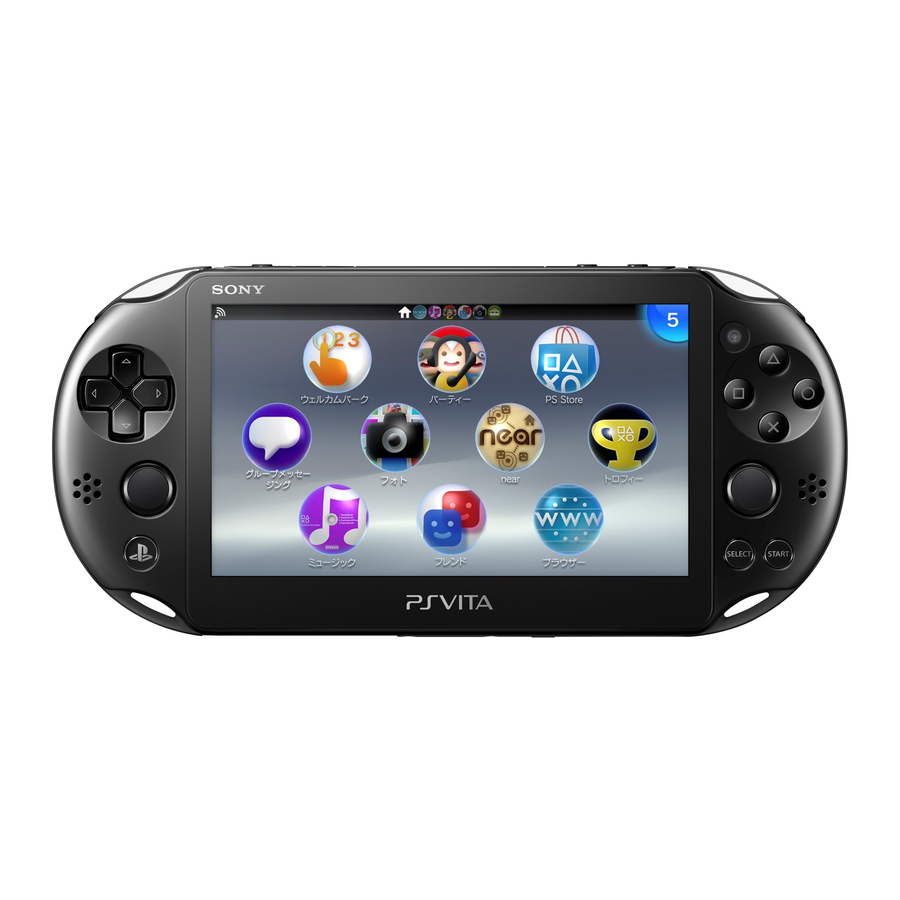
Je PlayStation ® Vita-systeem voor het eerst gebruiken
Je PS Vita-systeem inschakelen

Wanneer je je systeem voor het eerst inschakelt, houd je de  (Aan/uit)-knop 5 seconden ingedrukt. Wanneer de stroom wordt ingeschakeld, licht de stroomindicator naast de (Aan/uit)-knop groen op
  .
.
Wanneer de stroomindicator langzaam  groen knippert of
  oranje knippert, laad je het systeem op zoals beschreven in "Opladen" in deze handleiding.
Begin met het instellen van je PS Vita-systeem
Om te beginnen met de eerste instellingen, sleep je je vinger van de rechterbovenhoek naar de linkeronderhoek van het touchscreen (trek het scherm los) zoals weergegeven in de afbeelding aan de linkerkant.

Touchscreenbewegingen

Selecteer je taal, tijdzone en de datum en tijd
Sleep lijsten met items om te scrollen en je keuze te vinden.
Tik op een item om het te selecteren en tik vervolgens op [Volgende].
Om snel te scrollen, veeg je door de lijst met items.

Koppel je Sony Entertainment Network-account aan je PS Vita-systeem
Als je al een account hebt
Je hebt een internetverbinding nodig om je Sony Entertainment Network-account aan je PS Vita-systeem te koppelen en toegang te krijgen tot PlayStation™Network-services. Als je geen verbinding kunt maken met internet, moet je je systeem instellen zoals uitgelegd in "Als je geen account hebt of als je je later wilt aanmelden voor een account".

- Tik op [Ja, dat heb ik], [Gebruik] en tik vervolgens op [Volgende].
- Maak verbinding met internet door een toegangspunt te selecteren in het Wi-Fi-instellingsscherm.
- Voer je Sony Entertainment Network-accountgegevens in.
Tik op het tekstinvoerveld en voer vervolgens tekst in met behulp van het toetsenbord dat verschijnt.
Als je een bericht ziet waarin wordt uitgelegd dat een systeemsoftware-update vereist is na stap 2, koppel je het account nadat je de eerste installatie hebt voltooid. Tik op [OK] > [Later instellen] > [Volgende] en volg de schermen om de bewerking te voltooien.
Verbinding maken met internet
Wanneer een internetverbinding vereist is, zoekt je systeem automatisch naar Wi-Fi-toegangspunten en verschijnt vervolgens het Wi-Fi-instellingsscherm. Maak verbinding met internet op een locatie met een Wi-Fi-toegangspunt dat je kunt gebruiken. Raadpleeg de documentatie van het toegangspunt of neem contact op met de serviceprovider of de persoon die het heeft ingesteld voor meer informatie over het verbinden met een Wi-Fi-toegangspunt.

Als je geen account hebt of als je je later wilt aanmelden voor een account
Stel je PS Vita-systeem in voor proefgebruik van PlayStation™Network-services. Om optimaal gebruik te maken van PlayStation™ Network-functies, moet je je aanmelden voor PlayStation™ Network met behulp van je Sony Entertainment Network-account.
- Tik op [Nee, dat heb ik niet] en tik vervolgens op [Volgende].
Volg de instructies op het scherm.
Voltooi de eerste installatie
Tik op [OK] om de eerste installatie van je PS Vita-systeem te voltooien. Er wordt een introductievideo afgespeeld.

Je kunt toegang krijgen tot applicaties voor het PS Vita-systeem vanaf het startscherm.
Een Sony Entertainment Network-account aanmaken
Je kunt een account aanmaken onder  (Instellingen) > [Start] > [PlayStation™Network] > [Aanmelden] nadat de eerste installatie is voltooid.
- Je kunt slechts één account aan een PS Vita-systeem koppelen.
- Je kunt ook een account aanmaken met behulp van een PlayStation® 3-systeem, een PlayStation® 4-systeem of een computer. Het gemaakte account kan worden gekoppeld aan een PS Vita-systeem.
- Om een account (subaccount) aan te maken voor gebruikers onder een bepaalde leeftijd, moet je eerst een account aanmaken voor een ouder of voogd (hoofdaccount) met behulp van een PS3™-systeem, een PS4™-systeem of een computer. Raadpleeg de gebruikershandleiding voor meer informatie.
Opladen

Opladen
Om je PS Vita-systeem op te laden, sluit je het aan op een stroombron zoals weergegeven in het diagram aan de linkerkant. Terwijl het systeem wordt opgeladen, licht de stroomindicator oranje op. Raadpleeg de gebruikershandleiding voor meer informatie, waaronder de geschatte oplaadtijden.
Controleer de status van je PS Vita-systeem door te kijken hoe de stroomindicator oplicht of knippert
 | Brandt groen | Het systeem is ingeschakeld. |
 | Knippert groen | Het systeem gaat naar de stand-bymodus/wordt uitgeschakeld. |
 | Knippert langzaam groen | De batterij is bijna leeg. |
 | Brandt oranje | Het systeem wordt opgeladen. |
Wanneer je de (Aan/uit)-knop 5 seconden ingedrukt houdt en de stroomindicator oranje knippert, is de batterij te leeg om het PS Vita-systeem in te schakelen. Laad het systeem ongeveer 30 minuten op voordat je het systeem inschakelt.
Het scherm gebruiken
Wanneer je op het pictogram voor een applicatie op het startscherm tikt, verschijnt het LiveArea™-scherm van de applicatie. Tik op het LiveArea™-scherm op de poort om de applicatie te starten. Je kunt meerdere applicaties tegelijkertijd uitvoeren. Het startscherm kan maximaal 10 pagina's hebben.
Startscherm

Infobalk
Je kunt de status van je PS Vita-systeem boven aan het startscherm controleren.

Games spelen
Plaats de PlayStation ® Vita-kaart
Je PS Vita-kaart bevat PS Vita-formaatsoftware. Wanneer de PS Vita-kaart is geplaatst, verschijnt het pictogram voor de game op het startscherm.

Start de game
Tik op het startscherm op het pictogram voor de game. Het LiveArea™-scherm voor de game verschijnt. Als je verbonden bent met internet, verschijnen er verschillende details, zoals de nieuwste informatie over de game, op het LiveArea™-scherm.

Begin met het spelen van de game
Tik op [Start] op de poort op het LiveArea™-scherm.

Gegevens voor een game opslaan
Hoe je gegevens opslaat, is afhankelijk van de game. Raadpleeg de instructies voor de game voor meer informatie. Als je de opgeslagen gegevens op de geheugenkaart of de PS Vita-kaart op een ander PS Vita-systeem gebruikt, kan het voorkomen dat je geen trofeeën kunt verdienen of de gegevens kunt opslaan. Raadpleeg de gebruikershandleiding voor meer informatie over opgeslagen gegevens en trofeeën.
De game afsluiten
Druk op de  (PS)-knop om terug te keren naar het LiveArea™-scherm en trek vervolgens het scherm los.

De PS Vita-kaart plaatsen of verwijderen
Open de PS Vita-kaartslotklep omhoog en plaats vervolgens de kaart. Om de PS Vita-kaart te verwijderen, druk je erop om deze uit het slot te halen. Verwijder de PS Vita-kaart niet wanneer de toegangsindicator knippert.

Games en content downloaden van PlayStation ® Store
PlayStation ® Store heeft een breed scala aan content die je nergens anders kunt krijgen, waaronder games, gratis proefversies van de nieuwste releases, game-add-ons die de games die je hebt nog leuker maken om te spelen, en video's om te kopen of te huren.
Om PlayStation ® Store te gebruiken, heb je een Sony Entertainment Network-account en een internetverbinding nodig. Om bepaalde content te downloaden, is een geheugenkaart nodig.

Een geheugenkaart gebruiken
Je PS Vita-systeem is uitgerust met een interne geheugenkaart. Je kunt direct na aankoop van het systeem games en applicaties spelen die een geheugenkaart vereisen. Koop een aparte geheugenkaart wanneer de interne geheugenkaart vol is.
Volg na aankoop van een nieuwe geheugenkaart de onderstaande stappen om gegevens van het interne geheugen naar de nieuwe geheugenkaart te verplaatsen.

- Plaats de geheugenkaart alleen wanneer de stroom van je PS Vita-systeem is uitgeschakeld.
Het plaatsen of verwijderen van de geheugenkaart terwijl de stroom is ingeschakeld, kan leiden tot gegevensbeschadiging of -verlies. - Schakel je PS Vita-systeem in en volg vervolgens de instructies op het scherm om de gegevens te verplaatsen.
Zodra de gegevens zijn verplaatst, wordt het systeem automatisch opnieuw opgestart.
- Zodra een geheugenkaart correct is geplaatst, worden gegevens erop opgeslagen en niet op de interne geheugenkaart. Deze locatie waar gegevens worden opgeslagen, kan niet worden gewijzigd totdat de geplaatste geheugenkaart wordt verwijderd.
- Terwijl een geheugenkaart wordt geplaatst, is het interne geheugen niet toegankelijk.
De stroom uitschakelen
Het scherm uitschakelen terwijl de applicatie nog actief is (stand-bymodus)
Druk op de  (Aan/uit)-knop. De stroomindicator knippert
  groen en het systeem gaat vervolgens naar de stand-bymodus. Om de stand-bymodus te verlaten, druk je nogmaals op de (Aan/uit)-knop of druk je op de
  (PS)-knop.
De stroom volledig uitschakelen
Houd de (Aan/uit)-knop 2 seconden ingedrukt en tik vervolgens op [Uitschakelen].
Wanneer je het systeem de volgende keer inschakelt, houd je de (Aan/uit)-knop 2 seconden ingedrukt.
Veiligheidsgids
Bevat voorzorgsmaatregelen voor het veilige gebruik van je PS Vita-systeem, systeemspecificaties en service-informatie. Lees de veiligheidsgids zorgvuldig door voordat je dit product gebruikt en bewaar deze voor toekomstig gebruik.
Gebruikershandleiding
Om de gebruikershandleiding te lezen, tik je op  (Gebruikershandleiding) op het
  (Instellingen) LiveArea™-scherm. Een internetverbinding is vereist om de gebruikershandleiding te lezen.
Belangrijke informatie
Zie de veiligheidsgids voor belangrijke informatie. Voor informatie over specifieke applicaties tik je op  of
of  op het LiveArea™-scherm voor de applicatie.
Ondersteuning
De officiële site voor productondersteuning van PlayStation® biedt de nieuwste vragen en antwoorden over je product. playstation.com/helpme
Referenties

Download handleiding
Hier kunt u de volledige pdf-versie van de handleiding downloaden. Deze kan aanvullende veiligheidsinstructies, garantie-informatie, FCC-regels, enz. bevatten.
Download Handleiding Sony PlayStation VITA


