ZTE BOOST B815 - Handleiding mobiele telefoon
- 1 EEN SNELLE BLIK RONDOM UW APPARAAT
-
2
AAN DE SLAG
- 2.1 UW SIMKAART PLAATSEN
- 2.2 UW APPARAAT IN- OF UITSCHAKELEN, UW BATTERIJ OPLADEN
- 2.3 DE BATTERIJ OPLADEN
- 2.4 TIPS OM DE LEVENSDUUR VAN DE BATTERIJ TE MAXIMALISEREN
- 2.5 GOOGLE ACTIVATIEWIZARD: EEN GOOGLE-ACCOUNT AANMAKEN OF INLOGGEN
- 2.6 ACTIVEREN VANUIT DE SLAAPMODUS
- 2.7 UW HANDSET IN DE SLAAPMODUS ZETTEN
- 2.8 HET STARTscherm
- 2.9 OPTIES
- 2.10 ICONEN EN WIDGETS TOEVOEGEN OF VERWIJDEREN
- 2.11 HET MELDINGENPANEEL
- 2.12 TELEFOONSTATUS- EN MELDINGSI CONEN
- 2.13 MELDINGSI CONEN
- 2.14 TOEGANG TOT HET PANEEL SNELLE INSTELLINGEN
- 2.15 APPLICATIES EN INSTELLINGEN
- 2.16 APPLICATIES INSTALLEREN VANUIT DE GOOGLE PLAY STORE
- 2.17 APPLICATIES VERWIJDEREN
- 2.18 MULTI-TASKING
- 2.19 RECENT GEBRUIKTE APPLICATIES OPENEN
-
3
TELEFOONGESPREKKEN
- 3.1 EEN GESPREK PLAATSEN VANUIT DE KIEZER
- 3.2 FUNCTIES TIJDENS EEN GESPREK
- 3.3 EEN GESPREK PLAATSEN VANUIT CONTACTEN
- 3.4 EEN GESPREK PLAATSEN VANUIT OPROEPLOGBOEKEN
- 3.5 EEN GESPREK PLAATSEN VANUIT EEN SMS-BERICHT
- 3.6 DE LUIDSPREKER IN-/UITSCHAKELEN (HANDSFREE)
- 3.7 EEN GESPREK DEMPEN
- 3.8 EEN CONFERENCE CALL MAKEN
- 3.9 EEN INTERNATIONAAL GESPREK PLAATSEN
- 3.10 EEN INKOMENDE OPROEP BEANTWOORDEN
- 3.11 EEN PAUZE- OF WACHTSYMBOOL IN EEN TELEFOONNUMMER INVOEGEN
- 3.12 OPROEPINSTELLINGEN
- 4 CONTACTEN (PERSONEN)
-
5
BERICHTEN
- 5.1 SMS- EN MMS-BERICHTEN
- 5.2 EEN SMS SCHRIJVEN
- 5.3 EEN MMS SCHRIJVEN
- 5.4 EEN BERICHT DOORSTUREN
- 5.5 BERICHTEN EN BERICHTENREEKSEN BEHEREN
- 5.6 EEN BERICHT BEANTWOORDEN
- 5.7 TOEGANG TOT CONCEPTBERICHTEN
- 5.8 EEN BERICHT (THREAD) VERWIJDEREN
- 5.9 BERICHTINSTELLINGEN
- 5.10 KOSTEN VOOR MEERVOUDIGE SMS-BERICHTEN
- 5.11 UW E-MAILACCOUNT INSTELLEN
- 5.12 EEN E-MAIL SCHRIJVEN
- 5.13 EEN E-MAIL BEANTWOORDEN, ALLEN BEANTWOORDEN, DOORSTUREN
- 5.14 E-MAILINSTELLINGEN
- 5.15 ACCOUNTINSTELLINGEN
- 5.16 SERVERINSTELLINGEN
- 6 VERBINDEN MET EEN COMPUTER
- 7 VERBINDING MAKEN MET INTERNET
- 8 DE BROWSER GEBRUIKEN
- 9 BLUETOOTH
- 10 MULTIMEDIAFUNCTIES GEBRUIKEN
- 11 VIDEO'S AFSPELEN
- 12 GALERIJ
- 13 GELUIDRECORDER
- 14 GOOGLE-TOEPASSINGEN
- 15 BEVEILIGING
- 16 UW APPARAAT UPDATEN
- 17 BACK-UP EN FABRIEKSRESET
- 18 TECHNISCHE SPECIFICATIES
- 19 PROBLEEMOPLOSSING
- 20 FOUTMELDINGEN
- 21 VEILIGHEID
- 22 Referenties
- 23 Download handleiding
- 24 In andere talen
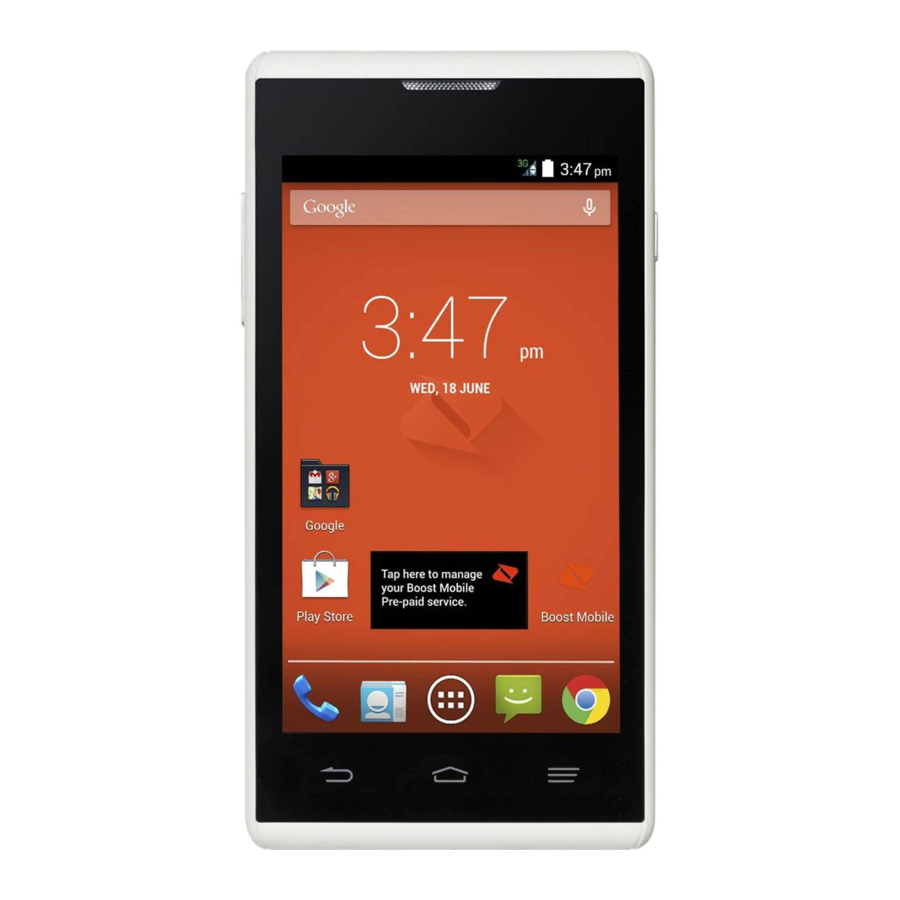
EEN SNELLE BLIK RONDOM UW APPARAAT

AAN DE SLAG
UW SIMKAART PLAATSEN
- Open de achterkant met de duiminkeping linksonder:

- Plaats uw simkaart voorzichtig in de simkaartsleuf zoals afgebeeld:
Deze handset accepteert de standaardformaat (2FF) simkaart. Gebruik geen micro-simkaart of simkaartadapters, omdat deze uw apparaat kunnen beschadigen.

- Breid het apparaatgeheugen uit met een microSD(HC) tot 32 GB (optioneel):
- De batterij past maar op één manier, controleer of de gouden contactpunten op de batterij overeenkomen met de gouden veren in de telefoon.

- Plaats de batterijklep terug en druk erop om hem vast te klikken.


UW APPARAAT IN- OF UITSCHAKELEN, UW BATTERIJ OPLADEN
- Houd de Power Key (aan/uit-knop) ingedrukt om uw telefoon in te schakelen.
- Om hem uit te schakelen, houdt u de Power Key (aan/uit-knop) ingedrukt om het optiemenu te openen.
DE BATTERIJ OPLADEN
- Controleer de juiste oriëntatie van de kabel en steek vervolgens de oplaadkabel voorzichtig in.
- Forceer de connector niet in de oplaadstekker.
- Sluit de oplader aan op een standaard stopcontact.
- Koppel de oplader los wanneer de batterij volledig is opgeladen.
- Als de telefoon is ingeschakeld, ziet u het oplaadpictogram
![]() op de statusbalk.
op de statusbalk. - Als de batterij bijna leeg is, verschijnt er een pop-upbericht op het scherm. Terwijl u uw telefoon oplaadt, laat het vergrendelscherm u het batterijniveau zien telkens wanneer u uw telefoon activeert.
- Laad de batterij bij het eerste gebruik 3-4 uur op. Het is beter om uw batterij opgeladen te houden dan hem volledig te laten ontladen.
 op de statusbalk.
- Gebruik alleen de meegeleverde AC-oplader en USB-kabel.
- Steek de oplaadkabel voorzichtig in.
- Controleer of de stekker en het stopcontact correct zijn uitgelijnd.
- Gebruik GEEN overmatige kracht, dit kan de USB-poort beschadigen.
- Wees voorzichtig om te voorkomen dat u over de kabel struikelt terwijl deze is aangesloten.
- Fysieke schade aan de USB-poort valt NIET onder de garantie.
- De normale oplaadtijd is 3-4 uur.
- Laat niet langer dan 24 uur opgeladen.
- Beperk multimediafuncties om de levensduur van de batterij te maximaliseren.
- Laad de batterij op tussen 0°C~45°C. Laad de batterij direct op wanneer deze leeg is.
- Bij slechte netwerkomstandigheden (minder dan 2 streepjes) wordt de levensduur van de batterij verkort.
- Verwijder de batterij als u de telefoon langere tijd niet gebruikt.
TIPS OM DE LEVENSDUUR VAN DE BATTERIJ TE MAXIMALISEREN
- Na 2-3 laad- / ontlaadcycli zal de levensduur van de batterij verbeteren.
- Gebruik regelmatig bijladen in plaats van de batterij volledig te laten ontladen.
- Laad altijd direct op wanneer deze leeg is.
- Laad de batterij direct op wanneer deze leeg is, om te voorkomen dat de batterij in een diepe ontladen toestand terechtkomt.
- Als de batterij diep is ontladen, kan het 30 minuten duren voordat het opladen begint. Laat hem opgeladen staan om de batterij te herstellen.
- Houd uw handset en batterij koel. Hoge temperaturen tasten de batterij sneller aan.
- De normale oplaadtijd is 3-4 uur. Laad niet langer dan 24 uur op.
- Als u de telefoon langere tijd niet gebruikt, laad hem dan op tot ongeveer 40% en verwijder de batterij.
- Bij slechte netwerksignalomstandigheden wordt de levensduur van de batterij verkort.
- Schakel Bluetooth en wifi uit wanneer u ze niet gebruikt, en stel de schermhelderheid in op automatisch om de levensduur van de batterij te maximaliseren.
GOOGLE ACTIVATIEWIZARD: EEN GOOGLE-ACCOUNT AANMAKEN OF INLOGGEN
We raden u aan om in te loggen of een Google-account aan te maken om onlinediensten in te schakelen.
Volg de wizard op het scherm om een Google-account aan te maken of in te loggen op een bestaand Google-account.
 TIPS
TIPS
- Als u een vergrendelingscode op uw apparaat instelt en vervolgens het patroon of de pincode vergeet, kan deze worden gereset met uw Google-account.
- Als u geen Google-account hebt ingesteld, moet u een fabrieksreset uitvoeren. Druk vanuit de vergrendelschermconditie op de Emergency Call (noodoproep)-knop en voer vervolgens *983*987# in de dialer in. Volg de aanwijzingen om uw telefoon te resetten.
ACTIVEREN VANUIT DE SLAAPMODUS

- Druk op de Power key (aan/uit-knop) om het scherm te activeren.
- Houd het scherm lang ingedrukt om te ontgrendelen.
- U kunt op het vergrendelingspictogram knijpen om snel toegang te krijgen tot de apps Phone (telefoon), Email (e-mail), Messages (berichten), Audio, Camera en Calendar (agenda).
UW HANDSET IN DE SLAAPMODUS ZETTEN
Druk op de Power key (aan/uit-knop) om de slaapmodus te activeren.
De slaapmodus wordt automatisch geactiveerd met de time-out ingesteld via Options (opties) > System settings (systeeminstellingen) > Display (scherm) > Sleep (slaapstand).
TIP
Als u een ontgrendelpatroon, pincode of wachtwoord instelt, moet u dit invoeren om het scherm te ontgrendelen. Als u uw patroon of pincode vergeet, gebruikt u uw Google Account-wachtwoord om de telefoon te resetten. Dit werkt alleen als u een Google-account registreert bij deze handset.

HET STARTscherm
 Schuif het startscherm naar links of rechts om extra pagina's te bekijken.
Houd het scherm lang ingedrukt om uw achtergrond te wijzigen.
Tik op de Google Search (zoek)-balk om op internet te zoeken, of raak het microfoonpictogram aan om uw zoekopdracht in te spreken.

OPTIES

Druk op de Options Key (opties-knop) voor Wallpaper (achtergrond), stel een achtergrondafbeelding in voor het startscherm of het vergrendelscherm.
Manage Apps (apps beheren), bekijk Downloaded (gedownloade), Running (actieve) en All (alle) apps.
System settings (systeeminstellingen), snelkoppeling naar device Settings (apparaatinstellingen).
ICONEN EN WIDGETS TOEVOEGEN OF VERWIJDEREN
Druk op  om naar Apps (apps) te gaan en houd vervolgens een pictogram lang ingedrukt om het aan het bureaublad toe te voegen.
- Houd het pictogram vast om het te verplaatsen en laat het los om het op het startscherm te plaatsen.
- Sleep het item naar de prullenbak om het te verwijderen.
- Voeg bijvoorbeeld de Analogue Clock Widget (analoge klok-widget) toe:
Druk op![]() > Selecteer het tabblad Widgets boven aan het scherm
> Selecteer het tabblad Widgets boven aan het scherm
Houd de Analogue Clock (analoge klok) ingedrukt
Sleep de Clock (klok) naar de gewenste locatie op uw Homescreen (startscherm) Laat los om de Clock (klok) op de gewenste locatie te plaatsen.
TIP
Als u de Analogue Clock (analoge klok) aanraakt, verschijnt het menu Alarm
HET MELDINGENPANEEL
Het Notifications Panel (meldingenpaneel) bovenaan het startscherm toont nuttige apparaat- en statusinformatie. Trek met uw vinger omlaag vanaf de bovenkant van het scherm om het Notifications Panel (meldingenpaneel) te openen.
TELEFOONSTATUS- EN MELDINGSI CONEN

MELDINGSI CONEN

TOEGANG TOT HET PANEEL SNELLE INSTELLINGEN

Veeg omlaag vanaf de bovenkant van het startscherm en raak het Quick Setting (snelle instelling)-pictogram aan. Tik om de functies in of uit te schakelen. Sommige pictogrammen kunnen worden geconfigureerd met een lange druk (ingedrukt houden).
APPLICATIES EN INSTELLINGEN
Tik op  om toegang te krijgen tot Applications (applicaties). Veeg het scherm naar links of rechts om door alle apps te bladeren. Raak het tabblad Widgets aan om beschikbare widgets te bekijken. U kunt extra applicaties installeren door naar Play Store te gaan
APPLICATIES INSTALLEREN VANUIT DE GOOGLE PLAY STORE

Tik op Play Store vanaf het startscherm om applicaties van Google te downloaden en te installeren. Selecteer het item en tik op Install (installeren).
- U hebt een Google-account nodig om toegang te krijgen tot Play Store
- Volg de wizard om in te loggen op een bestaand account of om een nieuw account aan te maken.
APPLICATIES VERWIJDEREN
- Tik vanuit het startscherm op Options (opties) > Manage apps (apps beheren)
- Selecteer de applicatie die u wilt verwijderen
- Tik op Uninstall (verwijderen), tik op OK om te bevestigen.
MULTI-TASKING
Voer meerdere applicaties tegelijkertijd uit. Druk vanuit een applicatie op de Home key (startknop) om iets anders te starten, openen of bekijken. De oorspronkelijke applicatie wordt opgeschort totdat u er naar terugkeert.
TIPS
Als u klaar bent met een applicatie, gebruikt u de Back key (terug-knop) om de applicatie te verlaten. Als u applicaties op de achtergrond laat draaien, raakt het systeemgeheugen uitgeput en reageert het apparaat traag. Keer terug naar de app en sluit hem af, of druk vanuit het startscherm op Options (opties) > Manage Apps (apps beheren) > Running (actief) en selecteer taken om ze af te sluiten.
RECENT GEBRUIKTE APPLICATIES OPENEN
Houd de Options Key (opties-knop)  vanaf elk scherm ingedrukt om recent gebruikte applicaties te bekijken.
Tik op Options (opties) > System Settings (systeeminstellingen) vanaf het startscherm:
| INSTELLINGENMENU | |
| Wi-Fi | Verbinding maken met wifi-apparaten en netwerken |
| Bluetooth | Verbinding maken met Bluetooth-apparaten en netwerken |
| Data usage (dataverbruik) | Bekijk uw dataverbruik en beheer Mobile Data (mobiele data) |
| More... (meer...) | Flight mode (vliegtuigmodus), Default SMS app (standaard sms-app), Tethering and portable hotspot (tethering en draagbare hotspot), VPN, Mobile networks (mobiele netwerken), USB internet |
| Sound (geluid) | Geluidsniveaus, beltonen, meldingen, trillen. |
| Display (scherm) | Brightness (helderheid), screen timeout (schermtime-out), auto rotate screen (automatisch scherm draaien) enz. |
| Storage (opslag) | Controleer de geheugenstatus. De SD-kaart koppelen of ontkoppelen. |
| Battery (batterij) | Bekijk wat uw batterijvermogen heeft verbruikt. |
| Apps | Applicaties beheren, Quick Launch (snel starten)-snelkoppelingen instellen, actieve services en batterijgebruik bekijken. |
| Location (locatie) | Locatiemodi en services configureren |
| Security (beveiliging) | Schermvergrendelingen instellen, simkaartpincode inschakelen enz. |
| Language & input (taal en invoer) | De taal- en toetsenbordopties instellen. |
| Backup & reset (back-up en reset) | Maak een back-up van uw gegevens op Google-servers en voer een fabrieksreset uit om uw standaardaccount te verwijderen. |
| Accounts | Accounts toevoegen en verwijderen. |
| Date & time (datum en tijd) | De datum, tijd, tijdzone en formaten instellen. Automatische tijd-update inschakelen. |
| Scheduled power on&off (geplande aan- en uitschakeling) | Automatische in- en uitschakeltijden instellen. |
| Accessibility (toegankelijkheid) | Download een schermlezerapplicatie en maak andere Accessibility (toegankelijkheid)-instellingen |
| Printing (afdrukken) | Verbindt uw handset met Google Cloud Print |
| About Phone (over de telefoon) | Opslagkaartupdates, status, softwareversie, enz. |
TELEFOONGESPREKKEN
EEN GESPREK PLAATSEN VANUIT DE KIEZER
- Ontgrendel de telefoon en druk op de beltoets
![]()
- Tik op
![]() voor het toetsenblok of selecteer uit Favorieten of Contacten
voor het toetsenblok of selecteer uit Favorieten of Contacten - Tik op nummers op het toetsenblok met behulp van de tabbladen bovenaan het scherm.
- Tik op de beltoets
![]() om het gesprek te plaatsen.
om het gesprek te plaatsen. - Druk op Einde om het gesprek te beëindigen.

 voor het toetsenblok of selecteer uit Favorieten of Contacten
 om het gesprek te plaatsen.
FUNCTIES TIJDENS EEN GESPREK

Tijdens een gesprek gaat het scherm branden wanneer u de handset van uw oor af beweegt. Gebruik de knoppen voor de beschreven functies:
Kiezer – voer DTMF-tonen in
Speaker – Gebruik Handsfree, luidsprekermodus Dempen – Demp de microfoon
In de wacht – Plaats de beller in de wacht
Conference – Bel een andere partij in, het eerste gesprek wordt in de wacht gezet.
EEN GESPREK PLAATSEN VANUIT CONTACTEN
- Tik op
![]() vanuit het startscherm. Contacten worden in alfabetische volgorde weergegeven.
vanuit het startscherm. Contacten worden in alfabetische volgorde weergegeven. - Schuif omhoog of omlaag om door uw lijst met contacten te scrollen.
- Tik om de contactpersoon te selecteren en tik vervolgens om te bellen.
 vanuit het startscherm. Contacten worden in alfabetische volgorde weergegeven.
 TIP
Tik op  om naar een contactpersoon te zoeken.
EEN GESPREK PLAATSEN VANUIT OPROEPLOGBOEKEN
- Ontgrendel de telefoon en druk op de beltoets
![]()
- Recente oproepen en favorieten worden op het scherm weergegeven
- Tik op het klokpictogram om uw oproepgeschiedenis te bekijken
- Scroll en tik op het gewenste nummer om het gesprek te starten, tik op de pijlpijlknop om indien nodig de details van het gesprek te bekijken
EEN GESPREK PLAATSEN VANUIT EEN SMS-BERICHT
- Ontgrendel de telefoon en druk op
![]() voor berichten. Tik op de thread die het telefoonnummer bevat dat u wilt bellen.
voor berichten. Tik op de thread die het telefoonnummer bevat dat u wilt bellen. - Tik op het nummer en tik vervolgens op
![]() om te bellen
om te bellen - Druk op Einde om het gesprek te beëindigen.
 voor berichten. Tik op de thread die het telefoonnummer bevat dat u wilt bellen.
DE LUIDSPREKER IN-/UITSCHAKELEN (HANDSFREE)
Tik tijdens een gesprek op het luidsprekerpictogram om de handsfree-modus te gebruiken.
EEN GESPREK DEMPEN
Tik tijdens een gesprek op het demppictogram om uw microfoon te dempen.
EEN CONFERENCE CALL MAKEN
Een conference call kan worden gemaakt tussen uzelf en twee of meer andere partijen.
- Bel het eerste nummer.
- Terwijl u verbonden bent, tikt u op het +-pictogram om een ander gesprek toe te voegen
- Bel het tweede nummer.
- Terwijl u verbonden bent met het tweede nummer, tikt u op Samenvoegen
- Om de derde partij toe te voegen, tikt u nogmaals op +.
- Kies het nummer en tik, wanneer u verbonden bent, op Samenvoegen
EEN INTERNATIONAAL GESPREK PLAATSEN

- Druk op de beltoets
![]() op het startscherm om de kiezer te openen.
op het startscherm om de kiezer te openen. - Houd de 0-toets ingedrukt om het symbool "+" in te voeren voor internationaal kiezen
- Voer het volledige telefoonnummer in.
- Tik op
![]() om het gesprek te plaatsen.
om het gesprek te plaatsen. - Druk op Einde om het gesprek te beëindigen.
 op het startscherm om de kiezer te openen.
 om het gesprek te plaatsen.
EEN INKOMENDE OPROEP BEANTWOORDEN
Een inkomende oproep biedt drie opties:
Sleep  naar rechts om het gesprek te beantwoorden
Sleep naar links om het gesprek te weigeren.
Sleep naar Berichten om een sms te verzenden.
De standaard retour-sms kan worden ingesteld bij Kiezer > Instellingen > Overige instellingen > Snelle antwoorden.
EEN PAUZE- OF WACHTSYMBOOL IN EEN TELEFOONNUMMER INVOEGEN
- Voer het telefoonnummer in op het toetsenblok.
- Druk op Opties
![]() > Pauze van 2 sec. toevoegen om een pauze toe te voegen
> Pauze van 2 sec. toevoegen om een pauze toe te voegen - Druk op Opties
![]() > Wachten toevoegen om te wachten op de volgende toetsaanslag.
> Wachten toevoegen om te wachten op de volgende toetsaanslag.
 > Pauze van 2 sec. toevoegen om een pauze toe te voegen
 > Wachten toevoegen om te wachten op de volgende toetsaanslag.
OPROEPINSTELLINGEN
Druk in de Kiezer op Opties > Instellingen:
Spraakoproep
- Voicemail
- IP-prefixnummer
- Oproep doorschakelen
- Oproep blokkeren
- Aanvullende instellingen
- Vaste kiesnummers
- Minuut herinnering
Overige instellingen
- Snelle antwoorden
- TTY-modus
- Internationale kieshulp
CONTACTEN (PERSONEN)

Voeg contacten toe aan uw telefoon en synchroniseer ze met uw Google-account of andere accounts die synchronisatie van contacten ondersteunen.
Om uw contacten te bekijken, tikt u op Home >  . Van daaruit tikt u op de tabbladen bovenaan het scherm om snel te schakelen naar contactgroepen
  of favorieten
  .
.
- Tik op Home >
![Contacten]() en tik op het tabblad alle contacten
en tik op het tabblad alle contacten ![]() om toegang te krijgen tot uw contactenlijst.
om toegang te krijgen tot uw contactenlijst. - Blader door de lijst om al uw contacten te bekijken.
- Tik op een contactpersoon om de details te bekijken.
 en tik op het tabblad alle contacten
  om toegang te krijgen tot uw contactenlijst.
 TIP:
TIP:
Er is een schuifregelaar aan de rechterkant van het scherm. Gebruik deze om snel omhoog en omlaag te scrollen door uw contacten.
Een nieuw contactpersoon toevoegen
- Tik op Home >
![]() en tik op het tabblad alle contacten
en tik op het tabblad alle contacten ![]() .
. - Tik op
![]() om een nieuw contactpersoon toe te voegen.
om een nieuw contactpersoon toe te voegen. - Tik op het accountveld bovenaan het scherm om te kiezen waar u het contact wilt opslaan. Als er een synchronisatieaccount is geselecteerd, worden de contacten automatisch gesynchroniseerd met uw account online.
- Voer de naam van de contactpersoon, telefoonnummers, e-mailadressen en andere informatie in.
- Tik op KLAAR om het contact op te slaan.
 om een nieuw contactpersoon toe te voegen.
Uw eigen profiel instellen
U kunt uw eigen naamkaart in uw telefoon maken.
- Tik op Home >
![]() en tik op het tabblad alle contacten
en tik op het tabblad alle contacten ![]() .
. - Blader naar de bovenkant van het scherm en tik op Mijn profiel instellen.
- Bewerk uw profielinformatie en tik op KLAAR.
Contacten importeren, exporteren en delen
U kunt contacten importeren/exporteren van/naar uw simkaart of opslag (microSD-kaart). Dit is handig bij het overzetten van contacten tussen verschillende apparaten.
Importeer uw simkaartcontacten om meer functies toe te voegen, zoals een speciale beltoon, foto's, enz.
Contacten importeren vanaf de simkaart
- Tik op Home >
![]() > Options > Import/export
> Options > Import/export - Selecteer Importeren van 'Telstra Mobile' (simkaart)
- Tik op Volgende om door te gaan
- Selecteer de bestemming waarnaar u uw contactpersoon wilt kopiëren, dit kan uw Google-account zijn of alleen op de telefoon worden opgeslagen. Tik op Volgende om door te gaan.
- Tik om afzonderlijke contacten te selecteren, of gebruik het vak rechtsboven om Alles selecteren. Tik op OK als u klaar bent.
 > Options > Import/export
Contacten importeren vanaf de microSD-kaart
- Tik op Home >
![]() > Options >
> Options > - Tik op Importeren/exporteren > Importeren van S
- Selecteer een account om de contacten op te slaan.
- Selecteer de vCard-bestand(en) op de microSD-kaart en tik op OK.
Contacten exporteren naar de simkaart
- Tik op Home >
![]() > Options > Import/export
> Options > Import/export - Selecteer om Contacten te kopiëren van, druk op Volgende om door te gaan
- Selecteer Contact kopiëren naar 'Telstra Mobile', druk op Volgende,
- Tik op afzonderlijke contacten, of het vak om Alles selecteren en tik vervolgens op OK.
Contacten delen
- Tik op Home >
![contacten]() en tik op het tabblad alle contacten
en tik op het tabblad alle contacten ![]() .
. - Zoek en tik op het contact
- Tik op Options > Share
- Kies om te delen via Bluetooth, E-mail, Gmail, Messaging, enz.
- Om meerdere contacten te delen, tikt u op Options > Share visible contacts, selecteert u de Contacten > OK en selecteert u vervolgens het deelpad.
 en tik op het tabblad alle contacten
 Een contactpersoon toevoegen aan favorieten
U kunt de contacten die u vaak gebruikt, toevoegen aan favorieten, zodat u ze snel kunt vinden.
- Tik op Home >
![]() en tik op het tabblad alle contacten
en tik op het tabblad alle contacten ![]() .
. - Tik op een contact en tik vervolgens op
![]() om aan favorieten toe te voegen.
om aan favorieten toe te voegen. - Contacten moeten worden opgeslagen in de telefoonopslag of uw Google-account om aan favorieten toe te voegen.
 om aan favorieten toe te voegen.
Een contactpersoon verwijderen uit favorieten
- Tik op Home >
![]() > tik op het tabblad favorieten
> tik op het tabblad favorieten ![favorieten]() .
. - Tik op een favoriete contactpersoon en tik vervolgens op
![verwijderen van favorieten]() .
.
 .
. .
.Groepen gebruiken
- Tik op Home >
![Contacten]() en tik op het tabblad contactgroepen
en tik op het tabblad contactgroepen ![]() .
. - Tik op
![]() om een nieuwe groep te maken.
om een nieuwe groep te maken. - Tik op het accountveld bovenaan het scherm om een account voor de groep te kiezen.
- Voer de groepsnaam in en tik op KLAAR.
 en tik op het tabblad contactgroepen
  om een nieuwe groep te maken.
Leden toevoegen aan een groep
- Tik op Home >
![]() en tik op het tabblad contactgroepen
en tik op het tabblad contactgroepen ![]() .
. - Tik op een groep en tik vervolgens op
![]() .
. - Tik om de contacten te selecteren die u als groepslid wilt toevoegen.
- Tik op
![]() .
.
 .
. .
. .
.Een groep verwijderen
- Tik op Home >
![]() > tik op het tabblad contactgroepen
> tik op het tabblad contactgroepen ![]() .
. - Tik op een groep en tik vervolgens op Options > Delete group.
- Tik op OK om de groep te verwijderen. De contacten in de groep worden niet verwijderd.
 > tik op het tabblad contactgroepen
  .
.Een groep bewerken
- Tik op Home >
![Contacten]() > tik op het tabblad contactgroepen
> tik op het tabblad contactgroepen ![]() .
. - Tik op een groep en tik vervolgens op Options.
- Tik op Edit group om de groepsnaam te bewerken. Of tik op Select item(s) om de leden te selecteren die u niet nodig hebt en verwijder ze.
 > tik op het tabblad contactgroepen
  .
.Een contactpersoon zoeken
- Tik op Home >
![]() .
. - Tik op
![]() onder aan het scherm.
onder aan het scherm. - Voer de naam van de contactpersoon in om te zoeken. De overeenkomende contacten worden weergegeven.
 onder aan het scherm.
Contactgegevens bewerken
- Tik op Home >
![]() .
. - Tik op een contactpersoon om te bewerken en tik vervolgens op Options > Edit.
- Bewerk het contact en tik op KLAAR als u klaar bent
Een beltoon instellen voor een contactpersoon (Contactpersoon moet op de telefoon worden opgeslagen)
- Tik op Home >
![]() Tik op een contactpersoon om een beltoon in te stellen en tik vervolgens op Options > Set ringtone (Contactpersoon moet op de telefoon worden opgeslagen)
Tik op een contactpersoon om een beltoon in te stellen en tik vervolgens op Options > Set ringtone (Contactpersoon moet op de telefoon worden opgeslagen) - Selecteer een beltoon en tik op OK.
Een contactpersoon verwijderen
- Tik op Home >
![contacten]() .
. - Tik op een contactpersoon om te verwijderen en tik vervolgens op Options > Delete.
- Tik op OK om te bevestigen.
 .
.Meerdere contactpersonen verwijderen:
- Tik op Home >
![]()
- Tik op Options > Delete contact
- Tik om de contactpersonen te selecteren en tik vervolgens op OK om te bevestigen.
BERICHTEN
SMS- EN MMS-BERICHTEN

Tik in het startscherm op het pictogram berichten om naar SMS- en MMS-berichten te gaan.
Ongelezen bericht(en) geven het berichtpictogram weer in de meldingenbalk.
Open nieuwe berichten vanuit de meldingenbalk of het berichtenscherm. Tik op het bericht om het te lezen.
EEN SMS SCHRIJVEN
- Als de Berichten-app opent in een bestaande thread, drukt u op de terug-toets om terug te keren naar het hoofdmenu van SMS.
- Tik op het pictogram berichten >
![]() om een nieuw bericht te schrijven (Compose a new message).
om een nieuw bericht te schrijven (Compose a new message). - Voer de naam of het nummer van de ontvanger in. Terwijl u letters invoert, worden overeenkomende Contacten weergegeven. Raak een Contact aan om een ontvanger uit de lijst te selecteren of tik op het pictogram Contacten
![]() om alle Contacten te bekijken.
om alle Contacten te bekijken. - Tik op 'Type text message' (Typ een tekstbericht) om uw bericht in te voeren.
- Tik op
![]() om te verzenden (Send) wanneer u klaar bent.
om te verzenden (Send) wanneer u klaar bent.
 om een nieuw bericht te schrijven (Compose a new message).
 om alle Contacten te bekijken.
 om te verzenden (Send) wanneer u klaar bent.
EEN MMS SCHRIJVEN
- Tik op het pictogram berichten >
![]() om een nieuw bericht te schrijven (Compose a new message).
om een nieuw bericht te schrijven (Compose a new message). - Voer de eerste letters van een contact in om overeenkomende namen weer te geven of tik op 123 om handmatig nummers in te voeren.
- Tik op
![]() om uw lijst met Contacten te bekijken.
om uw lijst met Contacten te bekijken. - Tik op + om een bijlage toe te voegen.
- Kies uw type bijlage
- Tik op Verzenden wanneer u klaar bent.
TIPS
Het toevoegen of verwijderen van de Onderwerp of Bijlagen converteert het bericht van SMS naar MMS en omgekeerd. Een MMS biedt meer tekstruimte zonder dat er kosten in rekening worden gebracht voor meerdere SMS-berichten.
Tik op Opties > Onderwerp toevoegen om het onderwerp in te voeren indien nodig.
EEN BERICHT DOORSTUREN
Houd het afzonderlijke bericht lang ingedrukt om verdere opties te krijgen, zoals Doorsturen, Verwijderen, Berichtdetails bekijken enz.
BERICHTEN EN BERICHTENREEKSEN BEHEREN
Verzonden en ontvangen SMS- en MMS-berichten worden gegroepeerd in berichtenreeksen in het berichtenscherm. Berichtenreeksen tonen u de geschiedenis van berichten van het specifieke contact. Threads worden gesorteerd op ontvangsttijd, met de meest recente onderaan.
EEN BERICHT BEANTWOORDEN
- Tik op het bericht (of de thread) dat u wilt beantwoorden vanuit het berichtenscherm.
- Tik op Typen om de inhoud van uw bericht samen te stellen en in te voeren.
- Tik op Verzenden wanneer u klaar bent.
TOEGANG TOT CONCEPTBERICHTEN
Conceptberichten worden automatisch opgeslagen wanneer u de berichtenapplicatie verlaat zonder het bericht te hebben verzonden. Als u berichten in de status Concept heeft, worden deze rood gemarkeerd met Concept
EEN BERICHT (THREAD) VERWIJDEREN
- Tik op het pictogram Berichten
![]() houd vervolgens een bericht ingedrukt om het te verwijderen.
houd vervolgens een bericht ingedrukt om het te verwijderen. - Tik op Verwijderen om te bevestigen.
- Om een individueel bericht (geen thread) te verwijderen, tikt u op het bericht en houdt u het ingedrukt en selecteert u Verwijderen uit de beschikbare opties.
 houd vervolgens een bericht ingedrukt om het te verwijderen.
BERICHTINSTELLINGEN
Tik op Berichten > Opties > Instellingen om berichtinstellingen te configureren, zoals Lettergrootte, Opslaginstellingen, SMS-instellingen, MMS-instellingen, Meldingsinstellingen en Handtekeninginstellingen.
KOSTEN VOOR MEERVOUDIGE SMS-BERICHTEN:
Een standaard SMS-bericht kan maximaal 160 tekens bevatten. Als u deze lengte overschrijdt, wordt het bericht verzonden als meer dan 1 SMS. Afhankelijk van de lengte worden er kosten in rekening gebracht voor meerdere SMS-berichten.
UW E-MAILACCOUNT INSTELLEN

Maak een e-mailaccount aan om e-mails op uw telefoon te ontvangen.
- Tik op Apps > E-mail om uw e-mailaccount in te stellen
- Voer uw e-mailadres en wachtwoord in
- Volg de aanwijzingen. Mogelijk moet u uw e-mailserviceprovider raadplegen om de instellingen te voltooien.
- Stel uw vereiste opties in vanuit het scherm Accountopties.
U kunt ook webgebaseerde e-mailaccounts gebruiken of specifieke e-mailclients downloaden voor uw e-mailprovider.
EEN E-MAIL SCHRIJVEN
- Tik op Apps > E-mail >
![]() om een nieuwe e-mail te schrijven
om een nieuwe e-mail te schrijven - Tik op het veld Aan en voer het adres van de ontvanger in. Tik op Opties > Cc/Bcc toevoegen om indien nodig meer ontvangers toe te voegen.
- Wanneer u het adres invoert, worden de overeenkomende adressen die in uw Contacten zijn opgeslagen, weergegeven. U kunt de ontvanger uit de lijst tikken.
- Voer het onderwerp en de inhoud van uw e-mail in. Tik op
![]() om te verzenden.
om te verzenden.
 om een nieuwe e-mail te schrijven
 om te verzenden.
EEN E-MAIL BEANTWOORDEN, ALLEN BEANTWOORDEN, DOORSTUREN
- Tik op Apps > E-mail om uw inbox te bekijken.
- Raak de e-mail aan
- Selecteer de pictogrammen om te verwijderen, beantwoorden, toevoegen aan favorieten of de volgende ongelezen e-mail te bekijken.
- Voer de inhoud/ontvangers van uw e-mail in. Tik op Verzenden.
- Tik op Opties voor Allen beantwoorden, Doorsturen, Verplaatsen en Instellingen.
E-MAILINSTELLINGEN
Tik op Apps > E-mail > Opties > Instellingen
ACCOUNTINSTELLINGEN
- Accountnaam: Stel uw accountnaam in.
- Uw naam: Stel de naam in die wordt weergegeven in het uitgaande bericht.
- Handtekening: Bewerk uw handtekening.
- Snelle antwoorden, u kunt een standaardtekst toevoegen om aan uw e-mails toe te voegen
- Standaardaccount: Verzend standaard e-mail vanuit dit account.
- Frequentie inbox controleren: Stel de frequentie in voor het controleren van e-mail.
- E-mail synchroniseren
- Bijlagen downloaden
- E-mailmeldingen: Statusbalkmelding voor nieuwe e-mail
- Kies beltoon: Inkomende e-mailmelding
- Trillen: Schakel trillen met beltonen in wanneer e-mail binnenkomt.
SERVERINSTELLINGEN
- Inkomende instellingen: Stel de instellingen voor de inkomende server in.
- Uitgaande instellingen: Stel de instellingen voor de uitgaande server in.
- ACCOUNT VERWIJDEREN
VERBINDEN MET EEN COMPUTER
Breng audio-, video- en afbeeldingsbestanden over tussen uw handset en uw computer.
PC
Sluit uw handset aan met behulp van de meegeleverde USB-datakabel.
Selecteer de eerste keer Stuurprogramma installeren in het meldingenvenster van de handset. Open op uw pc USB_Driver van cd-rom in Windows Verkenner en dubbelklik vervolgens op Setup om de handset te installeren.
Selecteer vervolgens Media-apparaat (MTP) in het meldingenvenster, waardoor de handset in Windows Verkenner wordt geopend.
MAC
Download en installeer op uw MAC Android File Transfer.
Sluit uw handset aan met behulp van de meegeleverde USB-datakabel.
Selecteer Media-apparaat (MTP) in het meldingenvenster, waardoor de handset op uw MAC wordt geopend.
VERBINDING MAKEN MET INTERNET
U kunt via het mobiele netwerk of via Wi-Fi toegang krijgen tot internet. Wanneer u bent aangemeld bij een Wi-Fi-verbinding, worden alle gegevens via uw Wi-Fi-netwerk verzonden.
Om mobiele netwerkgegevens uit te schakelen, schuift u vanaf de bovenkant van het handset-scherm omlaag om het paneel met snelle instellingen te openen en schakelt u vervolgens de gegevensconnectiviteit uit met behulp van de knop Data conn. (Gegevensverbinding).
WI-FI
Wi-Fi biedt draadloze internettoegang over afstanden tot 100 meter.
- Tik op Start > Opties > Systeeminstellingen > Wi-Fi
- Raak de Wi-Fi-schakelaar aan om Wi-Fi in te schakelen.
VERBINDING MAKEN MET EEN WI-FI-NETWERK
- Tik op Start > Opties > Systeeminstellingen > Wi-Fi
- De beschikbare Wi-Fi-netwerknamen en beveiligingsinstellingen (open of beveiligd) worden weergegeven.
- Tik op een netwerk om verbinding te maken.
- Een open netwerk maakt automatisch verbinding,
- Als u een beveiligd netwerk selecteert, moet u een wachtwoord invoeren.
DE WI-FI-NETWERKSTATUS CONTROLEREN
- Controleer het Wi-Fi-pictogram
![]() in de statusbalk.
in de statusbalk. - Tik op Start > Opties > Systeeminstellingen > Wi-Fi, tik op het huidige draadloze netwerk om de netwerkstatus te bekijken.
- Tik op Opties > Geavanceerd > Wi-Fi-slaapbeleid om Wi-Fi altijd ingeschakeld te laten, of stel andere opties in.
 in de statusbalk.
 TIP
Een vraagteken op de Wi-Fi-melding laat u weten dat er een open Wi-Fi-netwerk is. U kunt deze meldingen uitschakelen via Wi-Fi > Opties > Geavanceerd > Netwerkmelding
EEN WI-FI-HOTSPOT INSTELLEN
Een Wi-Fi-hotspot deelt uw netwerkinternetverbinding met andere apparaten in de buurt. Als u bijvoorbeeld op reis bent, kunt u uw laptop draadloos verbinden met uw handset om internet te gebruiken.
Tik op Start > Opties > Systeeminstellingen > meer > Tethering en draagbare hotspot > Wi-Fi-hotspot
Raak Wi-Fi-hotspot aan > Wi-Fi-hotspot instellen om indien nodig de SSID en het wachtwoord te wijzigen.
USB-MODEM TETHERING GEBRUIKEN
Gebruik USB-tethering om een computer met internet te verbinden via de netwerkverbinding van uw apparaat.
Sluit uw handset aan op een computer met behulp van de meegeleverde USB-kabel. Tik op Start > Opties > Systeeminstellingen > meer > Tethering en draagbare hotspot > USB-tethering.
Met Instellingen > Meer > USB Internet kunt u een pc-gebaseerde internetverbinding delen met uw telefoon. Als u dit selecteert, worden uw mobiele gegevens uitgeschakeld.
Op uw pc moet u uw internetverbinding 'delen' met uw telefoon.
DE BROWSER GEBRUIKEN
Gebruik de Google Search-balk in het startscherm of gebruik Google Chrome.

- Tik op het Google Search-vak in het startscherm.
- Voer uw zoekopdracht in met behulp van het toetsenblok.
- Druk op de pijl wanneer u klaar bent.
- Tik op het microfoonpictogram
![]() om spraakherkenning te gebruiken. Spreek uw verzoek duidelijk in de handsetmicrofoon.
om spraakherkenning te gebruiken. Spreek uw verzoek duidelijk in de handsetmicrofoon.
 om spraakherkenning te gebruiken. Spreek uw verzoek duidelijk in de handsetmicrofoon.
De eerste keer dat u Chrome opent, wordt u door het gebruik geleid door middel van instructies en demo's op het scherm. Voer elke zoekopdracht rechtstreeks in de bovenste balk in. Druk op Opties voor nieuwe tabbladen, incognitobrowsen, bladwijzers en andere instellingsopties.
BLUETOOTH
Apparaten met Bluetooth kunnen informatie uitwisselen binnen een afstand van ongeveer 10 meter zonder fysieke verbinding. De Bluetooth-apparaten moeten zijn gekoppeld om informatie te delen.
BLUETOOTH IN- OF UITSCHAKELEN
- Schakel Bluetooth in of uit vanuit het paneel met snelle instellingen of
- Tik op Opties > Systeeminstellingen > Bluetooth
- Tik op de schakelaar om Bluetooth in te schakelen.
- Het
![]() pictogram wordt weergegeven in de statusbalk.
pictogram wordt weergegeven in de statusbalk. - Tik op de schakelaar om Bluetooth uit te schakelen wanneer dat nodig is.
 pictogram wordt weergegeven in de statusbalk.
UW APPARAAT ZICHTBAAR MAKEN VOOR ANDERE APPARATEN
- Tik op Opties > Systeeminstellingen> Bluetooth-instellingen.
- Tik op de schakelaar om Bluetooth in te schakelen.
- Raak het selectievakje aan om uw apparaat zichtbaar te maken voor andere apparaten.
DE NAAM VAN UW APPARAAT WIJZIGEN
- Tik op Opties > Systeeminstellingen > Bluetooth
- Selecteer het selectievakje Bluetooth om in te schakelen.
- Tik op Opties > Telefoon hernoemen
- Voer de naam in en tik op OK.
KOPPELEN MET EEN ANDER BLUETOOTH-APPARAAT
- Op beide apparaten moet Bluetooth zijn ingeschakeld.
- Tik op Opties > Systeeminstellingen > Bluetooth
- Tik op Zoeken naar apparaten om beschikbare apparaten in uw omgeving weer te geven.
- Tik op het apparaat om mee te koppelen en voer indien nodig uw pincode in. Dezelfde pincode moet op beide apparaten worden gebruikt.
MULTIMEDIAFUNCTIES GEBRUIKEN
APPS > CAMERA
Lijn uw opname uit en tik op de sluiterknop om de foto te maken.
- Tik op de miniatuur in de benedenhoek van uw scherm om de foto te bekijken.
- Tik op de knop Settings (Instellingen) om de camera-instellingen te bekijken.
APPS > CAMERA > VIDEORECORDER
- Tik op het video-icoon in de camera-app.
- Tik op de sluiterknop om het opnemen te stoppen.
- Tik op het icoon in de rechterhoek om de laatste videoclip te bekijken.
- Tik op de knop Settings (Instellingen) om de video-instellingen te bekijken.
FM-RADIO
Om de FM-radio te gebruiken, moet u de hoofdtelefoon als antenne inpluggen.
DE FM-RADIO OPENEN
- Steek de hoofdtelefoon in
- Tik op Home > Apps > FM Radio
- Raak de pijltjestoetsen aan om naar beschikbare zenders te zoeken.
- Druk op de ster om aan favorieten toe te voegen.
- Druk op Options (Opties) om uw Channel list (Zenderlijst) te bekijken, waar u lang op het kanaal kunt drukken om het te hernoemen of te verwijderen.
- Druk op het Power-symbool om de radio te sluiten, anders blijft deze op de achtergrond draaien.
MUZIEK
U moet audiobestanden op uw telefoon of geheugenkaart hebben opgeslagen. Gebruik downloads, Bluetooth of PC Connectivity om bestanden op uw geheugenkaart op te slaan.
- Tik op Home > Apps > Music
- Selecteer uit Songs (Nummers), Playlists, Folders (Mappen), Albums, Artists (Artiesten) of Genre
- Om doorlopende nummers af te spelen, selecteert u Songs (Nummers) > Options (Opties) > Play All (Alles afspelen)
- Om een album af te spelen, selecteert u Album en klikt u vervolgens op het eerste nummer.
PLAYLISTS MAKEN
- Selecteer een muziekbestand om aan een nieuwe afspeellijst toe te voegen.
- Tik op het bestand en houd het vast totdat er een snelmenu verschijnt.
- Tik op Add to playlist (Aan afspeellijst toevoegen).
- Tik op New (Nieuw).
- Voer de naam van de afspeellijst in en tik op Save (Opslaan).
- De afspeellijst is gemaakt en het geselecteerde bestand is aan de afspeellijst toegevoegd.
UW PLAYLISTS BEHEREN
- Tik op Playlist (Afspeellijst) in het muziekscherm om alle afspeellijsten te bekijken.
- Houd de afspeellijst die u wilt afspelen of bewerken vast totdat er een snelmenu verschijnt.
- Tik op Play (Afspelen) om de afspeellijst af te spelen.
- Tik op Delete (Verwijderen) om de afspeellijst te verwijderen.
- Tik op Rename (Hernoemen) om de naam van de afspeellijst te bewerken.
EEN NUMMER INSTELLEN ALS BELTOON
- Open de map waarin het nummer staat dat u als beltoon wilt instellen.
- Houd het nummer vast totdat er een snelmenu verschijnt.
- Selecteer Use as ringtone (Als beltoon gebruiken).
TIPs
U kunt een nummer ook als beltoon instellen wanneer u het afspeelt door op Options (Opties) > Use as ringtone (Als beltoon gebruiken) te tikken.
De afspeelknoppen zijn ook beschikbaar op het Control panel (Configuratiescherm)
VIDEO'S AFSPELEN
Gebruik Gallery (Galerij) of Videos (Video's) om video's te bekijken.
GALERIJ
Gebruik Gallery (Galerij) om foto's te bekijken en video's af te spelen. U kunt foto's ook instellen als achtergrond, contactpictogrammen en ze delen met uw vrienden.
GELUIDRECORDER
Met Sound Recorder (Geluidsrecorder) kunt u spraakmemo's opnemen die u ook als beltoon kunt instellen.
Tik op Home > Apps > Sound Recorder (Geluidsrecorder).
GOOGLE-TOEPASSINGEN
INLOGGEN OF UW GOOGLE-ACCOUNT AANMAKEN
Log in op uw Google-account om Gmail, Agenda en Contacten tussen uw telefoon en het web te synchroniseren.
- Tik op een Google-applicatie, zoals Gmail of Play Store.
- Volg de instructies in de wizard en tik op Next (Volgende).
- Tik op Sign in (Inloggen) als u een Google-account hebt.
Voer uw gebruikersnaam en wachtwoord in en tik vervolgens op Sign in (Inloggen). - Tik op Create (Aanmaken) als u geen Google-account hebt.
GMAIL GEBRUIKEN

Gmail is de web-based e-mailservice van Google. Gmail is geconfigureerd wanneer u inlogt op uw Google-account. Afhankelijk van uw synchronisatie-instellingen wordt Gmail op uw telefoon automatisch gesynchroniseerd met uw Gmail-account op het web.
Tik op Apps > Gmail om te openen.
EEN E-MAIL MAKEN EN VERZENDEN
- Druk in de Inbox op Menu en tik vervolgens op
![]()
- Voer het e-mailadres in het veld To (Aan) in. Als u een e-mail naar meerdere ontvangers stuurt, scheidt u de e-mailadressen met een komma. U kunt zoveel berichtontvangers toevoegen als u wilt.
- Voer het e-mailonderwerp in en stel vervolgens uw e-mail op.
- Nadat u uw e-mail hebt opgesteld, tikt u op
![]() om te verzenden.
om te verzenden.
 om te verzenden.
GOOGLE CALENDAR GEBRUIKEN
Tik op Home > Apps > Calendar (Agenda) om Google Calendar te gebruiken. U kunt de agenda gebruiken om afspraken, vergaderingen en andere evenementen te plannen. Uw afspraken worden op het scherm weergegeven zoals ze zijn gepland. Alle afspraken worden gesynchroniseerd met uw Google-account, waardoor u uw schema kunt delen, uw hele agenda onderweg kunt bekijken en herinneringen kunt ontvangen voor aankomende evenementen.
BEVEILIGING
EEN SCHERMONTGRENDELPATROON, PIN OF WACHTWOORD INSTELLEN
Bescherm uw telefoon tegen ongeoorloofd gebruik door een persoonlijk ontgrendelpatroon, Voice Unlock (Spraakontgrendeling), PIN of wachtwoord aan te maken. Gebruik een patroon, PIN of wachtwoord dat u gemakkelijk kunt onthouden. Het toevoegen van een Voice Command (Spraakopdracht) kan de telefoon ontgrendelen en een bepaalde applicatie starten, zoals Messaging (Berichten), Phone (Telefoon) of Camera.
- Tik op Home > Options (Opties) > System settings (Systeeminstellingen) > Security (Beveiliging) > Screen lock (Schermvergrendeling)
- Kies uit Long press (Lang indrukken), Voice Unlock (Spraakontgrendeling), Pattern (Patroon), PIN of Password (Wachtwoord).
- Voorbeeld voor Pattern (Patroon):
- Bekijk de demo en tik op Next (Volgende)
- Teken een patroon naar keuze, tik op Continue (Doorgaan)
- Teken het patroon opnieuw en tik op Confirm (Bevestigen).
- We raden u aan een Google-account te registreren voordat u uw ontgrendelpatroon, PIN of wachtwoord instelt. Na vijf onjuiste invoeren drukt u op Forgot Pattern (Patroon vergeten) om uw Google-accountwachtwoord in te voeren om de schermvergrendeling opnieuw in te stellen.
HET SCHERM ONTGRENDELEN MET EEN PATROON
- Druk op de Power-toets.
- Teken uw patroon om het scherm te ontgrendelen. Als u een fout maakt, kunt u het tot vijf keer opnieuw proberen.
Als u het ontgrendelpatroon vergeet, kunt u na vijf pogingen uw Google-accountgegevens invoeren om uw apparaat te ontgrendelen.
EEN SIM-KAART PIN-CODEVERGRENDELING INSTELLEN
- Stel een PIN-code in op uw SIM-kaart om te voorkomen dat anderen uw account gebruiken.
- De initiële PIN-code wordt verstrekt door uw serviceprovider.
- Tik op Options (Opties) > System settings (Systeeminstellingen) > Security (Beveiliging) > Set up SIM card lock (SIM-kaartvergrendeling instellen).
- Selecteer Lock SIM card (SIM-kaart vergrendelen). Voer de PIN-code in en tik op OK.
SIM-PIN WIJZIGEN
Voordat u de SIM-PIN wijzigt, moet u deze inschakelen.
UW APPARAAT UPDATEN
Uw telefoon kan software-updates downloaden en installeren.
Apps > System updates (Systeemupdates)
De software-update service controleert een online server om te zien of er updates beschikbaar zijn voor uw telefoon. Als er een update beschikbaar is, kunt u kiezen of u de update wilt downloaden en installeren.
Downloaden via wifi wordt ten zeerste aanbevolen. Er worden kosten in rekening gebracht voor datagebruik als u via mobiele netwerken downloadt. Er worden internationale roamingkosten in rekening gebracht voor klanten die de upgrade downloaden op een mobiel netwerk terwijl ze buiten Australië reizen.
Een firmware-update vereist een herstart van uw apparaat.
BACK-UP EN FABRIEKSRESET
Eenvoudigste manier, gebruik een SD-kaart.
Plaats een microSD-kaart.
Gebruik de ingebouwde Back-up-app om een back-up te maken van al uw Apps en Data. Kopieer handmatig alle foto's van File Manager > Phone Storage > DCIM naar SD > DCIM
Maak online een back-up van foto's met Google Photo
Open de Photo-app, dit zal een kopie van al uw foto's opslaan in uw Google-account
Kopieer foto's naar een computer
Steek de USB-kabel in een PC. Maak verbinding via de MTP-modus en zet vervolgens alle foto's van uw apparaat over naar uw PC.
FABRIEKSINSTELLINGEN TERUGZETTEN
Ga naar Settings > Backup & reset > Factory data reset (Instellingen > Back-up en reset > Fabrieksgegevens herstellen).
TECHNISCHE SPECIFICATIES
| Afmetingen en gewicht | 125 × 64 × 9,8 mm. 110g met batterij | |
| Netwerken | 3G UMTS 850, 2100 MHz. HSPA+ 21Mbps data 2G 900, 1800, 1900 MHz. | |
| Scherm | TFT 4.0", 480 x 800, Capacitieve aanraking | |
| Achtercamera | 2.0M Pixels | |
| CPU en geheugen | 1GHz dual core met 512MB RAM, 4GB met uitbreidbare externe opslag microSD(HC)™ tot 32GB | |
| Besturingssysteem | Android 4.4.2 | |
| Batterij | Capaciteit | 1200mAh Li-ion |
| Oplaadtijd | 3-4 uur met AC-lader | |
| Standby-tijd | 200 uur (afhankelijk van netwerk) | |
| Spreektijd | 5 uur (afhankelijk van netwerk) | |
| Connectiviteit | Bluetooth 3 Wi-Fi 802.11b/g/n 3.5mm jack | |
| Ondersteunde bestandstypen | jpg, gif, png, amr, mid, mp3, mp4, 3gpp, h263 | |
PROBLEEMOPLOSSING
CONTROLEER DE HANDLEIDING ZORGVULDIG VOORDAT U CONTACT OPNEEMT MET UW SERVICEPROVIDER.
| Symptoom | Oplossing |
| Hoe controleer ik de softwareversie? | Menu > Settings (Instellingen) > About phone (Over de telefoon) > Build number (Buildnummer) |
| Hoe zet ik terug naar de fabrieksinstellingen? | Menu > Settings (Instellingen) > Backup & reset (Back-up en reset) > Factory data reset (Fabrieksgegevens herstellen) |
| Hoe controleer ik het SMS-servicecentrumnummer? | Menu > Messages (Berichten) > Options (Opties) > Settings (Instellingen) > Text Message Settings (SMS) (SMS-instellingen) |
| Hoe configureer ik de MMS-instellingen? | Menu > Messages (Berichten) > Options (Opties) > Settings (Instellingen) > Multimedia Message (MMS) (Multimedia-bericht (MMS)) |
| Hoe configureer ik de e-mailinstellingen? | Apps > Email (E-mail), of Menu > Settings (Instellingen) > Accounts (Accounts) |
| Hoe kopieer ik Contacten naar of van mijn SIM-kaart? | Contacts (Contacten) > Options (Opties) > Import/Export (Importeren/exporteren) > Volg de aanwijzingen op het scherm |
| Hoe selecteer ik de netwerkmodus? | Menu > Settings (Instellingen) > More (Meer) > Mobile Networks (Mobiele netwerken) > Network Mode (Netwerkmodus) |
| Hoe selecteer ik handmatig een provider? | Menu > Settings (Instellingen) > More (Meer) > Mobile Networks (Mobiele netwerken) > Network operators (Netwerkoperators) > Search networks (Netwerken zoeken) |
| Hoe schakel ik USB-tethering in? | Menu > Settings (Instellingen) > More (Meer) > Tethering and portable hotspot (Tethering en draagbare hotspot) > USB tethering (USB-tethering). (Verbinden als CDROM om stuurprogramma's te installeren) |
| Hoe configureer ik APN's | Menu > Settings (Instellingen) > More (Meer) > Mobile Networks (Mobiele netwerken) > Access Point Names (Namen toegangspunt) >Options (Opties) > New APN (Nieuwe APN) |
| Hoe schakel ik Flight Mode (Vliegtuigmodus) in? | Lang drukken op de power-toets > Flight Mode (Vliegtuigmodus) |
| Hoe wis ik mijn Browser? | Chrome > Options (Opties) > Settings (Instellingen) > Privacy > Clear Browsing Data (Browsegegevens wissen) |
| Hoe controleer ik Call forwarding (Oproep doorschakelen) etc. | Calls (Oproepen) > Options (Opties) > Settings (Instellingen) >Voice Call (Spraakoproep) > Call forwarding (Oproep doorschakelen) |
| Hoe controleer ik op software-updates? | Apps > System updates (Systeemupdates) |
| Hoe krijg ik meer technische ondersteuning? | Bezoek ztemobiles.com.au of bel 1300 789 475 tijdens kantooruren AEST. |
| Hoe verander ik de beltoon? | Menu > Settings (Instellingen) > Sound (Geluid) > Phone Ringtone (Telefoonbeltoon) |
| De batterij loopt snel leeg | Mogelijk probleem met de netwerkdekking. Controleer het signaalniveau. Met slechts 1 of 2 streepjes moet de batterij harder werken om het netwerkcontact te onderhouden. Beperk multi-media om stroom te besparen. De batterij kan versleten zijn. |
| De handset schakelt vanzelf in. | Een alarm- of kalendergebeurtenis schakelt de handset automatisch in. |
| Geen inkomende beltoon of alarmtoon | Houd de power-toets ingedrukt om te controleren of de telefoon niet in de stille modus staat. Controleer de beltoon- en beltoonvolume-instellingen. |
| Symptoom | Oplossing |
| Ik kan de telefoon niet opladen | Bevestig dat de lader correct is geplaatst. Verwijder de batterij, reinig de contacten en controleer of deze correct is geplaatst. De batterij kan versleten zijn. Tip: Laad de telefoon op met de meegeleverde USB-kabel. |
| De handset schakelt uit na het opladen. | De handset wordt opgeladen in de uitgeschakelde toestand. Houd de power-toets ingedrukt om de handset AAN te zetten. |
| Ik kan geen verbinding maken met andere Bluetooth-apparaten | Schakel Bluetooth in. Stel de zichtbaarheid in op Show (Weergeven). Zorg ervoor dat de wachtwoordcode correct is. Mogelijke compatibiliteitsproblemen. Niet alle functionaliteit wordt ondersteund tussen verschillende Bluetooth-apparaten en -standaarden. |
FOUTMELDINGEN
| Bericht | Oplossing |
| Geen SIM-kaart | Controleer of er een geldige SIM-kaart is geplaatst. Zie het gedeelte Aan de slag |
| Voer PIN-code in | U hebt een SIM-PIN ingesteld. Voer uw SIM-PIN-code in. |
| Voer PUK-code in | Neem contact op met uw Service Provider om de PUK-code te krijgen |
| Voer Ontgrendelcode in | Neem contact op met uw Service Provider om de netwerkontgrendelingscode te verkrijgen. |
VEILIGHEID
ALGEMENE VERKLARING OVER RF-ENERGIE
De telefoon is een radiozender en -ontvanger met een laag vermogen. Wanneer ingeschakeld, zendt deze met tussenpozen radiofrequente (RF) energie (radiogolven) uit. Het zendvermogensniveau is geoptimaliseerd voor de beste prestaties en wordt automatisch verminderd wanneer er een goede ontvangstkwaliteit is. Het maximale vermogen wordt alleen gebruikt aan de rand van de netwerkdekking, dus onder de meeste omstandigheden is het vermogen erg laag. Onder slechte netwerkomstandigheden zendt de telefoon uit op een hoger vermogen, kan warm worden en een kortere batterijduur hebben.
SPECIFIEKE ABSORPTIESNELHEID (SAR)
De telefoon is ontworpen om de limieten voor blootstelling aan radiogolven die worden aanbevolen door de ICNIRP niet te overschrijden. De limieten omvatten veiligheidsmarges die zijn ontworpen om de bescherming van alle personen te waarborgen, ongeacht leeftijd en gezondheid.
De richtlijnen meten de Specific Absorption Rate, of SAR. De SAR-limiet voor mobiele apparaten is 2W/kg. Dit apparaat is getest en goedgekeurd om lager te zijn dan de maximaal toegestane SAR-waarde en het resultaat is gepubliceerd op http://www.ztemobiles.com.au/B815.htm
PRODUCTVEILIGHEIDSINFORMATIE
- Lees alle instructies voor gebruik
- Niet gebruiken tijdens het autorijden
- Niet gebruiken tijdens het tanken
- Kleine onderdelen kunnen verstikkingsgevaar opleveren
- Dit apparaat kan luide geluiden produceren
- Uit de buurt houden van pacemakers en andere persoonlijke medische apparaten
- Dit apparaat kan felle of knipperende lichten produceren
- Niet in vuur werpen
- Vermijd contact met magnetische media
- Vermijd extreme temperaturen
- Vermijd elk contact met vloeistof, houd het droog
- Gebruik alleen goedgekeurde accessoires
- Neem waarschuwingsborden in acht in ziekenhuizen en medische instellingen
- Uitschakelen tijdens het vliegen
- Uitschakelen in explosieve omgevingen
- Probeer het niet te demonteren
- Vertrouw niet op dit apparaat voor noodcommunicatie
Referenties

Download handleiding
Hier kunt u de volledige pdf-versie van de handleiding downloaden. Deze kan aanvullende veiligheidsinstructies, garantie-informatie, FCC-regels, enz. bevatten.
Download ZTE BOOST B815 - Handleiding mobiele telefoon


