ZTE Telstra Lite 2 Z2315T - Prepaid Mobile with Sim Handleiding
- 1 Aan de slag
- 2 Uw apparaat leren kennen
- 3 Bellen en oproepen beantwoorden
- 4 Contacten
- 5 Berichten
- 6 Hoofdmenu
- 7 Connectiviteit
- 8 Mediacentrum
- 9 Meer applicaties
- 10 Technische specificaties
- 11 Veelgestelde vragen en probleemoplossing
- 12 Referenties
- 13 Download handleiding
- 14 In andere talen
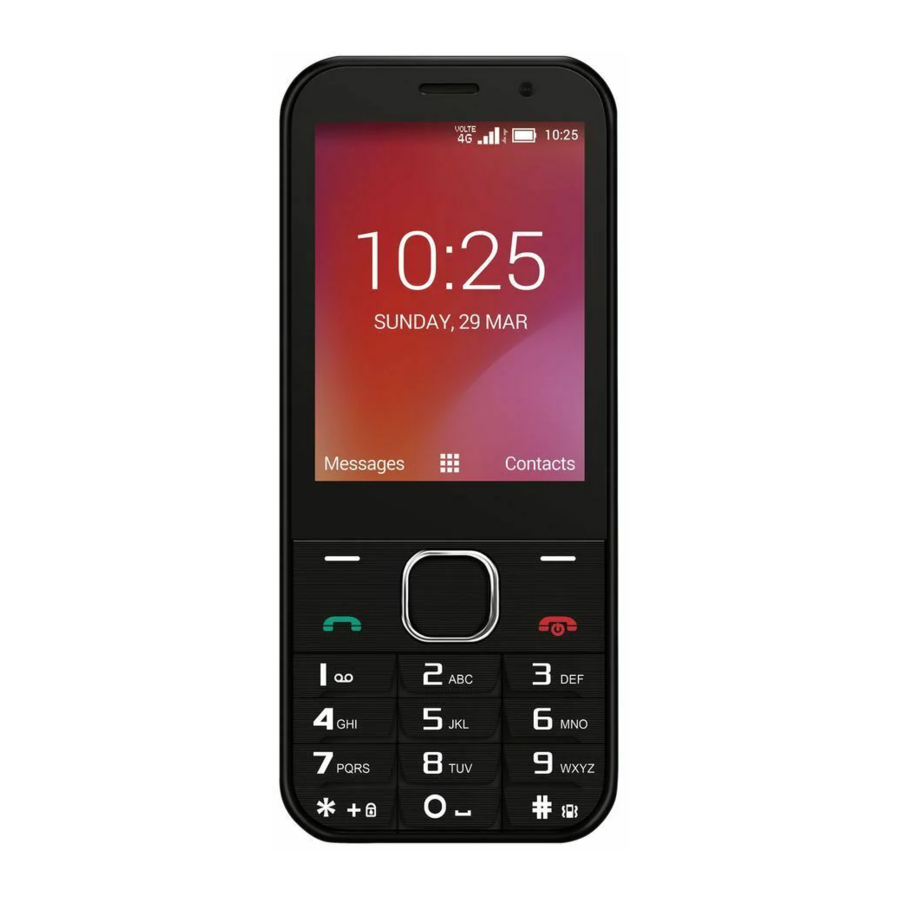
Aan de slag

Belangrijkste definities
| Linkerfunctietoets | Berichten. Lang indrukken om meldingen te bekijken |
| Rechterfunctietoets | Contacten |
| Aan/uit-toets | Ingedrukt houden (lang indrukken) om de handset aan te zetten. Druk op om het scherm te verlichten. Druk op om een gesprek te beëindigen of een inkomende oproep te weigeren. Ingedrukt houden (lang indrukken) om de telefoon uit te schakelen. |
De simkaart plaatsen en verwijderen
- Schakel uw telefoon uit en ontkoppel alle externe stroom.
- Verwijder de achterkant met behulp van de duimgreep op de onderste hoek van de handset

- Verwijder de batterij.
- Plaats uw simkaart met de voorkant naar beneden in de kaarthouder, met de rand met de afgesneden hoek eerst naar binnen. (Er staat een diagram van de simkaart naast de simkaartsleuf)

- microSD-geheugen is een optionele extra om uw persoonlijke opslag uit te breiden. De telefoon accepteert microSD-kaarten tot 32 GB met FAT32-indeling.
- Plaats de batterij en de achterkant terug en druk erop om te vergrendelen.


Uw apparaat leren kennen
De batterij opladen
Sluit de oplader aan op de telefoon met een USB-kabel en steek de oplader in een standaard stopcontact. Gebruik alleen de goedgekeurde oplader en USB-kabel die zijn meegeleverd.
Plaats de oplader altijd voorzichtig.
Controleer of de stekker en het stopcontact correct zijn uitgelijnd.
Gebruik GEEN overmatige kracht, dit kan de USB-poort beschadigen.
Wees voorzichtig om niet over de kabel te struikelen als deze is aangesloten.
Fysieke schade aan de USB-poort valt niet onder de garantie.
Uw apparaat inschakelen
Plaats na het plaatsen van de simkaart de batterij en de achterkant terug. Houd vervolgens de Rode toets 2 seconden ingedrukt om de handset aan te zetten.
De telefoon is na korte tijd klaar voor gebruik.
Uw apparaat activeren
Om energie te besparen, wordt het scherm automatisch gedimd en uitgeschakeld na een vooraf ingestelde periode (zie Menu > Instellingen > Beeldscherm > Slaapstand).
Nadat de telefoon in de slaapstand is gegaan, drukt u op de aan/uit-toets om het scherm weer in te schakelen. Het toetsenblok is vergrendeld, houd de Stertoets (*) lang ingedrukt om het te ontgrendelen.
Bellen en oproepen beantwoorden
Een oproep plaatsen
U kunt bellen vanaf het toetsenblok, het oproeplogboek of de Contacten-app.
Direct bellen
Voer vanaf het startscherm het telefoonnummer in met het toetsenblok en druk op de Groene beltoets om te bellen.
Bellen vanuit de lijst met oproepgeschiedenis
Druk op de Groene beltoets om het oproeplogboek te openen. Selecteer een recente beller in de lijst met behulp van de navigatietoetsen en druk op Details > Bellen of druk gewoon op de Groene beltoets om het nummer te bellen.
Bellen vanuit Contacten
Selecteer in het startscherm de Rechterfunctietoets om Contacten te openen. Selecteer de gewenste contactpersoon in de lijst met behulp van de navigatietoetsen. Druk op Selecteren > Bellen of druk gewoon op de Groene beltoets om het nummer te bellen.
Bellen vanuit Berichten
Druk in het startscherm op de Linkerfunctietoets voor Berichten
Selecteer een bericht of gesprek met behulp van de navigatietoetsen en druk op de Ok-toets om het bericht te bekijken.
Druk op Opties (Linkerfunctietoets) > Bellen en druk vervolgens op de Groene beltoets om te bellen.
Een internationaal gesprek voeren
Druk op de sterretjestoets (*) om de kiezer te openen en houd de sterretjestoets vervolgens lang ingedrukt totdat de ster die verschijnt in een plusteken (+) verandert. Wanneer de oproep wordt gedaan, wordt het plusteken vervangen door de internationale toegangscode (IDD) van het land van herkomst, bijvoorbeeld de IDD van Australië is 0011. Voer vervolgens de landcode, de regiocode en het telefoonnummer in. Als u een mobiel nummer belt, laat u de eerste nul weg, bijvoorbeeld 0499 99 999 wordt 499 999 999. Wanneer u een vaste lijn in Australië belt, laat u de eerste nul in het kengetal weg, bijvoorbeeld 02 9999 9999 wordt 2 9999 9999.
Een oproep beantwoorden
Uw telefoon gaat over, trilt of beide (afhankelijk van de huidige modus en instellingen) voor een inkomende oproep. Druk op Beantwoorden (Linkerfunctietoets) of de Groene beltoets om de oproep te beantwoorden. Als de oortelefoon is aangesloten, drukt u op de knop op de oortelefoon om de oproep te beantwoorden.
Een oproep weigeren
Druk op Ophangen (Rechterfunctietoets) of de Rode toets om een oproep te weigeren.
Een gesprek beëindigen
Om een gesprek te beëindigen, drukt u op Ophangen (Rechterfunctietoets) of drukt u op de Rode toets
Het volume aanpassen
Tijdens een gesprek kunt u het volume verhogen of verlagen met behulp van de Omhoog en Omlaag navigatietoetsen.
De luidspreker in- of uitschakelen
Druk tijdens een gesprek op Opties (Linkerfunctietoets) > Luidspreker om de luidspreker in te schakelen.
Om de luidspreker uit te schakelen, drukt u op Opties (Linkerfunctietoets) > Luidspreker oortelefoon.
Een gesprek met meerdere partijen of een conference call toevoegen
Druk tijdens een gesprek op Opties (Linkerfunctietoets) en vervolgens op Oproep toevoegen. Kies een nummer en druk op de Groene beltoets om een oproep toe te voegen en de huidige beller in de wacht te zetten. Druk op Opties (Linkerfunctietoets) en vervolgens op Gesprek samenvoegen om de twee (of meer) partijen samen te voegen om een conference call te creëren.
Contacten
U kunt naar Contacten gaan door op de Linkerfunctietoets of Menu > Contacten-app te drukken.

Nieuw contact toevoegen
Druk op Contacten > Opties > Contact toevoegen.
Selecteer Telefoon of Simkaart om aan te geven waar het contact wordt opgeslagen.
Het eerste veld is Voornaam, als u een titel wilt invoeren, zoals Dhr., Mevr., Dr., drukt u op de Omhoog of Rechter navigatietoets om de kleine pijl-omlaag rechts van het veld Voornaam te markeren en drukt u vervolgens op de OK-toets. Er wordt een nieuw veld Naamvoorvoegsel voor het veld Voornaam ingevoegd.
Als u klaar bent, drukt u op de Opties > Opslaan om uw contact op te slaan, of drukt u gewoon op de Rode toets en het contact wordt automatisch opgeslagen.
Contacten verwijderen
Druk op Contacten om de lijst met contactpersonen weer te geven.
Om een enkel contact te verwijderen
Gebruik de navigatietoetsen om het te verwijderen contact te markeren.
Druk op Selecteren > Opties > Verwijderen en bevestig met de OK-toets.
Om meerdere contacten te verwijderen Druk op Opties > Meerdere selecties.
Selecteer de contacten die u wilt verwijderen één voor één door op de Ok-toets te drukken wanneer ze zijn gemarkeerd.
Om alle contacten te selecteren, gebruikt u de Omhoog-navigatietoets om Geselecteerd(0) te markeren en drukt u vervolgens op de Ok-toets.
Wanneer de vereiste selecties zijn gemaakt, drukt u op Opties > Selecteren (Ok-toets). Bevestig vervolgens met de Ok-toets.
Contactgegevens bewerken
Markeer in Contacten de contactpersoon die u wilt bewerken met behulp van de Navigatietoetsen.
Druk op Selecteren (Ok-toets)
Druk op Opties > Bewerken
Bewerk de contactgegevens, zie Nieuw contact toevoegen.
Druk op Opties > Opslaan om uw wijzigingen op te slaan.
Contacten zoeken
Wanneer u Contacten opent, staat de cursor in het veld Zoeken of in de laatste contactpersoon die is gemarkeerd. Gebruik de Omhoog navigatietoets om naar het veld Zoeken te gaan.
Druk op een lettertoets op het toetsenblok. De telefoon geeft automatisch een lijst weer van alle overeenkomende contactpersonen die die letter bevatten.
Scroll omhoog of omlaag in de lijst met contactpersonen om de gekozen contactpersoon te selecteren of druk op een andere letter om de zoekopdracht te verfijnen.
Contacten importeren/exporteren
Druk in Contacten op Opties > Importeren/Exporteren.
Kies of u wilt importeren van/exporteren naar de simkaart of invoeren van/exporteren naar een microSD-kaart indien geïnstalleerd.
Om alle contacten te selecteren, gebruikt u de Omhoog-navigatietoets om Geselecteerd(0) te markeren en drukt u vervolgens op de Ok-toets.
Berichten
Druk in het startscherm op de Rechterfunctietoets om Berichten te openen
Berichten verzenden
- Druk op Opties >Nieuw bericht
- Voer de gewenste naam of het gewenste telefoonnummer in het veld Aan in. Houd de # toets ingedrukt om de tekstinvoermodus te wijzigen in letters of cijfers.
U kunt ook op OK drukken om een contactpersoon uit uw lijst met contactpersonen te selecteren. - Druk op de Pijl-omlaag-toets om tekst in te voeren. De standaard tekstinvoermodus is Multi-tap. Multi-tap betekent dat als u snel op een toets drukt, deze door de letters bladert zoals aangegeven op elke toets. Houd de # toets ingedrukt om een voorspellende tekstmodus te selecteren, aangegeven door T12 abc, T12 Abc of T12 ABC. Om terug te keren naar Multi-Tap, selecteert u abc, Abc of ABC. Selecteer 123 om cijfers in te voeren.
- Druk op Opties >Bijlagen toevoegen om een afbeelding, video of audiobestand te verzenden – het bericht wordt verzonden als een multimediabericht dat datatoegang van de provider vereist.
- Druk op Verzenden om het bericht te verzenden.
Berichten ontvangen
- Wanneer u een bericht ontvangt, licht de handset op, trilt en speelt een beltoon af, afhankelijk van uw huidige instellingen. Het berichtpictogram wordt bovenaan het scherm weergegeven.
- Druk op het berichtpictogram en open vervolgens het bericht.
- Voer tekst in om het bericht te beantwoorden. Druk op Terug en vervolgens op Verzenden.
Hoofdmenu
Gebruik de navigatietoetsen om het gewenste item te markeren en druk vervolgens op de OK-knop om het te selecteren.
- Oproepgeschiedenis: bekijk de records van inkomende en uitgaande oproepen
- Contacten: bekijk en voeg contactpersonen toe aan de telefoon
- Galerij om uw foto's te bekijken
- Berichten: toegang tot SMS- en MMS-berichten
- FM-radio
- Muziek
- Camera: toegang tot de camera om foto's en video's te maken
- Instellingen: Draadloos en netwerk, Toegankelijkheid, Geluid en meldingen, Scherm, Telefooninstellingen, Oproepinstellingen, Over de telefoon, Systeemupdate
Klok
Kalender
Bestandsverkenner
Extra – Geluidsrecorder, Videospeler, Rekenmachine, Notities, Zaklamp
Connectiviteit
Uw telefoon kan verbinding maken met internet via uw mobiele telefoonprovider.
De pictogrammen op de statusbalk geven aan met welk type datanetwerk u bent verbonden.
Data uitschakelen
Ga naar Menu >Instellingen >Draadloos en netwerken > Datagebruik om data in of uit te schakelen.
Selecteer Mobiel datagebruik in hetzelfde menu om het datagebruik te controleren.
Wi-Fi
Wi-Fi is standaard ingeschakeld. Ga naar Menu > Instellingen > Draadloos en netwerken > Wi-Fi om in te loggen op lokale Wi-Fi-netwerken. Beveiligde netwerken vereisen een wachtwoord.
Om het Wi-Fi-datagebruik te controleren, gaat u naar Menu > Instellingen > Draadloos en netwerken > Datagebruik> Wi-Fi-datagebruik.
Bluetooth
Via de Bluetooth-functie kunt u gegevens uitwisselen met andere Bluetooth-apparaten die zich op korte afstand bevinden.
Bluetooth in-/uitschakelen
Ga naar Menu > Instellingen >Bluetooth. Druk op OK om Bluetooth in of uit te schakelen. Beschikbare apparaten worden op het scherm weergegeven.
Koppelen
- Uw telefoon scant naar alle beschikbare Bluetooth-apparaten en geeft deze weer.
- Selecteer het gewenste apparaat om het koppelen te starten. Meestal moet u een pincode invoeren, dit kan 0000, 1234 zijn of een code die door het andere apparaat is gegenereerd.
Verbinding maken met een computer om bestanden over te zetten
Zet audio-, video- en afbeeldingsbestanden over tussen uw handset en uw computer.
PC
Sluit uw handset aan met de meegeleverde USB-datakabel.
Selecteer de eerste keer Stuurprogramma installeren in het meldingenvenster van de handset.
Open op uw pc Windows Verkenner om het cd-station (X): USB_Driver te openen en dubbelklik vervolgens op Setup om de handsetstuurprogramma's te installeren. (X) is de stationsletter die Windows toewijst.
Selecteer vervolgens Media-apparaat (MTP) in het meldingenvenster, waardoor de handset in Windows Verkenner wordt geopend.
MAC
Download en installeer 'Android File Transfer' op uw MAC.
Sluit uw handset aan met de meegeleverde USB-datakabel.
Selecteer Media-apparaat (MTP) in het meldingenvenster, waardoor de handset op uw MAC wordt geopend.
Vliegtuigmodus
In gebieden waar het gebruik van mobiele apparaten beperkt is, kunt u de Vliegtuigmodus activeren. U kunt geen oproepen plaatsen/beantwoorden en geen berichten verzenden/ontvangen in de Vliegtuigmodus.
Ga naar Menu >Instellingen > Meer> Vliegtuigmodus.
Over de telefoon
U kunt de status van de telefoon, het batterijgebruik, de softwareversie, enz. controleren. Ga naar Instellingen > Over de telefoon> Status.
Camera
Uw telefoon heeft een 2mp camera aan de achterzijde wanneer de flip is geopend. U kunt een foto die u hebt gemaakt instellen als achtergrond, contactfoto of deze verzenden via MMS, Bluetooth of Gmail.
- Ga naar Menu >Camera.
- Druk op Opties om Filters, Opslaglocatie, Lichtgevoeligheidsinstelling (ISO), Helderheid, Witbalans (WB), Afbeeldingsgrootte, Sluitergeluid en Automatische preview te wijzigen.
- Druk opOK om een foto te maken.
- Druk op Galerij om uw foto's te bekijken
Video-opname
Uw telefoon kan videoclips opnemen.
- Ga naar Menu >Camera
- Gebruik de linker/rechter toetsen om de
 optie te selecteren om de videorecorder te activeren
 - Druk op Opties om de Opslaglocatie en Videokwaliteit te wijzigen
- Druk op OK om de opname te starten, druk nogmaals op OK om de opname te stoppen
- Druk op Galerij om uw videoclips te bekijken
 optie te selecteren om de videorecorder te activeren
Mediacentrum
Hiermee kunt u muziek en video's afspelen, geluid opnemen, uw foto's bekijken en naar de radio luisteren.
Ga naar Menu > Mediacentrum
Muziekspeler
Luister naar muziek die is opgeslagen op de telefoon of op een geheugenkaart.
Ga naar Menu > Mediacentrum>Muziek
Er wordt een lijst met beschikbare nummers weergegeven.
Druk op OK om het gemarkeerde nummer af te spelen, druk nogmaals op OK om het afspelen te stoppen.
Druk op Opties om een afspeellijst in te stellen, een nummer in te stellen als beltoon, enz.
Geluidsrecorder
U kunt audiobestanden opnemen via de geluidsrecorder.
Ga naar Menu > Mediacentrum>Geluidsrecorder
Druk op Opnemen om de opname te starten, selecteer Klaar om de opname te stoppen of Pauze om de opname te pauzeren. Wanneer de opname is gepauzeerd, drukt u op Hervatten om de opname voort te zetten.
Wanneer u klaar bent met opnemen, kunt u de standaardbestandsnaam wijzigen en op Opslaan drukken om het bestand op te slaan of op Negeren drukken om te annuleren.
Druk op Lijst om opgeslagen opnames te bekijken en af te spelen of druk op Opties om de opnames te beheren.
Galerij
Menu > Galerij. Bekijk uw foto's en video's.
FM-radio
U moet de bedrade headset die bij uw telefoon wordt geleverd plaatsen om als antenne te fungeren, sluit dus altijd de headset aan wanneer u de radio gebruikt. Wanneer u een inkomende oproep ontvangt terwijl u naar de radio luistert, wordt de radio uitgeschakeld.
Ga naar Menu >FM-radio.
De FM-radio scant en slaat beschikbare zenders automatisch op.
Meer applicaties
Bestandsbeheer
Ga naar het pictogram Menu >Bestandsbeheer. U kunt alle bestanden bekijken die zijn opgeslagen op de telefoon of op de geheugenkaart.
Alarmen
Ga naar Menu >Klok > Alarm om een alarm in te stellen. Alarmen schakelen de handset in, zelfs wanneer deze is uitgeschakeld.
Wereldklok
Ga naar Menu >Klok> Wereldtijd om een nieuwe wereldtijdlocatie (stad) toe te voegen
Timer
Ga naar Menu > Klok>TimerSelecteer Afspelen om de timer te starten. Druk op Stop om het alarm te stoppen. Druk op +1 om 1 minuut toe te voegen, druk op + om een nieuwe timergebeurtenis toe te voegen.
Stopwatch
Ga naar Menu >Klok > Stopwatch. Selecteer Afspelen om de stopwatch te starten. U kunt de tijd opnemen, de tijd pauzeren of de resultaten delen.
Rekenmachine
Ga naar Menu >Extra >Rekenmachine
Schuif op het scherm Rekenmachine het scherm naar rechts of links om te schakelen tussen Geavanceerd paneel en Basispaneel.
Kalender
Ga naar Menu >Kalender
Kalendergebeurtenissen
Als u wilt dat de gebeurtenissen alleen op de telefoon worden opgenomen en niet worden gesynchroniseerd met Google.
Druk op Opties > Kalenders om weer te geven en druk op Selecteren op de kalendernaam.
Er moet een vinkje links van de kalender verschijnen
Een nieuwe gebeurtenis maken
- Druk op Toevoegen om een nieuwe kalendergebeurtenis te maken.
- Voer de naam en locatie van de gebeurtenis in.
- Selecteer Van en Naar om de duur van de gebeurtenis in te stellen.
- Voer de tijdzone en beschrijving van de gebeurtenis in.
- Als u meer dan één kalender hebt, selecteert u de kalender waarin u de gebeurtenis wilt opslaan.
- Selecteer de Herhaling.
- Stel de tijd van de herinnering in Herinneringen.
- Selecteer Opslaan.
Een externe kalender synchroniseren
Als u online aan uw Google-agenda deelneemt, kunt u deze synchroniseren met uw telefoonkalender:
- Selecteer op het kalenderscherm Opties > Kalenders om weer te geven.
- Selecteer welke kalenders u wilt weergeven en druk op Synchroniseren.
Technische specificaties
| Grootte en gewicht | 122,5 x 52 x 13,8 mm. 115g met batterij | |
| Netwerken | 4G LTE Band 3, 28 LTE Data Rates: 150M Down / 50M Up 3G UMTS 850. HSPA+ 42Mbps data | |
| Display | 2.8" 240 x 320 hoofdscherm | |
| Camera | 2MP camera aan de achterzijde met flitser. VGA-camera aan de voorzijde | |
| CPU & Memory | SC9820E Dual core 1.2GHz CPU 512MB interne opslag. Uitbreidbare externe opslag microSD(HC) tot 32GB | |
| Besturingssysteem | Proprietary gebaseerd op Android | |
| Batterij | Capaciteit | 1800mAh Li-ion door gebruiker te vervangen |
| Oplaadtijd | 3-4 uur met AC-oplader | |
| Stand-by tijd | Tot 280 uur (afhankelijk van het netwerk) | |
| Spreektijd | Tot 5 uur (afhankelijk van het netwerk) | |
| Connectiviteit | Bluetooth, 3.5mm jack NAHJ, micro USB | |
| Simkaart | Micro-simkaart, 3FF-formaat. | |
Veelgestelde vragen en probleemoplossing
| Symptoom | Oplossing |
| Hoe kan ik de softwareversie controleren? | Menu > Instellingen > Over telefoon > Buildnummer |
| Hoe kan ik de fabrieksinstellingen herstellen? | Menu> Instellingen > Telefooninstellingen > Reset > Fabrieksgegevens resetten |
| Hoe configureer ik de MMS-instellingen? | Berichten> Opties > Instellingen> MMS |
| Hoe kan ik contacten kopiëren van of naar mijn simkaart? | Contacten > Opties > Importeren/Exporteren. Kies een methode en volg de aanwijzingen op het scherm |
| Hoe selecteer ik de netwerkmodus? | Menu > Instellingen > Draadloos en netwerken > Mobiele netwerken > Voorkeur netwerktype |
| Hoe selecteer ik handmatig een provider? | Menu > Instellingen > Draadloos en netwerken > Mobiele netwerken > Netwerkoperators > Netwerken zoeken |
| Hoe schakel ik USB-tethering in? | Menu > Instellingen > Draadloos en netwerken > Tethering en mobiele hotspot > USB-tethering. (Verbinden als CDROM om stuurprogramma's te installeren) |
| Hoe configureer ik APN's | Menu > Instellingen > Draadloos en netwerken > Mobiele netwerken > Namen toegangspunten > Selecteren (> Toevoegen om een nieuwe APN toe te voegen) |
| Hoe schakel ik de vliegtuigmodus in? | Menu > Instellingen > Draadloos en netwerken > Vliegtuigmodus |
| Hoe controleer ik doorschakelen enz. | Menu > Instellingen > Gespreksinstellingen > Oproepen > Gesprek doorschakelen / Gespreksblokkering / Gesprek in de wacht / Nummerweergave |
| Hoe controleer ik op software-updates? | Menu > Instellingen > Systeemupdate |
| Hoe krijg ik meer technische ondersteuning? | Bezoek ztemobiles.com.au of bel 1300 789 475 tijdens kantooruren AEST. |
| Hoe verander ik de beltoon? | Menu > Instellingen > Geluid en meldingen > Beltoon telefoon |
| De batterij raakt snel leeg | Mogelijk probleem met netwerkdekking. Controleer het signaalniveau. Met slechts 1 of 2 streepjes moet de batterij harder werken om netwerkcontact te onderhouden. Beperk multimedia om energie te besparen. De batterij is mogelijk versleten. |
| Het toestel gaat vanzelf aan. | Een alarm of kalendergebeurtenis schakelt het toestel automatisch in. |
| Geen inkomende bel- of alarmtoon | Druk op de Volume Omhoog-toets om de beltoon in te schakelen. Controleer de instellingen voor beltoon en belvolume. |
| Het toestel schakelt uit na het opladen. | Het toestel laadt op in de uitgeschakelde stand. Houd de rode toets ingedrukt om het toestel IN te schakelen. |
| Ik kan de telefoon niet opladen | Controleer of de oplader goed is geplaatst. Verwijder de batterij, reinig de contacten en controleer of deze correct is geplaatst. De batterij is mogelijk versleten. Tip: Laad de telefoon op met de meegeleverde USB-kabel. |
| Ik kan geen verbinding maken met andere Bluetooth-apparaten | Schakel Bluetooth in. Stel zichtbaarheid in op Weergeven. Zorg ervoor dat de toegangscode correct is. Mogelijke compatibiliteitsproblemen. Niet alle functionaliteit wordt ondersteund tussen verschillende Bluetooth-apparaten en standaarden. |
| FOUTMELDINGEN | |
| Bericht | Oplossing |
| Geen simkaart | Controleer of er een geldige simkaart is geplaatst. Zie het gedeelte Aan de slag |
| Voer pincode in | U hebt een sim-pincode ingesteld. Voer uw sim-pincode in. |
| Voer PUK-code in | Neem contact op met uw serviceprovider om de PUK-code te verkrijgen |
| Voer ontgrendelingscode in | Neem contact op met uw serviceprovider om de netwerkontgrendelingscode te verkrijgen. |
ZTE Australia biedt speciale ondersteuning met een callcenter en outreach via sociale media.
Zoek naar 'ZTE Australia' op Facebook en Twitter om op de hoogte te blijven.

Referenties

Download handleiding
Hier kunt u de volledige pdf-versie van de handleiding downloaden. Deze kan aanvullende veiligheidsinstructies, garantie-informatie, FCC-regels, enz. bevatten.
Download ZTE Telstra Lite 2 Z2315T - Prepaid Mobile with Sim Handleiding


