PAX E700 - Geïntegreerde Slimme Terminal Snelle Installatiegids
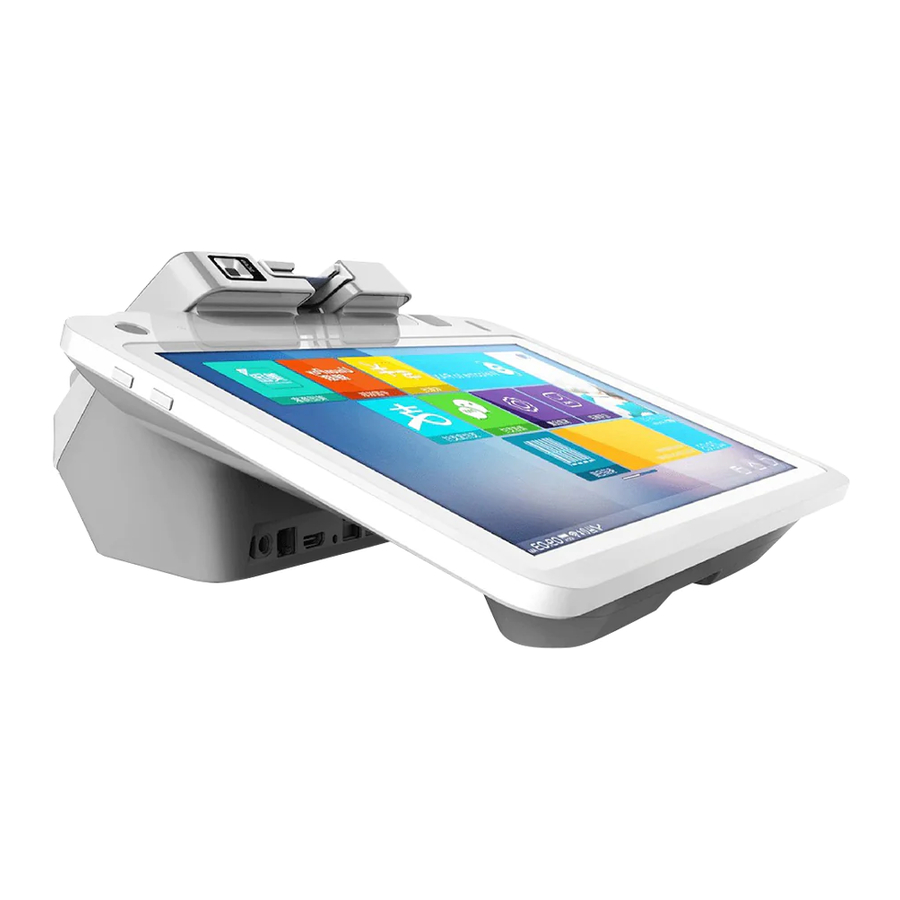
Inhoud Checklist
Controleer de componenten na het uitpakken. Als er iets ontbreekt, neem dan contact op met de dealer.
| Aantal | Onderdeel |
| 1 | E700 |
| 1 | AC-stroomadapter |
| 1 | AC-stroomkabel |
| 1 | Thermisch papierrol |
| 1 | Snelle installatiegids |
Productbeschrijving


Terminalpoorten
De volgende poorten zijn toegankelijk aan de achterkant van de E700:
- Power (Stroom) – Sluit de AC-voeding aan op de E700
- Cash Drawer (Kassalade) – Steek de kabel van de kassalade in om verbinding te maken met de kassa
- HDMI – Maak verbinding met een HDMI-apparaat
- Audio Jack (Audioaansluiting) – Stelt slechthorenden in staat om een apparaat voor gehoorondersteuning aan te sluiten
- USB Host – Sluit een USB-apparaat aan
- RS232 – Wordt gebruikt om verbinding te maken met een serieel apparaat, zoals een extern POS-apparaat
- USB-Slave – Aangesloten op een pc voor lokale terminaldownload
- LAN – Gebruikt voor bi-directionele Ethernet-verbindingen
Open de achterklep om toegang te krijgen tot de volgende poorten:
- SD Card Slot (SD-kaartsleuf) – Open de kaartafdekking, verwijder de batterij en plaats de kaart in de SD-kaartsleuf
- SIM Card Slot (SIM-kaartsleuf) – Open de kaartafdekking, verwijder de batterij en plaats de SIM-kaart in de SIM-sleuf om verbinding te maken met het netwerk van de mobiele provider.
Aan/Uit zetten
Aanzetten: Houd de Power (Aan/uit)-knop drie seconden ingedrukt totdat het hoofdscherm normaal wordt weergegeven.
Uitschakelen: Houd de Power (Aan/uit)-knop drie seconden ingedrukt totdat het afsluitmenu verschijnt. Selecteer Power off (Uitschakelen). De terminal wordt na enkele seconden uitgeschakeld
Hybride Kaartlezer
De Q20 aan de consumentgerichte zijde van de E700 bevat een lezer die kan worden gebruikt als een Magnetic Stripe (Magneetstrip), EMV en NFC/Contactloze kaartlezer.

Magnetic Stripe Reader (Magneetstiplezer)
Steek de kaart in de lezersleuf aan de bovenkant van de Q20. De terminal leest de informatie van de kaart wanneer de magneetstrip in de kaartsleuf wordt gestoken.
EMV Card Reader (EMV-kaartlezer)
Steek de kaart met de voorkant naar u toe en de chip naar beneden in de kaartsleuf. Laat de kaart zitten totdat de terminal aangeeft dat u de kaart moet verwijderen.
NFC/Contactless Card Reader (NFC/Contactloze kaartlezer)
Tik met de kaart op het Q20-scherm wanneer daarom wordt gevraagd. De terminal maakt gebruik van een antenneapparaat dat informatie van de kaart detecteert en ophaalt.
Specificaties
| Besturingssysteem: | Android 7.1 |
| CPU: | Quad-core Cortex™-A53,1.8GHz |
| Geheugen: | 2GB DDR+16GB eMMC |
| Hoofdscherm: | 12,5 inch, resolutie 1920x1080, capacitief touchscreen |
| Printer: | 3" high-speed thermische printer met automatische snijder, printen |
| snelheid 150 mm/s, papierbreedte 80 mm, diameter 80 mm | |
| Audio: | Ingebouwde luidspreker, ondersteuning voor hoofdtelefoonuitgang |
| Camera met scanvenster: | (dekking van 30 mm-120 mm) voor 1D/2D-scan
|
| L-Sensor (Omgevingslichtsensor): | Past automatisch de helderheid van de achtergrondverlichting van het hoofdscherm aan |
| Draadloze communicatie: | Ondersteunt LAN, wifi, Bluetooth, 4G |
| Randapparatuurpoorten: | Stroompoort x 1 USB A-poorten x 4 USB C-poort x 1 HDMI x 1 LAN x 1 Kassalade x 1 Seriële poort x 1 Audioaansluiting x 1 |
| Kaartsleuf: | SIM-kaartsleuf x 1 |
| Micro SD-kaartsleuf x 1 | |
| Magneetkaartlezer: | Ondersteunt track 1/2/3. |
| IC-kaartlezer: | Voldoet aan de norm vanISO7816, EMV2000 L1&L2, PBOC3.0 |
| Contactloze kaartlezer: | Compatibel met ISO14443 Type A&B |
Printerpapier plaatsen
- Wanneer de printer geen papier meer heeft, brandt het gele "Paper Out" (Papier op)-indicatielampje. Druk op de knop aan de linkerkant van de printer om de klep te openen.

- Plaats de papierrol in het papiercompartiment en steek het uiteinde van het papier uit de printer.

- Sluit de printerklep. Het Paper Out (Papier op)-indicatielampje gaat uit.


Installatie- en gebruikstips
- Vermijd blootstelling van het apparaat aan een overmatig hete, vochtige, stoffige of sterke elektromagnetische omgeving.
- Niet trillen, schudden of het apparaat laten vallen.
- Sluit geen enkel onderdeel van het apparaat aan of los terwijl het is ingeschakeld. Dit kan schade aan een intern circuit veroorzaken.
- Neem contact op met de technische ondersteuning van PAX voor hulp met het apparaat.

Veranderingen of aanpassingen die niet uitdrukkelijk zijn goedgekeurd door de partij die verantwoordelijk is voor de naleving, kunnen de bevoegdheid van de gebruiker om de apparatuur te bedienen ongeldig maken. In een huiselijke omgeving kan dit product radiostoring veroorzaken, in welk geval van de gebruiker kan worden verlangd dat hij adequate maatregelen neemt.
Dit document wordt u uitsluitend ter informatie verstrekt. Alle functies en specificaties kunnen zonder voorafgaande kennisgeving worden gewijzigd. De naam van PAX en het logo van PAX zijn geregistreerde handelsmerken van PAX Technology Inc. Alle rechten voorbehouden.
Verantwoordelijke partij:
PAX Technology, Inc.
8880 Freedom Crossing Trail
Building 400, 3rd Floor, Suite 300
Jacksonville, FL 32256, USA
Helpdesk 1-877-859-0099
www.pax.us
Opmerking: Afbeeldingen van getoonde producten kunnen afwijken van het daadwerkelijk ontvangen product.
PAX TECHNOLOGY INC.

Referenties

Download handleiding
Hier kunt u de volledige pdf-versie van de handleiding downloaden. Deze kan aanvullende veiligheidsinstructies, garantie-informatie, FCC-regels, enz. bevatten.
Download PAX E700 - Geïntegreerde Slimme Terminal Snelle Installatiegids


