PAX S920 handleiding
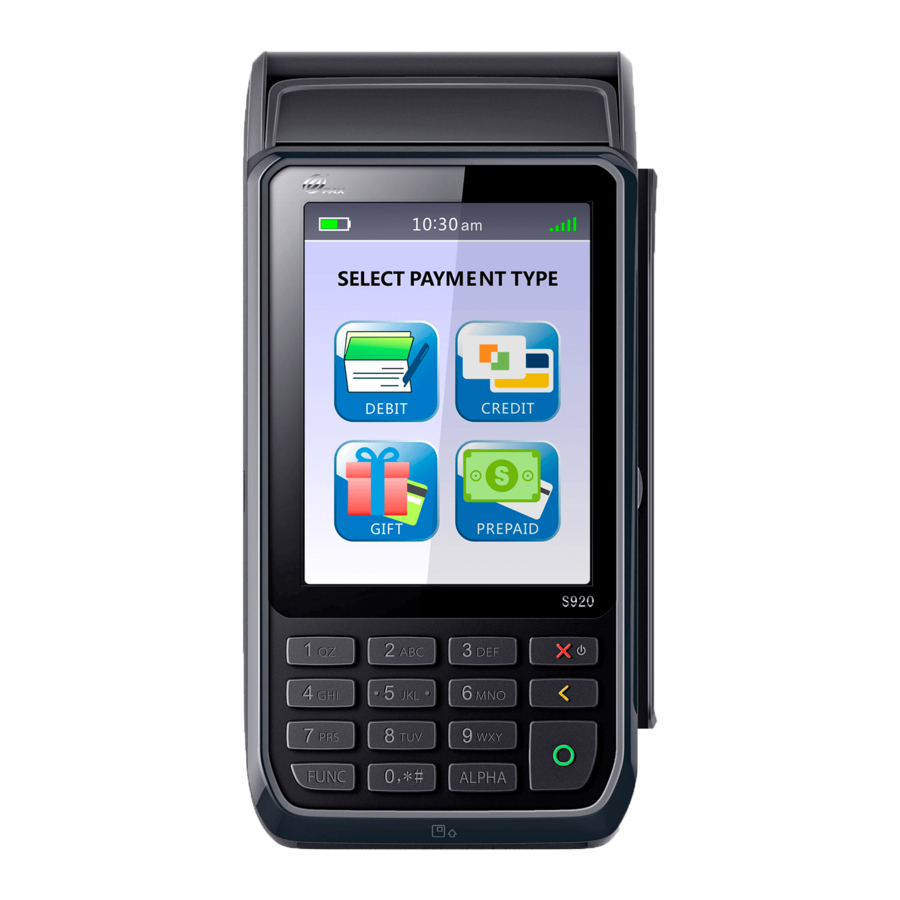
Overzicht
Maak kennis met de PAX S920, een mobiele betaalautomaat die bekend staat om zijn draagbaarheid, eenvoudige wifi-installatie en veelzijdige functies. De S920 is ideaal voor verkopers in de dienstverlening, restaurant of detailhandel, is veerkrachtig en responsief, ontworpen voor gebruik onderweg in drukke omgevingen. Het heeft een duurzame batterij, een simkaartslot en een functie voor ontvangstpapier. Het oplaadstation zorgt voor continu gebruik. De PAX S920 ondersteunt contactloze en QR-betalingen en biedt robuuste software voor uw transactiebehoeften.
Installatie
Hoe u een papierrol laadt
- Open de ontgrendelingshendel van het papiercompartiment.
- Plaats de 40 mm thermische ontvangstpapierrol in het papiercompartiment.
- Laat een klein stukje ontvangstpapier uit het open compartiment hangen. Sluit het compartiment en scheur overtollig papier af. Voordat u uw PAX S920 gebruikt, moet u ervoor zorgen dat het deksel van het papiercompartiment volledig gesloten is.
In- en uitschakelen
Om uw PAX S920 in en uit te schakelen, houdt u de rode X-knop ongeveer drie tot vijf seconden ingedrukt en laat u deze vervolgens los. Uw PAX-apparaat zal dan een zelftest uitvoeren.
Hoe u een wifi-verbinding instelt
- Zorg ervoor dat uw PAX S920 is ingeschakeld en voldoende is opgeladen.
- Houd de groene knop op uw S920-toetsenbord ingedrukt. U kunt ook tegelijkertijd op de groene knop en de 1-toets drukken.
- Op dit punt wordt u gevraagd een standaardwachtwoord in te voeren. Het wachtwoord voor de S920 is 916860 of de datum van de dag.
- Selecteer MAIN COMM en selecteer vervolgens WIFI.
- Selecteer WIFI PARAMETERS.
- Een scherm met de tekst "SEARCHING WIFI" (WIFI ZOEKEN) verschijnt. Op dit punt wordt u gevraagd om te zoeken naar het netwerk waarmee u verbinding wilt maken.
- Selecteer, indien gevraagd, PASSWORD (WACHTWOORD).
- Voer, wanneer u hierom wordt gevraagd, uw netwerkwachtwoord in.
Hoe u een pingtest uitvoert op uw PAX S920
Om de duurzaamheid van uw netwerkverbinding met succes te testen, moet u een pingtest uitvoeren. Om deze test uit te voeren, moet u er eerst voor zorgen dat u verbonden bent met uw lokale wifi-netwerk.
- Selecteer uw gewenste wifi-netwerk, of SSID. Selecteer, indien gevraagd, het relevante SECURITY TYPE (BEVEILIGINGSTYPE).
- Selecteer de optie PASSWORD (WACHTWOORD).
- Voer het wachtwoord in en selecteer ENTER.
- Selecteer PING.
- Controleer of uw online adres duidelijk is en wordt weergegeven. Als dat zo is, druk dan op ENTER om verder te gaan.
- Hierna worden de resultaten van uw pingtest op uw scherm weergegeven.
Hoe u een simkaart installeert in uw PAX S920
- Verwijder de simkaarthouder aan de achterkant van uw terminal.
- Verwijder voorzichtig de bestaande batterij.
- Plaats de simkaart in de bijbehorende kaartsleuf.
- Bevestig de simkaarthouder weer.
Hoe u de modus zonder papier inschakelt op uw PAX S920
- Selecteer in het hoofdmenu OPERATION SETTINGS (WERKINGINSTELLINGEN).
- Selecteer NO PAPER MODE (MODUS ZONDER PAPIER).
- Voer uw wachtwoord of het standaard beheerderswachtwoord in als u hierom wordt gevraagd.
- Als u wordt gevraagd om NO PAPER MODE (MODUS ZONDER PAPIER) te verifiëren, selecteert u YES (JA) om te bevestigen.
PAX S920 - Standaardwachtwoord
Het standaardwachtwoord voor de PAX S920 is 916860 of de numerieke datum waarop u de terminal gebruikt.
Betalingen accepteren
De PAX S920 accepteert magnetische stripbetalingen, evenals slimme, PIN- en NFC-contactloze opties. Het accepteert ook Visa payWave MasterCard Contactless, Discover D-Pas via MasterCard en American ExpressPay.
Hoe u een verkoop verwerkt
Chip Credit verkoop
- Selecteer CREDIT (CREDITCARD).
- Selecteer SALE (VERKOOP).
- Voer het totale bedrag voor de verkoop in en bevestig dit.
- De kaarthouder tikt, veegt of steekt vervolgens zijn kaart erin.
- Na goedkeuring wordt een ontvangstbewijs afgedrukt.
Handmatige Credit verkoop
- Selecteer CREDIT (CREDITCARD).
- Selecteer SALE (VERKOOP).
- Voer het totale bedrag voor de verkoop in en bevestig dit.
- De handelaar of kaarthouder voert vervolgens handmatig kaartgegevens in, inclusief kaartnummer, vervaldatum, CVV en mogelijk de postcode van uw kaart.
- Na goedkeuring wordt een ontvangstbewijs afgedrukt.
Debit verkoop
- Selecteer DEBIT (PIN).
- Selecteer SALE (VERKOOP).
- Voer het totale bedrag voor de verkoop in en bevestig dit.
- De kaarthouder veegt of steekt vervolgens zijn kaart erin voordat hij wordt gevraagd om zijn persoonlijke PIN-informatie in te voeren om de verkoop te voltooien.
- Na goedkeuring wordt een ontvangstbewijs afgedrukt. Kaarthouders kunnen worden gevraagd om te tekenen voor hun Debit verkoop.
Hoe u een ontvangstbewijs opnieuw afdrukt
- Selecteer de optie REPRINT (OPNIEUW AFDRUKKEN) in het hoofdmenu.
- Op dit punt krijgt u de mogelijkheid om een ontvangstbewijs af te drukken voor de laatste transactie of om een aangepaste transactie te selecteren. Handelaren kunnen ook worden gevraagd om te kiezen tussen MERCHANT COPY (HANDELARENKOPIE) en CUSTOMER COPY (KLANTENKOPIE).
- Na selectie wordt een kopie van het betreffende ontvangstbewijs opnieuw afgedrukt.
Hoe u een terugbetaling verwerkt
Creditcard Retourneren
- Selecteer CREDIT (CREDITCARD).
- Selecteer RETURN (RETOUR) of REFUND (TERUGBETALING).
- Voer het totale bedrag voor de retournering in en bevestig dit.
- De kaarthouder tikt, veegt of steekt zijn kaart in om de retournering te verifiëren.
- Na goedkeuring worden ontvangstbewijzen afgedrukt voor de handelaar en de kaarthouder.
Debitcard Retourneren
- Selecteer DEBIT (PIN).
- Selecteer RETURN (RETOUR) of REFUND (TERUGBETALING).
- Voer het totale bedrag voor de retournering in en bevestig dit.
- De kaarthouder veegt of steekt zijn kaart erin om de retournering te verifiëren voordat hij zijn PIN-informatie invoert.
- Na goedkeuring worden ontvangstbewijzen afgedrukt voor de handelaar en de kaarthouder. Kaarthouders kunnen worden gevraagd om te tekenen voor hun Debit retournering.
Hoe u een transactie ongeldig maakt
Transactie ongeldig maken
- Selecteer, indien gevraagd, FUNC (FUNCTIE).
- Selecteer VOID (ONGELDIG MAKEN) of V SALE (V VERKOOP).
- Selecteer het type ongeldig maken dat overeenkomt met de transactie: DEBIT (PIN), CREDIT (CREDITCARD), enz.
- U wordt gevraagd om het transactienummer in te voeren voor de verkoop die u ongeldig wilt maken. Dit nummer staat op het originele transactiebewijs.
- Na verificatie van de exacte details van het ongeldig maken, drukt u op de groene knop om te bevestigen.
Hoe u rapporten afdrukt
- Selecteer FUNC (FUNCTIE).
- Selecteer REPORT (RAPPORT).
- Wanneer u klaar bent, selecteert u PRINT (AFDRUKKEN).
Als alternatief kunt u REPORT (RAPPORT) selecteren en het wachtwoord invoeren, waarna het meest recente standaardrapport automatisch wordt afgedrukt.
Instellingen
Hoe u de batterijbesparingsinstellingen inschakelt
- Selecteer ENTER.
- Druk op 1.
- Selecteer OPERATION SETTINGS (WERKINGINSTELLINGEN).
- Selecteer BATTERY SAVER (BATTERIJBESPARING).
- Selecteer OPERATION MODE (WERKINGSMOUS): OFF (UIT) of AUTO OFF (AUTOMATISCH UIT).
Hoe u de datum en tijd wijzigt
- Druk op 1.
- Voer, wanneer u hierom wordt gevraagd, het wachtwoord in.
- Selecteer SYSTEM SETTINGS (SYSTEEMINSTELLINGEN).
- Selecteer in SYSTEM OPTIONS (SYSTEEMOPTIES) DATE/TIME (DATUM/TIJD).
- Voer de datum van die dag in de notatie MM/DD/JJJJ in.
- Voer uw tijdzone in de notatie UU:MM:SS in (U= Uren, M= Minuten, S= Seconden).
- De juiste datum en tijd worden weergegeven wanneer u terugkeert naar uw hoofdmenu.
Tips voor probleemoplossing
Hoe u controleert op updates op uw PAX S920
Handmatige update
- Druk tegelijkertijd op de FUNC (FUNCTIE)- en 1-toets.
- Voer wachtwoord 0000 in - druk op de enter-toets.
- Selecteer SYSTEM SETTING (SYSTEEMINSTELLING).
- Selecteer APP MANAGEMENT (APP-BEHEER).
- Selecteer APP UPDATE (APP-UPDATE).
Stroomcyclus
- Zorg er eerst voor dat uw PAX S920 is verbonden met wifi.
- Schakel de terminal UIT. Wacht tien seconden.
- Schakel de terminal weer IN.
- Na het opnieuw opstarten zal de terminal automatisch controleren op updates.
Wat te doen als u PED TAMPERED op uw scherm ziet
Als uw apparaat plotseling tekst met de tekst PED TAMPERED op het scherm weergeeft, selecteert u geen opties op het scherm en probeert u het probleem niet zelf op te lossen. Neem in plaats daarvan contact op met PAX-ondersteuning om een vervangende terminal te krijgen.
Wat te doen als uw S920-touchscreen niet reageert
Als u problemen ondervindt bij het gebruik van uw PAX S920-touchscreen, zorg er dan voor dat a.) uw apparaat droog is en niet is beschadigd door vloeistof, en b.) uw PAX-terminal zich niet in de buurt van magnetische apparaten bevindt. Als deze problemen aanhouden, neemt u contact op met een vertegenwoordiger van de PAX-ondersteuning.
Een fabrieksreset uitvoeren
Het wordt ten zeerste aangeraden dat elke PAX-gebruiker die zijn PAX S920 wil resetten naar de fabrieksinstellingen, dit doet met de hulp van zijn handelaarsdienstverlener.
Opmerking: het uitvoeren van een fabrieksreset wist alle gegevens op het apparaat, inclusief transactiegeschiedenis en aangepaste instellingen. Zorg ervoor dat u een back-up maakt van alle belangrijke gegevens voordat u doorgaat met een fabrieksreset.
PAX S920 veelvoorkomende foutmeldingen
Hieronder vindt u een lijst met enkele andere veelvoorkomende berichten die u mogelijk op uw PAX S920-scherm ontvangt, die u waarschuwen voor een fout die moet worden verholpen. Deze verschijnen meestal samen met de bijbehorende foutcodes:
- GENERAL ERROR (ALGEMENE FOUT): Fout van onbekende oorsprong.
- TOTAL AMOUNT ERROR (TOTAALBEDRAG FOUT): Formatteringsfout.
- TRANSACTION DECLINED (TRANSACTIE GEWEIGERD): Zelfverklarend, transactie kan niet succesvol worden geautoriseerd.
- CHIP CARD READ ERROR (CHIPKAART LEESFOUT): Terminal is niet in staat om EMV-chipkaartinformatie te lezen of te verwerken.
- PARAMETER ERROR (PARAMETERFOUT): PAX-parameter is niet-functioneel.
- BATCH CLOSE FAIL (BATCH SLUITEN MISLUKT): Poging tot het sluiten van een batch was niet succesvol.
Hoe u contact opneemt met de klantenservice
Als u klantenserviceproblemen heeft met betrekking tot uw PAX-apparaat, neemt u rechtstreeks contact op met de PAX-ondersteuning, hetzij via e-mail (support@pax.us) of telefoon (877-859-0099).
PaymentCloud LLC.
800-988-2215
support@paymentcloudinc.com
Download handleiding
Hier kunt u de volledige pdf-versie van de handleiding downloaden. Deze kan aanvullende veiligheidsinstructies, garantie-informatie, FCC-regels, enz. bevatten.


