Als de S80 bedoeld is om te worden geïntegreerd met een computer, bevat deze ook:
Seriële kabel voor S80
Prolific Serial-naar-USB-kabel
Installatie
Als de SUO bedoeld is als een zelfstandige eenheid:
(Indien gebruik wordt gemaakt van inbelverbinding) Sluit de telefoonkabel aan op de LINE-poort.
(Indien gebruik wordt gemaakt van Pin Debit) Sluit de pinpad aan op de PINPAD-poort.
(Indien gebruik wordt gemaakt van breedband) Sluit de Ethernet-kabel aan op LAN/RS232B
Sluit de voedingskabel aan op de POWER-poort,
Als de S80 bedoeld is om te worden geïntegreerd (verbonden met een computer), voltooi dan stap 1-4 en tevens:
Sluit de Prolific Serial-naar-USB-kabel aan op de S80 Seriële kabel
Sluit het uiteinde van de seriële kabel aan op de S80 RS232A-poort en de Prolific Serial-naar-USB op de USB-poort van de computer.
Het papier voor ontvangstbewijzen plaatsen
Druk op de groene knop aan de rechterbovenkant van het apparaat om de klep van de papierrolhouder te openen
Open de klep volledig
Plaats de papierrol voor ontvangstbewijzen met het vel dat van de onderkant komt, onder de rol
Houd het uiteinde van het papier voor ontvangstbewijzen met één hand vast terwijl u de klep met de andere hand sluit
Terwijl u het apparaat met één hand vasthoudt, scheurt u het overtollige papier af door het naar beneden en naar een kant te trekken
De eerste keer het apparaat inschakelen
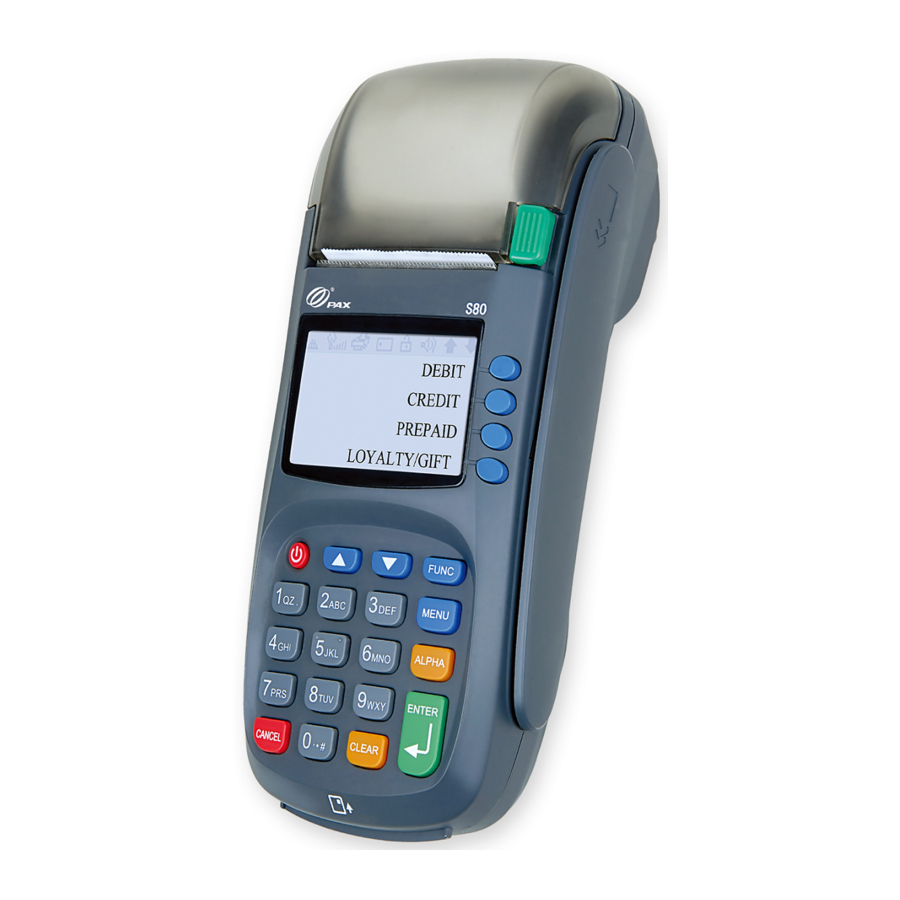
Druk op de rode aan/uit-knop in de linkerbovenhoek van de pinpad en houd deze ingedrukt totdat het scherm oplicht.
Zodra het apparaat is ingeschakeld, maakt het verbinding met Broad POS om te controleren op updates. Als er geen updates worden gevonden, gaat het verder naar het hoofdscherm.
Op het hoofdscherm wordt "Ready" (gereed) weergegeven als het is verbonden met een computer, of "Input Amount" (voer bedrag in) als het wordt gebruikt als een zelfstandige terminal
Toetsenbordindeling
Zachte knoppen Fl-F4 die worden gebruikt om selecties te maken
Scrollknoppen die worden gebruikt om door te scrollen om extra menu-opties weer te geven
Functieknop die wordt gebruikt om verschillende soorten transacties te selecteren, zoals terugbetaling of pre-autorisatie
Menuknop die wordt gebruikt om menu-opties weer te geven
Enter-knop die wordt gebruikt om ingevoerde of geselecteerde informatie in te voeren/bevestigen
Wissenknop die wordt gebruikt om: —backspace te gebruiken bij het invoeren van informatie op het scherm omgekeerde richting bij het scrollen door menu's
Annuleerknop die wordt gebruikt om de laatste selectie te annuleren
Aan/uit-knop die wordt gebruikt om de terminal in/uit te schakelen
De datum/tijd instellen
Stap
Actie
Weergave
1
Druk op de [MENU]-knop
2
Voer het huidige wachtwoord in en druk op [ENTER]
3
Druk in het mam-menu op [S] om toegang te krijgen tot Systeeminstellingen
4
Druk in het scherm Systeemopties op [1] om toegang te krijgen tot Datum/Tijd instellen
5
Controleer of de huidige Datum en/of Tijd correct zijn. Zo niet, voer dan de juiste datum in met de notatie MM/DD/JJ. Druk op [ENTER]
7
Voer het juiste uur en de juiste minuut in met behulp van de militaire notatie (24-uurs). Druk op [ENTER] als u klaar bent
Een verkoop verwerken met behulp van een zelfstandige terminal
Stap
Actie
Weergave
Voer vanaf het hoofdscherm het bedrag van de verkoop in en druk op [ENTER]
Haal de kaart door de lezer of voer het kaartnummer handmatig in als de kaart niet aanwezig is en druk op [ENTER]
Als de kaart handmatig is ingevoerd, voert u de vervaldatum in de notatie MMJJ in en drukt u op [ENTER]
Druk op [1] als de kaart aanwezig is. OF Druk op [2] als de kaart niet aanwezig is.
Voer de CVV-code van de achterkant van de creditcard in en druk op [ENTER]
Voer het straatadres in en druk op [ENTER] ire.: als het factuuradres Main St. 123 is, voer dan 123 in
Voer de postcode in en druk op [ENTER]
De terminal neemt contact op met de hostprocessor voor een goedkeuring en drukt een ontvangstbewijs af
Scheur het ontvangstbewijs af en druk vervolgens op een willekeurige toets om het ontvangstbewijs voor de klant af te drukken. Als er geen tweede ontvangstbewijs gewenst is, druk dan op [CANCEL]
Een retour verwerken
Stap
Actie
Weergave
Druk in het hoofdscherm op de [FUNC]-knop
Druk op [8] voor Retour
Voer het wachtwoord in en druk op [ENTER]
Selecteer het betalingstype. Druk op [1] voor een creditretour of op [2] voor een debetretour
Voer het bedrag van de retour in en druk vervolgens op [ENTER]
Haal de kaart door de lezer of voer het kaartnummer handmatig in als de kaart niet aanwezig is en druk op [ENTER]
Als de kaart handmatig is ingevoerd, voert u de vervaldatum in de notatie MMJJ in en drukt u op [ENTER]
Druk op [1] als de kaart aanwezig is OF Druk op [2] als de kaart niet aanwezig is.
Scheur het ontvangstbewijs af en druk vervolgens op een willekeurige toets om het ontvangstbewijs voor de klant af te drukken. Als er geen tweede ontvangstbewijs gewenst is, druk dan op [CANCEL]
Een transactie ongeldig maken
Stap
Actie
Weergave
Druk in het hoofdscherm op de knop [FUNC]
Druk op [7] voor Void
Voer het wachtwoord in en druk op [ENTER]
Voer het transactienummer in dat ongeldig moet worden gemaakt en druk op [ENTER]
De terminal doorzoekt de database naar een transactie die aan de criteria voldoet. Als de terminal de transactie niet vindt, wordt "TRANS. NOT FOUND" (TRANS. NIET GEVONDEN) weergegeven en keert deze terug naar het functiemenu.
Bekijk de transactie op het display om te controleren of het de juiste transactie is en druk vervolgens op [ENTER]
Druk op [ENTER] om ongeldig te maken of op [CANCEL] (annuleren) om te annuleren
Scheur de bon af en druk vervolgens op een willekeurige toets om de klantenbon af te drukken. Als er geen tweede bon gewenst is, druk dan op [CANCEL] (annuleren)
Een autorisatie forceren
Stap
Actie
Weergave
Druk in het hoofdscherm op de knop "SALE" [F4] totdat FORCED (GEDWONGEN) wordt weergegeven
Voer het bedrag van de geforceerde verkoop in en druk vervolgens binnen 5 seconden op [ENTER], anders treedt er een time-out op en keert de terminal terug naar het hoofdscherm
Haal de kaart door de lezer of voer het kaartnummer handmatig in als de kaart niet aanwezig is en druk op [ENTER]
Als de kaart handmatig is ingevoerd, voer dan de vervaldatum in de notatie MMJJ in en druk op [ENTER]
Voer het eerder verkregen autorisatienummer in en druk op [ENTER]
Scheur de bon af en druk vervolgens op een willekeurige toets om de klantenbon af te drukken. Als er geen tweede bon gewenst is, druk dan op [CANCEL] (annuleren)
Een fooi toevoegen
*Deze transactie kan worden gebruikt om het uiteindelijke bedrag van een transactie aan te passen. Het wordt ALLEEN ondersteund door RESTAURANTS. Dit wordt gebruikt NADAT de transactie is voltooid, een bon is afgedrukt en ondertekend door de klant en de klant het fooigedeelte van de bon heeft ingevuld.
Stap
Actie
Weergave
Druk in het hoofdscherm op de knop [FUNC]
Scrol omlaag naar [10] voor Ti Menu
Selecteer [1] Add Tips
Selecteer de methode om de transactie te vinden
In de meeste gevallen is Trans # de beste manier om te zoeken als de bon beschikbaar is, omdat de Trans # op de bon is afgedrukt. Voer het transactienummer in dat moet worden aangepast
Bekijk de transactie op het display om te controleren of het de juiste transactie is en druk vervolgens op [ENTER]
De huidige fooi wordt op de eerste regel weergegeven. Voer het nieuwe fooibedrag in en druk vervolgens op [ENTER].
Druk op [ENTER] om het fooibedrag te accepteren OF druk op [CANCEL] (annuleren) om de transactie te annuleren.
Een batch geforceerd afsluiten
Stap
Actie
Weergave
Druk in het hoofdscherm op de knop [FUNC]
Druk op [2] voor Batch
Druk op [1] om de batch te sluiten en het rapport af te drukken
Huidig rapport afdrukken
Stap
Actie
Weergave
Druk in het hoofdscherm op de knop [FUNC]
Druk op [1] voor Report
Voer het wachtwoord in en druk op [ENTER]
Huidige transactietotalen bekijken
Stap
Actie
Weergave
Druk in het hoofdscherm op de knop [FUNC]
Druk op [3] voor Review
Voer het wachtwoord in en druk op [ENTER]
Voorbeelden van afdruktypen batchrapporten
Rapport
Definitie
Beknopt rapport
Dit type rapport drukt het transactienummer, kaarttype, transactietype, de laatste vier cijfers van het rekeningnummer en het transactiebedrag af.
Kort rapport
Dit type rapport drukt het transactietype en het transactiebedrag af.
Journaalrapport
Dit type rapport drukt een volledige kopie van elke transactie af
Alleen totalen
Dit type rapport drukt alleen de dagelijkse totalen af
S80 wijzigen van normale modus naar demomodus
Stap
Actie
Display
Druk op de knop [MENU]
Druk op [3] voor Operation Settings
Druk op [3] voor Operation Mode
Voer het wachtwoord in en druk op [ENTER]
De standaardinstelling is Normal. Druk op [2] om de terminal in Demo Mode te zetten.
Druk op [ENTER] om te accepteren of [CANCEL] om te annuleren.
"Beep on Key Press" uitschakelen
Stap
Actie
Display
Druk op de knop [MENU]
Druk op [3] voor Operation Settings
De standaardinstelling is aan. Druk op [1] om de buzzer uit te schakelen of op [2] om de buzzer in te schakelen.
Download handleiding
Hier kunt u de volledige pdf-versie van de handleiding downloaden. Deze kan aanvullende veiligheidsinstructies, garantie-informatie, FCC-regels, enz. bevatten.


 in de linkerbovenhoek van de pinpad en houd deze ingedrukt totdat het scherm oplicht.


