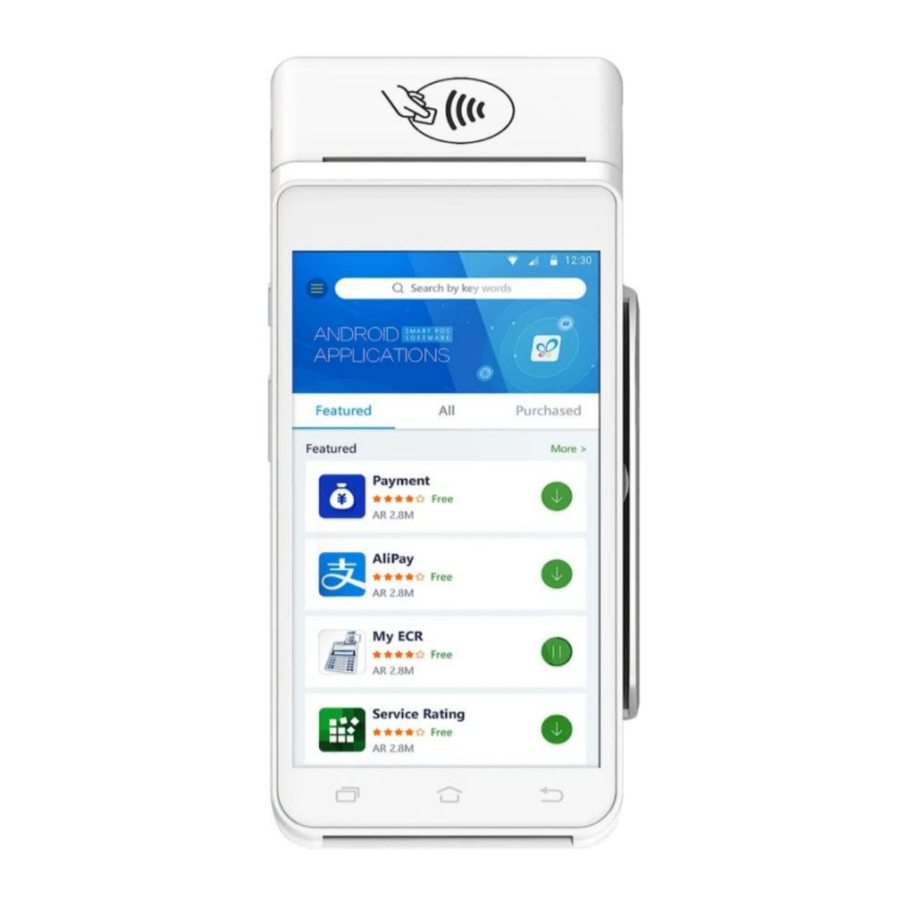
PAX A910 Handleiding
- 1 Applicatie starten
- 2 Menu
- 3 Aankoop
- 4 MOTO-aankoop (postorder – telefonische bestelling)
- 5 Transactieannulering (ongeldig maken)
- 6 Terugbetaling
- 7 Pre-autorisatie
- 8 Pre-autorisatie voltooiing
- 9 Voorbeeld open batch
- 10 Batch sluiten
- 11 Voorbeeld van de laatste gesloten batch
- 12 Transactie opnieuw afdrukken
- 13 Korte transactiegids - Nexi SmartPOS met printer PAX Α910
- 14 Download handleiding
- 15 In andere talen
Applicatie starten
- Initieel menu
Druk op "Pay" (Betalen)
![Initieel menu]()
- Aan de slag
Om te beginnen drukt u op "Get started" (Aan de slag).
![Aan de slag]()
- Een aankooptransactie initiëren
U wordt automatisch doorgestuurd naar het aankoopscherm.
![Initiëer een aankooptransactie]()


Menu
Klik linksboven in elk scherm op de 3 streepjes om het menu te bekijken.

Aankoop
 * Termijnen en fooi-opties zijn op aanvraag beschikbaar voor specifieke verkopers en zijn onderhevig aan goedkeuring.
- Bedrag invoeren
Voer het transactiebedrag in en klik op "Charge" (Afrekenen).
![Voer bedrag in]()
- Fooi*
Als het beschikbaar is voor uw bedrijf en als de klant het vraagt, druk dan op het fooibedrag of percentage. U kunt ook op de optie "No Tip" (Geen fooi) drukken.
![Fooi]()
- Termijnen*
Als het beschikbaar is voor uw bedrijf en als de klant het vraagt, voer dan het aantal termijnen in. U kunt ook het nummer "0" invoeren.
![Termijnen]()
- Kaart lezen
Tik de kaart op de POS of steek hem in de kaartlezer.
![informatie]() Als de klant wil betalen met een digitale portemonnee (Apple Pay, Google Pay, Samsung Pay), vraag hen dan om hun apparaat dichter bij de POS te houden.
Als de klant wil betalen met een digitale portemonnee (Apple Pay, Google Pay, Samsung Pay), vraag hen dan om hun apparaat dichter bij de POS te houden.
![Kaart lezen]()


 Als de klant wil betalen met een digitale portemonnee (Apple Pay, Google Pay, Samsung Pay), vraag hen dan om hun apparaat dichter bij de POS te houden.
** Dynamic Currency Conversion (DCC) is op aanvraag beschikbaar voor specifieke verkopers en is onderhevig aan goedkeuring.
- Valutaselectie **
Als dit wordt ondersteund voor uw bedrijf en als de kaart van de klant in een andere valuta is dan €, geef de POS dan aan de kaarthouder, zodat deze de valuta van de transactie kan selecteren en op "Continue" (Doorgaan) kan drukken.
![Valutaselectie]()
- Pincode
Geef de POS, indien gevraagd, aan de klant om zijn pincode in te voeren. Druk vervolgens op de groene toets.
![Pincode]()
- Betaling verwerken
De betalingstransactie is goedgekeurd.
![Betaling verwerken]()
- Voltooiing & 8 Ontvangstbewijs
Druk op:
![Voltooiing & ontvangstbewijs]()


- Ontvangstbewijs naar het e-mailadres van de klant
- Voorbeeld op POS
- Afdrukken. U kunt het afdrukken van het ontvangstbewijs van de klant of de handelaar of beide selecteren.
MOTO-aankoop (postorder **SIGNndash; telefonische bestelling)
MOTO is op aanvraag beschikbaar en is onderhevig aan goedkeuring.
- Menuselectie
Selecteer "Other Transactions" (Andere transacties).
![Menuselectie]()
- Selecteer «Mail – Telephone Order»
Druk op "Mail-Telephone Order" (Postorder-telefonische bestelling).
![Selecteer «Mail – Telephone Order»]()
- Bedrag invoeren
Voer het transactiebedrag in en klik op "Charge" (Afrekenen).
![Bedrag invoeren]()
- Kaartgegevens invoeren
Voer het kaartnummer, de vervaldatum en de 3-cijferige beveiligingscode in en druk op "Enter Card" (Kaart invoeren).
![Kaartgegevens invoeren]()
- Betaling verwerken
De betalingstransactie is goedgekeurd.
![Betaling verwerken]()
- Voltooiing & ontvangstbewijs
Druk op:
![Voltooiing & ontvangstbewijs]()


- Ontvangstbewijs naar het e-mailadres van de klant
- Voorbeeld op POS
- Afdrukken
Transactieannulering (ongeldig maken)
Alleen voor transacties in de huidige batch.

- Menuselectie
Selecteer "Transactions List" (Transactielijst). - Selecteer transactie
- Zoek de transactie die u wilt annuleren.
- Druk op het symbool "**SIGNgt;" om de details te bekijken en te annuleren.
- Transactiedetails
Druk op "Cancel Transaction" (Transactie annuleren).
![Transactiedetails]()
- Transactieannulering
Tik de kaart op de POS of steek hem in de kaartlezer.
![informatie]() Als de klant wil betalen met een digitale portemonnee, vraag hen dan om hun apparaat dichter bij de POS te houden.
Als de klant wil betalen met een digitale portemonnee, vraag hen dan om hun apparaat dichter bij de POS te houden.
![Transactieannulering]()
- Pincode
Geef de POS, indien gevraagd, aan de klant om zijn pincode in te voeren. Druk vervolgens op de groene toets.
![Pincode]()
- Voltooiing & ontvangstbewijs
Druk op:
![Voltooiing & ontvangstbewijs]()


- Ontvangstbewijs naar het e-mailadres van de klant
- Voorbeeld op POS
- Afdrukken
Terugbetaling
- Menuselectie
Selecteer "Andere transacties".
![Selecteer 'Andere transacties']()
- Selecteer "Terugbetaling"
Druk op "Terugbetaling".
![Druk op 'Terugbetaling']()
- Voer bedrag in
Voer het terug te betalen bedrag in en klik vervolgens op "Afrekenen".
![informatie]() Als termijnen en/of DCC worden ondersteund, verschijnen de relevante schermen.
Als termijnen en/of DCC worden ondersteund, verschijnen de relevante schermen.
![]()
- Terugbetaling
Houd de kaart boven de POS of steek hem in de kaartlezer.
![informatie]() Als de klant met een digitale portemonnee wil betalen, vraag hem dan om zijn apparaat dichter bij de POS te houden.
Als de klant met een digitale portemonnee wil betalen, vraag hem dan om zijn apparaat dichter bij de POS te houden.
![]()
- Pincode
Indien gevraagd, geef de POS aan de klant om zijn pincode in te voeren. Druk vervolgens op de groene knop.
![]()
- Terugbetaling verwerken
De terugbetaling is goedgekeurd.
![]()
- Voltooiing & Bon
Druk op:
![]()


- Bon naar het e-mailadres van de klant
- Voorbeeld op POS
- Afdrukken
Pre-autorisatie
Deze transactie is beschikbaar voor specifieke handelaarscategorieën (hotels, reisbureaus, autoverhuur enz.).
- Menuselectie
Selecteer "Andere transacties".
![Selecteer 'Andere transacties']()
- Selecteer "Pre-Auth"
Druk op "Pre-Auth Transactions". Druk in het volgende scherm op "Pre-Auth".
![Druk op 'Pre-Auth Transactions'. Druk in het volgende scherm op 'Pre-Auth'.]()
- Voer bedrag in
Voer het Pre-Auth-bedrag in en klik vervolgens op "Afrekenen".
![]()
- Pre-Auth
Houd de kaart boven de POS of steek hem in de kaartlezer.
![informatie]() Als de klant een digitale portemonnee wil gebruiken, vraag hem dan om zijn apparaat dichter bij de POS te houden.
Als de klant een digitale portemonnee wil gebruiken, vraag hem dan om zijn apparaat dichter bij de POS te houden.
![]()
- Pincode
Indien gevraagd, geef de POS aan de klant om zijn pincode in te voeren. Druk vervolgens op de groene knop.
![]()
- Pre-Auth verwerken
De transactie is goedgekeurd.
![]()
- Voltooiing & Bon
Druk op:
![]()


- Bon naar het e-mailadres van de klant
- Voorbeeld op POS
- Afdrukken
Pre-autorisatie voltooiing
- Menuselectie
Selecteer "Andere transacties".
![Selecteer 'Andere transacties']()
- Selecteer "Pre-Auth"
Druk op "Pre-Auth Transactions". Druk in het volgende scherm op "Pre-Auth Completion".
![Druk op 'Pre-Auth Transactions'. Druk in het volgende scherm op 'Pre-Auth Completion'.]()
- Selecteer Transactie
![]()


- Selecteer de gewenste transactie uit de lijst
- Klik op > om de "Transactiegegevens" (Transaction Details) te bekijken en door te gaan met de voltooiing.
- Pre-Auth voltooiing
Houd de kaart boven de POS of steek hem in de kaartlezer.
![informatie]() Als de klant een digitale portemonnee wil gebruiken, vraag hem dan om zijn apparaat dichter bij de POS te houden.
Als de klant een digitale portemonnee wil gebruiken, vraag hem dan om zijn apparaat dichter bij de POS te houden.
![]()
- Pincode
Indien gevraagd, geef de POS aan de klant om zijn pincode in te voeren. Druk vervolgens op de groene knop.
![]()
- Voltooiing & Bon
Druk op:
![]()


- Bon naar het e-mailadres van de klant
- Voorbeeld op POS
- Afdrukken
Voorbeeld open batch
- Menuselectie
Selecteer "Batch".
![Selecteer 'Batch']()
- Selecteer "Voorbeeld open batch"
Druk op "Voorbeeld open batch".
![Druk op 'Voorbeeld open batch']()
- Voorbeeld open batch
De open batch verschijnt op het scherm. U kunt op "Afdrukken" (Print) drukken om het af te drukken.
![]()
- Afdrukken
Selecteer "Samenvatting" (Summary) of "Gedetailleerde" (Detailed) bon en druk op "OK".
![]()


Batch sluiten
Het wordt aanbevolen om dagelijks uit te voeren, als er transacties zijn gedaan.
- Menuselectie
Selecteer "Batch".
![Selecteer 'Batch']()
- Selecteer "Batch sluiten"
Druk op "Batch sluiten".
![Druk op 'Batch sluiten']()
- Selecteer bon type
Selecteer "Samenvatting" (Summary) of "Gedetailleerde" (Detailed) bon en druk op "OK".
![]()
- Succesvolle batch sluiting
Druk op "OK". De batch is gesloten.
![]()


Voorbeeld van de laatste gesloten batch
- Menuselectie
Selecteer "Batch".
![Menuselectie]()
- Selecteer "Preview Latest Closed Batch"
Druk op "Preview Latest Closed Batch" (Voorbeeld van de laatste gesloten batch bekijken).
![Selecteer 'Preview Latest Closed Batch']()
- Voorbeeld van de laatste gesloten batch
De laatste gesloten batch verschijnt op het scherm. U kunt op "Print" (Afdrukken) drukken om deze af te drukken.
![Voorbeeld van de laatste gesloten batch]()
- Afdrukken
Selecteer "Summary" (Samenvatting) of "Detailed" (Gedetailleerd) ontvangstbewijs en druk op "OK".
![Afdrukken]()


Transactie opnieuw afdrukken
- Menuselectie
Selecteer "Transactions List" (Transactielijst).
![Menuselectie]()
- Selecteer transactie
Selecteer de transactie die u opnieuw wilt afdrukken.
![Selecteer transactie]()
- Selecteer "Print" (Afdrukken)
Druk op "Print" (Afdrukken).
![Selecteer 'Print']()
- Afdrukken
Selecteer het type ontvangstbewijs dat u wilt afdrukken (merchant, customer, both).
![Afdrukken]()


Korte transactiegids - Nexi SmartPOS® met printer PAX Α910


Download handleiding
Hier kunt u de volledige pdf-versie van de handleiding downloaden. Deze kan aanvullende veiligheidsinstructies, garantie-informatie, FCC-regels, enz. bevatten.


