Huawei Talkband B6 Handleiding
-
1
Aan de slag
- 1.1 Inschakelen, uitschakelen en opnieuw opstarten
- 1.2 Uw band opladen
- 1.3 Het oordopje verwijderen en vervangen
- 1.4 De band aanpassen of vervangen
- 1.5 Uw band dragen
- 1.6 De band koppelen met de telefoon
- 1.7 Knoppen en gebaren
- 1.8 De tijdzone en taal instellen
- 1.9 Dubbele tijdzones instellen
- 1.10 De versie van de band controleren
- 1.11 Uw band bijwerken
- 1.12 De Bluetooth-naam, het MAC-adres en het serienummer bekijken
- 1.13 De band terugzetten naar de fabrieksinstellingen
- 1.14 Ondersteunde functies wanneer de band is verbonden met verschillende telefoons/OS-versies
- 1.15 Ondersteunde functies wanneer de band niet is gekoppeld aan telefoons
- 1.16 Water- en stofbestendigheidsniveau
-
2
Applicatiebeheer
- 2.1 Niet storen
- 2.2 De stopwatch gebruiken
- 2.3 De timer gebruiken
- 2.4 De zaklamp gebruiken
- 2.5 Een alarm instellen
- 2.6 Het scherm in- en uitschakelen
- 2.7 Favorieten toevoegen
- 2.8 Watch faces beheren
- 2.9 De trilsterkte instellen
- 2.10 Weerberichten ontvangen
- 2.11 Mijn telefoon zoeken
- 2.12 Muziekweergave bedienen
- 2.13 Externe camerasluiter
- 2.14 Dubbele telefoons beheren
- 3 Bluetooth-bellen
- 4 Workout-monitoring
- 5 Gezondheidsbeheer
- 6 Meldingen
- 7 Download handleiding
- 8 In andere talen
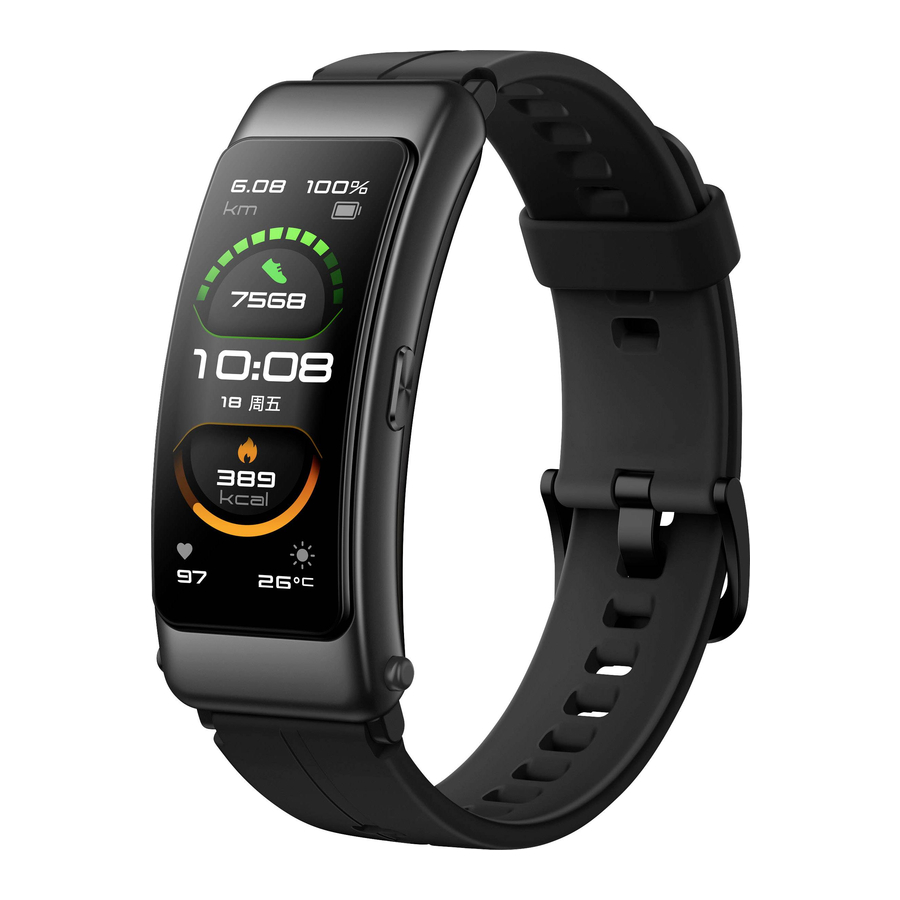
Aan de slag
Inschakelen, uitschakelen en opnieuw opstarten
De band inschakelen
- Houd de zijknop ingedrukt om de band in te schakelen.
- De band wordt automatisch ingeschakeld wanneer u hem oplaadt.
![informatie]() U ontvangt een bericht waarin u wordt gevraagd uw band op te laden wanneer de batterij bijna leeg is. De band wordt na 2 seconden automatisch uitgeschakeld en u kunt hem niet meer inschakelen.
U ontvangt een bericht waarin u wordt gevraagd uw band op te laden wanneer de batterij bijna leeg is. De band wordt na 2 seconden automatisch uitgeschakeld en u kunt hem niet meer inschakelen.
De band uitschakelen
- Houd de zijknop 3 seconden ingedrukt en selecteer vervolgens Power off (Uitschakelen) om uw band uit te schakelen.
- Ga op de band naar Settings (Instellingen) > System (Systeem) > Power off (Uitschakelen) om uw band uit te schakelen.
![informatie]() Uw band wordt automatisch uitgeschakeld als de batterij leeg is.
Uw band wordt automatisch uitgeschakeld als de batterij leeg is.
De band opnieuw opstarten
- Ga op de band naar Settings (Instellingen) > System (Systeem) > Restart (Opnieuw opstarten) om de band opnieuw op te starten.
- Houd de zijknop 3 seconden ingedrukt en selecteer vervolgens Restart (Opnieuw opstarten).
Uw band opladen
Druk op de zijknopen aan beide zijden van de band om de oortelefoon eruit te halen en de oplader op de oortelefoon aan te sluiten. De band geeft de oplaadanimatie weer wanneer hij wordt opgeladen.


- Veeg voor het opladen water of zweet van de band en zorg ervoor dat de oplaadpoort van de band schoon en droog is om kortsluiting te voorkomen.
- Gebruik een Huawei-oplader met een nominale uitgangsspanning van 5 V en een nominale uitgangsstroom van 1 A of hoger of een computer om uw band op te laden. Als u een niet-Huawei-oplader gebruikt, kan het opladen traag zijn en kan uw band heet worden. Wees voorzichtig bij het gebruik van een niet-Huawei-oplader.
Oplaadtijd: Ongeveer 65 minuten voor een volledige lading.
Batterijniveau bekijken: Veeg omlaag op het startscherm van de band of open de Huawei Health-app en tik vervolgens op Devices (Apparaten) en de verbonden telefoon.
Waarschuwing voor lage batterijspanning: De band trilt om u eraan te herinneren wanneer het batterijniveau op de band lager is dan 20%, 10% en 5%.
Het oordopje verwijderen en vervangen
Het oordopje verwijderen: Draai het oordopje tegen de klok in, lijn het oordopje uit met de ontgrendellijn en trek het voorzichtig omhoog.

Het oordopje installeren: Lijn het oordopje uit met de ontgrendellijn, draai het oordopje met de klok mee en lijn het uit met de vergrendellijn.

- De band wordt geleverd met drie maten oordopjes: groot, middel en klein. Uw band is voorzien van middelgrote oordopjes.
- Wanneer u het dopje over de oortelefoon bevestigt, past u het dopje zo aan dat het overeenkomt met de vergrendel- en ontgrendellijnen. Zorg ervoor dat het dopje goed op de oortelefoon is bevestigd wanneer u klaar bent.
De band aanpassen of vervangen
De band aanpassen
Fluoroelastomeer banden en leren banden: De band heeft een T-gesp. Pas de lengte van de band aan aan uw polsomtrek.
Metalen banden: Gebruik het meegeleverde aanpassingstool om de lengte van de band aan te passen.

De band vervangen
Fluoroelastomeer banden en leren banden: Druk op de snelsluitknop op de band en til de band eruit om hem te verwijderen en druk de ontgrendelknop terug op zijn plaats. Volg de stappen in omgekeerde volgorde om een nieuwe band te installeren.

Metalen banden: Knijp beide snelsluitknoppen naar het midden van de band om de band van de band te verwijderen. Volg de stappen in omgekeerde volgorde om een nieuwe band te installeren.

Uw band dragen
Om ervoor te zorgen dat het volgen van activiteiten en slaap, evenals de hartslagmeting, correct werken, moet u ervoor zorgen dat u uw band correct draagt, zoals weergegeven in de volgende afbeelding.

We raden u aan uw band strak te dragen, zodat hij er niet afvalt tijdens het sporten en nauwkeurigere hartslagmetingen kan geven.
De band is verkrijgbaar in drie bandstijlen, die verschillende draagmethoden vereisen:
- Fluoroelastomeer banden en leren banden: De band heeft een T-gesp. Voer een kant van de band in de gesp met de band om uw pols en lijn de gesp uit met het juiste gat en druk hem erdoor.
- Metalen banden: De band heeft een vlindergesp. Maak beide zijden van de gesp vast tijdens het dragen.


- We raden u aan de sportband te dragen tijdens het sporten.
- Zorg ervoor dat u uw band correct draagt om het comfort te maximaliseren, te strak dragen kan voorkomen dat uw huid kan ademen.
- Uw band is gemaakt van veilige materialen. Als uw huid geïrriteerd aanvoelt bij het dragen van het horloge, doe hem dan af en raadpleeg een arts.
- Houd de band en uw huid droog en schoon om ongemak veroorzaakt door opgesloten vocht te voorkomen.
De band koppelen met de telefoon
Nadat de band is ingeschakeld, bevindt hij zich in een detecteerbare staat.
- Uw band kan alleen worden gekoppeld met telefoons met Android 4.4 of hoger, of iOS 9.0 of hoger. Zorg ervoor dat u Bluetooth op uw telefoon hebt ingeschakeld voordat u begint met koppelen.
- HwSynergy wordt ondersteund op Huawei-telefoons met EMUI 8.1 of hoger. Nadat u op PAIR (KOPPELEN) in de Huawei Health-app hebt getikt, verschijnt er een dialoogvenster waarin wordt aangegeven dat de telefoon HwSynergy ondersteunt.
![]()
- Nadat de band is gekoppeld met de telefoon, veegt u omlaag op de statusbalk van de telefoon of gaat u naar Settings (Instellingen) > Bluetooth op uw telefoon. U ziet dan de Bluetooth-naam van de band.
- Wanneer u uw band voor het eerst inschakelt of hem na een fabrieksreset met uw telefoon koppelt, wordt u gevraagd een taal te selecteren voordat u gaat koppelen. Nadat beide apparaten zijn gekoppeld, is de taal op uw band consistent met die op de telefoon.

Voor Android-gebruikers:
- Download de nieuwste versie van de Huawei Health-app uit AppGallery.
- Open de Huawei Health-app, ga naar Devices (Apparaten) > ADD (TOEVOEGEN) > Smart Band en selecteer vervolgens de naam van uw band.
- Tik op PAIR (KOPPELEN) en tik op de juiste Bluetooth-naam. De band en de telefoon worden automatisch verbonden.
- Uw band trilt wanneer hij een koppelingsverzoek ontvangt. Tik op om de koppeling te bevestigen.
- Het scherm van uw band geeft een pictogram weer wanneer het koppelen is voltooid. Het duurt ongeveer 2 seconden om belangrijke informatie van uw telefoon (zoals datum en tijd) te synchroniseren.
- Het scherm van uw band geeft een ander pictogram weer om u te informeren dat het koppelen is mislukt en keert vervolgens 2 seconden later terug naar het opstartscherm.
Voor iOS-gebruikers:
- Zoek naar "Huawei Health" in de App Store en installeer de app.
- Selecteer de band die u wilt koppelen in de Bluetooth-lijst in Instellingen.
- Open de Huawei Health-app, tik op Device (Apparaat), tik op de + in de rechterbovenhoek, tik op Smart Band en selecteer de naam van uw band.
- Selecteer de juiste naam van uw Bluetooth-apparaat. De band en de telefoon worden dan automatisch gekoppeld.
- Uw band trilt wanneer hij een koppelingsverzoek ontvangt. Tik op
![]() om de koppeling te bevestigen.
om de koppeling te bevestigen. - Zodra uw telefoon het Bluetooth-koppelingsverzoek weergeeft, tikt u op PAIR (KOPPELEN) om te beginnen met koppelen.
 om de koppeling te bevestigen.
Knoppen en gebaren
Uw band is uitgerust met een touchscreen. U kunt omhoog, omlaag of naar rechts vegen, en het scherm aanraken en vasthouden om handelingen uit te voeren.
| Handeling (Operation) | Functie (Function) | Opmerking (Note) |
| Druk op de zijknop. | Keer terug naar het startscherm. | Deze functie is niet beschikbaar in sommige scenario's, waaronder tijdens gesprekken en trainingen. |
| Druk op de zijknop wanneer u zich op het startscherm bevindt. | Open de app-lijst. | -- |
| Houd de zijknop ingedrukt. | Schakel de band in, uit of start deze opnieuw op. | -- |
| Dubbeldruk op de zijknop. | Bel het laatste uitgaande gesprek opnieuw. | Deze functie is niet beschikbaar wanneer er een inkomend gesprek is of tijdens gesprekken. |
| Veeg vanaf het startscherm naar rechts. | Schakel tussen schermen. | -- |
| Veeg naar rechts op andere schermen dan het startscherm. | Keer terug naar het vorige scherm. | -- |
| Veeg op het startscherm omhoog. | Controleer berichten op uw band. | -- |
| Veeg op het startscherm omlaag. | Open het instellingenmenu of schakel bepaalde functies in, waaronder Niet storen (Do Not Disturb), scherm aan, Telefoon zoeken (Find Phone) en alarmen instellen. | -- |
| Raak het scherm aan. | Selecteer en bevestig. | -- |
| Handeling (Operation) | Functie (Function) | Opmerking (Note) |
| Raak het startscherm aan en houd het vast. | Wijzig de watch-faces. | -- |
De tijdzone en taal instellen
Wanneer u uw band voor de eerste keer inschakelt of deze na een fabrieksreset met uw telefoon koppelt, wordt u gevraagd een taal te selecteren voordat u gaat koppelen. Nadat beide apparaten zijn gekoppeld, is de taal op uw band dezelfde als de taal op de telefoon. Als u de taal, regio, tijd of tijdnotatie op uw telefoon wijzigt, worden de wijzigingen automatisch gesynchroniseerd met de band, zolang de band met uw telefoon is verbonden.
- Als de taal- en regio-informatie op uw telefoon wordt ondersteund op de band, is de taal op uw band dezelfde als de taal die op uw telefoon wordt weergegeven.
- Als de taal op uw telefoon wordt ondersteund op de band, maar de regio niet, geeft de band dezelfde taal weer als die op uw telefoon wordt weergegeven. Als de taal die op uw telefoon wordt weergegeven bijvoorbeeld Braziliaans Portugees is, geeft de band in plaats daarvan Europees Portugees weer.
- Als de taal op uw telefoon niet wordt ondersteund op de band, geeft de band standaard Engels weer.
- Als uw telefoon een 12-uurs tijdnotatie heeft, maakt de tijd die op de band wordt weergegeven geen onderscheid tussen ochtend en middag.
Dubbele tijdzones instellen
Raak het startscherm van de band aan en houd het vast, veeg naar rechts of links, raak  aan onder een watch-face (bijvoorbeeld Gleaming) en selecteer een tijdzone. De watch-face geeft vervolgens dubbele tijdzones weer. De dubbele tijdzone wordt niet weergegeven nadat u bent overgeschakeld naar een andere watch-face.
- Watch-faces worden continu bijgewerkt in de watch-face store. Download meer watch-faces die de weergave van dubbele tijdzones ondersteunen.
- Het aanpassen van watch-faces is alleen beschikbaar voor sommige watch-ontwerpen.
De versie van de band controleren
Methode 1: Ga op uw band naar Instellingen (Settings) > Over (About) om de versie van uw band te bekijken.
Methode 2: Open de Huawei Health-app, ga naar het scherm met apparaatinstellingen en tik op Firmware-update om de versie van uw band te controleren.
Uw band bijwerken
Methode 1: Open de Huawei Health-app, ga naar het scherm met apparaatinstellingen en tik op Firmware-update. De telefoon zoekt naar beschikbare updates. Volg de instructies op het scherm om uw band bij te werken.
Methode 2:
- Android-gebruikers: Open de Huawei Health-app, ga naar het scherm met apparaatinstellingen en tik op Firmware-update, tik vervolgens op
![]() in de rechterbovenhoek en schakel Updatepakketten automatisch downloaden via wifi in.
in de rechterbovenhoek en schakel Updatepakketten automatisch downloaden via wifi in. - iOS-gebruikers: Open de Huawei Health-app, tik op de profielafbeelding in de linkerbovenhoek, tik vervolgens op Instellingen (Settings) en schakel Updatepakketten automatisch downloaden via wifi in.
 in de rechterbovenhoek en schakel Updatepakketten automatisch downloaden via wifi in.
- Schakel Updatepakketten automatisch downloaden via wifi in. Wanneer er een nieuwe versie beschikbaar is, wordt deze automatisch overgebracht naar uw band en verschijnt er een updatemelding. Volg de instructies op het scherm om uw band bij te werken.
- Tijdens een update wordt uw band automatisch losgekoppeld van Bluetooth, maar wordt de verbinding hersteld zodra de update is voltooid.
- Steek tijdens de update niets in de USB-poort en laad de band niet op.
De Bluetooth-naam, het MAC-adres en het serienummer bekijken
De Bluetooth-naam bekijken:
- Ga op uw band naar Instellingen > Over (Settings > About). De naam die wordt weergegeven onder Apparaatnaam (Device name) is de Bluetooth-naam van het apparaat.
- U kunt ook de Huawei Health-app openen en het scherm met apparaatinstellingen openen. De naam van het verbonden apparaat is de Bluetooth-naam.
Het MAC-adres bekijken:
- Ga op uw band naar Instellingen > Over (Settings > About) om het MAC-adres te bekijken.
- U kunt ook de oortelefoon uit de basis halen en de achterkant van de oortelefoon bekijken. De 12 alfanumerieke tekens die na MAC: worden weergegeven, zijn het MAC-adres van uw band.
Het serienummer (SN) bekijken:
Ga op uw band naar Instellingen > Over (Settings > About). Het serienummer van uw band wordt weergegeven naast SN:.
De band terugzetten naar de fabrieksinstellingen
Methode 1: Ga op de band naar Instellingen > Systeem > Resetten (Settings > System > Reset). Houd er rekening mee dat al uw gegevens worden gewist na het resetten.
Methode 2: Open de Huawei Health-app, ga naar het scherm met apparaatinstellingen en selecteer Fabrieksinstellingen herstellen (Restore factory settings).
Ondersteunde functies wanneer de band is verbonden met verschillende telefoons/OS-versies
Tabel 1-1 Ondersteunde functies
| Functies (Features) | Beschrijving (Description) |
| Meldingen en herinneringen van AI Tips | Huawei-telefoons met EMUI 9.1 of hoger. |
| Automatische detectie van koppeling | Huawei-telefoons met EMUI 10.1 of hoger. |
| Atriumfibrilleren screening, screening van premature hartslagen en slaapapneuproject | Huawei-telefoons met Android 5.0 of hoger. |
| Bediening van muziekweergave | Huawei-telefoons met Android 5.0 of hoger. |
| Externe camerasluiter | Huawei-telefoons met EMUI 8.1 of hoger. |
| Weersvoorspelling voor vijf dagen | Alleen ondersteund op Android-telefoons. |
| Buitenfietstocht | Huawei-telefoons met EMUI 5.0 of hoger. |
Ondersteunde functies wanneer de band niet is gekoppeld aan telefoons
Vereisten: De telefoon is eerder gekoppeld met telefoons en is niet teruggezet naar de fabrieksinstellingen nadat deze is losgekoppeld.
De volgende functies worden ondersteund op de band (indien gedragen) als deze niet is gekoppeld aan telefoons: Trainingen (geen fietsen, er wordt geen GPS-route bijgehouden), hartslagmeting, SpO2-meting, slaaptracking, ademhalingsoefeningen, stopwatch, timer, alarm, zaklamp, watch-faces wijzigen, favorieten toevoegen, helderheid aanpassen, slaaptijd instellen, trillingssterkte instellen en datum en tijd weergeven.
Water- en stofbestendigheidsniveau
De band heeft een waterbestendigheid van IP57, maar deze bescherming is niet permanent en kan na verloop van tijd afnemen.
- IP67: Apparaten die aan deze norm voldoen, zijn bestand tegen stof, vuil en zand en kunnen gedurende een half uur worden ondergedompeld in water tot een meter diep met een normale temperatuur en druk.
- Deze apparaten zijn stofbestendig in omgevingen zoals woonkamers, kantoren, laboratoria, werkplaatsen en opslagruimten. Ze zijn niet geschikt voor bijzonder stoffige omgevingen.
- Ze zijn bestand tegen waterspatten. We raden u echter aan uw draagbare apparaten niet onder te dompelen in water. Aangezien het apparaat bestand is tegen zweet, kunt u het apparaat dragen tijdens het sporten, het wassen van uw handen of buiten op regenachtige dagen.
- Ze zijn niet geschikt voor activiteiten zoals douchen, zwemmen, onderwaterduiken, waterskiën of andere activiteiten in water onder hoge druk en met een snelle stroming. Het volgende kan de waterbestendigheid van uw band beïnvloeden:
- Uw band laten vallen of een andere impact op de band.
- Uw band blootstellen aan alkalische stoffen, zoals zeep, bodywash, parfum, emulsie of olie.
- Uw band gebruiken in vochtige omstandigheden en bij hoge temperaturen, zoals in een warme douche of sauna.
Applicatiebeheer
Niet storen
Swipe omlaag op het startscherm van de band en tik op  om de modus Niet storen in te schakelen. U kunt ook op uw band naar Settings (Instellingen) > Do Not Disturb (Niet storen) gaan. U kunt deze modus de hele dag laten duren of een periode plannen.
Nadat Niet storen is ingeschakeld:
- Uw band kan nog steeds inkomende oproepen van uw telefoon synchroniseren, maar stuurt u geen meldingen. Houd de zijknop van de band ingedrukt om de oproep te weigeren of haal het oordopje eruit om de oproep te beantwoorden.
- Berichten en meldingen worden niet op het horloge weergegeven en de functie Raise to wake (Optillen om te activeren) is uitgeschakeld.
- Het alarm trilt en gaat normaal af.
De stopwatch gebruiken
Ga op uw band naar de app-lijst en tik op Stopwatch (Stopwatch) en tik vervolgens op  om de tijd te starten,
tik op  om de tijd te stoppen en tik op
  om de stopwatch te resetten. Swipe naar rechts op het scherm of druk op de zijknop van de band om deze naar de achtergrond te verplaatsen.
De tijdslimiet voor de stopwatch is "99:59:59". De stopwatch stopt automatisch zodra deze tijdslimiet is bereikt.
De timer gebruiken
Ga op uw band naar de app-lijst en tik op Timer (Timer). Selecteer of stel de gewenste tijd in. Er zijn acht voorinstellingen waaruit u kunt kiezen, waaronder 1 min, 3 min, 5 min, 10 min, 15 min, 30 min, 1 uur en 2 uur. U kunt ook op Custom (Aangepast) tikken om uw eigen timer in te stellen.
Tik op om de timer te starten, tik op om de timer te pauzeren en tik op  om de timer te verlaten. Swipe naar rechts op het scherm of druk op de zijknop van de band om de timer naar de achtergrond te verplaatsen. De band trilt (wanneer het oordopje in de band zit) of gaat af (als u het oordopje draagt) wanneer de tijd om is.
De zaklamp gebruiken
Ga op uw band naar de app-lijst, tik op Torch (Zaklamp), waarna het scherm van de band oplicht. Tik op het scherm om de zaklamp uit te schakelen en tik vervolgens nogmaals op het scherm om deze weer in te schakelen. Swipe naar rechts of druk op de zijknop om af te sluiten.
Een alarm instellen
Methode 1: Stel een slim of gebeurtenisalarm in met uw band.
- Ga op uw band naar de app-lijst, tik op Alarm (Alarm) en tik op
![]() om alarmen toe te voegen.
om alarmen toe te voegen. - Stel de alarmtijd en herhaalcyclus in en tik vervolgens op OK. Als u de herhaalcyclus niet instelt, is het alarm standaard een eenmalig alarm.
- Tik op ingesteld alarm om de alarmtijd, herhaalcyclus te wijzigen of het alarm te verwijderen. U kunt alleen gebeurtenisalarmen verwijderen.
 om alarmen toe te voegen.
Methode 2: Stel een slim of gebeurtenisalarm in met de Huawei Health-app. Een slim alarm instellen:
- Open de Huawei Health-app, ga naar het scherm met apparaatinstellingen, ga naar Alarm > SMART ALARM (Alarm > SLIM ALARM).
- Stel de alarmtijd, slimme wektijd en herhaalcyclus in.
- Tik op
![]() in de rechterbovenhoek (Android-apparaten) of Save (Opslaan) (iOS-apparaten).
in de rechterbovenhoek (Android-apparaten) of Save (Opslaan) (iOS-apparaten). - Swipe omlaag op het startscherm van de Huawei Health-app om ervoor te zorgen dat het alarm met de band is gesynchroniseerd.
- Tik op een alarm dat u hebt ingesteld om de alarmtijd, slimme wektijd en herhaalcyclus te wijzigen.
 in de rechterbovenhoek (Android-apparaten) of Save (Opslaan) (iOS-apparaten).
Een gebeurtenisalarm instellen:
- Open de Huawei Health-app, ga naar het scherm met apparaatinstellingen, ga naar Alarm > EVENT ALARMS (Alarm > GEBEURTENISALARMEN).
- Tik op Add (Toevoegen) om de alarmtijd, slimme wektijd en herhaalcyclus in te stellen.
- Tik op
![]() in de rechterbovenhoek (Android-apparaten) of Save (Opslaan) (iOS-apparaten).
in de rechterbovenhoek (Android-apparaten) of Save (Opslaan) (iOS-apparaten). - Swipe omlaag op het startscherm van de Huawei Health-app om ervoor te zorgen dat het alarm met de band is gesynchroniseerd.
- Tik op ingesteld alarm om de alarmtijd, herhaalcyclus te wijzigen of het alarm te verwijderen.
- Gebeurtenisalarmen worden gesynchroniseerd tussen de band en de Huawei Health-app.
- Er is standaard slechts één slim alarm. U kunt niet meer toevoegen of het slimme alarm verwijderen. U kunt maximaal vijf gebeurtenisalarmen instellen.
- Het slimme alarm kan van tevoren trillen als het detecteert dat u wakker bent geworden voordat het alarm afgaat met behulp van HUAWEI TruSleepTM. Als HUAWEI TruSleepTM niet is ingeschakeld, trilt het slimme alarm van tevoren als het detecteert dat u niet langer in een diepe slaap bent of al wakker bent.
- Wanneer het alarm trilt, tikt u op
![]() , swipet u naar rechts of drukt u op de zijknop van de band om te snoozen (gedurende 10 minuten). Tik op
, swipet u naar rechts of drukt u op de zijknop van de band om te snoozen (gedurende 10 minuten). Tik op ![]() om het alarm te stoppen. Het alarm stopt vanzelf nadat het drie keer is gesnoozed en er gedurende één minuut geen andere handeling is uitgevoerd.
om het alarm te stoppen. Het alarm stopt vanzelf nadat het drie keer is gesnoozed en er gedurende één minuut geen andere handeling is uitgevoerd. - Momenteel kunnen alleen alarmen die zijn ingesteld op telefoons met EMUI 8.1/Magic UI 2.0 of hoger, met de band worden gesynchroniseerd.
 , swipet u naar rechts of drukt u op de zijknop van de band om te snoozen (gedurende 10 minuten). Tik op
  om het alarm te stoppen. Het alarm stopt vanzelf nadat het drie keer is gesnoozed en er gedurende één minuut geen andere handeling is uitgevoerd.
Het scherm in- en uitschakelen
Raise to wake (Optillen om te activeren) gebruiken: Open de Huawei Health-app, ga naar het scherm met apparaatinstellingen, schakel Raise to wake (Optillen om te activeren) in of uit.
Het helderheidsniveau van het scherm aanpassen: Ga op uw band naar Settings (Instellingen) > Display (Weergave) > Brightness (Helderheid) en stel het gewenste helderheidsniveau in.
Always on Display instellen: Ga op uw band naar Settings (Instellingen) > Display (Weergave) > Advanced (Geavanceerd) en stel de schermtijd in op 5 min, 10 min, 15 min of 20 min. Nadat het is ingesteld, swipet u omlaag op het startscherm van de band en tikt u op  . Het scherm blijft dan de tijd aan die u hebt ingesteld.
Sleeptijd instellen: Ga op uw band naar Settings (Instellingen) > Display (Weergave) > Advanced (Geavanceerd) en stel de schermsleeptijd in op 10 sec, 15 sec of 20 sec. Als Sleep (Slaap) is ingesteld op Auto (Automatisch), wordt het bandscherm uitgeschakeld wanneer u uw pols kantelt of laat zakken.
- Bedek het scherm om het scherm uit te schakelen.
- Als u het scherm binnen 10 seconden na het uitschakelen weer inschakelt, wordt het vorige scherm weergegeven. Anders wordt het startscherm weergegeven.
Favorieten toevoegen
- Ga op uw band naar Settings (Instellingen) > Display (Weergave) > Favourites (Favorieten) en selecteer uw favoriete gegevens, zoals slaap, stressniveau, hartslag, muziek, weer, activiteitrecord, enz.
- Swipe vervolgens naar links of rechts op het startscherm van de band om te controleren welke kaarten u hebt toegevoegd.
![informatie]() Er kunnen maximaal zes kaarten worden weergegeven.
Er kunnen maximaal zes kaarten worden weergegeven.
Watch faces beheren
U kunt geen extra watch faces downloaden in de Huawei Health-app op een iOS-telefoon. Om nieuwe watch faces te downloaden, wordt u geadviseerd uw band tijdelijk te koppelen met een Android-telefoon. Wanneer de gedownloade watch faces met uw band zijn gesynchroniseerd, koppelt u de band weer met uw iOS-telefoon.
Watch faces wijzigen
- Methode 1: Houd het startscherm ingedrukt totdat uw band trilt en swipe door de voorbeelden. Tik op een watch face om deze toe te passen.
- Methode 2: Ga op de band naar Settings (Instellingen) > Display (Weergave) > Watch face (Watch face), tik op uw favoriete watch face en installeer deze.
- Methode 3: Open de Huawei Health-app, ga naar Devices (Apparaten) > Watch face (Watch face) > More (Meer) en tik op INSTALL (INSTALLEREN) onder uw favoriete watch face. Uw watch face schakelt automatisch over naar de gekozen watch face zodra deze is geïnstalleerd. U kunt ook op een geïnstalleerde watch face tikken en op SET AS DEFAULT (INSTELLEN ALS STANDAARD) tikken om de huidige watch face als uw gewenste watch face in te stellen.
Watch faces bewerken
Open de Huawei Health-app, ga naar Watch faces (Watch faces) > Mine (Mijn) > Edit (Bewerken), u kunt vervolgens watch faces verwijderen die u niet leuk vindt of de volgorde van watch faces aanpassen.
Watch faces aanpassen
Houd op uw band het startscherm ingedrukt, swipe naar rechts of links en tik op  onder een watch face, bijvoorbeeld onder Futuristic (Futuristisch) om widgets aan te passen die op de watch face worden weergegeven.
- Aangezien de inhoud in de watch face store voortdurend wordt bijgewerkt, kunt u meer watch faces downloaden die aanpassing ondersteunen van Watch faces.
- Deze functie is alleen beschikbaar bij sommige watch faces.
Afbeeldingen in Galerij gebruiken als watch faces
U kunt afbeeldingen in uw Galerij instellen als uw watch faces. Open de Huawei Health-app, ga naar Watch faces (Watch faces) > Watch faces (Watch faces) > Mine (Mijn) > Gallery (Galerij) en tik vervolgens op + om uw watch faces aan te passen.
De trilsterkte instellen
Ga op de band naar Settings (Instellingen) > Strength (Sterkte) en selecteer vervolgens uw gewenste trilsterkte, zoals Strong (Sterk), Soft (Zacht) of None (Geen). Uw horloge keert dan automatisch terug naar het vorige scherm en trilt met de sterkte die u hebt ingesteld.
Weerberichten ontvangen
Weerberichten inschakelen
Open de Huawei Health-app, ga naar het scherm met apparaatinstellingen, tik op Weather reports (Weerberichten) en schakel Weather reports (Weerberichten) in en selecteer vervolgens uw gewenste temperatuureenheid.
Gepushte weerberichten bekijken
Methode 1: Bekijk de weersinformatie op het weerscherm
Swipe naar rechts op het scherm totdat u het weerscherm vindt, dan kunt u uw locatie, het laatste weer, de temperatuur, de luchtkwaliteit en meer controleren.
Methode 2: Bekijk de weersinformatie op een watch face die weergegevens kan weergeven Zorg ervoor dat u een bandthema gebruikt dat het weer vanaf het startscherm weergeeft. Zodra dit is ingesteld, kunt u de laatste weerberichten op uw band zien.
Methode 3: Bekijk de weersinformatie in de Weather-app (Weer-app)
Druk op de zijknop van de band om de app-lijst te openen, swipe over het scherm totdat u Weather (Weer) vindt, waarna het scherm informatie weergeeft zoals uw locatie, weersinformatie, temperatuur en luchtkwaliteit. Swipe omhoog of omlaag op het scherm om weersvoorspellingen voor de komende zes uur en de volgende vijf dagen te bekijken. Deze functie vereist een Android-apparaat.
- Zorg ervoor dat GPS en Locatie zijn ingeschakeld in het meldingenpaneel van de telefoon en dat Huawei Health de Locatie-toestemming heeft gekregen. In open gebieden zijn beter voor het krijgen van een stabiel GPS-signaal.
- Selecteer voor versies ouder dan EMUI 9.0 GPS, Wi-Fi, and mobile networks (GPS, Wi-Fi en mobiele netwerken) of Wi-Fi and mobile networks (Wi-Fi en mobiele netwerken) als positioneringsmodus in plaats van Use GPS only (Alleen GPS gebruiken).
- De weersinformatie die op uw horloge wordt weergegeven, kan enigszins afwijken van die op uw telefoon, aangezien de informatie wordt verzameld bij verschillende aanbieders van weerdiensten.
Mijn telefoon zoeken
Swipe omhoog of omlaag op het startscherm van de band en tik op  of ga naar de app-lijst en tik op Find Phone (Telefoon zoeken). Als uw telefoon zich binnen het Bluetooth-bereik bevindt, speelt deze een beltoon af (zelfs in de stille modus) om u op de hoogte te stellen van de verblijfplaats.
Tik op het scherm Telefoon zoeken op uw band om deze functie uit te schakelen.
- Zorg ervoor dat de band en de telefoon correct zijn verbonden, uw telefoon is ingeschakeld en de Huawei Health-app op de achtergrond actief is.
- De functie Telefoon zoeken laat de telefoon 10 seconden overgaan en de band geeft een bericht weer met de tekst Stopped ringing (Gestopt met bellen) als er geen handeling wordt uitgevoerd. Het scherm van de band wordt vervolgens na 30 seconden uitgeschakeld.
Muziekweergave bedienen
- Het bedienen van de muziekweergave wordt alleen ondersteund op telefoons met Android 5.0 of later.
- U kunt uw band gebruiken om de muziekweergave te bedienen met muziek-apps van derden op uw telefoon, waaronder NetEase Music.
- U kunt tijdens het sporten naar muziek luisteren. Om dit te doen, swipet u naar links op het scherm om naar de muziekspeler te gaan. (U moet eerst de muziek op de telefoon starten).
- Open de Huawei Health-app, ga naar het scherm met apparaatinstellingen, tik op Music (Muziek) en schakel Control phone music (Telefoonmuziek bedienen) in.
- Nadat u een nummer op uw telefoon hebt afgespeeld en op het watch face-scherm hebt geswipet, kunt u het scherm voor de bediening van de muziekweergave vinden. U kunt de muziek die wordt afgespeeld pauzeren, hervatten en schakelen. Wanneer u de oortelefoon draagt en het bandscherm is uitgeschakeld, dubbeltikt u op de watch face van uw band om de muziekweergave te pauzeren. Swipe omhoog of omlaag op het scherm om het volume aan te passen.
Externe camerasluiter
- Verbind uw band met uw telefoon en zorg ervoor dat de Huawei Health-app op de achtergrond actief is.
- Ga op uw band naar de app-lijst en selecteer Remote shutter (Externe sluiter). De camera wordt dan tegelijkertijd op uw telefoon geopend. 3 Tik op het bandscherm om foto's te maken. Swipe naar rechts op het scherm of druk op de zijknop van de band om de camera te sluiten.
Deze functie is alleen beschikbaar wanneer gekoppeld met een telefoon met EMUI 8.1.
Dubbele telefoons beheren
Wanneer het horloge met twee telefoons tegelijk is verbonden, kunt u de band gebruiken om telefoongesprekken te beantwoorden en naar media af te luisteren. U kunt gegevens en meldingen synchroniseren vanaf de telefoon die met de band is verbonden via de Huawei Health-app.
Verbinding maken met dubbele telefoons
Methode 1: Verbinding maken met twee telefoons via uw band
- Ga op uw band naar Settings (Instellingen) > System (Systeem) > Connect (Verbinden) en tik vervolgens op Disconnect (Verbinding verbreken).
U krijgt dan de melding XX is in de vindbare staat (XX staat voor de Bluetooth-naam van de band). - Ga op de telefoon naar Settings (Instellingen) > Bluetooth > AVAILABLE DEVICES (BESCHIKBARE APPARATEN) en tik vervolgens op de Bluetooth-naam van de band.
- Als de band is gekoppeld met een telefoon via de Huawei Health-app, krijgt u een bericht op uw telefoon waarin u wordt gevraagd een Bluetooth-verbinding tot stand te brengen. Tegelijkertijd trilt de band en wordt het telefoonmodel weergegeven.
- Als de band niet met een telefoon is gekoppeld, opent u de Huawei Health-app, gaat u naar Devices (Apparaten) > ADD (TOEVOEGEN), voegt u uw apparaat toe en start u het koppelen.
- Tik vervolgens op Pair (Koppelen) op uw telefoon en tik op
![]() op het bandscherm om het koppelen te voltooien.
op het bandscherm om het koppelen te voltooien.
 op het bandscherm om het koppelen te voltooien.
Methode 2: Verbinding maken met twee telefoons via de Huawei Health-app
- Open de Huawei Health-app, ga naar het scherm met apparaatinstellingen, tik op Settings (Instellingen) > Dual phone pairing (Dubbele telefoonkoppeling) en tik vervolgens op Pair another phone (Nog een telefoon koppelen).
- Ga op de telefoon naar Settings (Instellingen) > Bluetooth > AVAILABLE DEVICES (BESCHIKBARE APPARATEN) en tik vervolgens op de Bluetooth-naam van de band.
Er verschijnt een dialoogvenster op het telefoonscherm waarin u wordt gevraagd een Bluetooth-verbinding tot stand te brengen. Tegelijkertijd trilt uw band en wordt het telefoonmodel weergegeven. - Tik vervolgens op Pair (Koppelen) op uw telefoon en tik op
![]() op het bandscherm om het koppelen te voltooien.
op het bandscherm om het koppelen te voltooien.
Gekoppelde telefoons bekijken
- Ga op uw band naar Settings (Instellingen) > System (Systeem) > Connect (Verbinden). U kunt dan telefoons bekijken die met de band zijn gekoppeld.
- U kunt ook de Huawei Health-app openen, naar het scherm met apparaatinstellingen gaan en op Settings (Instellingen) > Dual phone pairing (Dubbele telefoonkoppeling) tikken. U kunt dan telefoons bekijken die met de band zijn verbonden.
Dubbele telefoonkoppeling annuleren
Ga op de telefoon naar Settings (Instellingen) > Bluetooth > PAIRED DEVICES (GEKOPPELDE APPARATEN), tik op uw bandnaam en selecteer UNPAIR (ONTKOPPELEN).
De band verbinden met de Huawei Health-app op een andere telefoon
Om de band met twee telefoons te verbinden, kunt u de ene telefoon met de band koppelen via de Huawei Health-app en de andere telefoon via Bluetooth. Het staat u vrij om tussen beide telefoons te schakelen tussen koppelingsmethoden.
- De band verbinden met de Huawei Health-app op een andere Android-telefoon: Koppel de band direct met de Huawei Health-app op de nieuwe telefoon.
- De band verbinden met de Huawei Health-app op een andere iOS-telefoon: Schakel Bluetooth uit op de telefoon die momenteel met de band is verbonden. De band gaat dan in de vindbare staat. Verbind de band in het Bluetooth-instellingenscherm op de nieuwe iOS-telefoon en koppel de band vervolgens met de Huawei Health-app op de nieuwe telefoon.
Bluetooth-bellen
Contacten toevoegen
- Open de Huawei Health-app, ga naar het scherm met apparaatinstellingen en tik op Contacten.
- Voer vervolgens het volgende uit:
- Tik op TOEVOEGEN en uw lijst met telefooncontacten verschijnt. Selecteer de contacten die u wilt toevoegen.
- Tik op Sorteren en klik vervolgens op = aan de rechterkant van een contactpersoon om de contactpersonen te sorteren.
- Tik op Verwijderen en selecteer de contactpersoon die u wilt verwijderen.
- Nadat de installatie is voltooid, gaat u naar Telefoon > Contacten op uw band om informatie over de contacten te bekijken, inclusief hun naam en telefoonnummers.
![informatie]() U kunt maximaal 30 contactpersonen toevoegen.
U kunt maximaal 30 contactpersonen toevoegen.
Inkomende oproepen
Wanneer uw band via Bluetooth met uw telefoon is verbonden en er een inkomende oproep op uw telefoon is:
- Wanneer u de band draagt, trilt deze en schakelt het scherm in om u op de hoogte te stellen.
- Wanneer de oortelefoon uit de band wordt verwijderd, schakelt de band het scherm in en speelt de ringtone af via het Bluetooth-oortje.
- Wanneer u de band niet draagt en de oortelefoon zich niet in de band bevindt, geeft uw band geen meldingen.
Wat u moet doen bij een inkomende oproep
Een inkomende oproep beantwoorden:
- Wanneer de oortelefoon zich niet in de band bevindt, drukt u op de zijknop om de oproep te beantwoorden.
- Wanneer de oortelefoon zich in de band bevindt, kunt u de oortelefoon eruit halen om de oproep te beantwoorden.
Oproepen beëindigen: Druk op de zijknop of plaats de oortelefoon in de band om de oproep te beëindigen.
Inkomende oproepen weigeren: Veeg omhoog op het scherm om de inkomende oproep te weigeren.
Het inkomende gesprek dempen:
- Wanneer de oortelefoon zich niet in de band bevindt, raakt u een willekeurig gebied op het scherm aan om het gesprek te dempen.
- Wanneer de oortelefoon zich in de band bevindt, raakt u een willekeurig gebied op het scherm aan of drukt u op de zijknop om de oproep te dempen.
De inkomende oproep bekijken: Ga op uw band naar Telefoon > Oproeplogboek om inkomende oproepen te bekijken.
Telefoongesprekken voeren
Ga op uw band naar Telefoon > Oproeplogboek of Telefoon > Contacten, tik op het contactdetail van uw voorkeur en haal vervolgens de oortelefoon uit de band om een oproep te plaatsen.
- Druk tweemaal op de zijknop om het laatste gesprek dat u hebt gevoerd opnieuw te kiezen.
- Wanneer de gebruiker de band tegelijkertijd met twee telefoons heeft verbonden en de band gebruikt om telefoongesprekken te voeren, wordt de oproep standaard naar het meest recente contactpersoon gedaan.
Oproepen van meerdere partijen beheren
Wanneer de band en de telefoon via Bluetooth zijn verbonden, wordt u gevraagd met de melding voor een gesprek van een derde partij wanneer u een gesprek voert.
- Houd de zijknop 2 seconden ingedrukt om de inkomende oproep te weigeren.
- Druk op de zijknop om het huidige gesprek te beëindigen en de nieuwe oproep te beantwoorden.
- Druk tweemaal op de zijknop om het huidige gesprek in de wacht te zetten en de nieuwe oproep te beantwoorden. Druk nogmaals tweemaal op de zijknop om de nieuwe oproep in de wacht te zetten en terug te schakelen naar de vorige oproep, of druk nogmaals op de zijknop om het huidige gesprek te beëindigen en terug te schakelen naar de vorige oproep.
- Plaats de headset terug op de band om beide gesprekken te beëindigen.
Het volume aanpassen
Wanneer u de oortelefoon gebruikt om te bellen of naar muziek te luisteren, wacht u tot het bandscherm wordt uitgeschakeld en veegt u vervolgens omhoog over het scherm om het volume te verhogen en omlaag om het volume te verlagen. U kunt het volume ook aanpassen met de aangesloten telefoon.

Workout-monitoring
Een individuele workout starten
Start een workout op de band
- Ga op uw band naar de app-lijst en tik op Workout (Trainen).
- Veeg omhoog of omlaag en selecteer het gewenste workout-type.
- Tik op het workout-pictogram om de workout te starten.
![informatie]()
- Uw band ondersteunt de volgende workout-modi: Outdoor run (Buiten hardlopen), Indoor run (Binnen hardlopen), Outdoor walk (Buiten wandelen), Indoor walk (Binnen wandelen), Outdoor cycle (Buiten fietsen), Indoor cycle (Binnen fietsen) en Other (Overig).
- Tik op
![]() om uw workout-doel (voor afstand, tijd, calorieën of geen doel) en herinneringen (voor intervallen, hartslag en trainingseffect) in te stellen.
om uw workout-doel (voor afstand, tijd, calorieën of geen doel) en herinneringen (voor intervallen, hartslag en trainingseffect) in te stellen. - Wanneer het scherm is ingeschakeld, drukt u op de zijknop van de band om de workout te pauzeren. Tik op
![]() om de workout te hervatten en tik op
om de workout te hervatten en tik op ![]() om de workout te beëindigen.
om de workout te beëindigen. - Nadat de workout is voltooid, kunt u de workout-resultaten bekijken, inclusief de workout-tijd, calorieën, hartslagdiagram, hartslagbereik, gemiddelde hartslag, hartslagzone en trainingseffect.
- Uw band heeft geen ingebouwde GPS. Als u uw workout-routes wilt vastleggen, moet u ervoor zorgen dat u uw band hebt verbonden met de Huawei Health-app, GPS is ingeschakeld op uw telefoon en het GPS-signaal stabiel is. Als aan deze voorwaarden is voldaan, kan uw band uw workout vastleggen zodra de workout begint.
- Outdoor cycle (Buiten fietsen) wordt alleen ondersteund op Huawei-telefoons met EMUI 5.0 of hoger en iPhones met iOS 9.0 of hoger.
 om uw workout-doel (voor afstand, tijd, calorieën of geen doel) en herinneringen (voor intervallen, hartslag en trainingseffect) in te stellen.
 om de workout te hervatten en tik op
  om de workout te beëindigen.
Start een workout met de Huawei Health-app
- Selecteer het gewenste workout-type op het scherm Exercise (Trainen) in de Huawei Health-app.
- Tik op de cirkel om de workout te starten.
![informatie]()
- Uw band start de workout op hetzelfde moment wanneer een outdoor run (buiten hardlopen), indoor run (binnen hardlopen), walk (wandelen) of cycle (fietsen) workout wordt gestart in de Huawei Health-app.
- Tijdens een workout worden gegevens zoals de workout-duur en afstand weergegeven in zowel de Huawei Health-app als op de band.
- Als de workout-afstand of -tijd te kort is, worden de resultaten niet vastgelegd.
- Om te voorkomen dat uw batterij leeg raakt, moet u het stop-pictogram vasthouden na een workout om deze te beëindigen.
Trainingsrecords bekijken
Records bekijken op de band
- Ga op de band naar de app-lijst en selecteer Workout records (Trainingsrecords).
- Selecteer de workout-record en -details die u wilt bekijken.
![informatie]()
- Uw band geeft verschillende soorten gegevens weer voor verschillende workouts.
- Workout-records omvatten de trainingseffecten, snelheid, tempo, cadans, hartslagdiagram, hartslagzone, cadansdiagram, tempodiagram en VO2max.
Records bekijken in de Huawei Health-app
Open de Huawei Health-app en ga naar Health (Gezondheid) > Exercise records (Trainingsrecords) om gedetailleerde trainingsrecords te bekijken.
Dagelijkse activiteitsgegevens bekijken
Draag de band op de juiste manier en uw band registreert automatisch uw activiteitsgegevens, inclusief het aantal stappen, de trainingsafstand en het aantal verbrande calorieën.
Methode 1: Uw activiteitsgegevens bekijken op uw band.
Ga op uw band naar de app-lijst en tik op Activity records (Activiteitsrecords). U kunt dan uw gegevens bekijken, inclusief het aantal stappen, het aantal verbrande calorieën, de trainingsafstand, matige tot hoge intensiteit en de uren activiteit.
Methode 2: Uw activiteitsgegevens bekijken in de Huawei Health-app.
U kunt uw activiteitsgegevens bekijken op het startscherm van de Huawei Health-app of op het scherm met apparaatinstellingen.
- Om uw conditie in de Huawei Health-app te bekijken, moet u ervoor zorgen dat uw band via de Huawei Health-app met uw telefoon is verbonden.
- Uw fitnessgegevens worden elke nacht om middernacht opnieuw ingesteld.
Gezondheidsbeheer
Je hartslag meten
Individuele hartslagmeting
- Open de Huawei Health-app, ga naar het scherm met apparaatinstellingen, ga naar Gezondheidsbewaking > Continue hartslagmeting en schakel vervolgens Continue hartslagmeting uit.
- Ga vervolgens op je band naar de app-lijst en selecteer Hartslag om je hartslag te meten.
Continue hartslagmeting
- Open de Huawei Health-app, ga naar het scherm met apparaatinstellingen, ga naar Gezondheidsbewaking > Continue hartslagmeting en schakel Continue hartslagmeting in.
- Je hartslag bekijken:
- Ga op je band naar de app-lijst en selecteer Hartslag om je hartslag te bekijken.
- Je kunt ook de Huawei Health-app openen en naar Ik > Mijn gegevens > GEZONDHEIDSMETINGEN > Hartslag gaan om je hartslag te bekijken.
![informatie]()
- De band kan de huidige hartslag, de hartslagdiagram van de huidige dag, de hartslagbereik van de huidige dag, de hartslag in rust en de hartslagzone weergeven.
- Voeg Hartslag toe aan je favorieten op je band of voeg de hartslagkaart toe aan het Gezondheid-scherm in de Huawei Health-app.
- Door Continue hartslagmeting in te schakelen in de Huawei Health-app, kan de band de meetfrequentie aanpassen op basis van de trainingsstatus en kan hij je 24/7 hartslagmeting bieden.
Hartslagmeting in rust
Hartslag in rust, is een algemene indicator van de gezondheid van het hart, en verwijst naar een hartslag die wordt gemeten in een rustige, stationaire en wakkere toestand. De beste tijd om je hartslag in rust te meten is direct nadat je 's ochtends wakker wordt.
Open de Huawei Health-app, ga naar het scherm met apparaatinstellingen, ga naar Gezondheidsbewaking > Continue hartslagmeting en schakel Continue hartslagmeting in. De band begint dan automatisch de hartslag in rust te meten.
- Als je Continue hartslagmeting uitschakelt nadat je je hartslag in rust hebt gecontroleerd, blijft de hartslag in rust die in de Huawei Health-app wordt weergegeven hetzelfde.
- De hartslaggegevens in rust op de band worden om 12.00 uur automatisch gewist.
- Als "--" wordt weergegeven als de hartslagmeting in rust, geeft dit aan dat je horloge je hartslag in rust niet kon meten.
- Het apparaat kan niet de exacte optimale tijd detecteren om je hartslag in rust te controleren. Daarom wordt de meting mogelijk niet altijd in de app weergegeven en kan deze enigszins afwijken van de werkelijke waarde.
Je hartslag meten tijdens een training
Tijdens een training kan je band je real-time hartslag en hartslagzone weergeven en je op de hoogte stellen wanneer je hartslag de bovengrens overschrijdt. Voor de beste trainingsresultaten wordt je aangeraden een training te kiezen op basis van je hartslagzone.
- Om de hartslagzone in te stellen, open je de Huawei Health-app, ga je naar Ik > Instellingen > Hartslaglimiet en stel je vervolgens Berekeningsmethode in onder HART SLAG ZONES INSTELLEN op Percentage maximale hartslag of HRR-percentage.
![informatie]()
- Als je "Percentage maximale hartslag" selecteert als berekeningsmethode, wordt de hartslagzone voor verschillende soorten trainingsactiviteiten (Extreem, Anaëroob, Aëroob, Vetverbranding en Warming-up) berekend op basis van je maximale hartslag ("220 – je leeftijd" standaard).
- Als je HRR-percentage selecteert als berekeningsmethode, wordt het hartslaginterval voor verschillende soorten trainingsactiviteiten (Geavanceerd anaëroob, Basis anaëroob, Melkzuur, Geavanceerd aëroob en Basis aëroob) berekend op basis van je hartslagreserve (HRmax - HRrest).
- Hartslagmeting tijdens een training: Je kunt de huidige hartslag op je band bekijken wanneer je een training start.
![informatie]()
- Na het voltooien van je training kun je je gemiddelde hartslag, maximale hartslag en hartslagzone bekijken op het scherm met trainingsresultaten.
- Als je tijdens de training de band van je pols verwijdert, wordt er geen hartslag weergegeven. De band blijft echter nog een tijdje je hartslag meten. De meting wordt hervat zodra je de band weer draagt.
- Je band kan je hartslag meten wanneer je hem met je telefoon hebt verbonden en een training via de Huawei Health-app hebt gestart.
- Open de Huawei Health-app om de hartslagdiagram voor elke training, de maximale hartslag of je gemiddelde hartslag te bekijken.
Hartslaglimiet en -zones
Zodra je een bovengrens hebt ingesteld, trilt je band eenmaal als je hartslag de waarde overschrijdt tijdens een training. Tegelijkertijd wordt er een waarschuwingsbericht op je scherm weergegeven, dat pas verdwijnt als je hartslag terugkeert naar het normale bereik, of als je naar rechts over het scherm veegt om het bericht te sluiten.
Voer het volgende uit om een hartslaglimiet in te stellen:
- iOS-gebruikers: Open de Huawei Health-app, tik op Apparaat, tik vervolgens op het bandpictogram en ga naar Hartslaglimiet en -zones > Hartslaglimiet en stel je eigen hartslaglimiet in.
- Android-gebruikers: Open de Huawei Health-app, ga naar Ik > Instellingen > Hartslaglimiet en stel je eigen hartslaglimiet in.
![informatie]()
- Een waarschuwing voor een hoge hartslag tijdens trainingen kan worden ingesteld op een waarde tussen 100 en 220 slagen per minuut.
- Hartslagwaarschuwingen zijn alleen effectief tijdens actieve trainingen en kunnen niet worden geactiveerd tijdens dagelijkse activiteiten.
Waarschuwing hoge hartslag
Als je 30 minuten inactief blijft of slaapt en je hartslag gedurende meer dan 10 minuten hoger is geweest dan de ingestelde hoge hartslag, trilt je band eenmaal en wordt de waarschuwing voor een lage hartslag weergegeven. Veeg naar rechts of druk op de zijknop om de herinnering te wissen. Voer het volgende uit om een waarschuwing voor een hoge hartslag in te stellen:
- Open de Huawei Health-app, ga naar het scherm met apparaatinstellingen, tik vervolgens op Gezondheidsbewaking > Continue hartslagmeting en schakel vervolgens Continue hartslagmeting in.
- Tik op Waarschuwing hoge hartslag en stel vervolgens je voorkeur voor een hoge hartslag in.
![informatie]() Je kunt de waarde voor de hoge hartslag instellen op 100 bpm, 110 bpm, 120 bpm, 130 bpm, 140 bpm of 150 bpm.
Je kunt de waarde voor de hoge hartslag instellen op 100 bpm, 110 bpm, 120 bpm, 130 bpm, 140 bpm of 150 bpm.
Waarschuwing lage hartslag
Als je 30 minuten niet beweegt of in slaap valt en je hartslag gedurende meer dan 10 minuten lager blijft dan de ingestelde lage hartslag, trilt je band eenmaal en wordt de waarschuwing voor een lage hartslag weergegeven. Veeg naar rechts of druk op de zijknop om de herinnering te wissen. Voer het volgende uit om je lage hartslaglimiet in te stellen:
- Open de Huawei Health-app, ga naar het scherm met apparaatinstellingen, tik vervolgens op Gezondheidsbewaking > Continue hartslagmeting en schakel vervolgens Continue hartslagmeting in.
- Tik op Waarschuwing lage hartslag en stel vervolgens je voorkeur voor een lage hartslag in.
- Je kunt de waarde voor de lage hartslag instellen op 40 bpm, 45 bpm of 50 bpm.
- Deze functie is alleen beschikbaar op Android-telefoons.
Bloedzuurstofniveaus meten (SpO2)
Ga op je band naar de app-lijst, tik op SpO2 en start een SpO2-meting. Wanneer Opnieuw testen op het scherm wordt weergegeven, geeft dit aan dat de meting is voltooid.
- Deze functie wordt mogelijk niet in jouw land ondersteund. Neem contact op met het erkende servicecentrum van Huawei voor meer informatie.
- De meting wordt onderbroken als je naar rechts over het bandscherm veegt, een inkomende oproep ontvangt of er een alarm afgaat.
- Voor een nauwkeuriger resultaat wordt aanbevolen om drie tot vijf minuten te wachten nadat je je band hebt omgedaan om je SpO2 te meten.
- Houd stil en draag je band een beetje strak tijdens de meting, maar vermijd contact met het gewricht. Zorg ervoor dat de hartslagsensor in contact staat met de huid en dat er geen vreemde voorwerpen tussen je huid en de band zitten. Zorg ervoor dat het bandscherm naar boven is gericht.
- Tijdens de meting meet de band ook je hartslag.
- Deze meting kan ook worden beïnvloed door enkele externe factoren, zoals lage omgevingstemperaturen, armbewegingen of als je tatoeages op je arm hebt.
- De meetresultaten zijn uitsluitend ter referentie en zijn niet bedoeld voor medisch gebruik.
Stressniveaus testen
Automatische stresstest inschakelen: Open de Huawei Health-app, ga naar het scherm met apparaatinstellingen, ga naar Gezondheidsbewaking > Automatische stresstest en schakel vervolgens Automatische stresstest in.
Stressgegevens bekijken: Ga op je band naar de app-lijst en tik op Stress om je stressniveau en de percentages van de verschillende stressniveaus te bekijken.
De functie voor automatische stresstest is uitgeschakeld tijdens trainingen.
Ademhalingsoefeningen gebruiken
- Ga op je band naar de app-lijst en selecteer Ademhalingsoefeningen. Je kunt de duur en het ritme voor je oefeningen instellen.
- Tik op het pictogram om de oefening te starten.
- Je kunt de duur instellen op 1 min, 2 min of 3 min en het ritme op snel, gemiddeld of langzaam.
- Nadat de oefening is voltooid, geeft het bandscherm de trainingseffecten, de hartslag voor de oefening, de trainingsduur en de evaluatie weer.
Activiteitsherinnering
Wanneer Activiteitsherinnering is ingeschakeld, bewaakt je band je activiteit gedurende de dag in stappen (standaard ingesteld op 1 uur). Je band trilt en schakelt het scherm in om je eraan te herinneren als je gedurende die periode niet hebt bewogen, zodat je de hele dag een goede balans kunt houden tussen activiteit en rust.
Schakel Activiteitsherinnering uit in de Huawei Health-app als je niet gestoord wilt worden. Open hiervoor de Huawei Health-app, tik op Gezondheidsbewaking en schakel Activiteitsherinnering uit.
- Je band trilt niet om je meldingen te sturen terwijl Niet storen is ingeschakeld of je slaapt.
- Je band stuurt alleen activiteitsherinneringen tussen 8:00–12:00 en 14:00–22:00.
Meldingen
Eenmaal ingeschakeld, kan de band meldingen die in de statusbalk van de telefoon worden weergegeven, synchroniseren met je band.
De volgende meldingen op de telefoon kunnen worden gesynchroniseerd met de band: sms-berichten, e-mail, agenda en sociale media-apps van derden, waaronder WeChat en QQ.
- Meldingen inschakelen: Open de Huawei Health-app, ga naar het scherm met apparaatinstellingen, tik op Meldingen, schakel Meldingen in en schakel de schakelaars in voor je favoriete apps.
Je kunt meldingen ook inschakelen in de instellingen van je telefoon om meldingen van apps te ontvangen. Gebruikers met telefoons waarop EMUI 8.1.0 wordt uitgevoerd, moeten bijvoorbeeld het volgende doen: Ga naar Instellingen > Apps & meldingen > Meldingsbeheer, tik op de app waarvoor je meldingen wilt ontvangen en schakel Meldingen toestaan en Weergeven in de statusbalk in. - Meldingen uitschakelen: Open de Huawei Health-app, ga naar het scherm met apparaatinstellingen, tik op Meldingen en schakel vervolgens Meldingen uit.
![informatie]()
- Je band ontvangt meldingen, maar zal je niet op de hoogte stellen tijdens trainingen, de modus voor lage batterijspanning, de modus Niet storen of de slaapmodus. Veeg omhoog op het startscherm om nieuwe berichten te bekijken.
- Als je een chat-app gebruikt, worden berichten zoals WhatsApp-chats op je band weergegeven.
- Nadat de functie voor de Bluetooth-verbindingsverbrekingsherinnering is ingeschakeld, trilt je band wanneer de Bluetooth-verbinding wordt verbroken. Zorg ervoor dat je band correct is verbonden met je telefoon.
Meldingen bekijken en verwijderen
Ongelezen meldingen bekijken: Ongelezen meldingen worden op je band opgeslagen. Om ze te bekijken, veeg je omhoog op het startscherm of tik je op Meldingen in de app-lijst.
Meldingen verwijderen: Veeg naar rechts op het scherm met de inhoud van de meldingen om een enkele melding te verwijderen of tik op Alles wissen onder aan de lijst om alle ongelezen meldingen te verwijderen.
- Er kunnen maximaal 10 ongelezen meldingen op je band worden opgeslagen. Als er meer dan 10 ongelezen meldingen zijn, worden eerdere meldingen overschreven.
- Als je de volledige inhoud van een melding niet op de band kunt bekijken, gebruik dan de telefoon.
- Meldingen worden automatisch van je band verwijderd zodra ze op je telefoon zijn gelezen of verwijderd.
Download handleiding
Hier kunt u de volledige pdf-versie van de handleiding downloaden. Deze kan aanvullende veiligheidsinstructies, garantie-informatie, FCC-regels, enz. bevatten.
Download Huawei Talkband B6 Handleiding


