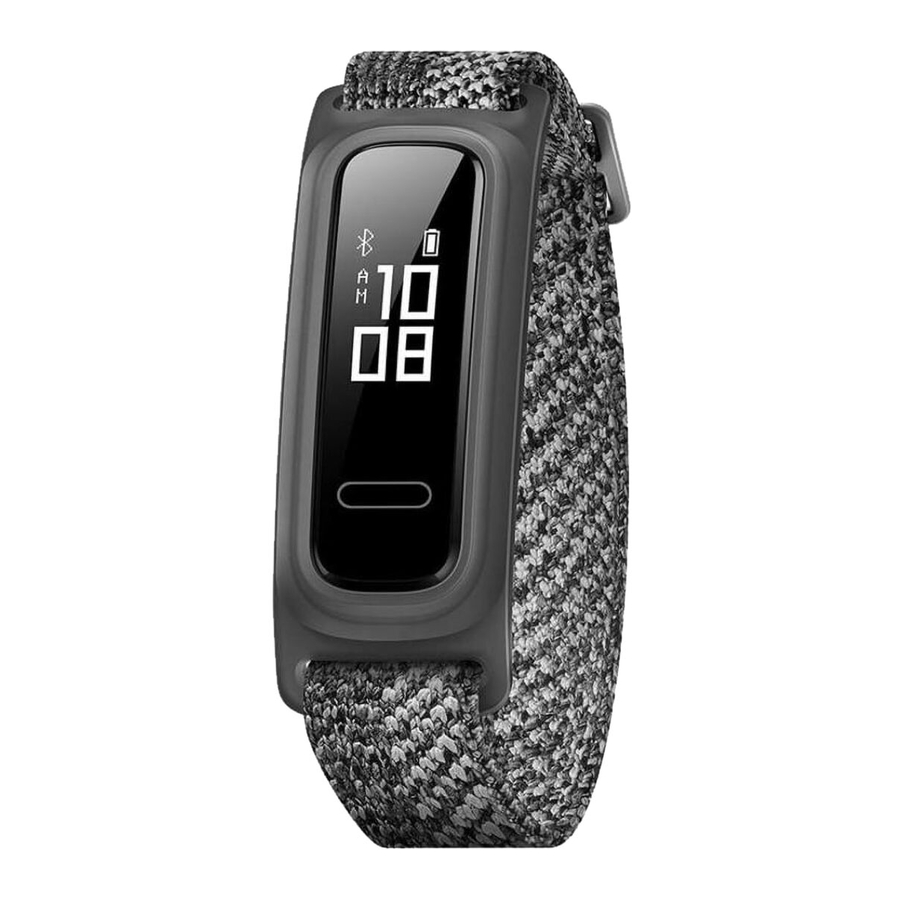
Huawei Band 4e Smart Watch Handleiding
- 1 Aan de slag
- 2 Workoutmonitoring
- 3 Handig leven
- 4 Gezondheidsbeheer
- 5 Meer begeleiding
- 6 Referenties
- 7 Download handleiding
- 8 In andere talen
Aan de slag
Uw band opladen
Opladen
- Duw de bandbehuizing door de band om deze te verwijderen.
- Lijn de metalen oplaadcontacten van de hoofdbehuizing uit met het oplaadstation en steek ze in het oplaadstation.
![]()
- Tijdens het opladen worden het oplaadpictogram en het batterijniveau op het scherm weergegeven en wordt de telefoon automatisch ingeschakeld. Zo niet, verander dan de richting van de oplader en probeer het opnieuw.

 Laad uw band op in een droge en goed geventileerde omgeving.
Zorg er vóór het opladen voor dat de oplaadpoort droog is. Veeg water- of zweetvlekken weg om kortsluiting te voorkomen.
Uw band wordt niet geleverd met een oplader. Gebruik een Huawei-oplader met een nominaal uitgangsvermogen van 5 V en een nominale uitgangsstroom van 0,5 A of hoger, een USB-poort op uw computer of een oplader die voldoet aan de toepasselijke nationale en regionale wet- en regelgeving en aan de internationale en regionale veiligheidsnormen om uw band op te laden.
Andere opladers en powerbanks die niet voldoen aan de bijbehorende veiligheidsnormen kunnen problemen veroorzaken, zoals langzaam opladen en oververhitting. Wees voorzichtig bij het gebruik ervan. Het wordt aanbevolen om een Huawei-oplader te kopen via een officieel Huawei-verkooppunt.
Oplaadtijd
Het duurt ongeveer 2 uur om de band volledig op te laden. Nadat de band volledig is opgeladen, wordt er een pictogram voor volledig opgeladen weergegeven.
Het batterijniveau bekijken
- Bekijk het batterijniveau op de watch face van de band wanneer het scherm van de band is ingeschakeld.
- U kunt ook de Huawei Health-app openen op de verbonden telefoon en op Apparaten en vervolgens op de naam van uw apparaat tikken om het batterijniveau van uw band te controleren.
Waarschuwing voor lage batterijspanning
Wanneer het batterijniveau lager is dan 10%, trilt uw band om u te waarschuwen voor het lage batterijniveau en wordt u gevraagd uw band zo snel mogelijk op te laden.
Uw band dragen
- Bevestig en fixeer de behuizing in de band zoals weergegeven in de volgende afbeelding.
- De band is gemaakt van flexibele materialen. Pas deze aan voordat u hem omdoet. Als u de band na het omdoen opnieuw moet aanpassen, plaatst u uw middelvinger tussen de lagen van de band en gebruikt u vervolgens uw duim en wijsvinger om de gesp te verschuiven.
- Uw band is gemaakt van materialen die veilig te gebruiken zijn. Als u huidongemakken ervaart bij het dragen van de band, stop dan met het gebruik ervan en raadpleeg een arts.
- Zorg ervoor dat u uw band goed draagt om het comfort te maximaliseren.
- Houd de band en uw huid droog en schoon om schade door vocht te voorkomen.
De band koppelen met uw telefoon
Sluit uw band aan op het oplaadstation om uw band te activeren wanneer u deze voor het eerst gebruikt. De band is standaard klaar om te worden gekoppeld via Bluetooth.
In plaats van uw band rechtstreeks via Bluetooth met de telefoon te koppelen, koppelt u uw band met de telefoon via de Huawei Health-app. Anders geeft uw telefoon niet de juiste tijd en het juiste aantal stappen weer.
- Voor Android-gebruikers:
- Download de nieuwste versie van de Huawei Health-app.
![play.google.com]()
- Open de Huawei Health-app, ga naar Apparaten >
![]() > TOEVOEGEN > Smart bands en selecteer de naam van uw band.
> TOEVOEGEN > Smart bands en selecteer de naam van uw band. - Tik op KOPPELEN en de app zoekt automatisch naar beschikbare apparaten. Zodra uw band is gevonden, tikt u op de naam om het koppelen te starten.
- Uw band trilt wanneer er een koppelingsverzoek wordt ontvangen. Tik op de aanraaktoets op uw band om het koppelen te starten.
- Download de nieuwste versie van de Huawei Health-app.
- Voor iOS-gebruikers:
- Download de nieuwste versie van de Huawei Health-app.
![www.apple.com]()
- Open de Huawei Health-app, ga naar Apparaten >
![]() > TOEVOEGEN > Smart bands en selecteer de naam van uw band.
> TOEVOEGEN > Smart bands en selecteer de naam van uw band. - Tik op KOPPELEN en de app zoekt automatisch naar beschikbare apparaten. Zodra uw band is gevonden, tikt u op de naam om het koppelen te starten.
- Uw band trilt wanneer er een koppelingsverzoek wordt ontvangen. Tik op de aanraaktoets op uw band om het koppelen te starten.
- Download de nieuwste versie van de Huawei Health-app.

 > TOEVOEGEN > Smart bands en selecteer de naam van uw band.

- Uw band geeft een pictogram op het scherm weer om u te informeren dat het koppelen is gelukt. Vervolgens ontvangt het informatie (zoals de datum en tijd) van uw telefoon.
- Anders geeft uw band een pictogram op het scherm weer om u te informeren dat het koppelen niet is gelukt. Vervolgens keert het terug naar het opstartscherm.
Pictogrammen
De pictogrammen kunnen variëren afhankelijk van de bandversie. De volgende informatie is alleen ter referentie.
Polsmodus:
| Tijd
| Stappen
| Afstand
|
| Calorieën
| Slaaptijd
| Telefoon zoeken
|
| Overschakelen naar Voetmodus
| Inkomende oproepen
| Inkomende oproepen dempen
|
| Alarm
| Het alarm negeren
| Actieve uren
|
| Matige tot hoge intensiteit
| Doel bereikt
| Berichtherinneringen
|
| Meer
| Opnieuw opstarten
| Uitschakelen
|
| Apparaatnaam
| - | - |


Het pictogram "Telefoon zoeken" wordt niet weergegeven wanneer uw band niet met uw telefoon is verbonden.
Voetmodus:
| Hardlopen
| Overschakelen naar Polsmodus
| Individuele trainingsafstand
|
| Individuele trainingstijd
| Hardlopen met app-verbinding
| Basketbal
|
| Fietsmonitoring (alleen ondersteund met de HUAWEI Band 4e Active)
| - | - |


Verbinding en koppelen:
| Bluetooth om te verbinden
| Bluetooth-verbindingsfout
|
| Verbinden met Bluetooth
| Bluetooth verbonden
|


Batterij:
| Opladen
| Batterij bijna leeg
|


Overige:
| Systeemupdate
|

De band in-/uitschakelen en opnieuw opstarten
De band inschakelen
Uw band wordt automatisch ingeschakeld als u hem oplaadt.
De band uitschakelen
- Uw band wordt automatisch uitgeschakeld als de batterij leeg is.
- Tik in de Pols-modus op de aanraaktoets onder het scherm totdat het
![]() -scherm wordt weergegeven en tik vervolgens op de aanraaktoets en houd deze vast om het scherm te openen. Tik op de aanraaktoets om over te schakelen naar het
-scherm wordt weergegeven en tik vervolgens op de aanraaktoets en houd deze vast om het scherm te openen. Tik op de aanraaktoets om over te schakelen naar het ![]() -scherm en tik vervolgens op de aanraaktoets en houd deze vast om de band uit te schakelen.
-scherm en tik vervolgens op de aanraaktoets en houd deze vast om de band uit te schakelen.
 -scherm wordt weergegeven en tik vervolgens op de aanraaktoets en houd deze vast om het scherm te openen. Tik op de aanraaktoets om over te schakelen naar het
  -scherm en tik vervolgens op de aanraaktoets en houd deze vast om de band uit te schakelen.
De band opnieuw opstarten
Tik in de Pols-modus op de aanraaktoets onder het scherm totdat het  -scherm wordt weergegeven en tik vervolgens op de aanraaktoets en houd deze vast om het scherm te openen. Tik op de aanraaktoets om over te schakelen naar het
  -scherm en tik vervolgens op de aanraaktoets en houd deze vast om de band opnieuw op te starten.
Gesten
| Actie | Functie |
| De aanraaktoets aanraken | Schakelen tussen schermen |
| De aanraaktoets aanraken en vasthouden | De bijbehorende functie inschakelen |
Het scherm activeren
Om het scherm te activeren, tilt u uw pols op of draait u deze naar binnen en het scherm blijft 5 seconden aan.
- Open de Huawei Health-app en schakel vervolgens de functie Pols optillen om scherm te activeren in op het scherm met apparaatdetails.
- De helderheid van het scherm kan niet handmatig worden aangepast.
Schakelen tussen schermen
Om tussen schermen te schakelen, draait u uw pols wanneer het scherm is ingeschakeld.
- Open de Huawei Health-app en schakel vervolgens de functie Draaien om te schakelen tussen schermen in op het scherm met apparaatdetails.
- De functie Draaien om te schakelen tussen schermen wordt niet ondersteund in de Voet-modus.
Het scherm uitschakelen
- Om het scherm uit te schakelen, laat u uw pols zakken.
- Het scherm wordt automatisch uitgeschakeld wanneer de band 5 seconden inactief is.
Wanneer het scherm binnen 5 seconden na het uitschakelen wordt geactiveerd, keert het terug naar het vorige scherm. Wanneer het scherm meer dan 5 seconden na het uitschakelen wordt geactiveerd, schakelt het over naar het startscherm.
Draagmodus
De band wordt geleverd met de Pols-modus en de Voet-modus.
- De volgende functies worden ondersteund in de Pols-modus: dagelijkse activiteitsregistratie, slaapregistratie, berichtherinneringen, meldingen van inkomende oproepen, alarmherinneringen en het vinden van uw telefoon met uw band.
- De volgende functies worden ondersteund in de Voet-modus: professionele hardloopgegevensmonitoring (cadans, paslengte, grondcontacttijd, voetplaatsingspatroon, landingsimpact, eversie-excursie en zwaaihoek), basketbalprestatiesregistratie (gemiddelde verticale spronghoogte, maximale verticale spronghoogte, aantal sprongen, gemiddelde zweeftijd, gemiddelde bewegingssnelheid en maximale bewegingssnelheid) en fietsmonitoring (cadans).
Fabrieksinstellingen herstellen
Methode 1: Zet uw band terug naar de fabrieksinstellingen: Tik twee keer met één knokkel op het tijdscherm en tik op de aanraaktoets totdat u het scherm Herstellen vindt. Tik vervolgens op de aanraaktoets en houd deze vast om de band terug te zetten naar de fabrieksinstellingen. Zodra u uw band hebt teruggezet naar de fabrieksinstellingen, worden alle gegevens gewist, dus wees voorzichtig.

Methode 2: Open de Huawei Health-app, tik op Apparaten en tik vervolgens op de naam van uw apparaat. Tik op het scherm met apparaatinstellingen op Fabrieksinstellingen herstellen.
Workoutmonitoring
Monitoring van hardloopvorm
- Overschakelen naar de voetmodus
- Download de Huawei Health-app en koppel je band met je telefoon wanneer je de band voor het eerst gebruikt.
- Knijp in de knoppen aan weerszijden van de schoenbevestiging om deze te openen. Plaats de behuizing in de bovenkant van de behuizing en lijn de metalen contacten van de bandbehuizing uit met die op de schoenbevestiging. Maak de bevestiging vast en lus je veters door de ruimte achter de bandbehuizing en knoop deze aan je schoen vast.

- De band schakelt dan automatisch over naar de Foot mode en er verschijnt een opstartscherm voor hardlopen
![]() .
.
![informatie]()
- Voor nauwkeurigere resultaten moet je ervoor zorgen dat het apparaat bovenop en in het midden van je veters rust.
- Draai de schoengespsluiting goed vast en houd er rekening mee dat het vastmaken van de schoengespsluiting rond te veel of te weinig veters ervoor kan zorgen dat de schoengespsluiting te los komt te zitten.
- Je kunt ook de Huawei Health-app openen, op Apparaten tikken, op Draagwijze tikken en Draagwijze instellen op Handmatig. Tik in de Polsmodus op de aanraaktoets op het bandscherm om het
![]() scherm te openen, tik vervolgens op de aanraaktoets en houd deze ingedrukt om over te schakelen naar de Foot mode.
scherm te openen, tik vervolgens op de aanraaktoets en houd deze ingedrukt om over te schakelen naar de Foot mode. - De monitoring van de hardloopvorm is een functie die wordt aangedreven door een algoritme dat speciaal is ontworpen voor hardlopen in de voetmodus en biedt zeven soorten professionele gegevens over de hardloopvorm. Draag het apparaat op je schoen tijdens het hardlopen om de meest efficiënte en nauwkeurige gegevens te krijgen.
- Monitoring van hardloopvorm

 .
. scherm te openen, tik vervolgens op de aanraaktoets en houd deze ingedrukt om over te schakelen naar de Foot mode.
Methode 1: Een hardloopsessie starten met je band.
De band kan je hardloopgegevens tijdens de workout registreren, zelfs als deze niet met je telefoon is verbonden. Je kunt je band eenvoudigweg na de hardloopsessie met de Huawei Health-app met de telefoon verbinden om gegevens tussen beide apparaten te synchroniseren.
- Starten met hardlopen: Tik op de aanraaktoets en houd deze ingedrukt op het opstartscherm voor hardlopen
![]() op de band.
op de band. - Stoppen met hardlopen: Tik op de aanraaktoets op de band en houd deze ingedrukt om te stoppen met hardlopen.
- Gegevens synchroniseren: Zorg ervoor dat de band is verbonden met de telefoon via de Huawei Health-app, zodat de gegevens automatisch worden gesynchroniseerd. Je kunt ook op het startscherm in de Huawei Health-app omlaag swipen om gegevens handmatig te synchroniseren. Het kan even duren voordat de gegevens zijn gesynchroniseerd.
- Gegevens bekijken: Open de Huawei Health-app en tik op Trainingsgegevens om nieuwe trainingsgegevens te bekijken, waaronder je monitoringgegevens over je hardloopvorm en professioneel hardloopadvies.
![informatie]()
- Je Huawei Health-app kan trainingsgegevens synchroniseren die minder dan zes uur hebben geduurd vanaf de band.
- Om te voorkomen dat je gegevens verloren gaan, wordt aanbevolen om je gegevens één keer per dag te synchroniseren.
 op de band.
Methode 2: Een hardloopsessie starten met de Huawei Health-app.
Om een workout te starten met de Huawei Health-app, moet je je telefoon en band altijd bij je hebben en ervoor zorgen dat beide apparaten goed zijn verbonden en dat de band in de voetmodus staat.
- Starten met hardlopen: Open Huawei Health, tik op Trainen en schakel Buiten hardlopen of Binnen hardlopen in. Er wordt een "Trainingsgegevens synchroniseren"-pictogram
![]() weergegeven op de band zodra je een van beide soorten hardlopen inschakelt.
weergegeven op de band zodra je een van beide soorten hardlopen inschakelt. - Stoppen met hardlopen: Tik op het stoppictogram in de Huawei Health-app om te stoppen met hardlopen.
- Gegevens bekijken: Open de Huawei Health-app en tik op Trainingsgegevens om nieuwe trainingsgegevens te bekijken, waaronder je monitoringgegevens over je hardloopvorm, GPS-workoutroutes (alleen voor buiten hardloopworkouts) en professioneel hardloopadvies.
 weergegeven op de band zodra je een van beide soorten hardlopen inschakelt.
Basketbalprestaties volgen
De functie voor het volgen van basketbalprestaties wordt alleen ondersteund op telefoons met Android 4.4 of hoger.
- Overschakelen naar de voetmodus
- Wanneer je de band voor het eerst gebruikt, download je de Huawei Health-app en koppel je de band met je telefoon.
- Knijp in de knoppen aan weerszijden van de schoenbevestiging om deze te openen. Plaats de behuizing in de bovenkant van de behuizing en lijn de metalen contacten van de bandbehuizing uit met die op de schoenbevestiging. Maak de bevestiging vast en lus je veters door de ruimte achter de bandbehuizing en knoop deze aan je schoen vast. Draai de schoengespsluiting goed vast en houd er rekening mee dat het vastmaken van de schoengespsluiting rond te veel of te weinig veters ervoor kan zorgen dat de schoengespsluiting te los komt te zitten. Maak ten slotte de schoengespsluiting vast.

- De band schakelt dan automatisch over naar de Foot mode en er verschijnt een opstartscherm voor hardlopen
![]() .
.
![informatie]()
- Voor nauwkeurigere resultaten moet je ervoor zorgen dat het apparaat bovenop en in het midden van je veters rust.
- Je kunt ook de Huawei Health-app openen, op Apparaten tikken, op Draagwijze tikken en Draagwijze instellen op Handmatig. Tik in de polsmodus op de aanraaktoets op je bandscherm totdat je het
![]() scherm vindt, tik vervolgens op de aanraaktoets en houd deze ingedrukt om over te schakelen naar de voetmodus.
scherm vindt, tik vervolgens op de aanraaktoets en houd deze ingedrukt om over te schakelen naar de voetmodus. - Tijdens het basketballen heeft een speler de neiging om met één superieure been te springen terwijl hij de andere buigt, en het dragen van de band op verschillende benen leidt tot gegevensverschillen. Draag de band op je superieure been waarmee je de neiging hebt om te springen tijdens het sporten.
- Basketbalprestaties volgen
Na het starten van een basketbalsessie op je band, kunnen trainingsgegevens worden geregistreerd zonder de telefoon. De hardloopgegevens worden opgeslagen op de band. Je kunt je band eenvoudigweg na de hardloopsessie met de Huawei Health-app met de telefoon verbinden om gegevens tussen beide apparaten te synchroniseren.- Start een basketbaltrainingssessie:
- Schakel de voetmodus in, tik op de aanraaktoets en schakel over naar het basketbaltrainingsscherm.
![]()
- Tik op de aanraaktoets en houd deze ingedrukt totdat de band trilt, je ziet een aftelling van 3 seconden voordat de basketbalworkout begint.
![]()
- Schakel de voetmodus in, tik op de aanraaktoets en schakel over naar het basketbaltrainingsscherm.
- Beëindig de trainingssessie: Tik op de aanraaktoets om het scherm in te schakelen en tik op de aanraaktoets en houd deze ingedrukt. Het apparaat trilt en verlaat de basketbalworkout.
![]()
- Gegevens bekijken: Open de Huawei Health-app, tik op de kaart Trainingsgegevens op het startscherm en kies Basketbal om specifieke gegevens te bekijken, waaronder de gemiddelde en maximale verticale spronghoogte, het aantal sprongen, de gemiddelde zweeftijd en de gemiddelde en maximale bewegingssnelheid, evenals een reeks scores.
![informatie]()
- Voor nauwkeurigere resultaten open je de Huawei Health-app, ga je naar Ik > Profiel en voer je je nauwkeurige gegevens in, waaronder je lengte, leeftijd en gewicht.
- Definitie van enkele termen:
- Sprongscore: Om je vermogen om te springen te evalueren, op basis van de verticale spronghoogte en het aantal sprongen.
- Explosiviteitsscore: Om je kracht in de onderste ledematen te evalueren, op basis van het gewicht en de explosieve kracht.
- Sprintscore: Om je vermogen om te sprinten in fast break, verdediging, hardlopen en andere scenario's te evalueren, op basis van de sprintsnelheid en -tijden.
- Bewegingsscore: Om je vermogen om te bewegen te evalueren, op basis van de bewegingssnelheid en continuïteit.
- Acceleratiescore: Om je vermogen om te versnellen en de snelheid te wijzigen te evalueren, op basis van de acceleratiesnelheid en -tijden.
- Uitgebreide score: Om de prestaties van springen, kracht in de onderste ledematen, sprinten, beweging en acceleratie op een uitgebreide manier te evalueren.
- Start een basketbaltrainingssessie:

 .
. scherm vindt, tik vervolgens op de aanraaktoets en houd deze ingedrukt om over te schakelen naar de voetmodus.


Dagelijkse activiteit volgen
In de polsmodus kan de band automatisch je wandel- of hardloopstatus identificeren en je aantal stappen, afgelegde afstand, verbrande calorieën en andere gegevens registreren.
Voer het volgende uit om de dagelijkse activiteitengegevens te bekijken:
Methode 1: Gegevens bekijken op je band
Tik in de Pols modus op de aanraaktoets op het scherm en tik vervolgens nogmaals op de aanraaktoets om tussen schermen te schakelen om je aantal stappen, afgelegde afstand, verbrande calorieën en andere gegevens te bekijken.

Methode 2: Gegevens bekijken in de Huawei Health-app
Open de Huawei Health-app, tik op Apparaten en vervolgens op de naam van je apparaat, waarna je het aantal stappen, de verbrande calorieën en de afstand kunt bekijken.
Om je trainingsgegevens in de Huawei Health-app te bekijken, moet je ervoor zorgen dat de band is verbonden met je telefoon via de Huawei Health-app.
Dubbele apparaatverbinding
Je kunt een band in de voetmodus en een ander draagbaar Huawei/Honor-apparaat met je telefoon verbinden via de Huawei Health-app. Het tweede apparaat moet hartslagmeting ondersteunen. Nadat beide apparaten zijn verbonden, wordt je band gebruikt als een apparaat voor het volgen van de hardloopvorm, terwijl het andere draagbare apparaat wordt gebruikt als een apparaat voor het meten van de hartslag.
- Verbind je band met je telefoon via de Huawei Health-app. Bevestig de bandbehuizing aan de schoengespsluiting en de band schakelt automatisch over naar de voetmodus.
- Verbind de band met de telefoon via de Huawei Health-app en verbind een ander draagbaar Huawei/Honor-apparaat met de telefoon via de Huawei Health-app.
- Start een hardloopsessie in de Huawei Health-app en zorg ervoor dat beide apparaten zijn verbonden met de Huawei Health-app. Het daadwerkelijke scherm kan variëren afhankelijk van het apparaatmodel.
- Tik op het stoppictogram om de hardloopsessie in de Huawei Health-app te stoppen.
- Je kunt vervolgens gedetailleerde trainingsgegevens bekijken onder Trainingsgegevens in de Huawei Health-app.
![informatie]()
- De functie voor dubbele apparaatverbinding is alleen beschikbaar op telefoons met Android 4.4 of hoger.
- De volgende banden ondersteunen de voetmodus: HUAWEI Band 4e, HONOR Band 5 Sport, HONOR Band 4 Running en HUAWEI Band 3e.
- Het aantal draagbare apparaten dat op de band in de voetmodus kan worden aangesloten, zal continu toenemen. De daadwerkelijke productspecificaties kunnen variëren. Momenteel ondersteunen de volgende banden een dubbele apparaatverbinding: HUAWEI Band 4, HONOR Band 5i, HONOR Band 3, HONOR Band 4, HONOR Band 5, HUAWEI Band 5, HUAWEI Band B5, HUAWEI Band 3 Pro, HUAWEI Band 3, HUAWEI Band 4 Pro, HONOR Band 6, HUAWEI WATCH GT serie en HONOR Watch serie.
Handig leven
Inkomende oproepen
Als de band is verbonden met je telefoon, zijn er twee scenario's voor een inkomende oproep.
Als je de band om je pols draagt, trilt de band en schakelt het scherm in om je te informeren over de inkomende oproep. Je ontvangt geen meldingen als je de band aan je schoenen draagt.
Inkomende oproepen weigeren
Wanneer de band is verbonden met je telefoon, trilt de band, schakelt het scherm in en wordt een pictogram voor een inkomende oproep weergegeven om je te informeren over de inkomende oproep. Raak de aanraaktoets op je bandscherm aan en houd deze vast om de oproep te weigeren.
Meldingen
Zorg ervoor dat de band is gekoppeld aan je telefoon met behulp van de Huawei Health-app.
Voor Android-gebruikers: Open de Huawei Health-app, tik op Devices (Apparaten) en tik vervolgens op je apparaat. Tik op Notifications (Meldingen) en schakel Notifications (Meldingen) in. Zet de schakelaar aan voor apps waarvoor je meldingen wilt ontvangen.
Voor iOS-gebruikers: Open de Huawei Health-app, tik op Devices (Apparaten), kies je band uit de apparatenlijst om het scherm met apparaatdetails te openen, schakel Notifications (Meldingen) in en ga vervolgens naar de systeeminstellingen om de apps te selecteren waarvan je meldingen wilt weergeven.
De band trilt en schakelt het scherm in om je eraan te herinneren dat je telefoon nieuwe app-meldingen heeft ontvangen.
Ondersteunde telefoon-apps: SMS, e-mail, agenda en sociale media-apps die deze functie ondersteunen.
- De band geeft geen meldingen weer in de Voet-modus.
- Je kunt Do Not Disturb (Niet storen) inschakelen in de Huawei Health-app. Zodra deze modus is ingeschakeld, trilt je band niet en wordt het scherm niet ingeschakeld om je te informeren over inkomende berichten gedurende een bepaalde periode. Het scherm 'Pols optillen om scherm te activeren' is ook niet beschikbaar wanneer Do Not Disturb (Niet storen) is ingeschakeld. Om te voorkomen dat je belangrijke berichten mist, wordt aanbevolen om de modus Niet storen niet in te schakelen.
- Omdat het bandscherm niet groot genoeg is, geeft het scherm alleen de bron en het type melding weer in plaats van een gedetailleerd bericht te tonen.
Je telefoon vinden met behulp van de band
Je telefoon kwijt? Maak je geen zorgen. Je band staat klaar om je te helpen.
Tik in de polsmodus op de aanraaktoets onder het scherm totdat je het scherm Find Phone (Telefoon zoeken) vindt en houd vervolgens de aanraaktoets ingedrukt om de functie Telefoon zoeken in te schakelen. Als je telefoon zich binnen het Bluetooth-bereik bevindt, speelt deze een beltoon af om je te waarschuwen, zelfs in de stille modus. Tik op het scherm Telefoon zoeken op de aanraaktoets om de functie uit te schakelen.
- Om de functie Telefoon zoeken in te schakelen, moet je ervoor zorgen dat de band is verbonden met je telefoon en dat de Huawei Health-app op de achtergrond of voorgrond wordt uitgevoerd.
- De functie Telefoon zoeken wordt automatisch uitgeschakeld als er meer dan 30 seconden geen reactie is.
- De media-muziek die op een Android-telefoon wordt afgespeeld, verschilt van de muziek die op een iOS-telefoon wordt afgespeeld.
Een gebeurteniswekker instellen
Je kunt de Huawei Health-app gebruiken om maximaal vijf gebeurteniswekkers in te stellen om je te herinneren aan werk- en sociale activiteiten, zoals vergaderingen of bijeenkomsten.
Voor Android-gebruikers:
- Open de Huawei Health-app, tik op Devices (Apparaten), tik op je apparaat en ga naar Alarm (Alarm) > EVENT ALARMS (GEBEURTENISWEKKERS).
- Stel de alarmtijd, tag en herhaalcyclus in.
- Tik in de rechterbovenhoek op √ om de instellingen op te slaan.
- Veeg omlaag op het startscherm om ervoor te zorgen dat de alarminstellingen zijn gesynchroniseerd met je band.
Voor iOS-gebruikers:
- Open de Huawei Health-app en tik op Devices (Apparaten).
- Tik op de Bluetooth-naam van de band in de apparatenlijst.
- Ga naar Alarm (Alarm) > Event alarms (Gebeurteniswekkers).
- Stel de alarmtijd, tag en herhaalcyclus in.
- Tik op Save (Opslaan).
- Veeg omlaag op het startscherm om ervoor te zorgen dat de alarminstellingen zijn gesynchroniseerd met je band.
- De gebeurteniswekker gaat af op het opgegeven tijdstip. Als je een tag voor de gebeurteniswekker instelt, geeft de band de tag weer. Anders wordt alleen de tijd weergegeven.
- Wanneer de wekker afgaat, tik je op de aanraaktoets om te snoozen, of houd je de aanraaktoets ingedrukt om de wekker uit te schakelen. Als er geen handeling wordt uitgevoerd, wordt de wekker automatisch uitgeschakeld na twee keer snoozen.
- Je wekker werkt mogelijk niet zoals verwacht als je je band opnieuw start of opnieuw koppelt met je telefoon. Het wordt aanbevolen om de Huawei Health-app te openen en naar het scherm Devices (Apparaten) te gaan, op Alarm (Alarm) te tikken om het alarmscherm te openen, de wekker uit te schakelen en vervolgens weer in te schakelen.
Een slimme wekker instellen
Je kunt de Huawei Health-app gebruiken om een slimme wekker in te stellen voor de band om je wakker te maken als het detecteert dat je in een lichte slaap bent tijdens een vooraf ingestelde periode. Dit helpt om je hersenen geleidelijk wakker te maken en je meer uitgerust te laten voelen.
Wanneer HUAWEI TruSleep™ is ingeschakeld, kan je band je iets eerder wakker maken dan de geplande tijd als het detecteert dat je al wakker bent.
Voor Android-gebruikers:
- Open de Huawei Health-app, tik op het bandpictogram in de rechterbovenhoek van het startscherm en ga naar Alarm (Alarm) > SMART ALARM (SLIMME WEKKER).
- Stel de alarmtijd, herhaalcyclus en de snoozecyclus in onder Smart wakeup (Slim wakker worden).
- Tik in de rechterbovenhoek op √ om de instellingen op te slaan.
- Veeg omlaag op het startscherm om ervoor te zorgen dat de alarminstellingen zijn gesynchroniseerd met je band.
Voor iOS-gebruikers:
- Open de Huawei Health-app en tik op Devices (Apparaten).
- Tik op de Bluetooth-naam van de band in de apparatenlijst.
- Ga naar Alarm (Alarm) > Smart alarm (Slimme wekker).
- Stel de alarmtijd, herhaalcyclus en de snoozecyclus in onder Smart wakeup (Slim wakker worden).
- Tik op Save (Opslaan).
- Veeg omlaag op het startscherm om ervoor te zorgen dat de alarminstellingen zijn gesynchroniseerd met je band.
- Wanneer de wekker afgaat, tik je op de aanraaktoets om te snoozen, of tik je op de aanraaktoets en houd je deze ingedrukt om de wekker uit te schakelen. Als er geen handeling wordt uitgevoerd, wordt de wekker automatisch uitgeschakeld na twee keer snoozen.
- Je wekker werkt mogelijk niet zoals verwacht als je je band opnieuw start of opnieuw koppelt met je telefoon. In beide gevallen wordt aanbevolen om de Huawei Health-app te openen, op het bandpictogram in de rechterbovenhoek van het startscherm te tikken, op Alarm (Alarm) te tikken om het alarmscherm te openen, de wekker uit te schakelen en vervolgens weer in te schakelen.
Gezondheidsbeheer
Activiteitsherinneringen
Wanneer Activity reminder (Activiteitsherinnering) is ingeschakeld, bewaakt je band je activiteit gedurende de dag in stappen (standaard 1 uur). Je band trilt en het scherm wordt ingeschakeld om je eraan te herinneren om even op te staan en rond te lopen.
Om Activity reminder (Activiteitsherinnering) uit te schakelen, open je Huawei Health, tik je op Devices (Apparaten) en vervolgens op de naam van je apparaat, tik je op Health monitoring (Gezondheidsmonitoring) en schakel je Activity reminder (Activiteitsherinnering) uit.
- Je band trilt niet om je eraan te herinneren om rond te lopen als je Niet storen op je band hebt ingeschakeld.
- Je band trilt niet als het detecteert dat je slaapt.
- Je band verstuurt alleen herinneringen tussen 8:00 uur en 12:00 uur en van 14:00 uur tot 22:00 uur.
Slaapregistratie
Je band kan automatisch je slaapgegevens registreren terwijl je slaapt en je slaapstatus bepalen, zoals een diepe of lichte slaap, of als je wakker bent geworden.
Je band verzamelt je slaapgegevens van 20:00 uur tot 20:00 uur de volgende dag. Dus als je 11 uur slaapt van 19:00 uur tot 06:00 uur de volgende dag, telt je band de lengte van je slaaptijd als 10 uur omdat je voor 20:00 uur bent gaan slapen.
Draag je band zo dat het comfortabel zit om nauwkeurige slaapgegevens te verkrijgen. Het wordt aanbevolen om het vrij strak te dragen. Als je de band niet gebruikt, leg je deze zijwaarts op een plat oppervlak. Vermijd het afdekken van de achterkant van de band.
Je kunt een van de volgende methoden gebruiken om je slaapgegevens te controleren:
Methode 1: Je slaapgegevens bekijken op je band.
Zorg ervoor dat je de band om je pols draagt. Tik op de aanraaktoets onder het scherm om je slaapgegevens te openen en te bekijken.

Methode 2: Je fitnessgegevens bekijken via de Huawei Health-app.
Om je slaapgegevens te bekijken, open je de Huawei Health-app en tik je op de kaart Sleep (Slaap) in je Huawei Health-app.
Meer begeleiding
De Bluetooth-naam en het MAC-adres bekijken
De Bluetooth-naam bekijken:
Methode 1: Tik in de polsmodus op de aanraaktoets onder het scherm totdat het  scherm wordt weergegeven, tik en houd de aanraaktoets vast om het te openen. Tik vervolgens op de aanraaktoets om over te schakelen naar het
  scherm en houd daarna de aanraaktoets vast om de band opnieuw te starten.
Methode 2: Open de Huawei Health-app, tik op Devices (Apparaten) en de naam van je apparaat. De naam van het verbonden apparaat is de Bluetooth-naam.
Het MAC-adres bekijken:
Methode 1: Verwijder de bandbody van de riem en plaats de bandbody op een platte tafel. Druk op beide uiteinden van de hoofdbody om ervoor te zorgen dat de hoofdbody stabiel is. Houd het scherm aan en blijf op het tijdscherm. Gebruik je knokkel om twee keer op de centrale positie van het scherm te tikken, pauzeer 1 tot 2 seconden en tik vervolgens twee keer op de centrale positie van het scherm om gerelateerde informatie weer te geven. Druk op de aanraaktoets om over te schakelen naar het MAC-informatiescherm. De 12 alfanumerieke tekens naast MAC: is het MAC-adres.

Methode 2: De Bluetooth-naam en het MAC-adres bekijken op de achterkant van je band. Het MAC-adres is een tekenreeks van 12 tekens die bestaat uit cijfers en letters die naast MAC: worden weergegeven.
Je apparaat updaten
Open de Huawei Health-app, ga naar het apparaatinstellingsscherm en tik op Firmware update (Firmware-update). De telefoon zoekt naar beschikbare updates. Volg de instructies op het scherm om je horloge bij te werken.
Versie-informatie bekijken
Methode 1: Verwijder de bandbody van de riem en plaats de bandbody op een platte tafel. Druk op beide uiteinden van de hoofdbody om ervoor te zorgen dat de hoofdbody stabiel is. Houd het scherm aan en blijf op het tijdscherm. Gebruik je knokkel om twee keer op de centrale positie van het scherm te tikken, pauzeer 1 tot 2 seconden en tik vervolgens twee keer op de centrale positie van het scherm om gerelateerde informatie weer te geven. Druk op de aanraaktoets om over te schakelen naar het versiescherm. De versie-informatie wordt weergegeven naast Version: .

Methode 2: Open de Huawei Health-app, tik op Devices (Apparaten) en je apparaat en kies Firmware update (Firmware-update). De versie-informatie van de band wordt vervolgens weergegeven onder Current version (Huidige versie).
Reiniging en onderhoud
Reinig de riem tijdig na een intense training om te voorkomen dat bacteriën groeien. Nadat je de riem hebt gewassen, plaats je hem in een goed geventileerde ruimte om te drogen. Probeer de riem niet te dragen als deze nat is.
Waterbestendigheid
- De band heeft een waterbestendigheidsclassificatie van 5ATM, maar deze bescherming is niet permanent en kan na verloop van tijd verslechteren.
- Je kunt je band dragen wanneer je je handen wast, in de regen of zwemt in ondiep water. Draag je band niet tijdens het douchen, duiken, scubaduiken of surfen.
Het volgende kan de waterbestendigheid van je band beïnvloeden:
- Je band laten vallen of een andere impact op de band.
- Je band blootstellen aan alkalische stoffen, zoals zeep, bodywash, parfum, emulsie of olie.
- Je band gebruiken in vochtige en hoge temperatuuromstandigheden, zoals in een warme douche of sauna.
Referenties


Download handleiding
Hier kunt u de volledige pdf-versie van de handleiding downloaden. Deze kan aanvullende veiligheidsinstructies, garantie-informatie, FCC-regels, enz. bevatten.
Download Huawei Band 4e Smart Watch Handleiding


