Huawei WATCH 4 - Handleiding voor smartwatches
-
1
Aan de slag
- 1.1 Uiterlijk
- 1.2 Knopfuncties en aanraakbedieningen
- 1.3 Koppelen met een EMUI/Android-telefoon
- 1.4 Koppelen met een iPhone
- 1.5 Onafhankelijke communicatie op uw horloge
- 1.6 Handige lifestylefuncties op uw horloge
- 1.7 Gezondheidsgegevens op uw horloge
- 1.8 Basisinstellingen op uw horloge
- 1.9 Internettoegang op je horloge
-
2
eSIM-abonnement
- 2.1 Providers en regio's die de eSIM/VoLTE-service ondersteunen
- 2.2 De eSIM-service activeren
-
2.3
Bellen met je watch
- 2.3.1 Een gesprek beantwoorden/beëindigen op je watch
- 2.3.2 Bellen met je watch
- 2.3.3 Instellingen configureren tijdens een gesprek
- 2.3.4 Gesprekslogboeken bekijken/verwijderen
- 2.3.5 Gesprekken schakelen tussen je telefoon en watch
- 2.3.6 Je watch gebruiken om MeeTime-gesprekken door te sturen naar je HUAWEI Vision
- 2.4 eSIM-nummer wijzigen of overdragen
- 3 Assistent
- 4 Gezondheidsbeheer
- 5 Oefening
-
6
Meer
- 6.1 App-beheer
- 6.2 Opladen
- 6.3 Wijzerplaten beheren
- 6.4 Wijzerplaten instellen via OneHop
- 6.5 Galerij en video wijzerplaten instellen
- 6.6 Tijd en taal instellen
- 6.7 Een pincode instellen
- 6.8 Geluiden en trillingen
- 6.9 Updates
- 6.10 Definitie van waterbestendig en stofbestendig niveau en beschrijving van gebruiksscenario's van draagbare apparaten
- 6.11 Apparaat informatie
- 7 Download handleiding
- 8 In andere talen
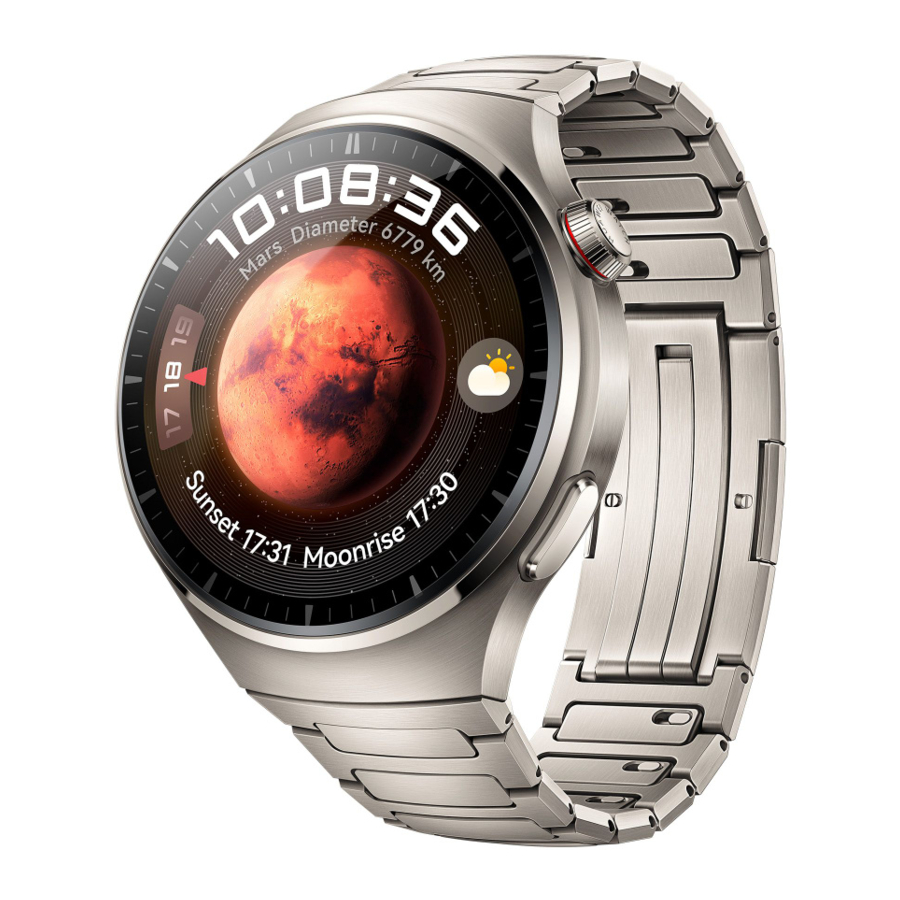
Aan de slag
Uiterlijk
HUAWEI WATCH 4

- Bovenste knop
- Onderste knop
- Luidspreker
- Oplaadgebied
- Hartslagsensor
- Elektrode
- Microfoon
- Balanceergat
- Barometergat
HUAWEI WATCH 4 Pro

- Bovenste knop
- Onderste knop
- Luidspreker
- Oplaadgebied
- Hartslagsensor
- Barometergat
- Elektrode
- Microfoon
- Balanceergat
Knopfuncties en aanraakbedieningen
Het kleurentouchscreen van het apparaat ondersteunt verschillende aanraakbedieningen, zoals omhoog, omlaag, naar links en naar rechts vegen, aanraken en aanraken en vasthouden.
Bovenste knop
| Bewerking | Functie |
| Draaien |
 Om de modus Grid of List te openen, gaat u naar Settings (Instellingen) > Watch face & home (Watch face & home) > Launcher. Om de modus Grid of List te openen, gaat u naar Settings (Instellingen) > Watch face & home (Watch face & home) > Launcher. |
| Drukken |
|
| Dubbel drukken | Wanneer het scherm is ingeschakeld: Brengt u naar het scherm met recente taken om alle actieve apps te bekijken. |
| Meerdere keren drukken | Druk vijf keer snel achter elkaar om Emergency SOS te starten. |
| Ingedrukt houden |
|
Onderste knop
| Bewerking | Functie |
| Drukken | Geeft standaard de apps Workout, Health Glance en Phone weer. U kunt ook aanpassen wat de onderste knop doet door de onderstaande stappen uit te voeren:
|
| Dubbel drukken | Opent de Wallet-app. |
Aanraakbedieningen
| Bewerking | Functie |
| Aanraken | Kiezen en bevestigen. |
| Aanraken en vasthouden | Op het startscherm: Wijzigt de watch face. Op een functiekaart van het horloge: Opent het kaartbeheerscherm. |
| Omhoog vegen | Op het startscherm: Toont meldingen. |
| Omlaag vegen | Op het startscherm: Opent het snelmenu en de statusbalk.
|
| Naar links vegen | Op het startscherm: Opent de aangepaste functiekaarten. |
| Naar rechts vegen | Op het startscherm: Gaat naar het HUAWEI Assistant·TODAY-scherm. Op het scherm van een app: Keert terug naar het vorige scherm. |
Het scherm uitschakelen
- Laat uw pols zakken of draai deze naar buiten, of gebruik uw handpalm om het scherm te bedekken.
- Het horloge gaat automatisch in de slaapstand zonder bediening gedurende een bepaalde periode.
Het scherm inschakelen
- Druk eenmaal op de bovenste knop om het scherm te activeren.
- Til uw pols op om het scherm te activeren.
Om de functie Pols optillen om te activeren te gebruiken, opent u de app-lijst op uw horloge, gaat u naar Settings (Instellingen) > Accessibility (Toegankelijkheid) > Gestures (Gebaren) en zorgt u ervoor dat Raise to wake (Pols optillen om te activeren) is ingeschakeld. Volg hetzelfde pad als u de functie wilt uitschakelen.
Koppelen met een EMUI/Android-telefoon
- Installeer de app Huawei Health (
![]() ).
).
Als u de app Huawei Health al hebt geïnstalleerd, gaat u naar Me (Ik) > Check for updates (Controleren op updates) en werkt u deze bij naar de nieuwste versie. - Open de app Huawei Health en ga naar Me (Ik) > Log in with HUAWEI ID (Aanmelden met HUAWEI ID). Als u geen HUAWEI ID hebt, registreer er dan een en meld u aan.
- Schakel uw draagbare apparaat in, selecteer een taal en begin met koppelen.
- Plaats uw draagbare apparaat dicht bij uw telefoon. Tik in de app Huawei Health op
![]() in de rechterbovenhoek en vervolgens op Add device (Apparaat toevoegen). Selecteer uw draagbare apparaat en tik op LINK. U kunt ook op Scan (Scannen) tikken en het koppelen starten door de QR-code te scannen die op uw draagbare apparaat wordt weergegeven.
in de rechterbovenhoek en vervolgens op Add device (Apparaat toevoegen). Selecteer uw draagbare apparaat en tik op LINK. U kunt ook op Scan (Scannen) tikken en het koppelen starten door de QR-code te scannen die op uw draagbare apparaat wordt weergegeven. - Wanneer een pop-upvenster verschijnt in de app Huawei Health waarin een Bluetooth-koppeling wordt aangevraagd, tikt u op Allow (Toestaan).
- Wanneer een koppelingsverzoek op uw draagbare apparaat wordt weergegeven, tikt u op √ en volgt u de instructies op het scherm van uw telefoon om het koppelen te voltooien.
 ).
). in de rechterbovenhoek en vervolgens op Add device (Apparaat toevoegen). Selecteer uw draagbare apparaat en tik op LINK. U kunt ook op Scan (Scannen) tikken en het koppelen starten door de QR-code te scannen die op uw draagbare apparaat wordt weergegeven.
 Nadat het koppelen is voltooid, als u een niet-HUAWEI-telefoon gebruikt, opent u de app Huawei Health, navigeert u naar het scherm met apparaatdetails, tikt u op Watch connection protection (Horlogeverbindingsbescherming) en past u de systeeminstellingen aan om te voorkomen dat de app Huawei Health uit de achtergrond wordt verwijderd.
Koppelen met een iPhone
- Installeer de HUAWEI Health-app (
![]() ).
).
Als u de app al hebt geïnstalleerd, werkt u deze bij naar de nieuwste versie.
Als u de app nog niet hebt geïnstalleerd, gaat u naar de App Store van uw telefoon en zoekt u naar HUAWEI Health om de app te downloaden en te installeren. - Open de HUAWEI Health-app en ga naar Ik > Aanmelden met HUAWEI ID. Als u geen HUAWEI ID hebt, registreer er dan een en meld u aan.
- Schakel uw draagbare apparaat in, selecteer een taal en start het koppelen.
- Plaats uw draagbare apparaat dicht bij uw telefoon. Tik in de HUAWEI Health-app op uw telefoon op
![]() in de rechterbovenhoek en vervolgens op Apparaat toevoegen (Apparaat toevoegen). Selecteer uw draagbare apparaat en tik op KOPPELEN (KOPPELEN). U kunt ook op Scannen (Scannen) tikken en het koppelen starten door de QR-code te scannen die op uw draagbare apparaat wordt weergegeven.
in de rechterbovenhoek en vervolgens op Apparaat toevoegen (Apparaat toevoegen). Selecteer uw draagbare apparaat en tik op KOPPELEN (KOPPELEN). U kunt ook op Scannen (Scannen) tikken en het koppelen starten door de QR-code te scannen die op uw draagbare apparaat wordt weergegeven. - Wanneer een koppelingsverzoek op uw draagbare apparaat verschijnt, tikt u op √. Wanneer een pop-upvenster in de HUAWEI Health-app verschijnt waarin om een Bluetooth-koppeling wordt gevraagd, tikt u op Koppelen (Koppelen). Er verschijnt nog een pop-upvenster waarin u wordt gevraagd of u het draagbare apparaat toestemming wilt geven om meldingen van uw telefoon weer te geven. Tik op Toestaan (Toestaan).
- Wacht een paar seconden totdat de HUAWEI Health-app een bericht weergeeft dat aangeeft dat het koppelen is gelukt.
- Plaats uw draagbare apparaat dicht bij uw telefoon. Tik in de HUAWEI Health-app op uw telefoon op
 ).
). in de rechterbovenhoek en vervolgens op Apparaat toevoegen (Apparaat toevoegen). Selecteer uw draagbare apparaat en tik op KOPPELEN (KOPPELEN). U kunt ook op Scannen (Scannen) tikken en het koppelen starten door de QR-code te scannen die op uw draagbare apparaat wordt weergegeven.
Onafhankelijke communicatie op uw horloge
De eSIM One Number-service activeren
Met de eSIM One Number-service kunt u uw horloge toevoegen als een eSIM-hulpapparaat (aanvullende kaart) van uw telefoon (primaire kaart) en kan uw horloge het nummer, het spraakabonnement en het data-abonnement van uw telefoon delen.
De eSIM Standalone Number-service activeren
De eSIM Standalone Number-service geeft uw horloge een zelfstandig nummer en mogelijkheden om zelfstandig toegang te krijgen tot een mobiel netwerk. Uw horloge heeft een onafhankelijk tariefpakket met tegoeden voor sms-berichten, oproepen en data, wat betekent dat u telefoongesprekken kunt voeren en sms-berichten kunt verzenden/ontvangen zonder telefoon, rechtstreeks op uw horloge.
Zie "Providers en regio's die de eSIM-service ondersteunen" voor meer informatie over het activeren van de eSIM-service voor uw horloge.
Handige lifestylefuncties op uw horloge
Sms-berichten verzenden en ontvangen
U kunt sms-berichten rechtstreeks op uw horloge verzenden en ontvangen zodra de eSIM Standalone Number-service is ingeschakeld. Druk op de bovenste knop op het horloge om de app-lijst te openen, tik op Berichten (Berichten) en vervolgens op +, selecteer een ontvanger, schrijf uw bericht en tik op Verzenden (Verzenden).

HUAWEI Assistant·TODAY
Swipe naar rechts op het startscherm van het horloge om het scherm HUAWEI Assistant·TODAY te openen, waar u verschillende lifestylegegevens kunt bekijken, zoals de weersinformatie.
Uw telefoon zoeken met uw horloge
Zolang uw horloge via Bluetooth met uw telefoon is verbonden, kunt u uw telefoon snel lokaliseren met uw horloge. Om dit te doen, swipet u omlaag op het startscherm van het horloge om het snelmenu te openen, tikt u op Telefoon zoeken (Telefoon zoeken) ( ) en volgt u de beltoon die op uw telefoon wordt afgespeeld om deze te vinden.
Gezondheidsgegevens op uw horloge
Activiteitsringen
Activiteitsringen volgen uw dagelijkse fysieke activiteit met drie soorten gegevens (drie ringen): Bewegen, Trainen en Staan. Het bereiken van uw doelen voor alle drie de ringen kan u helpen een gezonder leven te leiden.

Gezondheidsoverzicht
Gezondheidsoverzicht houdt meerdere vitale gezondheidsindicatoren in één keer bij, waaronder uw hartslag, ECG, SpO2 en stress.

Slaapmonitoring
Houd uw draagbare apparaat goed vast tijdens het slapen en het registreert automatisch uw slaapduur, identificeert of u in een diepe slaap, lichte slaap of wakker bent, en biedt op wetenschap gebaseerde, gepersonaliseerde diensten en tips voor het verbeteren van uw slaap. Druk op de bovenste knop op uw horloge om de app-lijst te openen. Tik op Slaap (Slaap) ( ) om uw nachtrust- en dutjesgegevens van de huidige dag te bekijken.

SpO2-meting
SpO2 is het percentage zuurstofverzadigde hemoglobine (HbO2) ten opzichte van de totale hemoglobine (Hb) in het bloed. Zuurstofverzadiging is essentieel voor lichaamsfuncties en daarom een belangrijke gezondheidsindicator. U kunt uw SpO2-waarden op uw horloge laten meten.

Basisinstellingen op uw horloge
De wijzerplaat wijzigen
Kies uit een breed scala aan ontwerpen in de Wijzerplaatwinkel om elke nieuwe dag met een gloednieuwe look te beginnen. Om de wijzerplaat te wijzigen, houdt u ergens op het startscherm aan totdat het uitzoomt en een voorbeeld van de wijzerplaten wordt weergegeven. Swipe vervolgens naar links of rechts om uw favoriete wijzerplaat te selecteren. U kunt ook omhoog swipen op een wijzerplaat en op Verwijderen (Verwijderen) tikken om deze te verwijderen.

Componenten van universele kaarten aanpassen
Componenten van Universele kaarten kunnen worden aangepast en gegroepeerd aan uw behoeften. Om dit te doen, swipet u naar links op het startscherm van het horloge, houdt u een willekeurige kaart aan, tikt u op het pictogram Instellingen onderaan het scherm en selecteert u de componenten die u in een Universele kaart wilt opnemen.

De functie van de onderste knop aanpassen
Om de onderste knop aan te passen om snel toegang te krijgen tot veelgebruikte apps, drukt u op de bovenste knop om de app-lijst te openen, gaat u naar Instellingen (Instellingen) > Onderste knop (Onderste knop) en selecteert u apps voor uw aangepaste instelling.

Terugkeren naar apps die worden uitgevoerd
U kunt instellen dat uw apparaatstatus, zoals Niet storen of Slaapstand, en uw lopende taken worden geminimaliseerd als een zwevende taakbal boven aan de wijzerplaat. Als u op de bal tikt, wordt u direct naar de bijbehorende app geleid, of het nu een timer, stopwatch, training of gesprek is. Voor weergave-instellingen op de wijzerplaat gaat u naar Instellingen (Instellingen) > Wijzerplaat en startscherm (Wijzerplaat en startscherm) > Taakstatussen weergeven (Taakstatussen weergeven) en schakelt u de schakelaars voor Taken in uitvoering (Taken in uitvoering) en Apparaatstatus (Apparaatstatus) in of uit.

Ultra-lange batterijduurmodus
Uw horloge heeft twee batterijmodi: Standaardmodus en Ultra-lange batterijduurmodus. Om over te schakelen naar de Ultra-lange batterijduurmodus, gaat u naar Instellingen (Instellingen) > Batterij (Batterij), swipet u omhoog op het scherm en schakelt u de schakelaar rechts van Ultra-lange batterijduur (Ultra-lange batterijduur) in. Houd er rekening mee dat u geen apps van derden kunt installeren of gebruiken in de Ultra-lange batterijduurmodus. Om deze modus uit te schakelen, swipet u omlaag op het startscherm van het horloge en tikt u op Standaardmodus (Standaardmodus). Om de ranglijst van het batterijgebruik van apps op uw horloge te bekijken en instellingen aan te passen om de energie-efficiëntie te optimaliseren, gaat u naar Instellingen (Instellingen) > Batterij (Batterij).
Gezondheidsmonitoring
Om een effectievere gezondheidsmonitoring te garanderen, opent u de Huawei Health-app op uw telefoon, navigeert u naar het scherm met apparaatdetails, tikt u op de kaart Gezondheidsmonitoring (Gezondheidsmonitoring) en schakelt u de schakelaars voor HUAWEI TruSleep™, Staan (Staan) en Continue hartslagmeting (Continue hartslagmeting) in of uit, indien nodig.
Geluiden en trillingen
U kunt de beltoon, het beltoonvolume en de trillingssterkte van uw horloge instellen door op de bovenste knop te drukken om de app-lijst te openen, naar Instellingen (Instellingen) > Geluiden en trillingen (Geluiden en trillingen) te gaan en de gerelateerde items in te stellen.
Internettoegang op je horloge
Je horloge kan toegang krijgen tot het internet via wifi, via een verbonden telefoon of via een eSIM-mobiel netwerk als de eSIM-service is geactiveerd. Je horloge schakelt tussen deze methoden in de volgende volgorde om het best mogelijke netwerk te gebruiken:
- Wanneer je horloge via Bluetooth met je telefoon is verbonden, gebruikt je horloge het huidige netwerk van de telefoon (mobiele data of wifi) om batterijvermogen te besparen.
![informatie]() Het horloge kan het netwerk van een iPhone niet via Bluetooth gebruiken. Als je het eSIM-netwerk van je horloge wilt gebruiken wanneer het via Bluetooth met je telefoon is verbonden, ga je naar Settings (Instellingen) > Mobile network (Mobiel netwerk) > Auto-disable network (Netwerk automatisch uitschakelen) op je horloge en schakel je When connected to phone (Wanneer verbonden met telefoon) uit.
Het horloge kan het netwerk van een iPhone niet via Bluetooth gebruiken. Als je het eSIM-netwerk van je horloge wilt gebruiken wanneer het via Bluetooth met je telefoon is verbonden, ga je naar Settings (Instellingen) > Mobile network (Mobiel netwerk) > Auto-disable network (Netwerk automatisch uitschakelen) op je horloge en schakel je When connected to phone (Wanneer verbonden met telefoon) uit. - Als de Bluetooth-verbinding mislukt of wordt verbroken, gebruikt je horloge de verbonden wifi.
- Als de Bluetooth-verbinding tussen je horloge en telefoon mislukt en er geen wifi beschikbaar is, gebruikt je horloge vervolgens zijn eigen eSIM-mobiel netwerk (indien van toepassing).


Toegang tot internet via Bluetooth
Wanneer je horloge via de Huawei Health-app met je telefoon is verbonden en de app op de achtergrond actief is, gebruikt je horloge standaard het huidige netwerk van je telefoon (mobiele data of wifi).
Toegang tot internet via wifi
Wanneer je horloge via wifi met het internet is verbonden, kun je rechtstreeks MeeTime-gesprekken op je horloge voeren wanneer je je telefoon niet in de buurt hebt.
- Druk op de bovenste knop op je horloge om de app-lijst te openen, ga naar Settings (Instellingen) > WLAN en schakel de wifi-schakelaar in. Je horloge scant vervolgens automatisch naar beschikbare wifi-netwerken.
- Tik op de wifi waarmee je verbinding wilt maken, voer het wachtwoord in en tik op Connect (Verbinden).
![informatie]() Het horloge ondersteunt alleen 2,4 GHz wifi-netwerken.
Het horloge ondersteunt alleen 2,4 GHz wifi-netwerken.
Toegang tot internet via een eSIM
Om deze functie te gebruiken, moet je eerst de eSIM-service inschakelen.
Druk op de bovenste knop om de app-lijst te openen, ga naar Settings (Instellingen) > Mobile network (Mobiel netwerk) > Mobile data (Mobiele data) en schakel Mobile data (Mobiele data) in.
De verbonden wifi negeren
- Druk op de bovenste knop om de app-lijst te openen en ga vervolgens naar Settings (Instellingen) > WLAN.
- Selecteer de verbonden wifi en tik op Forget (Vergeten).
Vliegtuigmodus
Schakel Airplane mode (Vliegtuigmodus) in voor een vlucht, zodat je horloge Bluetooth, wifi en mobiele data uitschakelt.
Je kunt Airplane mode (Vliegtuigmodus) in- of uitschakelen met behulp van een van de volgende methoden:
- Veeg omlaag vanaf de bovenkant van het startscherm om het snelmenu te openen en tik op Airplane mode (Vliegtuigmodus) om het in of uit te schakelen.
- Druk op de bovenste knop om de app-lijst te openen, ga naar Settings (Instellingen) > Mobile network (Mobiel netwerk) en schakel Airplane mode (Vliegtuigmodus) in of uit.
De tijdnotatie instellen
Wanneer je horloge met het internet is verbonden, kun je naar Settings (Instellingen) > System & updates (Systeem en updates) > Date & time (Datum en tijd) gaan en 24 Hours (24 uur) inschakelen om de tijd in 24-uurs formaat weer te geven. Als 24 Hours (24 uur) is uitgeschakeld, schakelt je horloge over naar 12-uurs tijdweergave.
eSIM-abonnement
Providers en regio's die de eSIM/VoLTE-service ondersteunen
De watch ondersteunt de eSIM-service (One Number-service en Standalone Number-service).
 Om te zorgen voor een betere gesprekservaring en om de normale gesprekservice te blijven ondersteunen, zelfs wanneer het 3G-netwerk niet beschikbaar is, wordt aangeraden om contact op te nemen met je provider om VoLTE in te schakelen.
- eSIM One Number-service: Met deze service kun je je watch toevoegen als een eSIM-hulpapparaat (aanvullende kaart) van je telefoon (primaire kaart) en kan je watch het nummer, het spraakabonnement en het data-abonnement van je telefoon delen. Je kunt dan bellen en toegang krijgen tot internet op je watch.
- eSIM Standalone Number-service: Deze service geeft je watch een zelfstandig nummer en de mogelijkheid om zelfstandig toegang te krijgen tot een mobiel netwerk. Je watch heeft een onafhankelijk tariefpakket met tegoeden voor sms-berichten, gesprekken en data. Je kunt dan bellen, sms-berichten verzenden/ontvangen en rechtstreeks op je watch toegang krijgen tot internet zonder telefoon.
Apparaatondersteuning
| One Number-service | Standalone Number-service |
| HUAWEI WATCH 3 Series en HUAWEI WATCH 4 Series | HUAWEI WATCH 3 Series (alleen in Italië en Türkiye) en HUAWEI WATCH 4 Series |
Ondersteuning van providers
De ondersteuning voor de eSIM-service is afhankelijk van je land/regio en provider.
- Het eSIM-servicetype is afhankelijk van de gespecificeerde provider.
- Voor meer informatie over het activeren van de eSIM-service ga je naar de officiële website van Huawei, selecteer je een product en selecteer je vervolgens Productondersteuning.
- "Ja voor sommige PLMN's"* geeft aan dat een provider meerdere openbare landmobiele netwerken (PLMN's) heeft. In dit geval update je je watch naar de nieuwste versie en neem je contact op met de leverancier of je provider om te controleren of VoLTE wordt ondersteund.
Providers die de eSIM-service ondersteunen


De eSIM-service activeren
Vereisten
- Om de eSIM One Number-service te activeren, moet je simkaart de primaire kaart (standaardkaart) zijn.
- Je watch moet via Bluetooth met je telefoon verbonden zijn en je telefoon moet toegang hebben tot internet.
- Het batterijniveau van je watch moet hoger zijn dan 20%.
- Als je een iPhone gebruikt, verbind je je watch eerst met een wlan.
Activering
- Verbind je watch met je telefoon met behulp van de Huawei Health-app.
- Navigeer naar het scherm met apparaatdetails, ga naar eSIM management (eSIM-beheer) > One number, two devices (Eén nummer, twee apparaten) > Activate (Activeren) of eSIM management (eSIM-beheer) > Standalone number (Zelfstandig nummer) > Activate (Activeren), selecteer de simkaart of provider en tik op Continue (Doorgaan).

- Volg de instructies op het scherm om de service te activeren door de QR-code van je provider te scannen. Voer indien nodig de verificatiecode in die door je provider is verzonden.
- De eSIM-service wordt automatisch geactiveerd nadat het eSIM-account voor de eerste keer op je watch is gedownload en geconfigureerd.

Voer geen handelingen uit op de watch tijdens de activering van de eSIM-service.
Bellen met je watch
Je watch ondersteunt Bluetooth-gesprekken en zelfstandige eSIM-gesprekken in verschillende situaties.
De ondersteuning voor het doorschakelen van oproepen door de eSIM One Number-service varieert per regio. Neem voor meer informatie contact op met de klantenservice van je lokale provider.
Een gesprek beantwoorden/beëindigen op je watch
- Om de eSIM-service op je watch te gebruiken, moet je je watch blijven dragen en Auto-disable network (Netwerk automatisch uitschakelen) uitschakelen door naar Settings (Instellingen) > Battery (Batterij) te gaan, omhoog te vegen op het scherm en naar Power saving (Stroombesparing) > Auto-disable network (Netwerk automatisch uitschakelen) te gaan.
- Wanneer je de eSIM-service op de watch gebruikt, wordt de functie voor het blokkeren van lijsten niet ondersteund.
Een gesprek beantwoorden: Wanneer je een inkomend gesprek ontvangt, geeft je watch je een melding en wordt de bellerinformatie weergegeven. Tik op  om het gesprek te beantwoorden.
Een gesprek beëindigen: Tik op  om het gesprek te beëindigen.
Als je je niet in het gesprekscherm bevindt, tik je op het telefoonpictogram bovenaan het startscherm van het apparaat om terug te keren naar het gesprekscherm.
Bellen met je watch
Je kunt op een van de volgende manieren bellen:
- De spraakassistent gebruiken: Houd de omlaagknop op de watch ingedrukt om de spraakassistent te activeren en geef een spraakopdracht, zoals: "Bel Peter" of "Draai 950800".
- Druk op de omhoogknop op de watch om de app-lijst te openen, selecteer Phone (Telefoon) en kies een van de volgende methoden om te bellen.
- Tik op Call logs (Gesprekslogboeken) en vervolgens op een gesprekslogboek om terug te bellen.
- Tik op Keypad (Toetsenblok), voer het nummer in dat je wilt bellen en tik op het belpictogram om een gesprek te starten.
- Tik op MeeTime (als je deze functie voor het eerst gebruikt, volg je de instructies op het scherm om deze te activeren), selecteer een contactpersoon die je wilt bellen en tik op het verbonden apparaat van de contactpersoon om een HD-spraakoproep via internet te voeren.
- Tik op Contacts (Contactpersonen) en vervolgens op een contactpersoon om te bellen.
- Wanneer de eSIM Standalone Number-service op je watch is ingeschakeld, kun je de eSIM van je watch of de simkaart van je telefoon gebruiken om te bellen, afhankelijk van de situatie. Wanneer je watch niet is verbonden met het mobiele eSIM-netwerk, wordt de simkaart van je telefoon gebruikt. Wanneer je watch is losgekoppeld van je telefoon, wordt de eSIM van je watch gebruikt.
- Voor gebruikers van de eSIM Standalone Number-service:
Je kunt de eSIM van je watch of de simkaart van je telefoon gebruiken om te bellen, afhankelijk van de situatie. Wanneer je watch niet is verbonden met het mobiele eSIM-netwerk, wordt de simkaart van je telefoon gebruikt. Wanneer je watch is losgekoppeld van je telefoon, wordt de eSIM van je watch gebruikt. - Voor gebruikers van de eSIM One Number-service:
Zowel Bluetooth-gesprekken als eSIM-gesprekken zijn beschikbaar, ongeacht of je watch is verbonden met een iPhone of een andere telefoon. - MeeTime-gesprekken zijn alleen beschikbaar in bepaalde markten. Neem voor meer informatie contact op met de officiële klantenservice.
Instellingen configureren tijdens een gesprek
- Pas het gespreksvolume aan door aan de omhoogknop te draaien. Demoon een gesprek door op het pictogram Dempen te tikken (
![]() ).
). - Voer cijfers in door op het pictogram Meer te tikken (
![]() ) en vervolgens in het toetsenblok te typen.
) en vervolgens in het toetsenblok te typen.
 ).
). ) en vervolgens in het toetsenblok te typen.
Gesprekslogboeken bekijken/verwijderen
Druk op de omhoogknop om de app-lijst te openen en ga vervolgens naar Phone (Telefoon) > Call logs (Gesprekslogboeken) om je gesprekslogboeken te bekijken (inclusief inkomende, uitgaande en gemiste gesprekken).
Druk op de omhoogknop om de app-lijst te openen, ga naar Phone (Telefoon) > Call logs (Gesprekslogboeken), veeg naar links over een afzonderlijk logboek en tik op het pictogram Verwijderen om het logboek te verwijderen.
Het is niet toegestaan om meerdere gesprekslogboeken tegelijk te verwijderen.
Gesprekken schakelen tussen je telefoon en watch
Wanneer je watch via Bluetooth met je telefoon is verbonden, kun je audio schakelen tussen de twee apparaten tijdens een gesprek.
Tik op het gesprekscherm van je telefoon op de Bluetooth-knop in de rechteronderhoek en kies om audio te schakelen naar je telefoon, watch of oortelefoons, enz.
eSIM-gesprekken kunnen niet tussen je telefoon en watch worden geschakeld.
Je watch gebruiken om MeeTime-gesprekken door te sturen naar je HUAWEI Vision
Zorg ervoor dat je watch, telefoon en HUAWEI Vision met hetzelfde wlan zijn verbonden en zijn aangemeld met dezelfde HUAWEI ID. Verbreek vervolgens de verbinding tussen je watch en je telefoon via Bluetooth.
Wanneer je telefoon een MeeTime-videogesprek van een andere telefoon ontvangt, ontvangt je watch tegelijkertijd het gesprek. Je kunt op  tikken om het MeeTime-videogesprek door te sturen naar je HUAWEI Vision.
eSIM-nummer wijzigen of overdragen
Als je het eSIM-nummer voor je watch wilt wijzigen of het nummer naar een nieuwe watch wilt overdragen, moet je je eerst afmelden voor de geactiveerde eSIM-service, de eSIM-configuraties opnieuw instellen en de service vervolgens opnieuw activeren.
- Meld je af voor het geactiveerde eSIM-nummer. Anders worden er continu kosten in rekening gebracht.
- Gebruik een nieuw telefoonnummer of een nieuwe watch om de eSIM-service te activeren.
Assistent
Sms-berichten
U kunt sms-berichten rechtstreeks op uw horloge verzenden en ontvangen zodra de eSIM Standalone Number-service is ingeschakeld.
- Standalone sms-berichten is niet beschikbaar als de eSIM Standalone Number-service niet is ingeschakeld.
- Om deze functie te gebruiken, moet u eerst uw horloge updaten naar de nieuwste versie.
- De eSIM Standalone Number-service biedt geen ondersteuning voor MMS, sms-doorsturen, sms-groepsberichten of onderschepping van sms-berichten van nummers in de blokkeerlijst.
Sms-berichten bekijken
Wanneer het standalone nummer van uw horloge een sms-bericht ontvangt, drukt u op de omhoog-knop om de app-lijst te openen en tikt u op Messaging (Berichten) om de ongelezen berichtinhoud en het aantal sms-berichten te bekijken.
Veeg omhoog op het scherm met berichtdetails om de contactpersoon te bellen of de contactgegevens te bekijken.
Sms-berichten versturen
Een sms-bericht schrijven:
Druk op de omhoog-knop om de app-lijst te openen, tik op Messaging (Berichten) en vervolgens op +, selecteer een ontvanger, schrijf uw bericht en tik op Send (Verzenden).
Reageren op een sms-bericht:
Tik op een sms-berichtsessie in de berichtenlijst of ga naar het scherm met meldingendetails om op een van de volgende manieren te antwoorden:
- Tik op
![]() onderaan en gebruik een invoermethode om tekst in te voeren of emoticons te selecteren.
onderaan en gebruik een invoermethode om tekst in te voeren of emoticons te selecteren. - Veeg omhoog op het scherm en selecteer een snel antwoord.
 onderaan en gebruik een invoermethode om tekst in te voeren of emoticons te selecteren.
Sms-berichten verwijderen
Een enkel sms-bericht verwijderen:
Tik op een sms-berichtsessie in de berichtenlijst, houd een bericht ingedrukt en tik op Delete (Verwijderen).
Alle sms-berichten voor een contactpersoon verwijderen:
Zoek de sms-berichtsessie die u wilt verwijderen, veeg naar links op het scherm en tik op het pictogram Verwijderen.
De sms-berichten voor meerdere contactpersonen verwijderen/Alle sms-berichten verwijderen:
Selecteer meerdere of alle sms-berichtsessies in de berichtenlijst en tik op Delete (Verwijderen).
HUAWEI Assistant·TODAY
Het HUAWEI Assistant·TODAY-scherm biedt snellere en gemakkelijkere toegang tot weersinformatie.
HUAWEI Assistant·TODAY openen/sluiten
Veeg naar rechts op het startscherm van het apparaat om HUAWEI Assistant·TODAY te openen. Veeg vervolgens naar links op het scherm om HUAWEI Assistant·TODAY te sluiten.
Audiobediening
Zorg ervoor dat uw horloge is gekoppeld aan de Huawei Health-app. Open het HUAWEI Assistant·TODAY-scherm op uw horloge en gebruik de Audio control-kaart (Audiobediening) voor muziekweergave op zowel uw telefoon als uw horloge. (Muziekbediening op de telefoon op het horloge werkt alleen als er muziek op de telefoon wordt afgespeeld.)
De muziekkaart is verborgen wanneer er geen muziek wordt afgespeeld. U kunt vervolgens omlaag vegen op het scherm om de kaart weer te geven.
HUAWEI Assistant·TODAY-instellingen
- De muziek- en weerkaarten zijn ingebouwde functies van HUAWEI Assistant·TODAY en kunnen niet worden gewijzigd.
- Tik op het HUAWEI Assistant·TODAY-scherm op een kaart om het detailscherm te openen. Houd een kaart ingedrukt om deze te bewerken en selecteer Pin (Vastzetten), Ignore today (Vandaag negeren) of Unfollow (Niet meer volgen).
Stemassistent
Wanneer uw horloge is verbonden met internet, kunt u de stemassistent activeren om te bellen, weersinformatie te bekijken, muziek af te spelen, trainingen te starten, alarmen in te stellen, timers in te stellen, apps te openen en tussen verschillende talen te vertalen.
Deze functie wordt alleen ondersteund in bepaalde landen/regio's. Raadpleeg deze lijst met ondersteunde landen/regio's en talen voor meer informatie.
Voordat u deze functie gebruikt, moet u ervoor zorgen dat uw horloge correct is verbonden met uw telefoon via Bluetooth, met een wlan of met een eSIM-mobiel netwerk.
Het horloge kan het netwerk van een iPhone niet via Bluetooth gebruiken. Als u een iPhone gebruikt, verbindt u uw horloge met een wlan of schakelt u het eSIM-mobiel netwerk in.
De stemassistent gebruiken
- Houd de omlaag-knop ingedrukt om de stemassistent te activeren.
- Geef op het weergegeven scherm een spraakopdracht, zoals "What's the weather like today?" (Hoe is het weer vandaag?).
Meer instellingen
Ga op uw horloge naar Settings (Instellingen) > Smart assistance (Slimme assistentie) > AI Voice en configureer de volgende instellingen.
- Wake by voice (Activeren met stem): deze functie is standaard uitgeschakeld. Zodra deze is ingeschakeld, kunt u Hey Celia zeggen om de stemassistent te activeren. (Alleen beschikbaar in bepaalde landen/regio's.)
- Wake by button (Activeren met knop): deze functie is standaard ingeschakeld en u kunt de omlaag-knop ingedrukt houden om de stemassistent te activeren.
- Broadcast (Uitzending): deze functie is standaard ingeschakeld en kan worden uitgeschakeld. Zodra deze is uitgeschakeld, zendt uw horloge geen audio meer voor u uit.
- Raise to wake (Optillen om te activeren): deze functie is standaard uitgeschakeld. Zodra deze is ingeschakeld, kunt u uw pols optillen (terwijl u minimaal 30° naar binnen draait) naar uw mond om het scherm in te schakelen en onmiddellijk tegen uw horloge te spreken met woorden als "Tell me a joke" (Vertel me een grap).
Het volume aanpassen
Ga naar Settings (Instellingen) > Sounds & vibration (Geluiden en trilling) > AI Voice volume (AI-stemvolume).
Aangepaste kaarten instellen
Veeg naar links op het startscherm van het apparaat om door de functiekaarten te bladeren en er direct toegang toe te krijgen. De kaarten kunnen naar believen worden aangepast, gesorteerd en opgeslagen.
Aangepaste kaarten toevoegen
- Ga naar Settings (Instellingen) > Watch face & home (Wijzerplaat en startscherm) > Card (Kaart) > Manage cards (Kaarten beheren).
- Tik op
![]() en selecteer de kaarten die u wilt toevoegen, zoals Sleep (Slaap), Stress (Stress) en Heart rate (Hartslag), afhankelijk van de beschikbare opties op uw apparaat.
en selecteer de kaarten die u wilt toevoegen, zoals Sleep (Slaap), Stress (Stress) en Heart rate (Hartslag), afhankelijk van de beschikbare opties op uw apparaat. - Veeg naar links of rechts op het startscherm om de toegevoegde kaarten te bekijken.
 en selecteer de kaarten die u wilt toevoegen, zoals Sleep (Slaap), Stress (Stress) en Heart rate (Hartslag), afhankelijk van de beschikbare opties op uw apparaat.
Kaarten verplaatsen/verwijderen
Veeg naar links op het startscherm van het apparaat, houd een kaart ingedrukt en sleep deze naar de nieuwe positie. Voor de kaarten die kunnen worden verwijderd, veegt u omhoog op een kaart en tikt u op Remove (Verwijderen).
Universele kaarten
Om deze functie te gebruiken, moet u eerst uw horloge updaten naar de nieuwste versie.
Onderdelen van Universele kaarten kunnen worden aangepast en gegroepeerd aan uw behoeften, en kunnen u direct doorverwijzen naar de bijbehorende informatie.
Onderdelen van Universele kaarten bewerken
- Veeg naar links op het startscherm van het horloge om een Universele kaart te openen, waar u op een onderdeel kunt tikken om het startscherm of een specifiek scherm van de bijbehorende app te bezoeken.
- Houd een Universele kaart ingedrukt om het bewerkingsscherm te openen.
- Tik op het pictogram Instellingen onder een gewenste Universele kaart en selecteer de onderdelen die u in deze kaart wilt opnemen.
Onderdelen van derden toevoegen en verwijderen
Onderdelen van derden worden automatisch weergegeven in de onderdeelbibliotheek na het downloaden en installeren van apps en wijzerplaten van derden, zelfs nadat een bepaalde wijzerplaat van derden van het draagbare apparaat is verwijderd. Om een onderdeel van derden volledig te verwijderen, opent u de Huawei Health-app, navigeert u naar het scherm met apparaatdetails, gaat u naar Watch faces (Wijzerplaten) > More (Meer) > Mine (Mijn) en tikt u op het pictogram Verwijderen in de rechteronderhoek om de bijbehorende wijzerplaat en al zijn onderdelen te verwijderen.
Niet storen-modus
Wanneer de Niet storen-modus is ingeschakeld, gaat uw apparaat niet over of trilt het niet wanneer u inkomende oproepen en meldingen ontvangt (behalve wanneer een alarm afgaat).
Niet storen in-/uitschakelen
Methode 1: veeg omlaag vanaf de bovenkant van het startscherm van het horloge en tik op Do Not Disturb (Niet storen) om het in of uit te schakelen.
Methode 2: ga naar Settings (Instellingen) > Sounds & vibration (Geluiden en trilling) > Do Not Disturb (Niet storen) > All day (De hele dag) om de instelling te voltooien.
Niet storen plannen
Om deze functie te gebruiken, moet u uw draagbare apparaat en de Huawei Health-app updaten naar de nieuwste versies.
- Ga naar Settings (Instellingen) > Sounds & vibration (Geluiden en trilling) > Do Not Disturb (Niet storen) > Scheduled (Gepland), tik op Add time (Tijd toevoegen) en stel Start (Start), End (Einde) en Repeat (Herhalen) in. U kunt meerdere tijdsperioden toevoegen en ze allemaal van kracht laten worden.
- Om geplande Niet storen-perioden uit te schakelen, gaat u naar Settings (Instellingen) > Sounds & vibration (Geluiden en trilling) > Do Not Disturb (Niet storen) > Scheduled (Gepland).
Uw telefoon zoeken met uw horloge
- Veeg omlaag op het scherm van de wijzerplaat om het snelmenu te openen. Controleer of
![]() wordt weergegeven, wat aangeeft dat uw horloge correct is verbonden met uw telefoon via Bluetooth.
wordt weergegeven, wat aangeeft dat uw horloge correct is verbonden met uw telefoon via Bluetooth. - Zoek uw telefoon aan de hand van de beltoon die op uw telefoon wordt afgespeeld (zelfs in de tril- of stille modus), zolang uw horloge en telefoon zich binnen het Bluetooth-verbindingsbereik bevinden.
- Tik op het scherm van het draagbare apparaat om de zoekopdracht te beëindigen.
 wordt weergegeven, wat aangeeft dat uw horloge correct is verbonden met uw telefoon via Bluetooth.
- Als Auto-switch (Automatisch schakelen) is ingeschakeld op uw horloge, moet u ervoor zorgen dat uw horloge is verbonden met de Huawei Health-app voordat u de functie Telefoon zoeken gebruikt.
- Als u een iPhone gebruikt en het telefoonscherm is uitgeschakeld, reageert uw telefoon mogelijk niet op de functie Telefoon zoeken, omdat het afspelen van de beltoon wordt beheerd door iOS.
Afstandsbediening sluiter
Wanneer je horloge correct is gekoppeld met je telefoon, kan je horloge je telefooncamera op afstand bedienen om foto's te maken en video's op te nemen. Je kunt ook een voorbeeld van het beeldeffect in real-time op je horloge bekijken voordat je de sluiter aanraakt.
HUAWEI WATCH 4 Series: Afstandsbediening sluiter en cameravoorbeeld zijn alleen beschikbaar wanneer ze zijn gekoppeld met bepaalde HUAWEI-telefoons met EMUI 12.0 of later.
Je telefooncamera op afstand bedienen
- Druk op je horloge op de omhoog-knop om de app-lijst te openen, zoek en selecteer Remote shutter (Afstandsbediening sluiter) en de camera van je telefoon wordt automatisch gestart.
- Tik op de tekst bovenaan het scherm Afstandsbediening sluiter op je horloge om te kiezen uit Photo (Foto), 2s timer, 5s timer of 30s video.
-
![informatie]() Wanneer gekoppeld met een HUAWEI-telefoon met EMUI 12.0 of later, kun je schakelen tussen de camera's aan de voor- en achterkant van je telefoon op je horloge en de brandpuntsafstand van de achtercamera aanpassen door aan de omhoog-knop te draaien of twee vingers op het horlogescherm te knijpen/spreiden.
Wanneer gekoppeld met een HUAWEI-telefoon met EMUI 12.0 of later, kun je schakelen tussen de camera's aan de voor- en achterkant van je telefoon op je horloge en de brandpuntsafstand van de achtercamera aanpassen door aan de omhoog-knop te draaien of twee vingers op het horlogescherm te knijpen/spreiden.
-
- Bekijk een voorbeeld van het beeldeffect op je horloge en tik vervolgens op
![]() om een foto te maken of tik op
om een foto te maken of tik op ![]() om een video-opname te starten.
om een video-opname te starten.
 om een foto te maken of tik op
  om een video-opname te starten.
Foto's bekijken
Tik op de miniatuur in de linkerbenedenhoek om de meest recente foto op je horloge te bekijken. Ga naar Gallery (Galerij) op je telefoon om meer foto's te bekijken.
Berichtenbeheer
Wanneer je horloge is gekoppeld aan de Huawei Health-app en berichtmeldingen zijn ingeschakeld, worden nieuwe berichten die naar de statusbalk van je telefoon worden gepusht, gesynchroniseerd met je horloge. Dergelijke pushmeldingen zijn vooral handig wanneer je horloge bijvoorbeeld niet is aangemeld bij WeChat of WeChat voor horloges niet ondersteunt.
Berichtmeldingen inschakelen
- Open de Huawei Health-app, navigeer naar het scherm met apparaatdetails, tik op Notifications (Meldingen) en schakel de schakelaar voor Notifications (Meldingen) in.
- Schakel in de app-lijst hieronder de schakelaars in voor de apps waarvan je meldingen wilt ontvangen.
Op het scherm Notifications (Meldingen) toont het gedeelte APPS de apps waarvoor pushmeldingen beschikbaar zijn.
Ongelezen berichten bekijken
Je horloge trilt om je te waarschuwen voor nieuwe berichten die vanaf de statusbalk van je telefoon worden gepusht. Ongelezen berichten worden op je horloge bewaard. Om ze te bekijken, veeg je omhoog op het startscherm van het horloge om het berichtencentrum te openen.
Ongelezen berichten worden niet bewaard zodra ze in het berichtencentrum zijn bekeken. Als je ze opnieuw wilt bekijken, open je de bijbehorende app op je telefoon.
Reageren op sms-berichten
- Deze functie is momenteel niet beschikbaar wanneer je horloge is gekoppeld aan een iPhone.
- Deze functie wordt alleen ondersteund bij het beantwoorden van een sms-bericht met de simkaart die het bericht heeft ontvangen.
Wanneer je een sms-bericht op je horloge ontvangt, kun je op een van de volgende manieren antwoorden:
- Veeg omhoog op het scherm en selecteer een snel antwoord.
- Tik op
![]() onder het bericht en:
onder het bericht en: - Gebruik een invoermethode om tekst in te voeren.
- Tik op het mini-toetsenbord in de linkerbenedenhoek en selecteer een emoticon.
 onder het bericht en:
 Snelle antwoorden aanpassen
- Als er geen kaart Quick replies (Snelle antwoorden) is, geeft dit aan dat je horloge deze functie niet ondersteunt.
- Deze functie is niet beschikbaar wanneer je horloge is gekoppeld aan een iPhone.
Je kunt als volgt een snel antwoord aanpassen:
- Zodra je horloge is gekoppeld aan de Huawei Health-app, open je de app, navigeer je naar het scherm met apparaatdetails en tik je op de kaart Quick replies (Snelle antwoorden).
- Je kunt op Add reply (Antwoord toevoegen) tikken om een nieuw antwoord toe te voegen, op een bestaand antwoord tikken om het te bewerken, of op
![]() naast een antwoord tikken om het te verwijderen.
naast een antwoord tikken om het te verwijderen.
 naast een antwoord tikken om het te verwijderen.
Ongelezen berichten verwijderen
- Tik op
![]() onder aan de berichtenlijst om alle ongelezen berichten te wissen.
onder aan de berichtenlijst om alle ongelezen berichten te wissen.
 onder aan de berichtenlijst om alle ongelezen berichten te wissen.
Muziek
Het horloge ondersteunt het afspelen van online en offline muziek, zodat je nog steeds van muziek kunt genieten, zelfs als je je telefoon of tablet niet bij je hebt.
Om deze functie te gebruiken, moet je eerst je horloge updaten naar de nieuwste versie.
Online muziek afspelen
- Druk op de omhoog-knop op het horloge om de app-lijst te openen en tik vervolgens op Music (Muziek).
- Speel nummers op een van de volgende manieren af:
- Tik op Daily recommendations (Dagelijkse aanbevelingen) om nummers per categorie af te spelen.
- Tik op Playlists (Afspeellijsten) en selecteer een nummer in een afspeellijst. Om deze functie te gebruiken, moet je eerst afspeellijsten maken in HUAWEI Music op je telefoon.
- Tik op Favorites (Favorieten). Om deze functie te gebruiken, moet je eerst nummers toevoegen aan de lijst Favorites (Favorieten) (wanneer ze worden afgespeeld) op het horloge of nummers toevoegen aan Favorite (Favoriet) in HUAWEI Music op je telefoon.
- Tik op Songs (Nummers). Om deze functie te gebruiken, moet je eerst muziek downloaden op je horloge of muziek synchroniseren via de Huawei Health-app naar je horloge.
- Tik op Search (Zoeken) om op nummernaam te zoeken met behulp van de stemassistent.
![informatie]()
Het synchroniseren van muziek naar het horloge werkt alleen voor de nummers in Playlists (Afspeellijsten) en Favorites (Favorieten) in de HUAWEI Music-app die is aangemeld met dezelfde HUAWEI ID die is gebruikt om in te loggen op het horloge.- De zoekfunctie in Muziek op het horloge is alleen beschikbaar in bepaalde talen.
Muziek synchroniseren met je horloge
- Open de Huawei Health-app, selecteer Devices (Apparaten) en tik op de kaart van het verbonden apparaat.
- Ga naar Music (Muziek) > Manage music (Muziek beheren) > Add (Toevoegen) en selecteer nummers die moeten worden gesynchroniseerd.
- Als je klaar bent, tik je op √ in de rechterbovenhoek van het scherm.
![informatie]()
Om deze functie te gebruiken, update je horloge en de Huawei Health-app naar de nieuwste versie.- Het synchroniseren van muziek naar het horloge is niet beschikbaar wanneer het is gekoppeld aan een iPhone.
- Je kunt de Huawei Health-app gebruiken om de niet-versleutelde muziekbestanden die op je telefoon zijn gedownload naar je horloge te synchroniseren. Deze nummers kunnen vervolgens onafhankelijk op je horloge worden afgespeeld, zonder dat internettoegang vereist is.
Muziek downloaden op je telefoon
Handmatig downloaden:
Tik op het scherm voor het afspelen van muziek op je horloge op  in de rechterbenedenhoek en vervolgens op Download (Downloaden).
Automatisch downloaden:
Ga op je horloge naar Music (Muziek) > Settings (Instellingen) > Favorites (Favorieten) en schakel Favorites (Favorieten) in om je horloge automatisch nummers van Favorites (Favorieten) en Playlists (Afspeellijsten) te laten downloaden wanneer het is verbonden met wifi en wordt opgeladen.
Muziekweergave op de telefoon bedienen
- Open op je telefoon de Huawei Health-app, navigeer naar het scherm met apparaatdetails, tik op Music (Muziek) en schakel de schakelaar voor Control phone music (Telefoonmuziek bedienen) in.
- Open een muziek-app op de telefoon, zoals HUAWEI Music, en start het afspelen.
- Veeg op je horloge naar rechts op het startscherm om het scherm HUAWEI Assistant·TODAY te openen en je vindt de Muziek-kaart. Vanaf daar kun je het afspelen pauzeren en schakelen naar het vorige/volgende nummer.
- Tik op de muziekkaart om het afspeelscherm te openen, waar je het volume kunt aanpassen of op de apparaatnaam onder aan het scherm kunt tikken om te schakelen tussen audio-uitvoerapparaten.
Timer
Je draagbare apparaat ondersteunt snelle timers met vooraf ingestelde duur en aangepaste timers, om je te helpen bij het meten en regelen van de duur van verschillende activiteiten en evenementen.
Een snelle timer instellen
- Open de app-lijst en tik op Timer (
![]() ).
). - Selecteer een duur en start de timer.
- Je apparaat trilt of gaat af om je te waarschuwen wanneer de timer verloopt. Je kunt op het pictogram in de rechterbenedenhoek tikken om de laatste snelle timer te herhalen.
 ).
).Een aangepaste timer instellen
- Open de app-lijst en tik op Timer (Timer).
- Veeg omhoog op het scherm en tik op Custom (Aangepast).
- Stel het uur, de minuut en de seconde in en tik vervolgens op
![]() om de timer te starten.
om de timer te starten.
 om de timer te starten.
De timer pauzeren, resetten en afsluiten
Tik op  om te pauzeren, tik op
  om te resetten of terug te gaan naar het vorige scherm, en tik op
  om af te sluiten nadat de timer is verlopen.
Koppelen met een nieuwe telefoon
Ga op uw wearable-apparaat naar Instellingen > Systeem en updates > Nieuwe telefoon koppelen, tik op  , en volg de instructies op het scherm om het koppelen te voltooien.
- Als uw apparaat u tijdens het koppelen met een nieuwe telefoon vraagt om het apparaat terug te zetten naar de fabrieksinstellingen, volgt u de instructies op het scherm om dit te doen. (Alleen van toepassing op bepaalde modellen.)
- Voor horloges die compatibel zijn met eSIM kunt u ervoor kiezen om de eSIM-informatie te behouden voordat u het horloge terugzet naar de fabrieksinstellingen. Als de eSIM-informatie wordt behouden, kunt u de eSIM-service direct blijven gebruiken nadat het koppelen met een nieuwe telefoon is voltooid. Als de eSIM-informatie niet wordt behouden, moet u contact opnemen met uw provider om u af te melden voor de eSIM-service en deze opnieuw te activeren.
Gezondheidsbeheer
Activiteitsrecords
Om deze functie te gebruiken, moet je eerst je horloge updaten naar de nieuwste versie.
Activiteitsringen volgen je dagelijkse fysieke activiteit met drie soorten gegevens (drie ringen): Bewegen, Trainen en Staan. Het bereiken van je doelen voor alle drie de ringen kan je helpen een gezonder leven te leiden.
Om je eigen doelen in te stellen voor Activiteitsringen:
Op je telefoon: Ga naar Huawei Health > Gezondheid en tik op de kaart Activiteitsringen om toegang te krijgen tot het scherm Activiteitsrecords. Tik op  in de rechterbovenhoek en vervolgens op Doelen bewerken.
Op je horloge: Navigeer naar Activiteitsrecords, veeg naar links om de gegevens van Deze week te bekijken, veeg naar rechts om de statistieken van vandaag te bekijken, veeg omhoog om Vandaag te bekijken en veeg nogmaals omhoog om Doelen bewerken of Herinneringen te vinden en aan te raken. In Herinneringen kun je Staan, Voortgang en Doel bereikt uitschakelen.
![]() : Bewegen meet de calorieën die je verbrandt door activiteiten zoals hardlopen, fietsen of zelfs huishoudelijk werk doen of je hond uitlaten.
: Bewegen meet de calorieën die je verbrandt door activiteiten zoals hardlopen, fietsen of zelfs huishoudelijk werk doen of je hond uitlaten.![]() : Trainen meet de totale duur van matige en intensieve trainingen die je hebt gedaan. De Wereldgezondheidsorganisatie (WHO) adviseert volwassenen om minstens 150 minuten matig intensieve of 75 minuten intensieve training per week te krijgen. Snel wandelen, joggen en matig intensieve krachttraining kunnen het cardiovasculaire uithoudingsvermogen verbeteren en de algehele conditie verbeteren.
: Trainen meet de totale duur van matige en intensieve trainingen die je hebt gedaan. De Wereldgezondheidsorganisatie (WHO) adviseert volwassenen om minstens 150 minuten matig intensieve of 75 minuten intensieve training per week te krijgen. Snel wandelen, joggen en matig intensieve krachttraining kunnen het cardiovasculaire uithoudingsvermogen verbeteren en de algehele conditie verbeteren.![]() : Staan meet het aantal uren waarin je bent opgestaan en minstens één minuut hebt rondgelopen. Als je bijvoorbeeld meer dan één minuut in een bepaald uur hebt gelopen (zoals tussen 10:00 en 11:00), wordt dit uur meegerekend in Staan. Te lang zitten is schadelijk. WHO-onderzoeken tonen aan dat langdurig zitten verband houdt met een hoger risico op een hoge bloedsuikerspiegel, diabetes type 2, obesitas en depressie.
: Staan meet het aantal uren waarin je bent opgestaan en minstens één minuut hebt rondgelopen. Als je bijvoorbeeld meer dan één minuut in een bepaald uur hebt gelopen (zoals tussen 10:00 en 11:00), wordt dit uur meegerekend in Staan. Te lang zitten is schadelijk. WHO-onderzoeken tonen aan dat langdurig zitten verband houdt met een hoger risico op een hoge bloedsuikerspiegel, diabetes type 2, obesitas en depressie.
Deze ring is ontworpen om je eraan te herinneren dat te lang zitten schadelijk is voor je gezondheid. Het wordt aangeraden om minstens één keer per uur op te staan en elke dag zo hoog mogelijk te scoren voor Staan.
 : Bewegen meet de calorieën die je verbrandt door activiteiten zoals hardlopen, fietsen of zelfs huishoudelijk werk doen of je hond uitlaten.
 : Trainen meet de totale duur van matige en intensieve trainingen die je hebt gedaan. De Wereldgezondheidsorganisatie (WHO) adviseert volwassenen om minstens 150 minuten matig intensieve of 75 minuten intensieve training per week te krijgen. Snel wandelen, joggen en matig intensieve krachttraining kunnen het cardiovasculaire uithoudingsvermogen verbeteren en de algehele conditie verbeteren.
 : Staan meet het aantal uren waarin je bent opgestaan en minstens één minuut hebt rondgelopen. Als je bijvoorbeeld meer dan één minuut in een bepaald uur hebt gelopen (zoals tussen 10:00 en 11:00), wordt dit uur meegerekend in Staan. Te lang zitten is schadelijk. WHO-onderzoeken tonen aan dat langdurig zitten verband houdt met een hoger risico op een hoge bloedsuikerspiegel, diabetes type 2, obesitas en depressie.
Gezondheidsoverzicht
Meet je meerdere gezondheidsindicatoren in slechts 60 seconden, waaronder hartslag, SpO2, stress, lichaamstemperatuur, ECG, vasculaire gezondheid, ademhalingsgezondheid en meer. Deze functie Gezondheidsoverzicht genereert en toont ook je gezondheidsrapporten op zowel je horloge als je telefoon (in de Huawei Health-app), om een effectiever gezondheidsbeheer mogelijk te maken.
- Druk op de bovenste knop op het horloge om de app-lijst te openen en tik op Gezondheidsoverzicht (
![]() ). Geef de gevraagde machtigingen en ga akkoord met de privacyovereenkomst als je de app voor het eerst gebruikt.
). Geef de gevraagde machtigingen en ga akkoord met de privacyovereenkomst als je de app voor het eerst gebruikt. - Tik op Meten op het startscherm van de Gezondheidsoverzicht-app en volg de instructies op het scherm om de meting te voltooien.
- Je horloge trilt om je te laten weten wanneer er een gezondheidsrapport is gegenereerd. Veeg omhoog op het startscherm van de app om historische rapporten te bekijken.
 ). Geef de gevraagde machtigingen en ga akkoord met de privacyovereenkomst als je de app voor het eerst gebruikt.
- Om deze functie te gebruiken, moet je je horloge en de Huawei Health-app updaten naar de nieuwste versies.
- Voor een optimale meetnauwkeurigheid, geef aan om welke pols je het apparaat draagt door omhoog te vegen op het startscherm van de Gezondheidsoverzicht-app, op Meer te tikken en Pols in te stellen.
- Om je Gezondheidsoverzicht-rapport(en) op je telefoon te bekijken, ga je naar Huawei Health > Gezondheid > Gezondheidsoverzicht.
Stay Fit-app
De app helpt je een wetenschappelijk onderbouwd, persoonlijk trainingsplan op te stellen om je ideale gewicht te bereiken of te behouden, op basis van gewichtsveranderingen, calorietekort, voedingsgegevens, trainingsgegevens en meer.
- Om deze functie te gebruiken, moet je eerst je horloge updaten naar de nieuwste versie.
- Deze functie is alleen beschikbaar op de HUAWEI WATCH 4 Pro Space Edition.
Je begindoel instellen
- Druk op de bovenste knop op het horloge om de app-lijst te openen en selecteer Stay Fit. Tik op Akkoord op het scherm met gebruikersautorisatie als je de app voor het eerst gebruikt.
- Stel je gewicht in, tik op OK, pas Doeltype, Verliessnelheid en Doelgewicht één voor één aan je behoeften aan en tik op OK. Je horloge genereert een plan voor gewichtsverlies of gewichtsbehoud voor je.
Als je je huidige gewicht en doelgewicht hebt ingesteld via Huawei Health > Gezondheid > Gewichtsbeheer, worden dergelijke gegevens automatisch gesynchroniseerd met je horloge.
Je doel opnieuw instellen
- Druk op de bovenste knop op het horloge om de app-lijst te openen en selecteer Stay Fit. Veeg omhoog op het startscherm van de app om het scherm Doel te openen.
- Tik op Doel resetten om Gewicht, Doeltype, Verliessnelheid en Doelgewicht aan te passen om een nieuw plan voor gewichtsverlies of gewichtsbehoud te laten genereren.
Je gewicht registreren
- Druk op de bovenste knop op het horloge om de app-lijst te openen en selecteer Stay Fit. Veeg omhoog op het startscherm van de app om het scherm Doel te openen.
- Tik op Gewicht registreren om je huidige gewicht te registreren.
Je dieet registreren
- Druk op de bovenste knop op het horloge om de app-lijst te openen en selecteer Stay Fit. Veeg naar links op het startscherm van de app om toegang te krijgen tot De inname van vandaag.
- Tik op Telefoon gebruiken en als het scherm van je telefoon aan en ontgrendeld is, word je automatisch omgeleid naar het scherm Calorierecords van de Huawei Health-app. Tik op Voedingslogboek om je dieet te registreren.
![informatie]() Je wordt alleen omgeleid als je horloge is gekoppeld aan een HUAWEI-telefoon. Als je een telefoon van een ander merk gebruikt, volg dan de instructies op je horloge en registreer je dieet in de Huawei Health-app op je telefoon.
Je wordt alleen omgeleid als je horloge is gekoppeld aan een HUAWEI-telefoon. Als je een telefoon van een ander merk gebruikt, volg dan de instructies op je horloge en registreer je dieet in de Huawei Health-app op je telefoon. - Vergeet niet om elke maaltijd te registreren in het scherm Calorierecords van je telefoon. Je kunt dan je dieetgegevens bekijken in het scherm Calorierecords van je telefoon of in het scherm De inname van vandaag van je horloge.
Trainen
- Druk op de bovenste knop op het horloge om de app-lijst te openen en selecteer Stay Fit. Veeg twee keer naar links op het startscherm van de app om het scherm Vandaag verbrande calorieën te openen en bekijk je caloriegegevens voor Verbrand (kcal), Rust en Actief voor de huidige dag.
- Tik op Workout om de Workout-app op je horloge te openen en selecteer een optie om een trainingssessie te starten.
Tik op Videocursus en als het scherm van je telefoon aan en ontgrendeld is, word je automatisch omgeleid naar het scherm Alle fitnesscursussen van de Huawei Health-app. Tik op een fitnesscursus om een trainingssessie te starten.
![informatie]() Je wordt alleen omgeleid als je horloge is gekoppeld aan een HUAWEI-telefoon.
Je wordt alleen omgeleid als je horloge is gekoppeld aan een HUAWEI-telefoon.
Meer instellingen
- Druk op de bovenste knop op het horloge om de app-lijst te openen en selecteer Stay Fit. Veeg omhoog op het startscherm van de app en tik op Meer instellingen.
ECG-meting
Een elektrocardiogram (ECG) is een grafische weergave van de elektrische activiteit van het hart. ECG's geven inzicht in uw hartritme en kunnen helpen bij het identificeren van onregelmatige hartslagen en het screenen op potentiële gezondheidsrisico's.
Deze functie is alleen in bepaalde markten beschikbaar. Raadpleeg de gedetailleerde lijst met landen/regio's waar de ECG-functie van HUAWEI-wearable-apparaten beschikbaar is.
Voordat u begint
- Deze functie moet worden gebruikt in overeenstemming met de wet- en regelgeving voor medische hulpmiddelen in uw lokale jurisdictie.
- Deze functie is niet bedoeld voor gebruikers jonger dan 18 jaar.
- Deze functie is niet bedoeld voor mensen met pacemakers of andere geïmplanteerde apparaten.
- Sterke elektromagnetische velden leiden tot ernstige ECG-signaalvervorming. Vermijd het gebruik van de ECG-functie in omgevingen met een sterk elektromagnetisch veld.
- Controleer of er een simkaart in uw telefoon is geplaatst.
- Deze functie is geen medische software. Alle gegevens die tijdens het gebruik van de ECG-app worden verkregen, zijn uitsluitend ter referentie en mogen niet worden gebruikt als basis voor medisch onderzoek, diagnose of behandeling.
Voorbereiden op de meting
Om deze functie te gebruiken, downloadt u de nieuwste versie van de Huawei Health-app uit de HUAWEI AppGallery of werkt u de geïnstalleerde Huawei Health-app bij naar de nieuwste versie.
Als u ECG voor het eerst gebruikt, gaat u naar Huawei Health > Gezondheid > Hart > ECG en volgt u de instructies op het scherm om de ECG-app te activeren.
Uw ECG meten
- Draag het apparaat correct om uw pols, ga naar de app-lijst en selecteer ECG (
![]() ). Als u de functie voor het eerst gebruikt, geeft u aan om welke pols u het apparaat draagt. U kunt deze instelling vervolgens op elk gewenst moment wijzigen op het startscherm van de ECG-app door onderaan op het pictogram Instellingen te tikken.
). Als u de functie voor het eerst gebruikt, geeft u aan om welke pols u het apparaat draagt. U kunt deze instelling vervolgens op elk gewenst moment wijzigen op het startscherm van de ECG-app door onderaan op het pictogram Instellingen te tikken. - Plaats uw arm plat op een tafel of uw schoot, met uw arm en vingers ontspannen.
- Plaats voorzichtig een vinger van uw vrije hand op de elektrode (Omlaag-knop) en houd stil om een meting te starten.
![informatie]()
- Houd tijdens de meting stil, adem gelijkmatig en vermijd spreken. Houd uw vinger in goed contact met de elektrode, maar vermijd te hard te drukken.
- Een droge huid kan de meting ondermijnen. Als u merkt dat uw vinger droog is, bevochtigt u deze met een beetje water om de geleiding te verbeteren.
- De duur van een enkele meting is 30 seconden.
- Houd stil en wacht tot de meting is voltooid en bekijk uw resultaat op het horlogescherm. U kunt op
![]() tikken om de resultaatsbeschrijving te bekijken. Open voor meer informatie de Huawei Health-app op uw telefoon en ga naar Gezondheid > Hart > ECG.
tikken om de resultaatsbeschrijving te bekijken. Open voor meer informatie de Huawei Health-app op uw telefoon en ga naar Gezondheid > Hart > ECG.
 ). Als u de functie voor het eerst gebruikt, geeft u aan om welke pols u het apparaat draagt. U kunt deze instelling vervolgens op elk gewenst moment wijzigen op het startscherm van de ECG-app door onderaan op het pictogram Instellingen te tikken.
 tikken om de resultaatsbeschrijving te bekijken. Open voor meer informatie de Huawei Health-app op uw telefoon en ga naar Gezondheid > Hart > ECG.
Resultaatinterpretatie
- Raadpleeg medische professionals over uw meetresultaten. Interpreteer de resultaten niet zelf en gebruik geen zelfmedicatie.
- Deze functie kan geen bloedstolsels, beroertes, hartfalen of andere soorten aritmieën of hartproblemen detecteren.
- Deze functie kan geen hartaanvallen of gerelateerde complicaties detecteren. Als u pijn, een beklemmend gevoel of druk in uw borst voelt of andere symptomen ervaart, zoek dan onmiddellijk medische hulp.
- Pas uw recept niet aan op basis van de gegevens die door deze functie worden verstrekt zonder eerst medische professionals te raadplegen.
SpO2 meten
- Om deze functie te gebruiken, moet u uw wearable-apparaat en de Huawei Health-app bijwerken naar de nieuwste versies.
- Om een optimale meetnauwkeurigheid te garanderen, maakt u het apparaat stevig vast op een vingerbreedte boven uw polsbeen voor de best mogelijke pasvorm. Zorg ervoor dat het sensorgebied in contact staat met uw huid, zonder dat er vreemde voorwerpen tussen zitten.
Individuele SpO2-meting
- Controleer nogmaals of uw wearable-apparaat correct wordt gedragen en houd stil.
- Druk op de Omhoog-knop om het app-lijstscherm te openen, veeg omhoog of omlaag over het scherm totdat u SpO2 (
![]() ) vindt en tik op deze optie.
) vindt en tik op deze optie. - Tik op Meten (De daadwerkelijke productinterface is bepalend).
- Zodra een SpO2-meting is gestart, moet u stil blijven zitten met het apparaatscherm naar boven gericht.
 ) vindt en tik op deze optie.
Automatische SpO2-meting
- Open de Huawei Health-app, tik op Apparaten en selecteer uw apparaatkaart om het scherm met apparaatdetails te bezoeken. Tik op Gezondheidsmonitoring en schakel de schakelaar voor Automatische SpO₂ in of uit.
![informatie]() Wanneer Automatische SpO₂ is ingeschakeld, meet en registreert het apparaat automatisch uw SpO2 wanneer het detecteert dat u in rust bent. Deze indicator is vooral belangrijk wanneer u slaapt of zich in hooggelegen gebieden bevindt.
Wanneer Automatische SpO₂ is ingeschakeld, meet en registreert het apparaat automatisch uw SpO2 wanneer het detecteert dat u in rust bent. Deze indicator is vooral belangrijk wanneer u slaapt of zich in hooggelegen gebieden bevindt. - Tik op Waarschuwing lage SpO₂ en stel de ondergrens in om een waarschuwing te ontvangen terwijl u wakker bent.
Uw SpO2-gegevens bekijken
Open de Huawei Health-app, selecteer de SpO₂-kaart en selecteer een datum om uw SpO2-gegevens op die dag te bekijken.
Hartslag meten
Continue hartslagmeting is standaard ingeschakeld, waardoor uw hartslagcurve wordt weergegeven. Als deze functie is uitgeschakeld, wordt u gevraagd de Huawei Health-app te openen en de schakelaar voor Continue hartslagmeting in te schakelen.
Om een optimale meetnauwkeurigheid te garanderen, maakt u het apparaat goed vast met een vingerbreedte boven uw polsbot voor de best mogelijke pasvorm. Zorg ervoor dat het horloge tijdens het sporten stevig om uw pols blijft zitten.
Individuele hartslagmeting
- Open de Huawei Health-app, ga naar het scherm met apparaatdetails, ga naar Gezondheidsmonitoring > Continue hartslagmeting en schakel de schakelaar voor Continue hartslagmeting uit.
- Open op uw horloge de app-lijst en selecteer Hartslag (
![]() ) om een individuele meting te starten.
) om een individuele meting te starten.
 ) om een individuele meting te starten.
 Hartslagmetingen kunnen worden beïnvloed door externe factoren, zoals lage omgevingstemperaturen, armbewegingen of tatoeages op uw arm.
Continue hartslagmeting
Open de Huawei Health-app, ga naar het scherm met apparaatdetails, ga naar Gezondheidsmonitoring > Continue hartslagmeting en schakel de schakelaar voor Continue hartslagmeting in.
U kunt Monitoringmodus instellen op Slim of Realtime.
- Slim: Past automatisch de meetfrequentie aan, afhankelijk van uw activiteit.
- Realtime: Meet uw hartslag in realtime, ongeacht uw activiteit.
![informatie]() Realtime monitoring verhoogt het energieverbruik van uw apparaat, terwijl Slim monitoring energiezuiniger is.
Realtime monitoring verhoogt het energieverbruik van uw apparaat, terwijl Slim monitoring energiezuiniger is.
Rusthartslagmeting
Rusthartslag, gemeten in slagen per minuut, verwijst naar de hartslag die wordt gemeten terwijl u wakker bent, maar in een rustige, rustende toestand. Dit is een belangrijke indicator van de gezondheid van het hart. De beste tijd om uw rusthartslag te meten is 's ochtends vroeg na het ontwaken (maar voordat u uit bed stapt).
Open de Huawei Health-app, ga naar het scherm met apparaatdetails, ga naar Gezondheidsmonitoring > Continue hartslagmeting en schakel de schakelaar voor Continue hartslagmeting in. Uw draagbare apparaat meet dan automatisch uw rusthartslag.
- De rusthartslaggegevens op uw draagbare apparaat worden automatisch om 00:00 uur gewist.
- Er zijn enkele voorwaarden waaraan moet worden voldaan voordat uw rusthartslag wordt weergegeven. Een niet-optimale meettijd kan leiden tot afwijkingen of geen resultaat bij uw rusthartslagmeting.
Hartslagwaarschuwingen
Waarschuwing hoge hartslag
Open de Huawei Health-app, ga naar het scherm met apparaatdetails, ga naar Gezondheidsmonitoring > Continue hartslagmeting, schakel de schakelaar voor Continue hartslagmeting in en schakel Waarschuwing hoge hartslag in. Uw draagbare apparaat trilt en geeft een waarschuwing weer wanneer u in rust bent en uw rusthartslag langer dan 10 minuten boven uw ingestelde limiet blijft.
Waarschuwing lage hartslag
Open de Huawei Health-app, ga naar het scherm met apparaatdetails, ga naar Gezondheidsmonitoring > Continue hartslagmeting, schakel de schakelaar voor Continue hartslagmeting in en schakel Waarschuwing lage hartslag in. Uw draagbare apparaat trilt en geeft een waarschuwing weer wanneer u in rust bent en uw rusthartslag langer dan 10 minuten onder uw ingestelde waarde blijft.
Hartslagmeting voor een training
Tijdens een training geeft uw draagbare apparaat uw realtime hartslag en hartslagzone weer en waarschuwt het u wanneer uw hartslag de bovengrens overschrijdt. Voor betere trainingsresultaten wordt u aangeraden hartslagzones te gebruiken als richtlijn voor uw training.
- Om de berekeningsmethode voor hartslagzones te kiezen, gaat u naar Huawei Health > Ik > Instellingen > Trainingsinstellingen > Instellingen trainingshartslag. Stel voor uw runs Hartslagzones in op Percentage maximale hartslag, HRR-percentage of LTHR-percentage. Kies voor andere trainingsmodi Percentage maximale hartslag of HRR-percentage.
- Als u Percentage maximale hartslag selecteert als de berekeningsmethode, worden uw hartslagzones voor verschillende trainingsintensiteiten (namelijk Extreem, Anaëroob, Aëroob, Vetverbranding en Warming-up) berekend op basis van uw maximale hartslag (HRmax = 220 – Uw leeftijd).
- Als u HRR-percentage selecteert als de berekeningsmethode, worden uw hartslagzones voor verschillende trainingsintensiteiten (namelijk Geavanceerd anaëroob, Basis anaëroob, Lactaatdrempel, Geavanceerd aëroob en Basis aëroob) berekend op basis van uw hartslagreserve (of HRR, bepaald door uw maximale hartslag te nemen en uw rusthartslag af te trekken).
- Nadat u een training bent gestart, ziet u uw realtime hartslag op het scherm van uw draagbare apparaat. Aan het einde van de training kunt u uw gemiddelde hartslag, maximale hartslag en hartslagzones bekijken op het scherm met trainingsresultaten.
![informatie]()
- Tijdens een training wordt uw realtime hartslag niet weergegeven zodra uw draagbare apparaat van uw pols is verwijderd, maar het apparaat blijft een tijdje zoeken naar uw hartslagsignaal. De meting wordt hervat zodra u het apparaat weer omdoet.
- U kunt grafieken bekijken die de veranderingen in uw hartslag, maximale hartslag en gemiddelde hartslag voor elke training weergeven via Trainingsrecords in de Huawei Health-app.
Waarschuwing hoge hartslag tijdens trainingen
Uw draagbare apparaat trilt en geeft een waarschuwing weer wanneer uw hartslag gedurende een bepaalde periode tijdens een training boven de vooraf ingestelde bovengrens ligt.
- Ga naar Huawei Health > Ik > Instellingen > Trainingsinstellingen > Instellingen trainingshartslag en schakel de schakelaar voor Hoge hartslag in.
- Tik op Hartslaglimiet, stel een bovengrens in die aan uw behoeften voldoet en tik op OK.
Als u audioherinneringen voor individuele trainingen uitschakelt, wordt u alleen gewaarschuwd via trillingen en kaartprompts, zonder audio-uitzendingen.
Uw huidtemperatuur meten
Huidtemperatuurmetingen worden voornamelijk gebruikt om temperatuurveranderingen van uw polshuid na het sporten te controleren. U kunt continue huidtemperatuurmeting inschakelen om deze gezondheidsindicator in de gaten te houden en intuïtieve gegevenscurves te krijgen.
- Het product is geen medisch hulpmiddel. Deze functie is bedoeld voor het monitoren van veranderingen in de polshuidtemperatuur van gezonde mensen ouder dan 18 jaar tijdens en na het sporten. Resultaten zijn alleen ter referentie en mogen niet worden gebruikt als basis voor medische diagnose of behandeling.
- Houd het apparaat tijdens de meting minstens 10 minuten goed om uw pols en blijf in een rustige, rustende toestand in een ontspannen omgeving bij kamertemperatuur (ongeveer 25°C). Zorg ervoor dat er geen water, alcohol of andere vloeistoffen op uw polshuid zitten. Start geen meting in een omgeving met direct zonlicht, wind of koude/warmtebronnen.
- Wacht na een training, douche of het schakelen tussen buiten en binnen 30 minuten voordat u een meting start.
Individuele meting
Ga op uw horloge naar de app-lijst, selecteer Huidtemperatuur en tik op Meten om een individuele meting te starten.
Continue meting
- Open de Huawei Health-app, ga naar het scherm met apparaatdetails, tik op Gezondheidsmonitoring en schakel Continue huidtemperatuurmeting in.
- Ga op uw horloge naar de app-lijst en tik op Huidtemperatuur om uw temperatuurgegevenscurves te bekijken.
Nood-SOS
Het horloge activeert de hulpdiensten wanneer de functie Valdetectie is ingeschakeld en wanneer er een grote val wordt gedetecteerd. Om valse alarmen te voorkomen, krijgen noodcontacten automatisch prioriteit voor SOS-noodoproepen en hulpberichten. Als er geen noodcontact is ingesteld, moet u handmatig een openbaar noodnummer selecteren.
- Als uw horloge via Bluetooth met uw telefoon is verbonden en uw telefoon twee simkaarten heeft, zorg er dan voor dat u van tevoren de standaardkaart instelt voor het plaatsen van noodoproepen.
- Als de eSIM Standalone Number-service niet is geactiveerd voor uw horloge, kunt u geen hulpberichten op uw horloge verzenden wanneer het is gekoppeld met een iPhone.
(Alleen van toepassing op de HUAWEI WATCH 4-serie.)
Noodinformatie instellen
- Open de Huawei Health-app, ga naar Ik > Profiel > Noodinformatie en vul uw persoonlijke gegevens in.
- Ga naar Noodcontacten > Noodcontacten toevoegen en selecteer de contacten die u wilt toevoegen. Er kunnen maximaal drie noodcontacten worden toegevoegd.
Noodinformatie bekijken
Methode 1: Ga op uw horloge naar Instellingen > Beveiliging en privacy > Nood-SOS om uw noodinformatie te bekijken en rechtstreeks een noodcontact te bellen.
Methode 2: Als u een pincode voor uw horloge hebt ingesteld, tikt u op het SOS-pictogram in de linkerbenedenhoek van het pincodescherm om uw noodinformatie te bekijken en rechtstreeks een noodcontact te bellen.
Methode 3: Open de Huawei Health-app en ga naar Ik > Profiel > Noodinformatie om uw noodinformatie te bekijken.
Noodinformatie bewerken
- Ga naar Huawei Health > Ik > Profiel > Noodinformatie, waar u de gegevens kunt bewerken, zoals uw naam, adres en medische informatie.
- Tik in het scherm Noodinformatie op Noodcontacten en vervolgens op het pictogram Bewerken in de rechterbovenhoek om naar het bewerkingsscherm te gaan.
- Tik op
![]() naast een noodcontact om het contact te verwijderen.
naast een noodcontact om het contact te verwijderen. - Tik op Noodcontact toevoegen en volg de instructies op het scherm om de instelling te voltooien.
![informatie]() Als u uw noodinformatie op uw telefoon of tablet hebt bijgewerkt, worden de nieuwe gegevens via Bluetooth (indien gekoppeld) of bij de volgende Bluetooth-koppeling met uw horloge gesynchroniseerd.
Als u uw noodinformatie op uw telefoon of tablet hebt bijgewerkt, worden de nieuwe gegevens via Bluetooth (indien gekoppeld) of bij de volgende Bluetooth-koppeling met uw horloge gesynchroniseerd.
- Tik op
 naast een noodcontact om het contact te verwijderen.
Automatische nood-SOS-initiatie
- Ga op uw horloge naar de app-lijst en ga naar Instellingen > Beveiliging en privacy > Nood-SOS.
- Zodra het horloge een val detecteert:
- Als er noodcontacten zijn ingesteld, belt het systeem automatisch het eerste noodcontact en stuurt het een hulpbericht met uw huidige locatie naar alle noodcontacten wanneer u geen handelingen op het horloge uitvoert of binnen 60 seconden op Hulp inroepen tikt.
- Als er geen noodcontact is ingesteld, worden er openbare noodoproepnummers weergegeven die u kunt selecteren.
![informatie]() Als de eSIM Standalone Number-service is geactiveerd voor uw horloge, kunt u hulpberichten op uw horloge verzenden.
Als de eSIM Standalone Number-service is geactiveerd voor uw horloge, kunt u hulpberichten op uw horloge verzenden.
Handmatige nood-SOS-initiatie
Als er noodcontacten zijn ingesteld, drukt u vijf keer achter elkaar op de omhoogknop om een nood-SOS-verzoek te initiëren.
- In sommige landen/regio's hoeft u slechts drie keer achter elkaar op de omhoogknop te drukken om een nood-SOS-verzoek te initiëren.
- Als Valdetectie is uitgeschakeld, zal uw horloge geen nood-SOS-verzoek initiëren bij het detecteren van een grote val. Druk in dit geval vijf keer achter elkaar op de omhoogknop.
- Wanneer uw horloge via Bluetooth met uw telefoon is verbonden (ongeacht of de eSIM-service voor uw horloge is geactiveerd of niet), kunt u vijf keer achter elkaar op de omhoogknop drukken om een noodoproep vanaf uw horloge te plaatsen, en u ziet het oproepscherm enkele seconden later op uw telefoon verschijnen. Wanneer de verbinding is verbroken, kan alleen een horloge met eSIM een noodoproep plaatsen.
Slaapmonitoring
Draag uw wearable-apparaat goed tijdens het slapen, en het zal automatisch uw slaapduur registreren, en identificeren of u in een diepe slaap, lichte slaap, REM-slaap of wakker bent.
Slaapinstellingen aanpassen
- Ga naar de app-lijst, selecteer Slaap (
![]() ), swipe omhoog op het scherm, tik op Meer en tik op Slaapmodus.
), swipe omhoog op het scherm, tik op Meer en tik op Slaapmodus. - Auto is standaard ingeschakeld. U kunt uw wearable-apparaat ook instellen om op een geplande tijd naar de Slaapmodus te gaan en deze te verlaten. Om dit te doen, tikt u op Tijd toevoegen, stelt u Bedtijd, Wakker worden en Herhalen in en tikt u op OK. Om een schema te verwijderen, tikt u erop en vervolgens op Verwijderen.
 ), swipe omhoog op het scherm, tik op Meer en tik op Slaapmodus.
HUAWEI TruSleep™ in-/uitschakelen
Open de Huawei Health-app, navigeer naar het scherm met apparaatdetails, ga naar Gezondheidsmonitoring > HUAWEI TruSleep™ en schakel de schakelaar voor HUAWEI TruSleep™ in of uit. Wanneer HUAWEI TruSleep™ is ingeschakeld, kan uw wearable-apparaat (terwijl het wordt gedragen) nauwkeurig identificeren wanneer u in slaap valt, en of u zich 's nachts in een diepe slaap, lichte slaap, REM-slaap of wakker bevindt. Uw apparaat biedt vervolgens een analyse van de slaapkwaliteit om u te helpen uw slaappatronen te begrijpen, en tips om uw slaapkwaliteit te verbeteren.
De schakelaar voor HUAWEI TruSleep™ is standaard ingeschakeld.
Uw slaapgegevens bekijken
- Open op uw wearable-apparaat de app-lijst en selecteer Slaap (
![]() ) om uw nachtelijke slaap- en dutjesrecords te bekijken.
) om uw nachtelijke slaap- en dutjesrecords te bekijken. - Ga naar Huawei Health > Gezondheid > Slaap, tik op
![]() in de rechterbovenhoek en vervolgens op Alle gegevens, en u wordt naar het scherm gebracht waar historische slaapgegevens worden weergegeven.
in de rechterbovenhoek en vervolgens op Alle gegevens, en u wordt naar het scherm gebracht waar historische slaapgegevens worden weergegeven.
 ) om uw nachtelijke slaap- en dutjesrecords te bekijken.
 in de rechterbovenhoek en vervolgens op Alle gegevens, en u wordt naar het scherm gebracht waar historische slaapgegevens worden weergegeven.
 De opgenomen gegevens worden elke dag om 00:00 uur gewist.
U kunt uw Slaapscore, faseringsdiagram en slaapdetails op uw horloge bekijken, op voorwaarde dat het is bijgewerkt naar de nieuwste versie.
Cycluskalender
Deze functie is alleen beschikbaar op de HUAWEI WATCH 4 Pro Space Edition.
De app activeren
- Om deze functie te activeren, moet u eerst uw horloge koppelen aan de Huawei Health-app op uw telefoon. Ga vervolgens naar Huawei Health > Gezondheid > Cycluskalender, ga akkoord met de privacyverklaring, stel uw menstruatiegegevens in en tik op Aan de slag.
- Er verschijnt een activeringsmelding op uw horloge wanneer u het draagt. Als het niet om uw pols zit, wordt de melding opgeslagen in het berichtencentrum.
Tik op App openen om naar het startscherm van de Cycluskalender-app te gaan.
Tik op OK om terug te keren naar het vorige scherm.
Uw menstruatie registreren en bekijken op uw horloge
- Druk op de omhoogknop op uw horloge om de app-lijst te openen, zoek en selecteer Cycluskalender om toegang te krijgen tot het startscherm van de app, waar u uw cycluskalender ziet. Tik op
![]() aan de rechterkant van de app-naam om te schakelen tussen de maandweergave en de ringdiagramweergave.
aan de rechterkant van de app-naam om te schakelen tussen de maandweergave en de ringdiagramweergave. - Tik op Bewerken of het
![]() pictogram om in te voeren wanneer uw menstruatie Begon en Eindigde. Swipe omhoog op het scherm om de Samenvatting te bekijken. Swipe nogmaals omhoog om uw fysieke symptomen te registreren. Swipe nog een keer om naar het scherm Meer te gaan en Help te bekijken.
pictogram om in te voeren wanneer uw menstruatie Begon en Eindigde. Swipe omhoog op het scherm om de Samenvatting te bekijken. Swipe nogmaals omhoog om uw fysieke symptomen te registreren. Swipe nog een keer om naar het scherm Meer te gaan en Help te bekijken. - Swipe in het scherm maandweergave naar links en rechts om gegevens van de vorige en volgende drie cycli te bekijken.
 aan de rechterkant van de app-naam om te schakelen tussen de maandweergave en de ringdiagramweergave.
 pictogram om in te voeren wanneer uw menstruatie Begon en Eindigde. Swipe omhoog op het scherm om de Samenvatting te bekijken. Swipe nogmaals omhoog om uw fysieke symptomen te registreren. Swipe nog een keer om naar het scherm Meer te gaan en Help te bekijken.
Uw menstruatie registreren in de Huawei Health-app
- Ga naar Huawei Health > Gezondheid > Cycluskalender en volg de instructies op het scherm om het functiepakket te downloaden en de gegevensinstellingen te voltooien. Als u de kaart Cycluskalender niet kunt vinden, tikt u op Bewerken en voegt u deze toe aan het startscherm van de app.
- Ga naar het scherm Cycluskalender en schakel Menstruatie begonnen of Menstruatie geëindigd in voor specifieke datums om de duur van een menstruatiecyclus te registreren. U kunt ook uw Fysieke symptomen registreren.
- Tik in het scherm Cycluskalender op
![]() in de rechterbovenhoek en vervolgens op Instellingen om uw menstruatielengte en cycluslengte in te stellen, en schakel de schakelaar voor Herinneringen in of uit.
in de rechterbovenhoek en vervolgens op Instellingen om uw menstruatielengte en cycluslengte in te stellen, en schakel de schakelaar voor Herinneringen in of uit.
Schakel de schakelaar voor Voorspellingen in. Eenmaal ingeschakeld, zal uw horloge (mits het de hele tijd wordt gedragen, vooral 's nachts) de bijgehouden gezondheidsgegevens, zoals lichaamstemperatuur, hartslag en ademhalingsfrequentie, combineren om betere cyclusvoorspellingen te genereren.
Tik op Menstruatierecords om Gem. menstruatie en Gem. cyclus te bekijken.
Tik op Alle gegevens om de historische gegevens te bekijken.
Oefening
Een individuele work-out starten
Een work-out starten op je wearable apparaat
- Ga naar de lijst met apparaat-apps en tik op Workout (
![]() ).
). - Veeg omhoog of omlaag op het scherm en selecteer de gewenste work-outmodus. Je kunt ook omhoog vegen tot je aan het einde van het scherm bent en op Custom (Aanpassen) tikken om een andere work-outmodus toe te voegen.
![informatie]() Een work-outmodus verwijderen:
Een work-outmodus verwijderen:
Ga naar de lijst met apps, selecteer Workout, veeg omhoog tot je aan het einde van het scherm bent en tik op Custom. Selecteer een work-outmodus en tik op![]() om deze uit de lijst te verwijderen, of houd deze ingedrukt om de volgorde van je work-outlijst te wijzigen.
om deze uit de lijst te verwijderen, of houd deze ingedrukt om de volgorde van je work-outlijst te wijzigen. - Tik op het pictogram van de work-outmodus om een work-outsessie te starten.
- Tijdens een work-outsessie kun je de omhoog-knop ingedrukt houden om de oefening te beëindigen.
Je kunt ook op de omhoog-knop drukken om te pauzeren, tik op![]() om te hervatten, of tik op
om te hervatten, of tik op ![]() om de work-out te beëindigen.
om de work-out te beëindigen.
 ).
). om deze uit de lijst te verwijderen, of houd deze ingedrukt om de volgorde van je work-outlijst te wijzigen.
 om te hervatten, of tik op
  om de work-out te beëindigen.
Een work-out starten in de Huawei Health-app
- Controleer of je wearable apparaat correct is gekoppeld aan de Huawei Health-app en draag je apparaat strak om je pols. Open de app, ga naar Exercise (Oefening) > Outdoor run (Buiten hardlopen) (bijvoorbeeld) en tik op het pictogram Hardlopen om een work-outsessie te starten.
- Tik in de Huawei Health-app op
![]() om de work-out te pauzeren, tik op
om de work-out te pauzeren, tik op ![]() om te hervatten of houd
om te hervatten of houd ![]() ingedrukt om de work-out te beëindigen. Je wearable apparaat zal de work-out dienovereenkomstig pauzeren, hervatten of beëindigen.
ingedrukt om de work-out te beëindigen. Je wearable apparaat zal de work-out dienovereenkomstig pauzeren, hervatten of beëindigen.
![informatie]()
- Tijdens een work-out worden gegevens zoals de duur en afstand van de work-out weergegeven in zowel de Huawei Health-app als op je wearable apparaat.
- Als de afstand of duur van de work-out te kort is, wordt de record niet opgeslagen.
- Nadat een work-out is beëindigd, worden de gegevens die in de Huawei Health-app worden weergegeven, verzameld van zowel je telefoon als je wearable apparaat, en dergelijke gegevens worden niet weergegeven op je wearable apparaat.
 om de work-out te pauzeren, tik op
  om te hervatten of houd
  ingedrukt om de work-out te beëindigen. Je wearable apparaat zal de work-out dienovereenkomstig pauzeren, hervatten of beëindigen.
Route terug
Wanneer je een work-out in de buitenlucht start en de functie Route terug inschakelt, registreert je horloge de route die je aflegt en helpt je bij de navigatie. Je kunt de functie Route terug op elk moment tijdens de oefening of nadat je je bestemming hebt bereikt gebruiken om terug te keren naar het gebied waar je vandaan kwam.
Ga op je horloge naar de lijst met apps, tik op Workout en start een sessie in de buitenlucht. Tijdens de oefening kun je op elk moment drie keer naar links vegen op het scherm om toegang te krijgen tot het trackscherm en Route back (Route terug) of Straight line (Rechte lijn) selecteren als gids om terug te keren naar het gebied waar je vandaan kwam of waar je bent gepasseerd.
Als Route back en Straight line niet op het scherm worden weergegeven, tik je op het scherm om ze weer te geven.
- Je kunt op het scherm Route terug op + of – tikken om de schaal van de kaart aan te passen.
- Deze functie is alleen beschikbaar tijdens een work-out in de buitenlucht en is niet meer beschikbaar zodra de work-out is beëindigd.
Work-outs automatisch detecteren
- Ga naar de lijst met apps, ga naar Settings (Instellingen) > Workout settings (Work-outinstellingen) en schakel Auto-detect workouts (Work-outs automatisch detecteren) in.
- Wanneer deze functie is ingeschakeld, zal je wearable apparaat je eraan herinneren om een work-out te starten wanneer het een verhoogde activiteitsintensiteit detecteert. Je kunt de melding negeren of op een work-outmodus-pictogram tikken om een oefensessie te starten.
![informatie]()
- Je apparaat kan automatisch een work-out identificeren en een herinnering sturen, alleen wanneer je houding en activiteitsintensiteit voldoen aan de overeenkomstige vereisten en wanneer je gedurende een bepaalde periode in een dergelijke actieve toestand blijft.
- Wanneer je activiteitsintensiteit gedurende een bepaalde periode onder de overeenkomstige vereisten blijft, zal je apparaat je eraan herinneren om de work-out te beëindigen. Je kunt de melding negeren of de work-out beëindigen zoals aangegeven.
Meer
App-beheer
Apps installeren/verwijderen
- Druk op de knop Omhoog op het horloge om de app-lijst te openen en selecteer vervolgens AppGallery.
- Zoek een app of selecteer een app uit de lijst met aanbevolen apps om het detailscherm van de app te openen en tik op Downloaden.
- Nadat de installatie is voltooid, tikt u op de gedownloade app om deze te openen. Als u een app wilt verwijderen, houdt u deze ingedrukt in het app-lijstscherm.
Apps op de achtergrond beheren
- Druk tweemaal op de knop Omhoog en swipe naar links of rechts over het scherm om apps weer te geven die op de achtergrond worden uitgevoerd.
- Van daaruit kunt u naar behoefte een van de volgende handelingen uitvoeren:
- Tik op een app om het bijbehorende startscherm te openen.
- Swipe omhoog op een app om deze te sluiten.
- Tik op het pictogram Verwijderen om alle apps die op de achtergrond worden uitgevoerd, te wissen.
Geïnstalleerde apps beheren
- Druk op de knop Omhoog op het horloge om de app-lijst te openen en selecteer AppGallery.
- Swipe omhoog op het scherm om geïnstalleerde apps weer te geven en bij te werken.
App-instellingen
- Druk op de knop Omhoog om de app-lijst te openen en ga naar Instellingen > Apps > App-beheer.
- Tik op een app om de bijbehorende machtigingen, opslaginformatie en andere details te bekijken. U kunt ook instellingen naar wens configureren.
De volgorde van de app-lijst wijzigen
Druk op de knop Omhoog om de app-lijst te openen, tik op een app en houd deze vast en sleep deze omhoog of omlaag. U kunt ook een app aanraken en vasthouden terwijl u aan de horlogekroon draait om de app naar de nieuwe positie te brengen.
Opladen
Uw horloge opladen
- Sluit de oplaadhouder en de oplaadkabel aan en sluit vervolgens de stroomadapter aan op een stroombron.
- Plaats uw apparaat op de oplaadhouder en lijn de metalen contactpunten op uw apparaat uit met die van de oplaadhouder, totdat u het oplaadpictogram op het apparaatscherm ziet verschijnen.

- Wanneer het oplaadpictogram 100% weergeeft, geeft dit aan dat het apparaat volledig is opgeladen en dat het opladen automatisch wordt gestopt.
![informatie]()
- Houd de oplaadpoort droog en schoon om kortsluiting of andere gevaren te voorkomen.
- Wanneer uw apparaat draadloos wordt opgeladen, gebruikt u de speciale oplaadhouder en zorgt u ervoor dat de apparaatspoel is uitgelijnd met die op de oplaadhouder. Als een niet-officiële oplaadhouder wordt gebruikt en de apparaatspoel niet is uitgelijnd met die op de oplaadhouder, kan langzaam opladen of oververhitting optreden.
- De oplaadhouder is magnetisch en trekt metalen voorwerpen aan. Controleer en reinig de oplaadhouder voor gebruik. Stel de oplaadhouder niet langdurig bloot aan hoge temperaturen, omdat dit de oplaadhouder kan beschadigen.
- Als het apparaat lange tijd niet wordt gebruikt, vergeet dan niet om de batterij om de twee tot drie maanden op te laden om de levensduur van de batterij te verlengen.

Het batterijniveau controleren
Methode 1: Swipe omlaag vanaf de bovenkant van het startscherm om het batterijniveau te controleren.
Methode 2: Sluit uw apparaat aan op een stroombron en controleer het batterijniveau op het oplaadscherm.
Methode 3: Controleer het batterijniveau op de wijzerplaat (waar het batterijniveau wordt weergegeven).
Methode 4: Zodra uw apparaat is gekoppeld aan de Huawei Health-app, opent u de Huawei Health-app, tikt u op het doelapparaat in het scherm Apparaten om het detailscherm te openen, waar het batterijniveau wordt weergegeven.
Wijzerplaten beheren
Update uw horloge en de Huawei Health-app naar de nieuwste versies en kies uit een breed scala aan ontwerpen in de Wijzerplatenwinkel om elke nieuwe dag met een gloednieuwe look te beginnen.
De wijzerplaat op uw horloge wijzigen
- Tik en houd een willekeurige plaats op het startscherm vast totdat het apparaat trilt om het wijzerplaatselectiescherm te openen.
- Swipe naar links of rechts op het scherm om een gewenste wijzerplaat te selecteren. U kunt ook op het scherm naar de meest rechtse positie swipen, op + tikken en omhoog of omlaag swipen om een favoriete wijzerplaat te selecteren.
![informatie]() Sommige wijzerplaten ondersteunen aangepaste bediening. U kunt op Aanpassen onderaan de wijzerplaat tikken om de weer te geven inhoud aan te passen.
Sommige wijzerplaten ondersteunen aangepaste bediening. U kunt op Aanpassen onderaan de wijzerplaat tikken om de weer te geven inhoud aan te passen.
De wijzerplaat op uw telefoon installeren en wijzigen
- Open de Huawei Health-app, navigeer naar het detailscherm van het apparaat, zoek het tabblad Wijzerplaten en tik op Meer.
- Selecteer een voorkeurswijzerplaat of gebruik het zoekvak in de rechterbovenhoek om het gewenste ontwerp te vinden.
- Als de wijzerplaat niet is geïnstalleerd, tikt u op Installeren. Uw apparaat schakelt automatisch over naar de nieuwe wijzerplaat zodra deze is geïnstalleerd.
- Als de wijzerplaat is geïnstalleerd, tikt u op Instellen als standaard om de wijzerplaat te gebruiken.
![informatie]() De grootte die wordt weergegeven op het detailscherm van de wijzerplaat is de data die nodig is om de wijzerplaat te downloaden en te installeren.
De grootte die wordt weergegeven op het detailscherm van de wijzerplaat is de data die nodig is om de wijzerplaat te downloaden en te installeren.
Een wijzerplaat verwijderen
- Open de Huawei Health-app, navigeer naar het detailscherm van het apparaat, zoek het tabblad Wijzerplaten en tik op Meer.
- Tik op Mijn, swipe omhoog op het scherm, tik op een geïnstalleerde wijzerplaat en houd deze vast of tik op Bewerken, tik op x in de rechterbovenhoek van een wijzerplaat om deze te verwijderen.
![informatie]()
- Galerij-, video- en caleidoscoopwijzerplaten kunnen niet worden verwijderd.
- Als u een wijzerplaat hebt gekocht en verwijderd, hoeft u deze alleen opnieuw te installeren. U hoeft niet opnieuw te betalen.
Een wijzerplaat delen
Open de Huawei Health-app en navigeer naar het detailscherm van het apparaat. Ga op het tabblad Wijzerplaten naar Meer > Mijn > Op horloge, tik op een wijzerplaat en tik op de knop Delen in de rechterbovenhoek van het scherm om deze met een vriend te delen.
Wijzerplaten instellen via OneHop
- Voordat u deze functie gebruikt, moet u de Huawei Health-app bijwerken naar de nieuwste versie en ervoor zorgen dat uw draagbare apparaat is verbonden met uw telefoon.
- Deze functie is alleen beschikbaar als uw apparaat is gekoppeld aan een HUAWEI-telefoon met EMUI 10.0 of hoger die NFC ondersteunt.
- Druk op de knop Omhoog op het horloge om de app-lijst te openen, ga naar Instellingen > Meer verbindingen > NFC en schakel NFC in.
- Tik op het startscherm van het horloge en houd het vast en tik op Galerij.
- Schakel op uw telefoon NFC in, open Galerij, selecteer een afbeelding en tik met het NFC-gebied aan de achterkant van uw telefoon tegen de wijzerplaat.
- Zodra de overdracht is voltooid, wordt de afbeelding de wijzerplaat.
![informatie]() OneHop is niet van toepassing op afbeeldingen die zijn opgeslagen in de cloud. Om een dergelijke afbeelding als wijzerplaat in te stellen, downloadt u deze eerst en gebruikt u vervolgens OneHop om deze over te zetten.
OneHop is niet van toepassing op afbeeldingen die zijn opgeslagen in de cloud. Om een dergelijke afbeelding als wijzerplaat in te stellen, downloadt u deze eerst en gebruikt u vervolgens OneHop om deze over te zetten.
Galerij en video wijzerplaten instellen
Maak uw unieke wijzerplaat met uw favoriete foto's en afbeeldingen om van uw draagbare apparaat een tijdloos uurwerk te maken. Kies foto's van uw onvergetelijke reiservaringen, familieleven of lieve huisdieren en upload ze om als uw galerij-wijzerplaten in te stellen.
Galerij-wijzerplaten instellen
- Open de Huawei Health-app en ga naar het scherm met apparaatdetails. Ga op het tabblad Wijzerplaten naar Meer > Mijn, swipe omhoog om Op horloge te vinden en tik op Galerij om naar het scherm met aangepaste instellingen te gaan.
- Tik op + en selecteer Foto maken of Galerij als methode om een afbeelding te uploaden.
- Tik op √ in de rechterbovenhoek en vervolgens op Opslaan. Uw draagbare apparaat schakelt vervolgens over naar de nieuw ingestelde galerij-wijzerplaat.
U kunt ook Stijl en Lay-out aanpassen en vervolgens op Opslaan tikken.
![informatie]() U kunt meer dan één afbeelding uploaden en op het startscherm van het apparaat tikken om tussen de afbeeldingen te schakelen en te genieten van meerdere aangepaste wijzerplaten.
U kunt meer dan één afbeelding uploaden en op het startscherm van het apparaat tikken om tussen de afbeeldingen te schakelen en te genieten van meerdere aangepaste wijzerplaten.
Video-wijzerplaten instellen
- Voordat u deze functie gebruikt, moet u uw apparaat en de Huawei Health-app bijwerken naar de nieuwste versies.
- Deze functie is niet beschikbaar als uw horloge is gekoppeld aan een iPhone.
- Open de Huawei Health-app en ga naar het scherm met apparaatdetails. Ga op het tabblad Wijzerplaten naar Meer > Mijn, swipe omhoog om Op horloge te vinden en tik op Video om naar het scherm met aangepaste instellingen te gaan.
- Tik op Aanpassen, selecteer een uploadmethode, neem een nieuwe video op of selecteer een bestaande video om te uploaden en tik op √. U kunt ook een vooraf geïnstalleerde video-wijzerplaat kiezen.
- Tik op Opslaan. Uw apparaat schakelt vervolgens over naar de nieuw ingestelde video-wijzerplaat. U kunt meer dan één video uploaden en op het startscherm van het apparaat tikken om tussen de video's te schakelen.
Een afbeelding verwijderen in galerij-wijzerplaten
Open op uw telefoon de Huawei Health-app en ga naar het scherm met Galerij-wijzerplaatinstellingen. Tik op het kruisje in de rechterbovenhoek van een afbeelding om deze te verwijderen.
Tijd en taal instellen
Tijd en taal kunnen niet op uw draagbare apparaat worden ingesteld.
Zodra het draagbare apparaat is verbonden met een telefoon, worden de tijd- en taalinstellingen op de telefoon automatisch gesynchroniseerd met het draagbare apparaat.
Als u de taal, regio of tijd op uw telefoon wijzigt, worden de wijzigingen automatisch gesynchroniseerd met het draagbare apparaat zolang het via Bluetooth met uw telefoon is verbonden.
Ga naar Instellingen > Systeem & updates > Datum & tijd en schakel de schakelaar voor 24 uur in om de indeling van de tijdweergave te wijzigen.
Een pincode instellen
U kunt een pincode voor uw apparaat instellen om uw privacy verder te beschermen. Nadat u een pincode hebt ingesteld en Auto-lock (automatisch vergrendelen) hebt ingeschakeld (waardoor uw apparaat automatisch wordt vergrendeld wanneer het wordt afgedaan), moet u de pincode invoeren om uw apparaat te ontgrendelen en toegang te krijgen tot het startscherm. Als u uw apparaat blijft dragen, wordt het scherm niet vergrendeld.
Pincode inschakelen
- Om een pincode in te stellen, swipe omlaag op het startscherm, ga naar Instellingen > Pincode > Pincode instellen en volg de instructies op het scherm om een 6-cijferige pincode in te stellen.
- Om Auto-lock in te schakelen, swipe omlaag op het startscherm, ga naar Instellingen > Pincode > Auto-lock en schakel Auto-lock in.
![informatie]() Als u de pincode bent vergeten, moet u uw apparaat terugzetten naar de fabrieksinstellingen.
Als u de pincode bent vergeten, moet u uw apparaat terugzetten naar de fabrieksinstellingen.
Pincode wijzigen
Swipe omlaag op het startscherm, ga naar Instellingen > Pincode > Pincode wijzigen en volg de instructies op het scherm.
Pincode uitschakelen
Swipe omlaag op het startscherm, ga naar Instellingen > Pincode > Pincode uitschakelen en volg de instructies op het scherm.
Uw pincode vergeten
Als u uw pincode bent vergeten, moet u uw apparaat terugzetten naar de fabrieksinstellingen. Om dit te doen, opent u de Huawei Health-app, gaat u naar het scherm met apparaatdetails en tikt u op Fabrieksinstellingen herstellen.
Als u uw apparaat terugzet naar de fabrieksinstellingen, worden al uw gegevens gewist. Wees voorzichtig bij het uitvoeren van deze bewerking.
Geluiden en trillingen
Het beltoonvolume instellen
- Ga naar de app-lijst en ga naar Instellingen > Geluiden en trillingen > Beltoonvolume.
- Swipe omhoog of omlaag om het beltoonvolume aan te passen.
De beltoon instellen
- Druk op de Omhoog-knop om naar de app-lijst te gaan en ga naar Instellingen > Geluiden en trillingen > Beltoon.
- Swipe omhoog of omlaag om een beltoon te selecteren.
![informatie]() Beltonen kunnen niet worden aangepast.
Beltonen kunnen niet worden aangepast.
Dempen en dempen opheffen
- Ga naar de app-lijst en ga naar Instellingen > Geluiden en trillingen.
- Schakel Dempen in of uit.
Kroonhaptiek
- Druk op de Omhoog-knop om naar de app-lijst te gaan en ga naar Instellingen > Geluiden en trillingen.
- Schakel Kroonhaptiek in en u voelt de haptische feedback bij elke draai aan de horlogekroon. U kunt de functie ook uitschakelen om aan uw behoeften te voldoen.
Updates
Op uw horloge
Zorg er voordat u gaat updaten voor dat uw horloge is verbonden met een 2,4 GHz WLAN- of mobiel netwerk.
- Druk op de Omhoog-knop om naar de app-lijst te gaan en ga naar Instellingen > Systeem & updates > Software-updates.
- Tik op Controleren op updates en volg de instructies op het scherm om de update te voltooien.
Op uw telefoon
Deze bewerking wordt niet ondersteund op iPhones.
Open de Huawei Health-app, ga naar het scherm met apparaatdetails en tik op Firmware-update. Uw telefoon controleert op beschikbare updates. Volg vervolgens de instructies op het scherm om uw horloge bij te werken.
Definitie van waterbestendig en stofbestendig niveau en beschrijving van gebruiksscenario's van draagbare apparaten
Water- en stofbestendig zijn betekent dat het draagbare apparaat voorkomt dat water en stof binnendringen en de interne componenten en het moederbord beschadigen.
In de volgende testscenario's ligt de normale temperatuur tussen 15 °C en 35 °C, de relatieve vochtigheid tussen 25% en 75% en de atmosferische druk tussen 86 kPa en 106 kPa (de standaard atmosferische druk is 101,325 kPa).
| Water-/stofbestendigheidsniveau | Definitie van bestendigheidsniveau | Bestendigheidsscenario |
| 5 ATM | Het is een waterbestendigheidsnorm (ISO 22810) gedefinieerd door de ISO. Het geeft aan dat het draagbare apparaat gedurende 10 minuten bestand is tegen een gesimuleerde statische waterdruk van 50 meter bij kamertemperatuur, en betekent niet dat het apparaat waterbestendig is in water dat 50 meter diep is. | Het draagbare apparaat voldoet aan het 5 ATM-geclassificeerde bestendigheidsniveau onder de norm ISO 22810:2010, wat aangeeft dat het apparaat gedurende 10 minuten bestand is tegen een statische waterdruk tot 50 meter, maar betekent niet dat het waterbestendig is in water dat 50 meter diep is. Waterbestendigheid is niet permanent en de prestaties kunnen verslechteren door dagelijkse slijtage. Het apparaat kan worden gebruikt in ondiep water, zoals in zwembaden en op het strand, en kan worden gedragen en gebruikt tijdens het sporten, op regenachtige dagen en bij het wassen van uw handen. Als een horloge met een luidspreker in water is gedrenkt of het horloge in water wordt gedragen, verwijder dan onmiddellijk water vlekken van de luidspreker of gebruik de drainage functie van het horloge om de impact van de water vlekken op de luidspreker te voorkomen. Het draagbare apparaat is niet geschikt voor gebruik in de volgende scenario's:
(Schade aan het draagbare apparaat veroorzaakt door onderdompeling in vloeistof valt niet onder de garantie als het draagbare apparaat in een ongeschikt scenario wordt gebruikt.) |
| IP68 | Producten die aan deze norm voldoen, kunnen voorkomen dat stof binnendringt en kunnen gedurende een korte periode in water dieper dan 1 meter worden ondergedompeld bij normale temperatuur en atmosferische druk (de onderdompelingsdiepte en -duur kunnen variëren afhankelijk van het productmodel). Dit waterbestendigheidsniveau is een hogere norm dan IPX7. | Het draagbare apparaat voldoet aan het IP68-geclassificeerde bestendigheidsniveau onder de norm IEC 60529:2013. Het draagbare apparaat kan voorkomen dat stof binnendringt in woonkamers, kantoren, laboratoria, lichte industriële studio's en opslagruimten. Het apparaat is niet geschikt voor gebruik in bijzonder stoffige omgevingen. Het apparaat is bestand tegen onderdompeling in water gedurende een korte periode. Het wordt echter niet aanbevolen om het apparaat in water onder te dompelen. U kunt het apparaat tijdens het sporten dragen omdat het bestand is tegen zweet, bij het wassen van uw handen en op regenachtige dagen. Het draagbare apparaat is niet geschikt voor gebruik in de volgende scenario's:
(Schade aan het draagbare apparaat veroorzaakt door onderdompeling in vloeistof valt niet onder de garantie als het draagbare apparaat in een ongeschikt scenario wordt gebruikt.) |
Stof- en waterbestendigheid is niet permanent en de prestaties kunnen verslechteren door dagelijkse slijtage. De volgende gebruiksomstandigheden kunnen de waterbestendigheidsprestaties van het draagbare apparaat beïnvloeden en moeten worden vermeden. Schade veroorzaakt door onderdompeling in vloeistof valt niet onder de garantie.
Op de knoppen van het apparaat drukken of het apparaat onder water bedienen.
Een ultrasone reiniger of een mild zuur of alkalisch reinigingsmiddel gebruiken om het apparaat schoon te maken.
Het apparaat van een hoge plaats laten vallen of het apparaat blootstellen aan een botsing.
Het apparaat demonteren of repareren in een niet door Huawei geautoriseerde winkel.
Het apparaat blootstellen aan alkalische stoffen, zoals zeep of zeepsop tijdens het douchen of baden.
Het apparaat blootstellen aan parfums, oplosmiddelen, reinigingsmiddelen, zuren, zure stoffen, pesticiden, emulsies, zonnebrandcrèmes, vochtinbrengende crèmes of haarverf.
Het apparaat opladen als het nat is.
De water- en stofbestendige functies zijn alleen van toepassing op de horlogekast. Andere componenten, zoals de band, het oplaadstation en de basis, zijn niet water- of stofbestendig.
Gebruik het product in overeenstemming met de producthandleiding op de officiële Huawei-website of de Snelstartgids die bij het product wordt geleverd. Er worden geen gratis garantieservices verleend voor schade veroorzaakt door onjuist gebruik.
Apparaat informatie
- Op uw horloge
Druk op de omhoog-knop en ga naar Settings (Instellingen) > About (Over) om Device name (Apparaatnaam), Model, HarmonyOS, SN en Bluetooth address (Bluetooth-adres) voor uw horloge te vinden.
U kunt HarmonyOS aanraken om de softwareversie van uw horloge te bekijken.
- Op uw telefoon
Open de Huawei Health-app, navigeer naar het scherm met apparaatdetails en tik op Device info (Apparaatinfo) om Name (Naam), Model, SN en MAC address (MAC-adres) voor uw horloge te vinden.
Download handleiding
Hier kunt u de volledige pdf-versie van de handleiding downloaden. Deze kan aanvullende veiligheidsinstructies, garantie-informatie, FCC-regels, enz. bevatten.
Download Huawei WATCH 4 - Handleiding voor smartwatches


