Veelgestelde vragen over de Huawei WATCH 2
- 1 Is mijn HUAWEI WATCH 2 compatibel met een iPhone of ander iOS-apparaat?
- 2 Moet ik ergens rekening mee houden wanneer ik mijn HUAWEI WATCH 2 met mijn telefoon koppel?
- 3 Wat kan ik doen als de batterij van mijn horloge snel leegloopt en een korte stand-bytijd heeft?
- 4 Hoe kan ik de gebruiksduur van mijn horloge verbeteren?
- 5 Waarom kan ik geen pushberichten ontvangen op mijn horloge wanneer het is verbonden met een Android-telefoon?
- 6 Waarom trilt of rinkelt mijn horloge niet wanneer ik een melding van een inkomende oproep ontvang?
- 7 Is mijn horloge waterdicht/stofdicht? Kan ik het dragen tijdens het zwemmen of duiken?
- 8 Hoe gebruik ik Android Pay op mijn horloge?
- 9 Wat kan ik doen als ik niet kan bellen met mijn horloge?
- 10 Wat moet ik doen als de positioneringsfunctie op mijn horloge traag of onnauwkeurig is?
- 11 Referenties
- 12 Download handleiding
- 13 In andere talen
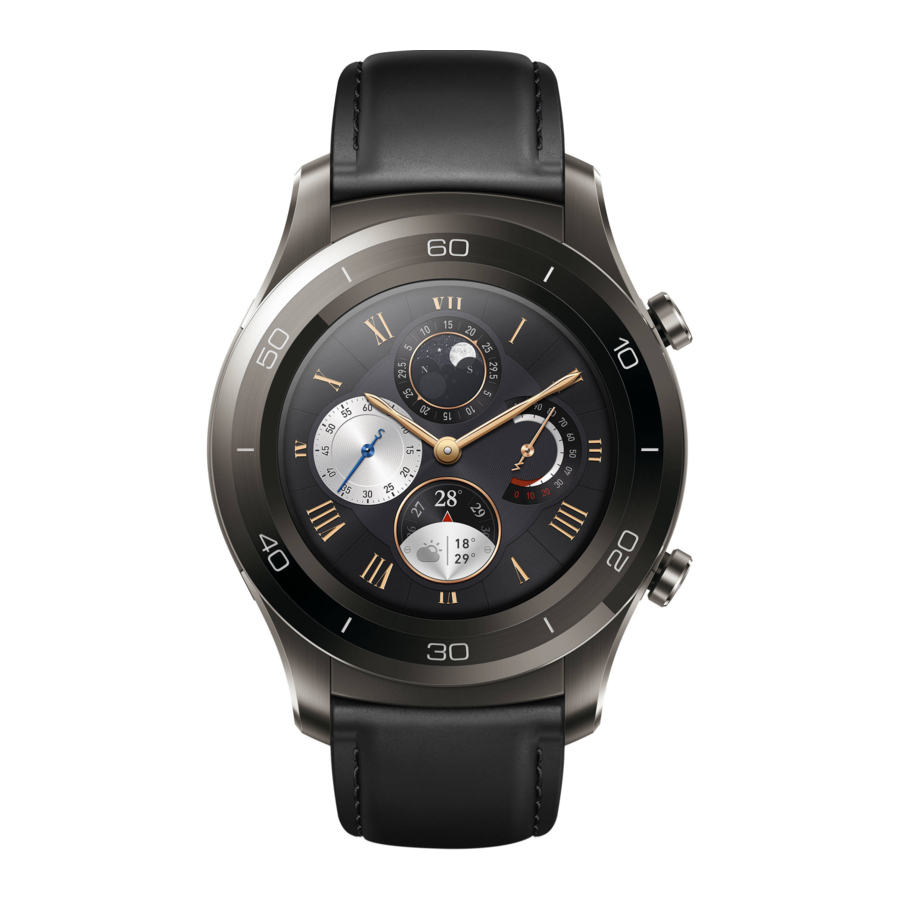
Is mijn HUAWEI WATCH 2 compatibel met een iPhone of ander iOS-apparaat?
Ja. Je HUAWEI WATCH 2 kan worden gebruikt met iOS-apparaten (iOS 9.0 of hoger).
Je kunt de iOS-versie van de Wear OS by Google-app downloaden uit de App Store en je horloge met het apparaat koppelen. Niet alle functies van het horloge zijn echter beschikbaar op iOS.
Op een HUAWEI WATCH 2 die is gekoppeld aan een iOS-apparaat, kun je je trainingsgegevens volgen en synchroniseren met de telefoon, wijzerplaten wijzigen en de HiVoice-assistent openen. Je kunt ook zelfstandige apps van derden downloaden uit de Google Play Store op het horloge. Op de 4G-editie kun je bellen zonder dat de telefoon in de buurt hoeft te zijn.
Bepaalde functies worden echter niet ondersteund. Mobiele betalingen worden bijvoorbeeld niet ondersteund en het horloge kan niet worden gebruikt om oproepen naar je telefoon te beantwoorden.
Moet ik ergens rekening mee houden wanneer ik mijn HUAWEI WATCH 2 met mijn telefoon koppel?
Je HUAWEI WATCH 2 is gekoppeld aan je telefoon via de Wear OS by Google-app. Het koppelingsproces kan enige tijd duren. Volg de instructies op het scherm en wacht geduldig.
Houd de Wear OS by Google-app op de voorgrond actief en voer geen andere bewerkingen uit op je telefoon wanneer je je horloge via de Wear OS by Google-app koppelt. Wanneer het bericht Tik op "Done" (Klaar) op je telefoon op het horloge verschijnt, tik je op Done (Klaar) op de telefoon om het koppelingsproces te voltooien.
Als het koppelen te lang duurt of het bericht Getting watch details (Horlogedetails ophalen) op het scherm blijft staan, kun je de volgende stappen proberen om te kijken of het probleem is opgelost:
- Zet het horloge terug naar de fabrieksinstellingen. Als het koppelen mislukt of het bericht Getting watch details (Horlogedetails ophalen) te lang op het scherm blijft staan, houd je de aan/uitknop op het horloge ingedrukt (de knop aan de rechterbovenkant van het horloge) en ga je vervolgens naar Settings (Instellingen) > System (Systeem) > en tik je op Disconnect & reset (Verbinding verbreken en resetten) om het horloge terug te zetten naar de fabrieksinstellingen.
- Als het horloge eerder met een telefoon is gekoppeld, zet je het horloge terug naar de fabrieksinstellingen en koppel je het vervolgens met de nieuwe telefoon. Als je een iPhone gebruikt, moet je het horloge eerst ontkoppelen van de telefoon voordat je een fabrieksreset uitvoert. Ga naar Settings (Instellingen) > Bluetooth op je telefoon, tik vervolgens op het info-pictogram naast de Bluetooth-naam van het horloge en tik op Forget this Device (Vergeet dit apparaat). Schakel hierna Bluetooth uit en weer in op de telefoon, sluit de Wear OS by Google-app af en start deze opnieuw en koppel het horloge vervolgens opnieuw met de telefoon.
Wat kan ik doen als de batterij van mijn horloge snel leegloopt en een korte stand-bytijd heeft?
- Controleer of je de Bluetooth-versie of de 4G-versie gebruikt.
Je kunt over het algemeen ongeveer 1,5 dag volledig gebruik (inclusief in de Watch-modus) verwachten van de 4G-versie en ongeveer 2 dagen gebruik van de Bluetooth-versie. Naast de batterijcapaciteit is de gebruikstijd van je horloge afhankelijk van je gebruiksscenario, frequentie en de netwerkomstandigheden. Het gebruik van het horloge om te trainen (GPS), naar muziek te luisteren of te bellen, heeft een aanzienlijke invloed op de levensduur van de batterij. - Voor de Bluetooth-versie (of 4G-versie zonder simkaart): als de stand-bytijd minder dan anderhalve dag is, voer je de volgende stappen uit om de oorzaak te controleren.
- Controleer of het snelle energieverbruik wordt veroorzaakt door een app van derden.
Ga in de Wear OS by Google-app naar het menu Advanced Settings (Geavanceerde instellingen) en tik vervolgens op Watch battery (Horlogebatterij) om gedetailleerde batterijstatistieken te bekijken.- Als er andere apps van derden zijn die veel stroom verbruiken op de achtergrond, maar je ze nooit of zelden gebruikt, is het raadzaam om deze apps te verwijderen.
- Controleer of Package Installer of Android System bovenaan de lijst met energieverbruik van de Wear OS by Google-app staat. Als dit het geval is, kan het zijn dat het snelle energieverbruik wordt veroorzaakt door een zeldzaam softwareprobleem. Start het horloge opnieuw op om het probleem op te lossen. Werk ook de software van je horloge bij bij de volgende beschikbare versie, omdat dit dergelijke problemen ook zal oplossen.
- Controleer of het horloge intensief is gebruikt. De stand-bytijd van het horloge wordt verkort in verhouding tot het gebruik ervan. De volgende situaties kunnen leiden tot een kortere batterijduur:
- Langdurig gebruik van het horloge om muziek af te spelen of te bellen.
- Langdurig gebruik van een trainings- of kaartnavigatie-app.
- Langdurig gebruik van energie-intensieve apps van derden, zoals Google Fit of Runtastic.
- Frequente berichtmeldingen.
- Voor de 4G-versie (met een simkaart): als de stand-bytijd minder dan 1 dag is, controleer dan naast het bovenstaande ook het volgende:
- Controleer of het horloge is losgekoppeld van de telefoon. Als Bluetooth is uitgeschakeld op de telefoon of het horloge, zal het gebruik van de onafhankelijke verbindingsfuncties van het horloge leiden tot een hoger energieverbruik dan normaal.
- Als je de onafhankelijke belfunctie van het horloge wilt gebruiken, ga je naar Settings (Instellingen) > Connectivity (Connectiviteit) > Cellular (Mobiel) en zet je Cellular (Mobiel) op ON (Aan). Op deze manier kun je bellen met het horloge en nog steeds berichten ontvangen en toegang krijgen tot netwerkverbindingen via Bluetooth. Dit bespaart meer batterijvermogen dan het rechtstreeks verbreken van de Bluetooth-verbinding tussen het horloge en de telefoon.
- Als je niet wilt dat berichten naar je horloge worden gepusht, ga je naar de Wear OS by Google-app, ga je naar het menu Notifications (Meldingen) en selecteer je vervolgens de apps waarvan je geen berichten meer wilt ontvangen onder Block app notifications (App-meldingen blokkeren).
- Het energieverbruik van het mobiele netwerk wordt beïnvloed door de signaalsterkte van het mobiele netwerk. Als het netwerksignaal zwak is, wordt er sneller stroom verbruikt. Als het mobiele netwerk is ingesteld op ON (Aan) (de standaardselectie is Automatic (Automatisch)), is het energieverbruik hoger.
Als je de onafhankelijke belfunctie op het horloge niet wilt gebruiken, kun je deze uitschakelen door naar Settings (Instellingen) > Connectivity (Connectiviteit) > Cellular (Mobiel) te gaan en Cellular (Mobiel) in te stellen op Automatic (Automatisch).
- Controleer of het horloge is losgekoppeld van de telefoon. Als Bluetooth is uitgeschakeld op de telefoon of het horloge, zal het gebruik van de onafhankelijke verbindingsfuncties van het horloge leiden tot een hoger energieverbruik dan normaal.
- Nadat je de voorgaande acties hebt uitgevoerd, start je het horloge opnieuw op om te zien of het energieverbruik is verbeterd.
- Controleer of het snelle energieverbruik wordt veroorzaakt door een app van derden.
Hoe kan ik de gebruiksduur van mijn horloge verbeteren?
- Het wordt aanbevolen om bepaalde energie-intensieve apps van derden te verwijderen of niet te gebruiken.
Ga in de Wear OS by Google-app naar het menu Advanced Settings (Geavanceerde instellingen) en tik vervolgens op Watch battery (Horlogebatterij) om gedetailleerde batterijstatistieken te bekijken.
Kies onder Settings (Instellingen) > APPs (Apps) de energie-intensieve apps van derden en klik vervolgens op Uninstall (Verwijderen) of Disable (Uitschakelen). - Gebruik de slimme energiebesparingsmodus van het horloge.
Druk op de rechterbovenste knop van het horloge (aan/uit-knop) om de app-lijst te openen, tik op de batterij-app en open deze en selecteer vervolgens Smart power saving mode (Slimme energiebesparingsmodus). - Blokkeer meldingen.
Nadat het horloge een melding heeft ontvangen, houdt u het scherm ingedrukt en selecteert u Block all notifications (Alle meldingen blokkeren) om alle verdere meldingen van deze app te blokkeren. U kunt ook naar de Wear OS by Google app (Wear OS by Google-app) gaan, het menu Notifications (Meldingen) openen en vervolgens de apps selecteren waarvan u geen berichten meer wilt ontvangen onder Block app notifications (App-meldingen blokkeren). - Gebruik de vliegtuigmodus van het horloge.
Als u geen netwerkverbinding nodig hebt (bijvoorbeeld wanneer u in een vliegtuig zit, slaapt of langere tijd sport), schakelt u het horloge over naar de vliegtuigmodus. Om de vliegtuigmodus in te schakelen, trekt u het snelmenu omlaag en tikt u op het vliegtuigpictogram. - Schakel de instelling Always-on scherm uit.
Ga naar Settings (Instellingen) > Display (Beeldscherm) en schakel Always-on screen (Always-on scherm) uit. - Schakel de instelling Tilt-to-wake uit.
Ga naar Settings (Instellingen) > Gestures (Bewegingen) en schakel Tilt-to-wake (Kantelen om te activeren) uit. - Schakel de horlogemodus in.
Druk op de aan/uit-knop en schakel vervolgens Watch mode (Horlogemodus) in de batterij-app in. - Als Cellular (Mobiel netwerk) op de 4G-versie van het horloge is ingesteld op ON (Aan) (de standaardwaarde is Automatic (Automatisch)), neemt het stroomverbruik toe. Het wordt aanbevolen om deze instelling in te stellen op Automatic (Automatisch). Stel Cellular (Mobiel netwerk) in op Automatic (Automatisch) door naar Settings (Instellingen) > Connectivity (Verbinding) > Cellular (Mobiel netwerk) te gaan.
- Apps van derden kunnen de functionaliteit van het horloge verbeteren, maar sommige apps van derden verhogen ook het stroomverbruik. Wees voorzichtig bij het downloaden en installeren van apps van derden.
- Wanneer de slimme energiebesparingsmodus is ingeschakeld, schakelt het horloge de functie Always-on scherm uit, schakelt het mobiele netwerk over naar de automatische modus en wordt de helderheid van het scherm verlaagd.
- Uw horloge ontvangt geen meldingen van apps waarvan de meldingen zijn geblokkeerd.
- In de vliegtuigmodus worden Bluetooth en de netwerkverbinding verbroken. U kunt geen oproepen plaatsen of ontvangen, berichten verzenden of ontvangen of online functies gebruiken.
- De horlogemodus behoudt alleen de basisfuncties Klok en Stappenteller, waardoor de standby-tijd van het horloge wordt verlengd.
Waarom kan ik geen pushberichten ontvangen op mijn horloge wanneer het is verbonden met een Android-telefoon?
Als u geen meldingen kunt ontvangen wanneer uw horloge is gekoppeld met een Android-telefoon, probeer dan de volgende oplossingen:
- Controleer of de meldingen en sms-berichten worden weergegeven in de statusbalk van uw telefoon. Alleen berichten die in de statusbalk worden weergegeven, kunnen naar uw horloge worden gepusht.
- Controleer de Bluetooth-verbinding tussen uw horloge en telefoon. Om dit te doen, gaat u naar de Wear OS by Google-app op uw telefoon en controleert u de verbindingsstatus in de linkerbovenhoek van het scherm. Als de Bluetooth-verbinding is onderbroken, ontvangt u geen meldingen op het horloge.
- Zorg ervoor dat alle tutorialkaarten van het horloge zijn verwijderd.
- Controleer of uw horloge zich in de Theatermodus of de Vliegtuigmodus bevindt. In deze twee modi ontvangt uw horloge geen meldingen van inkomende oproepen, berichtmeldingen of meldingskaarten.
- Controleer of de Wear OS by Google-app op de achtergrond actief is. Voeg de Wear OS by Google-app toe aan de lijst met beschermde apps op de telefoon om ervoor te zorgen dat deze op de achtergrond blijft werken wanneer het scherm van de telefoon wordt uitgeschakeld.
- Controleer of meldingsrechten en sms-berichten zijn uitgeschakeld op uw telefoon.
- Ga op uw telefoon naar Settings (Instellingen) > Apps (Apps) > Wear OS by Google > Notifications (Meldingen) en schakel Allow notifications (Meldingen toestaan) in.
![Meldingen toestaan]()
![Wear OS by Google-meldingen]()
- Ga op uw telefoon naar Settings (Instellingen) > Apps (Apps) > Wear OS by Google > Permissions (Rechten) en geef Wear OS by Google toegang tot alle apps.
![Wear OS by Google-rechten]()
![Wear OS by Google-app-rechten]()
- Ga op uw telefoon naar Settings (Instellingen) > Apps (Apps) > Wear OS by Google > Notifications (Meldingen) en schakel Allow notifications (Meldingen toestaan) in.
- Start uw telefoon en horloge opnieuw op na het inschakelen van de rechten in de vorige stap.
- Ga in de Wear OS by Google-app naar Settings (Instellingen) > Block app notifications (App-meldingen blokkeren) om te zien of meldingen van apps of sms-berichten zijn geblokkeerd.
- Controleer of de tijd correct is gekalibreerd op het horloge. Als de tijd op uw telefoon later is dan die op uw horloge, worden er geen meldingen naar uw horloge gepusht. U kunt de tijd op uw horloge handmatig synchroniseren vanaf de telefoon om dit probleem te voorkomen. Ga op het horloge naar Settings (Instellingen) > System (Systeem) > Date & time (Datum en tijd) > Automatic date & time (Automatische datum en tijd) en selecteer Sync from phone (Synchroniseren vanaf telefoon).
- Als het probleem nog steeds niet is opgelost, verwijdert u de Wear OS by Google-app van de telefoon en installeert u deze opnieuw vanuit de app store en verleent u de app alle rechten. Herstel de fabrieksinstellingen van uw horloge en koppel het opnieuw met uw telefoon. Zorg ervoor dat u tijdens het koppelingsproces alle meldingsrechten verleent. Als het probleem aanhoudt, herhaalt u stap 1–8.


Waarom trilt of rinkelt mijn horloge niet wanneer ik een melding van een inkomende oproep ontvang?
Controleer of het horloge stevig om uw pols is bevestigd. Als het horloge detecteert dat het niet wordt gedragen, rinkelt of trilt het niet wanneer er een inkomende oproep is. Als uw horloge niet trilt wanneer het wordt gedragen, controleer dan de volgende instellingen:
- Het horloge trilt standaard voor inkomende oproepen. Als u wilt dat het horloge rinkelt, gaat u naar Settings (Instellingen) > Sound & notifications (Geluid en meldingen) > Ring volume (Beltoonvolume) en stelt u het beltoonvolume in.
- Controleer of het horloge stevig om uw pols is bevestigd. Als het horloge niet wordt gedragen, trilt het niet wanneer er een inkomende oproep is.
- Controleer in Settings (Instellingen) of het horloge is ingesteld op Mute (Stom) of Do not disturb (Niet storen).
- Controleer of Do not disturb (Niet storen) of Power saving mode (Energiebesparingsmodus) is ingeschakeld op het horloge.
- Controleer of het
![Pictogram Niet storen]() pictogram wordt weergegeven op de wijzerplaat. Zo ja, trek dan het menuscherm omlaag en schakel Do not disturb (Niet storen) uit.
pictogram wordt weergegeven op de wijzerplaat. Zo ja, trek dan het menuscherm omlaag en schakel Do not disturb (Niet storen) uit.
![Niet storen uitschakelen]()
- Swipe omhoog op het startscherm van het horloge. Als u een kaart ziet die u informeert dat de energiebesparingsmodus is geactiveerd, tikt u om deze modus uit te schakelen.
- Controleer of het
- Ga naar Settings (Instellingen) > Sound & notifications (Geluid en meldingen) en schakel Also vibrate for calls (Ook trillen voor oproepen) in.
 pictogram wordt weergegeven op de wijzerplaat. Zo ja, trek dan het menuscherm omlaag en schakel Do not disturb (Niet storen) uit.
Is mijn horloge waterdicht/stofdicht? Kan ik het dragen tijdens het zwemmen of duiken?
Uw horloge heeft een IP68-water- en stofbestendigheidsclassificatie, wat betekent dat u uw horloge kunt dragen wanneer u uw handen wast of in de regen. Draag het niet tijdens het wassen van auto's, zwemmen, duiken, scubaduiken of douchen.
De waterdichtheid van het horloge is ontworpen om te voorkomen dat er water in het horloge komt en de interne componenten en het moederbord beschadigt.
Hoe gebruik ik Android Pay op mijn horloge?
Voor meer informatie over Android Pay, bezoekt u de volgende officiële Google-webpagina: https://support.google.com/androidpay/answer/7293863?hl=en&ref_topic=6224829 of neem op een andere manier contact op met Google.
Wat kan ik doen als ik niet kan bellen met mijn horloge?
Als u niet kunt bellen met uw horloge, controleert u het volgende:
- Controleer of Bluetooth is ingeschakeld op uw horloge. Ga op het horloge naar Settings (Instellingen) > Connectivity (Verbinding) > Bluetooth en schakel Play phone audio on watch (Telefoongeluid afspelen op horloge) in. Controleer ook of de Bluetooth-audioverbinding tussen uw telefoon en horloge normaal is.
- Als uw telefoon is verbonden met meerdere apparaten die bellen ondersteunen, gaat u naar Settings (Instellingen) > Bluetooth op uw telefoon, selecteert u uw horloge in de lijst met beschikbare apparaten en schakelt u Phone audio (Telefoongeluid) in.
- Voor de Bluetooth-versie van het horloge kunnen er geen rechtstreekse telefoongesprekken worden gevoerd vanaf het horloge wanneer het horloge via wifi met uw telefoon is verbonden.
- Voor de 4G-versie (SIM en eSIM) wordt de communicatiefunctie van de SIM-kaart van het horloge automatisch uitgeschakeld om energie te besparen wanneer uw telefoon en horloge via Bluetooth zijn verbonden.
Om de communicatiefunctie van de SIM-kaart in te schakelen, gaat u op uw horloge naar Settings (Instellingen) > Connectivity (Verbinding) > Cellular (Mobiel netwerk) en stelt u Cellular (Mobiel netwerk) in op Automatic (Automatisch) of ON (AAN) (als u Cellular (Mobiel netwerk) op ON (AAN) zet, gaat de batterij van het horloge minder lang mee). - Voor de 4G-versie (SIM en eSIM) worden mobiele data automatisch uitgeschakeld wanneer het batterijniveau van het horloge onder de 15% zakt.
- Voor de 4G-versie (SIM en eSIM) gaat u naar Settings (Instellingen) > Connectivity (Verbinding) en controleert u of u de optie SIM Unlock (SIM ontgrendelen) hebt. Zo ja, schakel deze dan in om de SIM-kaart te ontgrendelen.
- Zorg ervoor dat uw SIM-kaart voldoende saldo heeft.
- Als het probleem aanhoudt, start u uw horloge opnieuw op.
Wat moet ik doen als de positioneringsfunctie op mijn horloge traag of onnauwkeurig is?
De nauwkeurigheid van de positionering wordt beïnvloed door omgevingsfactoren.
De positionering wordt beïnvloed als:
- Er geen GPS-signaal is (zoals in binnenomgevingen zoals winkelcentra).
- U zich in een hoog gebouw bevindt.
- Er signaalreflectie is van waterpartijen (zoals meren en oceanen).
- Er signaalreflectie is.
- Er storing is van metalen oppervlakken.
Oefen indien mogelijk in open omgevingen voor nauwkeurigere positioneringsresultaten.
Referenties
Tik om te betalen met je smartwatch - Google Wallet Help
Tik om te betalen met je smartwatch - Google Wallet Help

Download handleiding
Hier kunt u de volledige pdf-versie van de handleiding downloaden. Deze kan aanvullende veiligheidsinstructies, garantie-informatie, FCC-regels, enz. bevatten.
Download Veelgestelde vragen over de Huawei WATCH 2


