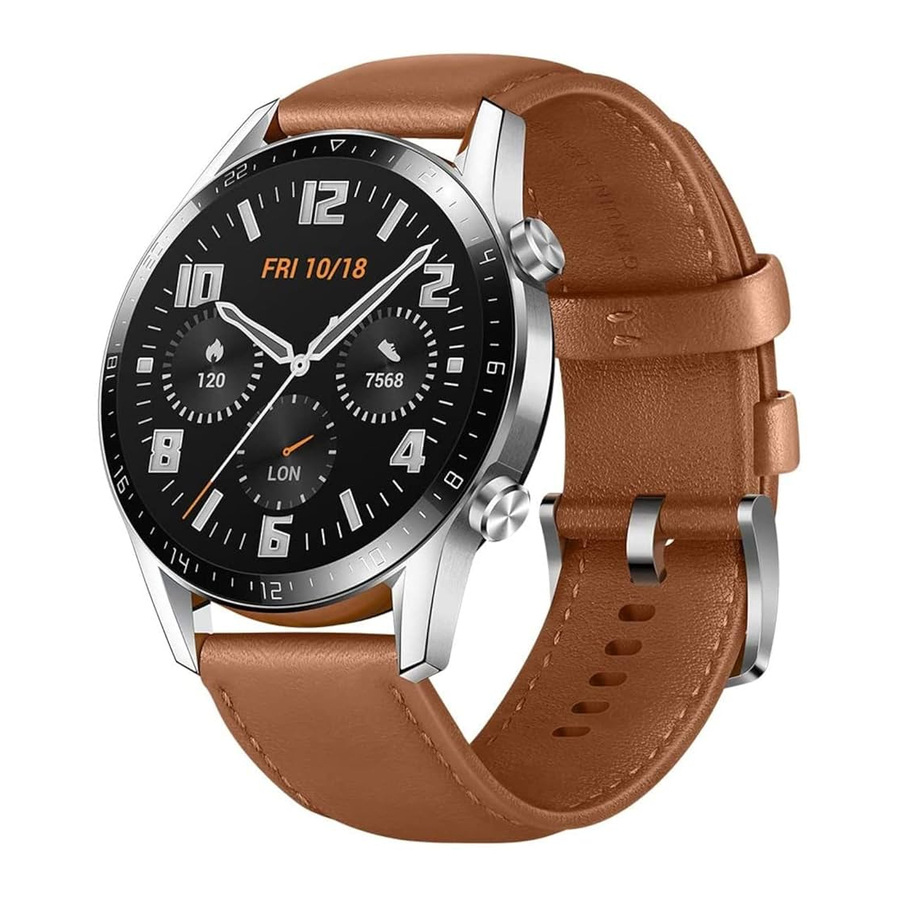
Huawei WATCH GT2 Handleiding
-
1
Aan de slag
- 1.1 De watch dragen
- 1.2 De watchband aanpassen en vervangen
- 1.3 Uw watch koppelen met uw telefoon
- 1.4 De watch in-/uitschakelen en opnieuw opstarten
- 1.5 Uw horloge opladen
- 1.6 Knoppen en gebaren
- 1.7 De omlaag-knop aanpassen
- 1.8 De helderheid van het scherm aanpassen
- 1.9 De trillingssterkte op het horloge instellen
- 1.10 Tijd en taal instellen
- 1.11 Veelgebruikte functies inschakelen
- 1.12 Uw telefoon ontgrendelen met uw horloge
- 1.13 De modus Niet storen inschakelen
- 1.14 Oordopjes verbinden
- 1.15 De Bluetooth-naam en het MAC-adres bekijken
- 1.16 Versie-informatie bekijken
- 1.17 Apparaat-SN bekijken
- 1.18 Het horloge en de Huawei Health-app bijwerken
- 1.19 Het horloge terugzetten naar de fabrieksinstellingen
-
2
App-beheer
- 2.1 Meldingen ontvangen en berichten verwijderen
- 2.2 Inkomende oproepen beantwoorden of weigeren
- 2.3 Uw oproeplogboek controleren
- 2.4 Muziek afspelen
- 2.5 De stopwatch of timer gebruiken
- 2.6 Een alarm instellen
- 2.7 De zaklamp gebruiken
- 2.8 De luchtdruk-app gebruiken
- 2.9 Het kompas gebruiken
- 2.10 Weerberichten
- 2.11 Uw telefoon vinden met uw horloge
- 3 Professionele workouts
- 4 Gezondheid en fitness
- 5 Wijzerplaten
- 6 Download handleiding
- 7 In andere talen
Aan de slag
De watch dragen
Bevestig het hartslagmeetgedeelte van uw watch boven op uw pols, zoals weergegeven in de volgende afbeelding. Om de nauwkeurigheid van de hartslagmeting te garanderen, draagt u uw watch correct en niet boven het gewricht in uw pols. Draag hem niet te los of te strak, maar zorg ervoor dat uw watch stevig aan uw pols is bevestigd.


- Uw watch gebruikt niet-giftige materialen die strenge huidallergietests hebben doorstaan. U kunt hem met een gerust hart dragen. Als u huidongemakken ervaart bij het dragen van de watch, doe hem dan af en raadpleeg een arts.
- Draag uw watch correct voor meer comfort.
- U kunt uw watch om uw linker- of rechterpols dragen.
De watchband aanpassen en vervangen
De band aanpassen
Voor watches met niet-metalen banden en T-vormige gespen kunt u de band aanpassen aan een comfortabele pasvorm, afhankelijk van de omtrek van uw pols.
Als de band van metalen materialen is gemaakt, pas hem dan aan door het volgende uit te voeren:
Metalen schakelbanden aanpassen
- Gebruik de schroevendraaier die bij de watch wordt geleverd om de schroeven te verwijderen van de schakels die u wilt verwijderen.

- Verwijder een schakel van beide zijden van de sluiting om ervoor te zorgen dat de watchface gecentreerd blijft.

- Zet de band weer in elkaar.

- Plaats de schroeven terug.


Metalen mesh-banden aanpassen
- Maak de sluiting los.

- Trek de bodemplaat omhoog zodat deze een hoek van 90° met de band maakt.

- Schuif de sluiting om de lengte aan te passen.

- Lijn de plaat uit met de groeven en klem hem weer vast. Sluit af door de sluiting vast te maken.


De band verwijderen en installeren
Om een niet-metalen band te verwijderen, ontgrendelt u de sluiting, verwijdert u uw huidige band en laat u vervolgens de veerpen los, zoals weergegeven in de volgende afbeelding. Volg de stappen in omgekeerde volgorde om een nieuwe band te installeren.

Om een metalen band te verwijderen, voert u de stappen uit die in de volgende afbeelding worden weergegeven. Volg de stappen in omgekeerde volgorde om een nieuwe band te installeren.

Uw watch koppelen met uw telefoon
Als u de watch net uit de doos hebt gehaald, houdt u de Up-knop ingedrukt totdat uw watch trilt en een opstartscherm weergeeft. De watch is standaard klaar om via Bluetooth te worden gekoppeld.
- Voor Android-gebruikers:
- Download en installeer de Huawei Health-app vanuit een app store. Als u hem al hebt geïnstalleerd, zorg er dan voor dat deze up-to-date is.
- Open de Huawei Health-app en volg de instructies op het scherm om de vereiste machtigingen aan de app te verlenen. Ga naar Devices > Add > Smart Watch en tik op het apparaat dat u wilt koppelen.
- Tik op PAIR (KOPPELEN) en de app zoekt automatisch naar beschikbare Bluetooth-apparaten in de buurt. Zodra uw watch is gevonden, tikt u op de naam om het koppelen te starten.
- Wanneer een koppelingsverzoek op het watchscherm wordt weergegeven, tikt u op
![]() om uw watch en telefoon te koppelen. Bevestig de koppeling ook op uw telefoon.
om uw watch en telefoon te koppelen. Bevestig de koppeling ook op uw telefoon.
- Voor iOS-gebruikers:
- Download en installeer de Huawei Health-app vanuit de App Store. Als u hem al hebt geïnstalleerd, zorg er dan voor dat deze up-to-date is.
- Open de Huawei Health-app, ga naar Devices > + > Smart Watch en tik op het apparaat dat u wilt koppelen.
- Tik op PAIR (KOPPELEN) en de app zoekt automatisch naar beschikbare Bluetooth-apparaten in de buurt. Zodra uw watch is gevonden, tikt u op de naam om het koppelen te starten.
- Wanneer een koppelingsverzoek op uw watchscherm verschijnt, tikt u op
![]() om uw watch en telefoon te koppelen.
om uw watch en telefoon te koppelen.
 om uw watch en telefoon te koppelen. Bevestig de koppeling ook op uw telefoon.
HUAWEI WATCH GT 2 (46 mm) volg deze stappen om te koppelen:
- Log in op de App Store op uw telefoon en zoek naar Huawei Health. Download en installeer de app en zorg ervoor dat deze volledig is bijgewerkt.
- Ga op de telefoon naar Instellingen > Bluetooth. De watch zou automatisch moeten verschijnen, tik op uw apparaat en tik vervolgens op
![]() om het koppelen te voltooien.
om het koppelen te voltooien. - Open de Health-app en ga naar het instellingenscherm, tik op + in de rechterbovenhoek en selecteer Smartwatches. Selecteer het model van uw apparaat.
- Tik op PAIR (KOPPELEN) en de app zoekt automatisch naar beschikbare Bluetooth-apparaten in de buurt. Zodra uw watch is gevonden, tikt u op de naam om het koppelen te starten.
- Wanneer een koppelingsverzoek op het watchscherm wordt weergegeven, tikt u op
![]() om uw watch en telefoon te koppelen. Bevestig de koppeling ook op uw telefoon.
om uw watch en telefoon te koppelen. Bevestig de koppeling ook op uw telefoon.
 om het koppelen te voltooien.
- Wanneer u voor de eerste keer koppelt, kunt u uw telefoon gebruiken om de QR-code op het watchscherm te scannen om de Huawei Health-app te downloaden.
- Als uw watch niet reageert nadat u op
![]() hebt getikt om het koppelingsverzoek te bevestigen, houdt u de Down-knop ingedrukt om uw watch te ontgrendelen en start u opnieuw een koppelingsprocedure.
hebt getikt om het koppelingsverzoek te bevestigen, houdt u de Down-knop ingedrukt om uw watch te ontgrendelen en start u opnieuw een koppelingsprocedure. - Uw watch geeft een pictogram op het scherm weer om u te laten weten dat het koppelen is gelukt. Vervolgens ontvangt hij informatie (zoals de datum en tijd) van uw telefoon.
- Als het koppelen is mislukt, geeft uw watchscherm een pictogram weer om u te laten weten dat het koppelen niet is gelukt. Vervolgens keert hij terug naar het opstartscherm.
- Een watch kan slechts met één telefoon tegelijkertijd worden verbonden, en vice versa. Als u uw watch met een andere telefoon wilt koppelen, verbreekt u de verbinding tussen uw watch en de huidige telefoon met behulp van de Huawei Health-app en koppelt u vervolgens uw watch met een andere telefoon met behulp van de Huawei Health-app.
De watch in-/uitschakelen en opnieuw opstarten
De watch inschakelen
- Wanneer de watch is uitgeschakeld, houdt u de Up-knop ingedrukt om de watch in te schakelen.
- Wanneer de watch is uitgeschakeld, wordt de watch automatisch ingeschakeld als u hem oplaadt.
Als u de watch inschakelt wanneer het batterijniveau kritiek laag is, zal de watch u eraan herinneren om hem op te laden en het scherm van de watch wordt na 2 seconden uitgeschakeld. U kunt de watch pas inschakelen als u hem hebt opgeladen.
De watch uitschakelen
- Wanneer de watch is ingeschakeld, houdt u de Up-knop ingedrukt en tikt u vervolgens op Power off (Uitschakelen).
- Wanneer de watch is ingeschakeld, drukt u op de Up-knop op het startscherm, veegt u omhoog of omlaag totdat u Settings (Instellingen) vindt, tikt u erop, gaat u naar System > Power off (Systeem > Uitschakelen) en tikt u vervolgens op √ om te bevestigen.
- Als het batterijniveau kritiek laag is, trilt de watch en wordt hij automatisch uitgeschakeld.
De watch opnieuw opstarten
- Wanneer de watch is ingeschakeld, houdt u de Up-knop ingedrukt en tikt u vervolgens op Restart (Opnieuw opstarten).
- Wanneer de watch is ingeschakeld, drukt u op het startscherm op de Up-knop, veegt u totdat u Settings (Instellingen) vindt, tikt u erop, gaat u naar System > Restart (Systeem > Opnieuw opstarten) en tikt u vervolgens op √ om uw keuze te bevestigen.
De watch geforceerd opnieuw opstarten
- Houd de Up-knop minstens 16 seconden ingedrukt om de watch geforceerd opnieuw op te starten.
Uw horloge opladen
Opladen
- Sluit de USB Type-C-poort en de stroomadapter aan en steek vervolgens de stroomadapter in het stopcontact.

- Leg uw horloge op het laadstation en zorg ervoor dat de contactpunten op uw horloge en het station zijn uitgelijnd. Wacht tot het oplaadpictogram op het scherm van uw horloge verschijnt.
- Wanneer uw horloge volledig is opgeladen, wordt 100% weergegeven op het scherm van het horloge en stopt het opladen automatisch. Als het batterijniveau lager is dan 100% en de oplader nog steeds op de telefoon is aangesloten, begint het opladen automatisch.

- Gebruik de speciale oplaadkabel, het laadstation, een nominale uitgangsspanning van 5 V en een nominale uitgangsstroom van 1 A of hoger om uw horloge op te laden.
- Het wordt aanbevolen om het laadstation op te tillen om het aan uw horloge te bevestigen. Zorg ervoor dat de kant van uw horloge met de knoppen is uitgelijnd met de oplaadpoort van het station. Nadat het station en het horloge correct zijn aangesloten, controleert u of het oplaadpictogram wordt weergegeven. Als u het oplaadpictogram niet kunt zien, moet u mogelijk de positie van het station enigszins aanpassen totdat er contact is en het oplaadpictogram verschijnt.
- Uw horloge wordt automatisch uitgeschakeld wanneer het batterijniveau te laag is. Het
![]() pictogram wordt weergegeven tijdens het opladen. Nadat het een tijdje is opgeladen, wordt uw horloge automatisch ingeschakeld.
pictogram wordt weergegeven tijdens het opladen. Nadat het een tijdje is opgeladen, wordt uw horloge automatisch ingeschakeld.
 pictogram wordt weergegeven tijdens het opladen. Nadat het een tijdje is opgeladen, wordt uw horloge automatisch ingeschakeld.
Oplaadtijd
Uw horloge is binnen twee uur volledig opgeladen. Wanneer de oplaadindicator 100% aangeeft, is het horloge volledig opgeladen. Koppel uw horloge los van de stroomadapter zodra het volledig is opgeladen.

- Laad uw horloge op in een droge en goed geventileerde omgeving.
- Zorg er voor het opladen voor dat de oplaadpoort en metalen onderdelen schoon en droog zijn om kortsluiting of andere risico's te voorkomen.
- Zorg er voor het opladen voor dat de oplaadpoort droog is. Veeg water- of zweetvlekken weg.
- Het wordt aanbevolen dat de omgevingstemperatuur tussen 0 en 45 °C ligt.
- Om de batterij te beschermen, wordt de laadstroom verminderd als de omgevingstemperatuur laag is, wat de oplaadtijd verlengt zonder de levensduur van de batterij te beïnvloeden.
Het batterijniveau controleren
Gebruik een van de volgende drie methoden om het batterijniveau te controleren:
Methode 1: wanneer uw horloge is aangesloten op de oplader, kunt u het batterijniveau controleren op het oplaadscherm dat automatisch wordt weergegeven. Druk op de omhoog-knop om het oplaadscherm te verlaten.

Methode 2: Veeg vanaf de bovenkant van het startscherm naar beneden en controleer vervolgens het batterijniveau in het vervolgkeuzemenu.
Methode 3: controleer het batterijniveau op het scherm met apparaatdetails in de Huawei Health-app.

Knoppen en gebaren
Het horloge is uitgerust met een kleurenaanraakscherm dat zeer responsief is op uw aanrakingen en in verschillende richtingen kan worden geveegd.

Omhoog-knop
| Bewerking | Functie | Opmerkingen |
| Drukken |
| Er zijn bepaalde uitzonderlijke scenario's, zoals voor oproepen en trainingen. |
| Bewerking | Functie | Opmerkingen |
| Ingedrukt houden |
|
Omlaag-knop
| Bewerking | Functie | Opmerkingen |
| Drukken | Open de trainingsapp. Open de aangepaste functie die u hebt ingesteld. | Er zijn bepaalde uitzonderlijke scenario's, zoals voor oproepen en trainingen. |
Knopfuncties tijdens een training
| Bewerking | Functie |
| Druk op de omhoog-knop | Vergrendelen/ontgrendelen, dempen of training beëindigen |
| Druk op de omlaag-knop | Schakel tussen schermen. |
| Houd de omhoog-knop ingedrukt | Voltooi de training. |
| Veeg omhoog of omlaag over het scherm | Schakel tussen schermen. |
| Raak het scherm aan en houd vast | Toon een ander datatype. |
Gebaren
| Bewerking | Functie |
| Aanraken | Kiezen en bevestigen. |
| Aanraken en vasthouden op het startscherm | Wijzig de wijzerplaat. |
| Omhoog vegen op het startscherm | Meldingen bekijken. |
| Omlaag vegen op het startscherm | Het snelmenu bekijken. |
| Naar links of rechts vegen | Bekijk uw hartslaggegevens, trainingsgegevens, weersinformatie en Alipay-informatie. |
| Naar rechts vegen | Terugkeren naar het vorige scherm. |
Het scherm activeren
- Druk op de omhoog-knop.
- Hef uw pols op of draai deze naar binnen.
- Veeg op het startscherm omlaag om het snelmenu te openen. Schakel Tijd weergeven in en het scherm blijft 5 minuten aan.
U kunt de functie Pols optillen om scherm te activeren inschakelen in de Huawei Health-app door naar het detailscherm van uw horloge te gaan.
Het scherm uitschakelen
- Laat uw pols zakken of draai deze naar buiten.
- Het scherm wordt automatisch uitgeschakeld 5 seconden nadat het scherm van het horloge is ingeschakeld als er binnen deze periode geen handeling wordt uitgevoerd. Als er een handeling wordt uitgevoerd, wordt het scherm 15 seconden nadat het is ingeschakeld uitgeschakeld.
Druk op het startscherm op de omhoog-knop en ga naar Instellingen > Weergave > Geavanceerd om de duur aan te passen die het duurt voordat uw horloge in de slaapstand gaat en het scherm wordt uitgeschakeld. De duur is standaard ingesteld op Automatisch.
De omlaag-knop aanpassen
- Druk op het startscherm op de omhoog-knop en ga naar Instellingen > Omlaag-knop.
- Tik op een app in de lijst. Deze app wordt geopend wanneer u op de omlaag-knop drukt.
Standaard wordt de trainingsapp geopend wanneer u op de omlaag-knop drukt.
De helderheid van het scherm aanpassen
Druk op het startscherm op de omhoog-knop en ga naar Instellingen > Weergave > Helderheid om de helderheid van het scherm aan te passen. De helderheid is standaard ingesteld op Automatisch, waardoor de helderheid van het scherm automatisch wordt aangepast op basis van uw omgeving. Niveau 5 is de helderste instelling en niveau 1 is de zwakste instelling.
De trillingssterkte op het horloge instellen
- Druk op het startscherm op de omhoog-knop en ga vervolgens naar Instellingen > Sterkte.
- Veeg omhoog of omlaag over het scherm en selecteer Sterk, Zacht of Geen. Tik op OK. Uw horloge keert dan automatisch terug naar het vorige scherm en trilt met de sterkte die u hebt ingesteld.
Tijd en taal instellen
U hoeft de tijd en taal niet op uw horloge in te stellen. Wanneer het horloge is verbonden met uw telefoon, worden de tijd- en taalinstellingen op uw telefoon automatisch gesynchroniseerd met uw horloge.
Als u de taal, tijd of tijdnotatie op uw telefoon wijzigt, worden de wijzigingen automatisch gesynchroniseerd met uw horloge wanneer het horloge en de telefoon zijn verbonden.
- Voor iOS-gebruikers: open uw telefoon, ga naar Instellingen > Algemeen > Taal en regio, stel de taal en regio in en verbind vervolgens het horloge met uw telefoon om de instellingen te synchroniseren.
- Voor Android-gebruikers: neem EMUI 9.0 als voorbeeld, open uw telefoon, kies Instellingen > Systeem > Taal en invoer, stel de taal in en verbind vervolgens het horloge met uw telefoon om de instellingen te synchroniseren.
Veelgebruikte functies inschakelen
Nadat u uw horloge via de Huawei Health-app met uw telefoon hebt verbonden, kunt u functies voor uw horloge in de app inschakelen. Veelgebruikte functies zijn:
- HUAWEI TruSleepTM
- Smart Home-koppeling
- Activiteitenherinnering
- Continue hartslagmeting
- Automatische stresstest
- Meldingen
- Weerberichten
- Herinnering voor Bluetooth-verbinding verbroken
- Pols optillen om scherm te activeren
Stresstests zijn alleen beschikbaar met een HUAWEI WATCH GT 2 en vereisen een Android-telefoon.
Uw telefoon ontgrendelen met uw horloge
Of deze functie wordt ondersteund, is afhankelijk van de specificaties van uw telefoon.
Om deze functie in te schakelen, voert u het volgende uit: (Het volgende is een voorbeeld van een telefoon met EMUI 9.0.)
- Zorg ervoor dat uw telefoon en horloge zijn gekoppeld.
- Ga op uw telefoon naar Instellingen > Beveiliging en privacy > Wachtwoord vergrendelscherm > Smart Lock. Stel uw wachtwoord voor het vergrendelscherm in en voeg uw horloge toe als een vertrouwd apparaat.
- U hebt nu toegang tot uw telefoon door op het telefoonscherm te vegen en zonder een wachtwoord te hoeven invoeren.
Deze functie werkt alleen als uw telefoon en horloge zijn verbonden.
De modus Niet storen inschakelen
Om de modus Niet storen in te schakelen, veegt u op het startscherm van uw horloge omlaag, tikt u op Niet storen en tikt u vervolgens op √ om te bevestigen.
Als uw horloge de modus Niet storen activeert:
- Het horloge trilt niet bij inkomende oproepen, maar u kunt nog steeds inkomende oproepen beantwoorden of weigeren met het horloge.
- Berichten en meldingen worden niet op het horloge weergegeven en de functie Pols optillen om scherm te activeren wordt uitgeschakeld.
Als uw horloge de oproepfunctie niet ondersteunt, kunt u geen inkomende oproepen beantwoorden of weigeren met het horloge.
Oordopjes verbinden
- Druk op het startscherm op de Omhoog-knop en ga naar Settings (Instellingen) > Earbuds (Oordopjes).
- Je horloge zoekt automatisch naar de Bluetooth-oordopjeslijst om te koppelen. Selecteer de naam van je oordopjes en volg de instructies op het scherm om het koppelen te voltooien.
- Als Bluetooth-oordopjes via het horloge zijn verbonden en je een oproep beantwoordt vanaf het horloge, wordt de audio afgespeeld via de luidspreker van het horloge. Audio voor oproepen kan nog niet via de oordopjes lopen.
- Als je je Bluetooth-oordopjes wilt gebruiken voor oproepen, verbind dan de oordopjes met je telefoon en beantwoord ook oproepen vanaf je telefoon.
De Bluetooth-naam en het MAC-adres bekijken
Gebruik een van de volgende methoden om de Bluetooth-naam en het MAC-adres van je horloge te bekijken:
Methode 1: Druk op het startscherm van je horloge op de Omhoog-knop en ga naar Settings > About (Instellingen > Over). De Device Name (Apparaatnaam) is de Bluetooth-naam van je horloge. De 12 alfanumerieke tekens onder MAC zijn het MAC-adres van je horloge.
Methode 2: De Bluetooth-naam en het MAC-adres van je horloge zijn met een laser gegraveerd op de achterkant van het horloge. Als je de HUAWEI WATCH GT gebruikt, wordt de Bluetooth-naam geschreven als "HUAWEI WATCH GT XXX". De 12 alfanumerieke tekens naast MAC: zijn het MAC-adres van je horloge.
Methode 3: Voer het volgende uit in de Huawei Health-app:
Open de Huawei Health-app, tik op Devices (Apparaten) en de naam van je horloge wordt weergegeven. Tik op de naam ervan om toegang te krijgen tot het detailscherm. Zoek Restore factory settings (Fabrieksinstellingen herstellen) en de 12 alfanumerieke tekens ernaast zijn het MAC-adres van je horloge.
Versie-informatie bekijken
Druk op het startscherm op de Omhoog-knop, veeg tot je Settings (Instellingen) vindt, tik erop en tik vervolgens op About (Over) en de versie-informatie van je horloge wordt weergegeven.
Apparaat-SN bekijken
Druk op het startscherm op de Omhoog-knop, veeg tot je Settings (Instellingen) vindt, tik erop en tik vervolgens op About (Over) en het SN (serienummer) van je horloge wordt weergegeven onder SN.
Het horloge en de Huawei Health-app bijwerken
Het horloge bijwerken Methode 1:
Verbind het horloge met je telefoon via de Huawei Health-app, open de app, tik op Devices (Apparaten), tik op de apparaatnaam, kies Firmware update (Firmware-update) en volg vervolgens de instructies op het scherm om je horloge bij te werken als er nieuwe updates zijn.
Methode 2:
- Voor Android-gebruikers: Open de Huawei Health-app, tik op Devices (Apparaten), tik op de apparaatnaam en schakel vervolgens Auto-download update packages over Wi-Fi (Updatepakketten automatisch downloaden via wifi) in. Als er nieuwe updates zijn, geeft het horloge updateherinneringen weer. Volg de instructies op het scherm om je horloge bij te werken.
- Voor iOS-gebruikers: Open de Huawei Health-app, tik op de profielfoto in de linkerbovenhoek op het startscherm, tik op Settings (Instellingen) en schakel vervolgens Auto-download update packages over Wi-Fi (Updatepakketten automatisch downloaden via wifi) in. Als er nieuwe updates zijn, geeft het horloge updateherinneringen weer. Volg de instructies op het scherm om je horloge bij te werken.
De Huawei Health-app bijwerken
Voor Android-gebruikers: Open de Huawei Health-app, tik op Me (Ik) en tik vervolgens op Check for updates (Controleren op updates).
Voor iOS-gebruikers: Update de Huawei Health-app in de App Store.
Tijdens een update wordt de verbinding tussen het horloge en je telefoon automatisch verbroken.
Het horloge terugzetten naar de fabrieksinstellingen
Methode 1: Druk op het startscherm op de Omhoog-knop, veeg tot je Settings (Instellingen) vindt, tik erop, ga naar System (Systeem) > Reset (Resetten) en tik vervolgens op √ om te bevestigen. Omdat alle gegevens op je horloge worden verwijderd wanneer je het horloge terugzet naar de fabrieksinstellingen, moet je voorzichtig zijn voordat je bevestigt.
Methode 2: Open de Huawei Health-app, tik op Devices (Apparaten), tik op de apparaatnaam en tik vervolgens op Restore factory settings (Fabrieksinstellingen herstellen).
App-beheer
Meldingen ontvangen en berichten verwijderen
Meldingen ontvangen
Zorg ervoor dat het horloge is gekoppeld aan uw telefoon via de Huawei Health-app en voer vervolgens het volgende uit:
Voor Android-gebruikers: Open de Huawei Health-app, tik op Devices en tik vervolgens op uw apparaat. Tik op Notifications en schakel Notifications in. Zet de schakelaar aan voor apps waarvoor u meldingen wilt ontvangen.
Voor iOS-gebruikers: Open de Huawei Health-app, tik op Devices en tik vervolgens op uw apparaat. Tik op Notifications en schakel Notifications in. Zet de schakelaar aan voor apps waarvoor u meldingen wilt ontvangen.
Uw horloge trilt om u te waarschuwen wanneer een nieuw bericht wordt weergegeven op de statusbalk van uw telefoon.
Veeg omhoog of omlaag op het horlogescherm om de berichtinhoud te bekijken. Er kunnen maximaal 10 ongelezen berichten op uw horloge worden opgeslagen. Als er meer dan 10 ongelezen berichten zijn, worden alleen de laatste 10 berichten weergegeven. Elk bericht kan op één scherm worden weergegeven.
- Uw band kan berichten weergeven van de volgende apps: SMS, E-mail, Kalender en verschillende sociale mediaplatforms.
- U kunt niet rechtstreeks op uw horloge antwoorden wanneer u een SMS-bericht, WeChat-bericht of e-mail ontvangt.
- Uw horloge ontvangt nog steeds meldingen, maar waarschuwt u niet als uw horloge in de modus Niet storen of Slaapstand staat, of als het detecteert dat u het niet draagt.
- Als u een nieuw bericht ontvangt terwijl u een ander bericht leest, geeft uw horloge het nieuwe bericht weer.
- Wanneer uw horloge in de modus Niet storen of Slaapstand staat, of tijdens een training, ontvangt het nog steeds meldingen, maar waarschuwt het u niet. U kunt naar rechts vegen op het startscherm van uw horloge om nieuwe berichten te bekijken.
- Als uw telefoon en horloge zijn verbonden, stuurt uw telefoon een waarschuwing naar uw horloge via Bluetooth wanneer u een inkomende oproep of bericht op uw telefoon ontvangt. Vanwege de kleine vertraging bij het verzenden van informatie via Bluetooth, ontvangen uw telefoon en horloge de waarschuwing niet exact op hetzelfde moment.
- Herinneringen en meldingen van inkomende oproepen op uw horloge worden niet beïnvloed als er ook andere Bluetooth-apparaten op uw telefoon zijn aangesloten.
- U kunt spraakberichten en afbeeldingen ontvangen van sociale media-apps van derden, maar u kunt geen spraakberichten beluisteren of afbeeldingen bekijken.
Berichten verwijderen
Om een bericht te verwijderen, veegt u er naar rechts over. Om alle berichten te verwijderen, tikt u op Clear All (Alles wissen).
Favoriete contacten instellen (een horloge gebruiken om een gesprek te voeren/ontvangen)
- Open de Huawei Health-app en tik op Devices. Tik op de naam van uw apparaat om het instellingenscherm van het horloge te openen. Tik op Favourite contacts (Favoriete contacten).
- Voer vervolgens het volgende uit:
- Tik op ADD (Toevoegen) en uw lijst met telefooncontacten verschijnt. Selecteer vervolgens de contacten die u wilt toevoegen.
- Tik op Sequence (Volgorde) om de contacten te sorteren die u hebt toegevoegd.
- Tik op Remove (Verwijderen) om een contact te verwijderen dat u hebt toegevoegd.
- Druk vanuit het startscherm op de omhoog-knop en veeg totdat u Contacts (Contacten) vindt om uw favoriete contacten vanaf uw horloge te bellen.
- Er kunnen maximaal 10 favoriete contacten aan uw horloge worden toegevoegd.
- Zorg ervoor dat uw horloge en telefoon zijn verbonden voordat u een gesprek voert vanaf uw horloge.
- U kunt het gespreksvolume tijdens het gesprek aanpassen.
- Er kunnen maximaal 30 oproeprecords worden opgeslagen.
Inkomende oproepen beantwoorden of weigeren
Wanneer uw horloge is verbonden met uw telefoon en u een gesprek ontvangt, trilt uw horloge en geeft het het nummer en de naam van de beller weer. U kunt ervoor kiezen om het gesprek te beantwoorden of te weigeren.
- De informatie over inkomende oproepen die op uw horloge wordt weergegeven, komt overeen met de informatie die op uw telefoon wordt weergegeven. Als de beller onbekend is, wordt het telefoonnummer weergegeven. Als u het nummer in uw contacten hebt opgeslagen, wordt de naam van de beller weergegeven.
- Uw horloge trilt niet en schakelt het scherm niet in bij inkomende oproepen wanneer Do not disturb (Niet storen) is ingeschakeld of wanneer u uw horloge niet draagt.
- U kunt het horloge stoppen met trillen door op de omhoog-knop te drukken.
- U kunt een inkomende oproep weigeren door op het pictogram Weigeren op het horlogescherm te tikken.
- U kunt het volume tijdens gesprekken aanpassen.
Uw oproeplogboek controleren
- Druk vanaf het startscherm op de omhoog-knop en veeg totdat u Call Log (Oproeplogboek) vindt, tik erop om oproeplogboeken te bekijken.
- Tik op een vermelding om ze terug te bellen.
- Veeg omlaag naar de onderkant van het scherm en tik op Clear (Wissen) om alle oproeplogboeken te wissen.
Muziek afspelen
De muziekfunctie is alleen beschikbaar met Android.
- Open de Huawei Health-app, tik op Devices, tik op de apparaatnaam en tik vervolgens op Music (Muziek).
- Tik op Manage music > Add songs (Muziek beheren > Nummers toevoegen), selecteer de muziek naar wens uit de lijst en tik op √ in de rechterbovenhoek van het scherm.
- Druk vanaf het startscherm op de omhoog-knop en veeg totdat u Music (Muziek) vindt en tik er vervolgens op.
- Kies muziek die u hebt toegevoegd in de Huawei Health-app en tik vervolgens op het afspeelpictogram om de muziek af te spelen.
- Muziek kan worden afgespeeld via sociale media-apps van derden. Alleen MP3- en AAC-bestanden (LCAAC) kunnen lokaal aan het horloge worden toegevoegd.
- U kunt ook een afspeellijst maken door het volgende uit te voeren: Tik op New playlist (Nieuwe afspeellijst) in de Huawei Health-app en voeg vervolgens de muziek toe die met uw horloge is gesynchroniseerd aan de afspeellijst.
- Op het scherm voor het afspelen van muziek van uw horloge kunt u schakelen tussen nummers, het volume aanpassen en een afspeelmodus selecteren, zoals Afspelen in volgorde, Shuffle, Huidige nummer herhalen en Lijst herhalen. Veeg omhoog om de muzieklijst te bekijken, tik op het pictogram Instellingen in de rechteronderhoek van het scherm om muziek te verwijderen of sluit het horloge aan op Bluetooth-oortelefoons en gebruik de oortelefoons om het afspelen van muziek op zowel uw horloge als uw telefoon te bedienen. Deze functie is alleen beschikbaar op Android-telefoons.
- Om uw horloge te gebruiken om het afspelen van muziek op uw telefoon te bedienen, opent u de Huawei Health-app, tikt u op Devices en tikt u op de naam van uw apparaat, tikt u op Music en schakelt u Control phone music (Telefoonmuziek bedienen) in.
- U kunt uw horloge gebruiken om het afspelen van muziek in muziek-apps van derden op uw telefoon te bedienen.
De stopwatch of timer gebruiken
Stopwatch
Druk vanuit het startscherm op de omhoog-knop, veeg totdat u Stopwatch (Stopwatch) vindt en tik er vervolgens op. Tik op  om de tijd te starten. Tik op
  om de stopwatch te resetten. Veeg naar rechts op uw horlogescherm om de Stopwatch te verlaten.
Timer
Druk vanuit het startscherm op de omhoog-knop, veeg totdat u Timer (Timer) vindt en tik er vervolgens op. Standaard zijn er 8 beschikbare aftelmodi: 1 minuut, 3 minuten, 5 minuten, 10 minuten, 15 minuten, 30 minuten, 1 uur en 2 uur. Kies een aftelmodus afhankelijk van de situatie.
Tik op om het aftellen te starten, tik op  om het aftellen te pauzeren en tik op
  om het aftellen te stoppen.
U kunt de timer ook aanpassen. Tik op het scherm Timer op Custom (Aangepast), stel de tijd in en tik op  om het aftellen te starten.
Veeg naar rechts op uw horlogescherm om de Timer te verlaten.
Een alarm instellen
U kunt de Huawei Health-app gebruiken om een slim alarm of een gebeurtenisalarm voor uw horloge in te stellen. Het slimme alarm wekt u als het detecteert dat u zich in een lichte slaap bevindt tijdens een vooraf ingestelde periode. Dit helpt om uw hersenen geleidelijk wakker te maken en zorgt ervoor dat u zich meer uitgerust voelt.
Methode 1: Een alarm instellen met uw horloge
- Druk vanuit het startscherm op de omhoog-knop, veeg totdat u Alarm (Alarm) vindt, tik erop en tik vervolgens op + om een alarm toe te voegen.
- Stel de alarmtijd en de herhalingscyclus in en tik op OK. 3 Tik op een alarm om het te bewerken of te verwijderen.
- Als u de herhalingscyclus niet instelt, is het alarm standaard een eenmalig alarm.
- Uw apparaat trilt momenteel alleen, maar gaat niet af om u te informeren.
Methode 2: Een slim/gebeurtenisalarm instellen met de Huawei Health-app
Voor Android-gebruikers:
- Open de Huawei Health-app, tik op Devices, tik op de naam van uw apparaat en ga vervolgens naar Alarm > SMART ALARM (Slim alarm) of ga naar Alarm > EVENT ALARMS (Gebeurtenisalarmen).
- Stel de alarmtijd, tag en herhalingscyclus in.
- Tik op √ in de rechterbovenhoek om de instellingen op te slaan.
- Veeg omlaag op het startscherm om ervoor te zorgen dat de alarminstellingen zijn gesynchroniseerd met uw horloge.
- Tik op een alarm om het te bewerken of te verwijderen.
Voor iOS-gebruikers:
- Open de Huawei Health-app, tik op Devices en tik vervolgens op de naam van uw apparaat in de lijst met apparaten.
- Ga naar Alarm > Event Alarms (Gebeurtenisalarmen) of ga naar Alarm > Smart Alarm (Slim alarm).
- Stel de alarmtijd, tag en herhalingscyclus in.
- Tik op Save (Opslaan).
- Veeg omlaag op het startscherm om ervoor te zorgen dat de alarminstellingen zijn gesynchroniseerd met uw horloge.
- Tik op een alarm om het te bewerken of te verwijderen.
- Gebeurtenisalarmen die op uw horloge zijn ingesteld, kunnen worden gesynchroniseerd met de Huawei Health-app. U kunt maximaal vijf gebeurtenisalarmen instellen.
- U kunt slechts één slim alarm voor uw horloge instellen.
- Het gebeurtenisalarm gaat af op het opgegeven tijdstip. Als u een tag voor het gebeurtenisalarm instelt, geeft het horloge de tag weer. Anders wordt alleen de tijd weergegeven.
- Wanneer een alarm afgaat, tikt u op
![]() op uw horlogescherm, drukt u op de omhoog-knop of veegt u naar rechts op uw horlogescherm om 10 minuten te snoozen. Om het alarm uit te schakelen, tikt u op
op uw horlogescherm, drukt u op de omhoog-knop of veegt u naar rechts op uw horlogescherm om 10 minuten te snoozen. Om het alarm uit te schakelen, tikt u op ![]() op uw horlogescherm of houdt u de omhoog-knop ingedrukt.
op uw horlogescherm of houdt u de omhoog-knop ingedrukt. - Wanneer een alarm afgaat, wordt het alarm automatisch uitgeschakeld na drie keer snoozen als er geen andere handelingen worden uitgevoerd.
- Momenteel kunnen alleen alarmen die zijn ingesteld op Huawei- of Honor-telefoons met EMUI 8.1 of hoger of Magic UI 2.0 of hoger worden gesynchroniseerd met het horloge.
 op uw horlogescherm, drukt u op de omhoog-knop of veegt u naar rechts op uw horlogescherm om 10 minuten te snoozen. Om het alarm uit te schakelen, tikt u op
  op uw horlogescherm of houdt u de omhoog-knop ingedrukt.
De zaklamp gebruiken
Druk vanuit het startscherm op de omhoog-knop, veeg totdat u Torch (Zaklamp) vindt en tik er vervolgens op om de zaklamp in te schakelen. Tik op het scherm om de zaklamp uit te schakelen en tik nogmaals op het scherm om hem in te schakelen. Veeg naar links op uw horlogescherm om de Zaklamp te verlaten.
De luchtdruk-app gebruiken
U kunt de hoogte en atmosferische druk van uw huidige locatie op uw horloge controleren.
Druk vanuit het startscherm op de omhoog-knop, veeg totdat u Air pressure (Luchtdruk) vindt en tik erop om de hoogte en luchtdruk van uw huidige locatie en een grafiek met atmosferische veranderingen van de huidige dag te controleren.
Hoogte:
Hoogtemeetbereik: –800 tot 8800 meter.
Luchtdruk:
Luchtdrukmeetbereik: 300 tot 1100 hPa.
Veeg omhoog of omlaag om respectievelijk de hoogte en luchtdruk te controleren.
Het kompas gebruiken
Druk vanuit het startscherm op de omhoog-knop, veeg totdat u Compass (Kompas) vindt, tik erop en volg vervolgens de instructies op het scherm om het te kalibreren. Nadat het succesvol is gekalibreerd, geeft uw horloge een kompasroos weer.
Weerberichten
U kunt uw horloge controleren om meer te weten te komen over het weer in uw omgeving.
Methode 1: De weersinformatie bekijken op een wijzerplaat die weergegevens kan weergeven Zorg ervoor dat u een wijzerplaat gebruikt die weersinformatie weergeeft, dan kunt u de laatste weersinformatie op het startscherm controleren.
Methode 2: De weersinformatie bekijken op het weerscherm
Veeg naar rechts op het scherm totdat u het weerscherm vindt, dan kunt u uw locatie, het laatste weer, de temperatuur en de luchtkwaliteit controleren.
Methode 3: De weersinformatie bekijken in de Weer-app Druk vanuit uw startscherm op de omhoog-knop, veeg totdat u Weather (Weer) vindt, tik erop en dan kunt u uw locatie, de laatste weersinformatie, temperatuur en luchtkwaliteit controleren.
- Om de weersinformatie op uw horloge te controleren, wordt u geadviseerd om de Huawei Health-app te openen, op Devices te tikken, op de naam van uw apparaat te tikken en vervolgens Weather reports (Weerberichten) in te schakelen.
- De weersinformatie die op uw horloge wordt weergegeven, kan enigszins afwijken van die op uw telefoon, omdat de informatie wordt verzameld bij verschillende weerserviceproviders.
- Zorg ervoor dat u uw telefoon en de Huawei Health-app de toestemming hebt gegeven om toegang te krijgen tot uw locatie. Selecteer voor versies ouder dan EMUI 9.0 Use GPS, WLAN, and mobile networks (GPS, WLAN en mobiele netwerken gebruiken) als de positioneringsmodus in plaats van Use GPS only (Alleen GPS gebruiken).
Uw telefoon vinden met uw horloge
Druk vanuit het startscherm op de omhoog-knop, veeg totdat u Find my phone (Mijn telefoon vinden) vindt of veeg omlaag op het startscherm en tik op Find Phone (Telefoon vinden). Er wordt een animatie op het scherm weergegeven. Als uw telefoon zich binnen Bluetooth-bereik bevindt, speelt deze een beltoon af om u te waarschuwen, zelfs in de stille modus.
Tik op uw horlogescherm of ontgrendel uw telefoonscherm om te stoppen met het afspelen van de beltoon.
Deze functie werkt alleen wanneer uw telefoon en horloge zijn verbonden.
Professionele workouts
Een workout starten
Je horloge ondersteunt meerdere workout-modi. Kies een workout-modus en start met trainen.
Hardloopcursussen
Op het horloge is een reeks hardloopcursussen voorgeïnstalleerd, van beginners- tot gevorderdenniveau, die gepersonaliseerde en realtime begeleiding bieden. Je kunt verschillende cursussen op je horloge kiezen.
- Druk op het startscherm op de omhoogknop, swipe totdat je Workout (Workout) vindt, tik erop, kies Running Courses (Hardloopcursussen), kies een cursus die je wilt gebruiken en begin dan met hardlopen zoals aangegeven door je horloge.
- Druk tijdens een workout op de omhoogknop om de hardloopcursus te pauzeren of te beëindigen, of druk op de omlaagknop om tussen schermen te schakelen en verschillende workoutgegevens te bekijken.
- Tik na een workout op Workout records (Workout-records) om gedetailleerde workout-records te bekijken, inclusief trainingseffecten, algehele prestaties, snelheid, stappen, totale hoogte, hartslag, hartslagzone, cadans, tempo en VO2max.
Om gedetailleerde workoutgegevens te bekijken, kun je ook de Huawei Health-app openen en op Exercise records (Trainingsrecords) tikken.
Een workout starten
Een workout starten met je horloge:
- Druk op het startscherm op de omhoogknop, swipe totdat je Workout (Workout) vindt en tik er vervolgens op.
- Swipe omhoog of omlaag totdat je je workouttype vindt. Voor een workout kun je op het pictogram Instellingen naast elke workoutmodus tikken om doel-, herinnerings- en weergave-instellingen te configureren.
![informatie]() Er is geen pictogram Instellingen naast de Triathlon-modus. Druk in de Triathlon-modus op de omlaagknop om naar het volgende formulier te gaan.
Er is geen pictogram Instellingen naast de Triathlon-modus. Druk in de Triathlon-modus op de omlaagknop om naar het volgende formulier te gaan. - Tik op het Start-pictogram om een workout te starten. Houd tijdens een workout het workoutgegevensscherm ingedrukt totdat het horloge trilt, tik op workoutgegevens (zoals hartslag, snelheid, afstand en tijd) en kies vervolgens wat je in realtime op het scherm wilt weergeven.
- Druk tijdens een workout op de omhoogknop om de workout te pauzeren of te beëindigen, of druk op de omlaagknop om tussen schermen te schakelen en verschillende workoutgegevens te bekijken. (Neem de Outdoor Run-modus als voorbeeld. Tijdens de workout kun je een reeks gegevens bekijken die naast Hartslag, Tempo, Afstand, Tijd, Stappen, Cadans, Totale calorieën en Totaal klimmen worden weergegeven. Verschillende workoutmodi geven verschillende soorten gegevens weer.)
- Tik na een workout op Workout records (Workout-records) om gedetailleerde workout-records te bekijken.
Een workout starten met de Huawei Health-app:
Om een workout te starten met de Huawei Health-app, moet je je telefoon en horloge bij elkaar brengen om ervoor te zorgen dat ze goed zijn verbonden.
- Open de Huawei Health-app, tik op Exercise (Training), kies een workoutmodus en tik vervolgens op het Start-pictogram om een workout te starten.
- Zodra je een workout hebt gestart, synchroniseert je horloge en geeft het je workout-hartslag, aantal stappen, snelheid en tijd weer.
- Tijdens een workout geeft de Huawei Health-app de workouttijd en andere gegevens weer.
- Als de workoutafstand of -tijd te kort is, worden de resultaten niet geregistreerd.
- Om te voorkomen dat je batterij leeg raakt, moet je na een workout het stop-pictogram ingedrukt houden om deze te beëindigen.
Workoutstatus
De Workout status-app op je horloge kan de variatie in je fitnessstatus en je trainingsbelasting van de afgelopen zeven dagen laten zien. Je kunt je huidige workoutplan met behulp van deze app bekijken en wijzigen. De app kan ook je hersteltijd, hoge efficiëntieniveaus, piekstatus, trainingsonderbrekingen en lage efficiëntieniveaus weergeven. Op het scherm Trainingsbelasting kun je je trainingsbelasting van de afgelopen zeven dagen bekijken. De trainingsbelasting is geclassificeerd als Hoog, Laag of Optimaal en je kunt je niveau bepalen op basis van je fitnessstatus.
De Workout status-app houdt voornamelijk je trainingsbelasting en VO2max-variaties bij.
Het horloge verzamelt je trainingsbelasting van workoutmodi die je hartslag bijhouden, zoals hardlopen, wandelen, fietsen en klimmen, en verzamelt je VO2max-waarde wanneer je een outdoor-hardloopworkout start. Het horloge kan je workoutstatus niet weergeven als het geen VO2max-waarden heeft verzameld. De VO2max-variatie wordt alleen weergegeven als je minstens één keer per week de modus Outdoor Run gebruikt (minstens 2,4 kilometer binnen 20 minuten voor elke workout) en het horloge minstens twee VO2max-waarden verzamelt met een interval van meer dan een week.
Druk op het startscherm op de omhoogknop, swipe totdat je Workout status (Workoutstatus) vindt, tik erop en swipe vervolgens omhoog op het scherm om je workoutstatus te bekijken.
Fitnessstatus (VO2max)-variatie is een belangrijke indicator van je workoutstatus. Je horloge geeft je VO2max-variatie en je workoutstatus alleen weer als je minstens één keer per week de modus Outdoor Run gebruikt en het horloge minstens twee VO2max-waarden verzamelt met een interval van meer dan een week.
Dagelijkse activiteiten volgen
Omdat je horloge is uitgerust met een bewegingssensor, kan het je stappen, het aantal verbrande calorieën, de activiteitsintensiteit en de staande tijden volgen en weergeven.
Draag je horloge correct zodat het automatisch gegevens registreert met betrekking tot calorieën, afstand, stappen, duur van matige tot hoge intensiteit en andere activiteiten.
Je kunt activiteitrecords bekijken door het volgende uit te voeren:
Methode 1: Activiteitrecords op je horloge bekijken
Druk op het startscherm op de omhoogknop, swipe totdat je Activity records (Activiteitrecords) vindt, tik erop en swipe vervolgens omhoog of omlaag om gegevens te bekijken met betrekking tot calorieën, afstand, stappen, duur van matige tot hoge intensiteit en andere activiteiten.

Methode 2: Activiteitrecords bekijken met de Huawei Health-app
Open de Huawei Health-app en bekijk activiteitrecords op het startscherm.
- Om je activiteitrecords te bekijken met de Huawei Health-app, moet je ervoor zorgen dat het horloge met je telefoon is verbonden.
- Workoutgegevens op je horloge kunnen worden gesynchroniseerd met de Huawei Health-app, maar gegevens die in de app zijn geregistreerd, kunnen niet worden gesynchroniseerd met je horloge.
De duur van matige tot hoge intensiteit bekijken
De duur van matige tot hoge intensiteit bekijken
Druk op het startscherm op de omhoogknop, swipe totdat je Activity records (Activiteitrecords) vindt, tik erop en de duur van matige tot hoge intensiteit wordt weergegeven naast  . (Als voorbeeld
  , dit geeft aan dat je die dag 25 minuten matige tot hoge intensiteit hebt uitgevoerd. De aanbevolen duur is 30 minuten per dag.)
Android-gebruikers kunnen ook de duur van matige tot hoge intensiteit bekijken op het startscherm van de Huawei Health-app. De gegevens die in de Huawei Health-app worden weergegeven, worden verzameld van zowel je telefoon als je horloge. Er is dus geen reden tot bezorgdheid als er een gegevensverschil is tussen de app en je horloge.
Workoutroutes opnemen
Het horloge beschikt over een ingebouwde GPS. Zelfs als het horloge niet met je telefoon is verbonden, kan het nog steeds je workoutroutes registreren wanneer je Outdoor Run, Outdoor Walk, Outdoor Cycle, Climb en andere outdoor-modi start.
Verschillende modellen ondersteunen verschillende outdoor-workoutmodi.
Als je geen workoutroutes op je horloge kunt bekijken, synchroniseer dan de workoutgegevens met de Huawei Health-app en bekijk de workoutroutes en andere gedetailleerde workoutgegevens onder Exercise records (Trainingsrecords) in Huawei Health.
Je fitness- en gezondheidsgegevens synchroniseren en delen
Je kunt je fitnessgegevens delen met apps van derden en vergelijken met je vrienden.
Voor Android-gebruikers:
Om je fitnessgegevens te delen met een app van derden, open je de Huawei Health-app, ga je naar Me (Ik) > Data sharing (Gegevens delen) en selecteer je het platform waarmee je wilt delen. Volg de instructies op het scherm die specifiek zijn voor elk platform.

Voor iOS-gebruikers:
Om je fitnessgegevens te delen met een app van derden, open je de Huawei Health-app, ga je naar Discover (Ontdekken) > Third-party services (Services van derden) en selecteer je het platform waarmee je wilt delen. Volg de instructies op het scherm die specifiek zijn voor elk platform.

Gezondheid en fitness
Je hartslag monitoren
De HUAWEI WATCH GT 2 heeft een optische hartslagsensor die je hartslag de hele dag kan monitoren en registreren. Om deze functie te gebruiken, moet je Continue hartslag inschakelen in de Huawei Health-app.
Wanneer het horloge detecteert dat de gebruiker in slaap is gevallen, schakelt het over op het gebruik van niet-zichtbaar licht om je hartslag te meten, zodat je goed kunt slapen.
Hartslagmeting
- Houd je arm stil en draag je horloge correct.
- Druk in het startscherm op de Omhoog-knop en swipe totdat je Hartslag vindt. Tik op Hartslag (Heart rate). Het horloge meet dan je huidige hartslag.
- Om de hartslagmeting te pauzeren, swipe je naar rechts op het scherm van je horloge.
Het duurt meestal ongeveer 6 tot 10 seconden voordat de eerste meetwaarde wordt weergegeven (1 tot 2 seconden als Continue hartslagmonitoring is ingeschakeld in de Huawei Health-app en MONITORING MODE is ingesteld op Real-time), en de gegevens worden daarna elke 5 seconden bijgewerkt. Een volledige meting duurt ongeveer 45 seconden.
![informatie]() Om een nauwkeurigere hartslagmeting te garanderen, draag je het horloge correct en zorg je ervoor dat het bandje vastzit. Zorg ervoor dat je horloge stevig om je pols zit. Zorg ervoor dat de horlogekast direct contact maakt met je huid, zonder obstakels.
Om een nauwkeurigere hartslagmeting te garanderen, draag je het horloge correct en zorg je ervoor dat het bandje vastzit. Zorg ervoor dat je horloge stevig om je pols zit. Zorg ervoor dat de horlogekast direct contact maakt met je huid, zonder obstakels.
![]()

Hartslagmeting tijdens een individuele training
Tijdens een training kan je horloge je real-time hartslag en hartslagzone weergeven en je waarschuwen wanneer je hartslag de bovenste limiet overschrijdt. Voor het beste trainingsresultaat wordt je aangeraden een training te kiezen op basis van je hartslagzone.
- De berekeningsmethode voor de hartslagzone instellen
Het hartslaginterval kan worden berekend op basis van het maximale hartslagpercentage of het HRR-percentage. Om de berekeningsmethode voor het hartslaginterval in te stellen, open je de Huawei Health-app, ga je naar Ik > Instellingen > Hartslaglimiet en -zones en stel je Berekeningsmethode in op Maximaal hartslagpercentage of HRR-percentage.
- Als je Maximaal hartslagpercentage selecteert als de berekeningsmethode, wordt de hartslagzone voor verschillende soorten trainingsactiviteiten (Extreem, Anaëroob, Aëroob, Vetverbranding en Warming-up) berekend op basis van je maximale hartslag ("220 – je leeftijd" standaard). Hartslag = Maximale hartslag x Maximaal hartslagpercentage.
- Als je HRR-percentage selecteert als de berekeningsmethode, wordt het hartslaginterval voor verschillende soorten trainingsactiviteiten (Geavanceerd anaëroob, Basis anaëroob, Melkzuur, Geavanceerd aëroob en Basis aëroob) berekend op basis van je hartslagreserve (HRmax - HRrest). Hartslag = Hartslagreserve x Hartslagreservepercentage + Hartslag in rust.
- De berekeningsmethoden voor de hartslagzone tijdens het hardlopen worden niet beïnvloed door de instellingen in de Huawei Health-app. Voor de meeste hardloopcursussen is HRR-percentage standaard geselecteerd.
Je horloge geeft verschillende kleuren weer wanneer je hartslag overeenkomstige zones bereikt tijdens een training. De volgende afbeelding laat zien hoe de hartslag wordt weergegeven tijdens een hardloopsessie in de buitenlucht.
![]()
- Je hartslag meten tijdens een training

- Nadat je een training bent gestart, swipe je op het scherm van het horloge om je real-time hartslag en hartslagzone te controleren.
- Nadat je je training hebt voltooid, kun je je gemiddelde hartslag, maximale hartslag en hartslagzone controleren op het scherm met trainingsresultaten.
- Je kunt grafieken bekijken die de veranderingen in hartslag, maximale hartslag en gemiddelde hartslag voor elke training weergeven onder Trainingsrecords in de Huawei Health-app.
- Je hartslag wordt niet weergegeven als je het horloge tijdens de training van je pols verwijdert. Het horloge blijft echter een tijdje zoeken naar je hartslag. De meting wordt hervat zodra je het horloge weer draagt.
- Je horloge kan je hartslag meten wanneer je het hebt verbonden met je telefoon en een training bent gestart met de Huawei Health-app.
Continue hartslagmonitoring
Om deze functie in te schakelen, verbind je je horloge met je telefoon via de Huawei Health-app en schakel je Continue hartslagmonitoring in de Huawei Health-app in. Zodra deze functie is ingeschakeld, kan je horloge je real-time hartslag meten. Stel de MONITORING MODE in op Smart of Real-time.
- Smart-modus
- De hartslagmeting wordt elke 10 minuten uitgevoerd bij activiteiten met een lage intensiteit (zoals wanneer je niet beweegt).
- De hartslagmeting wordt elke 10 minuten uitgevoerd bij activiteiten met een gemiddelde intensiteit (zoals wanneer je loopt).
- De hartslagmeting wordt één keer per seconde uitgevoerd bij activiteiten met een hoge intensiteit (zoals wanneer je rent) en het duurt 6 tot 10 seconden voordat de eerste hartslagwaarde wordt weergegeven, hoewel dit per persoon kan verschillen).
- Real-time modus:De hartslagmeting wordt één keer per seconde uitgevoerd voor elke type activiteitintensiteit.
Wanneer deze functie is ingeschakeld, meet het horloge continu je real-time hartslag.
Je kunt grafieken voor je hartslag bekijken in de Huawei Health-app.
Het gebruik van de Real-time modus verhoogt het stroomverbruik van je horloge, terwijl de Smart-modus het hartslagmeetinterval aanpast op basis van de intensiteit van je activiteit, waardoor het stroomverbruik wordt verminderd.
Hartslagmeting in rust
De hartslag in rust verwijst naar de hartslag die wordt gemeten in een rustige en ontspannen omgeving wanneer je wakker bent. Het is een algemene indicator van cardiovasculaire gezondheid.
De beste tijd om je hartslag in rust te meten is direct nadat je 's ochtends wakker bent geworden. Je werkelijke hartslag in rust wordt mogelijk niet weergegeven of nauwkeurig gemeten als je hartslag op het verkeerde moment is gemeten.
Om je hartslag automatisch te meten, schakel je Continue hartslagmonitoring in de Huawei Health-app in.
Als "--" wordt weergegeven als de hartslagmeting in rust, geeft dit aan dat je horloge je hartslag in rust niet kon meten. Zorg er in dit geval voor dat je je hartslag in rust meet in een rustige en ontspannen omgeving wanneer je wakker bent. Het wordt aanbevolen dat je je hartslag in rust direct na het ontwaken 's ochtends meet voor het meest nauwkeurige resultaat.
Als je Continue hartslagmonitoring uitschakelt na het controleren van je hartslag in rust, blijft de hartslag in rust die wordt weergegeven in de Huawei Health-app hetzelfde.
Hartslagwaarschuwing
Nadat je een training met je horloge bent gestart, trilt je horloge om je te waarschuwen dat je hartslagwaarde de bovenste limiet gedurende meer dan 10 seconden heeft overschreden. Om je hartslaglimiet te bekijken en te configureren, voer je het volgende uit:
Open de Huawei Health-app, ga naar Ik > Instellingen > Hartslaglimiet en -zones en selecteer de gewenste hartslaglimiet. De volgende afbeelding laat zien hoe je je hartslaglimiet instelt:

- De standaard hartslaglimiet is 200 - leeftijd, die wordt verkregen uit de persoonlijke gegevens die je invoert.
- Als je spraakbegeleiding voor individuele trainingen uitschakelt, word je alleen gewaarschuwd via trillingen en kaartprompts.
- Hartslagwaarschuwingen zijn alleen beschikbaar tijdens actieve trainingen en worden niet gegenereerd tijdens dagelijkse monitoring.
Om Waarschuwingen voor hoge hartslag voor je hartslag in rust in te schakelen, open je de Huawei Health-app, tik je op Apparaten en vervolgens op je apparaat, ga je naar Continue hartslagmonitoring > Waarschuwing voor hoge hartslag en stel je je bovenste limiet voor de hartslag in. Tik vervolgens op OK. Wanneer je niet aan het sporten bent, ontvang je een waarschuwing wanneer je hartslag in rust langer dan 10 minuten boven de ingestelde limiet blijft.
Slaap bijhouden
Je horloge verzamelt slaapgegevens en identificeert je slaapstatus wanneer je het draagt tijdens het slapen. Het kan automatisch detecteren wanneer je in slaap valt en wakker wordt en of je in een lichte of diepe slaap bent. Je kunt je slaapgegevens synchroniseren en gedetailleerd bekijken in de Huawei Health-app.
Je horloge meet je slaapgegevens van 20:00 tot 20:00 op de volgende dag (in totaal 24 uur). Als je bijvoorbeeld 11 uur slaapt van 19:00 tot 06:00, telt je horloge de tijdsduur die je voor 20:00 op de eerste dag hebt geslapen, evenals de rest van de tijd dat je op de tweede dag hebt geslapen.
Druk in het startscherm op de Omhoog-knop en swipe totdat je Slaap vindt, tik er vervolgens op en swipe omhoog op het scherm om de duur van je nachtelijke slaap en de duur van je dutjes te bekijken. De duur van je slaap overdag wordt weergegeven onder Dutjes.
Je kunt je historische slaapgegevens bekijken in de Huawei Health-app. Open de Huawei Health-app en tik op Slaap om je dagelijkse, wekelijkse, maandelijkse en jaarlijkse slaapstatistieken te bekijken.
Dutjes die je overdag doet, worden geteld onder Dutjes. Als je een middagdutje van minder dan 30 minuten doet of als je te veel hebt bewogen tijdens een middagdutje, heeft je horloge mogelijk ten onrechte vastgesteld dat je wakker was.
Je kunt HUAWEI TruSleepTM inschakelen in de Huawei Health-app.
Nadat je HUAWEI TruSleepTM hebt ingeschakeld, verzamelt je horloge je slaapgegevens, detecteert het wanneer je in slaap valt, wakker wordt en of je in een lichte, diepe of REM-slaap bent, en identificeert het de tijden waarop je wakker wordt en je ademhalingskwaliteit om je een slaapkwaliteitsanalyse en suggesties te geven om je te helpen je slaapkwaliteit te begrijpen en te verbeteren.
Wanneer je horloge detecteert dat je slaapt, schakelt het automatisch Always-on scherm, bericht Herinneringen, meldingen voor inkomende oproepen, Pols optillen om scherm te activeren en andere functies uit om je slaap niet te verstoren.
Stressniveaus testen
Je kunt je horloge gebruiken om je stressniveau eenmalig of periodiek te testen.
- Om je stressniveau eenmalig te meten: Open de Huawei Health-app, tik op Stress en vervolgens op Stresstest (Stress test). Wanneer je deze functie voor het eerst gebruikt, moet je de stresswaarde kalibreren. Volg de instructies op het scherm in de Huawei Health-app om de vragenlijst te beantwoorden voor een beter stresstestresultaat.
- Om je stressniveau periodiek te meten: Open de Huawei Health-app, tik op Apparaten, tik vervolgens op de naam van je apparaat, schakel Automatische stresstest in en volg de instructies op het scherm om de stresswaarde te kalibreren. Zorg ervoor dat je je horloge correct draagt en het horloge test periodiek je stressniveau.
Stressgegevens bekijken:
- Stressgegevens bekijken op het horloge: Druk op de Omhoog-knop terwijl je in het startscherm bent, swipe omhoog of omlaag totdat je Stress vindt en tik erop om de grafiek te bekijken die je stressverandering aangeeft, inclusief de stressstaafdiagram, je stressniveau en je stressinterval.
- Stressgegevens bekijken in de Huawei Health-app: Open de Huawei Health-app, tik op Stress om je laatste stressniveau en je dagelijkse, wekelijkse, maandelijkse en jaarlijkse stresscurve en bijbehorend advies te bekijken. Tegelijkertijd kun je verwijzen naar inhoud onder HULP BIJ STRESSVERMINDERING om je stress te verminderen en ontspannen te blijven.
- Stresstests zijn alleen beschikbaar met een HUAWEI WATCH GT 2 en vereisen een Android-telefoon.
- Draag tijdens de stresstest je horloge correct en houd je stil.
- Je horloge kan je stressniveau niet nauwkeurig detecteren tijdens een training of wanneer je je pols te vaak beweegt. In dit geval voert je horloge geen stresstest uit.
- De nauwkeurigheid van de gegevens kan worden beïnvloed door cafeïne, nicotine, alcohol en sommige psychotrope medicatie. Bovendien hebben hartaandoeningen, astma, lichaamsbeweging of een onjuiste draagpositie ook invloed op de gegevens.
- Het horloge is geen medisch hulpmiddel en de gegevens zijn alleen ter referentie.
Activiteitsherinnering
Wanneer Activiteitsherinnering (Activity reminder) is ingeschakeld, bewaakt je band je activiteit gedurende de dag in stappen (standaard ingesteld op 1 uur). Je band trilt en schakelt het scherm in om je eraan te herinneren dat je gedurende de dag een goede balans hebt tussen activiteit en rust. Schakel Activiteitsherinnering uit in de Huawei Health-app als je de herinneringen afleidend vindt.
- Je band trilt niet om je eraan te herinneren dat je moet bewegen als je Niet storen (Do not disturb) hebt ingeschakeld voor je band in de Huawei Health-app.
- Je band trilt niet wanneer het detecteert dat je slaapt.
- Je band verzendt alleen herinneringen van 8:00 tot 12:00 uur en van 14:00 tot 20:00 uur.
HUAWEI TruSleep™ inschakelen
Voor Android-gebruikers:
Open de Huawei Health-app, tik op Apparaten en tik vervolgens op de naam van je apparaat en schakel HUAWEI TruSleepTM in.
Voor iOS-gebruikers:
Open de Huawei Health-app, tik op Apparaten en tik vervolgens op de naam van je apparaat en schakel HUAWEI TruSleepTM in.
- Het inschakelen van HUAWEI TruSleepTM kan de batterijduur verkorten.
- HUAWEI TruSleepTM is standaard uitgeschakeld.
- De HUAWEI TruSleepTM-tracking wordt niet beïnvloed als je telefoon wordt uitgeschakeld terwijl je slaapt.
- Het inschakelen van Niet storen in de Huawei Health-app heeft geen invloed op de HUAWEI TruSleepTM-tracking.
Wijzerplaten
Wijzerplaten wijzigen
Methode 1: Houd het startscherm ingedrukt en veeg vervolgens naar links of rechts om een wijzerplaat te kiezen.
Methode 2: Druk in het startscherm op de knop Omhoog, veeg totdat u Instellingen vindt, tik erop, ga naar Display > Wijzerplaat en veeg vervolgens naar links of rechts om een wijzerplaat te kiezen.
Methode 3: Open de Huawei Health-app, tik op Apparaten en vervolgens op de naam van het apparaat, tik op Meer naast Wijzerplaten, tik op Mijn, kies een gewenste wijzerplaat en tik vervolgens op INSTELLEN ALS STANDAARD.
Galerij-wijzerplaten instellen
- Alleen beschikbaar op Android-telefoons. Als u iOS gebruikt, ontkoppel dan het apparaat en koppel het vervolgens aan een Android-telefoon en volg de instructies om foto's over te zetten. De foto's worden opgeslagen en u kunt het apparaat ontkoppelen en opnieuw koppelen met uw iOS-telefoon
- Deze functie vereist dat de Health-app wordt bijgewerkt naar versie 10.0.0.633 of hoger en het horloge naar 1.0.1.16 of hoger.
- Open de Huawei Health-app, tik op Apparaten, ga naar Wijzerplaten > Meer > Mijn en tik op Galerij.
- Tik op + en kies ervoor om een afbeelding te uploaden vanuit de galerij van uw telefoon of een nieuwe foto te maken. Selecteer vervolgens de gewenste afbeelding en tik op Opslaan. Uw horloge geeft dan uw aangepaste afbeelding weer, zoals weergegeven in de volgende afbeelding:
![]()

- Tik op het scherm Galerij in de Huawei Health-app op Stijl om het lettertype en de kleur van de weergegeven tijd en datum aan te passen.
- Tik op Lay-out om de positie van de weergegeven tijd en datum aan te passen.


- Alleen stilstaande beelden kunnen worden gebruikt als wijzerplaten. Er zijn geen beperkingen op het bestandsformaat
- Er kunnen maximaal 5 afbeeldingen tegelijk worden overgedragen. Als u meerdere afbeeldingen overdraagt, wordt een afbeelding willekeurig geselecteerd en weergegeven telkens wanneer het scherm wordt geactiveerd. U kunt tussen de afbeeldingen schakelen door op het scherm te tikken wanneer het is ingeschakeld.
Wijzerplaten
Download en installeer nog meer coole wijzerplaten door het volgende uit te voeren:
- Open de Huawei Health-app, tik op Apparaten en vervolgens op de naam van het apparaat, tik op Meer naast Wijzerplaten en u kunt verschillende wijzerplaten bekijken.
- Kies een gewenste wijzerplaat en tik vervolgens op INSTALLEREN. Na de installatie schakelt uw horloge automatisch over naar deze nieuwe wijzerplaat.
- Kies een geïnstalleerde wijzerplaat, tik op INSTELLEN ALS STANDAARD en uw horloge schakelt over naar deze wijzerplaat.
Een wijzerplaat verwijderen:
Om een wijzerplaat te verwijderen, opent u de Huawei Health-app, tikt u op Apparaten en vervolgens op de naam van het apparaat, tikt u op Meer naast Wijzerplaten, tikt u op Mijn, kiest u een geïnstalleerde wijzerplaat die u wilt verwijderen en tikt u vervolgens op  in de rechterbovenhoek van het scherm. De wijzerplaat die op uw horloge is geïnstalleerd, wordt ook verwijderd. Sommige vooraf geïnstalleerde wijzerplaten kunnen niet worden verwijderd
- Het scherm Wijzerplaten is niet beschikbaar op iOS-telefoons. Om nieuwe wijzerplaten te downloaden, wordt u aangeraden uw horloge tijdelijk te koppelen met een Android-telefoon. Wanneer de gedownloade wijzerplaten zijn gesynchroniseerd met uw horloge, koppelt u het horloge terug met uw iOS-telefoon.
- Om wijzerplaten te downloaden of te verwijderen, moet u uw horloge en de Huawei Health-app bijwerken naar de nieuwste versies.
- Mogelijk kunt u in bepaalde landen en regio's geen wijzerplaten downloaden of verwijderen. Neem voor meer informatie contact op met de lokale Huawei-hotline.
Een stand-by wijzerplaat instellen
Wanneer uw horloge in de stand-bymodus gaat, wordt de stand-by wijzerplaat weergegeven. De stand-by wijzerplaat is standaard uitgeschakeld. Om deze functie in te schakelen, voert u het volgende uit:
- Druk in het startscherm op de knop Omhoog, veeg totdat u Instellingen vindt, tik erop en ga vervolgens naar Display > Geavanceerd > Vergrendelscherm.
- Tik op Stijl, kies een type en tik vervolgens op OK.
- Tik op Kleur, kies een kleur en tik vervolgens op OK.
- Wanneer het horloge in de stand-bymodus gaat, tikt u op de stand-by wijzerplaat om naar het startscherm te schakelen.
- Om de stand-by wijzerplaatfunctie uit te schakelen, tikt u op Stijl en kiest u vervolgens Geen.
- Het inschakelen van de stand-by wijzerplaatfunctie verkort de batterijduur met de helft en schakelt de functie Pols optillen om scherm te activeren uit.
- Om de stand-by wijzerplaatfunctie in te schakelen, wordt u aangeraden de HUAWEI WATCH GT Classic/Active/Sport bij te werken naar versie 1.0.8.34 of later, de HUAWEI WATCH GT Elegant naar versie 1.0.60.28 of later, of de HONOR Dream/Magic/VIVIENNE TAM naar versie 1.0.9.4 of later.
Dubbele tijdzones instellen
Raak het startscherm aan en houd het vast om van ontwerp te wisselen. Sommige ontwerpen hebben een instellingenpictogram eronder. Tik op het pictogram om de weergave van dubbele tijdzones in te schakelen.
Download handleiding
Hier kunt u de volledige pdf-versie van de handleiding downloaden. Deze kan aanvullende veiligheidsinstructies, garantie-informatie, FCC-regels, enz. bevatten.
Download Huawei WATCH GT2 Handleiding


