Huawei GT4 PRO Handleiding
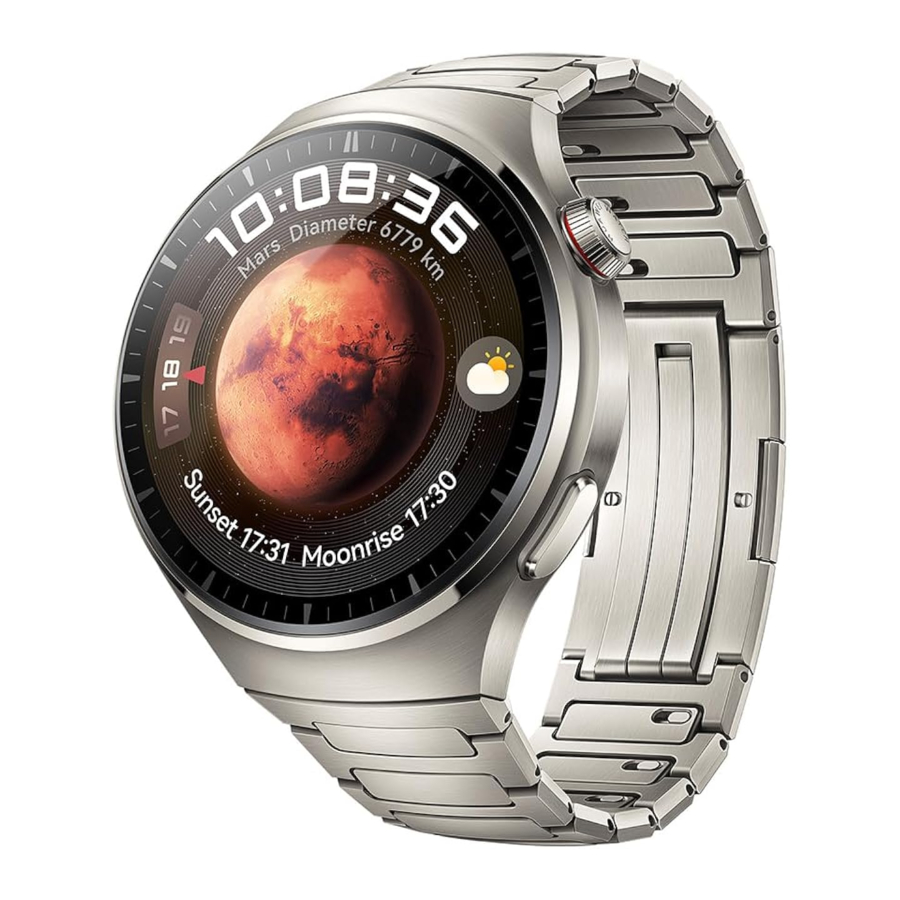
Inleiding
Bedankt voor het kiezen van ons slimme horloge. U kunt deze handleiding lezen om volledig te begrijpen hoe u het apparaat gebruikt. Dit apparaat is voornamelijk via Bluetooth verbonden met de mobiele telefoon voor aanpassing en gebruik. Het biedt een verscheidenheid aan praktische functies en services om uw bediening van de mobiele telefoon te vergemakkelijken. Menselijke beweging en gezondheidsfuncties. Het bedrijf behoudt zich het recht voor om de inhoud van deze handleiding zonder voorafgaande kennisgeving te wijzigen
Bedieningsinstructies
Zijknopfunctie:
- Bovenste knop: Functieknop: Eenmaal drukken om Gypsophila te openen; wanneer in een andere applicatie-interface, eenmaal drukken om terug te keren naar de interface van het hogere niveau; Dubbel drukken om de menustijl op de menu-interface te veranderen;
- Onderste knop: lang indrukken om de machine te schakelen; eenmaal drukken op de wijzerplaatinterface om het scherm in en uit te schakelen, andere interfaces keren met één toets terug naar de wijzerplaatinterface.
Touch-beweging: Dubbelklik op de wijzerplaatinterface om de SIRI-interface te openen; veeg naar links om naar de componentinterface te schakelen; veeg naar rechts om de gesplitste scherm-UI te openen; veeg omlaag om het bedieningspaneel te openen; veeg omhoog om informatie te openen; na het openen van elke functie, veeg naar rechts om terug te keren.
Wijzerplaatschakelaar: De roterende encoder schakelt de wijzerplaat.
Bandvervanging: Trek met één hand naar voren en duw tegelijkertijd met de andere hand naar voren, de band kan gemakkelijk worden gedemonteerd.
Oplaadinstructies
Het ondersteunt draadloos opladen. Plaats het horloge tijdens het opladen op de schijf en ondersteun de computer-USB of mobiele telefoon 5V standaardlader, die in ongeveer 150 minuten volledig kan worden opgeladen.
Horizontaal en verticaal oplaadscherm: Wanneer aangesloten op de voeding en horizontaal of verticaal geplaatst, wordt de interface van de nachtklok weergegeven.
Verbinding tussen horloge en mobiele telefoon: Eerst moet de mobiele telefoon de APP "RDFit" naar de mobiele telefoon downloaden en op twee manieren installeren.
- IOS/Android-telefoongebruiker:
Scan de QR-code hieronder via de mobiele browser, of scan deze met WeChat. Wanneer de interface is geopend, klikt u op de Android/iOS-downloadoptie en kiest u ervoor om de download te openen met de mobiele browser.
De QR-code in de onderstaande afbeelding is de RDFit APP download
Android/iOS
App only
![]()
- Voor Android-telefoons, zoek naar "RDFit" en download in App Store, Google Play en verschillende mobiele app stores, en voor Apple-telefoons, zoek naar "RDFit" en download in de App Store.


Nadat het downloaden is voltooid, zijn er verschillende machtigingsherinneringen tijdens het installatieproces, klik om allemaal akkoord te gaan, en het horloge en de mobiele telefoon moeten zijn verbonden met twee Bluetooth 3.0 en 5.0 om alle functies te realiseren.
Bluetooth 5.0-verbindingsmethode: Nadat de installatie is voltooid, opent u "RDFit" en schakelt u de mobiele telefoon Bluetooth in. De RDFit wordt gevraagd met een activeringsmelding. Klik op OK. Klik op meer in de rechteronderhoek, ga naar het scannen van het apparaat, zoek het Watch4 Pro Bluetooth-adres en klik op Verbinden. Sommige Android-telefoons moeten de mobiele GPS inschakelen om de Bluetooth-naam van het horloge te vinden.
Bluetooth 3.0-verbindingsmethode:
- Schakel Watch 3.0 Bluetooth in en Watch4 Pro audio Bluetooth verschijnt op de mobiele telefoon nadat de APP-terminal succesvol is verbonden.
(Opmerking: om een hoog stroomverbruik tijdens verbindingsgebruik te voorkomen, wordt aanbevolen om de media audioschakelaar in Bluetooth uit te schakelen)
Hoe te verifiëren dat de Bluetooth-verbinding succesvol is:
Het horloge trekt de statusbalk naar beneden op de stand-byinterface. Wanneer de Bluetooth van het horloge 3.0 en 5.0 blauw + groen is, betekent dit dat de Bluetooth-verbinding succesvol is. Wanneer de kleur van het Bluetooth-logo grijs is, betekent dit dat de Bluetooth niet is verbonden.
Eenvoudige afhandelingsmethoden voor veelvoorkomende problemen:
Omdat het Bluetooth-protocol van elk merk mobiele telefoons niet uniform is, kan de Bluetooth-verbinding tussen de mobiele telefoon en het horloge soms instabiel zijn. U kunt de Bluetooth van de mobiele telefoon uitschakelen en opnieuw verbinden, of het horloge terugzetten naar de fabrieksinstellingen.
Hoe de meldingen in te stellen:
Mobiele telefoon gaat naar instellingen-applicatiebeheer, zoek "RDFit"-machtigingbeheer, open alles. Ga vervolgens naar het meldingbeheer-zoek alle machtigingen van "RDFit" om te openen.
Open "RDFit"-meer-applicatie push-open de achtergrond running permission (achtergrond running permission), ga naar de optie zonder beperkingen. Wanneer u terugkeert, wordt u gevraagd om de automatische start opnieuw te openen en de opening te openen. Ga terug, selecteer de APP voor synchronisatie-informatie melding, zoals QQ WeChat, en selecteer Open.
Opmerking: als de WeChat-computerversie tegelijkertijd online is, ontvangt de mobiele telefoon geen meldingen. Sommige mobiele telefoons moeten ook "RDFit" toevoegen aan de energiebesparende witte lijst om te voorkomen dat ze door de mobiele telefoon worden uitgeschakeld wanneer de batterij bijna leeg is.
Wat moet ik doen als ik de melding niet ontvang?
Allereerst is de meldingsfunctie van het horloge alleen om de meldingsfunctie van de mobiele telefoon te synchroniseren, zoals inkomende oproep en brief, QQ WeChat briefherinnering, als uw mobiele telefoon de melding niet ontvangt, dan ontvangt het horloge deze niet. U moet de bijbehorende APP vinden in de telefooninstellingen-meldingsfunctie, schakel de machtigingmelding in.
Inleiding tot de belangrijkste functie
Encoder: De wijzerplaatknop op de stand-byinterface kan de wijzerplaat schakelen en kan op en neer schuiven in het secundaire menu; het gypsophila-stijlmenu kan worden in- en uitgezoomd. Nadat de interface is gemaximaliseerd, kunt u de applicatie in het midden van de interface openen.
Gesplitst scherm: Veeg naar rechts op de wijzerplaatinterface om de gesplitste schermfunctie te openen en u kunt snel de bijbehorende functie openen;
Watch face push: Het kan APP-side pointer wijzerplaten, digitale wijzerplaten en aangepaste wijzerplaten pushen.
Kladblok: Verbind de mobiele telefoon om te bellen en het gesprek kan worden gerealiseerd aan de horlogezijde.
Oproeprecords: Het kan de oproeprecords van de mobiele telefoon synchroniseren.
Telefoonboek: U kunt 20 contacten toevoegen aan het telefoonboek van het horloge via de APP
Pedometer: U kunt het aantal stappen op een dag, historische stappen, calorieverbruik en loopafstand van de dag bekijken. Na 24 uur 's nachts worden de gegevens van de dag opgeslagen als historische gegevens en worden de interfacegegevens teruggezet op 0.
Informatie: Bekijk de berichten die op de mobiele terminal worden gepusht, ondersteuning voor Facebook, Twitter, WhatsApp, QQ, WeChat, enz.
Muziek: Kan de muziekweergave in de telefoon regelen. Verbind 5.0 Bluetooth, ondersteunt alleen de mobiele telefoon om nummers af te spelen; Verbind 3.0 ondersteunt het horloge-einde om nummers af te spelen
Hartslag: Plaats het horloge dicht bij uw pols en de beste plaats om het te dragen is het polsbot boven uw arm. De real-time hartslag kan worden gemeten. Het normale bereik is 60-90 slagen/min.
Bloedzuurstof: De meting begint wanneer u deze opent. Houd uw arm tijdens de meting in rust en de waarde wordt na ongeveer 20 seconden gemeten.
Bloeddruk: De bewaking begint wanneer u deze opent. Leg bij het bewaken uw handen plat en de waarde wordt na ongeveer 12 seconden gemeten. (Deze app is geen medisch hulpmiddel. Gegevens die zijn verkregen tijdens het gebruik van deze app zijn alleen ter referentie en mogen niet worden gebruikt voor klinische diagnose, medisch onderzoek, diagnostische of behandelingsdoeleinden.)
Alarm: Vijf wekkers kunnen worden gesynchroniseerd via de APP; Het horloge kan ook een wekker instellen.
Spraak (Siri): Na verbinding met Bluetooth 3.0/5.0, tik op Siri op het horloge om te chatten
Slaapmonitoring: De slaapduur en slaapkwaliteit van 21:00 uur op dezelfde dag tot 9 uur 's ochtends de volgende dag worden geregistreerd om de persoonlijke werk- en rusttijd beter aan te passen en de slaapkwaliteit te verbeteren. Slaapgegevens kunnen tegelijkertijd worden bekeken door verbinding te maken met de APP.
Sport: Het horloge heeft een verscheidenheid aan speciale sporten: zoals hardlopen, wandelen, voetbal, badminton, tennis, basketbal, tafeltennis, fietsen, yoga, touwspringen, bergbeklimmen; het kan worden verbonden met de APP om de sportgegevens van het horloge te bekijken.
Externe foto: Wanneer de telefoon niet is vergrendeld, gaat het horloge naar de Bluetooth-camera, de telefoon gaat naar de camera-interface, tik op het horloge om een foto te maken en de foto wordt opgeslagen in het mobiele telefoonalbum.
Telefoon zoeken: Maak verbinding met Bluetooth, klik om de telefoon op het horloge te vinden en de beltoon van de telefoon gaat over totdat deze wordt geannuleerd. Apparaat zoeken: Tik op het zoekapparaat aan de APP-zijde en de horlogezijde blijft trillen totdat deze wordt geannuleerd.
Weer: Na verbinding met Bluetooth kan de horlogeterminal de weersomstandigheden voor de komende 3 dagen weergeven.
Stopwatch: Schakel deze functie in om enkele of meerdere timings uit te voeren.
Ademen: De lengte van de oefening en de ademhalingsfrequentie kunnen worden ingesteld.
Rekenmachine: Na het invoeren kan een eenvoudige berekening worden uitgevoerd.
Menustijl: U kunt kiezen voor een sterrenstijl, een rechte lijststijl, een roterende stijl, een roulettestijl, een booglijststijl, enz. afhankelijk van uw eigen voorkeuren.
Instellen: Systeeminstellingen kunnen worden gemaakt
Kalender: Kan de kalender van de huidige maand bekijken
Bewegingsspoor: Het horloge is verbonden met de APP en de APP-terminal gaat de speciale sporten in: hardlopen, wandelen, fietsen en klimmen kunnen worden gesynchroniseerd met de horlogeterminal en tegelijkertijd worden weergegeven
QR-code: Het horloge is verbonden met de APP en kan via de APP worden gepusht: WeChat, QQ, Alipay, anderen, whasapp, Twitter, linkedin, Instagram, Facebook, weibo, line, Tim, Snapchat, Viber, PayPal, en de QR-code van applicaties van derden kan naar het horloge worden verzonden. Scan QR-code om vrienden toe te voegen
Componentfunctie: Veeg naar rechts op de wijzerplaatinterface en klik op het plusteken om componenten toe te voegen. De componenten omvatten: hartslag, bloeddruk, bloedzuurstof, slaap, ademhaling, stappentelling, weer en muziek; er kunnen maximaal 5 componenten worden toegevoegd en houd de component lang ingedrukt om op het minteken te klikken. Componenten verwijderen.
Wijzerplaat vergrendelen: Klik in de vervolgkeuzelijst van de wijzerplaat op de wijzerplaatschakelaar om de huidige wijzerplaat te vergrendelen; klik vervolgens op de wijzerplaatschakelaar om deze te ontgrendelen; nadat de wijzerplaat is vergrendeld, kan het draaien aan de encoder de wijzerplaat niet schakelen
Altijd aan: Wanneer het scherm is uitgeschakeld, is er een pointerweergave wanneer de armband is uitgeschakeld.
Lingdong Island: Schakel de Lingdong Island-schakelaar in de instellingen in. Bij het openen van een opgegeven applicatie kan deze worden weergegeven op de wijzerplaatkop en kan erop worden geklikt om te openen (ondersteunt momenteel alleen Message push (Bericht push), timer en oplaadweergavefuncties)
Instellingen: Er kunnen verschillende lokale instellingen worden gemaakt.
Scherm uit tijd: Ga naar om de schermtijd in te stellen:
Altijd op tijd: U kunt de tijd instellen waarop de pointer altijd aan staat
Gebaar: Schakel het naar behoefte in of uit.
APP verbinden: Gebruik uw mobiele telefoon om de tweedimensionale code te scannen, u wordt doorgestuurd naar de RDFit APP download (RDFit APP download)
Helderheid: ga naar de instelbare schermhelderheid
NFC: Deze functie is ingeschakeld en kan direct worden gebruikt
Niet storen-modus: kan worden ingesteld om de hele dag of regelmatig niet te storen;
Trillingsintensiteit: de trilmodus kan worden ingeschakeld om het trillingsgevoel aan te passen;
Taal: Ondersteuning voor meerdere talen, kies naar behoefte
Uitschakelen: Ga naar om het horloge uit te schakelen.
Opnieuw opstarten: Ga naar om het horloge opnieuw op te starten.
Fabrieksinstellingen herstellen: Over het algemeen kunnen fabrieksinstellingen herstellen wanneer er softwareproblemen optreden dit oplossen.
Over: U kunt het horlogemodel, de softwareversie en het Mac-adres van het horloge bekijken.
Referenties


Download handleiding
Hier kunt u de volledige pdf-versie van de handleiding downloaden. Deze kan aanvullende veiligheidsinstructies, garantie-informatie, FCC-regels, enz. bevatten.
Download Huawei GT4 PRO Handleiding


