Huawei Band 9 Handleiding
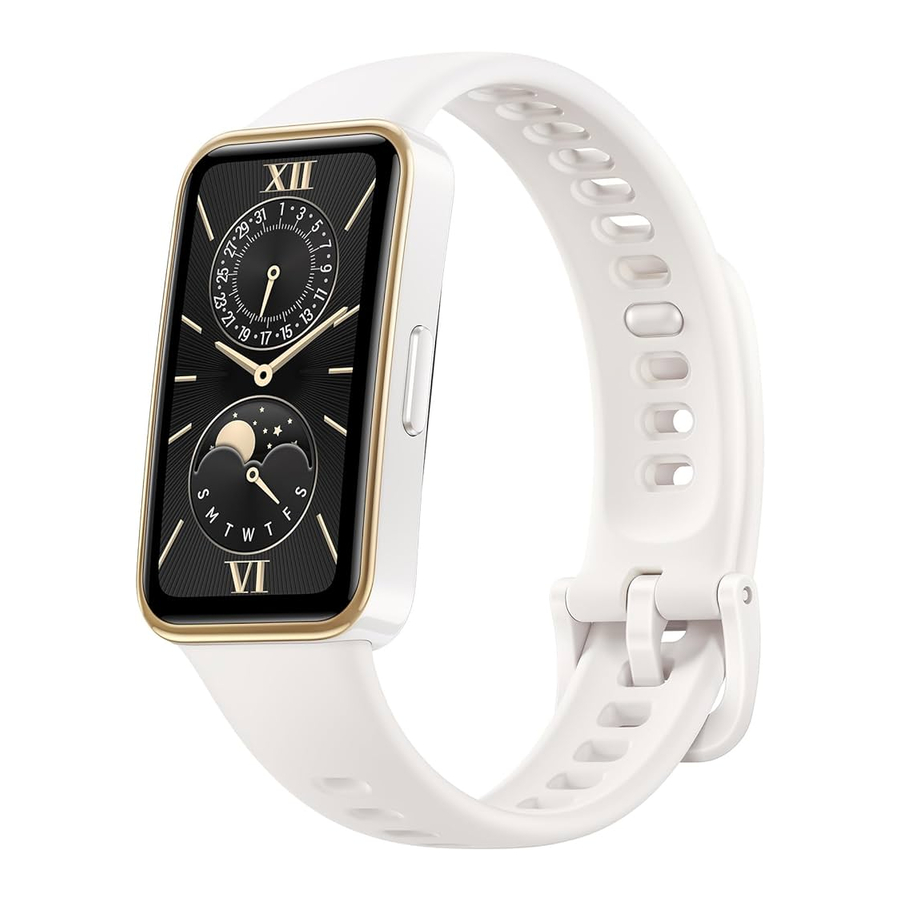
Aan de slag
Knoppen en schermbediening

- Zijkantknop
- Oplaadcontacten
- Sensor voor monitoring
- Snelontgrendelingsknop
Bediening zijkantknop
| Bediening | Functie | Opmerkingen |
| Een keer drukken |
| De bediening verschilt voor inkomende oproepen en tijdens work-outs. |
| Ingedrukt houden | Schakelt je apparaat in, schakelt het uit of start het opnieuw op. | -- |
Schermbediening
| Bediening | Functie |
| Aanraken | Kiest en bevestigt. |
| Aanraken en vasthouden | Op het startscherm: Wijzigt de wijzerplaat. |
| Omlaag vegen | Op het startscherm: Opent het snelmenu. |
| Omhoog vegen | Op het startscherm: Geeft meldingen weer. |
| Naar links vegen | Op het startscherm: Gaat naar de functiekaarten van de horloge. |
| Naar rechts vegen | Op het startscherm: Gaat naar het scherm HUAWEI Assistant·TODAY. Op het scherm van een app: Keert terug naar het vorige scherm. |
Het scherm inschakelen
Drukken om te activeren: Druk een keer op de zijkantknop om het scherm te activeren.
Optillen om te activeren: Til je pols op om het scherm te activeren. Om deze functie te gebruiken, open je de Huawei Health-app op je telefoon, ga je naar het scherm met apparaatdetails, tik je op Apparaatinstellingen en controleer je of Optillen om te activeren is ingeschakeld.
Tikken om te activeren: Tik op het scherm om het in te schakelen. Om deze functie te gebruiken ga je op je draagbare apparaat naar Instellingen > Weergave en helderheid en controleer je of Tikken om te activeren is ingeschakeld.
Helderheid scherm aanpassen: Ga op je draagbare apparaat naar Instellingen > Weergave en helderheid > Helderheid en stel de helderheid in overeenkomstig je behoeften.
Het scherm uitschakelen
- Laat je pols zakken of draai hem naar buiten, of gebruik je handpalm om het scherm te bedekken.
- De horloge gaat automatisch in de slaapstand als er gedurende een bepaalde tijd geen bediening plaatsvindt.
Koppelen met een EMUI/Android-telefoon
- Installeer de Huawei Health-app (
![]() ).
).
Als je de Huawei Health-app al hebt geïnstalleerd, ga je naar Ik > Controleren op updates en update je de app naar de nieuwste versie. - Open de Huawei Health-app en ga naar Ik > Inloggen met HUAWEI ID. Als je geen HUAWEI ID hebt, registreer je dan voor een ID en log je vervolgens in.
- Schakel je draagbare apparaat in, selecteer een taal en start het koppelen.
- Plaats je draagbare apparaat dicht bij je telefoon. Tik in de Huawei Health-app op
![]() in de rechterbovenhoek en vervolgens op Apparaat toevoegen. Selecteer je draagbare apparaat en tik op KOPPELEN. Je kunt ook op Scannen tikken en het koppelen starten door de QR-code te scannen die op je draagbare apparaat wordt weergegeven.
in de rechterbovenhoek en vervolgens op Apparaat toevoegen. Selecteer je draagbare apparaat en tik op KOPPELEN. Je kunt ook op Scannen tikken en het koppelen starten door de QR-code te scannen die op je draagbare apparaat wordt weergegeven. - Als er een pop-upvenster verschijnt in de Huawei Health-app waarin om een Bluetooth-koppeling wordt gevraagd, tik je op Toestaan.
- Als er een koppelingsverzoek op je draagbare apparaat wordt weergegeven, tik je op √ en volg je de instructies op het scherm van je telefoon om het koppelen te voltooien.
![informatie]() Als je een niet-HUAWEI-telefoon gebruikt nadat het koppelen is voltooid, open je de Huawei Health-app, ga je naar het scherm met apparaatdetails, tik je op Band-verbindingsbeveiliging en pas je de systeeminstellingen aan om te voorkomen dat de Huawei Health-app uit de achtergrond wordt verwijderd.
Als je een niet-HUAWEI-telefoon gebruikt nadat het koppelen is voltooid, open je de Huawei Health-app, ga je naar het scherm met apparaatdetails, tik je op Band-verbindingsbeveiliging en pas je de systeeminstellingen aan om te voorkomen dat de Huawei Health-app uit de achtergrond wordt verwijderd.
 ).
). in de rechterbovenhoek en vervolgens op Apparaat toevoegen. Selecteer je draagbare apparaat en tik op KOPPELEN. Je kunt ook op Scannen tikken en het koppelen starten door de QR-code te scannen die op je draagbare apparaat wordt weergegeven.
Koppelen met een iPhone
- Installeer de HUAWEI Health-app (
![]() ).
).
Als je de app al hebt geïnstalleerd, update je deze naar de nieuwste versie.
Als je de app nog niet hebt geïnstalleerd, ga je naar de App Store van je telefoon en zoek je naar HUAWEI Health om de app te downloaden en te installeren. - Open de HUAWEI Health-app en ga naar Ik > Inloggen met HUAWEI ID. Als je geen HUAWEI ID hebt, registreer je dan voor een ID en log je vervolgens in.
- Schakel je draagbare apparaat in, selecteer een taal en start het koppelen.
- Plaats je draagbare apparaat dicht bij je telefoon. Tik in de HUAWEI Health-app op je telefoon op
![]() in de rechterbovenhoek en vervolgens op Apparaat toevoegen. Selecteer je draagbare apparaat en tik op KOPPELEN.
in de rechterbovenhoek en vervolgens op Apparaat toevoegen. Selecteer je draagbare apparaat en tik op KOPPELEN.
Je kunt ook op Scannen tikken en het koppelen starten door de QR-code te scannen die op je draagbare apparaat wordt weergegeven. - Als er een koppelingsverzoek op je draagbare apparaat verschijnt, tik je op √. Wanneer er een pop-upvenster verschijnt in de HUAWEI Health-app waarin om een Bluetooth-koppeling wordt gevraagd, tik je op Koppelen. Er verschijnt nog een pop-upvenster waarin je wordt gevraagd of je het draagbare apparaat wilt toestaan om meldingen van je telefoon weer te geven. Tik op Toestaan.
- Wacht een paar seconden totdat de HUAWEI Health-app een bericht weergeeft dat aangeeft dat het koppelen is gelukt.
- Plaats je draagbare apparaat dicht bij je telefoon. Tik in de HUAWEI Health-app op je telefoon op
 ).
).Stijlvolle wijzerplaten instellen
Selecteer een foto of maak een foto van je huidige outfit om een wijzerplaat te genereren die bij je stijl past.

- Deze functie is momenteel niet beschikbaar wanneer je horloge is gekoppeld aan een iPhone.
- Open de Huawei Health-app en ga naar het scherm met apparaatdetails. Ga op het tabblad Wijzerplaten naar Meer > Mijn > Stijl.
- Tik op + in de linkeronderhoek en selecteer Foto maken of Galerij als methode voor het uploaden van een afbeelding.
- Er worden meerdere wijzerplaten gegenereerd op basis van de elementen in de foto. Selecteer je favoriete opties en tik op Opslaan. Je apparaat schakelt vervolgens over naar de nieuw ingestelde stijlvolle wijzerplaten.
Wijzerplaten beheren
Wijzerplaten wijzigen
- Methode 1: Tik en houd een willekeurige plek op het startscherm vast totdat het apparaat trilt. Wanneer het startscherm uitzoomt en een voorbeeld toont, veeg je naar links of rechts om je favoriete wijzerplaat te selecteren en in te stellen.
- Methode 2:
Ga op je apparaat naar Instellingen > Wijzerplaat > Wijzerplaat en veeg naar links of rechts om je favoriete wijzerplaat te selecteren en in te stellen. - Methode 3: Zorg ervoor dat je apparaat is gekoppeld aan de Huawei Health-app. Open de Huawei Health-app, ga naar het scherm met apparaatdetails, tik op Wijzerplaten en vervolgens op Meer, selecteer je favoriete wijzerplaat en installeer deze. Je apparaat schakelt automatisch over naar de nieuwe wijzerplaat zodra deze is geïnstalleerd. Je kunt ook op een wijzerplaat tikken die je hebt geïnstalleerd en vervolgens op Instellen als standaard tikken om ernaar over te schakelen.
Een wijzerplaat verwijderen
Open de Huawei Health-app, ga naar het scherm met apparaatdetails, tik op Wijzerplaten, ga naar Meer > Ik > Bewerken en tik op het kruisje in de rechterbovenhoek van een wijzerplaat om deze te verwijderen.
Galerij-wijzerplaten instellen
Maak je unieke wijzerplaat met je favoriete foto's en afbeeldingen, om je draagbare apparaat in een tijdloos uurwerk te veranderen. Kies foto's van je onvergetelijke reiservaringen, gezinsleven of lieve huisdieren en upload ze om ze als je galerij-wijzerplaten in te stellen.
Galerij-wijzerplaten instellen
- Open de Huawei Health-app en ga naar het scherm met apparaatdetails. Ga op het tabblad Wijzerplaten naar Meer > Mijn, veeg omhoog om Op horloge te vinden en tik op Galerij om naar het scherm met aangepaste instellingen te gaan.
- Tik op + en selecteer Foto maken of Galerij als methode voor het uploaden van een afbeelding.
- Tik op √ in de rechterbovenhoek en vervolgens op Opslaan. Je draagbare apparaat schakelt vervolgens over naar de nieuw ingestelde galerij-wijzerplaat.
Je kunt ook Stijl en Lay-out aanpassen en vervolgens op Opslaan tikken.
![informatie]() Je kunt meer dan één afbeelding uploaden en op het startscherm van het apparaat tikken om tussen de afbeeldingen te schakelen en van meerdere aangepaste wijzerplaten te genieten.
Je kunt meer dan één afbeelding uploaden en op het startscherm van het apparaat tikken om tussen de afbeeldingen te schakelen en van meerdere aangepaste wijzerplaten te genieten.
Een afbeelding verwijderen in galerij-wijzerplaten
Open op je telefoon de Huawei Health-app en ga naar het instellingenscherm voor galerij-wijzerplaten. Tik op het kruisje in de rechterbovenhoek van een afbeelding om deze te verwijderen.
Aangepaste kaarten instellen
Veeg naar links of rechts op het startscherm van je draagbare apparaat om door de functiekaarten te bladeren, die naar hartenlust kunnen worden gesorteerd en opgeborgen, en krijg direct toegang tot de bijbehorende apps.
Aangepaste kaarten toevoegen
- Druk op de zijkantknop om naar het scherm met de app-lijst te gaan en ga naar Instellingen > Aangepaste kaarten.
- Tik op
![]() en selecteer de kaarten die je wilt toevoegen, zoals Slaap, Stress en Hartslag, afhankelijk van de beschikbare keuzes op je apparaat.
en selecteer de kaarten die je wilt toevoegen, zoals Slaap, Stress en Hartslag, afhankelijk van de beschikbare keuzes op je apparaat. - Veeg naar links of rechts op het startscherm om de toegevoegde kaarten te bekijken.
 en selecteer de kaarten die je wilt toevoegen, zoals Slaap, Stress en Hartslag, afhankelijk van de beschikbare keuzes op je apparaat.
Kaarten verplaatsen/verwijderen
- Om een toegevoegde kaart te verplaatsen, tik je op
![]() aan de rechterkant van de kaart.
aan de rechterkant van de kaart. - Om een toegevoegde kaart te verwijderen, tik je opx aan de linkerkant van de kaart.
 aan de rechterkant van de kaart.
Assistent
Berichten beheren
Wanneer de Huawei Health-app is verbonden met je draagbare apparaat en de berichtmeldingen zijn ingeschakeld, worden nieuwe berichten die naar de statusbalk van je telefoon worden gepusht, gesynchroniseerd met je draagbare apparaat.
Berichtmeldingen inschakelen
- Open de Huawei Health-app, navigeer naar het scherm met apparaatdetails, tik op Meldingen en schakel de schakelaar voor Meldingen in.
- Schakel in de onderstaande lijst met apps de schakelaars in voor de apps waarvan je meldingen wilt ontvangen.
![informatie]() Op het scherm Meldingen toont het gedeelte APPS de apps waarvoor pushmeldingen zijn ingeschakeld.
Op het scherm Meldingen toont het gedeelte APPS de apps waarvoor pushmeldingen zijn ingeschakeld.
Ongelezen berichten bekijken
Je draagbare apparaat trilt om je te waarschuwen voor nieuwe berichten die vanaf de statusbalk van je telefoon worden gepusht.
Ongelezen berichten worden op je draagbare apparaat bewaard. Om ze te bekijken, veeg je omhoog op het startscherm om het berichtencentrum te openen.
Sms-berichten beantwoorden
- Deze functie wordt niet ondersteund op iPhones.
- Deze functie wordt alleen ondersteund bij het beantwoorden van een sms-bericht met de simkaart die het bericht heeft ontvangen.
Wanneer je een sms-bericht op je draagbare apparaat ontvangt, kun je omhoog vegen op het scherm en een snel antwoord selecteren.
Snelle antwoorden aanpassen
- Deze functie wordt niet ondersteund op iPhones. Je kunt als volgt een snel antwoord aanpassen:
- Zodra je draagbare apparaat is verbonden met de Huawei Health-app, open je de app, ga je naar het scherm met apparaatdetails en tik je op de kaart Snelle antwoorden.
- Je kunt op Antwoord toevoegen tikken om een antwoord toe te voegen, op een toegevoegd antwoord tikken om het te bewerken, of op
![]() naast een antwoord tikken om het te verwijderen.
naast een antwoord tikken om het te verwijderen.
 naast een antwoord tikken om het te verwijderen.
Ongelezen berichten verwijderen
Veeg omhoog op het startscherm van je draagbare apparaat om het berichtencentrum te openen en tik op  onder aan de berichtenlijst om alle ongelezen berichten te wissen.
Alarmen instellen
Je kunt alarmen instellen met je draagbare apparaat of de Huawei Health-app op je telefoon.
Een alarm instellen met je draagbare apparaat
- Open de app-lijst, tik op Alarm (
![]() ) en tik op
) en tik op ![]() om een alarm toe te voegen.
om een alarm toe te voegen. - Stel de alarmtijd in en geef aan of je het alarm wilt herhalen, en tik vervolgens op OK. Als je geen herhalingen selecteert, is het alarm een eenmalig alarm.
- Tik op een bestaand alarm om de alarmtijd en herhalingen te wijzigen, of om het te verwijderen.
![]() De alarmnaam kan niet worden ingesteld of gewijzigd op een draagbaar apparaat. Doe dit in de Huawei Health-app.
De alarmnaam kan niet worden ingesteld of gewijzigd op een draagbaar apparaat. Doe dit in de Huawei Health-app.
 ) en tik op
  om een alarm toe te voegen.
 De alarmnaam kan niet worden ingesteld of gewijzigd op een draagbaar apparaat. Doe dit in de Huawei Health-app.
Een alarm instellen met de Huawei Health-app
- Open de Huawei Health-app, navigeer naar het scherm met apparaatdetails en tik op Alarm.
- Tik op Toevoegen om de alarmtijd, alarmnaam en herhalingscyclus in te stellen.
- Als je Android of EMUI gebruikt, tik je op √ in de rechterbovenhoek. Als je iOS gebruikt, tik je op Opslaan.
- Keer terug naar het startscherm van de Huawei Health-app en veeg omlaag om de alarminstellingen te synchroniseren met je draagbare apparaat.
- Tik op een bestaand alarm om de alarmtijd, alarmnaam en herhalingscyclus te wijzigen.
Niet storen-modus
Wanneer de modus Niet storen is ingeschakeld, trilt je apparaat niet wanneer je inkomende oproepen en meldingen ontvangt. Het trilt nog steeds wanneer er een alarm afgaat.
Niet storen in-/uitschakelen
Methode 1: Veeg omlaag vanaf de bovenkant van de watch face en tik op  om de modus Niet storen in of uit te schakelen.
Methode 2: Open de app-lijst van het apparaat en ga naar Instellingen > Niet storen > De hele dag om de modus Niet storen in of uit te schakelen.
Niet storen plannen
- Niet storen plannen:
Open de app-lijst van het apparaat, ga naar Instellingen > Niet storen om naar het instellingenscherm Niet storen te gaan. Schakel vervolgens Gepland in en stel je gewenste begin- en eindtijden in. - Geplande modus Niet storen uitschakelen:
Open de app-lijst van het apparaat, ga naar Instellingen > Niet storen > Gepland en schakel het ingestelde schema uit.
Externe sluiter
- Voor deze functie moet je koppelen met een HUAWEI-telefoon met EMUI 8.1 of hoger of een iPhone met iOS 13.0 of hoger. Als je een iPhone gebruikt, open je eerst de camera.
- Om deze functie te gebruiken, moet je ervoor zorgen dat de Huawei Health-app op de achtergrond actief is.
- Zorg ervoor dat je draagbare apparaat via Bluetooth met je telefoon is verbonden en dat de Huawei Health-app correct werkt.
- Open op je draagbare apparaat de app-lijst, veeg omhoog totdat je Externe sluiter (
![]() ) vindt en selecteer deze. Hiermee wordt automatisch de camera van je telefoon gestart.
) vindt en selecteer deze. Hiermee wordt automatisch de camera van je telefoon gestart. - Tik op je draagbare apparaat op
![]() om je telefoon op afstand te bedienen om foto's te maken. Om Externe sluiter te sluiten, veeg je naar rechts op het scherm of druk je op de zijknop.
om je telefoon op afstand te bedienen om foto's te maken. Om Externe sluiter te sluiten, veeg je naar rechts op het scherm of druk je op de zijknop.
 ) vindt en selecteer deze. Hiermee wordt automatisch de camera van je telefoon gestart.
 om je telefoon op afstand te bedienen om foto's te maken. Om Externe sluiter te sluiten, veeg je naar rechts op het scherm of druk je op de zijknop.
Muziekweergave bedienen
- Open de Huawei Health-app, ga naar het scherm met apparaatdetails, tik op Apparaatinstellingen en schakel de schakelaar voor Muziekweergave bedienen in.
- Nadat een nummer op je telefoon is afgespeeld, navigeer je op je draagbare apparaat om de app-lijst te openen en zoek en tik je op Muziek, waar je de muziekweergave kunt pauzeren of hervatten, naar het vorige of volgende nummer kunt schakelen en het volume kunt aanpassen.
Zaklamp
De zaklamp op je draagbare apparaat heeft drie modi, namelijk de modus Common, de modus Flash en de modus Color, zodat er een geschikte optie is voor waar je ook bent.
Common-modus
Druk op de zijknop om de app-lijst te openen of veeg omlaag op het startscherm van het apparaat om het snelkoppelingsmenu te openen en tik op  om de zaklamp in te schakelen. Het scherm licht op. Je kunt het scherm opnieuw aanraken om de zaklamp uit te schakelen en opnieuw om hem weer in te schakelen. Je kunt ook naar rechts over het scherm vegen of op de zijknop drukken om de Zaklamp-app te verlaten.
Flash-modus en Kleurenmodus
Je kunt schakelen tussen acht standaardkleuren, je eigen kleuren aanpassen en de knipperfrequentie aanpassen. Om dit te doen:
Open het Zaklamp-scherm, veeg omhoog om de instellingen te openen en stel je gewenste kleur en knipperfrequentie in.
- De zaklamp blijft standaard vijf minuten aan.
- De kleur van het app-pictogram kan variëren afhankelijk van het draagbare model.
Weer
Weerberichten inschakelen
Open de Huawei Health-app, navigeer naar het scherm met apparaatdetails, schakel Weerberichten in en selecteer een temperatuureenheid (°C of °F).
Je kunt de weersinformatie handmatig vernieuwen door omlaag te vegen op het startscherm van de Huawei Health-app of door de Weer-app op je draagbare apparaat te openen. In normale gevallen wordt de weersinformatie regelmatig bijgewerkt.
Weersinformatie bekijken
Via de Weer-app:
Druk op het startscherm van het draagbare apparaat op de zijknop en zoek en selecteer Weer. Van daaruit kun je informatie bekijken zoals je locatie, het weer en de temperatuur. Veeg omhoog of omlaag over het scherm om meer weersinformatie te bekijken.
Via een watch face:
Schakel over naar een watch face die het weer weergeeft om de laatste weersinformatie altijd op het startscherm te houden.
- Zorg ervoor dat GPS is ingeschakeld op je telefoon, dat de Huawei Health-app de locatietoestemming heeft gekregen en dat je telefoon zich in een open gebied met GPS-ontvangst bevindt.
- De weersinformatie die op het apparaat wordt weergegeven, kan enigszins afwijken van de informatie die op je telefoon wordt weergegeven, omdat de informatie wordt verzameld bij verschillende weerserviceproviders.
Gezondheidsbeheer
Uw slaap monitoren
Houd uw draagbare apparaat correct om tijdens het slapen, en het zal automatisch uw slaapduur registreren en vaststellen of u in een diepe slaap, lichte slaap of wakker bent.
Slaapinstellingen
- Open de app-lijst, selecteer Sleep (
![]() ), swipe omhoog op het scherm en tik op Sleep mode (Slaapmodus).
), swipe omhoog op het scherm en tik op Sleep mode (Slaapmodus). - Schakel Auto (Auto) in, of tik op Add time (Tijd toevoegen), stel Bedtime (Bedtijd), Wake up (Wakker worden) en Repeat (Herhalen) in, en tik op OK (OK).
![informatie]() Wanneer het apparaat detecteert dat u slaapt, trilt het niet wanneer u inkomende oproepen of meldingen ontvangt (behalve alarmen), en schakelt het automatisch Raise to wake en andere functies uit, om uw slaap niet te verstoren.
Wanneer het apparaat detecteert dat u slaapt, trilt het niet wanneer u inkomende oproepen of meldingen ontvangt (behalve alarmen), en schakelt het automatisch Raise to wake en andere functies uit, om uw slaap niet te verstoren.
 ), swipe omhoog op het scherm en tik op Sleep mode (Slaapmodus).
HUAWEI TruSleep™ in-/uitschakelen
De schakelaar voor HUAWEI TruSleep™ is standaard ingeschakeld.
- Open de Huawei Health-app, ga naar het scherm met apparaatdetails, ga naar Health monitoring (Gezondheidsmonitoring) > HUAWEI TruSleep™ en schakel de schakelaar voor HUAWEI TruSleep™ in of uit. Wanneer HUAWEI TruSleep™ is ingeschakeld, kan uw draagbare apparaat nauwkeurig vaststellen wanneer u in slaap valt, en of u in een diepe slaap, lichte slaap, REM-slaap of wakker bent gedurende de nacht. Uw band biedt vervolgens een slaapkwaliteitsanalyse om u te helpen uw slaappatronen te begrijpen, en tips om uw slaapkwaliteit te verbeteren. Uw slaapgegevens bekijken
- Open op uw draagbare apparaat de app-lijst en selecteer Sleep (
![]() ) om uw nachtelijke slaap- en dutjesregistraties te bekijken.
) om uw nachtelijke slaap- en dutjesregistraties te bekijken. - Ga op uw telefoon naar Huawei Health > Health (Gezondheid) en tik op de Sleep-kaart om uw slaapgegevens per dag, week, maand of jaar te bekijken.
![informatie]() De geregistreerde gegevens worden elke dag om 00:00 uur gewist.
De geregistreerde gegevens worden elke dag om 00:00 uur gewist.
 ) om uw nachtelijke slaap- en dutjesregistraties te bekijken.
Analyse van hartritmestoornissen met behulp van de polsgolf
De analyse van hartritmestoornissen met behulp van de polsgolf maakt gebruik van de zeer nauwkeurige PPG-sensor op uw draagbare apparaat om te screenen op abnormale hartritmes.
Deze functie is alleen beschikbaar in bepaalde markten.
Om deze functie te gebruiken, moet u eerst uw draagbare apparaat updaten naar de nieuwste versie.
De app activeren
- Download eerst de nieuwste versie van de Huawei Health-app uit de HUAWEI AppGallery, of update de geïnstalleerde Huawei Health-app naar de nieuwste versie.
- Open de Huawei Health-app, ga naar Health (Gezondheid) > Heart (Hart) > Pulse wave arrhythmia analysis (Analyse van hartritmestoornissen met behulp van de polsgolf) en activeer Pulse wave arrhythmia analysis (Analyse van hartritmestoornissen met behulp van de polsgolf).
Metingen doen op uw draagbare apparaat
- Controleer nogmaals of uw draagbare apparaat correct wordt gedragen en plaats uw armen plat op een tafel of op uw schoot, met uw armen en vingers ontspannen.
- Ga naar de app-lijst, selecteer Pulse wave arrhythmia analysis (Analyse van hartritmestoornissen met behulp van de polsgolf) en tik op Measure (Meten).
- Blijf stil en wacht tot de meting is voltooid en bekijk uw resultaat op het scherm van het draagbare apparaat. U kunt tikken om de resultatbeschrijving te bekijken.
![informatie]() Open voor meer details de Huawei Health-app op uw telefoon en ga naar Health (Gezondheid) > Heart (Hart) > Pulse wave arrhythmia analysis (Analyse van hartritmestoornissen met behulp van de polsgolf).
Open voor meer details de Huawei Health-app op uw telefoon en ga naar Health (Gezondheid) > Heart (Hart) > Pulse wave arrhythmia analysis (Analyse van hartritmestoornissen met behulp van de polsgolf).
Automatische metingen en herinneringen inschakelen
- Open de Huawei Health-app, ga naar Health (Gezondheid) > Heart (Hart) > Pulse wave arrhythmia analysis (Analyse van hartritmestoornissen met behulp van de polsgolf), tik op
![]() in de rechterbovenhoek en tik op Automatic measurement (Automatische meting).
in de rechterbovenhoek en tik op Automatic measurement (Automatische meting). - Schakel de schakelaar voor Automatic arrhythmia detection (Automatische detectie van hartritmestoornissen) in of uit. Eenmaal ingeschakeld, zal uw draagbare apparaat automatisch metingen uitvoeren terwijl het wordt gedragen. U kunt de schakelaar voor Arrhythmia alerts (Waarschuwingen voor hartritmestoornissen) naar behoefte in- of uitschakelen.
 in de rechterbovenhoek en tik op Automatic measurement (Automatische meting).
De service uitschakelen
Ga naar Huawei Health > Health (Gezondheid) > Heart (Hart) > Pulse wave arrhythmia analysis (Analyse van hartritmestoornissen met behulp van de polsgolf), tik op  in de rechterbovenhoek, ga naar About (Over) > Disable service (Service uitschakelen) en volg de instructies op het scherm om de instellingen te voltooien.
Mogelijke resultaten
Resultaten kunnen afwijken van ECG-analyseresultaten. Raadpleeg een arts over de resultaten. Interpreteer de resultaten niet zelf of ga niet zelfmediceren.
Om de resultatbeschrijving te bekijken, opent u de Huawei Health-app, navigeert u naar het scherm Pulse wave arrhythmia analysis (Analyse van hartritmestoornissen met behulp van de polsgolf), tikt u op in de rechterbovenhoek en tikt u op Help (Help).
Meetresultaten: Geen afwijkingen, Risico op premature slagen, Risico op A-fib, Vermoeden van premature slagen of Vermoeden van A-fib
Hartslag meten
- Hartslagmetingen kunnen worden beïnvloed door externe factoren, zoals lage omgevingstemperaturen, armbewegingen of tatoeages op uw arm.
- Voor een optimale meetnauwkeurigheid maakt u het apparaat goed vast, een vingerbreedte boven uw polsbot, met het scherm naar boven gericht. Zorg ervoor dat de hartslagsensor in contact is met uw huid, zonder vreemde voorwerpen ertussen. Blijf stil zitten tijdens de meting.
Individuele hartslagmeting
- Open de Huawei Health-app, ga naar het scherm met apparaatdetails, ga naar Gezondheidsmonitoring > Continue hartslagmeting en schakel de schakelaar uit voor Continue hartslagmeting.
- Open op uw draagbare apparaat de app-lijst en selecteer Hartslag om een individuele meting te starten.
Continue hartslagmeting
- Open de Huawei Health-app, ga naar het scherm met apparaatdetails, ga naar Gezondheidsmonitoring > Continue hartslagmeting en schakel de schakelaar in voor Continue hartslagmeting.
- Om uw hartslag te bekijken:
- Open op uw draagbare apparaat de app-lijst en selecteer Hartslag.
- Ga in de Huawei Health-app naar Ik > Mijn gegevens > Hart.
Hartslag in rust meten
Hartslag in rust verwijst naar de hartslag die wordt gemeten terwijl u wakker bent, maar in een rustige, rustende staat. De beste tijd om uw hartslag in rust te meten is 's ochtends direct na het wakker worden (maar voordat u uit bed stapt).
- Open de Huawei Health-app, ga naar het scherm met apparaatdetails, ga naar Gezondheidsmonitoring > Continue hartslagmeting en schakel de schakelaar in voor Continue hartslagmeting. Uw draagbare apparaat meet dan automatisch uw hartslag in rust.
- Om uw hartslaggegevens in rust te bekijken, gaat u naar Huawei Health > Ik > Mijn gegevens > Hart > Hartslag in rust.
- De hartslaggegevens in rust die worden weergegeven in de Huawei Health-app veranderen niet nadat u Continue hartslagmeting hebt uitgeschakeld.
- De hartslaggegevens in rust op uw draagbare apparaat worden automatisch om 00:00 uur gewist.
- Als "- -" wordt weergegeven als de hartslagmeting in rust, geeft dit aan dat uw draagbare apparaat uw hartslag in rust niet kon meten.
Waarschuwing hoge/lage hartslag
Uw draagbare apparaat trilt en geeft een waarschuwing weer wanneer uw hartslag in rust langer dan 10 minuten boven of onder uw ingestelde limieten blijft nadat u 30 minuten hebt gerust. U kunt over het scherm naar rechts vegen of op de zijknop drukken om de waarschuwing te wissen.
- Open de Huawei Health-app, ga naar het scherm met apparaatdetails, ga naar Gezondheidsmonitoring > Continue hartslagmeting en schakel de schakelaar in voor Continue hartslagmeting.
- Tik op Waarschuwing hoge hartslag en/of Waarschuwing lage hartslag om de bovengrens en/of ondergrens voor waarschuwingen in te stellen.
Hartslagmeting tijdens een work-out
Tijdens een work-out geeft uw draagbare apparaat uw real-time hartslag en hartslagzone weer en waarschuwt u wanneer uw hartslag de bovengrens overschrijdt. Voor betere trainingsresultaten wordt u aangeraden om hartslagzones te gebruiken als richtlijn voor uw training.
- Om de berekeningsmethode voor hartslagzones te kiezen, gaat u naar Huawei Health > Ik > Instellingen > Work-outinstellingen > Instellingen trainingshartslag. Stel voor uw runs Hartslagzones in op Percentage maximale hartslag, HRR-percentage of LTHR-percentage. Kies voor andere work-outmodi Percentage maximale hartslag of HRR-percentage.
- Nadat u een work-out start, ziet u uw real-time hartslag op uw draagbare scherm.
- Tijdens een work-out wordt uw real-time hartslag niet weergegeven zodra uw draagbare apparaat van uw pols wordt verwijderd, maar het apparaat blijft nog een tijdje zoeken naar uw hartslagsignaal. De meting wordt hervat zodra u het apparaat weer aandoet.
- U kunt grafieken bekijken die de veranderingen in uw hartslag, maximale hartslag en gemiddelde hartslag voor elke work-out weergeven in de work-outrecords in de Huawei Health-app.
Waarschuwing hoge hartslag tijdens work-outs
Uw draagbare apparaat trilt en geeft een waarschuwing weer wanneer uw hartslag gedurende een bepaalde periode tijdens een work-out hoger is dan de vooraf ingestelde bovengrens. De waarschuwing blijft op het scherm totdat uw hartslag onder de limiet daalt of totdat u naar rechts veegt om de melding te wissen.
- iOS-gebruikers: Ga naar HUAWEI Health > Ik > Instellingen > Work-outinstellingen > Instellingen trainingshartslag, schakel de schakelaar in voor Hartslagwaarschuwing, tik op Hartslaglimiet en stel een bovengrens in die aan uw behoeften voldoet.
- Android-gebruikers: Ga naar Huawei Health > Ik > Instellingen > Work-outinstellingen > Instellingen trainingshartslag, schakel de schakelaar in voor Hoge hartslag, tik op Hartslaglimiet en stel een bovengrens in die aan uw behoeften voldoet.
![informatie]() Dergelijke hartslagwaarschuwingen zijn alleen beschikbaar tijdens work-outs en worden niet gegenereerd tijdens dagelijks gebruik.
Dergelijke hartslagwaarschuwingen zijn alleen beschikbaar tijdens work-outs en worden niet gegenereerd tijdens dagelijks gebruik.
SpO2 meten
- Om deze functie te gebruiken, moet u uw draagbare apparaat en de Huawei Health-app bijwerken naar de nieuwste versies.
- Voor een optimale meetnauwkeurigheid maakt u het apparaat goed vast, een vingerbreedte boven uw polsbot voor de best mogelijke pasvorm. Zorg ervoor dat het sensorgebied in contact is met uw huid, zonder vreemde voorwerpen ertussen.
Individuele SpO2-meting
- Controleer nogmaals of uw draagbare apparaat correct wordt gedragen en houd uw arm stil.
- Open de app-lijst en veeg omhoog of omlaag totdat u SpO2 (
![]() ) vindt en tik op deze optie.
) vindt en tik op deze optie. - Zodra een SpO2-meting is gestart, moet u stil blijven zitten met het scherm van het apparaat naar boven gericht.
 ) vindt en tik op deze optie.
- Voor een optimale meetnauwkeurigheid wordt aanbevolen om drie tot vijf minuten te wachten nadat u het apparaat hebt aangebracht en vervolgens een SpO2-meting te starten.
- SpO2-metingen kunnen worden beïnvloed door externe factoren, zoals lage omgevingstemperaturen, armbewegingen of tatoeages op uw arm.
- De resultaten zijn alleen ter referentie en zijn niet bedoeld voor medisch gebruik.
- Een inkomende oproep, alarm of naar rechts vegen op het scherm van het apparaat onderbreekt een meting.
Automatische SpO2-metingen
- Open de Huawei Health-app, ga naar het scherm met apparaatdetails, tik op Gezondheidsmonitoring en schakel de schakelaar in voor Automatische SpO₂. Het apparaat meet en registreert dan automatisch uw SpO2-niveau wanneer het detecteert dat u in rust bent.
- Tik op Waarschuwing lage SpO₂ om een ondergrens in te stellen voor het ontvangen van een trilling en waarschuwing terwijl u wakker bent.
Uw SpO2-gegevens bekijken
Open de Huawei Health-app, selecteer de SpO₂-kaart en selecteer een datum om uw SpO2-gegevens op die dag te bekijken.
Ademhalingsbewustzijn tijdens de slaap
De functie voor ademhalingsbewustzijn tijdens de slaap helpt bij het detecteren van onderbrekingen in je ademhaling terwijl je slaapt.
De app inschakelen
Voordat je deze functie gebruikt, verbind je je horloge met de Huawei Health-app.
- Ga in de Huawei Health-app naar het scherm Gezondheid, tik op de kaart Slaap, swipe omhoog totdat je onder aan het scherm bent en tik op Ademhalingsbewustzijn tijdens de slaap.
- Wanneer je de functie voor het eerst gebruikt, volg je de instructies op het scherm om te selecteren welke machtigingen je wilt verlenen, tik je op Toestaan en vervolgens op Akkoord. Je wordt dan naar het scherm Ademhalingsbewustzijn tijdens de slaap gebracht. Tik op Inschakelen en schakel de schakelaar voor Ademhalingsbewustzijn tijdens de slaap in.
- Zodra deze functie is ingeschakeld, draag je je horloge in bed en zal je horloge onderbrekingen in je ademhaling detecteren en analyseren terwijl je slaapt.
Gegevens bekijken
- Ga naar Huawei Health > Gezondheid > Slaap, tik op Ademhalingsbewustzijn tijdens de slaap onder aan het scherm en je wordt naar de app gebracht waar je het laatste detectieresultaat en een overzicht van alle records kunt zien.
- Tik op
![]() in de rechterbovenhoek en vervolgens op Alle gegevens en selecteer een specifieke datum om de gegevensrecords van die dag te bekijken.
in de rechterbovenhoek en vervolgens op Alle gegevens en selecteer een specifieke datum om de gegevensrecords van die dag te bekijken.
Ademhalingsbewustzijn tijdens de slaap in-/uitschakelen
Ga naar Huawei Health > Gezondheid > Slaap > Ademhalingsbewustzijn tijdens de slaap, tik op in de rechterbovenhoek en vervolgens op Ademhalingsbewustzijn tijdens de slaap, en schakel de schakelaar voor Ademhalingsbewustzijn tijdens de slaap in of uit.
De service uitschakelen
Ga naar Huawei Health > Gezondheid > Slaap > Ademhalingsbewustzijn tijdens de slaap, tik op in de rechterbovenhoek, ga naar Over > Service uitschakelen en volg de instructies op het scherm om de instellingen te voltooien.
Cycluskalender
De app activeren
- Om deze functie te activeren, moet je eerst je band koppelen aan de Huawei Health-app op je telefoon. Ga naar Huawei Health > Gezondheid > Cycluskalender, ga akkoord met de privacyverklaring, stel je menstruatiegegevens in en tik op Aan de slag.
- Er verschijnt een activeringsmelding op je band wanneer je hem draagt. Als hij niet om je pols zit, wordt de melding opgeslagen in het berichtencentrum.
Tik op App openen om het startscherm van de Cycluskalender-app te openen. Tik op OK om terug te keren naar het vorige scherm.
Je menstruatie registreren en bekijken op je band
- Druk op de zijknop op je band om de app-lijst te openen, zoek en selecteer Cycluskalender om naar het startscherm van de app te gaan, waar je je cycluskalender in een maandoverzicht ziet.
- Tik op Bewerken om in te voeren wanneer je menstruatie Begon en Eindigde. Swipe omhoog op het scherm om de Samenvatting te bekijken.
- Swipe op het scherm maandoverzicht naar links en rechts om gegevens van de vorige en volgende drie cycli te bekijken.
Je menstruatie registreren in de Huawei Health-app
- Ga naar Huawei Health > Gezondheid > Cycluskalender en volg de instructies op het scherm om het functiepakket te downloaden en de gegevensinstellingen te voltooien. Als je de kaart Cycluskalender niet kunt vinden, tik je op Bewerken en voeg je deze toe aan het startscherm van de app.
- Ga naar het scherm Cycluskalender en schakel Menstruatie begonnen of Menstruatie geëindigd in voor specifieke datums om de duur van een menstruatiecyclus te registreren.
- Tik in het scherm Cycluskalender op
![]() in de rechterbovenhoek en vervolgens op Instellingen om je menstruatielengte en cycluslengte in te stellen en schakel de schakelaar voor Herinneringen in of uit.
in de rechterbovenhoek en vervolgens op Instellingen om je menstruatielengte en cycluslengte in te stellen en schakel de schakelaar voor Herinneringen in of uit.
Je kunt ook Menstruatierecords selecteren om Gem. menstruatie en Gem. cyclus te bekijken. Als je Alle gegevens selecteert, ga je naar het scherm met historische gegevens.
Stressniveaus testen
Stressniveaus testen
Draag het apparaat correct en houd je lichaam stil tijdens de stresstest.
- Eenmalige stresstest:
Open de Huawei Health-app, tik op de kaart Stress en tik op Stresstest om een eenmalige stresstest te starten. Tik op Kalibreren en volg de instructies op het scherm om het stressniveau te kalibreren. - Periodieke stresstest:
Open de Huawei Health-app, ga naar het scherm met apparaatdetails, ga naar Gezondheidsmonitoring > Automatische stresstest, schakel de schakelaar voor Automatische stresstest in en volg de instructies op het scherm om het stressniveau te kalibreren. Periodieke stresstests starten dan automatisch wanneer je het apparaat correct draagt.
De nauwkeurigheid van de stresstest kan worden beïnvloed als de gebruiker net stoffen met cafeïne, nicotine of alcohol of psychoactieve medicijnen heeft ingenomen. Het kan ook worden beïnvloed wanneer de gebruiker lijdt aan een hartaandoening of astma, heeft gesport of het apparaat niet correct draagt.
Stressgegevens bekijken
- Op het apparaat: Open de app-lijst en tik op Stress (
![]() ) om je dagelijkse stressverandering te bekijken, inclusief de stressbalkgrafiek en specifieke stressniveaus.
) om je dagelijkse stressverandering te bekijken, inclusief de stressbalkgrafiek en specifieke stressniveaus. - In de Huawei Health-app: Je kunt je laatste stressscores en -niveau bekijken op de kaart Stress. Tik op de kaart om je dagelijkse, wekelijkse, maandelijkse en jaarlijkse stresscurven en bijbehorend advies te bekijken.
 ) om je dagelijkse stressverandering te bekijken, inclusief de stressbalkgrafiek en specifieke stressniveaus.
 Het apparaat is geen medisch apparaat en de gegevens zijn uitsluitend ter referentie.
Oefening
Activiteitsrecords
Om deze functie te gebruiken, moet je eerst je band updaten naar de nieuwste versie.
Activiteitsringen houden je dagelijkse fysieke activiteit bij met drie soorten gegevens (drie ringen): Bewegen, Trainen en Staan. Het bereiken van je doelen voor alle drie de ringen kan je helpen een gezonder leven te leiden.
Om je eigen doelen in te stellen voor Activiteitsringen:
Op je telefoon: Ga naar Huawei Health > Health en tik op de kaart Activiteitsringen om naar het scherm Activiteitsrecords te gaan. Tik op  in de rechterbovenhoek en vervolgens op Doelen bewerken.
Op je band: Ga naar Activiteitsrecords, veeg naar links om de gegevens van Deze week te bekijken, veeg naar rechts om de statistieken van vandaag te bekijken, veeg omhoog om Vandaag te vinden en aan te raken, en veeg nogmaals omhoog om Doelen bewerken aan te raken.
![]() : Move meet de calorieën die je verbrandt door activiteiten zoals hardlopen, fietsen of zelfs huishoudelijk werk of het uitlaten van je hond.
: Move meet de calorieën die je verbrandt door activiteiten zoals hardlopen, fietsen of zelfs huishoudelijk werk of het uitlaten van je hond.![]() : Exercise meet de totale duur van matige en intensieve trainingen die je vandaag hebt gedaan. De Wereldgezondheidsorganisatie (WHO) beveelt aan dat volwassenen minstens 150 minuten matig intensieve of 75 minuten intensieve oefeningen per week doen. Snel wandelen, joggen en matig intensieve krachttraining kunnen het cardiovasculaire uithoudingsvermogen verbeteren en de algehele conditie verbeteren.
: Exercise meet de totale duur van matige en intensieve trainingen die je vandaag hebt gedaan. De Wereldgezondheidsorganisatie (WHO) beveelt aan dat volwassenen minstens 150 minuten matig intensieve of 75 minuten intensieve oefeningen per week doen. Snel wandelen, joggen en matig intensieve krachttraining kunnen het cardiovasculaire uithoudingsvermogen verbeteren en de algehele conditie verbeteren.![]() : Stand meet het aantal uren waarin je hebt gestaan en rondgelopen gedurende minstens één minuut. Als je bijvoorbeeld meer dan één minuut hebt gelopen in een bepaald uur (bijvoorbeeld tussen 10:00 en 11:00), wordt dit uur meegerekend in Stand. Te lang zitten is schadelijk. WHO-onderzoeken geven aan dat langdurig zitten in verband wordt gebracht met een hoger risico op een hoge bloedsuikerspiegel, diabetes type 2, obesitas en depressie.
: Stand meet het aantal uren waarin je hebt gestaan en rondgelopen gedurende minstens één minuut. Als je bijvoorbeeld meer dan één minuut hebt gelopen in een bepaald uur (bijvoorbeeld tussen 10:00 en 11:00), wordt dit uur meegerekend in Stand. Te lang zitten is schadelijk. WHO-onderzoeken geven aan dat langdurig zitten in verband wordt gebracht met een hoger risico op een hoge bloedsuikerspiegel, diabetes type 2, obesitas en depressie.
Deze ring is ontworpen om je eraan te herinneren dat te lang zitten schadelijk is voor je gezondheid. Het wordt aangeraden om minstens één keer per uur op te staan en elke dag zo hoog mogelijk te scoren voor Stand.
 : Move meet de calorieën die je verbrandt door activiteiten zoals hardlopen, fietsen of zelfs huishoudelijk werk of het uitlaten van je hond.
 : Exercise meet de totale duur van matige en intensieve trainingen die je vandaag hebt gedaan. De Wereldgezondheidsorganisatie (WHO) beveelt aan dat volwassenen minstens 150 minuten matig intensieve of 75 minuten intensieve oefeningen per week doen. Snel wandelen, joggen en matig intensieve krachttraining kunnen het cardiovasculaire uithoudingsvermogen verbeteren en de algehele conditie verbeteren.
 : Stand meet het aantal uren waarin je hebt gestaan en rondgelopen gedurende minstens één minuut. Als je bijvoorbeeld meer dan één minuut hebt gelopen in een bepaald uur (bijvoorbeeld tussen 10:00 en 11:00), wordt dit uur meegerekend in Stand. Te lang zitten is schadelijk. WHO-onderzoeken geven aan dat langdurig zitten in verband wordt gebracht met een hoger risico op een hoge bloedsuikerspiegel, diabetes type 2, obesitas en depressie.
Een individuele training starten
Een training starten op je draagbare apparaat
- Open de app-lijst van het apparaat en tik op Workout (
![]() ).
). - Veeg omhoog of omlaag op het scherm en selecteer de gewenste trainingsmodus. Je kunt ook omhoog vegen tot je het einde van het scherm bereikt en op Custom (Aangepast) tikken om een andere trainingsmodus toe te voegen.
![informatie]() Een trainingsmodus verwijderen: open de app-lijst, selecteer Workout (Trainen), veeg omhoog tot je het einde van het scherm bereikt en tik op Custom (Aangepast). Selecteer een trainingsmodus en tik op
Een trainingsmodus verwijderen: open de app-lijst, selecteer Workout (Trainen), veeg omhoog tot je het einde van het scherm bereikt en tik op Custom (Aangepast). Selecteer een trainingsmodus en tik op ![]() om deze uit de lijst te verwijderen of op
om deze uit de lijst te verwijderen of op ![]() om je trainingslijst opnieuw te ordenen.
om je trainingslijst opnieuw te ordenen. - Tik op het pictogram van de trainingsmodus om een trainingssessie te starten.
- Tijdens een trainingssessie kun je de zijknop ingedrukt houden om de oefening te beëindigen.
Je kunt ook op de zijknop drukken om te pauzeren, op![]() tikken om te hervatten, of op
tikken om te hervatten, of op ![]() tikken om de training te beëindigen.
tikken om de training te beëindigen.
 ).
). om deze uit de lijst te verwijderen of op
  om je trainingslijst opnieuw te ordenen.
 tikken om te hervatten, of op
  tikken om de training te beëindigen.
Een training starten in de Huawei Health-app
- Controleer of je draagbare apparaat correct is gekoppeld aan de Huawei Health-app en draag je apparaat goed om je pols.
Open de app, ga naar Exercise (Oefening) > Outdoor run (Buiten hardlopen) (bijvoorbeeld) en tik op het pictogram Hardlopen om een trainingssessie te starten. - Tik in de Huawei Health-app op
![]() om de training te pauzeren, op
om de training te pauzeren, op ![]() om te hervatten, of tik en houd
om te hervatten, of tik en houd ![]() vast om de training te beëindigen. Je draagbare apparaat zal de training dienovereenkomstig pauzeren, hervatten of beëindigen.
vast om de training te beëindigen. Je draagbare apparaat zal de training dienovereenkomstig pauzeren, hervatten of beëindigen.
 om de training te pauzeren, op
  om te hervatten, of tik en houd
  vast om de training te beëindigen. Je draagbare apparaat zal de training dienovereenkomstig pauzeren, hervatten of beëindigen.
- Tijdens een training worden gegevens zoals de duur van de training en de afstand weergegeven in zowel de Huawei Health-app als op je draagbare apparaat.
- Als de trainingsafstand of -duur te kort is, wordt het record niet opgeslagen.
- Nadat een training is beëindigd, worden de gegevens die worden weergegeven in de Huawei Health-app verzameld van zowel je telefoon als je draagbare apparaat, en dergelijke gegevens worden niet weergegeven op je draagbare apparaat.
Trainingsrecords
Trainingsrecords bekijken op je draagbare apparaat
- Open de app-lijst en tik op Workout records (Trainingsrecords) (
![]() ).
). - Selecteer een record en bekijk de bijbehorende details. Je ziet verschillende soorten gegevens voor verschillende trainingsmodi.
 ).
).Trainingsrecords bekijken in de Huawei Health-app
Ga naar Huawei Health > Health > Exercise records (Trainingsrecords), selecteer een record en bekijk de bijbehorende details.
Een trainingsrecord verwijderen
Ga naar Huawei Health > Health > Exercise records (Trainingsrecords), tik op een trainingsrecord en houd deze vast en verwijder deze. Dit record is echter nog steeds beschikbaar in Workout records (Trainingsrecords) op je draagbare apparaat.
Trainingsrecords worden niet permanent opgeslagen op het draagbare apparaat. Wanneer er nieuwe trainingsrecords worden gegenereerd, worden de oudste verwijderd, maar dezelfde records worden niet synchroon verwijderd uit de Huawei Health-app als ze zijn gesynchroniseerd.
Je hardloopvermogenindex bekijken
De hardloopvermogenindex (RAI) is een uitgebreide index die het uithoudingsvermogen, de techniek en de efficiëntie van een hardloper weergeeft. Over het algemeen presteert een hardloper met een hogere RAI beter in wedstrijden.
Voordat je begint
- Update je draagbare apparaat en de Huawei Health-app naar de nieuwste versies.
- De RAI-functie is alleen beschikbaar voor runs die langer duren dan 12 minuten in bepaalde scenario's.
Je RAI bekijken
- Op je draagbare apparaat: open de app-lijst, tik op Workout status (Trainingsstatus) (
![]() ) om je RAI-gegevens te vinden.
) om je RAI-gegevens te vinden. - Op je telefoon: Ga naar Huawei Health > Me > My data > Running Ability Index (Hardloopvermogenindex) en bekijk je huidige RAI en beoordelingsresultaat.
 ) om je RAI-gegevens te vinden.
Je trainingsstatus bekijken
Op je draagbare apparaat, open de app-lijst, tik op Workout status (Trainingsstatus) ( ) en veeg omhoog op het scherm om je trainingsgegevens te bekijken, waaronder running ability index (RAI), degree of recovery (herstelpercentage), training load (trainingsbelasting) en VO2Max.
- De hardloopvermogenindex (RAI) is een uitgebreide index die het uithoudingsvermogen, de techniek en de efficiëntie van een hardloper weergeeft. Over het algemeen presteert een hardloper met een hogere RAI beter in wedstrijden.
- Het herstelpercentage is de tijd die je lichaam nodig heeft om terug te keren naar 100%, rekening houdend met algemene vermoeidheid en stress van de huidige trainingssessie. Voor een individuele training is het herstelpercentage direct gerelateerd aan de hersteltijd, die wordt bepaald door de trainingsintensiteit en de duur van de training.
- De trainingsbelasting is gebaseerd op je totale trainingshoeveelheid van de afgelopen zeven dagen en op je conditie. Dergelijke gegevens zijn beschikbaar nadat je een training start waarbij je hartslag wordt bijgehouden.
- VO2Max verwijst naar de maximale hoeveelheid zuurstof die je lichaam kan opnemen en gebruiken tijdens intensieve inspanning. Het is een belangrijke indicator van het aerobe vermogen van je lichaam.
Meer
Opladen
Uw apparaat opladen
Verbind de metalen contactpunten op de oplaadhouder met die op de achterkant van de band en plaats ze vervolgens op een plat oppervlak. Sluit de oplaadhouder aan op een voeding, waarna het scherm van het apparaat oplicht en het batterijniveau wordt weergegeven.

- Het wordt aanbevolen om een HUAWEI-oplaadhouder en -adapter te gebruiken bij het opladen van uw apparaat, of een oplaadhouder en -adapter te gebruiken die voldoen aan de relevante veiligheidsvoorschriften en -normen. Opladers en powerbanks die niet voldoen aan de relevante veiligheidsnormen, kunnen problemen veroorzaken, zoals langzaam opladen of oververhitting. Wees voorzichtig bij het gebruik ervan. Om de authenticiteit van uw HUAWEI-oplaadhouder en -adapter te garanderen, wordt aanbevolen deze te kopen bij een officiële Huawei-verkooppunt.
- De oplaadhouder is niet waterbestendig. Zorg ervoor dat de oplaadpoort, de metalen contactpunten en uw draagbare apparaat droog blijven tijdens het opladen.
- Houd het oppervlak van de oplaadhouder schoon. Zorg ervoor dat uw draagbare apparaat correct op de oplaadhouder is geplaatst en dat de oplaadstatus op het scherm van uw apparaat wordt weergegeven. Vermijd contact van metalen voorwerpen met de metalen contactpunten op de oplaadhouder om kortsluiting en andere risico's te voorkomen.
- Wanneer het oplaadpictogram 100% weergeeft, is uw apparaat volledig opgeladen en is het opladen automatisch gestopt. Verwijder het uit de oplaadhouder en koppel de voedingsadapter los.
- Als u uw draagbare apparaat lange tijd niet wilt gebruiken, wordt u aangeraden de batterij om de twee tot drie maanden op te laden om de levensduur van de batterij te verlengen.
- Batterijen hebben een beperkt aantal oplaadcycli. Wanneer de levensduur van de batterij merkbaar korter wordt, kunt u naar een erkend Huawei Customer Service Center gaan om de batterij te laten vervangen.
- Laad uw apparaat niet op en gebruik het niet in een gevaarlijke omgeving en zorg ervoor dat er zich geen ontvlambare of explosieve stoffen in de buurt bevinden. Voordat u de oplaadhouder gebruikt, moet u ervoor zorgen dat de USB-poort geen achtergebleven vloeistof of vreemd voorwerp bevat. Houd de houder en uw apparaat tijdens het opladen uit de buurt van vloeistoffen en ontvlambare materialen. Raak de metalen contactpunten van de oplaadhouder niet aan wanneer deze is aangesloten op een voeding.
- De oplaadhouder bevat een magneet. Als u afstoting van uw apparaat voelt wanneer u het probeert op te laden, verander dan de richting en sluit het aan op de houder. De houder is magnetisch en trekt metalen voorwerpen aan. Controleer en reinig het voor gebruik.
- Stel de oplaadhouder niet gedurende langere tijd bloot aan hoge temperaturen of aan bronnen van sterke elektromagnetische interferentie om de vermindering of omschakeling van de magnetische eigenschappen of andere problemen te voorkomen.
Het batterijniveau controleren
Methode 1: Veeg omlaag vanaf de bovenkant van het startscherm van het apparaat om het snelmenu te openen, waar u het batterijniveau vindt.
Methode 2: Sluit uw apparaat aan op een voeding en controleer het batterijniveau op het oplaadscherm.
Methode 3: Bekijk het batterijniveau op het startscherm van uw apparaat als de huidige wijzerplaat dergelijke gegevens weergeeft.
Methode 4: Wanneer uw apparaat correct is verbonden met de Huawei Health-app, opent u de Huawei Health-app, navigeert u naar het scherm met apparaatdetails en bekijkt u het batterijniveau.
Waarschuwing bij lage batterijspanning
Wanneer het batterijniveau onder de 10% daalt, trilt uw apparaat om u te waarschuwen voor het lage batterijniveau en u eraan te herinneren uw apparaat zo snel mogelijk op te laden.
De AOD-wijzerplaat instellen
Zodra u de AOD-wijzerplaat hebt ingesteld, kunt u kiezen of u de hoofdwijzerplaat of de AOD-wijzerplaat wilt zien wanneer u uw pols optilt.
- Open de app-lijst, ga naar Settings (Instellingen) > Watch face (Wijzerplaat) en schakel Always On Display (Altijd-aan-scherm) in.
- Selecteer Raise to show AOD (Optillen om AOD weer te geven) of Raise to show watch face (Optillen om wijzerplaat weer te geven), afhankelijk van uw voorkeur.
Een pincode instellen
U kunt een pincode voor uw apparaat instellen om uw privacy verder te beschermen. Nadat u een pincode hebt ingesteld en Auto-lock (Automatisch vergrendelen) hebt ingeschakeld (waardoor uw apparaat automatisch wordt vergrendeld wanneer het wordt verwijderd), moet u de pincode invoeren om uw apparaat te ontgrendelen en toegang te krijgen tot het startscherm. Als u uw apparaat blijft dragen, wordt het scherm niet vergrendeld.
Pincode inschakelen
- Als u een pincode wilt instellen, veegt u omlaag op het startscherm, gaat u naar Settings (Instellingen) > PIN (Pincode) > Set PIN (Pincode instellen) en volgt u de instructies op het scherm om een 6-cijferige pincode in te stellen.
- Als u Automatisch vergrendelen wilt inschakelen, veegt u omlaag op het startscherm, gaat u naar Settings (Instellingen) > PIN (Pincode) > Auto-lock (Automatisch vergrendelen) en schakelt u Auto-lock (Automatisch vergrendelen) in.
![informatie]() Als u de pincode vergeet, moet u de fabrieksinstellingen van uw apparaat herstellen.
Als u de pincode vergeet, moet u de fabrieksinstellingen van uw apparaat herstellen.
Pincode wijzigen
Veeg omlaag op het startscherm, ga naar Settings (Instellingen) > PIN (Pincode) > Change PIN (Pincode wijzigen) en volg de instructies op het scherm.
Pincode uitschakelen
Veeg omlaag op het startscherm, ga naar Settings (Instellingen) > PIN (Pincode) > Disable PIN (Pincode uitschakelen) en volg de instructies op het scherm.
Uw pincode vergeten
Als u uw pincode bent vergeten, moet u de fabrieksinstellingen van uw apparaat herstellen.
Open hiervoor de Huawei Health-app, navigeer naar het scherm met apparaatdetails en tik op Restore factory settings (Fabrieksinstellingen herstellen).
Het herstellen van de fabrieksinstellingen van uw apparaat wist al uw gegevens. Wees voorzichtig bij het uitvoeren van deze bewerking.
Tijd en taal instellen
Tijd en taal kunnen niet worden ingesteld op uw draagbare apparaat.
Zodra het draagbare apparaat is verbonden met een telefoon, worden de tijd- en taalinstellingen op de telefoon automatisch gesynchroniseerd met het draagbare apparaat.
Als u de taal, regio of tijd op uw telefoon wijzigt, worden de wijzigingen automatisch gesynchroniseerd met het draagbare apparaat zolang dit via Bluetooth met uw telefoon is verbonden.
Definitie van water- en stofbestendigheidsniveau en beschrijving van het gebruiksscenario van draagbare apparaten
Water- en stofbestendigheid betekent dat het draagbare apparaat voorkomt dat water en stof binnendringen en de interne componenten en het moederbord beschadigen.
In de volgende testscenario's varieert de normale temperatuur van 15 °C tot 35 °C, de relatieve vochtigheid van 25% tot 75% en de atmosferische druk van 86 kPa tot 106 kPa (de standaard atmosferische druk is 101,325 kPa).
| Water-/stofbestendigheidsniveau | Definitie van bestendigheidsniveau | Bestendigheidsscenario |
| 5 ATM | Het is een waterbestendigheidsnorm (ISO 22810) gedefinieerd door de ISO. Het geeft aan dat het draagbare apparaat bestand is tegen een gesimuleerde statische waterdruk van 50 meter bij kamertemperatuur gedurende 10 minuten, en betekent niet dat het apparaat waterbestendig is in water dat 50 meter diep is. | Het draagbare apparaat voldoet aan het 5 ATM-geclassificeerde bestendigheidsniveau volgens de ISO 22810:2010-norm, wat aangeeft dat het apparaat bestand is tegen een statische waterdruk van 50 meter gedurende 10 minuten, maar betekent niet dat het waterbestendig is in water dat 50 meter diep is. Waterbestendigheid is niet permanent en de prestaties kunnen verslechteren door dagelijkse slijtage. Het apparaat kan worden gebruikt in ondiep water, zoals in zwembaden en op het strand, en kan worden gedragen en gebruikt tijdens het sporten, op regenachtige dagen en bij het wassen van uw handen. Als een horloge met een luidspreker in water is gedrenkt of het horloge in water wordt gedragen, verwijder dan onmiddellijk watervlekken van de luidspreker of gebruik de drainagefunctie van het horloge om de impact van de watervlekken op de luidspreker te voorkomen. Het draagbare apparaat is niet geschikt voor gebruik in de volgende scenario's:
|
Stof- en waterbestendigheid is niet permanent en de prestaties kunnen verslechteren door dagelijkse slijtage. De volgende gebruiksomstandigheden kunnen de waterbestendigheid van het draagbare apparaat beïnvloeden en moeten worden vermeden. Schade veroorzaakt door onderdompeling in vloeistof valt niet onder de garantie.
Op de apparaatknoppen drukken of op het apparaat onder water werken.
Het gebruik van een ultrasone reiniger of een mild zuur of alkalisch reinigingsmiddel om het apparaat te reinigen.
Het apparaat van een hoge plaats laten vallen of het apparaat blootstellen aan impact door een botsing.
Het apparaat demonteren of repareren in een niet door Huawei erkende winkel.
Het apparaat blootstellen aan alkalische stoffen, zoals zeep of zeepsop tijdens het douchen of baden.
Het apparaat blootstellen aan parfums, oplosmiddelen, reinigingsmiddelen, zuren, zure stoffen, pesticiden, emulsies, zonnebrandmiddelen, vochtinbrengende crèmes of haarverf.
Het apparaat opladen als het nat is.
De water- en stofbestendige functies zijn alleen van toepassing op de horlogekast. Andere componenten, zoals de band, het oplaadstation en de basis, zijn niet water- of stofbestendig.
Gebruik het product in overeenstemming met de producthandleiding op de officiële Huawei-website of de Snelstartgids die bij het product wordt geleverd. Gratis garantieservices worden niet verleend voor schade veroorzaakt door onjuist gebruik
Download handleiding
Hier kunt u de volledige pdf-versie van de handleiding downloaden. Deze kan aanvullende veiligheidsinstructies, garantie-informatie, FCC-regels, enz. bevatten.
Download Huawei Band 9 Handleiding


