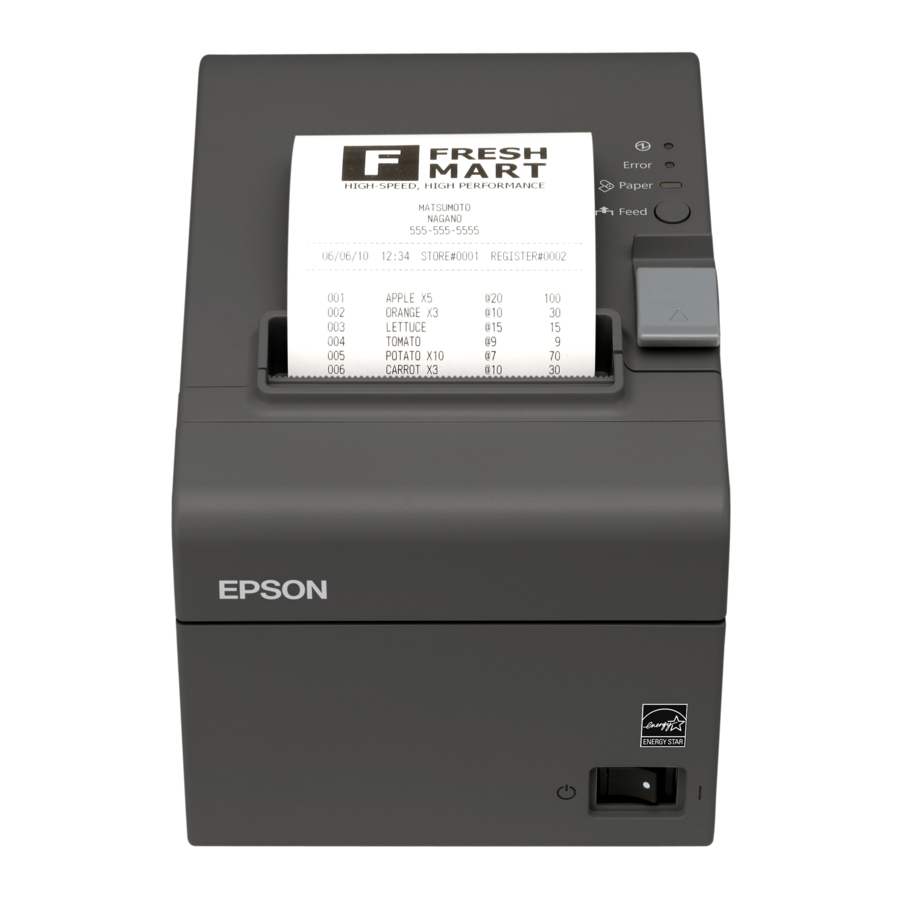
Epson TM-T20II Handleiding
Inleiding

- Geen enkel deel van dit document mag worden gereproduceerd, opgeslagen in een retrieval systeem of worden overgedragen in welke vorm of op welke manier dan ook, elektronisch, mechanisch, door middel van fotokopieën, opnames of anderszins, zonder de voorafgaande schriftelijke toestemming van Seiko Epson Corporation.
- De inhoud van dit document kan zonder voorafgaande kennisgeving worden gewijzigd. Neem contact met ons op voor de meest recente informatie.
- Hoewel alle voorzorgsmaatregelen zijn getroffen bij de voorbereiding van dit document, aanvaardt Seiko Epson Corporation geen verantwoordelijkheid voor fouten of omissies.
- Er wordt evenmin aansprakelijkheid aanvaard voor schade die voortvloeit uit het gebruik van de informatie in dit document.
- Noch Seiko Epson Corporation, noch haar dochterondernemingen zijn aansprakelijk jegens de koper van dit product of derden voor schade, verliezen, kosten of uitgaven die de koper of derden hebben geleden als gevolg van: een ongeluk, misbruik of oneigenlijk gebruik van dit product of ongeoorloofde wijzigingen, reparaties of veranderingen aan dit product, of (met uitzondering van de VS) het niet strikt naleven van de bedienings- en onderhoudsinstructies van Seiko Epson Corporation.
- Seiko Epson Corporation is niet aansprakelijk voor schade of problemen die voortvloeien uit het gebruik van opties of verbruiksartikelen anders dan die welke door Seiko Epson Corporation zijn aangewezen als originele EPSON-producten of EPSON-goedgekeurde producten.
Gebruiksbeperking
Wanneer dit product wordt gebruikt voor toepassingen die een hoge betrouwbaarheid/veiligheid vereisen, zoals transportapparatuur met betrekking tot de luchtvaart, het spoor, de scheepvaart, de automobielindustrie, enz.; rampenbestrijdingsapparatuur; diverse veiligheidsvoorzieningen, enz.; of functionele/precisie-apparaten, enz., dient u dit product alleen te gebruiken na overweging van het opnemen van fail-safes en redundantie in uw ontwerp om de veiligheid en de betrouwbaarheid van het totale systeem te waarborgen. Omdat dit product niet bedoeld is voor gebruik in toepassingen die een extreem hoge betrouwbaarheid/veiligheid vereisen, zoals ruimtevaartapparatuur, hoofdcommunicatieapparatuur, controleapparatuur voor kernenergie of medische apparatuur met betrekking tot directe medische zorg, enz., dient u zelf te beoordelen of dit product geschikt is na een volledige evaluatie.
Over deze handleiding
Doel van de handleiding
Deze handleiding is bedoeld om alle noodzakelijke informatie te verstrekken aan ontwikkelingsingenieurs om POS-systemen te ontwikkelen, ontwerpen en installeren, of om printertoepassingen te ontwikkelen en ontwerpen.
Inhoud van de handleiding
De handleiding is opgebouwd uit de volgende secties:
Hoofdstuk 1 Overzicht
Hoofdstuk 2 Installatie
Hoofdstuk 3 De printerdriver gebruiken
Overzicht
In dit hoofdstuk worden de componenten van het TM-T20II printerdriverpakket en de besturingsomgeving uitgelegd.
Systeemoverzicht
De TM-T20II printerdriver is een printerdriver voor de EPSON TM-printer. TM Print Support Library is ook beschikbaar als een ondersteuningsbibliotheek voor afdrukinstellingen. Voor informatie over TM Print Support Library, zie TM Print Print Support Library Handleiding.
Pakketcomponenten
- TM‐T20II_xxx.dmg
- TM‐T20II_xxx.pkg: TM‐T20II Printer Driver Installer (TM-T20II Printerdriver-installatieprogramma)
- TM‐T20II_xxx_Uninstall TM‐T20II Printer Driver Uninstaller (TM-T20II Printerdriver-verwijderprogramma)
- TMPrintSupportLibrary_xxx.pkg: TM Print Support Library Installer (TM Print Support Library-installatieprogramma)
- Mac Printer Driver Userʹs Manual: Deze handleiding
Beperkingen
- Wanneer TextEdit wordt gebruikt om af te drukken, kunnen de linker- en rechtermarges niet worden ingesteld op minder dan 1 inch (2,54 cm).
- Als u het IP-adres van de printer of andere communicatie-instellingen moet wijzigen, verwijdert u de bestaande afdrukwachtrij uit [Print & Fax] en voegt u de afdrukwachtrij vervolgens opnieuw toe.
Installatie
In dit hoofdstuk worden de procedures uitgelegd voor het installeren en verwijderen van het TM‐T20II-printerstuurprogramma.
![waarschuwing]() De schermen van Mac OS X 10.6 worden in dit hoofdstuk weergegeven. Als u een andere versie van Mac OS gebruikt, ga dan verder zoals geschikt voor de schermen in uw versie.
De schermen van Mac OS X 10.6 worden in dit hoofdstuk weergegeven. Als u een andere versie van Mac OS gebruikt, ga dan verder zoals geschikt voor de schermen in uw versie.- Sluit [Print & Fax] in [System Preferences] voordat u het printerstuurprogramma installeert of verwijdert.
- Schakel de printer niet uit en koppel de printer niet los terwijl de instellingen worden opgeslagen.
 Om het printerstuurprogramma te installeren of te verwijderen, zijn een "Name" (naam) en "Password" (wachtwoord) van een beheerder vereist.
Het printerstuurprogramma installeren
Installeren
- Sluit de printer met een interfacekabel aan op de computer, plaats papier en schakel de printer vervolgens in.
Als u een Ethernet-/draadloze verbinding hebt, maakt u verbinding met het netwerk en schakelt u vervolgens de printer in. - Klik op TM‐T20II_xxx.dmg op de locatie waar u het hebt opgeslagen. Dubbelklik op TMT20II_xxx.pkg om het installatieprogramma te starten.
- Het scherm ʺWelcome to the TM‐T20II Mac Printer Driver Installerʺ (Welkom bij het installatieprogramma voor het TM-T20II Mac-printerstuurprogramma) verschijnt. Klik op de knop ʺContinueʺ (Doorgaan).

- Het scherm ʺSoftware License Agreementʺ (Softwarelicentieovereenkomst) verschijnt. Controleer de inhoud en klik op de knop ʺContinueʺ (Doorgaan).

- Het bevestigingsbericht van de licentieovereenkomst verschijnt. Klik op de knop ʺAgreeʺ (Akkoord).
![]()
- Het scherm ʺSelect a Destinationʺ (Selecteer een bestemming) verschijnt. Klik op de knop ʺContinueʺ (Doorgaan).

- Het scherm ʺStandard Install on "Macintosh HD"ʺ (Standaard installatie op "Macintosh HD") verschijnt. Klik op de knop ʺInstallʺ (Installeren).

- Het verificatiescherm voor de OS-beheerder verschijnt. Voer een "Name" (naam) en "Password" (wachtwoord) in en klik op de knop "OK".
Start de installatie.

- Het scherm "TM USB Class Setting Tool" (TM USB-klasse instellingstool) verschijnt. Schakel het selectievakje [Connect printer via network] (Printer verbinden via netwerk) in en klik op de knop [Continue] (Doorgaan).


- Het scherm ʺThe Installation was completed successfully.ʺ (De installatie is voltooid) verschijnt. Klik op de knop ʺCloseʺ (Sluiten).

Hiermee is de installatie van het printerstuurprogramma voltooid. Om het printerstuurprogramma te gebruiken om af te drukken, moet een afdrukwachtrij worden toegevoegd. Zie om de printer toe te voegen.

De afdrukwachtrij toevoegen
Volg de onderstaande stappen om de afdrukwachtrij toe te voegen.
Zorg ervoor dat de printer is ingeschakeld terwijl u de afdrukwachtrij toevoegt.
- Selecteer [System Preferences] ‐ [Print & Fax] (Systeemvoorkeuren - Afdrukken en faxen) om het scherm "Print & Fax" (Afdrukken en faxen) te openen. Klik op de knop [+].

- Het scherm ʺAdd Printerʺ (Printer toevoegen) verschijnt. Selecteer de printer die moet worden toegevoegd in de lijst en stel [Name] (Naam), [Location] (Locatie) en [Print Using] (Afdrukken via) in. Klik op de knop [Add] (Toevoegen) als u klaar bent.
Stel [EPSON TM‐T20II] in voor [Print Using] (Afdrukken via). Als u meerdere printers wilt toevoegen, voegt u de printers één voor één toe.

- Het scherm "Print & Fax" (Afdrukken en faxen) verschijnt opnieuw. De afdrukwachtrij is geregistreerd in de printerlijst.

Hiermee is de procedure voor het toevoegen van de afdrukwachtrij voltooid.


De USB-klasse wijzigen
Volg de onderstaande stappen om de USB-klasse te wijzigen in leveranciersklasse of printerklasse.
Zorg ervoor dat de printer is ingeschakeld terwijl u de USB-klasse wijzigt.
- Selecteer [System Preferences] ‐ [Print & Fax] (Systeemvoorkeuren - Afdrukken en faxen) om het scherm "Print & Fax" (Afdrukken en faxen) te openen. Dubbelklik op de printer in de lijst om het scherm met de afdrukwachtrij te openen.

- Start TM Launcher.
Mac OS X 10.6 / 10.7 / 10.8:
Klik op [Printer Setup] (Printerinstelling). Selecteer het tabblad [Utility] (Hulpprogramma) en klik op de knop [Open Printer Utility] (Printerhulpprogramma openen).
Mac OS X 10.5:
Klik op [Utility] (Hulpprogramma). - Het scherm "TM Launcher" verschijnt. Selecteer [TM USB Class Setting Tool] (TM USB-klasse instellingstool).

- Het scherm "TM USB Class Setting Tool" (TM USB-klasse instellingstool) verschijnt. Schakel het selectievakje in van de printer waarvan u de USB-klasse wilt wijzigen en klik op de knop [Continue] (Doorgaan).

- Als de USB-klasse is gewijzigd, verschijnt het volgende scherm. Klik op de knop [Quit] (Afsluiten).

Hiermee is de procedure voor het wijzigen van de USB-klasse voltooid.


Het printerstuurprogramma verwijderen
Verwijderen
- Klik op TM‐T20II_xxx.dmg op de locatie waar u het hebt opgeslagen. Dubbelklik op TMT20II_xxx_Uninstall om het verwijderprogramma te starten.
- Het scherm "Uninstalling the Printer Driver" (Het printerstuurprogramma verwijderen) verschijnt. Klik op de knop [Uninstall] (Verwijderen).

- Het verificatiescherm voor de beheerder van het besturingssysteem verschijnt. Voer een [Name] (Naam) en 2 [Password] (Wachtwoord) in en klik op de knop [OK].
Start het verwijderen.

- Het volgende scherm verschijnt. Klik op [OK].
Hiermee is de procedure voor het verwijderen van het printerstuurprogramma voltooid. Om de afdrukwachtrij te verwijderen, zie ʺDe afdrukwachtrij verwijderenʺ.


De afdrukwachtrij verwijderen
De afdrukwachtrij blijft behouden, zelfs nadat het printerstuurprogramma is verwijderd. Volg de onderstaande stappen om de afdrukwachtrij te verwijderen.
- Selecteer [System Preferences] ‐ [Print & Fax] (Systeemvoorkeuren - Afdrukken en faxen) om het scherm "Print & Fax" (Afdrukken en faxen) te openen. Selecteer de afdrukwachtrij die u wilt verwijderen en klik op de knop [‐].
![]()
- Het bevestigingsbericht verschijnt. Klik op de knop [Delete Printer] (Printer verwijderen).

- De afdrukwachtrij is verwijderd uit de printerlijst in het scherm "Print & Fax" (Afdrukken en faxen).

Hiermee is de procedure voor het verwijderen van de afdrukwachtrij voltooid.


Netwerkinstellingen van de printer
In dit hoofdstuk wordt uitgelegd hoe u netwerkinstellingen configureert, zoals het IP-adres van de printer.
EPSON TMNet WebConfig wordt gebruikt om de netwerkinstellingen te configureren. (In de uitleg wordt ervan uitgegaan dat Safari wordt gebruikt voor de webbrowser. Als u een andere browser gebruikt, gaat u verder zoals geschikt voor uw browser.)
 Wanneer u een IP-adres instelt, moet u ervoor zorgen dat het IP-adres niet al in gebruik is voor een ander netwerkapparaat of een andere computer.
- Sluit de printer aan op het netwerk en schakel de printer in. Druk een statusblad af en controleer het huidige IP-adres.
Om een statusblad af te drukken, houdt u de drukknop minstens 3 seconden ingedrukt wanneer de printer in de gereedstatus is. - Start uw webbrowser. Voer het IP-adres dat in het statusblad wordt weergegeven in de adresbalk in om EPSON TMNet WebConfig te starten.
IP-adres: http://( IP-adres )/

- Klik op [TCP/IP] onder "Configuration" (Configuratie).

- Het scherm "TCP/IP Setting" (TCP/IP-instelling) verschijnt. Configureer de netwerkinstellingen. Klik op de knop [SUBMIT] (Verzenden) als u klaar bent.


- Get IP Address (IP-adres ophalen): Selecteer [Manual] (Handmatig).
- Set using Automatic Private IP Addressing (APIPA) (Instellen met behulp van Automatische privé IP-adressering (APIPA)): Selecteer [Disable] (Uitschakelen).
- Set usingPING (Instellen met behulp van PING): Selecteer [Enable] (Inschakelen).
- IP Address (IP-adres): Stel het IP-adres in.
- Subnet Mask (Subnetmasker): Stel het subnetmasker in.
- Default Gateway (Standaardgateway): Stel de standaardgateway in.
- Wanneer de netwerkinstellingen van de printer zijn gewijzigd, verschijnt het volgende scherm.

- Schakel de printer uit en weer in.
- Voer in de adresbalk van uw webbrowser het IP-adres in dat u hebt ingesteld. Als EPSON 2 TMNet WebConfig start, is de procedure voltooid.
Als EPSON TMNet WebConfig niet start, controleert u of de printer is verbonden met het netwerk. Druk het statusblad opnieuw af en controleer indien nodig het IP-adres.

Hiermee is de procedure voor het configureren van de netwerkinstellingen van de printer voltooid.
Een printer toevoegen
In dit gedeelte wordt de procedure uitgelegd voor het toevoegen van een printer wanneer het printerstuurprogramma al is geïnstalleerd. De procedure is afhankelijk van het gebruik van een USB-verbinding of een Ethernet-/draadloze verbinding.
Een printer toevoegen (USB-verbinding)
Sluit de printer aan op uw computer en schakel de printer in. De afdrukwachtrij wordt automatisch toegevoegd aan "Print & Fax" (Afdrukken en faxen).
In sommige gevallen kan het even duren voordat de afdrukwachtrij automatisch wordt toegevoegd.

Een printer toevoegen (Ethernet-/draadloze verbinding)
Sluit de printer aan op het netwerk en schakel de printer in.
Voeg de printer toe vanuit "Print & Fax" (Afdrukken en faxen). Voor meer informatie, .
In tegenstelling tot een USB-verbinding, wordt de printer niet automatisch toegevoegd.
Een printer vervangen
In dit gedeelte wordt de procedure uitgelegd om een bestaande "Printer A" te vervangen door "Printer B".
De procedure is afhankelijk van het gebruik van een USB-verbinding of een Ethernet-/draadloze verbinding.
Een printer vervangen (USB-verbinding)
- Koppel "Printer A" los van uw computer en sluit "Printer B" aan.
![informatie]() Als de USB-klasse van Printer B de leveranciersklasse is, wijzigt u deze in de printerklasse.
Als de USB-klasse van Printer B de leveranciersklasse is, wijzigt u deze in de printerklasse. - Selecteer [System Preferences] ‐ [Print & Fax] (Systeemvoorkeuren - Afdrukken en faxen) om het scherm "Print & Fax" (Afdrukken en faxen) te openen. Selecteer "Printer A" en klik op de knop [‐] om de printer te verwijderen.
Voor meer informatie over het verwijderen van een printer,

- Klik op de knop [+] in het scherm "Print & Fax" (Afdrukken en faxen).
- Het scherm "Add Printer" (Printer toevoegen) verschijnt. Selecteer de nieuwe "Printer B" en wijzig de [Name] (Naam) in "Printer A". Selecteer dezelfde [Print Using] (Afdrukken via) instelling als "Printer A" en klik op de knop [Add] (Toevoegen).


Hiermee is de procedure voor het vervangen van de printer voltooid. Wanneer er wordt afgedrukt met "Printer A" geselecteerd, wordt de afdruktaak uitgevoerd op "Printer B".
Een printer vervangen (Ethernet-/draadloze verbinding)
- Stel het IP-adres van "Printer B" in op hetzelfde adres als "Printer A".
Voor meer informatie over het instellen van het IP-adres, - Koppel "Printer A" los van het netwerk en sluit "Printer B" aan op het netwerk.
Hiermee is de procedure voor het vervangen van een printer voltooid. Wanneer er wordt afgedrukt met "Printer A" geselecteerd, wordt de afdruktaak uitgevoerd op "Printer B".
De printerdriver gebruiken
In dit hoofdstuk wordt uitgelegd hoe u de belangrijkste functies van de printerdriver gebruikt.
De schermen van Mac OS X 10.6 worden in dit hoofdstuk getoond.
Als u een andere versie van Mac OS gebruikt, gaat u verder zoals van toepassing op de schermen in uw versie.
Printerinstellingen in een applicatie
De procedure voor het selecteren van het printermodel en de papierinstellingen vanuit een applicatie wordt hieronder uitgelegd. De uitleg gebruikt TextEdit als voorbeeld.
- Start TextEdit.
- Selecteer [Bestand] ‐ [Pagina-instelling]. Stel [EPSON TM‐T20II] in bij [Indeling voor] en stel het [Papierformaat] in op [Rolpapier 80mm x 297mm] of [Rolpapier 58mm x 297mm]. Klik op de knop [OK].
![informatie]() De linker- en rechtermarges kunnen niet worden ingesteld op minder dan 1 inch (25,4 mm) in TextEdit.
De linker- en rechtermarges kunnen niet worden ingesteld op minder dan 1 inch (25,4 mm) in TextEdit.

- Selecteer [Opmaak] ‐ [Naar pagina terugloop]. De papierbreedte van TextEdit is ingesteld op de papierbreedte die is geselecteerd in de pagina-attributen.


Afdrukinstellingen
Configureer de afdrukinstellingen. Selecteer [Bestand] ‐ [Afdrukken] om het afdrukscherm te openen.
(Klik in Mac OS X 10.5/10.6 op de "  " knop.)
Printerinstellingen
Om de printerinstellingen te configureren, stelt u het item in op [Printerinstellingen].

Basisinstellingen
Selecteer het tabblad [Basisinstellingen].

- Resolutie: stelt de resolutie in.
- Afdruksnelheid: stelt de afdruksnelheid in. Als de afdruksnelheid te hoog is bij het afdrukken van een grote bitmap met een thermische printer, kunnen de gegevens niet op tijd worden ontvangen en kan de printer de papierinvoer pauzeren. In dit geval kunnen er onregelmatigheden in de bitmap optreden.
Kleuronregelmatigheden kunnen worden verminderd door de afdruksnelheid te wijzigen van 1e (snel) naar 2e (iets langzamer) of 3e (langzamer) zodat het afdrukken soepel verloopt zonder te stoppen.
| Instelling | Omschrijving |
| De printerinstellingen gebruiken (Standaard) | Drukt af met de snelheid die is ingesteld in de printer. |
| 1e tot 4e | 1e is de snelste snelheid en 4e is de langzaamste snelheid. |
- Papierbesparing:
Stelt papierbesparing in.
U kunt lege delen van papier opslaan die geen afdrukgegevens bevatten. Het afdrukken vindt plaats op basis van standaard papierformaten (A4, A5, enz.). Om deze reden wordt, wanneer een ontvangstbewijs wordt afgedrukt, een vaste lengte papier ingevoerd, ongeacht of er afdrukgegevens zijn, en kan er papier worden verspild. Papierbesparing kan worden ingeschakeld om te voorkomen dat de printer lege delen van het papier voor en na de afdrukgegevens invoert om papier te besparen.
| Instelling | Omschrijving |
| Geen (Standaard) | Bespaart geen papier. |
| Bovenmarge | Slaat het bovenste deel van het papier op. |
| Ondermarge | Slaat het onderste deel van het papier op. |
| Boven- en ondermarge | Slaat zowel het bovenste als het onderste deel van het papier op. |
- Papierbron: stelt de papierbron in.
Automatisch snijden en papierinvoer tussen pagina's en documenten kan worden ingesteld. Stel in zoals van toepassing op uw gebruiksdoel.
| Instelling | Omschrijving |
| Document [Invoer, Snijden] (Standaard) | Na het afdrukken van een document wordt het papier ingevoerd en gesneden. |
| Document [Invoer, Niet snijden] | Na het afdrukken van een document wordt het papier ingevoerd, maar niet gesneden. |
| Document [Geen invoer, Snijden] | Na het afdrukken van een document wordt het papier gesneden, maar niet ingevoerd. |
| Document [Geen invoer, Niet Snijden] | Na het afdrukken van een document wordt het papier niet ingevoerd of gesneden. |
| Pagina [Invoer, Snijden] | Na het afdrukken van een pagina wordt het papier ingevoerd en gesneden. |
| Pagina [Invoer, Niet snijden] | Na het afdrukken van een pagina wordt het papier ingevoerd, maar niet gesneden. |
| Pagina [Geen invoer, Snijden] | Na het afdrukken van een pagina wordt het papier gesneden, maar niet ingevoerd. |
Instellingen kassalade
Selecteer het tabblad [Instellingen kassalade].
De openingsinstelling voor de kassalade kan worden ingesteld. Er wordt een openingssignaal verzonden naar de kassalade die is aangesloten op de DK-connector van de printer. Zie de specificaties van de kassalade voor het connectornummer van de deuropener.
De EPSON-kassalade is pin 2 open.

| Instelling | Omschrijving | |
| Kassalade #1 Kassalade #2 | Gaat niet open (Standaard) | Verzendt niet het commando om de lade te openen. |
| Openen vóór het afdrukken | Opent de lade voordat de tekst wordt afgedrukt. | |
| Openen na het afdrukken | Opent de lade nadat de tekst is afgedrukt. |
Zoemer instellen
Selecteer het tabblad [Zoemer instellen].
Of de zoemer wordt gebruikt, het zoemerpatroon en het aantal keren dat de zoemer klinkt, kunnen worden ingesteld.

| Instelling | Omschrijving | |
| Zoemer | Niet gebruikt (Standaard) | Laat de zoemer niet klinken. |
| Geluid vóór het afdrukken | Laat de zoemer klinken vóór het afdrukken. | |
| Geluid na het afdrukken | Laat de zoemer klinken na het afdrukken. | |
| Geluids Patroon | Optie Zoemer (Patroon A tot E) (Standaard: Patroon A) | Laat een optie zoemer klinken. Het zoemerpatroon kan worden geselecteerd uit vijf patronen; A tot E. |
| Zoemer herhalen | 1, 2, 3, 5 (Standaard: 1) | Specificeert het aantal keren dat de zoemer klinkt. |
TM Logo Utility
TM Logo Utility is een applicatie die wordt gebruikt om een logo-afbeelding om te zetten in halftoon en op te slaan of af te drukken als een door de gebruiker gedefinieerd bestand. Afbeeldingen die kunnen worden gebruikt zijn JPEG-, PNG-, BMP-, TIFF-, GIF- en PDF-afbeeldingen.
TM Logo Utility starten
- Selecteer [Systeemvoorkeuren] ‐ [Afdrukken en faxen] om het scherm "Afdrukken en faxen" te openen. Dubbelklik op de printer in de lijst om het scherm met de afdrukwachtrij te openen.

- Start TM Launcher.
Mac OS X 10.6/ 10.7/ 10.8:
Klik op [Printerinstelling]. Selecteer het tabblad [Hulpprogramma] en klik op de knop [Printerhulpprogramma openen].
Mac OS X 10.5
Klik op [Hulpprogramma]. - Het scherm "TM Launcher" verschijnt. Selecteer [TM Logo Utility].


Procedure voor het registreren van een logo
Zorg ervoor dat de printer is ingeschakeld terwijl u een logo registreert.
- Start de TM Logo Utility.

- Stel de logo-invoegpositie in. Stel [Logo positie] in op [Bovenkant van afdrukbaar gebied], [Onderkant van afdrukbaar gebied], [Bovenkant van pagina] of [Onderkant van pagina].

- Klik op de knop [Laden] en selecteer de logo-afbeelding. Klik op de knop [Openen] als u klaar bent.

- Wijzig de grootte van de logo-afbeelding. De grootte kan worden gewijzigd door aan de knoppen op de vier hoeken van de logo-afbeelding in het voorbeeld scherm te slepen.

- Bewerk de logo-afbeelding.


| Instelling | Omschrijving |
| Indeling | Specificeert [Links], [Centrum] of [Rechts] voor de logo-positie. |
| 180 graden draaien | Wanneer dit is geselecteerd, wordt het logo 180 graden gedraaid. Alleen de afbeelding wordt gedraaid, de logo-invoegpositie verandert niet. |
| Grijstinten | Specificeert de grijstinten instelling. Selecteert [Meerdere tonen] of [Monochroom]. |
| Papierbreedte | Stelt de papierbreedte in. Selecteer [80 mm] of [58 mm] zoals van toepassing voor het printerpapierformaat. |
| Helderheid | Verplaatst de schuifbalk om de helderheid in te stellen. |
- Nadat u de logo-afbeelding hebt bewerkt, klikt u op de knop [Registreren] om het logo op te slaan.
Klik op de knop [Testafdruk geregistreerd logo] om een testafdruk van het geregistreerde logo te maken. Klik op de knop [Registratie ongedaan maken] om de registratie van het logo te annuleren. - Wanneer u een logo op meerdere posities instelt, herhaalt u de stappen 2 tot en met 6.
Voor uw veiligheid
Verklaring van symbolen
De symbolen in deze handleiding worden aangeduid door hun niveau van belangrijkheid, zoals hieronder gedefinieerd. Lees het volgende zorgvuldig door voordat u het product hanteert.
Geeft informatie die in acht moet worden genomen om schade aan uw apparatuur of een storing te voorkomen.
Geeft belangrijke informatie en nuttige tips.
Download handleiding
Hier kunt u de volledige pdf-versie van de handleiding downloaden. Deze kan aanvullende veiligheidsinstructies, garantie-informatie, FCC-regels, enz. bevatten.
Download Epson TM-T20II Handleiding


