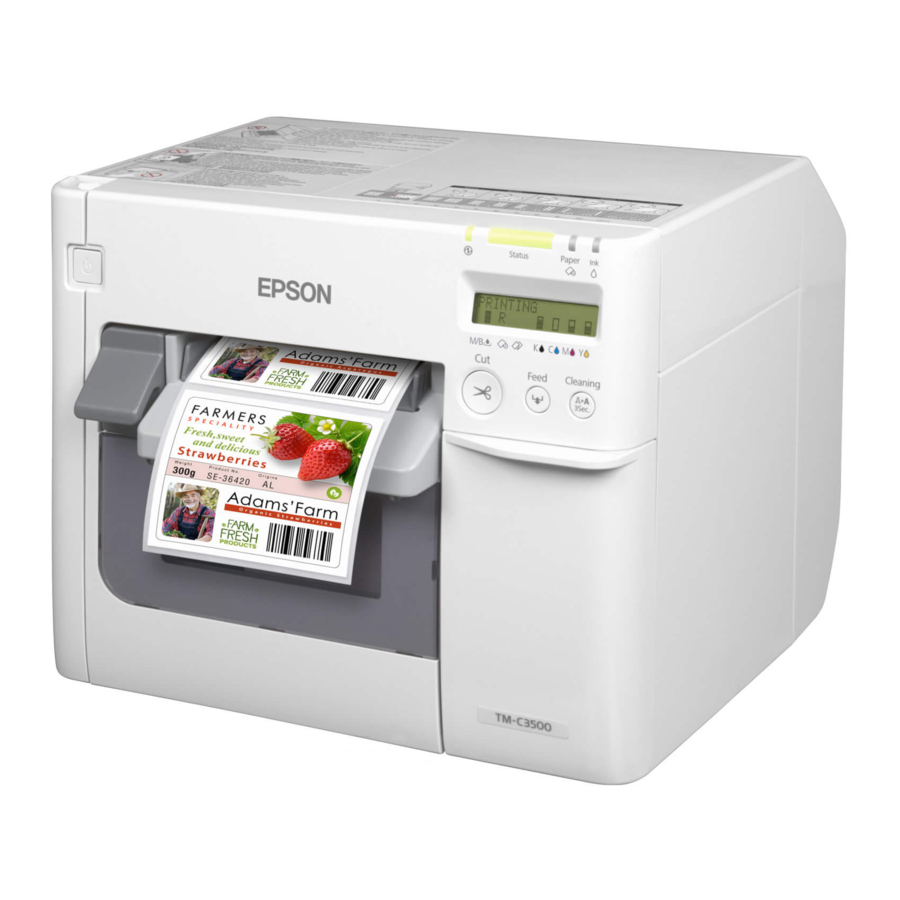
Gids voor probleemoplossing Epson TM-C3500
- 1 BADGE WORDT OP DE VERKEERDE PLAATS AFGESNEDEN OF AFGEDRUKT IN HET VERKEERDE FORMAAT
- 2 PRINTER DRUKT NIET AF
- 3 BADGE HEEFT LIJNEN ERDOORHEEN OF DRUKT GEDEELTELIJK VERKEERDE KLEUREN AF
- 4 LAMPJE KNIPPERT ORANJE/ROOD
- 5 UITGELEGDE ACTIES
- 6 DE PRINTER LOOPT VAST
- 7 HANDSCANNER PIEPT 3 KEER (EN ER GEBEURT NIETS)
- 8 ER KOMEN VERSCHILLENDE BLANCO PAGINA'S UIT DE PRINTER
- 9 Download handleiding
- 10 In andere talen
BADGE WORDT OP DE VERKEERDE PLAATS AFGESNEDEN OF AFGEDRUKT IN HET VERKEERDE FORMAAT
Oorzaak: Uw printer heeft waarschijnlijk niet de juiste media-instellingen.
 | Let op! Volg de onderstaande instructies precies zoals aangegeven. Er zijn 3 manieren om de Printer Defaults bij te werken. Echter, alleen als alle onderstaande methoden worden ingesteld, levert dit de juiste resultaten op. |
Oplossing:
- Klik op de Windows-toets (te vinden op het laptoptoetsenbord)
- Open instellingen → Typ 'Printers en scanners' in het zoekvak
- Klik op de aangesloten printer → Selecteer 'Beheren'
- Kies 'Printereigenschappen'. Dit is uw startpositie voor de 3 opties.
Optie A:
- Klik op het tabblad 'Geavanceerd'
- Klik op 'Printerstandaard'
- Selecteer het Badge Type in de vervolgkeuzelijst Media name
- Controleer de Media width + length & Media form volgens de onderstaande tabel
Optie B:
- Klik op het tabblad Algemeen
- Klik op 'Voorkeuren'
- Herhaal stap c & d onder optie A.
Optie C:
- Klik op het tabblad Algemeen
- Klik op 'Voorkeuren'
- Klik op 'Printer Utilities'
- Klik op 'Printer Setting Utility(P)
- Update de Media detection setting naar het onderstaande formulier. (Zie kolom Media Form)
Standaardinstellingen
| Naam/Instellingen | Type | Breedte | Hoogte | Media Form |
| ExpoBadge 260T | Groot plastic | 102,0 mm | 276,0 mm | Gestanst label (Gap) |
| ExpoBadge 180T | Groot papier | 96,5 mm | 265,0 mm | Gestanst label (Black Mark) |
| ExpoBadge 260TS | Klein plastic | 99,5 mm | 164 mm | Gestanst label (Gap) |
*) Neem contact op met uw evenementenconsultant als u een ander formaat heeft.
Na het opslaan van de juiste instellingen, voert u nog een testafdruk uit en de grootte zou goed moeten zijn!
PRINTER DRUKT NIET AF
Oorzaak: De printer is niet ingeschakeld of niet geselecteerd in de badge-afdruksoftware.
Oplossing:
- Controleer of de printer is ingeschakeld (en de stroomkabel is aangesloten).
Let op: Wanneer u de printer inschakelt, moet u de aan/uit-knop 3 seconden ingedrukt houden. - Controleer de USB-verbinding tussen laptop en printer
- Controleer of de Badge Printing Software is verbonden met de juiste printer door op het instellingenpictogram (
![]() ) in de software te drukken.
) in de software te drukken.
Als dit niet werkt, zorg er dan voor dat u de juiste printer heeft geselecteerd.
Extra tip: Als er meerdere printers aan het systeem zijn toegevoegd, kunt u alle printers verwijderen en de printer vervolgens opnieuw toevoegen om 100% zeker te zijn dat u de juiste printer heeft.
 ) in de software te drukken.
BADGE HEEFT LIJNEN ERDOORHEEN OF DRUKT GEDEELTELIJK VERKEERDE KLEUREN AF
Oorzaak: De inktkoppen hebben onderhoud nodig
Oplossing:
- Houd de reinigingsknop op de printer 3 seconden ingedrukt
- De printer reinigt zichzelf (koponderhoud)
- Raak de printer NIET aan totdat 'Koponderhoud' is gestopt
LAMPJE KNIPPERT ORANJE/ROOD
Oorzaak: Verschillende, controleer de oplossingstabel
Oplossingen:
| Printerwaarschuwing/fout | Nodige actie |
| Papier op (weergegeven op het scherm) | Papier moet worden vervangen:
|
| Inkt op (knipperend rood lampje +! op het scherm bij de relevante kleur) | Inkt moet worden vervangen:
|
Koponderhoud Raak de printer niet aan voordat het koponderhoud is gestopt | De printer reinigt zichzelf: Wacht tot het onderhoud is voltooid. (dit kan een minuut of twee duren) |
| Papierstoring (statuslampje is rood + papierstoring op het scherm) | Papier moet worden verwijderd:
|
| Mediaformulierfout (weergegeven op het scherm) | Printer moet worden gereset:
|
| Onderhoudsbox vol (statuslampje knippert geel + tekst op het scherm) | Onderhoudsbox moet worden vervangen:
|
| Rolklep open (tekst op het scherm) | Sluit de rolklep van de printer:
|
Visuele uitleg
Bekijk de volgende pagina voor visuele uitleg over de volgende acties:
- Een inktcartridge vervangen
- Een onderhoudsbox vervangen
- Rolklep openen / sluiten
UITGELEGDE ACTIES
Een inktcartridge vervangen

Een onderhoudsbox vervangen

Rolklep openen / sluiten

DE PRINTER LOOPT VAST
Oorzaak: Waarschijnlijk heeft u de badge te vroeg getrokken tijdens het afdrukken
Oplossing:
Laat de printer klaar zijn met afdrukken en snijden voordat u de badge probeert te pakken. Als u hem te vroeg pakt, kunt u dure papierstoringen veroorzaken.
HANDSCANNER PIEPT 3 KEER (EN ER GEBEURT NIETS)
Oorzaak: De scanner is niet aangesloten op de laptop.
Oplossing: Zorg ervoor dat de scanner is aangesloten op de relevante laptop via de Bluetooth USB-dongle (bij gebruik van de handscanner) of via de bekabelde verbinding.
ER KOMEN VERSCHILLENDE BLANCO PAGINA'S UIT DE PRINTER
Oorzaak: De juiste papierinstellingen zijn niet ingesteld
Oplossing: Raadpleeg de pagina's over het instellen van de juiste afmetingen voor het papier in de printerinstellingen van de laptop.
Download handleiding
Hier kunt u de volledige pdf-versie van de handleiding downloaden. Deze kan aanvullende veiligheidsinstructies, garantie-informatie, FCC-regels, enz. bevatten.
Download Gids voor probleemoplossing Epson TM-C3500


