Minolta MND30 - Handleiding digitale camera
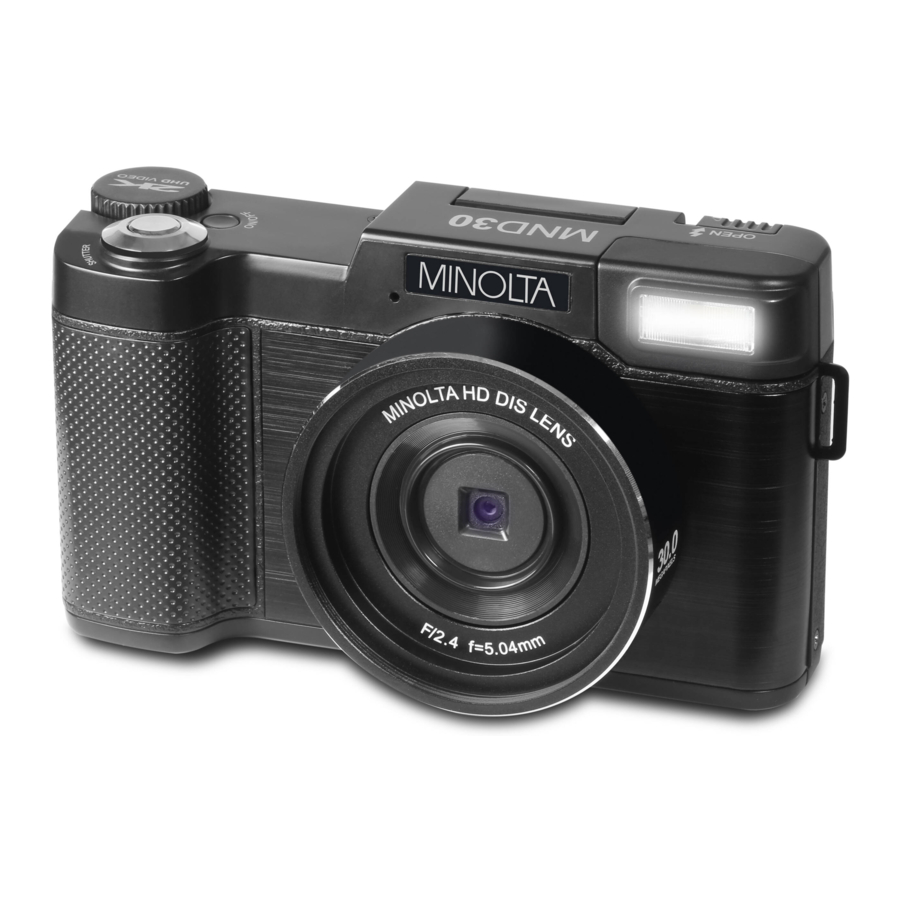
Uw camera gebruiken
Camera-interface

Beschrijving van de knopfunctie
| Functie | Beschrijving |
| Power (Aan/uit) | Tik om in of uit te schakelen. |
| Mode | OK (Modus | OK) | Tik om te schakelen tussen de modi Foto, Video en Afspelen. In Instellingen: Tik om de geselecteerde instelling te bevestigen. In Afspelen: Tik om een video af te spelen. |
| Zoom Out (Uitzoomen) | In Video of Foto: Tik om uit te zoomen. In Afspelen: Tik om meerdere afbeeldingen op het scherm te bekijken. |
| Zoom In (Inzoomen) | In Video of Foto: Tik om in te zoomen. In Afspelen: Tik om in te zoomen op de afbeelding die op het scherm wordt weergegeven. |
| Flash | Up (Flitser | Omhoog) | In Foto: Tik om de flitsinstellingen te wijzigen. In Instellingen: Tik om de gewenste instelling te selecteren. |
| Delete | Down (Verwijderen | Omlaag) | In Video of Foto: Tik om de laatst opgenomen video of afbeelding te verwijderen. In Afspelen: Tik om de afbeelding of video op het scherm te verwijderen. In Instellingen: Tik om de gewenste instelling te selecteren. |
| Menu | Tik om de beschikbare instellingen in elke modus weer te geven. |
| Shutter (Sluiter) | In Foto: Tik om een foto te maken. In Video: Tik om de opname te starten en te stoppen. In Afspelen: Tik om opgenomen video's af te spelen en te stoppen. |
| Self Timer | Left (Zelfontspanner | Links) | In Foto: Tik om de zelfontspanner in en uit te schakelen. In Instellingen: Tik om het submenu te wijzigen. In Afspelen: Tik om de volgende afbeelding te bekijken. |
| Tripod Mount (Statiefbevestiging) | Bevestigingspoort voor bevestiging aan een statiefmoer. |
| Battery Door (Batterijklep) | Klep om het batterijvak en de geheugenkaartsleuf te bedekken. |
| Playback | Right (Afspelen | Rechts) | In Video of Foto: Tik om over te schakelen naar de afspeelmodus. In Instellingen: Tik om het submenu te selecteren. In Afspelen: Tik om de volgende afbeelding te bekijken. |
| Lens | Front capture device for all video and photo. |
| Mute (Dempen) | Schakelt de geluiden van de camera uit. |
Eerste gebruik
De batterijklep openen
Ontgrendel de batterijklep door de inkeping van de batterijklep weg te schuiven van de opening. Gebruik een vingernagel of een ander puntig voorwerp bij het schuiven van de vergrendeling om een betere grip te krijgen.

De batterij plaatsen
Plaats de lithium-ionbatterij in het batterijvak met de metalen contacten naar de binnenkant van de camera gericht. De batterij kan maar op één manier worden geplaatst.

De geheugenkaart plaatsen
Plaats de meegeleverde Micro SD-geheugenkaart om uw video's en foto's op te nemen en op te slaan. Wanneer de batterij bijna leeg is, worden de media die op de geheugenkaart zijn opgeslagen niet gewist. Plaats de SD-geheugenkaart volgens de onderstaande stappen:

- Open de batterijklep volgens het bovenstaande diagram.
- Plaats de geheugenkaart. Zorg ervoor dat de metalen contacten eerst worden geplaatst. Duw de geheugenkaart naar beneden totdat u een hoorbare klik hoort.
De geheugenkaart kan maar op één manier worden geplaatst. Forceer de kaart niet als deze er niet soepel in gaat. - Sluit de batterijklep door deze naar beneden te duwen en de vergrendeling terug op zijn plaats te schuiven.
- Om de geheugenkaart te verwijderen, duwt u deze eenvoudigweg naar binnen en de kaart wordt weer uitgeworpen.
OPMERKING:
- Formatteer de geheugenkaart voordat u de camera gebruikt (Let op, dit wist alle gegevens op de kaart).
- Verwijder of plaats de geheugenkaart niet tijdens het opnemen. Dit kan de kaart beschadigen of gegevensverlies veroorzaken.
- De geheugenkaart moet minimaal klasse 6 zijn.
OPMERKING: Nadat u de batterijklep hebt gesloten, moet u ervoor zorgen dat de klep goed is gesloten en de vergrendeling is ingeschakeld.
De batterij opladen
Sluit uw camera aan op de meegeleverde AC-adapter met de meegeleverde USB-kabel om op te laden. Steek het kleine uiteinde van de USB-stekker in de poort van de camera onder de batterijklep en het grotere uiteinde in de meegeleverde AC-adapter. Tijdens het opladen brandt het LED-indicatielampje continu rood, wanneer het opladen is voltooid, gaat het lampje uit.

De camera in-/uitschakelen
Druk op de POWER (Aan/uit)-knop om de camera in te schakelen. Om de camera uit te schakelen, drukt u nogmaals op de POWER (Aan/uit)-knop.
Als de batterij van de camera bijna leeg is, wordt het bericht "Low Power" (Weinig stroom) op het scherm weergegeven en wordt de camera automatisch binnen enkele seconden uitgeschakeld om geheugenbeschadiging of -verlies te voorkomen.
Van modus wisselen
Druk op de MODE/OK (Modus/OK)-knop om te schakelen tussen de modi Foto, Video en Afspelen. De bijbehorende modus wordt in de linkerbovenhoek van het scherm weergegeven.
Verbinding maken met een computer
Uw camera kan verbinding maken met een computer om foto- en videobestanden over te zetten voor weergave en bewerking, u kunt de camera ook als webcam gebruiken. Zodra de camera is aangesloten en ingeschakeld, toont het scherm van de camera "MSDS" en "PC Camera". Gebruik de OMHOOG- of OMLAAG-knop om de gewenste modus te selecteren. Druk op de MODE/OK (Modus/OK)-knop om de gewenste modus te selecteren. Als er geen selectie wordt gemaakt, gaat de camera automatisch naar de MSDS-modus.
De zoomfunctie gebruiken
Deze camera heeft een digitale zoomfunctie. Om de zoomfunctie te gebruiken, drukt u op de ZOOM IN (Inzoomen)-knop om dichter bij het onderwerp in te zoomen en drukt u op de ZOOM OUT (Uitzoomen)-knop om van het onderwerp weg te zoomen.
Uitschuifbare flitser
De LED-flitser op de camera kan worden verhoogd, zodat er meer verlichting op de scène is.
Om de flitser uit te schuiven, schuift u eenvoudigweg de ontgrendelingsschakelaar aan de achterkant van de camera naar rechts en de flitser komt omhoog. Om de flitser omlaag te brengen, duwt u de flitser eenvoudigweg omlaag totdat u hem op zijn plaats hoort klikken.
Draaibaar LCD-scherm
Het LCD-scherm kan worden verhoogd, zodat de camera gemakkelijk kan worden ingesteld voor zelfportretten. Til het scherm eenvoudigweg vanaf de onderkant omhoog totdat het scherm naar de voorkant van de camera is gericht.
Fotomodus
Druk op de MODE/OK (Modus/OK)-knop om over te schakelen naar de fotomodus. De betekenis van elk pictogram in de fotomodus wordt uitgelegd in de onderstaande tabel:

- Fotomodus
- Afbeeldingsgrootte (resolutie)
- Scene
- Gezichtsdetectie
- Smile Capture (Glimlach vastleggen)
- Resterende foto's
- Geheugenkaart geplaatst
- Flitsstatus
- Anti-Shake (Anti-trilling)
- ISO
- Beeldkwaliteit
- Beeldscherpte
- Witbalans
- Lichtblootstelling
- Metering (Meting)
- Batterijniveau
Videomodus
Druk op de MODE/OK (Modus/OK)-knop om over te schakelen naar de videomodus. De betekenis van elk pictogram in de videomodus wordt uitgelegd in de onderstaande tabel:

- Videomodus
- Videogrootte (resolutie)
- Resterende videotijd
- Videokwaliteit
- Videoscherpte
- Witbalans
- Lichtblootstelling
- Batterijniveau
- Geheugenkaart geplaatst
De camera gebruiken
Foto's maken
Zet de camera aan en hij is direct klaar om foto's te maken. U kunt op de MODE/OK-knop drukken om naar een andere modus te schakelen.
- Kader uw foto door naar het LCD-scherm te kijken om te zien wat er in de foto staat.
- Houd de camera stabiel en druk op de SHUTTER-knop (sluiterknop) om een foto te maken.
- Het aantal foto's dat in een bepaalde resolutie kan worden gemaakt, wordt in de rechterbovenhoek van het scherm weergegeven.
- Een "Memory Full" (Geheugen vol)-bericht wordt op het scherm weergegeven als er geen SD-kaart in de geheugenkaartsleuf van de camera is geplaatst. Een "Memory Full" (Geheugen vol)-bericht wordt op het scherm weergegeven wanneer de SD-kaart vol is.
- Het aantal resterende foto's wordt bepaald door de geselecteerde fotoresolutie. Hoe hoger de fotoresolutie, hoe lager het aantal foto's dat u op de geheugenkaart kunt opslaan. Voordat u foto's maakt, kunt u een gewenste fotoresolutie selecteren.
Shooting - Multi-Snapshot (Photo Burst) (Meervoudige opname - Meerdere foto's (Fotoburst))
Met deze functie kunt u met één druk op de PHOTO-knop (fotoknop) 3 opeenvolgende foto's maken.
- Druk in de fotomodus op de MENU-knop (menuknop).
- Selecteer 'Shooting' (Opname) met de LEFT- of RIGHT-knop (linker- of rechterknop).
- Selecteer 'Multi-Snapshot' (Meervoudige opname) met de UP- of DOWN-knop (omhoog- of omlaagknop) en druk op MODE/OK om het menu Multi-Snapshot (Meervoudige opname) te openen.
- Druk op de UP- of DOWN-knop (omhoog- of omlaagknop) om door het menu te navigeren en druk op de MODE/OK-knop om uw geselecteerde optie te bevestigen (On (Aan), Off (Uit)).
- Druk op de MENU-knop (menuknop) om het instellingenmenu te verlaten zonder een selectie te maken.
Shooting – Self Timer (Opname - Zelfontspanner)
Deze functie bepaalt de tijdsvertraging voordat een foto wordt gemaakt. Deze instelling kan door fotografen worden gebruikt om foto's van zichzelf te maken.
- Druk in de fotomodus op de MENU-knop (menuknop).
- Selecteer 'Shooting' (Opname) met de LEFT- of RIGHT-knop (linker- of rechterknop).
- Selecteer 'Self Timer' (Zelfontspanner) met de UP- of DOWN-knop (omhoog- of omlaagknop) en druk op MODE/OK om het menu Multi-Snapshot (Meervoudige opname) te openen.
- Druk op de UP- of DOWN-knop (omhoog- of omlaagknop) om door het menu te navigeren en druk op de MODE/OK-knop om uw geselecteerde optie te bevestigen (Off (Uit), 2 Seconds (2 seconden), 5 Seconds (5 seconden), 10 Seconds (10 seconden)).
- Druk op de MENU-knop (menuknop) om het instellingenmenu te verlaten zonder een selectie te maken.
Image Size (Afbeeldingsgrootte)
Deze functie stelt de fotoresolutie in. Hoe hoger de resolutie, hoe groter de fotokwaliteit en hoe groter de bestandsgrootte van de foto.
- Druk in de fotomodus op de MENU-knop (menuknop).
- Selecteer 'Image Size' (Afbeeldingsgrootte) met de LEFT- of RIGHT-knop (linker- of rechterknop).
- Druk op de UP- of DOWN-knop (omhoog- of omlaagknop) om door het menu te navigeren en druk op de MODE/OK-knop om uw geselecteerde resolutie te bevestigen (30MP, 24MP, 20MP, 12MP, 8MP, 5MP).
- Druk op de MENU-knop (menuknop) om het instellingenmenu te verlaten zonder een selectie te maken.
Scene (Scène)
Deze functie past de camera-instellingen aan op vooraf bepaalde waarden die het beste beeld voor die geselecteerde scène opleveren.
- Druk in de fotomodus op de MENU-knop (menuknop).
- Selecteer 'Scene' (Scène) met de LEFT- of RIGHT-knop (linker- of rechterknop).
- Druk op de UP- of DOWN-knop (omhoog- of omlaagknop) om door het menu te navigeren en druk op de MODE/OK-knop om uw geselecteerde optie te bevestigen (Auto (Automatisch), Night Portrait (Nachtportret), Night Scenery (Nachtlandschap), Portrait (Portret), Scenery (Landschap), Sport (Sport), Party (Feest), Beach (Strand), High Sensitivity (Hoge gevoeligheid)).
- Druk op de MENU-knop (menuknop) om het instellingenmenu te verlaten zonder een selectie te maken.
Beauty Face (Filter) (Mooi gezicht (Filter))
Deze functie past een filtereffect toe op de personen in de scène.
- Druk in de fotomodus op de MENU-knop (menuknop).
- Selecteer 'Beauty Face' (Mooi gezicht) met de LEFT- of RIGHT-knop (linker- of rechterknop).
- Druk op de UP- of DOWN-knop (omhoog- of omlaagknop) om door het menu te navigeren en druk op de MODE/OK-knop om uw geselecteerde optie te bevestigen (On (Aan), Off (Uit)).
- Druk op de MENU-knop (menuknop) om het instellingenmenu te verlaten zonder een selectie te maken.
Face Detect (Gezichtsherkenning)
Met deze functie kunt u uw camera zo instellen dat gezichten in een scène worden gedetecteerd en de instelling van uw camera wordt aangepast voor de meest optimale foto. U kunt uw camera ook inschakelen om een foto te maken zodra een glimlach wordt gedetecteerd op de gezichten in een scène.
- Druk in de fotomodus op de MENU-knop (menuknop).
- Selecteer 'Face Detect' (Gezichtsherkenning) met de LEFT- of RIGHT-knop (linker- of rechterknop).
- Druk op de UP- of DOWN-knop (omhoog- of omlaagknop) om door het menu te navigeren en druk op de MODE/OK-knop om uw geselecteerde optie te bevestigen (On (Aan), Off (Uit)).
- Druk op de MENU-knop (menuknop) om het instellingenmenu te verlaten zonder een selectie te maken.
Smile Capture (Glimlachdetectie)
Met deze functie kunt u uw camera zo instellen dat glimlachen in een scène worden gedetecteerd en dat er automatisch een foto wordt gemaakt.
- Druk in de fotomodus op de MENU-knop (menuknop).
- Selecteer 'Smile Capture' (Glimlachdetectie) met de LEFT- of RIGHT-knop (linker- of rechterknop).
- Druk op de UP- of DOWN-knop (omhoog- of omlaagknop) om door het menu te navigeren en druk op de MODE/OK-knop om uw geselecteerde optie te bevestigen (On (Aan), Off (Uit)).
- Druk op de MENU-knop (menuknop) om het instellingenmenu te verlaten zonder een selectie te maken.
White Balance (Witbalans)
White Balance (Witbalans) verandert de kleur van het licht in uw foto's, waardoor het warmer of koeler lijkt, afhankelijk van hoe het licht waarin u fotografeert het frame beïnvloedt.
- Druk in de fotomodus op de MENU-knop (menuknop).
- Selecteer 'White Balance' (Witbalans) met de LEFT- of RIGHT-knop (linker- of rechterknop).
- Druk op de UP- of DOWN-knop (omhoog- of omlaagknop) om door het menu te navigeren en druk op de MODE/OK-knop om uw geselecteerde optie te bevestigen (Auto (Automatisch), Daylight (Daglicht), Cloudy (Bewolkt), Incandescent (Gloeilamp), Florescent (Fluorescent)).
- Druk op de MENU-knop (menuknop) om het instellingenmenu te verlaten zonder een selectie te maken.
Exposure (Belichting)
Deze functie past de helderheid van het frame in uw foto aan.
- Druk in de fotomodus op de MENU-knop (menuknop).
- Selecteer 'Exposure' (Belichting) met de LEFT- of RIGHT-knop (linker- of rechterknop).
- Druk op de UP- of DOWN-knop (omhoog- of omlaagknop) om door het menu te navigeren en druk op de MODE/OK-knop om uw geselecteerde optie te bevestigen (+3, +2, +1, 0, -1, -2, -3).
- Druk op de MENU-knop (menuknop) om het instellingenmenu te verlaten zonder een selectie te maken.
ISO
Deze functie past de lichtgevoeligheid in uw foto aan.
- Druk in de fotomodus op de MENU-knop (menuknop).
- Selecteer 'ISO' met de LEFT- of RIGHT-knop (linker- of rechterknop).
- Druk op de UP- of DOWN-knop (omhoog- of omlaagknop) om door het menu te navigeren en druk op de MODE/OK-knop om uw geselecteerde optie te bevestigen (ISO Auto, 100, 200, 400).
- Druk op de MENU-knop (menuknop) om het instellingenmenu te verlaten zonder een selectie te maken.
Image Quality (Afbeeldingskwaliteit)
De functie Photo Quality (Fotokwaliteit) bepaalt het niveau van compressie dat de camera gebruikt bij het opslaan van foto's op een geheugenkaart.
- Druk in de fotomodus op de MENU-knop (menuknop).
- Selecteer 'Image Quality' (Afbeeldingskwaliteit) met de LEFT- of RIGHT-knop (linker- of rechterknop).
- Druk op de UP- of DOWN-knop (omhoog- of omlaagknop) om door het menu te navigeren en druk op de MODE/OK-knop om uw gewenste kwaliteitsoptie te bevestigen (Super Fine (Superfijn), Fine (Fijn), Normal (Normaal)), Super Fine (Superfijn) gebruikt de minste hoeveelheid compressie voor het opslaan en produceert als gevolg daarvan een hogere fotokwaliteit.
- Druk op de MENU-knop (menuknop) om het instellingenmenu te verlaten zonder een selectie te maken.
Sharpness (Scherpte)
Deze functie past de zichtbare details van een foto aan.
- Druk in de fotomodus op de MENU-knop (menuknop).
- Selecteer 'Sharpness' (Scherpte) met de LEFT- of RIGHT-knop (linker- of rechterknop).
- Druk op de UP- of DOWN-knop (omhoog- of omlaagknop) om door het menu te navigeren en druk op de MODE/OK-knop om uw geselecteerde optie te bevestigen (Sharp (Scherp), Normal (Normaal), Soft (Zacht)).
- Druk op de MENU-knop (menuknop) om het instellingenmenu te verlaten zonder een selectie te maken.
Effect
Deze functie stelt het kleurfiltereffect van een foto in.
- Druk in de fotomodus op de MENU-knop (menuknop).
- Selecteer 'Color Effect' (Kleureffect) met de LEFT- of RIGHT-knop (linker- of rechterknop).
- Druk op de UP- of DOWN-knop (omhoog- of omlaagknop) om door het menu te navigeren en druk op de MODE/OK-knop om uw geselecteerde optie te bevestigen (Normal (Normaal), B & W (Black and White) (Z/W (Zwart-wit)), Sepia, Red (Rood), Green (Groen), Blue (Blauw), Sunset (Zonsondergang), Warm, Cool (Koel), Over Exposure (Overbelichting), IR, Binary (Binair), Vivid (Levendig), Undertone (Ondertoon), Dog Eye (Hondenoog), Aibao, Gothic (Gotisch), Japanese Style (Japanse stijl), Negative (Negatief)).
- Druk op de MENU-knop (menuknop) om het instellingenmenu te verlaten zonder een selectie te maken.
Saturation (Verzadiging)
Deze functie past de intensiteit van de kleur in de foto aan.
- Druk in de fotomodus op de MENU-knop (menuknop).
- Selecteer 'Saturation' (Verzadiging) met de LEFT- of RIGHT-knop (linker- of rechterknop).
- Druk op de UP- of DOWN-knop (omhoog- of omlaagknop) om door het menu te navigeren en druk op de MODE/OK-knop om uw geselecteerde optie te bevestigen (High (Hoog), Normal (Normaal), Low (Laag)).
- Druk op de MENU-knop (menuknop) om het instellingenmenu te verlaten zonder een selectie te maken.
Anti-Shake (Anti-trilling)
Deze functie maakt het mogelijk om foto's te maken bij hoge snelheid en weinig licht door bewegingsonscherpte elektronisch te minimaliseren en cameratrilling te verminderen.
- Druk in de fotomodus op de MENU-knop (menuknop).
- Selecteer 'Anti-Shake' (Anti-trilling) met de LEFT- of RIGHT-knop (linker- of rechterknop).
- Druk op de UP- of DOWN-knop (omhoog- of omlaagknop) om door het menu te navigeren en druk op de MODE/OK-knop om uw geselecteerde optie te bevestigen (On (Aan), Off (Uit)).
- Druk op de MENU-knop (menuknop) om het instellingenmenu te verlaten zonder een selectie te maken.
Metering (Meting)
Metering mode (Meetmodus) verwijst naar de manier waarop een camera de juiste belichting (hoeveelheid licht die de cameralens bereikt) bepaalt. Spot metering (Spotmeting) baseert de belichtingsinstelling alleen op een zeer klein deel van de scène. Center metering (Centrummeting) gebruikt het licht vanuit het midden van het LCD-scherm en de Multi (Multi)-instelling meet het licht op verschillende punten op het scherm.
- Druk in de fotomodus op de MENU-knop (menuknop).
- Selecteer 'Metering' (Meting) met de LEFT- of RIGHT-knop (linker- of rechterknop).
- Druk op de UP- of DOWN-knop (omhoog- of omlaagknop) om door het menu te navigeren en druk op de MODE/OK-knop om uw geselecteerde optie te bevestigen (Center (Centrum), Multi, Spot).
- Druk op de MENU-knop (menuknop) om het instellingenmenu te verlaten zonder een selectie te maken.
Date Stamp (Datumstempel)
Met deze instelling kunt u een datum en tijd op uw opgenomen videobestanden afdrukken. Zodra een videobestand is opgenomen met de afdruk, kan de afdruk niet meer worden verwijderd.
- Druk in de fotomodus op de MENU-knop (menuknop).
- Selecteer 'Date Stamp' (Datumstempel) met de LEFT- of RIGHT-knop (linker- of rechterknop).
- Druk op de UP- of DOWN-knop (omhoog- of omlaagknop) om door het menu te navigeren en druk op de MODE/OK-knop om uw geselecteerde optie te bevestigen (Off (Uit), Date (Datum), Date & Time (Datum en tijd)).
- Druk op de MENU-knop (menuknop) om het instellingenmenu te verlaten zonder een selectie te maken.
Setup – Language (Instellingen - Taal)
Met deze functie kunt u de interfacetaal van de camera instellen.
- Druk in de fotomodus op de MENU-knop (menuknop).
- Selecteer 'Setup' (Instellingen) met de LEFT- of RIGHT-knop (linker- of rechterknop).
- Selecteer 'Language' (Taal) met de UP- of DOWN-knop (omhoog- of omlaagknop) en druk op de MODE/OK-knop om het Language (Taal)-menu te openen.
- Druk op de UP- of DOWN-knop (omhoog- of omlaagknop) om door het menu te navigeren en druk op de MODE/OK-knop om uw geselecteerde taal te bevestigen.
- Druk op de MENU-knop (menuknop) om het instellingenmenu te verlaten zonder een selectie te maken.
Setup – Set Date (Instellingen - Datum instellen)
Met deze functie kunt u de huidige datum en tijd instellen op uw opgenomen videoclips en gemaakte foto's.
- Druk in de fotomodus op de SETTINGS-knop (instellingenknop).
- Selecteer 'Setup' (Instellingen) met de LEFT- of RIGHT-knop (linker- of rechterknop).
- Selecteer 'Set Date' (Datum instellen) met de UP- of DOWN-knop (omhoog- of omlaagknop) en druk op de MODE/OK-knop om het menu Set Date (Datum instellen) te openen.
- Druk op de UP- of DOWN-knop (omhoog- of omlaagknop) om het gemarkeerde veld te wijzigen.
- Druk op de LEFT- of RIGHT-knop (linker- of rechterknop) om het gemarkeerde veld te wijzigen
- Druk op de MODE/OK-knop om de datum en tijd op te slaan en het instellingenmenu te verlaten.
- U kunt ook op de MENU-knop (menuknop) drukken om het instellingenmenu te verlaten zonder een selectie te maken.
Setup – Auto Power Off (Instellingen - Automatisch uitschakelen)
Deze functie stelt de tijdsduur in waarin de camcorder wacht zonder gebruikersinvoer voordat deze automatisch wordt uitgeschakeld.
- Druk in de fotomodus op de MENU-knop (menuknop).
- Selecteer 'Setup' (Instellingen) met de LEFT- of RIGHT-knop (linker- of rechterknop).
- Selecteer 'Auto Power Off' (Automatisch uitschakelen) met de UP- of DOWN-knop (omhoog- of omlaagknop) en druk op de MODE/OK-knop om het menu Auto Power Off (Automatisch uitschakelen) te openen.
- Druk op de UP- of DOWN-knop (omhoog- of omlaagknop) om door het menu te navigeren en druk op de MODE/OK-knop om uw geselecteerde optie te bevestigen (Off (Uit), 1 Minute (1 minuut), 3 Minutes (3 minuten), 5 Minutes (5 minuten)).
- Druk op de MENU-knop (menuknop) om het instellingenmenu te verlaten zonder een selectie te maken.
Setup – Sound Effect (Silent Mode) (Instellingen - Geluidseffect (Stille modus))
Met deze functie kunt u de geluiden van de camera uitschakelen.
- Druk in de fotomodus op de MENU-knop (menuknop).
- Selecteer 'Setup' (Instellingen) met de LEFT- of RIGHT-knop (linker- of rechterknop).
- Selecteer 'Sound Effect' (Geluidseffect) met de UP- of DOWN-knop (omhoog- of omlaagknop) en druk op de MODE/OK-knop om het menu Sound Effect (Geluidseffect) te openen.
- Druk op de UP- of DOWN-knop (omhoog- of omlaagknop) om door het menu te navigeren en druk op de MODE/OK-knop om uw geselecteerde optie te bevestigen (Off (Uit), On (Aan)).
- Druk op de MENU-knop (menuknop) om het instellingenmenu te verlaten zonder een selectie te maken.
Setup – Frequency (Instellingen - Frequentie)
Deze functie stelt de frequentie van de camera in van 50Hz tot 60Hz. Controleer de frequentie van uw locatie en stel deze dienovereenkomstig in.
- Druk in de fotomodus op de MENU-knop (menuknop).
- Selecteer 'Setup' (Instellingen) met de LEFT- of RIGHT-knop (linker- of rechterknop).
- Selecteer 'Frequency' (Frequentie) met de UP- of DOWN-knop (omhoog- of omlaagknop) en druk op de MODE/OK knop om het menu Frequency (Frequentie) te openen.
- Druk op de UP- of DOWN-knop (omhoog- of omlaagknop) om door het menu te navigeren en druk op de MODE/OK-knop om uw geselecteerde optie te bevestigen (60 Hz, 50 Hz) de standaardfrequentie voor de Verenigde Staten is 60Hz.
- Druk op de MENU-knop (menuknop) om het instellingenmenu te verlaten zonder een selectie te maken.
Setup – Format (Memory Card) (Instellingen - Formatteren (Geheugenkaart))
De formatteerinstelling wist alle foto's, video's en gegevens die op uw geheugenkaart zijn opgeslagen.
- Druk in de fotomodus op de MENU-knop (menuknop).
- Selecteer 'Setup' (Instellingen) met de LEFT- of RIGHT-knop (linker- of rechterknop).
- Selecteer 'Format' (Formatteren) met de UP- of DOWN-knop (omhoog- of omlaagknop) en druk op de MODE/OK-knop om het menu Format (Formatteren) te openen.
- Druk op de UP- of DOWN-knop (omhoog- of omlaagknop) om door het menu te navigeren en druk op de MODE/OK-knop om uw geselecteerde optie te bevestigen (OK, Cancel (Annuleren)).
- Druk op de MENU-knop (menuknop) om het instellingenmenu te verlaten zonder een selectie te maken.
OPMERKING: Hiermee verwijdert u al uw media en dit kan niet ongedaan worden gemaakt.
Setup – Version (Instellingen - Versie)
Deze instelling geeft de huidige firmwareversie van uw camera weer.
- Druk in de fotomodus op de MENU-knop (menuknop).
- Selecteer 'Setup' (Instellingen) met de LEFT- of RIGHT-knop (linker- of rechterknop).
- Selecteer 'Version' (Versie) met de UP- of DOWN-knop (omhoog- of omlaagknop) en druk op de MODE/OK-knop om het menu Format (Formatteren) te openen.
- Druk op de MENU- of MODE/OK-knop om het instellingenmenu te verlaten.
Setup – Default Setting (Instellingen - Standaardinstelling)
De fabrieksinstellingen kunnen in dit menu worden hersteld. Deze functie verwijdert de media die op de geheugenkaart zijn opgeslagen niet en herstelt alleen alle instellingen van het menu terug naar de fabrieksinstellingen.
- Druk in de fotomodus op de MENU-knop (menuknop).
- Selecteer 'Setup' (Instellingen) met de LEFT- of RIGHT-knop (linker- of rechterknop).
- Selecteer 'Default Setting' (Standaardinstelling) met de UP- of DOWN-knop (omhoog- of omlaagknop) en druk op de MODE/OK-knop om het menu Default Setting (Standaardinstelling) te openen.
- Druk op de UP- of DOWN-knop (omhoog- of omlaagknop) om door het menu te navigeren en druk op de MODE/OK-knop om uw geselecteerde optie te bevestigen (OK, Cancel (Annuleren)).
- Druk op de MENU-knop (menuknop) om het instellingenmenu te verlaten zonder een selectie te maken.
Video-opname
Schakel de camera in en druk op de knop MODE/OK om over te schakelen naar de videomodus. Er verschijnt een camcorderpictogram in de linkerbovenhoek van het scherm wanneer u zich in de videomodus bevindt.
- Lijn uw opname uit door naar het LCD-scherm te kijken om te zien wat in beeld is.
- Houd de camera stabiel en druk op de SHUTTER-knop om de opname te starten.
- Wanneer de opname begint, wordt er een rollende timer rood weergegeven in de rechterbovenhoek van het scherm. Dit geeft de verstreken opnametijd van de video aan.
- Tijdens het opnemen kunt u de opname pauzeren door op de knop MODE/OK te drukken, druk nogmaals op de knop MODE/OK om de opname te hervatten.
- Druk op de SHUTTER-knop om de opname te stoppen.
- De opgenomen videobestanden worden automatisch opgeslagen op de geplaatste geheugenkaart.
Grootte (videoresolutie)
Deze functie stelt de videoresolutie in. Hoe hoger de resolutie, hoe hoger de videokwaliteit en hoe groter de bestandsgrootte van de video.
- Druk in de videomodus op de MENU-knop.
- Selecteer 'Size' (Formaat) met de knoppen LINKS of RECHTS.
- Druk op de knoppen OMHOOG of OMLAAG om door het menu te navigeren en druk op de knop MODE/OK om de geselecteerde resolutie te bevestigen (2.7K, 1080p FHD, 720p HD).
- Druk op de MENU-knop om het instellingenmenu te verlaten zonder een selectie te maken.
Scene (Scène)
Deze functie past de instellingen van de camera aan op vooraf bepaalde waarden die het beste beeld opleveren voor de geselecteerde scène.
- Druk in de videomodus op de MENU-knop.
- Selecteer 'Scene' (Scène) met de knoppen LINKS of RECHTS.
- Druk op de knoppen OMHOOG of OMLAAG om door het menu te navigeren en druk op de knop MODE/OK om de geselecteerde optie te bevestigen (Auto, Night Portrait, Night Scenery, Portrait, Scenery, Sport, Party, Beach, High Sensitivity).
- Druk op de MENU-knop om het instellingenmenu te verlaten zonder een selectie te maken.
Beauty Face (Filter)
Deze functie past een filtereffect toe op de personen in de scène.
- Druk in de videomodus op de MENU-knop.
- Selecteer 'Beauty Face' (Mooi gezicht) met de knoppen LINKS of RECHTS.
- Druk op de knoppen OMHOOG of OMLAAG om door het menu te navigeren en druk op de knop MODE/OK om de geselecteerde optie te bevestigen (On, Off (Aan, Uit)).
- Druk op de MENU-knop om het instellingenmenu te verlaten zonder een selectie te maken.
White Balance (Witbalans)
Witbalans verandert de kleur van het licht in uw foto's, waardoor het warmer of koeler lijkt, afhankelijk van hoe het licht waarin u fotografeert het frame beïnvloedt.
- Druk in de videomodus op de SETTINGS-knop.
- Selecteer 'White Balance' (Witbalans) met de knoppen LINKS of RECHTS.
- Druk op de knoppen OMHOOG of OMLAAG om door het menu te navigeren en druk op de knop MODE/OK om de geselecteerde optie te bevestigen (Auto, Daylight, Cloudy, Incandescent, Florescent).
- Druk op de MENU-knop om het instellingenmenu te verlaten zonder een selectie te maken.
Exposure (Belichting)
Deze functie past de framehelderheid in uw foto aan.
- Druk in de videomodus op de MENU-knop.
- Selecteer 'Exposure' (Belichting) met de knoppen LINKS of RECHTS.
- Druk op de knoppen OMHOOG of OMLAAG om door het menu te navigeren en druk op de knop MODE/OK om de geselecteerde optie te bevestigen (+3, +2, +1, 0, -1, -2, - 3).
- Druk op de MENU-knop om het instellingenmenu te verlaten zonder een selectie te maken.
ISO
Deze functie past de lichtgevoeligheid in uw foto aan.
- Druk in de videomodus op de MENU-knop.
- Selecteer 'ISO' met de knoppen LINKS of RECHTS.
- Druk op de knoppen OMHOOG of OMLAAG om door het menu te navigeren en druk op de knop MODE/OK om de geselecteerde optie te bevestigen (Auto, 100, 200, 400).
- Druk op de MENU-knop om het instellingenmenu te verlaten zonder een selectie te maken.
Image Quality (Beeldkwaliteit)
De functie Beeldkwaliteit bepaalt het niveau van compressie dat de camera gebruikt bij het opslaan van foto's op een geheugenkaart.
- Druk in de videomodus op de MENU-knop.
- Selecteer 'Image Quality' (Beeldkwaliteit) met de knoppen LINKS of RECHTS.
- Druk op de knoppen OMHOOG of OMLAAG om door het menu te navigeren en druk op de knop MODE/OK om de gewenste kwaliteitsoptie te bevestigen (Super Fine, Fine, Normal), Super Fine gebruikt de minste compressie voor het opslaan en produceert daardoor een hogere fotokwaliteit.
- Druk op de MENU-knop om het instellingenmenu te verlaten zonder een selectie te maken.
Sharpness (Scherpte)
Deze functie past de zichtbare details van een foto aan.
- Druk in de videomodus op de MENU-knop.
- Selecteer 'Sharpness' (Scherpte) met de knoppen LINKS of RECHTS.
- Druk op de knoppen OMHOOG of OMLAAG om door het menu te navigeren en druk op de knop MODE/OK om de geselecteerde optie te bevestigen (Sharp, Normal, Soft).
- Druk op de MENU-knop om het instellingenmenu te verlaten zonder een selectie te maken.
Date Stamp (Datumstempel)
Met deze instelling kunt u een datum en tijd op uw opgenomen videobestanden afdrukken. Zodra een videobestand is opgenomen met de afdruk, kan de afdruk niet meer worden verwijderd.
- Druk in de videomodus op de MENU-knop.
- Selecteer 'Date Stamp' (Datumstempel) met de knoppen LINKS of RECHTS.
- Druk op de knoppen OMHOOG of OMLAAG om door het menu te navigeren en druk op de MODE/OK-knop om de geselecteerde optie te bevestigen (Off, Date, Date & Time (Uit, Datum, Datum & Tijd)).
- Druk op de MENU-knop om het instellingenmenu te verlaten zonder een selectie.
Setup – Language (Instellingen - Taal)
Met deze functie kunt u de interfacetaal van de camera instellen.
- Druk in de fotomodus op de MENU-knop.
- Selecteer 'Setup' (Instellingen) met de knoppen LINKS of RECHTS.
- Selecteer 'Language' (Taal) met de knoppen OMHOOG of OMLAAG en druk op de knop MODE/OK om het taalmenu te openen.
- Druk op de knoppen OMHOOG of OMLAAG om door het menu te navigeren en druk op de knop MODE/OK om de geselecteerde taal te bevestigen.
- Druk op de MENU-knop om het instellingenmenu te verlaten zonder een selectie.
Setup – Set Date (Instellingen - Datum instellen)
Met deze functie kunt u de huidige datum en tijd instellen op uw opgenomen videoclips en vastgelegde foto's.
- Druk in de fotomodus op de SETTINGS-knop.
- Selecteer 'Setup' (Instellingen) met de knoppen LINKS of RECHTS.
- Selecteer 'Set Date' (Datum instellen) met de knoppen OMHOOG of OMLAAG en druk op de knop MODE/OK om het menu Datum instellen te openen.
- Druk op de knoppen OMHOOG of OMLAAG om het gemarkeerde veld te wijzigen.
- Druk op de knoppen LINKS of RECHTS om het gemarkeerde veld te wijzigen
- Druk op de knop MODE/OK om de datum en tijd op te slaan en het instellingenmenu te verlaten.
- U kunt ook op de MENU-knop drukken om het instellingenmenu te verlaten zonder een selectie te maken.
Setup – Auto Power Off (Instellingen - Automatisch uitschakelen)
Deze functie stelt de tijdsduur in waarin de camcorder wacht zonder gebruikersinvoer voordat deze automatisch wordt uitgeschakeld.
- Druk in de fotomodus op de MENU-knop.
- Selecteer 'Setup' (Instellingen) met de knoppen LINKS of RECHTS.
- Selecteer 'Auto Power Off' (Automatisch uitschakelen) met de knoppen OMHOOG of OMLAAG en druk op de MODE/OK-knop om het menu Automatisch uitschakelen te openen.
- Druk op de knoppen OMHOOG of OMLAAG om door het menu te navigeren en druk op de MODE/OK-knop om de geselecteerde optie te bevestigen (Off, 1 Minute, 3 Minutes, 5 Minutes (Uit, 1 minuut, 3 minuten, 5 minuten)).
- Druk op de MENU-knop om het instellingenmenu te verlaten zonder een selectie.
Setup – Sound Effect (Silent Mode) (Instellingen - Geluidseffect (Stille modus))
Met deze functie kunt u de geluiden van de camera uitschakelen.
- Druk in de fotomodus op de MENU-knop.
- Selecteer 'Setup' (Instellingen) met de knoppen LINKS of RECHTS.
- Selecteer 'Sound Effect' (Geluidseffect) met de knoppen OMHOOG of OMLAAG en druk op de MODE/OK-knop om het menu Geluidseffect te openen.
- Druk op de knoppen OMHOOG of OMLAAG om door het menu te navigeren en druk op de MODE/OK-knop om de geselecteerde optie te bevestigen (Off, On (Uit, Aan)).
- Druk op de MENU-knop om het instellingenmenu te verlaten zonder een selectie.
Setup – Frequency (Instellingen - Frequentie)
Deze functie stelt de frequentie van de camera in van 50 Hz naar 60 Hz. Controleer de frequentie van uw locatie en stel deze dienovereenkomstig in.
- Druk in de fotomodus op de MENU-knop.
- Selecteer 'Setup' (Instellingen) met de knoppen LINKS of RECHTS.
- Selecteer 'Frequency' (Frequentie) met de knoppen OMHOOG of OMLAAG en druk op de knop MODE/OK om het frequentiemenu te openen.
- Druk op de knoppen OMHOOG of OMLAAG om door het menu te navigeren en druk op de knop MODE/OK om de geselecteerde optie te bevestigen (60 Hz, 50 Hz) de standaardfrequentie voor de Verenigde Staten is 60 Hz.
- Druk op de MENU-knop om het instellingenmenu te verlaten zonder een selectie te maken.
Setup – Format (Memory Card) (Instellingen - Formatteren (Geheugenkaart))
De formatteerinstelling wist alle foto's, video's en gegevens die op uw geheugenkaart zijn opgeslagen.
- Druk in de fotomodus op de MENU-knop.
- Selecteer 'Setup' (Instellingen) met de knoppen LINKS of RECHTS.
- Selecteer 'Format' (Formatteren) met de knoppen OMHOOG of OMLAAG en druk op de knop MODE/OK om het formatteermenu te openen.
- Druk op de knoppen OMHOOG of OMLAAG om door het menu te navigeren en druk op de knop MODE/OK om de geselecteerde optie te bevestigen (OK, Cancel (OK, Annuleren)).
- Druk op de MENU-knop om het instellingenmenu te verlaten zonder een selectie te maken.
NOTE (NB): Dit verwijdert al uw media en kan niet ongedaan worden gemaakt.
Setup – Version (Instellingen - Versie)
Deze instelling geeft de huidige firmwareversie van uw camera weer.
- Druk in de fotomodus op de MENU-knop.
- Selecteer 'Setup' (Instellingen) met de knoppen LINKS of RECHTS.
- Selecteer 'Version' (Versie) met de knoppen OMHOOG of OMLAAG en druk op de knop MODE/OK om het formatteermenu te openen.
- Druk op de knoppen MENU of MODE/OK om het instellingenmenu te verlaten.
Setup – Default Setting (Instellingen - Standaardinstelling)
De fabrieksinstellingen kunnen in dit menu worden hersteld. Deze functie verwijdert de media die op de geheugenkaart zijn opgeslagen niet en herstelt alleen alle menu-instellingen naar de fabrieksinstellingen.
- Druk in de fotomodus op de MENU-knop.
- Selecteer 'Setup' (Instellingen) met de knoppen LINKS of RECHTS.
- Selecteer 'Default Setting' (Standaardinstelling) met de knoppen OMHOOG of OMLAAG en druk op de knop MODE/OK om het menu Standaardinstelling te openen.
- Druk op de knoppen OMHOOG of OMLAAG om door het menu te navigeren en druk op de knop MODE/OK om de geselecteerde optie te bevestigen (OK, Cancel (OK, Annuleren)).
- Druk op de MENU-knop om het instellingenmenu te verlaten zonder een selectie te maken.
Afspeelmodus
Video's en foto's die met uw camera zijn gemaakt, kunnen eenvoudig worden afgespeeld.
- Druk op de MODE/OK-knop om naar de Afspeelmodus te gaan. Een afspeelicoon wordt in de linkerbovenhoek van het scherm weergegeven.
- Druk op de LEFT- (links) of RIGHT-knop (rechts) om door de vastgelegde video's en foto's op de geheugenkaart te bladeren.
- Wanneer u een foto bekijkt, houdt u de ZOOM IN-knop (inzoomen) ingedrukt om in te zoomen op de foto op het scherm. Houd de ZOOM OUT-knop (uitzoomen) ingedrukt om de volledige afbeelding te bekijken. Terwijl u bent ingezoomd, gebruikt u de UP- (omhoog), DOWN- (omlaag), LEFT- (links) of RIGHT-knop (rechts) om de afbeelding op het scherm te verplaatsen.
- Druk op de ZOOM OUT-knop (uitzoomen) om 9 afbeeldingen tegelijk op het scherm te zien. Gebruik de UP- (omhoog) of DOWN-knop (omlaag) om van pagina te wisselen. Druk op de SHUTTER-knop (sluiter) om de geselecteerde media te bekijken.
- Tijdens het bekijken van een opgenomen video drukt u op de SHUTTER-knop (sluiter) om de video te starten, drukt u nogmaals op de MODE/OK-knop om de video te pauzeren en drukt u op de SHUTTER-knop (sluiter) om de video te stoppen.
Schakel de camera in en druk op de MODE/OK-knop om over te schakelen naar de Afspeelmodus. In de Afspeelmodus zijn de volgende opties beschikbaar:
Delete (Verwijderen)
Deze functie wordt gebruikt om foto's en video's te verwijderen. Foto's en video's kunnen afzonderlijk of allemaal tegelijk worden verwijderd.
- Druk in de Afspeelmodus op de MENU-knop.
- Selecteer 'Delete' (Verwijderen) met de LEFT- (links) of RIGHT-knop (rechts).
- Druk op de UP- (omhoog) of DOWN-knop (omlaag) om door het menu te navigeren en druk op de MODE/OK-knop om uw geselecteerde optie te bevestigen (This Image/Video (Deze afbeelding/video), All (Alles), Cancel (Annuleren)).
- Druk op de MENU-knop om het instellingenmenu te verlaten zonder een selectie te maken.
Protect (Beschermen)
Deze functie beschermt het foto-/videobestand. Het bestand wordt beschermd tegen onbedoeld verwijderen. Bestanden moeten worden vrijgegeven om te kunnen worden verwijderd.
- Druk in de Afspeelmodus op de MENU-knop.
- Selecteer 'Protect' (Beschermen) met de LEFT- (links) of RIGHT-knop (rechts).
- Druk op de UP- (omhoog) of DOWN-knop (omlaag) om door het menu te navigeren en druk op de MODE/OK-knop om uw geselecteerde optie te bevestigen (Lock This (Deze vergrendelen), Unlock This (Deze ontgrendelen), Lock All (Alles vergrendelen), Unlock All (Alles ontgrendelen)).
- Druk op de MENU-knop om het instellingenmenu te verlaten zonder een selectie te maken.
Rotate (Draaien)
Met deze functie kunt u opgeslagen afbeeldingen roteren.
- Druk in de Afspeelmodus op de MENU-knop.
- Selecteer 'Rotate' (Draaien) met de LEFT- (links) of RIGHT-knop (rechts).
- Druk op de UP- (omhoog) of DOWN-knop (omlaag) om door het menu te navigeren en druk op de MODE/OK-knop om uw geselecteerde optie te bevestigen (90°, 180°, 270°, Cancel (Annuleren)).
- Druk op de MENU-knop om het instellingenmenu te verlaten zonder een selectie te maken.
Crop Image (Afbeelding bijsnijden)
Deze functie wordt gebruikt om foto's bij te snijden en ze als nieuwe foto's op te slaan.
- Zoek in de Afspeelmodus de afbeelding die u wilt bijsnijden en bekijk die afbeelding op het scherm.
- Druk in de Afspeelmodus op de MENU-knop.
- Selecteer 'Crop Image' (Afbeelding bijsnijden) met de LEFT- (links) of RIGHT-knop (rechts).
- Druk op de UP- (omhoog) of DOWN-knop (omlaag) om door het menu te navigeren en druk op de MODE/OK-knop om uw geselecteerde optie te bevestigen (Crop (Bijsnijden), Cancel (Annuleren)).
- Er verschijnt een blauw vak op de afbeelding. Het gebied binnen het vak is het deel van de afbeelding dat als nieuwe afbeelding wordt opgeslagen.
- Druk op de ZOOM IN-knop (inzoomen) om het vak te vergroten en druk op de ZOOM OUT-knop (uitzoomen) om het vak te verkleinen.
- Druk op de UP- (omhoog), DOWN- (omlaag), RIGHT- (rechts) of LEFT-knop (links) om de locatie van het vak te verplaatsen.
- Druk op de SHUTTER-knop (sluiter) om de uitsnede van de foto te bevestigen.
- Druk nogmaals op de SHUTTER-knop (sluiter) om de bijgesneden afbeelding op te slaan.
- Druk op elk gewenst moment op de MENU-knop om het bijsnijdmenu te verlaten.
Slide Show (Diavoorstelling)
Foto's kunnen als diavoorstelling op de camera worden bekeken.
- Druk in de Afspeelmodus op de MENU-knop.
- Selecteer 'Slide Show' (Diavoorstelling) met de LEFT- (links) of RIGHT-knop (rechts).
- Druk op de UP- (omhoog) of DOWN-knop (omlaag) om door het menu te navigeren en druk op de MODE/OK-knop om uw geselecteerde optie te bevestigen (3 Seconds (3 seconden), 5 Seconds (5 seconden), 10 Seconds (10 seconden)).
- Druk op de SHUTTER-knop (sluiter) om de diavoorstelling te verlaten.
- Druk op de MENU-knop om het instellingenmenu te verlaten zonder een selectie te maken.
Technische specificaties
| Model Number | Minolta MND30 |
| Lens | Fixed Focus (Vaste focus)
|
| Zoom | 4X Digital Zoom (4x digitale zoom) |
| Image Sensor | 8MP CMOS Sensor |
| Shutter | Electronic (Elektronisch)
|
| Pixels (photo) | JPEG:
|
| Pixels (video) | MOV:
|
| ISO Sensitivity | Auto (Automatisch)
|
| LCD Screen | 3.0" TFT Flip-Up LCD Screen |
| Assistive Light | White LED (Witte LED) |
| Power Saving Mode (Modus) | OFF (UIT)
|
| White Balance Control (Bediening) |
|
| Scene Modes |
|
| Recording Media |
|
| I/O Ports |
|
| Power | Lithium-Ion 3.7V, 800mAh, 2.96Wh |
| Dimensions |
|
Veiligheids- en voorzorgsmaatregelen
Camerainformatie
- Demonteer de camera niet en probeer deze niet zelf te repareren.
- Stel de camera niet bloot aan vocht of extreme temperaturen.
- Laat de camera opwarmen wanneer u van koude naar warme temperaturen gaat.
- Raak de cameralens niet aan en oefen er geen druk op uit.
- Stel de lens niet gedurende langere tijd bloot aan direct zonlicht.
- Gebruik geen schurende chemicaliën, reinigingsmiddelen of sterke reinigingsmiddelen om het product schoon te maken. Veeg het product af met een licht vochtige zachte doek.
- Gebruik de flitser of het LED-licht niet in de buurt van iemands ogen om mogelijk oogletsel te voorkomen.
- Om te voorkomen dat u valt of een verkeersongeval veroorzaakt, gebruik de camera niet tijdens het lopen, autorijden of rijden in een voertuig.
- Behandel de camerariem voorzichtig en plaats de riem nooit om de nek van een baby of kind. Het wikkelen van de riem om een nek kan verstikking veroorzaken.
- Stel het LCD-scherm niet bloot aan stoten.
- Stel de binnenkant van dit product niet bloot aan regen of vocht om het risico op brand of elektrische schokken te voorkomen.
Batterij informatie
- Schakel de camera uit voordat u de batterij plaatst of verwijdert.
- Gebruik alleen de meegeleverde batterijen of het type batterij en oplader dat bij uw camera is geleverd. Het gebruik van andere typen batterijen of opladers kan het apparaat beschadigen en de garantie ongeldig maken.
- Het plaatsen van de batterij ondersteboven kan schade aan het product veroorzaken en mogelijk een explosie veroorzaken.
- Wanneer de camera gedurende langere tijd wordt gebruikt, is het normaal dat de camerabody warm aanvoelt.
- Download alle foto's en verwijder de batterij uit de camera als u de camera voor een langere periode gaat opbergen.
- Explosiegevaar als de batterij wordt vervangen door een onjuist type. Gooi gebruikte batterijen weg volgens de instructies.
- Houd de batterijen buiten het bereik van kinderen om te voorkomen dat ze de batterijen inslikken, wat vergiftiging kan veroorzaken.
- Als de kleur of vorm van de batterij op enigerlei wijze verandert, stop dan onmiddellijk met het gebruik van de batterij.
USB-adapter informatie
- Stel de adapter niet bloot aan hoge temperaturen of vochtige plaatsen. Anders kan dit brand of elektrische schokken veroorzaken.
- Probeer de adapter niet te repareren, demonteren, wijzigen of transformeren.
- Vermijd plotselinge temperatuurveranderingen, die condensatie op de interne oppervlakken van de adapter kunnen veroorzaken. Gebruik hem in deze situatie niet onmiddellijk.
- Raak de stekker niet aan met natte handen. Anders kan dit een elektrische schok veroorzaken.
- Gebruik geen reismagneetomvormer of AC/DC-stroomomvormer. Anders kan dit schade, oververhitting, storing of brand aan de camera veroorzaken.
Opmerkingen over het openen en sluiten van het batterijklepje
- Zorg ervoor dat de camera en uw handen niet nat zijn.
- Zorg ervoor dat er geen vuil in het batterijcompartiment of de geheugenkaartsleuf zit.
- Zorg ervoor dat het batterijklepje stevig gesloten is en dat het veiligheidsslot in de vergrendelde positie staat.
Voorzorgsmaatregelen bij het schoonmaken
- Prik geen gaatjes in de microfoon- of speakeropeningen met een scherp voorwerp.
- Als de binnenkant van de camera beschadigd is, zal de waterdichte prestatie verslechteren.
- Gebruik geen zeep, natuurlijke wasmiddelen of chemicaliën zoals benzeen om schoon te maken.
Geen sterke impact op de camera toepassen
Het product kan defect raken als het wordt blootgesteld aan sterke schokken of trillingen. Raak bovendien de lens niet aan en oefen er geen kracht op uit.
Vermijd plotselinge temperatuurveranderingen
Plotselinge temperatuurveranderingen, zoals bij het betreden of verlaten van een verwarmd gebouw op een koude dag, kunnen condensatie in het apparaat veroorzaken. Om condensatie te voorkomen, plaatst u het apparaat in een draagtas of een plastic zak voordat u het blootstelt aan plotselinge temperatuurveranderingen.
Uit de buurt houden van sterke magnetische velden
Gebruik of bewaar dit apparaat niet in de buurt van apparatuur die sterke elektromagnetische straling of magnetische velden genereert. Dit kan leiden tot verlies van gegevens of een defect aan de camera.
Richt de lens niet langdurig op sterke lichtbronnen
Vermijd het richten van de lens op de zon of andere sterke lichtbronnen gedurende langere tijd bij het gebruik of opbergen van de camera. Intens licht kan ervoor zorgen dat de beeldsensor verslechtert of een wit waaseffect in foto's produceert.
Schakel het product uit voordat u de stroombron of geheugenkaart verwijdert of loskoppelt
Verwijder de batterij niet terwijl het product is ingeschakeld of terwijl er afbeeldingen worden opgeslagen of verwijderd. Het geforceerd uitschakelen van de stroom in deze omstandigheden kan leiden tot verlies van gegevens of schade aan de geheugenkaart of interne circuits veroorzaken.
Opmerkingen over het LCD-scherm
- Het LCD-scherm is met uiterst hoge precisie vervaardigd; Minstens 99,99% van de pixels is effectief, waarbij niet meer dan 0,01% ontbreekt of defect is. Hoewel deze schermen pixels kunnen bevatten die altijd branden (wit, rood, blauw of groen) of altijd uit (zwart), is dit geen storing en heeft dit geen effect op afbeeldingen die met het apparaat zijn opgenomen.
- Afbeeldingen die op het LCD-scherm worden bekeken, kunnen onder bepaalde lichtomstandigheden moeilijk te zien zijn.
- Oefen geen druk uit op het LCD-scherm, omdat dit schade of een defect kan veroorzaken.
De batterij
Voorzorgsmaatregelen voor gebruik
- Houd er rekening mee dat de batterij na gebruik heet kan worden.
- Gebruik de batterij niet bij omgevingstemperaturen onder 0°C (32°F) of boven 40°C (104°F), omdat dit schade of een defect kan veroorzaken.
- Als u afwijkingen opmerkt, zoals overmatige hitte, rook of een ongebruikelijke geur die uit de batterij komt, stop dan onmiddellijk met het gebruik en raadpleeg uw dealer.
- Nadat u de batterij uit de camera of optionele batterijlader hebt verwijderd, plaatst u de batterij in een plastic zak, enz. om deze te isoleren.
De batterij opladen
Controleer het batterijniveau voordat u de camera gebruikt en vervang of laad de batterij indien nodig op.
- Laad de batterij binnenshuis op met een omgevingstemperatuur van 5°C (41°F) tot 35°C (95°F) voor gebruik.
- Een hoge batterijtemperatuur kan voorkomen dat de batterij correct of volledig wordt opgeladen en kan de batterijprestaties verminderen. Houd er rekening mee dat de batterij na gebruik heet kan worden; wacht tot de batterij is afgekoeld voordat u deze oplaadt. Wanneer u de batterij die in deze camera is geplaatst oplaadt met behulp van de oplaadadapter of een computer, wordt de batterij niet opgeladen bij een batterijtemperatuur onder 5°C (41°F) of boven 55°C (131°F).
- Wanneer de batterij tussen 45°C (113°F) - 55°C (131°F) is, kan de oplaadbare capaciteit afnemen.
- Ga niet door met opladen zodra de batterij volledig is opgeladen, omdat dit zal leiden tot verminderde batterijprestaties.
- De batterijtemperatuur kan tijdens het opladen stijgen. Dit is echter geen
De batterij gebruiken als het koud is
Op koude dagen heeft de capaciteit van batterijen de neiging af te nemen. Als een lege batterij bij een lage temperatuur wordt gebruikt, kan het zijn dat de camera niet inschakelt. Bewaar reservebatterijen op een warme plaats en vervang ze indien nodig. Eenmaal opgewarmd, kan een koude batterij een deel van zijn lading terugkrijgen.
Gebruikte batterijen recyclen
Vervang de batterij wanneer deze geen lading meer vasthoudt. Gebruikte batterijen zijn een waardevolle bron. Recycle gebruikte batterijen in overeenstemming met de lokale voorschriften.
Reinigen na gebruik van de camera
Gebruik een blaasbalg om stof of pluisjes te verwijderen die aan de lens, monitor of camerabody zijn blijven kleven. Om vingerafdrukken of andere vlekken te verwijderen die niet met een blaasbalg kunnen worden verwijderd, veegt u de onderdelen voorzichtig af met een zachte, droge doek. Als u met te veel druk of met een ruwe doek veegt, kan dit de camera beschadigen of een defect veroorzaken.
Opslag
Als u van plan bent de camera gedurende langere tijd niet te gebruiken, verwijder dan de batterij en vermijd het opbergen van de camera op een van de volgende soorten locaties:
- Plaatsen die slecht geventileerd zijn of onderhevig zijn aan een luchtvochtigheid van meer dan 60%
- Plaats blootgesteld aan temperaturen boven 50°C (122°F) of onder -10°C (14°F).
- Plaats naast apparatuur die een sterk elektromagnetisch veld produceert, zoals televisie of radio's.
Om schimmel of meeldauw te voorkomen, haalt u de camera minstens één keer per maand uit de opslag, zet u hem aan en laat u de sluiter een paar keer los voordat u hem weer opbergt.
40 Wall Street, 61st Floor, New York, NY 10005 USA
Tel: 800-441-1100
www.minoltadigital.com
www.elitebrands.com
Als u problemen ondervindt met uw camera of verdere hulp nodig heeft, bel dan onze gratis technische support hotline op 800-441-1100. Zorg ervoor dat u uw camera bij de hand hebt wanneer u belt.

Referenties


Download handleiding
Hier kunt u de volledige pdf-versie van de handleiding downloaden. Deze kan aanvullende veiligheidsinstructies, garantie-informatie, FCC-regels, enz. bevatten.
Download Minolta MND30 - Handleiding digitale camera


