Minolta MN22Z - Handleiding digitale camera
- 1 Inleiding
- 2 Aan de slag
- 3 De LCD-monitor gebruiken
-
4
Afbeeldingen en video's opnemen
- 4.1 Afbeeldingen maken
- 4.2 De zoomregeling instellen
- 4.3 EV-compensatie gebruiken
- 4.4 Flitser gebruiken
- 4.5 Zelfontspanner gebruiken
- 4.6 De focusmodus instellen
- 4.7 De AE/AF LOCK/Delete-knop gebruiken
-
4.8
Video's opnemen
- 4.8.1 PIV-functie
- 4.8.2 Instellingen voor het opnemen van video's
- 4.8.3 De scène-modus instellen
- 4.8.4 Intelligent Scene gebruiken
- 4.8.5 De sportmodus gebruiken
- 4.8.6 De voedselmodus gebruiken
- 4.8.7 De maanmodus gebruiken
- 4.8.8 Love Portrait gebruiken
- 4.8.9 Self Portrait gebruiken
- 4.8.10 HDR-modus gebruiken
- 4.8.11 Panoramamodus gebruiken
- 4.8.12 Kids-modus gebruiken
- 4.8.13 Time-lapse gebruiken
- 4.8.14 GIF Capture gebruiken
- 4.8.15 Art Effect gebruiken
- 4.8.16 Doorlopend fotograferen gebruiken
-
4.9
Het menu Opnemen gebruiken
- 4.9.1 Menu Opnemen
- 4.9.2 Fotoformaat
- 4.9.3 Kwaliteit
- 4.9.4 Witbalans
- 4.9.5 ISO
- 4.9.6 Maximale ISO Auto
- 4.9.7 Meting
- 4.9.8 De belichtingsbracketing instellen
- 4.9.9 Het AF-gebied instellen
- 4.9.10 De AF-lamp instellen
- 4.9.11 De AE-L/AF-L instellen
- 4.9.12 De digitale zoom instellen
- 4.9.13 De datumstempel instellen
- 4.9.14 Automatisch terugkijken instellen
- 4.9.15 Knipperdetectie
- 4.9.16 Rasterlijnen instellen
- 4.9.17 Stabilisator instellen
- 4.10 Het filmmenu gebruiken
- 5 Afspelen
- 6 Het Setup-menu gebruiken
- 7 De Wi-Fi-functie gebruiken
- 8 Verbindingen maken
- 9 Over map- en bestandsnamen
- 10 Probleemoplossing
- 11 Specificaties
- 12 Voorwoord
- 13 Referenties
- 14 Download handleiding
- 15 In andere talen
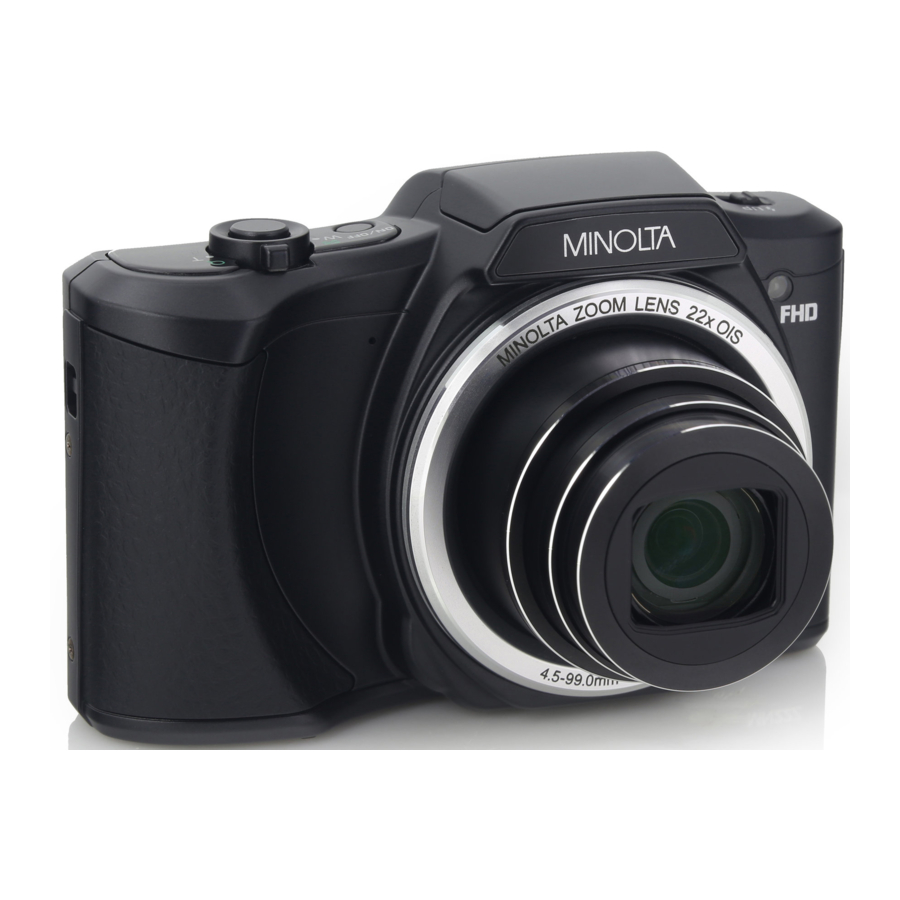
Inleiding
Systeemvereisten
Om het meeste uit uw camera te halen, moet uw computer aan de volgende systeemvereisten voldoen:
Voor Windows:
- Windows Vista/Win7/Win8
- Processor: Intel Pentium D 3.0 GHz of equivalent AMD Athlon, of sneller
- Geheugen: 2 GB of meer
- HDD-ruimte: 300 MB of meer
- 32-bits kleurenscherm
- Microsoft DirectX 9.0C
- USB-poort en CD-ROM-station
Voor Macintosh:
- Mac OS 10.4 ~ 10.10 <Digitale camera>
- Geheugen: 1 GB of meer
- Q. Time player ver. 6.0.3 of hoger
- USB-poort en CD-ROM-station
Belangrijkste kenmerken
- Resolutie van 16 megapixels
- Tot 22x optische zoom en 2x digitale zoom
- 3,0 inch kleuren-LCD-monitor
- 64 MB intern flashgeheugen met optionele externe SD/SDHC/SDXC-kaart
- Ondersteunt tot 2 GB SD-kaart, en tot 32 GB SDHC-kaart en tot 64 GB SDXC-kaart
- Eenvoudig te gebruiken knopinterface
- DCF-, DPOF-, PictBridge-compatibiliteit
- Met de diavoorstelling kunt u foto's, video's en beschadigde bestanden afspelen
- USB-poort om afbeeldingen en video's naar uw pc over te zetten
Inhoud van de verpakking
Controleer de inhoud van uw camerapakket. Het zou het volgende moeten bevatten:

Apparaatweergaven
Vooraanzicht

- Microfoon
- Flitser
- Zelftimer-led/AF-hulplamp
- Lens
Achteraanzicht

- LCD-monitor
- Led-indicatielampje
- Filmknop
- AE/AF LOCK button/Verwijderen
- Wi-Fi-knop
- OK button/ 4-weg navigatiebediening
- Menuknop
- Afspeelknop
Bovenaanzicht

- Ontspanknop
- Aan/uit-knop
- Flitserbedieningsknop
- Zoomknop
Onderaanzicht

- Batterij-/ Geheugenkaartcompartiment
- Statiefschroefgat
- USB-uitgang
Rechterweergave

- Draagring
Linkerweergave

- Draagring
- Luidspreker
Apparaatknoppen
Uw camera is uitgerust met verschillende knoppen voor gebruiksgemak.
| Button | Description |
| Power | Druk op de Power (Aan/uit) button om de stroom aan/uit te zetten. |
| Shutter | Druk hierop om een afbeelding vast te leggen. |
| Zoom dial | Draai in de fotomodus en bij het opnemen van video de zoom dial (zoomknop) naar links om uit te zoomen, naar rechts om in te zoomen. Draai in de afspeelmodus om in te zoomen om de afbeelding te vergroten of uit te zoomen om miniaturen te openen. |
| Menu | Druk hierop om het menu/submenu te openen of te sluiten. |
| AE/AF LOCK button/Delete | Druk op deze button op uw camera om de focus en belichting te vergrendelen, of om een afbeelding, video of audioclip te verwijderen. Zie "Using the AE/AF LOCK/Delete Button" (De AE/AF LOCK/Delete button gebruiken) voor meer informatie over de AE/AF LOCK/Delete button. |
| Playback | Druk hierop om de Playback (afspeel) mode in te schakelen of terug te keren naar de Record (opname) mode. |
| Movie | Druk hierop om de video-opname te starten/stoppen. |
| Wi-Fi | Druk hierop om het Wi-Fi menu te openen of te sluiten. Zie "Using Wi-Fi function" (De Wi-Fi-functie gebruiken) voor meer informatie over de Wi-Fi button. |
Navigatiebediening
Met de 4-way Navigation Control (4-weg navigatiebediening) en de OK button kunt u de verschillende menu's openen die beschikbaar zijn via de On Screen Display (OSD). U kunt een breed scala aan instellingen configureren om maximale resultaten van uw afbeeldingen en video's te garanderen. Verdere functies van deze buttons zijn als volgt:

| No. | Description |
| 1 | EV/Rotate Button |
| 2 | Macro Button |
| 3 | Self-timer Button |
| 4 | Flash Button |
| 5 | OK Button |
| Button | Description |
| OK |
|
| Flash/Right |
|
| Focus/Left |
|
| EV/Rotate/Up |
|
| Self-timer/Down |
|
Aan de slag
De apparaatband bevestigen

Polsband
De batterij plaatsen
Volg deze instructies om de oplaadbare batterij in het batterij-/geheugenkaartcompartiment te plaatsen.
Lees "Batterijinformatie" voordat u batterijen plaatst/verwijderd.
- Zorg ervoor dat de stroom is uitgeschakeld voordat u de batterij plaatst.

- Ontgrendel en open het batterij-/geheugenkaartcompartiment aan de onderkant van de camera.

- Plaats de batterijen in het compartiment met de aansluiting naar binnen gericht in de camera, met de juiste oriëntatie zoals afgebeeld.

- Sluit en vergrendel het batterij-/geheugenkaartcompartiment. Om te voorkomen dat de batterij eruit valt, dient u ervoor te zorgen dat het compartiment stevig is vergrendeld.


Eenheid geheugen
Intern geheugen
Uw camera is uitgerust met 64 MB intern geheugen. Gebruikers kunnen bestanden opslaan tot ongeveer 24 MB. Als er geen geheugenkaart in de geheugenkaartsleuf is geplaatst, worden alle opgenomen afbeeldingen en video's automatisch opgeslagen in het interne geheugen.
Externe opslag
Uw camera ondersteunt SD-kaarten tot 2 GB groot. Het ondersteunt ook SDHC-kaarten met een maximale capaciteit van 32 GB. Vervolgens worden ook SDXC-kaarten met een maximale capaciteit van 64 GB ondersteund. Als er een opslagkaart in de geheugensleuf is geplaatst, slaat de camera automatisch alle afbeeldingen en video's op op de externe opslagkaart. Het pictogram  geeft aan dat de camera een SD-kaart gebruikt.

Niet alle kaarten zijn mogelijk compatibel met uw camera. Controleer bij de aankoop van een kaart de specificaties van de kaart en neem de camera mee.
Een SD/SDHC/SDXC-geheugenkaart plaatsen
Breid de opslag van uw camera uit met SD-, SDHC- of SDXC-geheugenkaarten.
- Ontgrendel en open het batterij-/geheugenkaartcompartiment aan de onderkant van de camera.

- Plaats de SD/SDHC/SDXC-kaart in de geheugenkaartsleuf met het metalen deel naar de achterkant van de camera gericht.

- Duw de SD/SDHC/SDXC-kaart in de geheugensleuf totdat deze vastklikt.
- Sluit en vergrendel het batterij-/geheugenkaartcompartiment.


De SD/SDHC/SDXC-kaart verwijderen
- Ontgrendel en open het batterij-/geheugenkaartcompartiment.
- Duw de kaart voorzichtig naar binnen totdat deze eruit springt.
- Trek de kaart er voorzichtig uit.
- Windows 2000/XP ondersteunt geen SDXC-kaart (exFAT-indeling). Maar in Windows XP (Service Pack 2 of 3) kunt u de exFAT-patchupdate downloaden om de SDXC-kaart te ondersteunen.
- Om de SDXC-kaart met Mac OS te gebruiken, moet de OS-versie 10.5 of hoger zijn.
- De geheugenkaart die niet correct is geplaatst, kan schade aan de camera veroorzaken. Wees voorzichtig bij het plaatsen van de geheugenkaart.
- Om te voorkomen dat kinderen de geheugenkaart inslikken, dient u de geheugenkaart buiten het bereik van kinderen te bewaren.
De batterij opladen via USB
Op een andere manier de batterij opladen, u kunt de USB-kabel gebruiken om de camera met een pc of USB-adapter te verbinden.
- Verbind de camera met de USB-kabel zoals afgebeeld.

- Verbind het andere uiteinde met de USB-adapter en steek deze in een stopcontact of rechtstreeks in de USB-poort van de pc om op te laden.

- Wanneer de batterij wordt opgeladen, knippert de led-indicator.
- Wanneer de batterij volledig is opgeladen, gaat de led-indicator uit.
- Wanneer de batterij ongebruikelijk wordt opgeladen, knippert de led-indicator snel.
- Wanneer de camera oplaadt zonder dat de batterij erin zit, gaat de led-indicator uit.
- Het wordt aanbevolen om de camera niet te bedienen tijdens het opladen. De werkelijke oplaadtijd is afhankelijk van de huidige batterijcapaciteit en de oplaadomstandigheden.
- U kunt de batterij ook opladen met een Apple-adapter. Het vermogen voldoet aan de standaard 5 V/500 mA.
- Wanneer de batterij wordt verwijderd tijdens het opladen, wordt het opladen hervat nadat u de USB hebt losgekoppeld en opnieuw hebt aangesloten.
De stroom in- en uitschakelen
Er zijn twee manieren om de camera in te schakelen:
- De opstartafbeelding wordt kort weergegeven en het opstartgeluid wordt afgespeeld, indien ingeschakeld. De zoomlens wordt uitgeschoven en de camera wordt ingeschakeld in de opnamestand.
- De camera wordt ingeschakeld in de weergavestand. De zoomlens wordt niet uitgeschoven.
Om de camera uit te schakelen, drukt u op de Power button (aan/uit-knop).
Zie "Modes" (standen) voor meer informatie over de opname- en weergavestand.
Eerste instellingen
Wanneer u uw camera voor het eerst inschakelt, wordt u gevraagd om de eerste instellingen van uw camera te configureren. Eerst is de instelling van het taalmenu. Geef op in welke taal menu's en berichten op de LCD-monitor moeten worden weergegeven.
De taal instellen
- Druk op
![]() ,
, ![]() ,
, ![]() of
of ![]() om door de selectie te bladeren.
om door de selectie te bladeren. - Selecteer een taal en druk vervolgens op OK om toe te passen.
 of
of  om door de selectie te bladeren.
De datum en tijd instellen
- Druk op
![]() of
of ![]() om door de selectie te bladeren.
om door de selectie te bladeren. - Druk op de toetsen
![]() of
of ![]() om de waarde voor de datum en tijd te wijzigen.
om de waarde voor de datum en tijd te wijzigen. - Druk op OK om toe te passen.
- Druk indien nodig op
![]() om het menu te sluiten.
om het menu te sluiten.
 om het menu te sluiten.
Nu bent u klaar om foto's en video's te maken.
 Houd de toetsen
  of
of  ingedrukt om de waarden continu te wijzigen.
Standen
Uw camera heeft drie standen:
Opnamestand
Dit is de standaardstand wanneer u de camera elke keer inschakelt. U kunt in deze stand foto's maken.
Weergavestand
Druk op de Playback button (weergaveknop)  nadat de camera is ingeschakeld om opgenomen afbeeldingen te bekijken en te bewerken of video's af te spelen. De opname van spraakmemo's die aan afbeeldingen zijn gekoppeld, is beschikbaar in deze stand.
Filmstand
Druk op de Movie button (filmknop)  nadat de camera is gestart/gestopt met het opnemen van video in deze stand.
De LCD-monitor gebruiken
De LCD-monitor toont alle belangrijke informatie over de camera-instellingen, evenals de visuele weergave van uw foto of video. De weergave op de LCD-monitor wordt de On Screen Display of OSD genoemd.
Schermindeling fotomodus

| Nr. | Item | Beschrijving |
| 1 | Opnamestand | Geeft de huidige modus aan. |
| 2 | Flitser | Geeft de flitserinstellingen aan. |
| 3 | Zelfontspanner | Geeft de instellingen van de zelfontspanner aan. |
| 4 | Zoomindicator | Geeft de zoom weer. |
| 5 | Resterende opnamen | Geeft het aantal resterende beschikbare opnamen aan. |
| 6 | Batterij | Geeft het batterijniveau aan. |
| 7 | Opslagmedium | Geeft het huidige gebruikte opslagmedium aan. |
| 8 | Windruisfilter | Vermindert windruis tijdens het opnemen van een film. |
| 9 | Filmformaat | Geeft het filmformaat aan. |
| 10 | Datumstempel | Geeft aan dat de datumstempel is ingeschakeld. |
| 11 | Waarschuwing bewegingsonscherpte | Geeft aan dat er onvoldoende licht is en dat de camera beweegt, wat kan leiden tot een onscherpe foto. Als de waarschuwing bewegingsonscherpte verschijnt, kunt u nog steeds foto's maken. Het wordt echter aanbevolen om de stabilisator of flitser in te schakelen of een statief te gebruiken, omdat deze manieren de camera stabiliseren. |
| 12 | Stabilisator | Geeft aan dat de stabilisatorfunctie is ingeschakeld. |
| 13 | Histogram | Grafische weergave van helderheid. |
| 14 | ISO | Geeft de ISO-instellingen weer. |
| 15 | Sluitertijd | Geeft de instellingen van de sluitertijd weer. |
| 16 | Diafragmawaarde | Geeft de diafragma-instellingen weer. |
| 17 | Focusgebied | Geeft het focusgebied aan. |
| 18 | AE/AF-vergrendeling | Geeft aan dat AE/AF-vergrendeling is ingeschakeld. |
| 19 | EV-compensatie | Geeft de instellingen van de belichtingscompensatie weer. |
| 20 | Focusmodus | Geeft aan dat focus is ingeschakeld. |
| 21 | Witbalans | Geeft de witbalansinstellingen weer. |
| 22 | Gezichtsherkenning | Geeft aan dat gezichtsherkenning is ingeschakeld. |
| 23 | Tracking AF | Geeft aan dat tracking AF is ingeschakeld. |
| 24 | Meting | Geeft de meetinstellingen weer. |
| 25 | Kwaliteit | Geeft de kwaliteitsinstellingen weer. |
| 26 | Fotoformaat | Geeft de instellingen van het fotoformaat weer. |
| 27 | AF-lamp | Geeft aan dat de AF-lamp is ingeschakeld. |
| 28 | Belichtingsbracketing | Geeft de instellingen van de belichtingsbracketing weer. |
Schermindeling filmmodus

Opname-indeling
| Nr. | Item | Beschrijving |
| 1 | PIV beschikbaar | Geeft aan dat u een schermafbeelding kunt maken zonder de filmopname te stoppen. |
| 2 | Opnamestatus | Geeft de opnamestatus aan. |
| 3 | Opgenomen tijd | Geeft de opgenomen tijd weer. |
| 4 | AE/AF-vergrendeling | Geeft aan dat AE/AF-vergrendeling is ingeschakeld. |
| 5 | Toetsindicator | Geeft de opdrachten weer op de 4-wegs navigatieknop. |
Schermindeling afspeelmodus
De weergave van de afspeelmodus varieert afhankelijk van het type afbeelding dat wordt bekeken.

Weergave van stilstaande beelden in de afspeelmodus
| Nr. | Item | Beschrijving |
| 1 | Afspeelmodus | Geeft de afspeelmodus aan. |
| 2 | Beveiligen | Geeft aan dat het bestand is beveiligd. |
| 3 | Spraakmemo | Geeft aan dat er een spraakmemo is bijgevoegd. |
| 4 | Knopintroductie | Geeft aan op welke knop op de camera u moet drukken om een videobestand af te spelen. |
| 5 | Bestandsnr./ Totaal aantal | Geeft het bestandsnummer weer ten opzichte van het totale aantal bestanden op de geheugenkaart. |
| 6 | Batterij | Geeft het batterijniveau aan. |
| 7 | Opslagmedium | Geeft het gebruikte opslaggeheugen aan. |
| 8 | Opname-informatie | Geeft de opname-informatie van het bestand weer. |
| 9 | DPOF | Geeft aan dat het bestand is gemarkeerd om af te drukken. |
| 10 | Afbeeldingsgrootte | Geeft de instellingen van de afbeeldingsgrootte weer. |

Afspeelmodus van video's
| Nr. | Item | Beschrijving |
| 1 | Afspeelmodus | Geeft de afspeelmodus aan. |
| 2 | Beveiligen | Geeft aan dat het bestand is beveiligd. |
| 3 | Videoclip | Geeft aan dat het bestand een video is. |
| 4 | Knopindicator | Geeft de knopinformatie weer van de afspeelmodus. |
| 5 | Bestandsnr./Totaal aantal | Geeft het bestandsnummer weer ten opzichte van het totale aantal bestanden op de geheugenkaart. |
| 6 | Batterij | Geeft het batterijniveau aan. |
| 7 | Opslagmedium | Geeft het gebruikte opslaggeheugen aan. |
| 8 | Opnamedatum en -tijd | Geeft de datum en tijd van de videoclip weer. |
| 9 | Videoformaat | Geeft het formaat van de videoclip aan. |
| 10 | Knopintroductie | Geeft aan op welke knop op de camera u moet drukken om het volume aan te passen. |
| 11 | Videolengte | Geeft de totale lengte van de videoclip weer. |
| 12 | Afgespeelde tijd | Geeft de afgespeelde tijd van de video aan. |
| 13 | Afspeelstatus | Geeft de afspeelstatus weer. |
| 14 | Knopintroductie | Geeft aan op welke knop op de camera u moet drukken om een videobestand af te spelen. |
Afbeeldingen en video's opnemen
Afbeeldingen maken
Nu u bekend bent met uw camera, bent u klaar om afbeeldingen te maken. Afbeeldingen maken met uw camera is heel eenvoudig.
- Schakel de camera in door op de Power button (aan/uit-knop) te drukken.
- Kader de opname met behulp van de focusbeugel op de LCD-monitor. Zie de onderstaande afbeelding.
![LCD-scherm van de camera]()
- Door de Shutter button (sluiterknop) half in te drukken, wordt de belichting automatisch scherpgesteld en aangepast, en door de Shutter button (sluiterknop) volledig in te drukken, worden de afbeeldingen vastgelegd.

Wanneer het waarschuwingspictogram voor trillen  verschijnt, houdt u de camera stabiel vast, met uw armen langs uw lichaam of gebruikt u een statief om de camera te stabiliseren om wazige beelden te voorkomen.

De zoomregeling instellen
Het gebruik van een combinatie van 22x optische zoom en 2x digitale zoom maakt zoomfotografie mogelijk tot 44x vergroting. Hoewel de digitale zoom een handige functie kan zijn, geldt dat hoe meer een afbeelding wordt vergroot (ingezoomd), hoe meer gepixeld (korreliger) de afbeelding zal lijken. Raadpleeg "De digitale zoom instellen" over het instellen van digitale zoom.
Om de optische zoom aan te passen:
- Draai aan de Zoom dial (zoomknop) om in of uit te zoomen op een afbeelding.
- De zoomindicator verschijnt op de LCD-monitor.
![Zoom-indicator op het LCD-scherm]()

Zoom dial (zoomknop)
- Draai de knop met de klok mee (naar rechts) om in te zoomen.
![]()
![De zoomknop met de klok mee draaien]()
- Draai de knop tegen de klok in (naar links) om uit te zoomen.
![]()


Om de digitale zoom aan te passen:
- Activeer digitale zoom. Zie "De digitale zoom instellen".
- Draai de Zoom dial (zoomknop) met de klok mee/tegen de klok in om de digitale zoom maximaal in/uit te stellen totdat deze stopt.

- Laat de Zoom dial (zoomknop) los.

EV-compensatie gebruiken
Afbeeldingen kunnen worden vastgelegd waarbij de algehele scène opzettelijk helderder of donkerder wordt gemaakt. Deze instellingen worden gebruikt wanneer een geschikte helderheid (belichting) anderszins niet kan worden verkregen in omstandigheden waarin het verschil in helderheid tussen het onderwerp en de achtergrond (het contrast) groot is, of wanneer het onderwerp dat u wilt vastleggen erg klein is binnen de scène. Alleen beschikbaar voor foto's.
- Druk op de EV/Up button (EV/omhoog-knop) op uw camera om de EV/Up button (EV/omhoog-knop) te starten om de EV-compensatiefunctie te activeren.
![EV/Up-knop]()
- Om de EV-instellingen aan te passen, drukt u op de
![Omhoog-knop]() of
of ![Omlaag-knop]() toetsen om de waarde te verhogen/verlagen. Terwijl u de instellingen aanpast, geeft de LCD-monitor synchroon de afbeelding weer waarbij de EV-instellingen worden toegepast. Druk op de OK button (OK-knop) om de wijzigingen op te slaan en toe te passen.
toetsen om de waarde te verhogen/verlagen. Terwijl u de instellingen aanpast, geeft de LCD-monitor synchroon de afbeelding weer waarbij de EV-instellingen worden toegepast. Druk op de OK button (OK-knop) om de wijzigingen op te slaan en toe te passen.
![EV-instellingen aanpassen]()
- De EV-instelling is alleen beschikbaar bij het maken van foto's.


Flitser gebruiken
Als u foto's maakt in moeilijke lichtomstandigheden, gebruikt u de Flash/Right button (flitser/rechts-knop) om de juiste belichting te krijgen. Deze functie kan niet worden geactiveerd bij het opnemen van video's of continu-opnamen.
Om de flitser te activeren:
- Druk op de Flash/Right button (flitser/rechts-knop) op uw camera om de flitserfunctie te starten.
![Flash/Right-knop]()
- Om flitseropties te selecteren, drukt u op de
![Rechterpijl]() of
of ![Linkerpijl]() toetsen. Druk op de OK button (OK-knop) om de wijzigingen op te slaan en toe te passen.
toetsen. Druk op de OK button (OK-knop) om de wijzigingen op te slaan en toe te passen.

Uw camera is uitgerust met vijf flitsmodi:
 Auto Flash (automatische flitser). De flitser gaat automatisch af wanneer extra verlichting nodig is.
 Red-eye reduction (rode-ogenreductie). De flitser gaat twee keer af om het rode-ogeneffect te verminderen.
 Forced on (geforceerd aan). De flitser gaat af wanneer u op de sluiterknop drukt, ongeacht de lichtomstandigheden.
 Slow sync (langzame synchronisatie). De flitser gaat af met een langzame sluitertijd.
 Forced off (geforceerd uit). De flitser is uitgeschakeld.

- De flitsfunctie is alleen beschikbaar bij het maken van foto's, maar niet beschikbaar in de modus Continu-opname/Landschap/Zonsondergang/Dageraad/Nachtscène/Vuurwerk/Sport/Kaarslicht/Maan/HDR-modus/Time Lapse/Continu-opname/Panorama/GIF Capture/High key/Low key/Toy Cam/Soft focus/Vivid/Cross Process/Extreme color/Painting/B&W/Sepia/Color Accent.
- Laad de flitser niet op terwijl u aan de zoomknop draait. Laad de flitser indien nodig op nadat u de zoomknop hebt losgelaten.
Zelfontspanner gebruiken
Met de zelfontspanner kunt u afbeeldingen maken na een vooraf ingestelde vertraging. Met burst kunt u opeenvolgende opnamen maken. Deze functie is alleen beschikbaar bij het opnemen van foto's. De zelfontspanner wordt automatisch uitgeschakeld wanneer u de camera uitschakelt.
Om de zelfontspanner te activeren:
- Druk op de Self-timer/Down button (zelfontspanner/omlaag-knop) op uw camera om de zelfontspannerfunctie te starten.
![Zelfontspanner/omlaag-knop]()
- Om zelfontspanneropties te selecteren, drukt u op de
![]() of
of ![]() toetsen. Druk op de OK button (OK-knop) om de wijzigingen op te slaan en toe te passen.
toetsen. Druk op de OK button (OK-knop) om de wijzigingen op te slaan en toe te passen.

 of
of  toetsen. Druk op de OK button (OK-knop) om de wijzigingen op te slaan en toe te passen.
Uw camera is uitgerust met 4 zelfontspannermodi:
 Off (uit). Legt een afbeelding vast zonder tijdsvertraging.
 10 Sec. (10 seconden). Stelt een vertraging van 10 seconden in om de afbeelding vast te leggen nadat u op de sluiterknop hebt gedrukt.
 2 Sec. (2 seconden). Stelt een vertraging van 2 seconden in om de afbeelding vast te leggen nadat u op de sluiterknop hebt gedrukt.
 Double (dubbel). Voert de vertraging en opname twee keer uit:
- Voert een vertraging van 10 seconden uit en legt vervolgens de afbeelding vast.
- Voert nog een vertraging van 2 seconden uit en legt de afbeelding opnieuw vast.
De focusmodus instellen
Met deze functie kunnen gebruikers het type focus definiëren bij het opnemen van een foto. Om de focusmodus in te stellen
- Druk op de Focus/Left button (focus/links-knop) op uw camera om de focusfunctie te starten.
![Focus/Left-knop]()
- Om focusopties te selecteren, drukt u op de
![Rechterpijl]() of
of ![Linkerpijl]() toetsen. Druk op de OK button (OK-knop) om de wijzigingen op te slaan en toe te passen.
toetsen. Druk op de OK button (OK-knop) om de wijzigingen op te slaan en toe te passen.

Uw camera ondersteunt de 4 focusmodi:
 Auto Focus (automatische focus). Met automatische focus stelt de camera automatisch scherp op het onderwerp.
 Macro/Super Macro (macro/supermacro). Deze modus is ontworpen voor close-upfotografie. Wanneer Super Macro is ingesteld, kan de focus niet worden aangepast totdat Super Macro is geannuleerd.
 Infinity (oneindig). Wanneer Infinity is ingesteld, stelt de camera scherp op verre objecten.

De AE/AF LOCK/Delete-knop gebruiken
 Gebruik de AE/AF LOCK/Delete button (AE/AF-vergrendeling/verwijderen-knop) op uw camera om de focus en belichting te vergrendelen of om een afbeelding/video/audioclip te verwijderen.
AE/AF LOCK-functie
- Om AE/AF te vergrendelen, drukt u op de AE/AF LOCK-knop tijdens het opnemen van een film of drukt u de sluiterknop half in en drukt u vervolgens op de AE/AF LOCK-knop in de fotomodus. De AE/AF zou vergrendeld blijven, zelfs als de sluiterknop wordt losgelaten.
- Om AE/AF te ontgrendelen op een van de volgende manieren:
- Druk op de AE/AF LOCK-knop
- Draai aan de zoomregeling
- Druk op de MENU/Playback/Movie/Power-knop om een andere functie te starten
Verwijderfunctie
Met de verwijderfunctie kunt u ongewenste bestanden verwijderen in het interne geheugen of op de geheugenkaart. Beschermde bestanden kunnen niet worden gewist, om te verwijderen, moet u het bestand eerst deblokkeren. Zie "Beschermen".
Om een afbeelding/videoclip te verwijderen:
- Druk op de Playback button (afspeelknop)
![]() op de camera.
op de camera. - Bekijk afbeeldingen/videoclips in de modus Enkele navigatie.
- Gebruik de
![Rechterpijl]() of
of ![Linkerpijl]() toetsen om door het scherm te bladeren.
toetsen om door het scherm te bladeren. - Wanneer de gewenste afbeelding/videoclip op de LCD-monitor wordt weergegeven, drukt u op de Delete button (verwijderknop).
- Er verschijnt een bevestigingsselectie op het scherm.
- Om de verwijderfunctie te sluiten en terug te gaan naar de modus Enkele navigatie, drukt u op de Menu button (menuknop).
 op de camera.
Om één bestand te verwijderen:
- Nadat een bevestigingsselectie op het scherm verschijnt. Selecteer Single (enkel).
![Enkele optie in de verwijderfunctie]()
- Druk op de OK button (OK-knop) en selecteer Delete (verwijderen) om te verwijderen.
- De volgende afbeelding wordt weergegeven op de LCD-monitor. Om een ander bestand te verwijderen, gebruikt u de
![Rechterpijl]() of
of ![Linkerpijl]() toetsen om door de afbeeldingen/videoclips te bladeren. Herhaal stap 1 tot en met 2.
toetsen om door de afbeeldingen/videoclips te bladeren. Herhaal stap 1 tot en met 2. - Om de verwijderfunctie te sluiten en terug te gaan naar de modus Enkele navigatie, drukt u op de Menu button (menuknop).

Om een bijgevoegde spraakmemo te verwijderen:
- Nadat een bevestigingsselectie op het scherm verschijnt. Selecteer Single (enkel).
- Er wordt een optie voor het verwijderen van een spraakmemo toegevoegd aan de selectie.
- Selecteer en druk op OK (OK) om alleen de spraakmemo te verwijderen en terug te gaan naar de modus Enkele navigatie.
- Of selecteer Delete (verwijderen) om zowel de afbeelding als de spraakmemo te verwijderen.
![Verwijder spraakmemo-optie in de verwijderfunctie]()

Om meerdere bestanden te verwijderen:
- Nadat een bevestigingsselectie op het scherm verschijnt. Selecteer Multi (meerdere).
- De afbeeldingen worden weergegeven in miniatuurweergave op de LCD-monitor.
![Multi-optie in de verwijderfunctie]()
- Gebruik de
![Rechterpijl]() of
of ![Linkerpijl]() toetsen om door de bestanden te bladeren.
toetsen om door de bestanden te bladeren. - Wanneer de gewenste afbeelding/videoclip is gemarkeerd, gebruikt u de
![]() of
of ![]() toetsen om de afbeelding/videoclip te markeren/demarkeren voor verwijdering.
toetsen om de afbeelding/videoclip te markeren/demarkeren voor verwijdering. - Herhaal stap 4 totdat alle gewenste afbeeldingen voor verwijdering zijn gemarkeerd.
- Druk op de OK button (OK-knop). Er verschijnt een bevestigingsselectie.
![Ja of nee-opties]()
- Selecteer Yes (ja) om te bevestigen.
- Druk op de OK button (OK-knop) om de gemarkeerde bestanden te verwijderen.


Om alle bestanden te verwijderen:
- Nadat een bevestigingsselectie op het scherm verschijnt. Selecteer All (alle).
- Selecteer Yes (ja).
![Ja of nee-opties]()
- Druk op de OK button (OK-knop) om alle bestanden te verwijderen.

Video's opnemen
U kunt video's opnemen met de camera, de beschikbare opnametijd is afhankelijk van de capaciteit van de geheugenkaart. Video's kunnen worden opgenomen totdat de maximale geheugencapaciteit is bereikt. De lengte van een enkele video kan echter beperkt zijn (de beperking is afhankelijk van het cameramodel).

- Druk op de Movie button
![]() om de opname te starten.
om de opname te starten. - Stel uw camera scherp op het onderwerp dat u wilt opnemen.
- Gebruik de Zoom dial om in te zoomen en uit te zoomen op een afbeelding.
- Om de opname te stoppen, drukt u op de Movie button.
 om de opname te starten.
- De camera stopt automatisch met opnemen wanneer de geheugencapaciteit vol is.
- De camera stopt automatisch met opnemen als de opnametijd langer is dan 29 minuten of de bestandsgrootte groter is dan 4 GB.
- Wanneer de temperatuur van de CMOS-sensor hoger is dan 63ºC, geeft de camera een waarschuwingsbericht weer.
- Wanneer de temperatuur van de CMOS-sensor hoger is dan 65ºC, wordt de camera automatisch uitgeschakeld.
PIV-functie
Tijdens de filmopname, druk op de ontspanknop, een icoon  wordt op het LCD-scherm weergegeven, wat betekent dat het huidige scherm kan worden opgeslagen als een foto zonder de filmopname te stoppen door de ontspanknop volledig in te drukken. De PIV-functie is alleen van toepassing op filmgrootte: 1080p30 en 720p30.
- Wanneer de filmgrootte 1080p (30fps) is, worden de vastgelegde foto's opgeslagen met een resolutie van 1920 x 1080.
- Wanneer de filmgrootte 720p (30fps) is, worden de vastgelegde foto's opgeslagen met een resolutie van 1280 x 720.
Instellingen voor het opnemen van video's
Zie "Het filmmenu gebruiken" voor meer informatie.
De scène-modus instellen
Door simpelweg een van de volgende 29 modi te selecteren, kunt u de afbeelding vastleggen met de meest geschikte instellingen.
- Druk in het opnamemenu om Scene Mode (Scène-modus) te selecteren.
- Gebruik de navigatieknoppen om door de selectie te bladeren.
![Scène modus]()
- Druk op de OK button om de geselecteerde scène-modus op te slaan en te activeren.

De onderstaande tabel toont de beschikbare scène-modusinstellingen.
| Icon | Item | Description |
 | Intelligent Scene | De camera detecteert de opnameomstandigheden en schakelt automatisch over naar de juiste scène-modus. Zie "Intelligent Scene gebruiken" voor meer informatie. |
 | Program | De camera past automatisch geschikte opname-instellingen aan, zoals sluitertijd en diafragmawaarden. |
 | Portrait | De camera vervaagt de achtergrond om scherp te stellen op het onderwerp. |
 | Landscape | Deze functie wordt gebruikt om brede, schilderachtige uitzichten te benadrukken. |
 | Sunset | Deze functie verbetert de rode tint voor het opnemen van zonsondergangafbeeldingen. |
 | Dawn | Deze functie maakt de lucht helderder en blauwer in de afbeeldingen. |
 | Backlight | Deze functie wordt gebruikt om de afbeelding van een object in tegenlicht vast te leggen door de meetmethode te wijzigen. |
 | Kids | Deze functie wordt gebruikt om foto's van bewegende kinderen te maken. |
 | Night Scene | Deze functie wordt gebruikt om afbeeldingen te maken met een nachtlandschapachtergrond. |
 | Close-up | Deze functie wordt gebruikt om close-up opnamen te maken van kleine dingen, zoals insecten en planten. |
 | Fireworks | Deze functie vertraagt de sluitertijd om vuurwerkexplosies vast te leggen. |
 | Beach | Deze functie wordt gebruikt voor een strandscène. |
 | Snow | Deze functie wordt gebruikt voor een sneeuwscène. |
 | Sports | Deze functie legt foto's vast in snelle bewegingen. |
 | Party | Deze functie wordt gebruikt voor bruiloften of indoor feesten. |
 | Candlelight | Deze functie wordt gebruikt om warme kaarslichteffecten vast te leggen. |
 | Night Portrait | Deze functie wordt gebruikt om portretfoto's te maken met een nacht- of donkere achtergrond. |
 | Soft Skin | Deze functie verbetert de huidskleur, waardoor de gezichtshuid er glad uitziet. |
 | Food | Deze functie wordt gebruikt om voedselfoto's te maken. De verhoogde verzadiging in deze modus maakt de vastgelegde afbeelding aantrekkelijker. |
 | Moon | Gebruik deze functie om de scherpstelafstand op oneindig in te stellen. |
 | Love Portrait | Deze functie gebruikt gezichtsherkenning om automatisch gezichten te detecteren om portretfoto's te maken zonder de hulp van anderen. Wanneer meer dan twee gezichten worden gedetecteerd, wordt AF automatisch geactiveerd. De camera begint af te tellen en maakt binnen twee seconden een foto. |
 | Self Portrait | Deze functie stelt de zoom in op het brede uiteinde. Wanneer één gezicht wordt gedetecteerd, wordt AF automatisch geactiveerd en speelt het geluid (Bi) ter kennisgeving af. Vervolgens begint de camera af te tellen en maakt binnen twee seconden een foto. |
 | Smile Shutter | Deze functie gebruikt gezichtsherkenning om automatisch gezichten te detecteren om vast te leggen. Wanneer er een glimlach wordt gedetecteerd, legt het continu de afbeelding vast. |
 | HDR | Deze functie past digitale verwerking alleen toe op de benodigde delen van de afbeelding en behoudt details in hoge lichten en schaduwen met een natuurlijk contrast. |
 | Time Lapse | Gebruik deze functie om automatisch foto's te maken met de opgegeven intervallen. Zie "Timelapse gebruiken" voor meer informatie. |
 | Panorama | Gebruik deze functie om een panoramafoto te maken door de camera te pannen of te kantelen. |
 | Art Effect | Deze functie past een ander kunsteffect toe op de foto's. |
 | Continuous Shooting | Met deze functie kunnen gebruikers de continue opnamemodus instellen. Zie "Continue opname gebruiken" voor meer informatie. |
 | GIF Capture | Gebruik deze functie om een specifiek aantal afbeeldingen te maken in een specifiek opname-interval. De gemaakte afbeeldingen worden gecombineerd tot een GIF-bestand en bestaan niet langer afzonderlijk. Zie "GIF-opname gebruiken" voor meer informatie. |
Intelligent Scene gebruiken
Deze functie is het handigst voor beginnende gebruikers om geweldige foto's te maken, zelfs zonder basiskennis van fotografie. Kader de opname eenvoudigweg met behulp van de Intelligent Scene-modus, de camera herkent automatisch 7 soorten scènes - Portret, Landschap, Macro, Tegenlicht, Tegenlichtportret, Nachtscène en Nachtportret - en selecteert de ideale instellingen.

Intelligent scene icon. After the camera detects the shooting conditions, this icon changes to show the detected scene mode.

The camera changed to Landscape mode automatically.
Om Intelligent Scene te activeren
- Selecteer Intelligent Scene
![]() in het Scene Mode menu.
in het Scene Mode menu. - Richt de camera op het onderwerp dat u wilt vastleggen.
- De camera detecteert de opnameomstandigheden en schakelt over naar een geschikte scène-modus.
- Druk de ontspanknop half in om op het onderwerp scherp te stellen. Het frame wordt groen om aan te geven dat de focus is ingesteld.
- Druk op de ontspanknop om de foto te maken.
 in het Scene Mode menu.
De sportmodus gebruiken
Wanneer u een reeks sportbewegingsafbeeldingen nodig hebt, zoals een golfswing, of probeert de afbeeldingen van een vliegende kolibrie/vlinder vast te leggen, zorg er dan voor dat u de scène-modus overschakelt naar de sportmodus.
De voedselmodus gebruiken
Hoe deelt u uw eetervaringen en opmerkingen over interessante widgets op uw blog door middel van close-up afbeeldingen? Pak gewoon de camera en stel de scène in met de voedselmodus. Deze modus is voorzien van macrofocus en automatische flitser die is ontworpen voor close-up fotografie.

Macro focus and Auto Flash are enabled by using Food mode.
De maanmodus gebruiken
U kunt de maanmodus gebruiken om de scherpstelafstand op oneindig in te stellen. Wanneer u de maanmodus activeert, wordt onderaan het voorbeeldscherm de indicator "OK: 855mm" weergegeven. Druk op de OK-knop om direct in te zoomen tot het tele-uiteinde.
Er verschijnt een zwart frame in het midden van het voorbeeldscherm als de zoompositie zich niet aan het tele-uiteinde bevindt. Als de lens naar het tele-uiteinde is geduwd, verdwijnt het zwarte frame.
A WB Palette will show on the left side of Preview Screen. It contains 5 WB colors for adjusting (Default: #1). Press Up/Down button can change the setting. The adjusting result will be presented synchronously on Preview Screen.

The appearance of Moon mode.
De flitser wordt vastgezet op Forced Off en de zelfontspanner wordt vastgezet op 2 sec bij gebruik van de maanmodus.
Love Portrait gebruiken
Wil je een goede foto maken als jullie met z'n tweeën zijn? Het enige wat je hoeft te doen is de camera vasthouden en samen lachen.
Als er meer dan twee gezichten worden herkend, voert de camera een aftelling van 2 seconden uit met een pieptoon en maakt vervolgens een foto zonder op de sluiterknop te drukken.
Self Portrait gebruiken
Als je zelf een foto van jezelf maakt, is de zelfportretmodus naast het statief noodzakelijk. Met de hulp van je lange arm begint de camera met het volgen van het gezicht in de zelfportretmodus. Als er een gezicht is herkend, voert de camera een aftelling van 2 seconden uit met een pieptoon en maakt vervolgens een foto zonder op de sluiterknop te drukken.
Tips om een geweldige vorm te creëren met zelfportretfotografie:
- Leun naar de camera toe om een dubbele kin te verminderen.
- Houd je lichaam schuin en buig je armen om er slanker uit te zien.
- Houd je schouders naar achteren.
HDR-modus gebruiken
De actieve HDR-modus behoudt details in hoge lichten en schaduwen, waardoor foto's met natuurlijk contrast ontstaan. Gebruik dit voor scènes met een hoog contrast, bijvoorbeeld bij het fotograferen van helder verlichte buitenlandschappen door een deur/raam, of bij het maken van foto's van onderwerpen in de schaduw op een zonnige dag. Met deze functie wordt de aanpassing van het contrast in de camera uitgevoerd en is er geen extra nabewerking nodig voor het grootste deel van de afbeeldingen.
Panoramamodus gebruiken
Gebruik deze functie om een panoramafoto te maken van meerdere opnamen. Je kunt snel en eenvoudig meerdere opnamen combineren tot één enkele afbeelding.

- De werkelijke grootte van de samengevoegde afbeelding kan verschillen vanwege de panoramahoek en het resultaat van het samenvoegen, evenals de mate van cameratrilling.
- Het wordt aanbevolen om een statief te gebruiken om de camera te stabiliseren en de camera vervolgens langzaam te bewegen tijdens het vastleggen.
- De langste opnametijd is ongeveer 30 seconden.
- Als je Van boven naar beneden of Van beneden naar boven selecteert in 360-graden panorama, wordt aanbevolen om de camera 90 graden te draaien om de stabiliteit tijdens het vastleggen te garanderen.
- In de Panoramamodus kan een ongelijkmatige helderheid leiden tot verschillen tussen de vastgelegde afbeelding en de werkelijke scène.
Om de foto samen te voegen
- Druk op
![]() om het hoekmenu te openen. Gebruik de
om het hoekmenu te openen. Gebruik de ![]() of
of ![]() om opties te selecteren. Druk op de OK button (OK) om wijzigingen op te slaan en toe te passen.
om opties te selecteren. Druk op de OK button (OK) om wijzigingen op te slaan en toe te passen.
![]()
- Druk op
![]() om het richtingmenu te openen. Gebruik de
om het richtingmenu te openen. Gebruik de ![]() of
of ![]() om opties te selecteren. Druk op de OK button (OK) om wijzigingen op te slaan en toe te passen.
om opties te selecteren. Druk op de OK button (OK) om wijzigingen op te slaan en toe te passen.
![]()
- Druk de sluiterknop volledig in om te beginnen met fotograferen. Wanneer het fotograferen begint, bevindt zich een wit kruis in het midden en wordt een gele lijn horizontaal (of verticaal) over het scherm weergegeven. Bovendien geeft een opnamebalk de opnamepositie weer en geeft het witte gedeelte van de balk aan waar is opgenomen.
![]()
- Als je de camera beweegt zonder recht te blijven, beweegt de gele lijn mee met de bewegende scène.
![]()
- Wanneer het witte gedeelte van de balk aan het einde komt. De camera zou automatisch klaar zijn en de panoramafoto opslaan.
![]()


Kids-modus gebruiken
Tactisch gezien zijn kinderen het moeilijkst te fotograferen. Ze zijn vaak erg geanimeerd en het kan een echte uitdaging zijn om ze langer dan een seconde of twee op te laten letten. Om een geweldig moment voor je kinderen vast te leggen, houd je de camera gewoon in de kindermodus. De modus biedt een hogere sluitertijd en richt zich altijd op bewegende onderwerpen.

Time-lapse gebruiken
Gebruik deze functie om automatisch foto's te maken met de opgegeven intervallen. De fotogrootte is 16:9 (2M). Druk in de Time Lapse mode (Time Lapse-modus) op de Down button (Omlaag-knop) om het Time Lapse menu (Time Lapse-menu) te openen en druk vervolgens op de Up/Down button (Omhoog/Omlaag-knop) om de opties te selecteren.

Beschikbare opties zijn 30 sec. (standaard), 1 min., 5 min., 10 min., 30 min., 60 min. Druk op de OK button (OK-knop) om de instelling toe te passen en het menu te sluiten.

Je kunt de sluiterknop volledig indrukken om de opname te starten en de sluiterknop opnieuw volledig indrukken om de opname te stoppen. De Time Lapse foto's worden samengevoegd tot een Time Lapse film met 10 fps.
Foto's die zijn gemaakt met Time Lapse, worden gecombineerd tot een film en zullen NIET afzonderlijk in de foto voorkomen.
GIF Capture gebruiken
Gebruik deze functie om een specifiek aantal afbeeldingen te maken in een specifiek opname-interval. De gemaakte afbeeldingen worden gecombineerd tot een GIF-bestand en bestaan niet langer afzonderlijk.

Druk op de OK button (OK-knop) in Preview (Voorbeeld) om de GIF Setting (GIF-instelling) te openen. Gebruik de Up/Down button (Omhoog/Omlaag-knop) om het opname-interval aan te passen. Beschikbare opties zijn 1 sec, 2 sec en 3 sec.
Gebruik de Left/Right button (Links/Rechts-knop) om het aantal opnamen aan te passen. Beschikbare opties zijn 5 foto's en 10 foto's.
Een taartvoortgang wordt weergegeven in de rechteronderhoek van het scherm tijdens GIF Capture (GIF-opname). Als alle opnamen zijn gemaakt, worden deze JPG's gecombineerd tot een GIF en worden ze onmiddellijk in een lus afgespeeld. Vervolgens verschijnt er een bevestigingsvenster. Selecteer Save (Opslaan) om het bestand op te slaan of selecteer Cancel (Annuleren) om de gegenereerde GIF te wissen.

Pie Progress (Taartvoortgang)
De gemaakte afbeeldingen worden gecombineerd tot een GIF-bestand en bestaan niet langer afzonderlijk.
Art Effect gebruiken
Effecten die kunnen worden weergegeven in Preview (Voorbeeld) en ook kunnen worden toegepast op filmopnamen.

Druk op de of om te selecteren tussen de volgende instellingen:
| Pictogram | Item | Beschrijving |
 | High Key | Deze functie verbetert de helderheid om een lichtere tint te bereiken. |
 | Low Key | Deze functie verbetert de donkere details om een stemmige tint te bereiken. |
 | Toy Cam | Afbeeldingen worden vastgelegd met donkere randen en een veranderde tint. |
 | Soft Focus | Produceert een halo rond het gefotografeerde object om het effect van zachte focus te bereiken. |
 | Vivid | De camera legt de afbeelding vast met meer contrast en verzadiging, waarbij de nadruk ligt op de krachtige kleuren. |
 | Fisheye Lens | Deze functie legt afbeeldingen vast met fisheye-lenseffecten. |
 | Cross Process | Deze functie verhoogt een bepaalde tint en verhoogt het contrast om een unieke stijl te bereiken. |
 | Extreme Color | Deze functie legt de afbeelding vast met verhoogde verzadiging en contrast. |
 | Painting | Deze functie legt afbeeldingen vast met schildereffecten. Houd er rekening mee dat Painting (schilderen) niet beschikbaar is bij filmopnamen. |
 | B&W | Afbeeldingen worden vastgelegd in zwart-wit. |
 | Sepia | Afbeeldingen worden vastgelegd in sepiatonen. |
 | Color Accent (Red) | Behoudt de rode tint terwijl de rest van de scène zwart-wit wordt. |
 | Color Accent (Orange) | Behoudt de oranje tint terwijl de rest van de scène zwart-wit wordt. |
 | Color Accent (Yellow) | Behoudt de gele tint terwijl de rest van de scène zwart-wit wordt. |
 | Color Accent (Green) | Behoudt de groene tint terwijl de rest van de scène zwart-wit wordt. |
 | Color Accent (Blue) | Behoudt de blauwe tint terwijl de rest van de scène zwart-wit wordt. |
 | Color Accent (Purple) | Behoudt de paarse tint terwijl de rest van de scène zwart-wit wordt. |
Doorlopend fotograferen gebruiken
Met Doorlopend fotograferen kunt u gemakkelijk snel bewegende objecten vastleggen, bijvoorbeeld spelende kinderen, rennende honden of spannende sportevenementen.

Druk op de of toetsen om te kiezen uit de volgende instellingen:
| Icoon | Item | Beschrijving |
 | Endless Burst (High) | Maak foto's van elk formaat met 10 fps. Houd de sluiterknop ingedrukt om een continue opname te maken tot 10 foto's of de geheugenkaart vol is. |
 | Endless Burst (Standard) | Maak foto's van elk formaat met 3 fps. Houd de sluiterknop ingedrukt om een continue opname te maken tot 50 foto's of de geheugenkaart vol is. |
 | Pre-shooting | Maak foto's voordat u op de sluiterknop drukt. Deze functie begint met het half indrukken van de sluiterknop en gaat door wanneer de sluiterknop volledig is ingedrukt. Met deze functie worden de foto's in een reeks van maximaal 5 foto's vastgelegd (inclusief maximaal 2 foto's die in de pre-shooting cache zijn vastgelegd) met 15 fps. |
 | Sporty Burst 60 | Gebruik deze functie om 25 foto's in 2M (1920 x 1080) resolutie met 60 fps in één keer vast te leggen. |
 | Sporty Burst 120 | Gebruik deze functie om 50 foto's in VGA-resolutie met 120 fps in één keer vast te leggen. |
 | Smart Select | Maak foto's van elk formaat met 10 fps. Houd de sluiterknop ingedrukt om een continue opname te maken tot 5 foto's of de geheugenkaart vol is. Let op: ALLEEN de scherpste foto van de serie wordt opgeslagen en de andere worden automatisch gewist. |
Het menu Opnemen gebruiken
Als u zich in de Fotomodus bevindt, kunt u het menu Opnemen openen door eenvoudigweg op de MENU button (MENU-knop) op uw camera te drukken.
Wanneer het menu wordt weergegeven, gebruikt u de 4-wegs navigatiebediening en de OK button (OK-knop) om door de menuselecties te navigeren en de gewenste instellingen toe te passen. Om het menu op elk gewenst moment te sluiten, drukt u nogmaals op de menuknop.
Menu Opnemen

Met het menu Opnemen kunt u modi wijzigen en andere opname-instellingen configureren.
Naar het menu Opnemen gaan:
Schakel de camera in door op de Power button (Aan/uit-knop) te drukken.
- Druk op
![]() om het menu Opnemen te openen.
om het menu Opnemen te openen. - Gebruik de
![Omhoog]() of
of ![Omlaag]() toetsen om door het menu te bewegen
toetsen om door het menu te bewegen - Om een item te selecteren, drukt u op
![]() of de OK button (OK-knop).
of de OK button (OK-knop). - Wijzig de instellingen van het submenu met behulp van de 4-wegs navigatiebediening.
- Druk op de OK button (OK-knop) om de instellingen op te slaan en toe te passen.
 om het menu Opnemen te openen.
 of de OK button (OK-knop).
Fotoformaat
De functie Fotoformaat wordt gebruikt om de resolutie in te stellen voordat u de afbeelding vastlegt. Het wijzigen van het Fotoformaat beïnvloedt het aantal afbeeldingen dat op uw geheugenkaart kan worden opgeslagen. Hoe hoger de resolutie, hoe meer geheugenruimte er nodig is.

De onderstaande tabel toont de Fotoformaat-waarden voor stilstaande beelden.
| Icoon | Pixelgrootte | Suggestie afdrukformaat |
 | 5152 x 3864 | A2-formaat |
 | 4608 x 3456 | A2-formaat |
 | 3264 x 2448 | A3-formaat |
 | 2592 x 1944 | A4-formaat |
 | 2048 x 1536 | 4" x 6" |
 | 640 x 480 | |
 | 5152 X 3440 | Standaard afdrukpapier |
 | 4608 x 3072 | Standaard afdrukpapier |
 | 5152 x 2898 | HDTV |
 | 4608 x 2592 | HDTV |
 | 1920 x 1080 | HDTV |
 | 2992 x 2992 | Vierkante compositie |
Kwaliteit
De Kwaliteit bepaalt de kwaliteit (compressie) waarmee de afbeelding wordt vastgelegd. De kwaliteit bepaalt de hoeveelheid compressie die op uw afbeeldingen wordt toegepast. Fijne kwaliteit geeft u de beste afbeeldingen met scherpere details en minder compressie. Hoe hoger de kwaliteit, hoe meer geheugenruimte er echter nodig is op uw geheugenkaart.

| Icoon | Item | Beschrijving |
 | Superfine | 5x compressieverhouding. |
 | Fine | 8x compressieverhouding. |
 | Normal | 12x compressieverhouding. |
Witbalans
Dit stelt de witbalans in voor een verscheidenheid aan lichtomstandigheden en maakt het mogelijk om beelden vast te leggen die de omstandigheden benaderen die door het menselijk oog worden gezien.
- Terwijl u door de selectie beweegt, kunt u het voorbeeld synchroon op de LCD-monitor zien.
- Druk op
![]() om WB Shift (WB-verschuiving) te openen. Met deze functie kunt u de witbalans van de AWB (Automatische witbalans) optie corrigeren.
om WB Shift (WB-verschuiving) te openen. Met deze functie kunt u de witbalans van de AWB (Automatische witbalans) optie corrigeren.
![WB Shift]()
 om WB Shift (WB-verschuiving) te openen. Met deze functie kunt u de witbalans van de AWB (Automatische witbalans) optie corrigeren.
| Icoon | Item | Beschrijving |
 | Auto White Balance | De camera past automatisch de witbalans aan. |
 | Daylight | Ideaal voor heldere zonnige omstandigheden. |
 | Cloudy | Ideaal voor bewolkte omstandigheden. |
 | Tungsten | Ideaal voor binnenshuis-opnamen met kunstlicht- of halogeenverlichting zonder flitser. |
 | Fluorescent 1 | Ideaal voor binnenshuis-opnamen met blauwachtige TL-verlichting. |
 | Fluorescent 2 | Ideaal voor binnenshuis-opnamen met roodachtige TL-verlichting. |
 | Custom | Te gebruiken wanneer de lichtbron niet kan worden gespecificeerd. Druk op  zodat de camera automatisch de juiste witbalansinstelling aanpast aan de omgeving. zodat de camera automatisch de juiste witbalansinstelling aanpast aan de omgeving. |
ISO
Dit stelt de gevoeligheid in voor het vastleggen van beelden. Wanneer de gevoeligheid wordt verhoogd (en het ISO-getal wordt verhoogd), wordt fotograferen zelfs op donkere locaties mogelijk, maar hoe meer gepixeliseerd (korreliger) het beeld eruit zal zien.

- Gebruik een hogere ISO-instelling in donkere omstandigheden en een lagere ISO-instelling in helderdere omstandigheden.
Maximale ISO Auto
Met deze functie kan de camera de ISO Auto aanpassen van ISO 125 aan de waarde die is ingesteld in Maximale gevoeligheid, afhankelijk van de lichtomstandigheden. Beschikbare opties zijn 200, 400, 800, 1600 (Standaard).

Meting
Dit stelt de meetmethode in voor het berekenen van de belichting.

| Icoon | Item | Beschrijving |
 | Multi | Het gehele gebied van het scherm wordt gemeten en de belichting wordt berekend. |
 | Center | Berekent het gemiddelde van het licht dat wordt gemeten vanaf het gehele frame, maar geeft meer gewicht aan het onderwerp in het midden. |
 | Spot | Een zeer klein deel van het midden van het scherm wordt gemeten en de belichting wordt berekend. |
De belichtingsbracketing instellen
Gebruik deze functie om foto's te maken met verschillende belichtingscompensaties. Bracketing neemt 3 continue beelden op in de volgende volgorde: Standaardbelichting, Onderbelichting en Overbelichting.
Beschikbare instellingen zijn: Uit, ±0.3, ±0.7 en ±1.0.

Het AF-gebied instellen
AF staat voor Automatische scherpstelling. Deze functie bepaalt het gebied waarop de camera scherpstelt.
Het AF-gebied instellen
- Selecteer in het menu Opname AF Area (AF-gebied).
![AF-gebied]()
- Gebruik de
![]() of
of ![]() toetsen om door de selectie te bladeren.
toetsen om door de selectie te bladeren. - Druk op de knop OK om de wijzigingen op te slaan en toe te passen.

De onderstaande tabel toont de beschikbare AF-gebiedsinstellingen.
| Icoon | Item | Beschrijving |
 | Gezichtsherkenning | Deze functie detecteert automatisch gezichten en volgt deze continu. |
 | Breed | De camera selecteert automatisch het scherpstelgebied binnen het brede frame. |
 | Midden | Het scherpstelgebied is vastgezet op het midden. |
 | Tracking AF | De camera stelt scherp op het onderwerp terwijl het beweegt en houdt het automatisch continu scherp. |
- Er kunnen maximaal 10 gezichten tegelijk worden gedetecteerd bij gebruik van gezichtsherkenning.
- Als Macro is ingeschakeld, wordt Tracking AF uitgeschakeld.
De AF-lamp instellen
Met de AF-lampfunctie kunt u beelden opnemen, zelfs bij weinig licht.
Als AF Lamp is ingesteld op Auto, zendt de AF-lamp aan de voorkant van de camera, zie "Vooraanzicht", een rood licht uit door de sluiterknop half in te drukken, waardoor de camera gemakkelijk kan scherpstellen.
Om de AF-lamp in te stellen
- Selecteer in het menu Opname AF Lamp (AF-lamp).
![AF-lamp]()
- Gebruik de
![]() of
of ![]() toetsen om door de selectie te bladeren.
toetsen om door de selectie te bladeren. - Druk op de knop OK om de wijzigingen op te slaan en toe te passen.

De AE-L/AF-L instellen

Met deze functie kunt u de belichting of scherpstelling, of beide, vergrendelen door op de AE/AF LOCK-knop te drukken. U kunt de AE/AF LOCK-knop definiëren als een van de volgende functies:
- AE-L: Belichting vergrendelen/ontgrendelen.
- AF-L: Scherpstelling vergrendelen/ontgrendelen.
- AE-L & AF-L: Zowel belichting als scherpstelling vergrendelen/ontgrendelen.
Druk op de AE/AF LOCK-knop om deze te ontgrendelen.
Om AE/AF te vergrendelen, drukt u op de AE/AF LOCK-knop tijdens het opnemen van een film of drukt u de sluiterknop half in en drukt u vervolgens op de AE/AF LOCK-knop in de fotomodus.
Toon deze functie alleen bij gebruik van de programmamodus.
De digitale zoom instellen
Deze functie regelt de digitale zoommodus van uw camera.
Uw camera vergroot een afbeelding eerst met behulp van de optische zoom. Wanneer de zoomschaal 22x overschrijdt, gebruikt de camera digitale zoom.
Om digitale zoom in te stellen
- Selecteer in het menu Opname Digital Zoom (Digitale zoom).
![Digitale zoom]()
- Gebruik de
![]() of
of ![]() toetsen om door de selectie te bladeren.
toetsen om door de selectie te bladeren. - Druk op de knop OK om de wijzigingen op te slaan en toe te passen.

De onderstaande tabel toont de beschikbare digitale zoominstellingen.
| Icoon | Item | Beschrijving |
 | Aan | Vergroot alle beeldformaten, maar de beeldkwaliteit verslechtert. |
 | Uit | Gebruikt alleen de optische zoom. |
- Digitale zoom is niet beschikbaar bij gezichtsherkenning.
- Alleen optische zoom kan worden gebruikt bij filmopname, portretmodus, nachtscènemodus, close-upmodus, nachtportretmodus, liefdesportretmodus, zelfportretmodus, glimlachopnamemodus, kunsteffect, HDR-modus, panoramamodus, intelligente scènemodus, continue opname, gezichtsherkenning en ISO 6400.
De datumstempel instellen
De opnamedatum kan rechtstreeks op de foto's worden afgedrukt. Deze functie moet worden geactiveerd voordat de afbeelding wordt vastgelegd. Zodra de datum en tijd op een afbeelding zijn afgestempeld, kunnen ze niet meer worden bewerkt of verwijderd.
Beperkingen van datumstempelfuncties zijn als volgt:
- Alleen beschikbaar voor foto's.
- Deze functie is niet van toepassing op nachtscène, nachtportret, sport, HDR, time-lapse, panorama, GIF-opname en continue opnamemodus.
- In verticale of gedraaide afbeeldingen verschijnen de datum en tijd op uw afbeeldingen nog steeds horizontaal.
Om de datumstempel in te stellen
- Selecteer in het menu Opname Date Stamp (Datumstempel).
![Datumstempel]()
- Gebruik de
![]() of
of ![]() toetsen om door de selectie te bladeren.
toetsen om door de selectie te bladeren. - Druk op de knop OK om de wijzigingen op te slaan en toe te passen.

Automatisch terugkijken instellen
Met de functie Automatisch terugkijken kunt u de vastgelegde afbeelding direct na het fotograferen bekijken.
Als Automatisch terugkijken is ingeschakeld, geeft de camera de vastgelegde afbeelding 1 seconde weer op de LCD-monitor.
Om Automatisch terugkijken in te stellen
- Selecteer in het menu Opname Auto Review (Automatisch terugkijken).
![Automatisch terugkijken]()
- Gebruik de
![]() of
of ![]() toetsen om door de selectie te bladeren.
toetsen om door de selectie te bladeren. - Druk op de knop OK om de wijzigingen op te slaan en toe te passen.

Knipperdetectie
Niets verpest een geweldige foto meer dan dat de ogen van uw onderwerpen gesloten zijn. Knipperdetectie biedt u extra zekerheid bij het vastleggen van unieke momenten, zoals het vasthouden van een trofee met teamgenoten na het winnen van een basketbalwedstrijd.
Als gesloten ogen worden gedetecteerd, verschijnt er een menu voor opslagbevestiging op het scherm, zodat u de opname opnieuw kunt maken voordat uw onderwerp of onderwerpen verdergaan.
Om Knipperdetectie te activeren
- Schakel Knipperdetectie in via het menu Opname.
- Druk de sluiterknop half in om scherp te stellen op het onderwerp. Het frame wordt groen om aan te geven dat de scherpstelling is ingesteld.
- Druk op de sluiterknop om de afbeelding vast te leggen en de afbeelding automatisch op te slaan.
- Als de camera gesloten ogen van het onderwerp detecteert, verschijnt de optie "Save image" (Afbeelding opslaan) of "Cancel" (Annuleren) op het scherm.
![Optie Afbeelding opslaan of Annuleren]()
- Selecteer Save image (Afbeelding opslaan) om op te slaan of Cancel (Annuleren) om te negeren

- Knipperdetectie verschijnt alleen in het menu Opname wanneer gezichtsherkenning is ingeschakeld.
- Knipperdetectie wordt automatisch uitgeschakeld in de volgende situatie:
- Gezichtsherkenning is uitgeschakeld
- Nachtportret, HDR, Sport, Continue opname of Belichtingsbracketing is ingeschakeld
Rasterlijnen instellen
De functie Rasterlijn toont een raster op de preview voor het maken van foto's. Beschikbare instellingen zijn: On (Aan), Off (Uit).
De configuratie van de rasterlijn wordt gewijzigd met een andere beeldverhouding.

Stabilisator instellen
Met deze functie kunt u voorkomen dat er wazige beelden ontstaan door schudden.
- Activeer de Stabilisator onder het Opnamemenu.
![Stabilisator activeren]()
- Gebruik de
![omhoog]() of
of ![omlaag]() toetsen om door de selectie te gaan.
toetsen om door de selectie te gaan. - Druk op de OK button (OK-knop) om de wijzigingen op te slaan en toe te passen.

Het filmmenu gebruiken
U kunt het filmmenu openen door simpelweg op de MENU button (MENU-knop) op uw camera te drukken.
Wanneer het menu wordt weergegeven, gebruikt u de 4-wegs navigatiebediening en de OK button (OK-knop) om door de menuselecties te bladeren en de gewenste instellingen toe te passen. Om het menu te sluiten, drukt u nogmaals op de menuknop.
De filmmodus instellen

Gebruik deze functie om de resolutie en kwaliteit van filmclips aan te passen.
- De filmmodus die op deze camera wordt ondersteund, is alleen beschikbaar wanneer een SDHC-kaart van klasse 4 of hoger is geplaatst.
- Vanwege beperkingen van de FAT-indeling vereist VGA-opname ongeveer 30 seconden.
Prerecord instellen
U kunt de eerste drie seconden van de actie vastleggen die u mogelijk hebt gemist. Zodra u deze functie inschakelt, begint de camera automatisch video op te nemen voordat u op de Movie button (filmknop) drukt. Zodra op de Movie button (filmknop) wordt gedrukt, worden de meest recente drie seconden video toegevoegd aan het begin van de clip.
Het pictogram wordt rood weergegeven terwijl Prerecord is ingeschakeld.

Prerecord wordt geannuleerd in de volgende situatie:
- Nadat de opname is gestart.
- Overschakelen naar de afspeelmodus.
- Het menu openen.
- De USB-modus openen.
- De camera uitschakelen.
De prerecord-functie wordt uitgeschakeld in de volgende situaties:
- De prerecord-tijd is minder dan 1 seconde.
- Er is niet genoeg intern geheugen om deze functie in te schakelen, tenzij er een extra geheugenkaart in de camera wordt geplaatst.
Wind Cut instellen

Deze functie vermindert windruis tijdens het opnemen van films.
Continue AF
Met deze functie kunt u video opnemen met de automatische scherpstelmethode.
- Schakel de Continuous AF (Continue AF) in onder het filmmenu.
![enable continuous AF]()
- Gebruik de
![]() of
of ![]() toetsen om door de selectie te bladeren.
toetsen om door de selectie te bladeren. - Druk op de OK button (OK-knop) om de wijzigingen op te slaan en toe te passen.

Afspelen
U kunt de stilstaande beelden en videoclips afspelen op de LCD-monitor.
Weergave in enkele navigatie
De enkele navigatiemodus geeft de afbeelding één voor één weer op de LCD-monitor. Volg de onderstaande stappen om afbeeldingen/videoclips te bekijken.
- Druk op de Playback button (Afspeelknop)
![]() op de camera.
op de camera. - De LCD-monitor geeft een afbeelding weer. Zie "Lay-out van het scherm in de fotomodus" voor meer informatie over de pictogrammen en andere informatie op het scherm.

- Gebruik de
![]() of
of ![]() toetsen om de volgende/vorige afbeelding/video te bekijken.
toetsen om de volgende/vorige afbeelding/video te bekijken. - Druk op de OK button (OK-knop) om een videoclip af te spelen. Zie "Video's afspelen" voor meer informatie.
 op de camera.
![informatie]() Bij het afspelen van video's in de afspeelmodus wordt de lens na 15 seconden ingetrokken, maar het afspelen van de video gaat gewoon door.
Bij het afspelen van video's in de afspeelmodus wordt de lens na 15 seconden ingetrokken, maar het afspelen van de video gaat gewoon door.
Serie foto's bekijken
Na het maken van een reeks foto's met de modus Continu fotograferen of Sport worden de foto's gegroepeerd als één afbeelding, genaamd "Niet-uitgebreide serie foto". Er verschijnt een  pictogram om aan te geven dat het een serie foto's is.

Volg de onderstaande stappen om een serie foto's te bekijken.
- Druk op de OK button (OK-knop) om de geselecteerde serie foto's uit te vouwen.
- Gebruik de
![]() of
of ![]() toetsen om de volgende/vorige afbeelding te bekijken.
toetsen om de volgende/vorige afbeelding te bekijken. - Druk op de OK button (OK-knop) om de serie foto's samen te vouwen.
Miniaturen bekijken
Met deze functie kunt u 9 of 36 miniaturen tegelijkertijd op de LCD-monitor bekijken. Het zoeken naar veel afbeeldingen is veel eenvoudiger dan navigatie met één weergave.
9-afbeeldingen of 36-afbeeldingen modus instellen
- Druk op de Playback button (Afspeelknop)
![]() op de camera.
op de camera. - Draai de Zoom dial (Zoomknop) één keer tegen de klok in (links) om de modus 9 afbeeldingen te openen of twee keer om de modus 36 afbeeldingen te openen.
- Gebruik de navigatieknoppen om door de items te bladeren.
- Druk op de OK button (OK-knop) om de afbeelding te selecteren en normaal te bekijken.
 op de camera.
Schuifbalk.
Als er schuifbalken verschijnen, geeft dit aan dat het scherm kan worden gescrold. Er kunnen 9 afbeeldingen (3x3) of 36 afbeeldingen (6x6) tegelijkertijd worden weergegeven in het miniatuurscherm. Gebruik de 4-way navigation control (4-weg navigatieknop) om het bestand te selecteren en druk op de OK button (OK-knop) om het geselecteerde bestand weer te geven in de enkele navigatie.

Miniatuur 3x3

Miniatuur 6x6
Kalendermodus instellen
- Druk op de Playback button (Afspeelknop)
![]() op de camera.
op de camera. - Draai de Zoom dial (Zoomknop) drie keer tegen de klok in (links) om miniaturen in de kalendermodus te bekijken.
![]()
- Gebruik de navigatieknoppen om door de items te bladeren.
- Druk op de OK button (OK-knop) om een afbeelding te selecteren en normaal te bekijken.

In de kalendermodus:
- Het eerste bestand (inclusief afbeelding, video en foutbestand) dat op elke datum is opgenomen, verschijnt op het scherm.
- Als u op de Zoom button (Zoomknop) (rechts) drukt, keert u terug naar de modus 36 afbeeldingen.
Miniatuurpictogrammen:
Wanneer u de miniaturen bekijkt, kunnen sommige afbeeldingen pictogrammen bevatten. Deze pictogrammen geven het type bestand of opname aan.
| Pictogram | Type | Beschrijving |
 | Bestandsfout | Geeft een foutbestand aan. |
 | Video | Geeft video's aan met een filmrolpatroon. |
Vergroten
De zoomweergavefunctie werkt alleen met stilstaande beelden.
- Draai in de normale weergave herhaaldelijk de Zoom dial (Zoomknop) met de klok mee (rechts) totdat u de gewenste zoomweergave hebt bereikt.
- U kunt zoomen om een afbeelding tot 12x te bekijken.
![]()
- Gebruik de navigatieknoppen om de ingezoomde afbeelding te bekijken.
- Druk op de Menu button (Menuknop) vanuit elke vergrotingsverhouding om terug te keren naar de enkele navigatie.

Video's afspelen
- Druk op de Playback button (Afspeelknop)
![]() op de camera.
op de camera. - Gebruik de navigatieknoppen om door de opgeslagen afbeeldingen te scrollen. Een videoclip heeft een videopictogram op het scherm.
- Druk op de OK button (OK-knop) om de video af te spelen.
- Druk tijdens het afspelen op de
![]() of
of ![]() toetsen om de video snel vooruit of achteruit te spoelen. De camera ondersteunt een vooruit- en achteruitspoelsnelheid tot 4x.
toetsen om de video snel vooruit of achteruit te spoelen. De camera ondersteunt een vooruit- en achteruitspoelsnelheid tot 4x. - Gebruik tijdens het afspelen de Zoom dial (Zoomknop) om het volume te regelen. Draai met de klok mee (rechts) om het volume te verhogen/draai tegen de klok in (links) om het volume te verlagen.
![]()
- Druk op de
![]() toets om het afspelen te pauzeren. Druk nogmaals op de toets
toets om het afspelen te pauzeren. Druk nogmaals op de toets ![]() om te hervatten. Wanneer het afspelen is gepauzeerd, blijft de afspeelinformatie op het scherm staan, behalve
om te hervatten. Wanneer het afspelen is gepauzeerd, blijft de afspeelinformatie op het scherm staan, behalve ![]() .
. - Om de video frame voor frame vooruit of achteruit te spoelen, drukt u op de toets
![]() om het afspelen te pauzeren en drukt u vervolgens op de
om het afspelen te pauzeren en drukt u vervolgens op de ![]() of
of ![]() toetsen.
toetsen. - Druk op de
![]() toets om het afspelen te stoppen. De LCD-monitor geeft de videoframeweergave weer in de enkele navigatiemodus.
toets om het afspelen te stoppen. De LCD-monitor geeft de videoframeweergave weer in de enkele navigatiemodus.
 op de camera.
 .
.  om het afspelen te pauzeren en drukt u vervolgens op de
  toets om het afspelen te stoppen. De LCD-monitor geeft de videoframeweergave weer in de enkele navigatiemodus.
- De afspeelinformatie, behalve het pictogram
![]() , wordt weergegeven wanneer de video is gepauzeerd, tijdens REW/FF of frame-voor-frame-modi
, wordt weergegeven wanneer de video is gepauzeerd, tijdens REW/FF of frame-voor-frame-modi - Het volume kan niet worden aangepast wanneer het afspelen is gepauzeerd of tijdens REW/FF-modi.
Spraakmemo afspelen
Spraakmemo wordt afzonderlijk opgenomen en aan een vastgelegde afbeelding toegevoegd. Zie "Spraakmemo" voor informatie over het opnemen van een spraakmemo.
- Druk op de Playback button (Afspeelknop)
![]() op de camera.
op de camera. - Gebruik de navigatieknoppen om door de opgeslagen afbeeldingen te scrollen. Een afbeeldingsbestand met een spraakmemo heeft een spraakmemo-pictogram in het midden bovenaan de LCD-monitor. Zie de onderstaande afbeelding.
![]()
- Druk op de OK button (OK-knop) om de spraakopname af te spelen.
- Gebruik tijdens het afspelen de Zoom dial (Zoomknop) om het volume te regelen. Draai met de klok mee (rechts) om het volume te verhogen/draai tegen de klok in (links) om het volume te verlagen.
- Druk op de toets
![]() om het afspelen te pauzeren. Druk nogmaals op de toets
om het afspelen te pauzeren. Druk nogmaals op de toets ![]() om te hervatten. Wanneer het afspelen is gepauzeerd, blijft de afspeelinformatie op het scherm staan, behalve
om te hervatten. Wanneer het afspelen is gepauzeerd, blijft de afspeelinformatie op het scherm staan, behalve ![]() .
. - Druk op de toets
![]() om het afspelen te stoppen. De LCD-monitor geeft de afbeelding weer in de enkele navigatiemodus.
om het afspelen te stoppen. De LCD-monitor geeft de afbeelding weer in de enkele navigatiemodus.

 .
. om het afspelen te stoppen. De LCD-monitor geeft de afbeelding weer in de enkele navigatiemodus.
 Het volume kan niet worden aangepast wanneer u de spraakmemo pauzeert.
Playback Menu
In het afspeelmenu kunt u afbeeldingen bewerken, spraakmemo's opnemen en afspeelinstellingen instellen.
Ga als volgt naar het afspeelmenu:
- Druk op de Playback button (Afspeelknop)
![]() op de camera.
op de camera. - Druk op de Menu button (Menuknop) om het afspeelmenu te openen.
![]()
- Gebruik de
![]() of
of ![]() toetsen om door de menuselecties te bladeren.
toetsen om door de menuselecties te bladeren. - Om een menu te selecteren, drukt u op
![]() of de OK button (OK-knop).
of de OK button (OK-knop). - Wijzig de instellingen van het submenu met behulp van de 4-weg navigatiebediening.
- Druk op de OK button (OK-knop) om de instellingen op te slaan en toe te passen.
 op de camera.
 of de OK button (OK-knop).
Diavoorstelling
Met de diavoorstellingsfunctie kunt u uw foto's, video's en foutbestanden afspelen volgens de volgorde van de naamgeving.
Een diavoorstelling bekijken:
- Selecteer in het afspeelmenu Slide Show (Diavoorstelling). Het menu Diavoorstelling verschijnt.
- Stel de instellingen voor de diavoorstelling in.
- Selecteer Start (Start) en druk vervolgens op de OK button (OK-knop) om de diavoorstelling te starten.
- Druk tijdens de diavoorstelling op de UP button (OMHOOG-knop) om de diavoorstelling te pauzeren.
- Gebruik de
![]() of
of ![]() toetsen om door de opties te bladeren. Selecteer of u de diavoorstelling wilt Continue (Doorgaan) of Exit (Afsluiten).
toetsen om door de opties te bladeren. Selecteer of u de diavoorstelling wilt Continue (Doorgaan) of Exit (Afsluiten). - Druk op de OK button (OK-knop) om de geselecteerde optie toe te passen.
De instellingen van de diavoorstelling wijzigen:
- Gebruik in het menu Diavoorstelling de
![]() toetsen om door de selecties te bladeren.
toetsen om door de selecties te bladeren. - Selecteer Interval instelling. Druk op de
![]() of
of ![]() toetsen om aan te passen. Kies uit de beschikbare intervalinstellingen: 1 sec., 3 sec., 5 sec. en 10 sec.
toetsen om aan te passen. Kies uit de beschikbare intervalinstellingen: 1 sec., 3 sec., 5 sec. en 10 sec.
![]()
- Selecteer Instelling herhalen. Druk op de
![]() of
of ![]() toetsen om aan te passen. Beschikbare instellingen zijn: Ja, Nee.
toetsen om aan te passen. Beschikbare instellingen zijn: Ja, Nee.
 toetsen om door de selecties te bladeren.
Beschermen
Stel de gegevens in op alleen-lezen om te voorkomen dat afbeeldingen per ongeluk worden gewist.
Een beveiligd bestand heeft een slotpictogram  wanneer het wordt bekeken in de afspeelmodus.
Bestanden beschermen:
- Selecteer in het afspeelmenu Protect (Beschermen).
![]()
- Het submenu Beschermen wordt weergegeven op de LCD-monitor.

Beschikbare selectie-instellingen:

- Single. (Enkel) Selecteer één bestand om te vergrendelen/ontgrendelen.
- Multi (Meerdere). Selecteer meerdere bestanden in de miniatuurweergave om te vergrendelen/ontgrendelen.
- Lock all. (Alles vergrendelen) Alle bestanden vergrendelen
- Unlock all. (Alles ontgrendelen) Alle bestanden ontgrendelen.
Eén bestand beschermen/vrijgeven:
- Selecteer Single (Enkel) in het submenu Beschermen, de afbeeldingen worden op de LCD-monitor weergegeven in de enkele navigatiemodus.
- Gebruik de
![]() of
of ![]() toetsen om door het scherm te bladeren.
toetsen om door het scherm te bladeren. - Wanneer het gewenste bestand op de LCD-monitor wordt weergegeven, drukt u op de OK button (OK-knop) om Lock/Unlock (Vergrendelen/Ontgrendelen) te selecteren.
- Om de functie beschermen/vrijgeven te sluiten en terug te gaan naar het afspeelmenu, selecteert u Exit (Afsluiten).
Meerdere bestanden beschermen/vrijgeven:
- Selecteer Multi in het submenu Beschermen, de afbeeldingen worden in de miniatuurweergave op de LCD-monitor weergegeven.
![]()
- Gebruik de
![]() of
of ![]() toetsen om door de bestanden te bladeren.
toetsen om door de bestanden te bladeren. - Wanneer het gewenste bestand is gemarkeerd, gebruikt u de
![]() of
of ![]() toetsen om het bestand te markeren/demarkeren voor bescherming.
toetsen om het bestand te markeren/demarkeren voor bescherming. - Herhaal stap 3 totdat alle gewenste te beschermen bestanden zijn gemarkeerd.
- Druk op de OK button (OK-knop) om bestanden te vergrendelen en terug te gaan naar het afspeelmenu.

Alle bestanden beschermen:
- Selecteer Lock all (Alles vergrendelen) in het submenu Beschermen. Er verschijnt een bevestigingsbericht.
![]()
- Selecteer Yes (Ja).
- Druk op de OK button (OK-knop) om alle bestanden te vergrendelen.

Alle bestanden vrijgeven:
- Selecteer Unlock all (Alles ontgrendelen) in het submenu Beschermen. Er verschijnt een bevestigingsbericht.
![]()
- Selecteer Yes (Ja).
- Druk op de OK button (OK-knop) om alle beveiligde bestanden te ontgrendelen.

Spraakmemo
Er kan maximaal 30 seconden audio worden opgenomen als memo voor vastgelegde foto's.
Een spraakmemo opnemen:
- Druk op de Playback button (Afspeelknop)
![]() op de camera.
op de camera. - Druk op de
![]() of
of ![]() toetsen om te bladeren en een afbeelding te selecteren waaraan u een spraakmemo wilt toevoegen.
toetsen om te bladeren en een afbeelding te selecteren waaraan u een spraakmemo wilt toevoegen. - Druk op de MENU button (MENU-knop) om het afspeelmenu te openen.
- Selecteer Voice Memo (Spraakmemo).
![]()
- Selecteer Start (Start) en druk vervolgens op de OK button (OK-knop) om de opname te starten.
![]()
- Druk nogmaals op de OK button (OK-knop) om de opname te stoppen.
 op de camera.

Wanneer u een spraakmemo opneemt bij een afbeelding met een bestaande spraakmemo, wordt het oude opnamebestand vervangen door het nieuwe.
Filtereffecten
De functie Filtereffecten is alleen van toepassing op foto's met een beeldverhouding van 4:3 met een ander artistiek effect. Bewerkte afbeeldingen in deze functie worden opgeslagen als nieuwe bestanden.
Filtereffecten activeren:
- Druk op de Playback button (Afspeelknop)
![]() op de camera.
op de camera. - Druk op de
![]() of
of ![]() toetsen om te bladeren en een afbeelding te selecteren om te bewerken.
toetsen om te bladeren en een afbeelding te selecteren om te bewerken. - Druk op de MENU button (MENU-knop) om het afspeelmenu te openen.
- Selecteer Filter Effects (Filtereffecten). Het submenu Filtereffecten verschijnt.
![]()
- Druk op de
![]() of
of ![]() toetsen om te bladeren en op de OK button (OK-knop) om een optie te selecteren.
toetsen om te bladeren en op de OK button (OK-knop) om een optie te selecteren.
 op de camera.
De volgende tabel toont de beschikbare instellingen.
| Item | Beschrijving |
| High Key | Deze functie verbetert de helderheid om een lichtere toon te bereiken. |
| Low Key | Deze functie verbetert de donkere details om een stemmige toon te bereiken. |
| Toy Cam | Deze functie maakt de randen donkerder en past de afbeelding toe met een gewijzigde tint. |
| Soft Focus | Afbeelding wordt toegepast met een zacht focuseffect. |
| Vivid | Afbeelding wordt toegepast met meer contrast en verzadiging, waarbij de nadruk wordt gelegd op de gedurfde kleuren. |
| Miniature Effect | De delen van de afbeelding worden wazig gemaakt en laten de scène eruitzien als een miniatuur schaalmodel. Het wordt aanbevolen om de afbeeldingen die vanuit een hoge hoek zijn vastgelegd, toe te passen om het miniatuureffect te simuleren. |
| Fisheye Lens | Deze functie past de afbeelding toe met een gesimuleerd fisheye-lenseffect. |
| Cross Process | Deze functie verhoogt een bepaalde toon en verhoogt het contrast om een unieke stijl te bereiken. |
| Extreme Color | Afbeelding wordt toegepast met verhoogde verzadiging en contrast. |
| Painting | Afbeelding wordt toegepast met een aquareleffect. Houd er rekening mee dat als een afbeelding al is toegepast met de functie Schilderen, deze niet opnieuw met Astral kan worden toegepast. |
| Astral | Afbeelding wordt toegepast met starburst. |
| B&W | Afbeelding wordt toegepast met zwart en wit. |
| Sepia | Afbeelding wordt toegepast met sepiatonen. |
| Color Emphasis | Behoudt de kleurtoon die u kiest, terwijl de rest van de scène zwart-wit wordt. |
Bijsnijden
Met de functie Bijsnijden kunt u een afbeelding bijsnijden tot een andere afbeeldingsgrootte. Deze functie is alleen beschikbaar voor stilstaande beelden.
Een afbeelding bijsnijden:
- Druk op de afspeelknop
![]() op de camera.
op de camera. - Druk op de
![]() of
of ![]() toetsen om te scrollen en een afbeelding te selecteren om bij te snijden.
toetsen om te scrollen en een afbeelding te selecteren om bij te snijden. - Druk op de MENU-knop om het afspeelmenu te openen.
- Selecteer Trimming. De lay-out van het scherm Bijsnijden wordt weergegeven op de LCD-monitor.
![]()
![]()
 op de camera.

| Nr. | Beschrijving |
| 1 | Vergrote afbeelding |
| 2 | 4-weg indicator |
| 3 | Bijgesneden grootte |
| 4 | De geschatte locatie van het bijgesneden gebied |
| 5 | Afbeeldingsgebied |
- Gebruik de Zoom dial om het bijsnijdframe te wijzigen tijdens het in-/uitzoomen.
- Gebruik de navigatiebediening om de afbeelding te verplaatsen.
- Druk op de OK-knop om de wijzigingen toe te passen. Er verschijnt een menuselectie.
- Selecteer of u:
- Yes. Het nieuwe bestand als een nieuw bestand wilt opslaan.
- Cancel. De instelling wilt annuleren en terug wilt gaan naar het afspeelmenu.
- Druk op de OK-knop om wijzigingen op te slaan/te annuleren.
- De functie Bijsnijden is niet beschikbaar voor beelden met een afbeeldingsgrootte die is ingesteld op VGA.
- De functie Bijsnijden is alleen van toepassing op foto's van 4:3.
Formaat wijzigen
Hiermee wijzigt u het formaat van een eerder opgeslagen afbeelding om een kleine kopie te maken en is alleen het formaat wijzigen naar een kleiner formaat beschikbaar.
Het formaat van een afbeelding wijzigen:
- Druk op de Playback button
![]() op de camera.
op de camera. - Gebruik de
![]() of
of ![]() toetsen om te scrollen en een afbeelding te selecteren om het formaat ervan te wijzigen.
toetsen om te scrollen en een afbeelding te selecteren om het formaat ervan te wijzigen. - Druk op de MENU-knop om het afspeelmenu te openen.
- Selecteer Resize. Het submenu Resize wordt weergegeven op de LCD-monitor.
![]()
- Selecteer de grootte: 640, 320 en 160.
- Na het selecteren van de grootte verschijnt er een menuselectie.
![]()
- Druk op de OK-knop om wijzigingen op te slaan/te annuleren.
- De afbeelding waarvan het formaat is gewijzigd, wordt opgeslagen als een nieuwe foto.
 op de camera.

- De functie Formaat wijzigen is alleen van toepassing op foto's met een beeldverhouding van 4:3.
- De oorspronkelijke foto's kunnen meer dan één keer in formaat worden gewijzigd. Elke foto waarvan het formaat is gewijzigd, kan echter niet opnieuw in formaat worden gewijzigd.
Opstartafbeelding
U kunt de opstartafbeelding van de vastgelegde beelden voor de camera specificeren.
- Druk op de MENU-knop om het afspeelmenu te openen.
- Selecteer Startup Image. De menuselectie verschijnt.
![]()
- Selecteer opties:
- System. Standaardafbeelding van de camera gebruiken.
- My Photo. Gebruik de of -toetsen om te scrollen en de gewenste afbeelding te selecteren.
- Off. De opstartafbeelding uitschakelen.
- Druk op de OK-knop om de wijzigingen toe te passen.

De opstartafbeelding wordt nog steeds weergegeven, zelfs als de geselecteerde afbeelding is verwijderd.
DPOF
DPOF is de afkorting voor Digital Print Order Format, waarmee u afdrukinformatie op uw geheugenkaart kunt insluiten. U kunt de af te drukken afbeeldingen selecteren en hoeveel afdrukken u wilt maken met het DPOF-menu in de camera en de geheugenkaart in de kaartcompatibele printer plaatsen. Wanneer de printer begint met afdrukken, leest deze de ingesloten informatie op de geheugenkaart en drukt hij de opgegeven afbeeldingen af.
DPOF instellen:
- Druk op de Playback button
![]() op de camera.
op de camera. - Druk op de Menu button om het afspeelmenu te openen.
- Selecteer DPOF. Het submenu verschijnt.
Beschikbare instellingen zijn als volgt:
![]()
- Select Images. Markeer afbeeldingen op de geheugenkaart.
- Reset. Alle DPOF-instellingen terugzetten naar de oorspronkelijke standaardinstellingen.

DPOF instellen op afbeeldingen:
- Selecteer Select Images in het DPOF-submenu.
- Gebruik de
![]() of
of ![]() toetsen om te scrollen en afbeeldingen te selecteren om te markeren voor afdrukken.
toetsen om te scrollen en afbeeldingen te selecteren om te markeren voor afdrukken.
![]()
- Wanneer de gewenste afbeelding is gemarkeerd, gebruikt u de
![]() of
of ![]() om het nummer te verhogen/verlagen.
om het nummer te verhogen/verlagen. - Druk op de OK-knop om de DPOF-instellingen te definiëren en selecteer Done om de DPOF-instellingen op te slaan.

DPOF resetten:
- Selecteer Reset in het DPOF-submenu.
![]()
- De camera reset automatisch alle DPOF-instellingen.

Kopiëren
Gebruik deze functie om afbeeldingen te kopiëren tussen het interne geheugen en de geheugenkaart.
Afbeeldingen kopiëren tussen het interne geheugen en de geheugenkaart:
- Druk op de Playback button
![]() op de camera.
op de camera. - Druk op de Menu button om het afspeelmenu te openen.
- Selecteer Copy en kies een methode om afbeeldingen naartoe te kopiëren. Na het kiezen zijn de beschikbare instellingen als volgt:
![]()

- Selected images. Selecteer afbeeldingen op het opslagapparaat van uw voorkeur.
- All images. Kopieer alle afbeeldingen naar het opslagapparaat van uw voorkeur.
Geselecteerde afbeeldingen kopiëren:
- Selecteer Selected images in het submenu Copy.
- Gebruik de
![]() of
of ![]() toetsen om te scrollen en afbeeldingen te selecteren om te markeren voor het kopiëren.
toetsen om te scrollen en afbeeldingen te selecteren om te markeren voor het kopiëren.
![]()
- Wanneer de gewenste afbeelding is gemarkeerd, gebruikt u de
![]() of
of ![]() toetsen om het bestand te markeren/demarkeren voor het kopiëren.
toetsen om het bestand te markeren/demarkeren voor het kopiëren. - Druk op de OK-knop en selecteer Yes om te beginnen met kopiëren.

Alle afbeeldingen kopiëren:
- Selecteer All images in het submenu Copy.
![]()
- Selecteer Yes om te beginnen met kopiëren.

Als er geen geheugenkaart is geplaatst of een vergrendelde kaart is geplaatst, is deze optie grijs.
Film plakken
Gebruik deze functie om twee video's met dezelfde specificatie (filmgrootte en fps) te combineren tot één video.
Twee video's combineren:
- Druk op de Playback button
![]() op de camera.
op de camera. - Gebruik de
![]() of
of ![]() toetsen om te scrollen en de oorspronkelijke video te selecteren.
toetsen om te scrollen en de oorspronkelijke video te selecteren. - Druk op de MENU-knop om het afspeelmenu te openen.
- Selecteer Movie Paste. De video's met dezelfde specificatie als de oorspronkelijke video worden weergegeven op de LCD-monitor.
![]()
- Gebruik de
![]() of
of ![]() toetsen om te scrollen en de
toetsen om te scrollen en de ![]() of
of ![]() toetsen om de tweede video te markeren/demarkeren.
toetsen om de tweede video te markeren/demarkeren.
![]()
- Druk op de OK-knop en selecteer Yes om deze aan het einde van de oorspronkelijke video samen te voegen en deze te overschrijven.


- De totale lengte van de gecombineerde video mag niet langer zijn dan 30 minuten.
- Na het combineren van video's bestaat de tweede video niet meer als een afzonderlijk bestand.
Gezichtsverfraaiing
Gebruik deze functie om de huid die op afbeeldingen wordt gedetecteerd, te verzachten. Let op: alleen gedetecteerde huid kan worden verzacht na het uitvoeren van deze functie. Bovendien is deze functie alleen van toepassing op stilstaande beelden.
Afbeeldingen waarop Gezichtsverfraaiing is toegepast, worden opgeslagen als een nieuwe afbeelding.

Beschikbare instellingen zijn: Uit, Laag, Normaal en Hoog.

Het Setup-menu gebruiken
U kunt het Setup-menu openen in de opname- of weergavemodus.
Via het Setup-menu kunt u algemene camera-instellingen configureren.
Om naar het Setup-menu te gaan:
- Druk op de knop Menu om het Opname-/Weergavemenu te openen.
- Gebruik de
![linkerknop]() of
of ![rechterknop]() toetsen om de menutab te wijzigen in het menu Setup.
toetsen om de menutab te wijzigen in het menu Setup.
![Setup-menu]()
- Gebruik de
![omhoog knop]() of
of ![omlaag knop]() toetsen om door de menuselecties te bewegen.
toetsen om door de menuselecties te bewegen. - Om een item te selecteren, drukt u op de knop OK of de
![OK-knop]() toets.
toets. - Wijzig de submenu-instellingen met behulp van de 4-weg navigatiebediening.
- Druk op de knop OK om de instellingen op te slaan en toe te passen.

 toets.
Geluiden instellen
Gebruik de functies van het Geluidsmenu om de geluiden te regelen die door de camera worden geproduceerd.
- Selecteer in het Setup-menu Sounds (Geluiden).
![geluidsmenu]()
- Past de geluidsinstellingen aan.
- Druk op de knop OK om de wijzigingen toe te passen.

| Item | Beschikbare instellingen | Beschrijving |
| Startup | Sound 1, Sound 2, Sound 3, Off | Selecteert het opstartgeluid wanneer de camera wordt ingeschakeld. |
| Shutter | On, Off | Schakelt het sluitergeluid in of uit wanneer op de ontspanknop wordt gedrukt. Het sluitergeluid is niet beschikbaar bij het opnemen van video's. |
| Beep volume | 0-4 | Past het volume aan. |
Energiebesparing instellen
Met de functie Energiebesparing kunt u een inactiviteitstijd instellen waarna de camera automatisch in de slaapmodus gaat om energie te besparen. Na een minuut in de slaapmodus te zijn geweest, schakelt de camera uiteindelijk de stroom uit.

Deze functie is niet beschikbaar in de volgende gevallen:
- Een videobestand opnemen
- Een diavoorstelling/videobestand afspelen
- De USB-connector gebruiken
- AE/AF is vergrendeld
- Tijdens Movie Paste
- Tijdens Wi-Fi-gebruik. (Van het openen van het Wi-Fi-menu tot het verbreken van de Wi-Fi-verbinding)
Datum en tijd instellen
Gebruik de functie Datum en tijd om de datum en tijd van uw camera in te stellen. Deze functie is handig om datumaanduidingen aan vastgelegde afbeeldingen toe te voegen. Uw camera gebruikt een 24-uurs tijdnotatie.
- Druk op de navigatieknoppen om de datum- en tijdwaarde aan te passen. Door de
![linkerknop]() of
of ![rechterknop]() toetsen ingedrukt te houden, veranderen de numerieke waarden continu.
toetsen ingedrukt te houden, veranderen de numerieke waarden continu.
![Menu Datum en tijd]()
- Druk op de knop OK om de wijzigingen toe te passen.

Taal instellen
Specificeer in welke taal menu's en berichten op de LCD-monitor moeten worden weergegeven.
- Gebruik de navigatiebediening om door de lijst te scrollen en de gewenste taal te selecteren.
![taalmenu]()
- Druk op de knop OK om de instellingen te bevestigen en toe te passen.

Weergavemodus instellen
Deze functie regelt de pictogramweergave op de LCD-monitor voor zowel de opnamemodus als de weergavemodus.
Beschikbare instellingen zijn: On, Detailed Info, Off.

Als de weergavemodus is ingesteld op Off, worden het moduspictogram en de resterende opnamen 2 seconden weergegeven in de volgende situaties:
- De camera inschakelen
- Schakelen van de weergavemodus naar de opnamemodus
- Na het fotograferen
- Sluit het menu en ga terug naar de preview
LCD-helderheid instellen
Selecteer een helderheidsniveau voor de LCD-monitor.
Beschikbare instellingen zijn:

- Auto: Detecteert automatisch de LCD-helderheid.
- Bright: Verbetert de LCD-helderheid.
- Normal: Normale LCD-helderheid.
Formatteren instellen
Dit hulpprogramma formatteert het momenteel gebruikte geheugen (intern geheugen of geheugenkaart) en wist alle opgeslagen afbeeldingen en gegevens.

Als er een vergrendelde kaart is geplaatst, wordt de optie grijs weergegeven.
Alles resetten
Gebruik deze functie om de camera terug te zetten naar de fabrieksinstellingen. De volgende instellingen zijn echter uitzonderingen en worden niet beïnvloed door Reset.

- Datum & tijd
- Taal
- TV-instellingen
- Aangepaste witbalansgegevens
Wi-Fi-instellingen
De Wi-Fi-instellingen bevatten de cameranaam en het wachtwoord. U kunt de 4-weg navigatiebediening gebruiken om de cursor te verplaatsen en op de OK-knop drukken om de geselecteerde letter of cijfers in te voeren.
De standaard Camera Name is "Wi-Fi Camera", u kunt deze wijzigen met 1~32 alfanumerieke tekens (hoofdlettergevoelig).
Het standaard Password is "12345678", u kunt dit wijzigen met 8~16 alfanumerieke tekens (hoofdlettergevoelig).

Om het toetsenbord te wisselen:
- Selecteer in het kleine letters toetsenbord
![Shift-knop]() en druk op de knop OK om het toetsenbord te wisselen naar hoofdletters. Selecteer op dezelfde manier
en druk op de knop OK om het toetsenbord te wisselen naar hoofdletters. Selecteer op dezelfde manier ![Shift-knop]() en druk op de knop OK in het hoofdlettertoetsenbord om het toetsenbord te wisselen naar kleine letters.
en druk op de knop OK in het hoofdlettertoetsenbord om het toetsenbord te wisselen naar kleine letters. - Selecteer
![Taal selectie]() en er zou een toetsenbordlijst moeten verschijnen. Kies het gewenste toetsenbord en druk op de knop OK om de toetsenbordtaal te wijzigen.
en er zou een toetsenbordlijst moeten verschijnen. Kies het gewenste toetsenbord en druk op de knop OK om de toetsenbordtaal te wijzigen.
 en druk op de knop OK om het toetsenbord te wisselen naar hoofdletters. Selecteer op dezelfde manier
  en er zou een toetsenbordlijst moeten verschijnen. Kies het gewenste toetsenbord en druk op de knop OK om de toetsenbordtaal te wijzigen.
 Om ervoor te zorgen dat uw ervaring met het gebruik van de Wi-Fi-functie goed is, wordt aanbevolen om eerst uw cameranaam en wachtwoord te wijzigen.
De Wi-Fi-functie gebruiken
Met de Wi-Fi-functie kunt u direct foto's en video's op deze camera overbrengen naar andere slimme apparaten en ze zelfs delen op sociale netwerksites wanneer er verbinding is. Bovendien worden die slimme apparaten ook gebruikt als afstandsbedieningen. Video-opname, foto's maken of bestanden downloaden van de camera kunnen rechtstreeks via de slimme apparaten worden bediend.
U kunt het Wi-Fi-menu starten door op de Wi-Fi-knop te drukken, alleen in de voorbeeld- of enkele navigatiemodus.
Stappen om verbinding te maken met een digitale camera en een slim apparaat
- Voordat u de Wi-Fi-modus gebruikt, moet u de Wi-Fi-applicatie "Link123"
![Link123-pictogram]() downloaden en installeren vanuit Google Play (Android) of de Apple Store (iOS) op uw slimme apparaten.
downloaden en installeren vanuit Google Play (Android) of de Apple Store (iOS) op uw slimme apparaten.
 downloaden en installeren vanuit Google Play (Android) of de Apple Store (iOS) op uw slimme apparaten.

- Schakel de camera in en druk op de Wi-Fi-knop en tik vervolgens op Remote Control (Afstandsbediening).


| Item | Beschrijving |
| Remote Control | U kunt het slimme apparaat gebruiken om de camera op afstand te bedienen voor het maken van foto's, het opnemen van films of het downloaden van bestanden van de camera. Zie "Remote Control" (Afstandsbediening) voor meer informatie. |
| Geotag Recording | Synchroniseer de tijd van het slimme apparaat met de camera. |
| Download GPS Data | Download GPS-gegevens van het slimme apparaat om foto's die in de camera zijn opgeslagen te geotaggen. Zie "Geotag Recording" (Geotag-opname) voor meer informatie. |
| Send to App | Upload foto's of films van de camera naar een slim apparaat. Zie "Send to App" (Verzenden naar app) voor meer informatie. |
- Ga op uw telefoon naar uw Wi-Fi-instellingen. Kies en maak vervolgens verbinding met de hotspot met de naam van uw camera (de standaardnaam is "MINOLTAXXXX") in de lijst met gedetecteerde netwerken.
- Voer de eerste keer het standaardwachtwoord van WKHFDPHUDDV "12345678" in.
- Wanneer uw smartphone verbinding maakt met het netwerk van de camera, voert u de toepassingsnaam "Link123" uit om de camera op afstand te bedienen met uw smartphone en om de foto's en video's van de camera te downloaden en te bekijken.
![Link123-app]()

- Het startscherm kan variëren vanwege verschillende mobiele besturingssystemen.
- De Link 123-app ondersteunt alleen portairt-oriëntatie. Het scherm wordt niet gedraaid wanneer het samrt-apparaat naar liggend of andere oriëntaties wordt gedraaid.
- Deze functie is beschikbaar in Android 2.3 of hoger.
- Deze functie is beschikbaar in iOS 5 of hoger.
De Wi-Fi-verbinding tot stand brengen tussen camera en slim apparaat
Als u de functie "Remote Control" (Afstandsbediening) of "Download GPS Data" wilt uitvoeren op het slimme apparaat, moet u de Wi-Fi-verbinding tot stand brengen tussen de camera en het slimme apparaat. Stel eerst een Wi-Fi-optie in op de camera en zorg ervoor dat het slimme apparaat zich binnen het Wi-Fi-bereik bevindt. Selecteer vervolgens de cameranaam in de netwerklijst van het slimme apparaat. Er wordt gevraagd om een wachtwoord in te voeren als dit de eerste verbinding met deze camera is.
Afstandsbediening
Volg de onderstaande stappen om de functie Afstandsbediening te starten:
- Selecteer "Remote Control" (Afstandsbediening) in het Wi-Fi-menu van de camera.
- De camera gaat naar de Wi-Fi-stand-by.
![Camera-wifi-standby]()
- Tik op de cameranaam in de netwerklijst op het slimme apparaat.
- De camera gaat naar de stand-by voor afstandsbediening.
![Stand-by voor afstandsbediening van de camera]()
- Voer de toepassing "Link123" uit op het slimme apparaat en klik vervolgens op "Remote Shutter" of "Camera Link".
- Als u op "Remote Shutter" tikt, gaat de camera naar de voorbeeldmodus; als u op "Camera Link" tikt, geeft de camera een zwart scherm weer.
- Vervolgens gaat uw slimme apparaat naar de "Remote Shutter" of "Camera Link".


Geotag-opname

Gebruiksaanwijzing
- Selecteer "Remote Control" (Afstandsbediening) in het Wi-Fi-menu van de camera.
- Selecteer "Geotagging" in het app-menu op het slimme apparaat.
- Schakel uw GPS in op het slimme apparaat.
- Voer de toepassing "Link123" uit op het slimme apparaat en klik op de optie "Geotagging".
- Klik op de rode knop op de interface "Geotagging". De camera wordt gesynchroniseerd met het slimme apparaat, waarna het slimme apparaat GPS-gegevens begint op te nemen. De camera keert terug naar de interface voor afstandsbediening. Om het opnemen van de GPS-gegevens te stoppen, drukt u nogmaals op dezelfde knop.
- Druk op de Wi-Fi-knop om de verbinding tussen de camera en het slimme apparaat te verbreken. Gedurende deze tijd kunt u normaal foto's maken en video's opnemen met de camera. De toepassing "Link123" op het slimme apparaat herinnert u aan de ontkoppeling. Klik op OK om te bevestigen, maar stop het opnemen van GPS-gegevens op de toepassing "Link123" niet.
- Gebruik, zodra u klaar bent met het maken van de foto, de functie "Download GPS Data" om de informatie over de locatie waar de foto is gemaakt, te importeren van het slimme apparaat en sla deze informatie op de foto op.
Gebruik samen met de functie "Download GPS Data" om de locatie-informatie weer te geven in de eigenschap van de foto.
GPS-gegevens downloaden
Volg de onderstaande stappen om de functie GPS-gegevens downloaden te starten:
- Selecteer "Download GPS Data" in het Wi-Fi-menu van de camera.
- Tik op de cameranaam in de netwerklijst op het slimme apparaat.
- Tik op "Upload to Camera" op het slimme apparaat.
- De camera gaat naar het downloadscherm.
- De voortgangsbalk voor het uploaden wordt weergegeven op het slimme apparaat.
- Er wordt een dialoogvenster weergegeven op het slimme apparaat waarin de gebruiker kan bevestigen of de GPS-gegevens moeten worden bewaard.
- Wi-Fi wordt automatisch verbroken wanneer het uploaden is voltooid. Vervolgens wordt het bericht "GPS-gegevensvergelijking is voltooid." 2 seconden op het scherm weergegeven en keert het scherm terug naar de voorbeeldmodus of de afspeelmodus.
- U kunt de informatie zien over de locatie waar de foto is gemaakt door de eigenschap van de foto op de pc te bekijken.
Aangezien de GPS-gegevens één keer per minuut worden opgenomen, worden de gegevens geïmporteerd naar de foto met dezelfde opnametijd.
Niet-overeenkomende gegevens worden niet naar een foto geïmporteerd.
Verzenden naar app
Volg de onderstaande stappen om de functie Verzenden naar app te starten:
- Selecteer "Send to App" (Verzenden naar app) in het Wi-Fi-menu van de camera.
- De camera gaat naar de miniatuurweergave 4 x 3.
![Miniatuurweergave]()
- Tik op de toets
![filmrol]() of
of ![Selecteer sleutel]() om de gewenste afbeeldingen of films op de camera te markeren en druk vervolgens op de knop OK
om de gewenste afbeeldingen of films op de camera te markeren en druk vervolgens op de knop OK - Tik op de cameranaam in de netwerklijst op het slimme apparaat.
- De camera gaat naar de Wi-Fi-stand-by.
- Tik op Start (Starten) om te beginnen met het ontvangen van afbeeldingen of films op het slimme apparaat.
- De camera gaat naar het verzendscherm om te beginnen met het verzenden van afbeeldingen of films.
- De ontvangen afbeeldingen of films worden weergegeven op het slimme apparaat.
- Wi-Fi wordt automatisch verbroken wanneer het verzenden is voltooid. Vervolgens keert de camera terug naar de voorbeeldmodus of de afspeelmodus.
- Er wordt een voltooiingsmelding weergegeven op het slimme apparaat.

Verbindingen maken
U kunt uw camera aansluiten op: Een computer of een printer.
Het apparaat aansluiten op een pc
U kunt afbeeldingen en videobestanden overbrengen naar uw pc.
- Sluit het ene uiteinde van de USB-kabel aan op een beschikbare USB-poort op uw computer

- Sluit het andere uiteinde van de USB-kabel aan op de USB-aansluiting op de camera.
- Schakel de camera in.
- De pc begint de verbinding te detecteren terwijl de LCD-monitor Connecting... (Verbinding maken...) weergeeft
![Verbinding maken...]()
- De verbinding is tot stand gebracht en de LCD-monitor wordt uitgeschakeld.
- Open de bestanden op de camera via uw pc.


Wanneer deze camera is aangesloten op uw pc, wordt een apparaatnaam als "Digital Camera" (Digitale camera) weergegeven. Er zijn 2 schijven met de naam "Image" (Afbeelding) en "MAGIX" onder "Digital Camera" (Digitale camera). De schijf "Image" (Afbeelding) geeft het huidige gebruikte geheugen aan (SD-kaart of intern geheugen). Klik op de AP-koppeling (Magix) op de schijf met de naam "MAGIX", waarna het installatievenster wordt weergegeven (een internetverbinding is vereist). Na de installatie kunt u uw foto's, films en muziek importeren/bewerken. Houd er rekening mee dat de AP-koppeling (Magix) de proefversie is en permanent wordt gebruikt na registratie.
Het apparaat aansluiten op een printer
U kunt uw afbeeldingen rechtstreeks afdrukken met behulp van een PictBridge-compatibele printer.
- Schakel uw printer in. Controleer of de printer is ingeschakeld, of er papier in de printer zit en of er geen printerfoutmeldingen zijn.
- Sluit het ene uiteinde van de USB-kabel aan op de printer en het andere uiteinde op de USB-aansluiting op de camera.

- Ga naar de afdrukmodus en druk de geselecteerde afbeeldingen af.

Voor meer informatie over het volgende gedeelte "Het afdrukmodusmenu instellen".
Het afdrukmodusmenu instellen
Het afdrukmodusmenu verschijnt op het scherm nadat de verbinding tussen een printer en uw camera tot stand is gebracht.

De afdrukmodus omvat drie belangrijke instellingen:
- Print Select. (Afdruk selecteren) Er kan vervolgens een afbeelding worden geselecteerd om af te drukken.
- Print All. (Alles afdrukken) Drukt alle afbeeldingen af.
- Print DPOF. (DPOF afdrukken) Drukt de afbeeldingen af die zijn ingesteld op DPOF.
Om Afdruk selecteren in te stellen
- Gebruik de of -toetsen om te bladeren en een afbeelding te selecteren om af te drukken.
![Selecteer foto]()
- Geef het aantal kopieën op. Gebruik de toets
![Selecteer sleutel]() of
of ![verwijder sleutel]() om het aantal te verhogen/verlagen.
om het aantal te verhogen/verlagen. - Druk op de knop OK om de printerinstellingen te openen.

Om Alles afdrukken en DPOF afdrukken in te stellen
Herhaal dezelfde stappen 1 tot 2 en ga vervolgens naar de printer instellingen.
Om de printerinstellingen in te stellen
- Gebruik de toets
![Selecteer sleutel]() of
of ![verwijder sleutel]() om een afdrukoptie op te geven.
om een afdrukoptie op te geven. - Wijzig het papierformaat, de kwaliteit, de datum en de info met de toetsen
![omhoog]() of
of ![Omlaag]() . Beschikbare instellingen:
. Beschikbare instellingen:
![Printer instellingen]()
- Papierformaat: Standaard / A4 / 4"x6"
- Kwaliteit: Standaard / Fijn / Normaal
- Opnamedatum: Standaard / Ja / Nee
- Opname-info: Standaard / Ja / Nee
- Selecteer Print (Afdrukken) op het scherm om af te drukken.
Of Cancel (Annuleren) om terug te gaan naar de afdrukmodus.

Beginnen met afdrukken
- De LCD-monitor geeft "Now printing..." (Nu afdrukken...) weer.
![Nu afdrukken...]()
- Of druk op de menuknop om het afdrukken op elk gewenst moment te stoppen.

Over map- en bestandsnamen
Uw camera maakt automatisch een specifieke map in de interne geheugenkaarten om vastgelegde beeld- en videobestanden te organiseren.
Bestandsnaamgeving
Bestandsnamen beginnen met "DSCI", gevolgd door een 4-cijferig nummer dat in volgorde oploopt. De bestandsnummering begint vanaf 0001 wanneer een nieuwe map wordt gemaakt.
Het hoogste bestandsnummer is 9999. Als dit hoger is dan 9999, begint de camera opnieuw met het bestandsnummer vanaf 0001.
Wijzig de map- en bestandsnamen in de geheugenkaart niet met uw pc. Het kan zijn dat de gegevens niet meer kunnen worden afgespeeld met de camera.
Probleemoplossing
| Probleem | Oorzaak en/of actie |
| Camera gaat niet aan. | De batterijen zijn mogelijk leeg. Laad de batterijen op of vervang ze. |
| Camera schakelt automatisch uit. |
|
| Er wordt een pictogram van een lege batterij weergegeven op het LCD-scherm en de camera wordt uitgeschakeld. | Batterijen zijn leeg, vervang of laad ze op. |
| LCD-monitor geeft "Niet beschikbaar voor dit bestand" weer. | Functie is alleen beschikbaar voor specifieke bestandstypen. Bestandsformaat wordt niet ondersteund. |
| LCD-monitor geeft "Geheugen vol" weer. | De geheugenkaart is vol. Vervang de geheugenkaart door een nieuwe of verwijder onnodige afbeeldingen. |
| LCD-monitor geeft "Bestand vergrendeld" weer. | Dit bestand is vergrendeld. Ontgrendel het bestand. Zie "Beveiligen". |
| LCD-monitor geeft "Kaart vergrendeld" weer. | De geheugenkaart is beveiligd. Verwijder de kaart en schuif de schrijfbeveiligingsschakelaar naar de ontgrendelde positie. |
| LCD-monitor geeft "Kaartfout" weer. | Het formaat van de geheugenkaart wordt mogelijk niet ondersteund door de camera. Ga naar het menu Setup om de kaart te formatteren. |
| LCD-monitor geeft "Geheugenkaart is beschadigd" weer. | De kaart is mogelijk beschadigd. U kunt de kaart vervangen of de contactpunten schoonmaken. |
| Er worden geen beelden weergegeven op het tv-scherm. | Het verkeerde tv-uitgangstype is geselecteerd. Stel het juiste tv-uitgangstype in dat overeenkomt met uw tv-systeem. |
| De lens is vastgelopen. | Forceer de lens niet terug. Het gebruikte batterijtype is mogelijk onjuist of het batterijniveau is te laag. Vervang de batterij of laad de batterij op voordat u de camera gebruikt. |
Specificaties
| Sensor | 16MHJD Pixels&026 |
| Lens | Brandpuntsafstand: 25 mm ~ 550 mm 22x optische zoom, 2x digitale zoom |
| LCD monitor | .3.0" +9*$Color LCD |
| Scherpstelbereik | Normaal: Macro: Supermacro: |
| Diafragma | Breed: F3.4; Tele: F6.3 |
| Sluiter | Sluitertijd: Auto: 1 ~ 1/1.500 sec. Nachtscène: 1/15 ~ 1/1.500 sec. Vuurwerk: 4 sec. vast. |
| Bestandsformaat | Stilstaand beeld: EXIF 2.3-compatibel formaat (JPEG-compressie) Video: MOV (Video: MPEG-4 AVC/H.264, Audio: LPCM stereo) |
| Resolutie (foto) | Beeldverhouding 4:3 Beeldverhouding 3:2 Beeldverhouding 16:9 Beeldverhouding 1:1 |
| Resolutie (film) |
|
| Scène modus | Intelligente scène, Programma, Portret, Landschap, Zonsondergang, Zonsopgang, Tegenlicht, Kinderen, Nachtscène, Close-up, Vuurwerk, Strand, Sneeuw, Sport, Feest, Kaarslicht, Nachtportret, Zachte huid, Eten, Maan, Liefdesportret, Glimlachsluiter, HDR, Timelapse, Panorama, Kunsteffect, Continu-opname, GIF-opname |
| ISO-equivalent | Auto, ISO 125, ISO 200, ISO 400, ISO 800, ISO 1600, ISO 3200, ISO 6400 |
| Maximale ISO Auto | ISO 200, ISO 400, ISO 800, ISO 1600 |
| Witbalans | Automatische witbalans, Daglicht, Bewolkt, Gloeilamp, Fluorescerend 1, Fluorescerend 2, Aangepast |
| Belichtingsregeling | +2.0EV / +1.7EV / +1.3EV / +1.0EV / +0.7EV / +0.3EV / 0EV / -0.3EV / -0.7EV/ -1.0EV / -1.3EV / -1.7EV / -2.0EV |
| Meting | Multi, Center, Spot |
| Zelfontspanner | Uit, 10 sec., 2 sec., Dubbel |
| Flitser | Automatische flitser, Rode-ogenreductie, Geforceerd aan, Langzame synchronisatie, Geforceerd uit |
| Opslag | Intern geheugen: 64 MB flashgeheugen Extern geheugen: SD (tot 2 GB), SDHC-kaart (tot 32 GB gegarandeerd), SDXC-kaart (tot 64 GB) |
| OSD-taal |  |
| Interface | USB |
| Batterij | Li-ion batterij: NP45 (3,7 V, 700 mAh) |
| Batterijniveau | Vol-half (65% ± 15%) Half-laag (25% ± 15%) Laag-leeg (10% ± 10%) |
| USB-adapter | Nominale ingangsspanning: AC 100 V ~ 240 V (160 mA, 50/60 Hz) Nominale uitgangsspanning: DC 5 V/1 A Bedrijfstemperatuur: 0ºC ~ 40ºC |
| Bedrijfstemperatuur | 0ºC ~ 40ºC |
| Bedrijfsvochtigheid | 0% ~ 90% |
| Microfoon | Ingebouwd |
| Luidspreker | Ingebouwd |
| Afmetingen | 4,26 x 2,78 x 1,42 (in.) |
| Gewicht | 5,88 oz (zonder batterij) |
Voorwoord
Veiligheids- en voorzorgsmaatregelen
Camerainformatie
- Haal de camera niet uit elkaar en probeer hem niet zelf te repareren.
- Stel de camera niet bloot aan vocht of extreme temperaturen.
- Laat de camera opwarmen wanneer u van koude naar warme temperaturen gaat.
- Raak de cameralens niet aan en oefen er geen druk op uit.
- Stel de lens niet langdurig bloot aan direct zonlicht.
- Gebruik geen schurende chemicaliën, reinigingsmiddelen of sterke reinigingsmiddelen om het product schoon te maken. Veeg het product af met een licht vochtige, zachte doek.
- Gebruik de flitser of het LED-licht niet in de buurt van de ogen van een persoon om mogelijk oogletsel te voorkomen.
- Gebruik de camera niet tijdens het lopen, autorijden of het besturen van een voertuig om te voorkomen dat u valt of een verkeersongeval veroorzaakt.
- Behandel de camerariem voorzichtig en plaats de riem nooit om de nek van een baby of kind. Het wikkelen van de riem om een nek kan verstikking veroorzaken.
- Stel de LCD-monitor niet bloot aan stoten.
![brandgevaar]()
![elektrisch gevaar]()
Om het risico op brand of elektrische schokken te voorkomen, mag u dit apparaat niet blootstellen aan regen of vocht.


Batterij-informatie
- Schakel de camera uit voordat u de batterij installeert of verwijdert.
- Gebruik alleen de meegeleverde batterijen of het type batterij en oplader dat bij uw camera is geleverd. Het gebruik van andere typen batterijen of opladers kan het apparaat beschadigen en de garantie ongeldig maken.
- Het verkeerd om plaatsen van de batterij kan schade aan het product veroorzaken en mogelijk een explosie veroorzaken.
- Wanneer de camera gedurende langere tijd wordt gebruikt, is het normaal dat de camerabehuizing warm aanvoelt.
- Download alle foto's en verwijder de batterij uit de camera als u de camera voor langere tijd gaat opbergen.
- Het type batterij en het batterijniveau kunnen ervoor zorgen dat de lens vast komt te zitten. Zorg ervoor dat u het juiste batterijtype gebruikt en gebruik een volledig opgeladen batterij.
- Explosiegevaar als de batterij wordt vervangen door een onjuist type. Gooi gebruikte batterijen weg volgens de instructies.
- Houd de batterijen buiten het bereik van kinderen om te voorkomen dat ze batterijen inslikken, wat vergiftiging kan veroorzaken.
USB-adapterinformatie
![brandgevaar]()
![elektrisch gevaar]()
Stel de adapter niet bloot aan hoge temperaturen of vochtige plaatsen. Anders kan dit brand of een elektrische schok veroorzaken.- Probeer de adapter niet te repareren, demonteren, wijzigen of transformeren.
- Vermijd plotselinge temperatuurveranderingen, die condensatie op de interne oppervlakken van de adapter kunnen veroorzaken. Gebruik het in deze situatie niet onmiddellijk.
![elektrisch gevaar]() Raak de stekker niet aan met natte handen. Anders kan dit een elektrische schok veroorzaken.
Raak de stekker niet aan met natte handen. Anders kan dit een elektrische schok veroorzaken.- Gebruik geen reisspanningsomvormer of AC/DC-omvormer. Anders kan dit schade, oververhitting, storing of brand aan de camera veroorzaken.
Deze handleiding gebruiken
Symbolen die in deze handleiding worden gebruikt, worden hieronder uitgelegd:
| | Dit geeft nuttige informatie aan bij het gebruik van uw camera. |
| | Dit geeft een belangrijk bericht aan dat moet worden gelezen voordat de functie wordt gebruikt. |
MINOLTA
Division of Elite Brands Inc., 40 Wall Stree, 61st Floor New fYork, NY 10005
Tel: 1-800-444-1100

Referenties


Download handleiding
Hier kunt u de volledige pdf-versie van de handleiding downloaden. Deze kan aanvullende veiligheidsinstructies, garantie-informatie, FCC-regels, enz. bevatten.
Download Minolta MN22Z - Handleiding digitale camera


