Minolta Instapix MNCP10 - Handleiding voor Instant Print digitale camera & Bluetooth-printer
- 1 Inleiding
- 2 De batterij opladen
- 3 Papier+inkt cartridge
- 4 Een foto maken en afdrukken
- 5 Knoppen en actieve status
- 6 Menu-opties
- 7 Installatie van de smartphone-app
- 8 Bluetooth-verbinding
- 9 Een foto afdrukken vanaf uw smartphone
- 10 Technische specificaties
- 11 Opmerkingen
- 12 Probleemoplossing
- 13 Referenties
- 14 Download handleiding
- 15 In andere talen
Inleiding
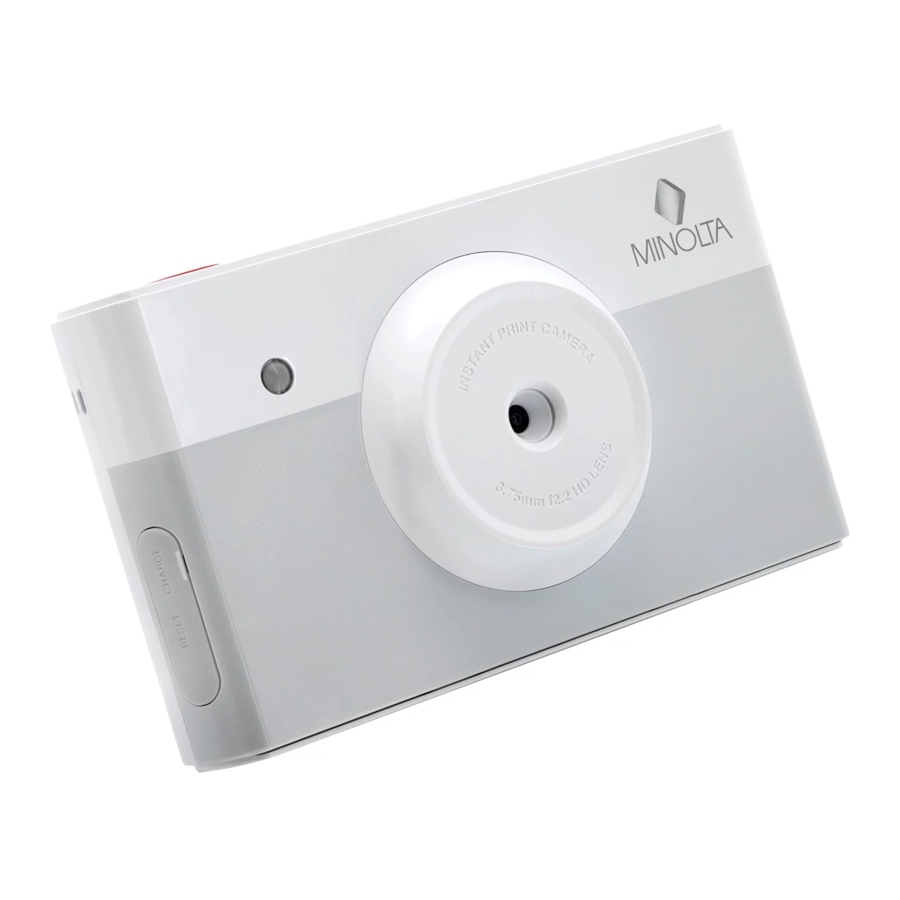
Gefeliciteerd met de aankoop van uw Minolta Instant Print Camera! Het maken van digitale afbeeldingen van hoge kwaliteit en het afdrukken van haarscherpe foto's met hoge resolutie gaat snel en eenvoudig met behulp van het gepatenteerde 4 PASS-afdruksysteem. Bezoek onze website op www.minoltadigital.com voor het laatste nieuws en updates over onze producten.
De batterij opladen
Uw camera bevat een niet-verwijderbare oplaadbare lithium-ionbatterij. Verwijder eenvoudigweg de USB-klep aan de zijkant, steek het kleinere uiteinde van de meegeleverde USB-stekker in de camerapoort en het grotere uiteinde in een USB-oplader. Laad uw camera minimaal 2 uur op.

Papier+inkt cartridge
Uw camera wordt geleverd met een cartridge met 10 vel papier. Plaats de papier+inkt cartridge zoals afgebeeld. De cartridge kan maar op één manier worden geplaatst.

Een foto maken en afdrukken

- Schakel uw camera in door op de aan/uit-knop te drukken.
- Gebruik de LCD-zoeker om op uw onderwerp te richten en druk op de ontspanknop (Shutter button) om een foto te maken. Zorg ervoor dat u de camera stil houdt bij het maken van een foto om onscherpte te minimaliseren.
- Als u tevreden bent met de foto, drukt u op de Print (Afdrukken) knop. Als u wilt annuleren en een nieuwe foto wilt maken, drukt u op de Cancel (Annuleren) knop.
- Na het maken van een foto kunt u de linker- en rechterknop gebruiken om het aantal fotokopieën dat u wilt afdrukken te verhogen of te verlagen.
- Wacht 10-15 seconden voordat uw eerste afdruk begint wanneer u uw camera voor de eerste keer start of na het plaatsen van een nieuwe cartridge.
- Foto's worden niet op de camera opgeslagen. Om een gemaakte foto op te slaan, sluit u de camera aan op uw smartphone en zet u de foto over via de Minolta Instapix smartphone-app.
Knoppen en actieve status

 | Ontspanknop (Shutter button): Maak een foto |
 | Aan/uit-knop (Power button): AAN / UIT (2 seconden ingedrukt houden) |
 | Wit LED continu aan: Ingeschakeld (Power ON) Wit LED knippert: Afdrukken bezig (Printing in progress) Roze LED knippert: Firmware-upgrade bezig (Firmware upgrade in progress) Rode LED knippert: Geen papier+inkt cartridge (No paper+ink cartridge) Wit LED knippert: Camera koelt af |
 | Blauwe LED knippert: Bluetooth verbindt (Bluetooth connecting) Groene LED continu aan: Bluetooth voltooid |

- Menuknop (Menu button): Selecteer uit Randen, Filters, Flitser of Zelftimer
- Afdrukknop (Print button): Selecteer om de vastgelegde en op de LCD-zoeker weergegeven afbeelding af te drukken
- Pijlknop: Gebruik om naar links te gaan in de menuselecties
- Pijlknop: Gebruik om naar rechts te gaan in de menuselecties
- OK: Gebruik om een instelling of menuselectie te bevestigen
- USB-poort (USB Port): Aansluiten om de batterij op te laden
- Rode LED: Opladen bezig (Charging in progress)
Groene LED: Opladen voltooid (Charging complete) - Resetknop (Reset button): Druk met een dun, puntig voorwerp als uw camera niet meer reageert
Menu-opties
- Zonder rand (Borderless) (standaard): Drukt een foto op een volledig vel af.
- Rand (Border): Voegt een dikke rand rond de foto toe.
- Monochroom/Normaal: Verander van kleur naar een zwart-witfoto.
- Filter: Een fotofilter inschakelen bij het maken van een foto. Selecteer uit: Normaal (Normal) (standaard), Schets (Sketch), Sepia, Aqua1, Aqua1.
- Flitser (Flash): Stel de flitser in op uit, aan of automatisch.
- Zelftimer (Self-timer): Voor eenvoudige selfies, schakelt de zelftimer van 5 seconden in of uit.
Installatie van de smartphone-app
- Ga naar de Google Play Store of iOS App Store op uw smartphone.


- Zoek naar "Minolta Instapix".
- Download en start de app zodra de installatie is voltooid.
Bluetooth-verbinding
- Schakel Bluetooth in op uw smartphone.
- Schakel uw camera in.
- Ga naar de Bluetooth-instellingen op uw smartphone en selecteer "MINOLTA-XXXX" ('XXXX' vertegenwoordigt cijfers op basis van het serienummer en varieert voor elke camera).
- Zodra de Bluetooth-verbinding tot stand is gebracht, licht de Bluetooth-LED op uw camera groen op.


Een foto afdrukken vanaf uw smartphone
- Zorg ervoor dat uw camera en smartphone zijn verbonden.
- Start de "Minolta Instapix"-app vanaf uw smartphone.
- Selecteer in de app de optie Galerij (Gallery).
- Selecteer een foto uit een van de mappen in uw smartphone-fotobibliotheek.
- Zodra u een foto selecteert, kunt u deze bewerken door op de Edit (Bewerken) knop te tikken.
- Zodra u klaar bent om af te drukken, tikt u op de Print (Afdrukken) knop in de rechterbovenhoek.
- Sluit de app niet af totdat uw foto het afdrukproces heeft voltooid. Als u dit wel doet, kan de afdruktaak worden geannuleerd en wordt uw afdruktaak niet voltooid.
Visualisatie van de Minolta instapix smartphone-app

Technische specificaties
| Algemeen | Afdruktechnologie | 4PASS-technologie (Dye Diffusion Thermal Transfer) | |
| Gebruikersinterface | LED | Camerastatus, Bluetooth-status, Batterijstatus | |
| Toets/knop | Aan/uit, Ontspanknop, Menu, Afdrukken, OK, Links, Rechts | ||
| Connectiviteit | Draadloze connectiviteit | Bluetooth | |
| Stroomverbruik | Standaardbewerking | Max. 13W | |
| Automatisch uitschakelen | 2 minuten | ||
| Interne batterij | Capaciteit | 620mAh, 4.588Wh | |
| Oplaadmethode | Oplaadbaar | ||
| Maximale aantal afdrukken op een volledige lading | 20 vellen | ||
| Tijd tot volledige lading | 120 minuten | ||
| Akoestische ruis | Afdrukken | Minder dan 60 dB | |
| Afmetingen (B x D x H) | Set(mm) | 138. 2 x 80.0 x 27.1 | |
| Setverpakking | 156 x 105 x 51 | ||
| Brutogewicht | Volledige set met verpakking | 350g | |
| Opstarttijd | 14 seconden | ||
| Afdrukken | Afdruksnelheid | 60 seconden voor de eerste afdruk na de eerste keer opstarten, daarna 50 seconden | |
| Resolutie | 291 dpi | ||
| Smartphone OS-ondersteuning | Android | Android OS versie 6.0 en hoger | |
| Apple iOS | iOS versie 10.0 en hoger | ||
| Foto vastleggen | Sensorresolutie | 10.0 megapixels (beeldformaat) | |
| Bestandsformaat afbeelding | JPEG | ||
| Belichting/witbalans/gama/kleur | Auto | ||
| Lens | Brandpuntsafstand | 3.25mm | |
| F-nummer | 1/4 inch | ||
| Automatische scherpstelling | Ja | ||
| Flitser | Auto | ||
| Display en zoeker | 1.7 inch LCD | ||
| Fotofilters en kaders | Op camera en op smartphone-app | ||
| Opnamestand | Normaal | Normaal | |
| Fotokader | Afdrukken met rand | ||
| Bediening | Afdruk verifiëren | Ja | |
| Opnieuw afdrukken | Ja | ||
| Media Verwerking | Invoercapaciteit | Standaard | 10 vel cartridge @ 220g/m2 |
| Uitvoercapaciteit | Standaard | 1 vel @ 220g/m2 | |
| Mediaformaat | Standaard | 54 x 97mm | |
| APP | Applicatie | Smartphone-app | Minolta Instant of Instapix |
| Ondersteunde fotoformaten | JPEG, PNG | ||
| Foto's maken, ophalen, afdrukken en delen | Opnemen via | Smartphone Camera Feature | |
| Smartphone Galerij | Ja | ||
| Smartphone Camera | Ja | ||
| Cloud Drives | Ja | ||
| Sociale media-app | Ja | ||
| Foto's bewerken | Bijsnijden, roteren, formaat wijzigen enz. | Ja | |
| Tekst, sticker enz. invoegen | Ja | ||
| Kleur, scherpte enz. aanpassen | Kleur, scherpte, helderheid | ||
| Filter en kader | Ja | ||
| ID-foto / visitekaartje | Ja | ||
| Collage | Ja | ||
| Firmware-upgrade | door app-update | Ja | |
| Omgeving | Aanbevolen voor gebruik | 10~30 graden C | |
| Opslagomstandigheden | -30~70 graden C | ||
Opmerkingen
- Het fotopapier wordt 4 keer in en uit getrokken (geel, magenta, cyaan, laminaat overcoating). Voor de beste beeldkwaliteit raakt u het papier niet aan totdat het afdrukproces is voltooid.
- Trek het papier niet met geweld uit de printer voordat het afdrukken is voltooid.
- Plaats geen objecten voor de papieruitgang.
- Controleer de app store voor de nieuwste app-versie en firmwareversies die beschikbaar zijn om te downloaden.
- De camera heeft een ingebouwde, niet-verwijderbare batterij. Zorg ervoor dat u deze oplaadt voor gebruik.
- Ga voorzichtig te werk tijdens het opladen om elektrische schokken te voorkomen.
- Niet demonteren of proberen te repareren. Als u dit wel doet, vervalt de garantie.
- Vermijd extreem hoge of lage temperaturen. De bedrijfstemperatuur moet tussen 32 ~ 104 graden F blijven.
- Een foto met een hogere resolutie produceert een hogere afdrukfotokwaliteit. De minimaal aanbevolen afbeeldingspixelgrootte is 1280x2448 pixels.
Probleemoplossing
| Symptoom | Oorzaak / oplossing |
| Papierstoring | Schakel uit en weer in. Het papier wordt automatisch uitgeworpen. Zo niet, vervang dan de oude cartridge door een nieuwe cartridge. |
| De beeldkwaliteit is onduidelijk of wazig | Houd de camera stil en maak een nieuwe foto. |
| De minimaal aanbevolen afbeeldingspixelgrootte is 1280x2448 pixels. | |
| Camera reageert niet. | Reset de camera met een puntig voorwerp. |
MINOLTA® Division of Elite Brands Inc.
40 Wall Street, 61st Floor, New York, NY 10005 USA
Tel: 800-441-1100
www.minoltadigital.com
www.elitebrands.com

Referenties


Download handleiding
Hier kunt u de volledige pdf-versie van de handleiding downloaden. Deze kan aanvullende veiligheidsinstructies, garantie-informatie, FCC-regels, enz. bevatten.


