Apevia Crusader - Computer Case Handleiding
- 1 Voeding installeren
- 2 Moederbord installeren
- 3 PCI-componenten installeren
- 4 Harde schijven installeren
- 5 Ventilatorinstallatie en -instelling
- 6 Productkabels aansluiten op het moederbord
- 7 De installatie voltooien
- 8 Plaatsing van onderdelen
- 9 Specificaties
- 10 Referenties
- 11 Download handleiding
- 12 In andere talen
Voeding installeren
OPMERKING: Raadpleeg de documentatie van uw CPU/geheugencomponent voor instructies. RGB-ventilatoren worden mogelijk niet gesynchroniseerd aan het begin van de installatie. Om te synchroniseren, houdt u de RGB-knop 3 seconden ingedrukt om de afspeelbare modi te resetten.
- Verwijder de duimschroeven van beide zijden van de Crusader-behuizing. Er zitten er twee aan de rechterkant (niet-venster) en vier aan de rechterkant (venster). Om alle apparaten te kunnen installeren, moet u toegang hebben tot de volledige binnenkant van de behuizing.

- Pak de inkeping aan de rand van het niet-vensterpaneel vast. Trek naar achteren om los te maken. Verwijder voorzichtig het glazen venster door het op te tillen. Plaats beide panelen opzij tot de installatie is voltooid.

- Installeer de voeding op de aangegeven plek op de afbeelding. Schuif deze erin totdat de gaten aan de achterkant op één lijn liggen.

- Zorg ervoor dat de voeding correct is geïnstalleerd en dat de schroefbevestigingspunten zijn uitgelijnd (zoals te zien in stap 5).


OPMERKING: Raak een niet-geschilderd metalen deel van het chassis aan om statische elektriciteit te ontladen voordat u pc-componenten hanteert. Er moet ook een antistatische polsband worden gedragen om de kans op schade verder te minimaliseren.
- Maak de schroeven aan de achterkant van de behuizing vast. Houd een hand op de voeding om de gaten uitgelijnd te houden. Het wordt aanbevolen om de voeding "ondersteboven" te installeren (ventilator naar de onderkant van de behuizing gericht) voor een betere luchtstroom.


Moederbord installeren
- De meeste montagegaten voor het moederbord zijn al voorgeïnstalleerd, maar er zijn extra's voor het geval ze nodig zijn.
De afstandsschroeven zijn de zeskantige schroeven die u in de meegeleverde schroefzak kunt vinden.

- Als uw moederbord een I/O-schild bevat, plaats het schild dan in het daarvoor bestemde gat aan de achterkant van de behuizing totdat het vastklikt. Zorg ervoor dat de gaten op het schild overeenkomen met de I/O-connectoren op het moederbord.

- Lijn het moederbord uit met de afstandhouders en monteer het op de behuizing. Gebruik de ronde schroeven in de schroefzak om het moederbord op zijn plaats te bevestigen.


PCI-componenten installeren
- Verwijder eerst de PCI-slotafdekkingen. Duw de afdekking in een diagonale hoek. Beweeg de afdekking totdat deze loskomt. Zorg ervoor dat u de juiste slotafdekkingen verwijdert, want als ze eenmaal zijn verwijderd, kunt u ze niet meer vervangen. Zorg ervoor dat u het lipje losschroeft en optilt, zodat u de kaarten kunt vastzetten.

- Lees de documentatie van uw PCI-uitbreidingskaart. Installeer de PCI-kaart in het juiste slot voor uw kaarttype (x1, x16, enz.). Zodra de kaart stevig vastzit, zet u deze vast met een schroef in het juiste gat. Laat het lipje zakken en zet het vast met de schroef.


Harde schijven installeren
- Voor 3,5-inch harde schijven, zoek de montagerails zoals weergegeven. Zorg ervoor dat de gaten op één lijn liggen en bevestig ze aan de schijf. Schuif ze in de schijfhouder zoals weergegeven in stap 3. Er is ruimte voor maximaal twee 3,5-inch harde schijven.

- Voor 2,5-inch harde schijven, zoek de montagebeugel zoals hieronder weergegeven. Verwijder de schroef en schuif de beugel eraf. Zet de schijf vervolgens vast met schroeven. Er is ruimte voor maximaal drie 2,5-inch harde schijven.

- De oorspronkelijke plaatsing van zowel de 3,5-inch als de 2,5-inch schijfmontages bevindt zich in de hieronder gemarkeerde rechthoeken.


Ventilatorinstallatie en -instelling
- Er zijn al vier ventilatoren in de behuizing voorgeïnstalleerd. Als u ze echter opnieuw moet aansluiten, moet u ervoor zorgen dat elk van de 4-pins Molex-connectoren in een keten aan elkaar zijn gekoppeld, zoals hieronder wordt weergegeven. De connector met het label "Isolated Interface" (Geïsoleerde interface) regelt het LED-patroon/de kleur en moet rechtstreeks op de voeding worden aangesloten.

- Om de van kleur veranderende LED's op de ventilatoren correct te gebruiken, moet u ervoor zorgen dat een van de mannelijke LEDSW-connectoren van de ventilatoren is aangesloten op de vrouwelijke LEDSW-connector die van het voorpaneel komt, zoals weergegeven. Houd de RGB-knop 3 seconden ingedrukt om het patroon te resetten.

- Er is een magnetisch filter dat bovenop zit en dat eenvoudig kan worden gereinigd. U kunt het verwijderen door het eraf te tillen en het te vervangen als het klaar is. Kan indien gewenst met water worden gewassen. Op de ronde knop aan de linkerkant van de bovenste poorten kan worden gedrukt om de ventilatorkleuren te wijzigen of ze uit te schakelen.


Productkabels aansluiten op het moederbord
- Zoek de onderstaande kabels van het voorpaneel. Raadpleeg de gebruikershandleiding van uw moederbord voor plaatsingsschema's.

- Zoek de onderstaande kabels van het voorpaneel. De gebruikershandleiding van uw moederbord bevat schema's. De driehoekige markeringen
![]() op de kabels geven positieve draden aan,
op de kabels geven positieve draden aan,


 op de kabels geven positieve draden aan,
De installatie voltooien

- Als alle componenten correct zijn geïnstalleerd, plaatst u de zijpanelen voorzichtig terug in hun oorspronkelijke positie en vervangt u alle schroeven.
Gefeliciteerd! U hebt de montage van de Crusader voltooid. - Als u de onderste ventilator aan de voorkant wilt vervangen, kunt u de harde schijfhouder verwijderen door vier schroeven aan de onderkant van de behuizing te verwijderen, evenals de duimschroef in de behuizing die hem aan het frame vasthoudt. Op deze manier zou u gemakkelijk bij de onderste twee gaten moeten kunnen komen.
Plaatsing van onderdelen
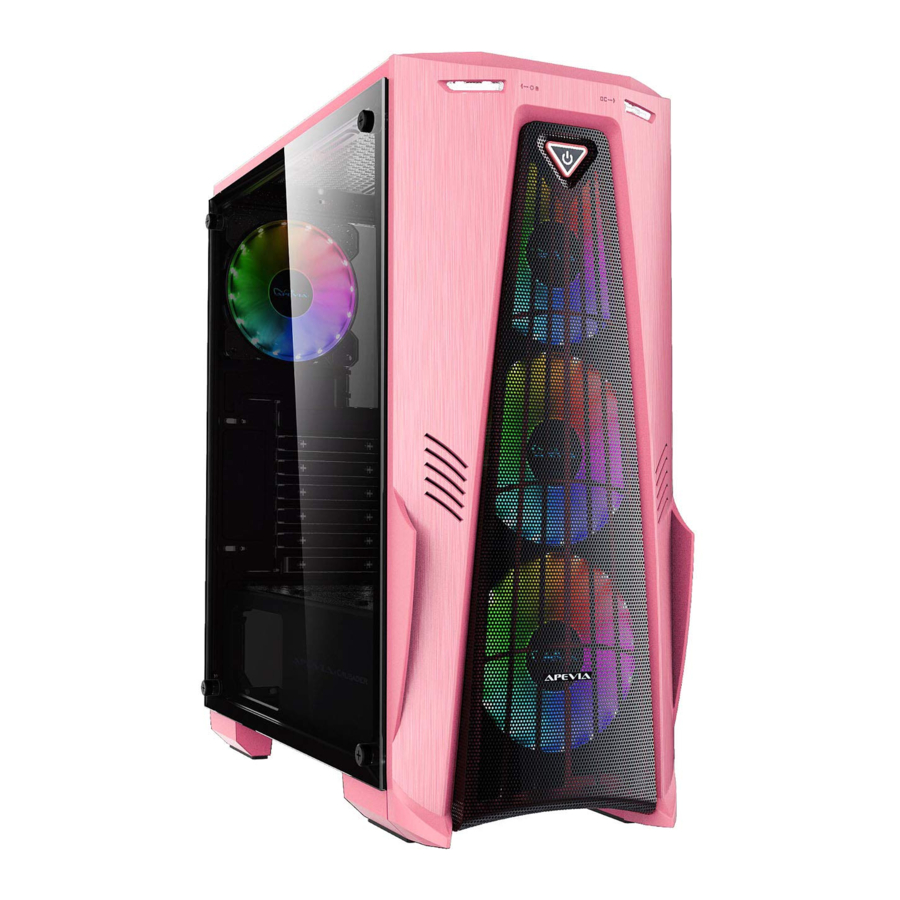
- Er is ruimte voor maximaal drie 120 mm ventilatoren of een 360/240 mm waterkoelingsopstelling aan de voorkant. Er is ook ruimte voor twee 120 mm ventilatoren aan de bovenkant, één 120 mm ventilator aan de achterkant en twee 120 mm ventilatoren aan de onderkant. U kunt ook maximaal twee 3,5-inch harde schijven en drie 2,5-inch harde schijven in de behuizing installeren. Ondersteunt videokaarten tot 350 mm lang. Ondersteunt ATX-, Micro-ATX- en ITX-moederborden.


Specificaties
Moderne ATX Mid Tower-computerbehuizing van massief staal
Volledig zijvenster voor maximale weergave
Eenvoudige lay-out voor een betere luchtstroom en eenvoudig onderhoud
Goed kabelbeheer: 6 x gaten voor kabelgeleiding
Ondersteuning voor ATX / Micro ATX / ITX-moederbord
Ondersteuning voor VGA tot 350 mm lengte
Ondersteuning voor CPU-koeler tot 165 mm hoogte
Ondersteuning voor standaard ATX-moederbordformaat tot 11" x 12"
Ondersteuning voor standaard ATX-voeding (niet inbegrepen)
Bovenste poorten: 1 x USB 3.0, 2 x USB 2.0, 1 x HD-audio (microfoon + hoofdtelefoon), ventilatorschakelaar
Koelopties:
- Voorkant: 3 x 120 mm ventilator / of 1 x 360/240 mm radiator
- Achterkant: 1 x 120 mm ventilator
- Bovenkant: 2 x 120 mm ventilator
- Onderkant: 2 x 120 mm ventilator
4 x Superieure 120 mm RGB-behuizingsventilatoren zijn inbegrepen (3 x voorkant, 1 x achterkant)
1 x verwijderbaar stoffilter onder + 1 x verwijderbaar stoffilter boven voor eenvoudige reiniging
5 x schijfhouder: 2 x 3,5" (intern) + 3 x 2,5" (intern)
7 x uitbreidingsslots
Voeding (niet inbegrepen): Onderkant gemonteerd
Materiaal: Chassis - SECC zwart metaal, voorplaat - ABS-kunststof
Duimschroeven, behuizingsvoeten
Afmeting: 16" x 8,5" x 18" (L x B x H)
Gewicht: 10,5 lbs
Referenties

Download handleiding
Hier kunt u de volledige pdf-versie van de handleiding downloaden. Deze kan aanvullende veiligheidsinstructies, garantie-informatie, FCC-regels, enz. bevatten.
Download Apevia Crusader - Computer Case Handleiding


