ANCEL BD310 - Draadloze OBDII/EOBD handleiding
Hoe te verbinden
APP DOWNLOADEN
- Scan de QR-code hieronder om de software te downloaden voor Android en iOS
ANCEL Officiële website
![]()
voor Android
![]()
![play.google.com]()
voor iOS
![]()
![apps.apple.com]()
- iOS kan vanuit de App Store door te zoeken op het trefwoord " ANCEL "


- Android kan worden gedownload van Google Play door te zoeken op het trefwoord "ANCEL"
Opmerking: dit product ondersteunt alleen de ANCEL APP-verbinding en is niet compatibel met andere apps.
OBD-INTERFACE POSITIES
Voor verschillende voertuigen kan de positie van de DLC verschillen, raadpleeg de volgende mogelijke posities:

WERKINGSDIAGRAM

Bluetooth-verbinding voor iOS-apparaten
- Schakel Bluetooth in op uw telefoon.
Sleep van de onderkant naar de bovenkant of van de rechterbovenkant naar de onderkant van het scherm om het contextmenu te openen. Tik op het Bluetooth-pictogram om het in te schakelen. Voor mobiele telefoons met iOS versie 13 en hoger moet je ook Bluetooth inschakelen in de privacy-instellingen van het systeem


- Open de app "ANCEL" en zorg ervoor dat het draagbare apparaat zich in de Bluetooth-modus bevindt wanneer het verbinding maakt met de app


- De APP maakt automatisch verbinding met het apparaat. Zorg er tijdens het verbindingsproces voor dat er geen andere telefoons met het apparaat zijn verbonden. Wanneer het bericht "Successfully connected" (Succesvol verbonden) wordt weergegeven, kan het product normaal worden gebruikt.


Bluetooth-verbinding voor Android-apparaten
- Schakel Bluetooth en de Locatie-schakelaar op de telefoon in.


- Open de app "ANCEL" en zorg ervoor dat het draagbare apparaat zich in de Bluetooth-modus bevindt wanneer het verbinding maakt met de app.


- De APP maakt automatisch verbinding met het apparaat. Zorg er tijdens het verbindingsproces voor dat er geen andere telefoons met het apparaat zijn verbonden
Wanneer het bericht "Successfully connected" (Succesvol verbonden) wordt weergegeven, kan het product normaal worden gebruikt.


BEGIN MET HET GEBRUIKEN VAN UW APPARAAT
Na de Bluetooth-verbinding wordt de diagnosesoftware gestart als uw voertuig dit ondersteunt. U kunt alle functies van het apparaat gebruiken, b.v. de standaard OBDII-functie en andere functies.

OBDll Diagnose
Voertuig zelfcontrole
Lees I/M-gereedheid, foutcodes, datastreams en andere informatie met één klik.

Probleemcode & Code wissen
Uitstekende DTC-uitleg geeft u nauwkeurige en gedetailleerde definities van probleemcodes.

Gebruik de knop Delete Code (Code verwijderen) om alle huidige en opgeslagen DTC's uit de besturingsmodule te verwijderen.

Datastroom
Met de functie View Datastream (Datastroom bekijken) kunt u de PID-gegevens van de elektronische regeleenheid van het voertuig in realtime bekijken.

Dashboard
Intuïtieve grafische weergave met drie verschillende stijlen

Om uw datastroom aan te passen: "Add page" (Pagina toevoegen) - "Select the graphic styles you like" (Selecteer de grafische stijlen die u mooi vindt) - "PID" - "Select the data stream you need" (Selecteer de datastroom die u nodig hebt). Druk lang op de grafiek om deze naar de gewenste positie te slepen of te verwijderen.

Freeze Frame
Het Freeze Frame-menu geeft freeze frame-gegevens weer, een momentopname van kritieke bedrijfsomstandigheden van het voertuig die automatisch door de boordcomputer worden vastgelegd op het moment van de DTC-registratie. Dit is een goede functie om de oorzaak van de storing te achterhalen.

O2-sensoren
Voorschriften van OBD II vereisen dat bepaalde voertuigen zuurstofsensoren (O2) controleren en testen om brandstof- en emissiegerelateerde storingen te isoleren. Met de functie O2 Monitor Test (O2-monitortest) kunt u de resultaten van de O2-sensorbewakingstests bekijken.

Voertuiginformatie
Voertuiginformatie maakt het mogelijk om het voertuignummer VIN, het kalibratienummer ID(s) op te halen, dat de softwareversie van de voertuigregeleenheid(en) identificeert, kalibratiecontrolegetallen (CVN's) en prestatie-tracking tijdens het gebruik voor OBD II-compatibele voertuigen modeljaar 2000 en later. CVN's zijn berekende waarden die verplicht zijn gesteld door OBD II. Ze worden gerapporteerd om te verifiëren dat emissiegerelateerde kalibraties zijn gewijzigd. Er kunnen meerdere CVN's worden gerapporteerd voor een besturingsmodule. Het kan enkele minuten duren om de CVN te berekenen. Prestatietracking tijdens bedrijf volgt de prestaties van de belangrijkste stand-by monitoren.

Prestaties
Test om de gezondheidstoestand te controleren op acceleratie, remmen en afstand van uw voertuig.

Rit
Om de gezondheid van acceleratie, remmen en afstand van uw voertuig te controleren. Exclusieve ritanalyse met tijd, afstand, starttijd, reistijd, maximale snelheid, maximaal toerental, gemiddelde snelheid, hoogste en laagste koelvloeistoftemperatuur, aantal overschrijdingen en aantal snelle remmingen. U kunt de ritten ook opnemen, opslaan, afdrukken en delen voor uw eigen analyse of met uw monteur.

I/M-gereedheid
Met de I/M Readiness-optie kunt u een momentopname bekijken van de werking van het uitlaatsysteem op OBDII/EOBD-voertuigen.

Opmerking: met betrekking tot de functies On-Board Monitor Test (Boordmonitortest) en Component Test (Componenttest) zijn deze twee functies onderhevig aan de huidige test. Sommige voertuigen ondersteunen deze twee functies en de productsoftware geeft deze twee functies weer, terwijl andere voertuigen ze niet ondersteunen en de productsoftware ze niet weergeeft
Batterijcontrole
Geef de batterijspanning grafisch in realtime weer om een nauwkeurigere trend in de levensduur van de batterij op te halen en te analyseren en de gezondheidsstatus te controleren.

Rapport
U kunt diagnoserapporten exporteren en deze delen op sociale media.


Mijn voertuig
U kunt de informatie over uw voertuig selecteren of verwijderen - Voorwaarden voor nieuw toegevoegde voertuigen:

- als de VIN-code van het nieuw toegevoegde voertuig kan worden gelezen, kan het voertuig worden toegevoegd
- als de VIN-code van het nieuw toegevoegde voertuig niet kan worden gelezen, verschijnt er een invoervak wanneer het apparaat met het voertuig communiceert en moet u de nieuw toegevoegde voertuiginformatie handmatig toevoegen.
- als de gebruiker slechts één voertuig heeft en meerdere voertuigen wil toevoegen: app is niet toegestaan
Instelling
Apparaatinstellingen\Eenheden\Taalinstellingen\Scherminstellingen\Over ons\Standaardinstellingen herstellen

FEEDBACK
U kunt ons feedback sturen als u problemen ondervindt bij het gebruik ervan. Vul hiervoor het feedbackformulier in en verzend het.

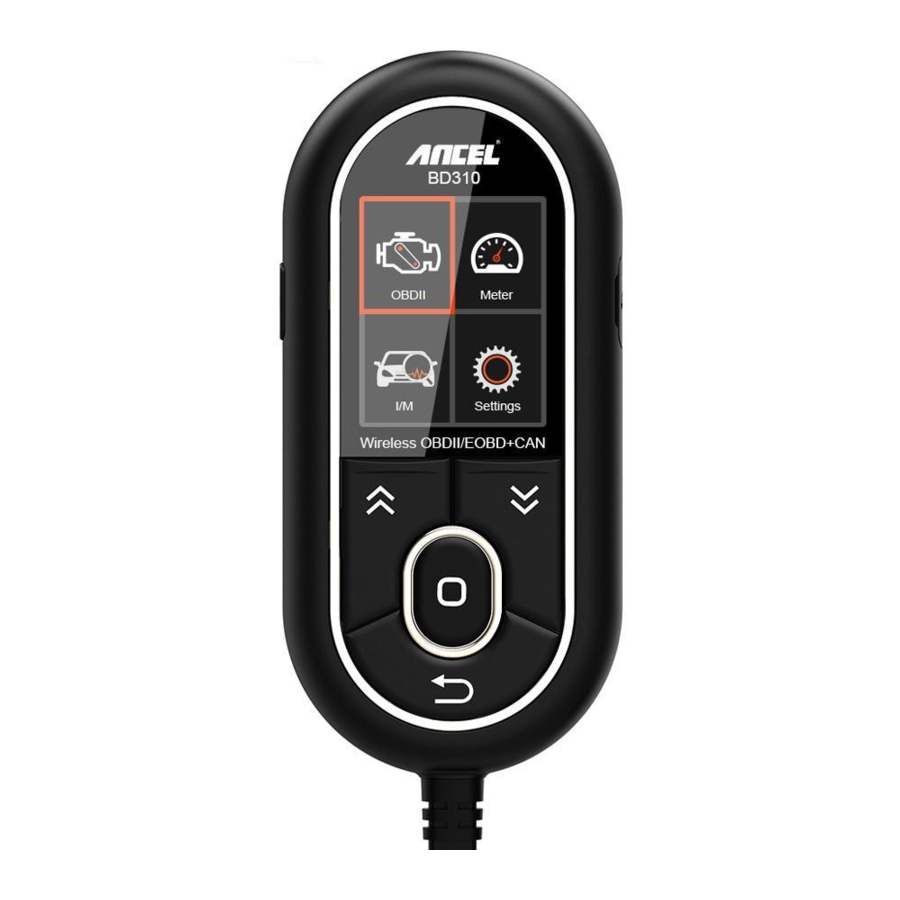
Toolbeschrijving - ANCEL BD310

- Draadloze Bluetooth-terminal en schakelknop voor handheldapparaat, Bluetooth-wake-knop.
- UP BUTTON (OMHOOG-KNOP) - Scrol item voor item omhoog in een menu
- DOWN BUTTON (OMLAAG-KNOP) - Scrol item voor item omlaag in een menu
- ENTER BUTTON (ENTER-KNOP) - Bevestig een selectie (of actie) vanuit een menu
- EXIT BUTTON (AFSLUITEN-KNOP). Annuleer een selectie (of actie) vanuit een menu of ga terug naar het vorige menu.
Productparameters
- Display: VOLLEDIGE 65k kleuren 2.0 inch TFT LCD-grootte voor hoofd-LCD;
- Bedrijfsspanning: DC8—18V;
- Bedrijfsstroom: 88mA@12V (stand-by slaapstand: 16mA);
- Werktemperatuur: -30ºC—70ºC (-22ºF—158ºF);
- Opslagtemperatuur: -40ºC-85ºC (-40ºF-185ºF);
- Afmetingen: 130*61 5* 15.6mm.
Hoe de handheldscanner (BD310) te gebruiken?

Klik om over te schakelen naar de handheldmodus. Zoals hieronder weergegeven:

I/M
Een momentopname van de werking van het emissiesysteem voor alle OBDII-voertuigen - d.w.z. controle van misfires, controle van het emissiesysteem en meer. Selecteer [I/M] en het wordt als volgt weergegeven:

Meter
Met deze functie kunt u realtime gegevensstreams lezen. U kunt snel de belangrijkste gegevens controleren, zoals VSS, RPM. Gebruik in het hoofdmenu de navigatietoetsen OMHOOG / OMLAAG om het menu Gages te selecteren en druk op ENTER. De onderstaande interface verschijnt op het scherm:

Setup
Met de scantool kunt u de volgende aanpassingen en instellingen maken:

- Select language (Taal selecteren): Selecteert de gewenste taal
- Unit of Measure (Meeteenheid): Stelt de meeteenheid in op Engels of Metrisch.
- Feedback.
- Instant sleep mode (Directe slaapstand).
- Tool information (Toolinformatie)
OBDII
- Read Codes (Codes lezen)
Druk op de UP / DOWN (OMHOOG / OMLAAG)-toets om Read codes (Codes lezen) te selecteren en druk op ENTER in het diagnostische menu. Als er codes zijn, geeft het scherm de codes als volgt weer:

Selecteer volgens de bovenstaande afbeelding een ander item door op UP (OMHOOG) of DOWN (OMLAAG) te drukken en druk op ENTER om te bevestigen
Nadat u alle codes hebt bekeken, kunt u op EXIT drukken om terug te keren naar het vorige menu.
![]()
- Erase Codes (Codes wissen)
Druk op de UP /DOWN (OMHOOG / OMLAAG)-knop om Erase Codes (Codes wissen) te selecteren, het scherm geeft de interface weer zoals hieronder weergegeven.
![]()
Druk op ENTER om de DTC's te wissen en het scherm geeft de interface weer zoals hieronder weergegeven:

Volgens de bovenstaande afbeelding om op ENTER te drukken en het scherm geeft de interface weer zoals weergegeven:
![]()


Annotaties
Voordat u deze functie uitvoert, moet u de foutcodes ophalen en registreren. Na het wissen moet u de foutcodes opnieuw ophalen of het contact inschakelen en de codes opnieuw ophalen. Als er nog steeds foutcodes in het systeem staan, los de codes op met behulp van de diagnostische handleiding van de fabrikant, wis vervolgens de codes en controleer ze opnieuw.
- I/M Readiness (I/M gereedheid)
Druk op de UP / DOWN (OMHOOG / OMLAAG)-knop om I/M Readiness (I/M gereedheid) te selecteren en druk op ENTER. Het scherm geeft de interface weer zoals hieronder weergegeven:

I/M readiness (I/M gereedheid) is om misfire/brandstofsysteem/uitgebreide component te testen. U kunt de UP (OMHOOG) of DOWN (OMLAAG)-toets gebruiken om te selecteren en op ENTER te drukken, weergegeven als volgt:
![]()
N/A betekent dat dit voertuig niet beschikbaar is, INC betekent dat het onvolledig of nog niet gereed is, en 0K betekent dat het voltooid is of monitor OK


- Data Stream (Gegevensstroom)
Druk op UP (OMHOOG) of DOWN (OMLAAG) om Data Stream (Gegevensstroom) te selecteren in het hoofdmenu en druk vervolgens op ENTER om te bevestigen. Het scherm geeft de interface weer zoals hieronder weergegeven:

Als u de betekenis van de afkortingsgegevens wilt weten, kunt u op ENTER drukken. Het scherm geeft de interface weer zoals hieronder weergegeven:
![]()


- View Freeze Frame (Bevriezingsframe bekijken)
Wanneer er een emissiegerelateerde fout optreedt, wordt een momentopname van de huidige voertuigparameters geregistreerd door de ECU. Opmerking: als DTC's zijn verwijderd, worden de Freeze-gegevens mogelijk niet in het voertuig opgeslagen. Selecteer Freeze Frame (Bevriezingsframe) in de hoofdmenu-interface. Het scherm geeft de interface weer zoals hieronder weergegeven:
U kunt de UP / DOWN (OMHOOG / OMLAAG)-knop gebruiken om de gegevens te bekijken. Druk op EX T om terug te keren naar het diagnostische menu


- EVAP System Test (EVAP-systeemtest)
Selecteer de EVAP System Test (EVAP-systeemtest) en druk op ENTER. Het scherm geeft de relevante informatie over het EVAP-systeem weer


- Vehicle Information (Voertuiginformatie)
Druk op UP / DOWN (OMHOOG / OMLAAG) om [Vehicle Information] (Voertuiginformatie) te selecteren en druk op ENTER. Het scherm geeft informatie weer zoals VIN (voertuigidentificatienummer), CID (kalibratienummer D) en CVN (kalibratiecontrole-nummer) zoals hieronder weergegeven (verschillende voertuigen geven verschillende gegevens weer):
Druk op EXIT om terug te keren naar het diagnostische menu.


Update
- Download de updatesoftware
- Sluit het apparaat aan op de computer via een USB-kabel.


- De updatesoftware wordt alleen ondersteund door 7/8/10/11
Klik op "install driver.bat" (stuurprogramma installeren.bat) in de stuurprogrammabestanden om het stuurprogramma te installeren als de computer een Windows 7-systeem is


Windows 8/10/11 kan updatesoftware rechtstreeks uitvoeren.


Windows XP- en macOS-computers bieden geen ondersteuning voor upgrades.
Opmerking:
De updatesoftware wordt alleen ondersteund door windows 718/10/11, maar niet door windows XP en macOS f Als u de upgradestappen in de instructies niet begrijpt, neem dan contact met ons op
Veelgestelde vragen
Waarom is er een voertuigkoppelingsfout?
Er treedt een communicatiefout op wanneer de scantool niet kan communiceren met de ECU (Electronic Control Unit) van het voertuig. Zorg ervoor dat het contact aan staat. Zorg ervoor dat de scantoolconnector stevig is aangesloten op de DLC van het voertuig. Schakel het contact uit, wacht ongeveer 10 seconden en schakel het contact weer in. Ga vervolgens verder met de test. Zorg ervoor dat de regelmodule niet defect is
Waarom kan de scantool niet worden ingeschakeld?
Als de scantool niet kan worden ingeschakeld of anderszins onjuist werkt. Controleer of de scantoolconnector stevig is aangesloten op de DLC van het voertuig. Controleer of de DLC-pinnen verbogen of gebroken zijn. Reinig indien nodig de DLC-pinnen. Controleer de voertuigaccu om er zeker van te zijn dat deze nog minstens 8,0 volt heeft.
Waarom is er een bedieningsfout?
In zeldzame gevallen kan de scanner plotseling vastlopen. Als de scantool vastloopt, er een uitzondering optreedt of de ECU van het voertuig te traag reageert op verzoeken. Reset eerst de scantool, schakel vervolgens het contact uit en wacht 10 seconden. Schakel het contact weer in en ga verder met de test
Waarom kan ik de BD310-codelezer niet aansluiten?
Voor iOS-gebruikers: sluit het Bluetooth-apparaat niet aan in de systeeminstellingen van de telefoon, anders kan het geen verbinding maken met de app.
Voor Android-gebruikers: schakel Bluetooth en de locatieschakelaar op de telefoon in
Waar moet ik op letten?
- De BD310-codelezer werkt op 12-volt voertuigen en sommige lichte vrachtwagens. Het is niet geschikt voor 24-volt vrachtwagens
- De updatesoftware ondersteunt alleen Windows 7/8/10/11
- Windows XP- en macOS-computers bieden geen ondersteuning voor upgrades.
Veiligheidsmaatregelen en waarschuwingen
Om letsel of schade aan het voertuig en/of de scantool te voorkomen, dient u eerst deze handleiding te lezen en de volgende veiligheidsmaatregelen in acht te nemen bij het werken aan een voertuig:
- Schakel eerst de ontsteking uit. Sluit de 16-pins connector aan en schakel vervolgens de ontsteking in
- Voer voertuigtests altijd uit in een veilige omgeving.
- Probeer het apparaat niet te bedienen of te observeren tijdens het besturen van een voertuig
- Het bedienen of observeren van het apparaat leidt de bestuurder af en kan leiden tot een dodelijk ongeluk.
- Draag een veiligheidsbril die voldoet aan de ANSI-normen.
- Houd kleding, haar, handen, gereedschap, testapparatuur, enz. uit de buurt van alle bewegende of hete motoronderdelen
- Bedien het voertuig in een goed geventileerde ruimte: uitlaatgassen zijn giftig.
- Plaats blokken voor de aandrijfwielen en laat het voertuig nooit onbeheerd achter tijdens het uitvoeren van tests.
- Wees uiterst voorzichtig bij het werken in de buurt van de bobine, de verdeelkap, de ontstekingskabels en de bougies. Deze componenten genereren gevaarlijke spanningen wanneer de motor draait
- Houd een brandblusser in de buurt die geschikt is voor benzine-, chemische en elektrische branden
- Houd de scantool droog, schoon en vrij van olie/water of vet. Gebruik indien nodig een mild reinigingsmiddel op een schone doek om de buitenkant van de scantool te reinigen
Referenties


Download handleiding
Hier kunt u de volledige pdf-versie van de handleiding downloaden. Deze kan aanvullende veiligheidsinstructies, garantie-informatie, FCC-regels, enz. bevatten.
Download ANCEL BD310 - Draadloze OBDII/EOBD handleiding


