ANCEL AS500 - Handleiding motorkodelezer-scanner
Algemene informatie
On-Board Diagnostics (OBD) II
De eerste generatie On-Board Diagnostics (OBD l genoemd) is ontwikkeld door de California Air Resources Board (CARB) en geïmplementeerd in 1988 om een aantal emissiebeheersingscomponenten op voertuigen te controleren. Naarmate de technologie evolueerde en de wens om het On-Board Diagnostic-systeem te verbeteren toenam, werd een nieuwe generatie On-Board Diagnostic-systemen ontwikkeld. Deze tweede generatie van On-Board Diagnostic-voorschriften wordt "OBD II" genoemd.
Het OBD II-systeem is ontworpen om emissiebeheersingssystemen en belangrijke motorcomponenten te controleren door continue of periodieke tests uit te voeren op specifieke componenten en voertuigcondities. Wanneer een probleem wordt gedetecteerd, schakelt het OBD II-systeem een waarschuwingslampje (MIL) in op het instrumentenpaneel van het voertuig om de bestuurder te waarschuwen, meestal met de zin "Check Engine" of "Service Engine Soon". Het systeem slaat ook belangrijke informatie op over de gedetecteerde storing, zodat een technicus het probleem nauwkeurig kan vinden en verhelpen. Hieronder volgen drie stukjes van dergelijke waardevolle informatie:
Diagnostische foutcodes (DTC's)
OBD II Diagnostic Trouble Codes zijn codes die worden opgeslagen door het on-board computerdiagnosesysteem als reactie op een probleem dat in het voertuig wordt gevonden. Deze codes identificeren een bepaald probleemgebied en zijn bedoeld om u een leidraad te geven waar een storing in een voertuig kan optreden. OBD II Diagnostic Trouble Codes bestaan uit een alfanumerieke code van vijf cijfers. Het eerste teken, een letter, geeft aan welk controlesysteem de code instelt. De andere vier tekens, allemaal cijfers, geven aanvullende informatie over waar de DTC vandaan komt en de bedrijfsomstandigheden die ertoe hebben geleid dat deze is ingesteld. Hieronder volgt een voorbeeld om de structuur van de cijfers te illustreren:
Figuur 1-2: Uitleg van een diagnostische foutcode.

Locatie van de Data Link Connector (DLC)
De DLC (Data Link Connector of Diagnostic Link Connector) is de gestandaardiseerde connector met 16 holtes waar diagnostische scantools communiceren met de boordcomputer van het voertuig. De DLC bevindt zich meestal op 30 cm van het midden van het instrumentenpaneel (dashboard), onder of rond de bestuurderszijde van de meeste voertuigen. Als de Data Link Connector zich niet onder het dashboard bevindt, moet er een label aanwezig zijn dat de locatie ervan onthult. Voor sommige Aziatische en Europese voertuigen bevindt de DLC zich achter de asbak en moet de asbak worden verwijderd om toegang te krijgen tot de connector. Als de DLC niet kan worden gevonden, raadpleeg dan de onderhoudshandleiding van het voertuig voor de locatie.
Figuur 1-3: De DLC-connector (links) is te vinden in het gebied van het auto-interieur dat rechts te zien is (zwarte pijl).

De scantool gebruiken

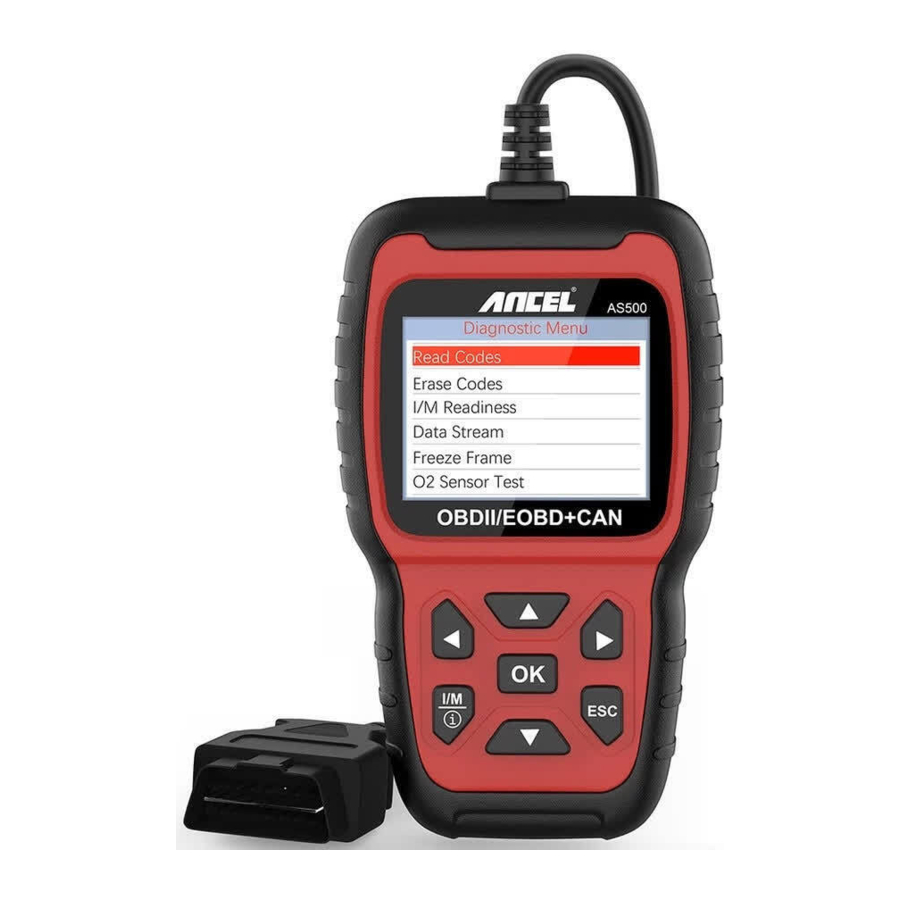
Toolbeschrijving - ANCEL AS500
- LCD-SCHERM
Geeft testresultaten aan. Verlicht, scherm van 320 x 240 pixels - [OK]-KNOP
Bevestigt een selectie (of actie) uit een menu. - [ESC]-KNOP
Annuleert een selectie (of actie) uit een menu of keert terug naar het menu. - [LINKS] SCROLL-KNOP
in de menumodus door het menu en submenu naar links, wanneer u in een gegevensinterface scrolt, kan de linkerknop worden gebruikt om naar het laatste scherm te gaan - [RECHTS] SCROLL-KNOP
In de menumodus door het menu en submenu-item naar rechts, wanneer u in de gegevensinterface scrolt, kan de rechterknop worden gebruikt om naar het volgende scherm te gaan
- [OMHOOG] SCROLL-KNOP
In de menumodus door het menu en submenu-item omhoog. Wanneer gegevens worden opgehaald voor meer dan één scherm, door het scherm omhoog te verplaatsen naar het vorige scherm voor meer gegevens - [OMLAAG] SCROLL-KNOP
In de menumodus doorloopt het menu en submenu-item omlaag. Wanneer gegevens worden opgehaald van meer dan één scherm, door het scherm omlaag te verplaatsen naar het volgende scherm voor meer gegevens - [ I/M /
![]() ] SCROLL-KNOP
] SCROLL-KNOP
Deze mufti-functieknop kan de I/M-gereedheidstest en de foutcodedefinitiequery voltooien.
Opmerking: Alleen bij gebruik van de codeleesfunctie en het i-pictogram op het scherm verschijnt, kunt u op deze toets drukken om de definitiequery van de foutcode te realiseren. De knop kan alleen de I/M-functie in andere situaties voltooien
 ] SCROLL-KNOP
 Opmerkingen:

MIL Geel - Dashboard MIL AAN
MIL Grijs - Dashboard MIL UIT
 -niet ondersteund
 -voltooid
 -niet voltooid
Specificaties
- Scherm: 2,8" TFT 262K echte kleuren
- Bedrijfstemperatuur: 0 tot 60ºC (32 tot 140 Fº)
- Opslagtemperatuur: -20 tot 70ºC (-4 tot 158 Fº)
- Externe voeding: 8,0 tot 18,0 V voeding via voertuigaccu
- Afmetingen: 167,9x97,3x32,1 mm
- Gewicht: 0,35 kg
Meegeleverde accessoires
- Gebruikershandleiding - Instructies over toolbedieningen
- USB-kabel - Gebruikt om de scantool te upgraden
Opzoeken
De DTC Lookup-functie wordt gebruikt om te zoeken naar definities van codes die zijn opgeslagen in de ingebouwde codebibliotheek.
- Gebruik in het hoofdmenu de OMHOOG/OMLAAG scroll-knop om Code Lookup te selecteren en druk op de OK-knop


- Voor fabrikantspecifieke codes moet u een voertuigmerk selecteren op een extra scherm om naar DTC-definities te zoeken. Als de definitie niet kon worden gevonden (SAE of fabrikantspecifiek), geeft de scantool "DTC-definitie niet gevonden! Raadpleeg de onderhoudshandleiding van het voertuig!"
- Om naar het hoofdmenu te ESC, drukt u op de ESC-knop.
Beoordelen
Deze functie wordt gebruikt om de opgenomen DTC te bekijken. Selecteer Review in het hoofdmenu en druk op OK en het scherm geeft de interface weer zoals hieronder weergegeven:

Instellingen
Met de scantool kunt u de volgende aanpassingen en instellingen maken:

- Taal: Selecteert de gewenste taal.
- Meeteenheid: Stel de maat in op Engels of Metrisch
- Pieptoon: Schakelt pieptoon AAN/UIT
- Opnemen: AAN/UIT de Record (Opnemen)
- Achtergrond: Stel de achtergrond in op Nachtmodus of Dagmodus.
- Feedback
DTC-gegevens beoordelen & afdrukken
- Maak verbinding met een computer via USB
- Download upgradebestanden van de ANCEL-website.
- Installeer de upgrade-driver volgens het bestand "upgrade instruction" (upgrade-instructie)
- Open de "update" (update)-applicatie.


- Klik op de optie "Review & print" (Beoordelen & afdrukken). Vervolgens kunt u de DTC-gegevens naar behoefte opslaan of afdrukken.


Tool Info
Kies [Tool Info] en het wordt als volgt weergegeven:

I/M
Kies [I/M] en het wordt als volgt weergegeven:

Druk daarna nogmaals op de OK-knop, de getoonde afkortingdefinitie is als volgt:


OBD II-diagnose

Sluit geen testapparatuur aan en ontkoppel deze niet met het contact aan of de motor draaiend
- Schakel het contact uit.
- Zoek de 16-pins Data Link Connector (DLC) van het voertuig.
- Steek de kabelconnector van de scantool in de DLC van het voertuig.
- Schakel het contact in. De motor kan uitgeschakeld zijn of draaien.
- Druk op OK om het hoofdmenu te openen. Gebruik de knop OMHOOG/OMLAAG om Diagnostics (Diagnose) in het menu te selecteren.


- Druk op OK om te bevestigen. Als de melding "LINKING ERROR!" (VERBINDINGSFOUT!) op het display verschijnt.
- Controleer of het contact AAN staat;
- Controleer of de OBD II-connector van de scantool stevig is aangesloten op de DLC van het voertuig;
- Schakel het contact uit en wacht ongeveer 10 seconden. Schakel het contact weer 'aan' en herhaal de procedure vanaf stap 5.
Codes lezen
- Selecteer Read Codes (Codes lezen) en druk op OK in het diagnostische menu. Als er codes zijn, geeft het scherm de codes weer zoals hieronder wordt weergegeven:


- Alleen bij gebruik van de functie voor het lezen van codes en
![]() het pictogram op het scherm verschijnt, kunt u op deze toets I/M/
het pictogram op het scherm verschijnt, kunt u op deze toets I/M/![]() drukken om de definitie van de foutcode op te vragen. Het scherm geeft de interface weer zoals hieronder:
drukken om de definitie van de foutcode op te vragen. Het scherm geeft de interface weer zoals hieronder:


Codes wissen
- Selecteer Erase Codes (Codes wissen), het scherm geeft de interface weer zoals hieronder. Druk op OK om de DTC's te wissen, en het scherm geeft de interface weer zoals hieronder:


- Volgens de bovenstaande afbeelding drukt u op OK en het scherm geeft de interface weer zoals weergegeven op de volgende pagina:


Opmerkingen: Voordat u deze functie uitvoert, moet u de foutcodes ophalen en registreren. Na het wissen moet u de foutcodes nogmaals ophalen of het contact inschakelen en de codes opnieuw ophalen. Als er nog steeds foutcodes in het systeem aanwezig zijn, moet u de codes oplossen met behulp van een diagnostische handleiding van de fabrikant, vervolgens de codes wissen en opnieuw controleren.
I/M-gereedheid
Selecteer I/M Readiness (I/M-gereedheid) en druk op OK, het scherm geeft de interface weer zoals hieronder:

I/M-gereedheid is om Misfire (Ontsteking missen)/Fuel system (Brandstofsysteem)/Comprehensive component (Uitgebreid onderdeel) te testen. U kunt de knop OMHOOG of OMLAAG gebruiken om te selecteren en op OK te drukken, zoals hieronder wordt weergegeven:

N/A betekent niet beschikbaar op dit voertuig, INC betekent onvolledig of niet gereed, OK betekent voltooid of monitor OK
Gegevensstroom
Druk op de knop OMHOOG of OMLAAG om Data Stream (Gegevensstroom) te selecteren in de hoofdmenu-interface en druk vervolgens op de knop OK om te bevestigen, het scherm geeft de interface weer zoals hieronder:

Selecteer [ View All Items ] (Alle items weergeven) en druk op de knop OK, het scherm geeft de interface weer zoals hieronder:

Kies [ select items ] (items selecteren) en druk op de knop OK. Druk daarna nogmaals op de knop OK, zoals hieronder wordt weergegeven:

Nadat u items hebt geselecteerd en op ESC hebt gedrukt, geeft het scherm het volgende weer:

Druk op OK om [ View Graphic Items ] (Grafische items weergeven) te selecteren in het gegevensstroommenu. Nadat u items hebt geselecteerd, geeft het scherm de interface weer zoals hieronder:

Druk op ESC om terug te keren naar het display.

Maximaal 3 regels
Druk op ESC om terug te keren naar het vorige menu. U kunt alle gegevensstroomitems bekijken of een bepaald item van live data met een grafiek selecteren
Freeze Frame
Wanneer een emissiegerelateerde fout optreedt, wordt een momentopname van de huidige voertuigparameters opgenomen door de ECU Opmerking: als DTC's zijn gewist, worden Freeze Data (Bevriezingsgegevens) mogelijk niet in het voertuig opgeslagen. Selecteer Freeze Frame (Bevriezingsframe) in de hoofdmenu-interface, het scherm geeft de interface weer zoals hieronder:

U kunt de knop OMHOOG/OMLAAG gebruiken om terug te keren naar het diagnostische menu.
O2-sensortest
OBD II-voorschriften die zijn opgesteld door de SAE vereisen dat relevante voertuigen de zuurstofsensoren (02) bewaken en testen om problemen met de brandstofefficiëntie en de voertuigemissies te identificeren. Deze tests zijn geen tests op aanvraag en ze worden automatisch uitgevoerd wanneer de motoromstandigheden binnen de gespecificeerde limieten liggen. Deze testresultaten worden opgeslagen in het geheugen van de boordcomputer. Met de O2 Sensor Test-functie kunt u de testresultaten van de O2-sensorbewaking ophalen en bekijken voor de meest recent uitgevoerde tests van de boordcomputer van het voertuig. De O2 Sensor Test-functie wordt niet ondersteund door voertuigen die communiceren via een controller area network (CAN). Voor O2 Sensor Test-resultaten van voertuigen met CAN, zie hoofdstuk "On-Board Mon. Test". Selecteer O2 Sensor Test (O2-sensortest) in het diagnostische menu en druk op OK en het scherm wordt weergegeven zoals hieronder. Druk op de knop OK, het scherm wordt weergegeven zoals hieronder (gegevens zijn elke keer anders):

Bewaking aan boord
Deze functie kan worden gebruikt om de resultaten van diagnostische bewakingstests aan boord voor specifieke componenten/systemen te lezen. Selecteer On-board Monitoring (Bewaking aan boord) in het diagnostische menu en druk op OK en het scherm wordt weergegeven zoals hieronder (gegevens zijn elke keer anders):

U kunt de knop OMHOOG of OMLAAG gebruiken om een item te selecteren en op OK te drukken, het scherm wordt weergegeven zoals hieronder (gegevens zijn elke keer anders):

Druk op ESC om terug te keren naar het diagnostische menu
Test of onderdeel
Met de EVAP-testfunctie kunt u een lektest starten voor het EVAP-systeem van het voertuig. Het apparaat voert de lektest niet uit, maar geeft een signaal aan de boordcomputer van het voertuig om de test te starten. Raadpleeg, voordat u de systeemtestfunctie gebruikt, de reparatiehandleiding van het voertuig om de procedures te bepalen die nodig zijn om de test te stoppen. Selecteer EVAP System Test (EVAP-systeemtest) en druk op OK, het scherm geeft de relatieve informatie over het EVAP-systeem weer. Sommige voertuigfabrikanten staan niet toe dat externe apparaten het voertuigsysteem besturen. Als de auto deze functie ondersteunt, wordt deze weergegeven zoals hieronder:

Voertuiginformatie
Selecteer [Vehicle Information] (Voertuiginformatie) en druk op OK, het scherm geeft de informatie weer, zoals VIN (Vehicle identification Number - voertuigidentificatienummer), CID (Calibration ID - kalibratie-ID) en CVN (Calibration verification number - kalibratieverificatienummer), zoals hieronder wordt weergegeven (verschillende auto's tonen verschillende gegevens)

Druk op ESC om terug te keren naar het diagnostische menu
Update
Het apparaat is via een USB-kabel met de computer verbonden
- Bij het upgraden van de apparaatsoftware wordt alleen het window 7/8/10-systeem ondersteund
- Het kan rechtstreeks worden bijgewerkt op Window8 en window 0-systemen
- Wanneer de computer een window7-systeem is, wordt het softwaredriver van het apparaat op de computer geïnstalleerd.
Feedback
- Wanneer de functie [OBDII] een verbindingsfout met het voertuig weergeeft, gebruik dan de feedbackfunctie. Kies [Feedback] (Feedback) en het wordt als volgt weergegeven: Kies [Start recording] (Opname starten) om de opnamefunctie te openen en het wordt als volgt weergegeven: Vervolgens: Druk op de ESC-knop en keer terug naar het hoofdmenu. Kies het menu [OBDII] om opnieuw te detecteren en het zal de gegevens opnemen.
- Zet gegevens over naar uw computer en genereer een feedbackbestand. Download het upgradebestand op de computer van de ANCEL-website. Het apparaat is via een USB-kabel met de computer verbonden. Kies het bestand "Update" en het wordt als volgt weergegeven: Klik op "Feedback" en het wordt als volgt weergegeven: Stuur het bestand feedback.bin naar support@anceltech.com.
Serviceprocedures
Als u vragen hebt, neem dan contact op met uw plaatselijke winkel, distributeur of bezoek onze website op www.anceltech.com
Als het nodig is om de scantool voor reparatie te retourneren, neem dan contact op met uw plaatselijke distributeur voor meer informatie.
Veiligheidsmaatregelen en waarschuwingen
Om persoonlijk letsel of schade aan voertuigen en/of de scantool te voorkomen, dient u eerst deze handleiding te lezen en de volgende veiligheidsmaatregelen in acht te nemen wanneer u aan een voertuig werkt:
- Zet eerst de ontsteking uit, sluit dan de 16-pins aan op de stekker en zet dan de ontsteking aan.
- Voer autotests altijd uit in een veilige omgeving.
- Probeer de tool niet te bedienen of te observeren tijdens het rijden in een voertuig.
- Het bedienen of observeren van de tool leidt de bestuurder af en kan een dodelijk ongeval veroorzaken.
- Draag een veiligheidsbril die voldoet aan de ANSI-normen.
- Houd kleding, haar, handen, gereedschap, testapparatuur, enz. uit de buurt van alle bewegende of hete motoronderdelen.
- Bedien het voertuig in een goed geventileerde ruimte: uitlaatgassen zijn giftig.
- Plaats blokken voor de aandrijfwielen en laat het voertuig nooit onbeheerd achter terwijl u tests uitvoert.
- Wees uiterst voorzichtig bij het werken rond de bobine, de verdeelkap, de ontstekingskabels en de bougies. Deze componenten creëren gevaarlijke spanningen wanneer de motor draait.
- Zet de transmissie in de PARK-stand (voor automatische transmissie) of NEUTRAAL (voor handgeschakelde transmissie) en zorg ervoor dat de parkeerrem is ingeschakeld.
- Houd een brandblusser in de buurt die geschikt is voor benzine-/chemische/elektrische branden.
- Sluit geen testapparatuur aan of los terwijl de ontsteking is ingeschakeld of de motor draait.
- Houd de scantool droog, schoon en vrij van olie/water of vet.
- Gebruik een mild schoonmaakmiddel op een schone doek om de buitenkant van de scantool schoon te maken, indien nodig.
Referenties

Download handleiding
Hier kunt u de volledige pdf-versie van de handleiding downloaden. Deze kan aanvullende veiligheidsinstructies, garantie-informatie, FCC-regels, enz. bevatten.
Download ANCEL AS500 - Handleiding motorkodelezer-scanner


