ZTE Telstra T57 - Handleiding mobiele telefoon
- 1 Aan de slag
- 2 Uw telefoon leren kennen
- 3 Bellen en beantwoorden
- 4 Contactpersonen
- 5 Berichten
- 6 E-mail
- 7 Paneel met snelle instellingen
-
8
Instellingen
- 8.1 Scherm
- 8.2 Meldingen
- 8.3 Geluid
- 8.4 Apps
- 8.5 Opslag
- 8.6 Batterij
- 8.7 Geheugen
- 8.8 Superknop
- 8.9 Locatie
- 8.10 Beveiliging
- 8.11 Accounts
- 8.12 Google
- 8.13 Talen en invoer
- 8.14 Back-up en reset
- 8.15 Datum en tijd
- 8.16 Toegankelijkheid
- 8.17 Afdrukken
- 8.18 Over de telefoon
- 8.19 Accounts en synchronisatie
- 9 Connectiviteit
- 10 Multimedia ervaren
- 11 Meer applicaties
- 12 Technische specificaties
- 13 Probleemoplossing
- 14 FOUTMELDINGEN
- 15 Referenties
- 16 Download handleiding
- 17 In andere talen
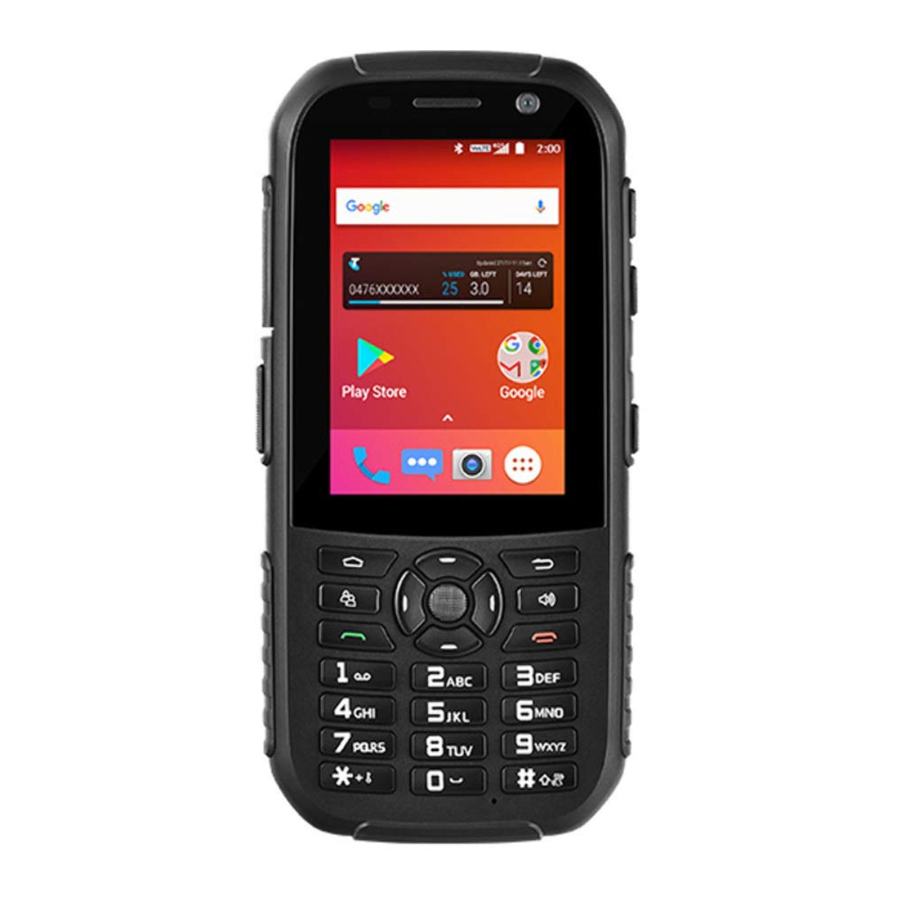
Aan de slag

Belangrijkste definities
| Homeknop | Terugkeren naar het voorste scherm / startpagina |
| Terugknop | Stap terug door menu's, sluit een applicatie af |
| OK-knop | Selecteer de huidige tegel (app) op het scherm, bevestig keuzes. Houd ingedrukt voor de weergave Alle taken |
| Aan/uit-knop | Druk hierop om de handset in te schakelen. Druk hierop om het scherm te verlichten. Houd lang ingedrukt om een menu te openen met opties voor Vliegtuigmodus en om de telefoon uit te schakelen. |
| Volumeknoppen | Pas het beltoonvolume aan vanaf het startscherm. Houd lang ingedrukt om het volume van de beltoon snel aan te passen naar maximum of minimum. Druk hierop om het volume tijdens een gesprek of het afspelen van media te wijzigen. |
| Superknop | Kan door de gebruiker worden geconfigureerd. Standaardinstelling is dubbelklikken om de Camera te openen, lang indrukken om de zaklamp in te schakelen. Deze kunnen worden geconfigureerd onder Apps > Superknop |
De simkaart plaatsen en verwijderen
U moet een geldige simkaart in uw telefoon plaatsen voordat u deze gebruikt.
- Schakel uw telefoon uit en ontkoppel alle externe stroom.
- Verwijder de achterklep met behulp van de duimvergrendeling aan de onderkant van de handset. De achterklep zit erg strak om de waterdichte afdichting te behouden, gebruik indien nodig een munt van 5 cent of een stompe rand om de achterklep te openen.
- Verwijder de batterij.
- Til het kleine rubberen flapje aan de onderkant van de handset op
- Plaats uw simkaart met de voorkant naar beneden in de kaarthouder met de afgesneden hoek linksonder
- microSD-geheugen is een optionele extra om uw persoonlijke opslag uit te breiden. De telefoon accepteert microSD-kaarten tot 32 GB met FAT32-indeling.
- Plaats de rubberen flap, batterij en achterklep terug en druk om te vergrendelen.
Uw telefoon leren kennen
De batterij opladen
Sluit de oplader met een USB-kabel aan op de telefoon en steek de oplader in een standaard stopcontact. Gebruik alleen de goedgekeurde oplader en USB-kabel die is meegeleverd.
Steek de oplader altijd voorzichtig in.
Controleer of de stekker en het stopcontact correct zijn uitgelijnd.
Gebruik GEEN overmatige kracht, dit kan de USB-poort beschadigen.
Wees voorzichtig om te voorkomen dat u over de kabel struikelt terwijl deze is aangesloten.
Fysieke schade aan de USB-poort valt niet onder de garantie.
Schakel uw telefoon in.
Nadat u de simkaart hebt geplaatst, plaatst u de batterij en de achterklep terug en houdt u de Power key (Aan/uit-knop) 2 seconden ingedrukt om de handset in te schakelen.
De telefoon is na korte tijd klaar voor gebruik.
Uw telefoon activeren
Nadat de telefoon naar de slaapstand is overgeschakeld, wordt het scherm uitgeschakeld. Druk op de aan/uit-knop om het scherm in te schakelen.
Overschakelen naar de slaapstand (scherm uitschakelen)
Het scherm wordt automatisch gedimd en uitgeschakeld na een vooraf ingestelde tijdsperiode (zie Settings (Instellingen) > General settings (Algemene instellingen) > Display (Scherm)) om energie te besparen. Het scherm wordt uitgeschakeld wanneer u kort op de power key (aan/uit-knop) drukt. Houd de aan/uit-knop ingedrukt om opties voor Uitschakelen en Vliegtuigmodus te krijgen.
Volumeregelaars
De volumeknoppen werken op verschillende manieren, afhankelijk van welke applicatie of welk menu u gebruikt:
Volumeregelaars vanaf het vergrendelingsscherm of het startscherm
Volumeknoppen regelen het belvolume en het paneel Prioriteitsonderbrekingen.
Als u het volume helemaal omlaag beweegt, wordt de trilmodus ingeschakeld. Als u verder omlaag gaat, worden alle onderbrekingen behalve alarmen gedempt.
Volumeregelaars tijdens een gesprek
Tijdens een gesprek regelen de volumeknoppen de volume niveaus tijdens het gesprek (oortelefoon of luidspreker)
Volumeregelaars voor Multimedia
Als u apps gebruikt, zoals Muziek, Video's, regelen de volumeknoppen het huidige media volume niveau.
Bellen en beantwoorden
Bellen
Rechtstreeks bellen
Ontgrendel de handset en voer vanaf het startscherm nummers in met het toetsenblok en druk vervolgens op de groene beltoets om te bellen.
Bellen vanuit de lijst met belgeschiedenis
Druk op de groene beltoets om het scherm met het oproeplogboek te openen. Selecteer een recente beller in de lijst met behulp van de navigatietoetsen en druk vervolgens op de beltoets om te bellen.
Een internationaal gesprek voeren
Druk in het startscherm op de groene beltoets of druk op het telefoonpictogram op het scherm om de kiezer te openen. Houd de toets "0" ingedrukt totdat "+" op het scherm verschijnt, en kies vervolgens de landcode of regiocode, de stadscode en het telefoonnummer.
Bellen vanuit Messaging 
- Druk in het startscherm op het Messaging (Berichten) pictogram
![]()
- Zoek en raak de ontvanger aan.
- Druk op de groene beltoets om te bellen.

Een gesprek beantwoorden
Uw telefoon gaat over of trilt (afhankelijk van de huidige modus en instellingen) voor een inkomend gesprek. Er zijn verschillende manieren om de oproep te beantwoorden:
- Druk op de groene beltoets om de oproep te beantwoorden.
- Schuif op het vergrendelingsscherm het telefoonpictogram naar rechts
- Wanneer u een app gebruikt, drukt u op de knop Answer (Beantwoorden) bovenaan het scherm.
- Als de oortelefoon is geplaatst, drukt u op de knop op de oortelefoon om de oproep te beantwoorden.
Een gesprek weigeren
- Druk op de rode eindtoets om een oproep te weigeren.
- Schuif op het vergrendelingsscherm het telefoonpictogram naar de
- Wanneer u een app gebruikt, drukt u op de knop Reject (Weigeren) bovenaan het scherm.
Druk op de volumeknoppen om de inkomende beltoon te dempen zonder de oproep te beantwoorden.
Een gesprek beëindigen
Druk op de rode eindtoets om het gesprek te beëindigen. Raak het rode telefoonpictogram op het scherm aan.
Het volume aanpassen
Tijdens een gesprek kunt u het volume hoger of lager zetten met behulp van de volumeknoppen.
De luidspreker in- of uitschakelen
Raak tijdens een gesprek de  knop aan om de luidspreker in of uit te schakelen (handsfree).
Een gesprek met meerdere partijen of een conference call toevoegen
Selecteer tijdens een gesprek  voor Options (Opties) en vervolgens Add call (Oproep toevoegen). Kies een nummer en selecteer het telefoonpictogram om een gesprek toe te voegen en de huidige beller in de wacht te zetten. Druk op Options (Opties) > Merge (Samenvoegen) om de twee (of meer) partijen samen te voegen.
Een beller blokkeren
Druk op het telefoonpictogram of de groene beltoets om de belgeschiedenis te openen. Zoek het inkomende gesprek dat u wilt blokkeren. Druk op het > symbool voor Oproepdetails en druk vervolgens op voor Options (Opties) > Block number (Nummer blokkeren).
Contactpersonen
U kunt bellen vanaf het toetsenblok, het oproeplogboek of de app Contacts (Contactpersonen)  :
:
Al uw contactpersonen worden alfabetisch weergegeven. Gebruik de pijltjestoetsen omhoog en omlaag om door de lijst te bladeren.
Nieuwe contactpersoon toevoegen
- Druk op Apps
![]() >
> ![]() Contacts (Contactpersonen) en druk vervolgens op het pictogram New Contact (Nieuwe contactpersoon)
Contacts (Contactpersonen) en druk vervolgens op het pictogram New Contact (Nieuwe contactpersoon) ![]()
- Voer de contactgegevens in, blader omlaag op het scherm door Naam, Nummer enz.
- Druk op de vinkjesknop als u klaar bent om uw contactpersoon op te slaan.
 >
> 
Contactpersonen verwijderen
- Ga naar Contactpersonen, houd lang ingedrukt op de Contactpersoon die u wilt verwijderen, druk op het pictogram Verwijderen
![]()
- U kunt op dit punt ook meerdere contactpersonen selecteren met behulp van het selectievakje voor elke record.

Contactgegevens bewerken
- Selecteer de Contactpersoon in Contacts (Contactpersonen)
- Druk op het penpictogram om te bewerken
- Bewerk de contactgegevens.
- Druk op het vinkjespictogram om uw wijzigingen op te slaan als u klaar bent.
Contactpersonen zoeken
- Open Contacts (Contactpersonen) en raak het zoekveld aan
- Druk op een lettertoets op het toetsenbord. De telefoon toont automatisch alle contactpersonen die overeenkomen met die letter.
- Blader omhoog of omlaag in de lijst met contactpersonen om de gekozen contactpersoon te selecteren
Contactpersonen importeren/exporteren
- Druk in Contacts (Contactpersonen) op de drie puntjes voor Options (Opties) > selecteer Import/export (Importeren/exporteren).
- Kies de import- of exportlocatie en volg de stappen om te voltooien.
- Simcontacten worden standaard al naar de handset geüpload.
Een contactpersoon delen
U kunt een contactpersoon met iemand delen.
- Selecteer en open in Contacts (Contactpersonen) de contactpersoon die u wilt delen.
- Druk op het pictogram Delen
![]() en selecteer vervolgens Messaging (Berichten), Bluetooth of E-mail enz.
en selecteer vervolgens Messaging (Berichten), Bluetooth of E-mail enz.
 en selecteer vervolgens Messaging (Berichten), Bluetooth of E-mail enz.
Berichten

Selecteer in het startscherm de rechter functietoets om Messaging (Berichten) te openen of open het vanuit het hoofdmenu.
Berichten verzenden
- Open de Messenger App (Messenger-app) vanuit het startscherm
![]() en raak vervolgens het penpictogram bovenaan aan of selecteer en beantwoord een bestaand bericht.
en raak vervolgens het penpictogram bovenaan aan of selecteer en beantwoord een bestaand bericht. - Raak het 'Aan'-veld op het scherm aan en voer de naam of het nummer van de contactpersoon in. Overeenkomende contactpersonen worden weergegeven, u kunt op de naam tikken om deze toe te voegen.
- Raak het tekstveld aan of druk op de pijltoets omlaag.
- Druk op het bijlagepictogram
![]() om een foto, video- of audiobestand toe te voegen – het bericht wordt verzonden als een multimediabericht waarvoor datatoegang van de provider vereist is.
om een foto, video- of audiobestand toe te voegen – het bericht wordt verzonden als een multimediabericht waarvoor datatoegang van de provider vereist is. - Druk op Verzenden om het bericht te verzenden.
 om een foto, video- of audiobestand toe te voegen – het bericht wordt verzonden als een multimediabericht waarvoor datatoegang van de provider vereist is.
Berichten ontvangen
- Wanneer u een bericht ontvangt, licht de handset op, trilt en speelt er een toon af, afhankelijk van uw huidige instellingen. Het berichtpictogram wordt bovenaan het scherm weergegeven.
- Druk op het pictogram Messaging (Berichten) en open vervolgens het bericht.
- Voer tekst in om het bericht te beantwoorden. Druk op Verzenden als u klaar bent.
Berichtinstellingen
Druk in Messaging (Berichten) op Options (Opties)  > Settings (Instellingen) om relevante instellingen uit te voeren.
Voor de eerste keer een e-mailaccount instellen
Ga naar Apps > Email (E-mail). Selecteer de juiste e-mailprovider of kies Others (Overige) om er een in te voeren die niet in de lijst staat, en voer vervolgens uw e-mailadres en wachtwoord in.
Paneel met snelle instellingen
Trek omlaag vanaf de bovenkant van het scherm om het paneel Snelle instellingen te bekijken.

Als de telefoon zich op het vergrendelingsscherm bevindt, hoeft u maar één keer omlaag te trekken.
Als de telefoon zich op het inactieve scherm bevindt, trekt u twee keer omlaag om Snelle instellingen te bekijken.
Raak elk pictogram aan om die functie in of uit te schakelen, of houd het pictogram lang ingedrukt om naar het menu Instellingen voor dat item te gaan. Als u Locatie aanraakt, wordt deze in- of uitgeschakeld en als u Locatie lang ingedrukt houdt, gaat u naar het menu Locatie-instellingen.
Instellingen

In het menu Settings (Instellingen) kunt u uw apparaatinstellingen wijzigen voor Beltonen, Achtergronden, Connectiviteit en vele andere functies.
Er zijn twee manieren om naar het menu Instellingen te gaan:
- Veeg omlaag vanaf de bovenkant van het scherm om het paneel Meldingen en Snelle instellingen te bekijken. Raak het pictogram Settings (Instellingen)
![]() bovenaan het scherm aan.
bovenaan het scherm aan. - Ga naar Apps
![]() > Settings (Instellingen)
> Settings (Instellingen) ![]()
 bovenaan het scherm aan.
 > Settings (Instellingen)
 Scherm
Selecteer Settings (Instellingen) > Display (Scherm)
Brightness level (Helderheidsniveau): Pas de helderheid van het scherm aan
Wallpaper (Achtergrond): Kies een achtergrond
Sleep (Slaapstand): Kies de vertraging voordat het scherm automatisch wordt uitgeschakeld
Screen saver (Screensaver)
Font size (Lettergrootte)
Screen rotation (Schermrotatie)
Meldingen
Beheer en stel meldingsniveaus in voor al uw geïnstalleerde en systeem-apps.
Geluid
Stel de volumeniveaus in voor Media, Alarm en Beltoon. Schakel Trillen in of uit, wijzig Beltonen en Meldingstonen
Apps
Bekijk en beheer uw geïnstalleerde apps.
Opslag
Bekijk de beschikbare opslagruimte in uw handset
Batterij
Bekijk uw batterijniveau, het verwachte batterijgebruik en welke activiteiten de batterij verbruiken.
Geheugen
Bekijk wat het RAM-geheugen van het apparaat gebruikt.
Superknop
Stel acties in voor de Superknop. De Superknop bevindt zich aan de rechterkant van de handset en kan worden ingesteld om drie verschillende acties uit te voeren of apps te starten. Enkele keer drukken, dubbelklikken en lang indrukken kunnen worden ingesteld om verschillende functies op de handset uit te voeren.
Locatie
Schakel locatieservices in voor navigatie en GPS-locatiebepaling. Raak Mode (Modus) aan om te kiezen uit Hoge nauwkeurigheid, Batterijbesparing of Alleen apparaat (Stand-alone GPS).
Beveiliging
Voeg een PIN-code, patroon of wachtwoord toe aan het vergrendelingsscherm voor uw apparaat.
Accounts
Bekijk de accountservices die zijn ingeschakeld op uw telefoon.
Bekijk en configureer al uw Google-instellingen
Talen en invoer
Selecteer Settings (Instellingen) > Languages & input (Talen en invoer) om uw taal- en toetsenbordinstellingen te wijzigen.
Back-up en reset
Druk op Factory data reset (Fabrieksinstellingen herstellen) om de handset te wissen en terug te zetten naar de standaardinstellingen.
Datum en tijd
Stel de opties voor Datum en tijd in.
Toegankelijkheid
Configureer opties voor slechtzienden en andere toegankelijkheid items
Afdrukken
Verbind uw telefoon met een externe printer die geschikt is voor internet en online is.
Over de telefoon
Bekijk de build- en statusdetails voor uw handset.
micro SD-opslag gebruiken
- Selecteer in het startscherm
![]() en selecteer vervolgens Settings (Instellingen).
en selecteer vervolgens Settings (Instellingen). - Selecteer Storage (Opslag).
- Raak Save Location (Opslaglocatie) aan om de standaardopslag te wijzigen in SD-kaart. Hiermee worden alleen nieuwe bestanden opgeslagen en kan alleen worden gebruikt voor persoonlijke bestanden, zoals muziek en foto's. Alle apps worden geïnstalleerd en uitgevoerd vanuit het systeemgeheugen en kunnen niet naar de SD-kaart worden verplaatst.
 en selecteer vervolgens Settings (Instellingen).
De SD-kaart wissen
- Selecteer in het startscherm
![]() en selecteer vervolgens Settings (Instellingen).
en selecteer vervolgens Settings (Instellingen). - Selecteer Storage (Opslag) > Erase SD card (SD-kaart wissen).
Accounts en synchronisatie
Uw accounts toevoegen
- Selecteer Settings (Instellingen) > Accounts (Accounts) > Add account (Account toevoegen).
- Selecteer het accounttype dat u wilt toevoegen.
- Volg de instructies op het scherm om uw accountgegevens in te voeren.
Voor de meeste accounts zijn een gebruikersnaam en wachtwoord vereist, maar de details zijn afhankelijk van het soort account en de configuratie van de service waarmee u verbinding maakt.
Afhankelijk van het soort account, kan u worden gevraagd om te configureren welke soorten gegevens u wilt synchroniseren, het account een naam te geven en andere details.
Als u klaar bent, wordt het account toegevoegd aan de lijst in Accounts & sync (Accounts en synchronisatie). Afhankelijk van hoe u het account hebt geconfigureerd, kunnen e-mail, contactpersonen en andere informatie naar uw apparaat worden gesynchroniseerd.
Connectiviteit
Uw telefoon kan verbinding maken met internet via uw mobiele telefoonprovider.
De pictogrammen op de statusbalk geven aan met welk type datanetwerk u bent verbonden. Selecteer in het scherm Alle apps Instellingen > Meer... > Mobiele netwerken om relevante instellingen uit te voeren.
Data uitschakelen
Ga naar het hoofdmenu > Instellingen > Algemene instellingen > Mobiele netwerken om data in of uit te schakelen.
Vliegtuigmodus
In gebieden waar het gebruik van mobiele apparaten beperkt is, kunt u de Vliegtuigmodus activeren om de telefoonfunctie uit te schakelen, maar toch andere functies van uw telefoon gebruiken, zoals kalender, muziek en games. U kunt geen oproepen plaatsen/beantwoorden, berichten verzenden/ontvangen in de Vliegtuigmodus.
Open het hoofdmenu en ga naar Instellingen > Algemene instellingen > Vliegtuigmodus of houd de Aan/uit-knop ingedrukt en selecteer vervolgens Vliegtuigmodus.
Bluetooth®
Via de Bluetooth®-functie kunt u gegevens uitwisselen met andere Bluetooth-apparaten die zich op korte afstand bevinden.
Bluetooth® in-/uitschakelen
Ga naar het hoofdmenu > Instellingen > Algemene instellingen > Bluetooth. Druk op OK om Bluetooth in of uit te schakelen. Beschikbare apparaten worden op het scherm weergegeven.
Koppelen
- Uw telefoon scant en geeft alle beschikbare Bluetooth®-apparaten weer.
- Selecteer het gewenste apparaat om het koppelen te starten. Meestal moet u een pincode invoeren die 0000, 1234 kan zijn of door het andere apparaat wordt gegenereerd.
Verbinding maken met een computer om bestanden over te zetten
Zet audio-, video- en afbeeldingsbestanden over tussen uw handset en uw computer.
PC
Sluit uw handset aan met de meegeleverde USB-datakabel.
Selecteer de eerste keer Install driver (Stuurprogramma installeren) in het meldingsvenster van de handset.
Gebruik op uw PC Windows Verkenner om het CD-station te openen: USB_Driver en dubbelklik vervolgens op Setup om de handsetstuurprogramma's te installeren.
Selecteer vervolgens Media Device (MTP) (Media-apparaat (MTP)) in het meldingsvenster, waardoor de handset in Windows Verkenner wordt geopend.
MAC
Download en installeer Android File Transfer op uw MAC.
Sluit uw handset aan met de meegeleverde USB-datakabel.
Selecteer Media Device (MTP) (Media-apparaat (MTP)) in het meldingsvenster, waardoor de handset op uw MAC wordt geopend.
Multimedia ervaren
Camera
Uw telefoon heeft een camera, die kan worden gebruikt om foto's te maken. U kunt de foto die u zojuist hebt gemaakt instellen als achtergrond, een contactfoto of deze verzenden via MMS/Bluetooth of Gmail.
Foto's maken
- Selecteer in het scherm Alle apps het pictogram Camera om de camera te openen.
- Richt de cameralens op het onderwerp en breng de nodige aanpassingen aan.
Selecteer het pictogram![]() om de volgende instellingen te maken:
om de volgende instellingen te maken:
Volledig scherm, Geotagging, Opslaglocatie en Standaardwaarden herstellen. - Tik op de stippen onderaan om verschillende cameramodi te selecteren, zoals Auto, Manual, Panorama, HDR, Special effects, Interval en Smile.
- Tik op het camerapictogram om foto's te maken nadat het beeld naar wens is.
 om de volgende instellingen te maken:
Om het te bekijken, tikt u op de foto in de hoek van het scherm. Of selecteer Apps > Galerij om al uw foto's te bekijken.
Camcorder
Uw telefoon kan videoclips opnemen.
- Selecteer in het scherm Alle apps het pictogram Camera om de camera te openen.
- Focus uw lens op het object, selecteer het pictogram
![]() om de opname te starten en selecteer het pictogram
om de opname te starten en selecteer het pictogram ![]() om te beëindigen.
om te beëindigen.
Nadat een video is opgenomen, kunt u naar links schuiven om deze te bekijken.
 om de opname te starten en selecteer het pictogram
  om te beëindigen.
Galerij
De Galerij categoriseert uw foto's en video's op opslaglocatie en slaat deze bestanden op in mappen. Tik op een map om de foto's of video's erin te bekijken.
Muziekspeler
U kunt luisteren naar muziek die is opgeslagen op de geheugenkaart met de muziekspeler.
De muziekspeler openen
Kopieer eerst muziekbestanden naar een geplaatste geheugenkaart.
Selecteer Muziek in het scherm Alle apps om te openen.
Naar muziek luisteren
Selecteer het Nummer dat u wilt afspelen om het afspelen te starten.
Geluidsrecorder
U kunt audiobestanden opnemen via de geluidsrecorder.
De geluidsrecorder openen
Plaats een geheugenkaart voordat u de geluidsrecorder opent.
Selecteer in het scherm Alle apps het pictogram Geluidsrecorder om deze te openen.
Audiobestanden opnemen
- Plaats de microfoon dicht bij uw mond en selecteer
![]() om de opname te starten.
om de opname te starten. - Selecteer
![]() om de opname te stoppen.
om de opname te stoppen. - Selecteer de naam van de opname om de opname af te spelen.
 om de opname te starten.
 om de opname te stoppen.
FM-radio
De bekabelde headset die bij uw telefoon wordt geleverd, werkt als een antenne, dus sluit altijd de headset aan wanneer u de radio gebruikt. Wanneer u een inkomende oproep ontvangt terwijl u naar de radio luistert, wordt de radio uitgeschakeld.
Om af te stemmen, steekt u uw headset in uw telefoon.
- Tik op < of > om aangrenzende kanalen te scannen
- Druk op de volumeknoppen om het volume aan te passen
- Druk op drie stippen voor Options (Opties) > Scan, All channels (Alle kanalen), Record (Opnemen), Auto off (Automatisch uitschakelen) en Exit (Afsluiten)
Meer applicaties
Chrome
Gebruik de Chrome-browser om webpagina's te bekijken en om informatie op het web te zoeken.
Chrome openen 
- Open de Google-map op het startscherm, selecteer het pictogram
![]() of open vanuit het hoofdmenu Apps
of open vanuit het hoofdmenu Apps - De eerste keer moet u Accept and Continue (Accepteren en doorgaan) selecteren en kunt u een account toevoegen als u uw browse-bladwijzers en geschiedenis tussen verschillende apparaten wilt synchroniseren en delen.
- Selecteer het tekstveld bovenaan om een webadres in te voeren en rechtstreeks vanuit het URL-veld te zoeken.
 of open vanuit het hoofdmenu Apps
U kunt  > Bookmarks selecteren om de bladwijzer te selecteren die u wilt openen.
Browse-opties
Wanneer u webpagina's bezoekt, selecteert u om te selecteren:
U kunt meer bewerkingen uitvoeren, zoals Bookmarks, Save to bookmarks, Share page, Find on page, Request desktop site, enz.
Instellingen
U kunt instellingen kiezen die van invloed zijn op de manier waarop pagina-inhoud wordt weergegeven en privacy- en beveiligingsvoorkeuren die passen bij uw browsestijl.
Selecteer in Chrome > Settings om de instellingeninterface te openen.
Bestandsbeheer
Selecteer in het scherm Alle apps het pictogram File Manager. U kunt alle bestanden bekijken die zijn opgeslagen in de telefoon of op de geheugenkaart.
Klok
Raak de klok aan op het tweede startscherm of selecteer Klok in het Apps-menu.
Een alarm toevoegen
- Selecteer
![]() .
. - Selecteer het pictogram
![]() bovenaan het scherm.
bovenaan het scherm. - Selecteer Alarm toevoegen.
 .
. bovenaan het scherm.
Timer 
Selecteer de timerfunctie. Selecteer Afspelen om de timer te starten. Druk op Stop om het alarm te stoppen. Druk op +1 om 1 minuut toe te voegen, druk op + om een nieuwe timergebeurtenis toe te voegen.
Stopwatch 
Selecteer de stopwatchfunctie. Selecteer Afspelen om de stopwatch te starten. U kunt de tijd opnemen, de tijd pauzeren of de resultaten delen.
Rekenmachine
Selecteer in het scherm Alle apps het pictogram Rekenmachine.
Schuif op het scherm Rekenmachine met uw vinger van rechts naar links om het Geavanceerde paneel te openen
Kalender
Selecteer het pictogram Kalender in het scherm Alle apps.
Een nieuwe gebeurtenis creëren
- Selecteer op het kalenderscherm
![]() en selecteer vervolgens Nieuwe gebeurtenis.
en selecteer vervolgens Nieuwe gebeurtenis. - Voer de naam en locatie van de gebeurtenis in.
- Om de duur van de gebeurtenis in te stellen, selecteert u Van en Tot.
- Voer de tijdzone en beschrijving van de gebeurtenis in.
- Als u meer dan één kalender hebt, selecteert u de kalender waarin u de gebeurtenis wilt opslaan.
- Selecteer de Herhaling.
- Stel de tijd van de herinnering in in Herinneringen.
- Selecteer Gereed.
 en selecteer vervolgens Nieuwe gebeurtenis.
Selecteer op het kalenderscherm een gebeurtenis om de details ervan te bekijken.
Uw kalenderweergave wijzigen
Selecteer op het kalenderscherm de datum bovenaan en kies Dag, Week, Maand of Agenda.
Veeg om verticaal of horizontaal te scrollen. Spreid in de weergaven Dag of Week uw vingers uit elkaar of knijp ze samen om in of uit te zoomen.
Kalenders weergeven en synchroniseren
In eerste instantie zijn alle kalenders die u maakt of waarop u zich abonneert in GoogleTM Agenda op het web beschikbaar om te synchroniseren en weer te geven in Kalender op uw telefoon. U kunt selecteren welke Google-agenda's u gesynchroniseerd wilt houden en welke u wilt weergeven.
- Selecteer op het kalenderscherm
![]() en selecteer vervolgens Weer te geven kalenders.
en selecteer vervolgens Weer te geven kalenders. - Selecteer welke kalenders u wilt laten weergeven.
- Als u meer kalenders hebt die u wilt synchroniseren en weergeven, selecteert u Te synchroniseren kalenders, selecteert u vervolgens het selectievakje naast de kalender(s) die u wilt synchroniseren, selecteert u OK en keert u terug naar het scherm Weer te geven kalenders, waar wordt weergegeven wat u hebt gekozen en waar u kunt kiezen welke u in de kalender wilt weergeven.
Technische specificaties
| Afmetingen en gewicht | 139,2 x 62,75 x 18,2 mm. 180 g met batterij | |
| Netwerken | 4G LTE Bands 1, 3, 7, 8, 28 Datasnelheden: 150M Down / 50M Up 3G UMTS 850, 2100 MHz. HSPA+ 42Mbps data 2G 900, 1800 MHz | |
| Display | 2.8", HVGA-display | |
| Camera | 8MP achter, 2MP voor | |
| CPU & geheugen | Quad core 1,2 GHz 8GB ROM met ca. 3GB gebruikersruimte. Uitbreidbare externe opslag microSD(HC)™ tot 32 GB | |
| Besturingssysteem | Android Nougat, 7.1.2 | |
| Batterij | Capaciteit | 3200mAh Li-ion door gebruiker vervangbaar |
| Oplaadtijd | 3-4 uur met AC-oplader | |
| Standbytijd | Tot 400 uur (afhankelijk van het netwerk) | |
| Spreektijd | Tot 13 uur (afhankelijk van het netwerk) | |
| Connectiviteit | Bluetooth, 3,5 mm jack NAHJ, micro USB | |
| Simkaart | Micro SIM, 3FF-formaat. | |
Probleemoplossing
| Symptoom | Oplossing |
| Hoe controleer ik de softwareversie? | Menu > Instellingen > Over telefoon > Buildnummer |
| Hoe reset ik naar de fabrieksinstellingen? | Menu > Instellingen > Back-up maken en resetten > Fabrieksgegevens resetten |
| Hoe controleer ik het SMS-servicecentrumnummer? | Berichten > Opties > Instellingen |
| Hoe configureer ik de MMS-instellingen? | Berichten > Opties > Instellingen |
| Hoe configureer ik e-mailinstellingen? | Apps > E-mail, of Menu > Instellingen > Accounts |
| Hoe kopieer ik contacten van of naar mijn simkaart? | Contacten > Opties > Importeren/exporteren > Volg de aanwijzingen op het scherm |
| Hoe selecteer ik de netwerkmodus? | Menu > Instellingen > Meer > Mobiele netwerken > Voorkeur netwerktype |
| Hoe selecteer ik handmatig een provider? | Menu > Instellingen > Meer > Mobiele netwerken > Netwerkoperators > Netwerken zoeken |
| Hoe schakel ik USB-tethering in? | Menu > Instellingen > Meer > Tethering en draagbare hotspot > USB-tethering. (Verbinding maken als CDROM om stuurprogramma's te installeren) |
| Hoe configureer ik APN's | Menu > Instellingen > Meer > Mobiele netwerken > Namen toegangspunten > Selecteer + om nieuwe APN toe te voegen |
| Hoe schakel ik de vliegtuigmodus in? | Lang op de aan/uit-knop drukken > Vliegtuigmodus |
| Hoe wis ik mijn browser? | Chrome > Opties > Geschiedenis> Browsegegevens wissen |
| Hoe controleer ik het doorschakelen van oproepen enz. | Oproepen > Opties > Instellingen > Oproepinstellingen > Oproep doorschakelen |
| Hoe controleer ik op software-updates? | Apps > Systeemupdates |
| Hoe krijg ik meer technische ondersteuning? | Bezoek ztemobiles op Facebook of bel 1300 789 475 tijdens kantooruren AEST. |
| Hoe verander ik de beltoon? | Menu > Instellingen > Profielen > Bewerken, scroll naar beneden voor Beltoon |
| De batterij loopt snel leeg | Mogelijk probleem met de netwerkdekking. Controleer het signaalniveau. Met slechts 1 of 2 streepjes moet de batterij harder werken om netwerkcontact te onderhouden. Beperk multimedia om energie te besparen. De batterij is mogelijk versleten. |
| De handset schakelt vanzelf in. | Een alarm- of kalendergebeurtenis schakelt de handset automatisch in. |
| Geen inkomende bel- of alarmtoon | Houd de aan/uit-knop ingedrukt om te controleren of de telefoon niet in de stille modus staat. Controleer de beltoon- en belvolume-instellingen. |
| De handset schakelt uit na het opladen. | De handset wordt opgeladen in de uitgeschakelde toestand. Houd de rode knop ingedrukt om de handset IN te schakelen. |
| Ik kan de telefoon niet opladen | Bevestig dat de oplader correct is geplaatst. Verwijder de batterij, reinig de contacten en controleer of deze correct is geplaatst. De batterij is mogelijk versleten. Tip: Laad de telefoon op met de meegeleverde USB-kabel. |
| Ik kan geen verbinding maken met andere Bluetooth-apparaten | Schakel Bluetooth in. Stel de zichtbaarheid in op Weergeven. Zorg ervoor dat de toegangscode correct is. Mogelijke compatibiliteitsproblemen. Niet alle functionaliteit wordt ondersteund tussen verschillende Bluetooth-apparaten en -standaarden. |
| Mijn dataverbruik is buitensporig | Controleer Instellingen > Dataverbruik om te bepalen welke apps uw data verbruiken. Google+ kan grote hoeveelheden back-updata gebruiken. Bekijk onder Google+ > Opties > Instellingen |
FOUTMELDINGEN
| Bericht | Oplossing |
| Geen SIM-kaart | Controleer of er een geldige SIM-kaart is geplaatst. Zie de sectie Aan de slag |
| Voer pincode in | U hebt een SIM-pincode ingesteld. Voer uw SIM-pincode in. |
| Voer PUK-code in | Neem contact op met uw serviceprovider om de PUK-code te verkrijgen |
| Voer ontgrendelingscode in | Neem contact op met uw serviceprovider om de netwerkontgrendelingscode te verkrijgen. |
ZTE Australia biedt speciale ondersteuning met een lokaal callcenter en sociale media outreach. Zoek 'ZTE Australia' op Facebook, Google+ en Twitter om op de hoogte te blijven.

De SAR-waarde voor dit apparaat wordt gepubliceerd op ztemobiles.com.au
Referenties

Download handleiding
Hier kunt u de volledige pdf-versie van de handleiding downloaden. Deze kan aanvullende veiligheidsinstructies, garantie-informatie, FCC-regels, enz. bevatten.
Download ZTE Telstra T57 - Handleiding mobiele telefoon


