ZTE Telstra F327S - Handleiding mobiele telefoon
- 1 AAN DE SLAG
- 2 UW APPARAAT LEREN KENNEN
- 3 BELANGRIJKSTE FUNCTIES
- 4 STATUSPICTOGRAMMEN
- 5 GESPREKKEN
- 6 CONTACTEN
- 7 BERICHTEN
- 8 BASISINSTELLINGEN
- 9 E-MAIL
- 10 MEDIASPELER
- 11 VERBINDEN MET EEN COMPUTER
- 12 SNELLE REFERENTIEFUNCTIES
- 13 PROBLEEMOPLOSSING EN VEELGESTELDE VRAGEN
- 14 TECHNISCHE SPECIFICATIES
- 15 ONDERSTEUNINGSINFORMATIE
- 16 EXTRA DINGEN DIE U MOET WETEN
- 17 Download handleiding
- 18 In andere talen
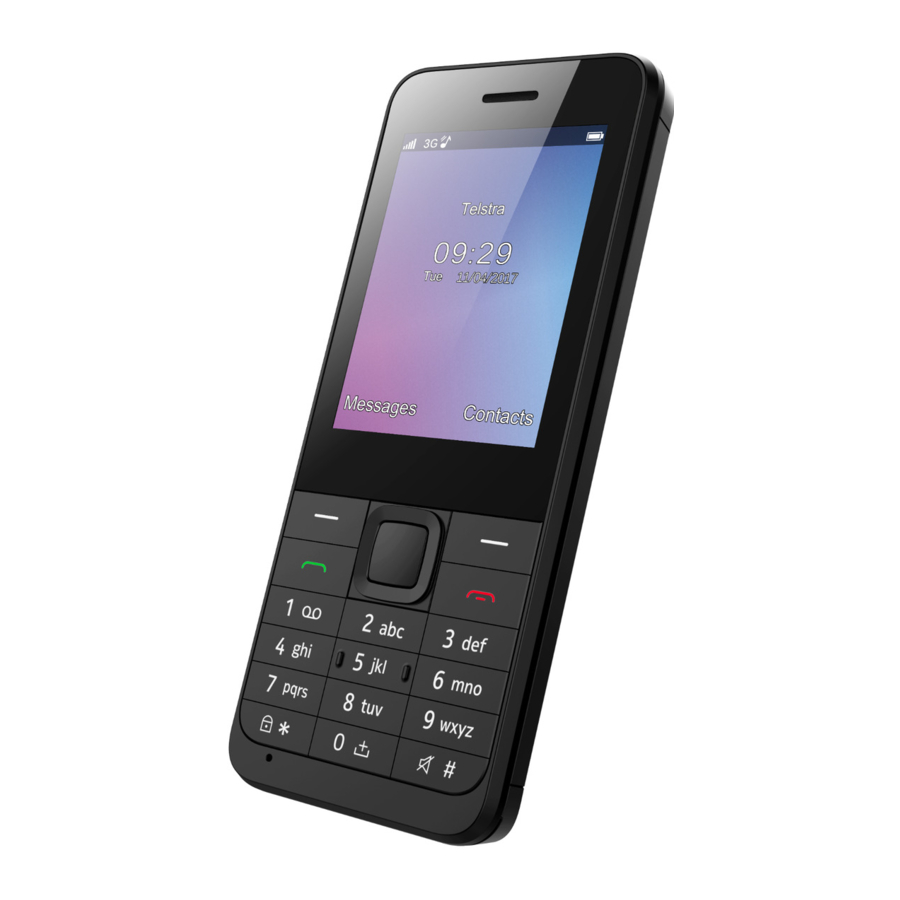
AAN DE SLAG
Deze telefoon is geschikt voor gebruik op het Telstra-netwerk. Het ondersteunt alleen UMTS 850 en is niet geschikt voor gebruik bij andere providers.
DE ACHTERKANT VERWIJDEREN
- Gebruik de duimsluiting linksonder op de achterkant om de batterijklep te openen.


DE SIM-KAART VAN STANDAARD FORMAAT PLAATSEN
- Plaats de simkaart met de gouden contacten naar beneden en de schuine rand linksboven, zoals afgebeeld:

- Deze telefoon gebruikt een simkaart van standaard formaat of 2FF.

DE BATTERIJ PLAATSEN
- Druk de batterij plat in de behuizing en lijn de gouden contacten en pinnen uit.
- Plaats de batterijklep terug en druk zachtjes om de behuizing te sluiten.
- Houd de rode aan/uit-knop ingedrukt om uw apparaat in en uit te schakelen.
UW TOESTEL OPLADEN
- Sluit de micro-USB-kabel aan op het toestel
- Sluit het andere uiteinde van de kabel aan op de AC-adapter en steek de adapter in een stopcontact of USB-poort van uw computer
- De stekker en het stopcontact hebben een vorm zodat ze maar op één manier in elkaar passen.

Belangrijke opmerkingen:
Gebruik alleen de meegeleverde AC-oplader en USB-kabel. Steek de kabel voorzichtig in.
Controleer of de stekker en het stopcontact correct zijn uitgelijnd.
Gebruik GEEN overmatige kracht, dit kan de USB-poort beschadigen. Pas op dat u niet over de kabel struikelt terwijl deze is aangesloten.
Fysieke schade aan de USB-poort valt NIET onder de garantie.
De normale oplaadtijd is 3-4 uur.
Laat niet langer dan 24 uur aan de oplader liggen.
Laad de batterij op tussen 0°C en 45°C. Laad de batterij onmiddellijk op als deze leeg is.
Bij slechte netwerkomstandigheden (minder dan 2 streepjes) wordt de batterijduur korter.
Verwijder de batterij als u de telefoon lange tijd niet gebruikt.
UW APPARAAT LEREN KENNEN

HET SCHERM ONTGRENDELEN
- Om te ontgrendelen, drukt u op de aan/uit-knop om het scherm te activeren
- Houd de *-toets ingedrukt om te ontgrendelen (lang indrukken *)
- Om het scherm te vergrendelen, houdt u de *-toets ingedrukt
- Ga naar Menu > Instellingen > Telefooninstellingen > Display > Automatische schermvergrendeling om de timer te wijzigen of deze in of uit te schakelen.
- Wanneer het scherm is vergrendeld, verschijnt er een bericht in het midden van het scherm waarin u wordt uitgelegd hoe u het apparaat kunt ontgrendelen.
- Wanneer het scherm en het toetsenbord zijn vergrendeld, is het nog steeds mogelijk om de hulpdiensten te bellen, dus wees voorzichtig om het toetsenbord niet te activeren of het apparaat tegen harde voorwerpen in uw tas of zak te drukken.
Handige tip:
Om de tijdsperiode voor de schermvergrendeling aan te passen of de automatische schermvergrendeling in of uit te schakelen, gaat u naar Menu > Instellingen > Telefooninstellingen > Display > Automatische schermvergrendeling
NAVIGATIETOETSEN
- Druk in het startscherm op de navigatietoetsen om de standaard snelkoppelingen te starten:

- Tijdens een gesprek passen de linker- en rechter navigatietoetsen het gespreksvolume aan
- Druk op de rechter softkey om de luidsprekermodus tijdens een gesprek te activeren.

Handige tips:
De snelkoppelingen voor de pijltoetsen kunnen worden ingesteld op uw eigen voorkeuren.
Om de standaard snelkoppelingen te wijzigen, gaat u naar: Menu > Instellingen > Telefooninstellingen > Snelkoppeling
Tip hoofdmenu
Elk menu-item is op een raster geplaatst, zodat u op de bijbehorende toets op het toetsenbord kunt drukken als snelkoppeling naar het menu-item. Als u bijvoorbeeld op Menu 1 drukt in het startscherm, gaat u naar Contacten. Als u op Menu 6 drukt, gaat u naar Instellingen.
SNELLE REFERENTIEGIDS MENU
| Menu 1 | ||
| Contacten | Berichten | Gesprekken |
| Browser | Instellingen – zie hieronder | |
| Camera | Media | FM-radio |
| Afbeeldingen | Recorder | Bestanden |
| Menu 2 | ||
| Bluetooth | Kalender | Alarm |
| Wereldklok | Notities | Rekenmachine |
| Taken | Converteren | Zaklamp |
| Stopwatch | Sim | |
MENU INSTELLINGEN

BELANGRIJKSTE FUNCTIES
| Indicator | Beschrijving |
 | Aan/uit-knop – houd ingedrukt om in en uit te schakelen Druk op om een gesprek te beëindigen. Druk op om een menu te verlaten en terug te keren naar het inactieve scherm |
 | Beltoets - Nadat u een nummer hebt ingevoerd, drukt u op om het gesprek te starten Druk op om de oproeplogboeken te openen Druk tweemaal om het laatste nummer opnieuw te kiezen. |
 | Druk op OK om het hoofdmenu te openen en menuselecties te bevestigen |
 | Ontgrendelen – Houd * ingedrukt om te ontgrendelen |
 Key Key | Lang indrukken (ingedrukt houden) om het internationale kiesvoorvoegsel (+) en pauze- en wachtkiesmodifiers te krijgen |
| Volume | Druk op de linker- en rechter navigatietoetsen |
| Softkeys | De linker- en rechter softkeys voeren de taak uit die op het scherm wordt weergegeven, overeenkomend met hun respectieve locaties. |
STATUSPICTOGRAMMEN

GESPREKKEN
Er zijn 3 manieren waarop u een gesprek kunt voeren met uw telefoon:
- Voer het nummer in op het toetsenbord, als u het nummer weet
- Selecteer de linker softkey om Contacten te openen, selecteer het nummer en druk vervolgens op OK of de groene toets
![]() om direct te bellen
om direct te bellen - Druk op de
![]() knop om het oproeplogboek te openen om uw oproepgeschiedenis te gebruiken om te bellen.
knop om het oproeplogboek te openen om uw oproepgeschiedenis te gebruiken om te bellen.
Welke manier u ook kiest, druk op de groene toets  om het gesprek te starten, druk op de rode toets om op te hangen.
Druk tijdens een gesprek op de rechter softkey om de handsfree- of luidsprekermodus in te schakelen.
Handige tip:
U kunt de linker- en rechterpijltoetsen op het navigatietoetsenbord gebruiken om het volume te verhogen of te verlagen tijdens een actief gesprek.
EEN INKOMEND GESPREK BEANTWOORDEN
Er zijn twee manieren om een inkomend gesprek te beantwoorden:
- Druk op de groene toets
![]() om het gesprek te beantwoorden
om het gesprek te beantwoorden - Druk op de rode toets
![]() of Weigeren om het gesprek te beëindigen.
of Weigeren om het gesprek te beëindigen.
Handige tip:
Als u een inkomend gesprek wilt dempen zonder het te weigeren, drukt u op de pijl-omlaag op het navigatietoetsenbord of op de rechter softkey voor Stilte.
DE HELDERHEID VAN HET SCHERM WIJZIGEN
De standaard helderheid van het scherm is ingesteld op de middelste instelling. Hierdoor kunt u het maximale uit uw batterij halen.
- Om deze instelling te wijzigen, selecteert u Menu> Telefooninstellingen > Display > LCD-achtergrondverlichting
Het verhogen van de helderheid van het scherm heeft invloed op het batterijverbruik
SAMENVATTING OPROEPFUNCTIES
De onderstaande tabel is een snelle samenvatting van de oproepfuncties
| Functie | Beschrijving | Menuselectie |
| Oproep blokkeren | Diverse categorieën inkomende of uitgaande oproepen beperken. | Menu > Instellingen > Oproepinstellingen > Oproep blokkeren |
| Oproep doorschakelen | Inkomende oproepen doorschakelen naar een ander nummer. | Menu > Instellingen > Oproepinstellingen > Oproep doorschakelen |
| Wisselgesprek | Als u al aan de telefoon bent, hoort u pieptonen om aan te geven dat er een andere inkomende oproep is. Druk op Opties om tussen de twee bellers te schakelen. | Menu > Instellingen > Oproepinstellingen > Wisselgesprek |
| Laatste nummer opnieuw kiezen | Druk op de groene beltoets om het oproeplogboek te openen. Druk nogmaals om het eerste nummer in de lijst te bellen of scrol omlaag naar het nummer | Beltoets , vervolgens beltoets |
| Mijn nummer verzenden | Uw nummer weergeven of verbergen wanneer u belt. | Menu > Instellingen > Oproepinstellingen > Beller-ID |
| Snelkiezen instellen | Stel uw contacten in om direct vanaf het inactieve scherm te worden gebeld. Houd het nummer lang ingedrukt om te bellen. | Menu > Contacten > Opties > Telefoonboekinstellingen > Snelkiezen |
| Luidsprekertelefoon | Handsfree of in luide luidsprekermodus gebruiken. | Druk tijdens een gesprek op de rechter softkey H-Free (Handsfree). Of Opties > H-Free (Handsfree) |
| Snelkiesgesprek | Houd de bijbehorende toets op het numerieke toetsenblok ingedrukt om snel een snelkiescontact te bellen. | Druk op het inactieve scherm een cijfertoets ingedrukt. 1 is vooraf ingesteld op Voicemail. |
| Volume | Gebruik de linker- en rechter navigatietoetsen om het volume tijdens een gesprek aan te passen | Druk tijdens een gesprek op de linker-/rechtertoetsen |
| Voeg een pauze- of wachtteken in tijdens het kiezen | 'P' voegt een vertraging van 3 seconden in. 'W' wacht oneindig totdat u het volgende teken invoert. Gebruikt voor callcenters en telefoonbanktoepassingen. | Houd tijdens het handmatig kiezen de +-toets ingedrukt voor een pauze of wacht. 'P' en 'W' kunnen ook worden opgeslagen in contactnummers. |
CONTACTEN
Er zijn nummers die u steeds opnieuw wilt bellen, dus het is logisch om deze toe te voegen aan uw contacten.
U kunt deze nummers vervolgens snel en eenvoudig openen en speciale functies toevoegen, zoals snelkiezen, een speciale beltoon of een foto.
| Functie | Beschrijving | Menuselectie |
| Een contact toevoegen vanuit een ontvangen oproep | Open het oproeplogboek en maak een nieuw contact vanuit een inkomend oproeprecord | Druk op de beltoets > Selecteer het oproeprecord > Druk op Opties > Opslaan in telefoonboek |
| Een contact toevoegen vanuit een SMS | Ga naar uw inbox en selecteer de vereiste SMS. | Opties > Geavanceerd > Nummer gebruiken > Opties > Opslaan in telefoonboek |
| Contacten kopiëren van en naar een simkaart | Contacten van de simkaart naar het toestel of van het toestel naar de simkaart kopiëren | Menu > Contacten > Opties > Kopiëren > Naar simkaart / Naar telefoon |
| Een contact verwijderen | Selecteer het contact en druk vervolgens op Opties | Menu > Contacten > Opties > Verwijderen |
| Een nieuw contact invoeren | Een nummer dat u zojuist hebt gekozen opslaan als een contact | Voer het nummer in > Opties > Opslaan in telefoonboek > Volg de aanwijzingen |
| Uw contacten doorzoeken | Contacten doorzoeken om een bepaalde persoon te vinden. | Menu > Contacten > Scrol omlaag of druk op een lettertoets om te zoeken |
| Een contactafbeelding instellen | Een foto of unieke beltoon toevoegen aan een contact (moet op de telefoon zijn opgeslagen) | Menu > Contacten > Opties > Bewerken > Scrol naar rechts om een afbeelding voor de beller of een beltoon voor de beller toe te voegen en druk op Toevoegen. |
BERICHTEN
U kunt verbonden blijven door uw mobiel te gebruiken om berichten, multimediaberichten en e-mails naar uw familie en vrienden te sturen.
Als uw sms-bericht meer dan 160 tekens bevat, worden er kosten in rekening gebracht voor meerdere sms-berichten.
Letters, symbolen en spaties tellen als tekens.
EEN SMS-TEKSTBERICHT MAKEN
- Druk op de linker softkey als snelkoppeling voor Messages (SMS) (Berichten (SMS)) of selecteer Menu > Messages > Write Message (OK) (Menu > Berichten > Bericht schrijven (OK))
- Volg de onderstaande tips om contacten toe te voegen en uw bericht te verzenden.
EEN CONTACT TOEVOEGEN AAN EEN SMS-TEKSTBERICHT
- Druk op de linker softkey als snelkoppeling voor Messages (SMS) (Berichten (SMS)) of selecteer Menu > SMS > Write Message (Menu > SMS > Bericht schrijven)
- Voer het telefoonnummer rechtstreeks in of druk op de OK-toets om handmatig een contactpersoon uit uw Contacten te selecteren
- Scrol naar de gekozen contactpersoon/personen en OK
- Op dit punt kunt u meerdere contactpersonen selecteren door door uw lijst te scrollen en op OK te drukken
- Druk op Add (Toevoegen) zodra al uw contactpersonen zijn toegevoegd
TEKST AAN UW SMS TOEVOEGEN
Zodra u uw contactpersonen hebt toegevoegd, bent u klaar om tekst toe te voegen en uw bericht te verzenden.
- Druk in het contactenveld één keer op de pijl-omlaag om de cursor naar het tekstveld te verplaatsen
- Typ het bericht met de lettertoetsen op het toetsenbord (zie volgende kop)
- Druk op OK om te verzenden of Back (Terug) om op te slaan in Concepten en later te verzenden.
Handige tip:
Druk op de #-toets om te wisselen tussen voorspellende tekst (Smart Abc) en standaard typmodi.
Wacht in Multi-tap-modi (Abc/ABC) tot de cursor verschijnt of druk op de pijl-rechts als de volgende letter op dezelfde toets staat.
TYPEN MET HET TOETSENBORD
(abc-, Abc- & ABC-modi)
- De letters van het alfabet zijn gerangschikt op de toetsen van 2-9
- Druk op de #-toets om de letterinvoermodus te wijzigen die wordt weergegeven in de pictogrambalk bovenaan de handset. S geeft Slimme tekstinvoer voor voorspellende tekst aan.
- Wanneer u zich in de tekstinvoermodus bevindt om een naam in te voeren, een bericht te verzenden of een notitie te schrijven, schakelt de handset automatisch over naar de lettermodus
- De letters die op de cijfertoetsen zijn geschreven, worden ingevoerd, afhankelijk van hoe vaak u op de toets drukt. Dit wordt de multi-tap-modus genoemd. Om bijvoorbeeld de naam John te schrijven, drukt u op
- één keer op de 5-toets voor J,
- druk vervolgens drie keer op de 6-toets voor O,
- druk twee keer op de 4-toets voor H en
- druk vervolgens twee keer op de 6-toets voor N
- Om een spatie in te voegen, drukt u op de 0-toets
- Als u een fout hebt gemaakt en letters wilt verwijderen, drukt u op de Clear-toets
- Druk op de 1-toets voor veelgebruikte leestekens
- Druk op de *-toets voor speciale tekens
- Druk lang op de toets om het bijbehorende nummer in te voeren.
| € \ │ [ ] { } | Telkens wanneer een van deze symbolen wordt gebruikt, worden 2 standaard sms-tekens verzonden. |
| ... | Dit symbool maakt geen deel uit van de standaard sms-tekenset. Telkens wanneer een van deze symbolen wordt gebruikt, wordt het hele bericht geconverteerd naar Unicode. Het maximale aantal Unicode-tekens per sms is 70. |
EEN ONTVANGEN SMS-TEKSTBERICHT BEKIJKEN
Het enveloppictogram  op de informatiebalk geeft aan dat er een nieuw sms-bericht is ontvangen
- Daarnaast wordt, afhankelijk van de huidige profielinstelling, een berichtwaarschuwingstoon en trilfunctie geactiveerd
- Op het display van de telefoon wordt ook weergegeven dat er een nieuw bericht is ontvangen
- Druk op de middelste toets om het bericht te bekijken
EEN MULTIMEDIA-MMS-BERICHT VERSTUREN
Het verzenden van een MMS is vergelijkbaar met een sms-bericht. Het belangrijkste verschil is het toevoegen van media. Dit kan worden gedaan door Options (Opties) > Insert (Invoegen) > Choose from My Pictures, Take picture etc... (Kiezen uit Mijn foto's, Foto maken enz.) te selecteren.
Gebruik een multimediabericht om bijlagen zoals foto's, muziek- of videobestanden te verzenden. U kunt ook een MMS rechtstreeks naar een e-mailadres sturen. Dit kan handig zijn om bijvoorbeeld uw foto's te delen.
- Selecteer Menu > Messages > Write Message (Menu > Berichten > Bericht schrijven)
- Voer het telefoonnummer in of druk op de middelste toets voor Contacten
- Druk op de pijl-omlaag om de hoofdtekst van het bericht in te voeren
- Druk in het tekstgebied op Options (Opties) > Insert (Invoegen) > Add picture sound or video (Afbeelding, geluid of video toevoegen)
- Blader door de mappen om het gewenste bestand te selecteren. Druk op OK
- Als u klaar bent, drukt u op OK om te verzenden
- Elke 'pagina' kan slechts één afbeelding, één audio- of één videobestand bevatten.
Handige tip:
Om meer dan één bestand toe te voegen, selecteert u Options (Opties) om een nieuwe pagina toe te voegen
EEN MULTIMEDIA-MMS-BERICHT ONTVANGEN
Wanneer er een nieuwe MMS is gearriveerd, ziet u een pop-upmelding op het hoofdscherm.
- Druk op de OK-toets om te View (Bekijken)
- Druk op Retrieve (Ophalen) om de berichtbijlage te downloaden
- Als de bijlage is gedownload en u de bijlage wilt opslaan, drukt u op de linker softkey voor Options (Opties)
- Kies Use Item (Item gebruiken) om het bestand op te slaan in File Manager (Bestandsbeheer)
U moet data hebben ingeschakeld op uw SIM-service om MMS-berichten te kunnen verzenden en ontvangen.
Als u de MMS op dat moment niet kunt downloaden, probeert u het later opnieuw. Controleer of MMS is ingeschakeld en actief is op uw account
WAP PUSH-BERICHTEN
WAP Push-berichten worden weergegeven op het hoofddisplay.
- Gebruik de Browser om het Push-bericht te bekijken of Reject (Weiger) het bericht
- Ga naar Menu > SMS > Settings > Service message > Enable Push > Accept (Menu > SMS > Instellingen > Servicebericht > Push inschakelen > Accepteren) of Disable (Uitschakelen) om de instelling te wijzigen om WAP push te ontvangen of uit te schakelen.
BASISINSTELLINGEN
DE TIJD EN DATUM INSTELLEN
De tijd en datum worden automatisch ingesteld vanaf het netwerk. Het duurt een paar seconden om bij te werken wanneer de telefoon voor het eerst wordt ingeschakeld.
Handige tip:
Selecteer Menu > Settings > Phone Settings> Time and date (Menu > Instellingen > Telefooninstellingen > Tijd en datum) om handmatig te wijzigen
DE BELTOON WIJZIGEN
Volg deze paar eenvoudige stappen om uw beltoon te personaliseren:
- Selecteer Menu > Settings > Profiles (Menu > Instellingen > Profielen)
- Gebruik de pijl-omhoog en -omlaag om naar het profiel te scrollen dat u wilt wijzigen
- Druk op de linker softkey Options (Opties) > Customise (Aanpassen) om het geselecteerde profiel te wijzigen
Vanaf hier kunt u uw standaardbeltoon voor dit profiel wijzigen, samen met de beltoon voor videogesprekken, het beltoonvolume wijzigen, de berichttoon en de toetsenbordgeluiden.
HET BELTOONVOLUME AANPASSEN
Wijzig het standaardvolume voor een van de profielen
- Selecteer Menu > Settings > Profiles (Menu > Instellingen > Profielen)
- Druk op de linker softkey Options (Opties) > Customise (Aanpassen) het huidige profiel
- Scrol omlaag naar Ring volume (Beltoonvolume)
- Druk op de linker- en rechtertoets om het volume in te stellen
- Druk op de middelste toets om de wijziging op te slaan
Uw handset is ingesteld met enkele veelvoorkomende serviceproviders. U moet uw e-mailaccount toevoegen om in een mum van tijd aan de slag te kunnen.
- Selecteer Menu > Email > Yes (Menu > E-mail > Ja) om een nieuw e-mailaccount toe te voegen.
- Scrol omlaag naar uw e-mailprovider en klik vervolgens op OK om te selecteren.
- U bevindt zich nu in de Mailbox setting (Postvakinstelling)
- Vul de verplichte velden in om uw account toe te voegen
- Selecteer Menu > Email > Settings > Mailbox Settings > Options > New (Menu > E-mail > Instellingen > Postvakinstellingen > Opties > Nieuw) om een nieuw postvak toe te voegen of om alternatieve e-mailproviders in te stellen.
Mogelijk hebt u aanvullende informatie nodig van uw internetprovider (ISP) als u een e-mail registreert die wordt verstrekt door uw internetprovider of een andere e-mailserviceprovider die niet in de lijst voorkomt.
EEN E-MAIL VERSTUREN
- Menu > Email > Select Email Account > Write Email (Menu > E-mail > E-mailaccount selecteren > E-mail schrijven)
- Voer het e-mailadres in, bijvoorbeeld gebruikersnaam@domein.com. Druk op de middelste toets om het adres uit contactpersonen in te voeren
- Druk op de pijl-omlaag om toegang te krijgen tot het Subject Field (Onderwerpveld)
- Druk op de pijl-omlaag om het Text Field (Tekstveld) in te voeren
- Druk op de linker softkey > Options (Opties) om indien nodig bijlagen in te voegen
- Blader naar de juiste map om de bijlage toe te voegen
- Als u klaar bent, drukt u op de middelste toets om OK te selecteren om te verzenden.
- Druk op de rechter softkey om op elk gewenst moment terug te gaan naar het vorige scherm.
EEN E-MAIL ONTVANGEN
- Menu > Email > Select Email Account > View > Inbox > Retrieve (Menu > E-mail > E-mailaccount selecteren > Bekijken > Inbox > Ophalen)
- Nieuwe e-mailberichten worden naar de handset verzonden
AUTOMATISCH OPHALEN INSTELLEN
- Menu > Email > Select email account > Options > Edit > Advanced Settings > Account settings > Check interval (Menu > E-mail > E-mailaccount selecteren > Opties > Bewerken > Geavanceerde instellingen > Accountinstellingen > Controle-interval)
- Stel het gewenste tijdsinterval in om de server te controleren op nieuwe e-mailberichten.
MEDIASPELER
- Druk op Menu > Media om te openen.
- Druk op de linker softkey voor Options (Opties) > Main Menu (Hoofdmenu) > Music, Movie etc. (Muziek, Film enz.).
- Druk op Options (Opties) Add from Folder (Toevoegen vanuit map) om muziek op uw apparaat te importeren.
- Zie Verbinden met een computer om muziekbestanden van uw pc te importeren
VERBINDEN MET EEN COMPUTER
Sluit uw apparaat aan op een computer met behulp van een micro-USB-kabel*. De handset toont een lijst met opties om verbinding te maken. (* niet inbegrepen)
Gebruik de modus Mass Storage (Massaopslag) om bestanden van en naar de handset over te brengen.
Voorbeeld:
Om een foto van uw handset op te slaan, sluit u aan > Mass Storage Mode (Massaopslagmodus) > Open Windows Verkenner op uw pc en blader naar de handset > Map Foto's. Kopieer de foto's naar uw pc.
Dit apparaat ondersteunt Windows en MAC OS. MAC gebruikt de Mass Storage (Massaopslag)-modus als een bestandsysteembrowser en Windows ondersteunt ook de MTP-modus.
SNELLE REFERENTIEFUNCTIES
| Functie | Beschrijving | Menuselectie |
| Alarmen | Alarmen instellen en bewerken | Menu > Alarm > Bewerken. |
| Terug-functie | Eén scherm teruggaan | Druk op de rechterfunctietoets |
| Achtergrondverlichting | De duur van de achtergrondverlichting instellen | Menu > Instellingen > Telefooninstellingen > Display > LCD-achtergrondverlichting |
| Bluetooth | Verbinding maken met draadloze Bluetooth-headsets | Menu (scroll naar rechts) > Bluetooth > Inschakelen, Zichtbaarheid inschakelen, Zoeken naar apparaten. |
| Helderheid | De helderheid van het scherm wijzigen | Menu > Instellingen > Telefooninstellingen > Display > LCD-achtergrondverlichting |
| Rekenmachine | Eenvoudige wiskundige berekeningen uitvoeren | Menu > Rekenmachine |
| Kalender | Agenda-items bekijken en instellen | Menu > Kalender |
| Oproeplogboek | Alle oproepgeschiedenis bekijken | Menu > Oproepen of druk op de oproeptoets |
| Camera | De camera gebruiken | Druk op de pijl omhoog of Menu > Camera TIP: Sluit je telefoon aan op een pc en selecteer Massaopslag of MTP om foto's over te zetten. |
| Tekst verwijderen | Druk op de Clear-toets (rechterfunctietoets) | Clear-toets om te verwijderen, in elke tekstmodus. |
| Afbeeldingen bewerken | Draaien, effecten toevoegen, enz. | Menu > Afbeeldingen > Opties > Bewerken |
| Bestandsbeheer | Je bestanden bekijken en beheren | Menu > Bestanden |
| FM-radio | FM-radio op je telefoon | Menu > FM-radio. Druk op de linkerfunctietoets voor Opties (Options) > Auto Search (Automatisch zoeken). Gebruik * en + voor volumeregelaars |
| Toetsvergrendeling | Timer instellen om het toetsenbord te vergrendelen. Standaard is 60 seconden | Menu > Instellingen > Telefooninstellingen > Display > Automatische schermvergrendeling |
| Toetsenbordverlichting | De achtergrondverlichting van het toetsenbord instellen | Menu > Instellingen > Telefooninstellingen > Display > LCD-achtergrondverlichting |
| Toetsenbordgeluiden | De toetsenbordtonen selecteren | Menu > Instellingen > Profielen > Opties > Aanpassen > Toetsenbord > Opties > Opslaan |
| Vergrendelingscode | Schakel de vergrendelingscode van het toestel in om het toestel te beschermen. De standaardcode is 0000 | Menu > Instellingen > Beveiliging > Telefoonbeveiliging > Telefoonvergrendeling (0000) |
| Berichttoon | De toon voor inkomende berichten wijzigen | Menu > Profielen > Opties > Aanpassen > Bericht > Opties > Opslaan |
| Media | Je audiobestanden afspelen | Menu > Media |
| PC-verbinding | Je telefoon aansluiten op een pc om foto's en andere bestanden te bekijken | Sluit je telefoon aan op een pc en selecteer Massaopslag om de apparaatopslag te bekijken. |
| PIN-code | Je opstart-PIN-code instellen | Menu > Instellingen > Beveiligingsinstellingen > Telefoonbeveiliging > Telefoonvergrendeling (0000) |
| Profielen | Handsetgedragingen groeperen voor bellen, trillen, enz. | Menu > Instellingen > Profielen > Opties > Aanpassen |
| Standaardwaarden herstellen | Je telefoon terugzetten naar de fabrieksinstellingen | Menu > Instellingen > Fabrieksinstellingen herstellen > 0000 |
| Beltoon | De inkomende beltoon wijzigen | Menu > Profielen > Opties > Aanpassen > Inkomende oproep > Opties > Opslaan |
| Sneltoetsen | De vier pijltjestoetsen aanpassen aan je favoriete functies | Menu > Instellingen > Telefooninstellingen > Snelkoppeling |
| Stille modus | De inkomende beltoon en alle andere geluiden dempen | Menu > Profielen > Stil |
| Luidspreker | Handsfree of luidsprekermodus gebruiken. | Druk tijdens een gesprek (of het opzetten van een gesprek) op de rechterfunctietoets (H-free) voor luidspreker |
| Stopwatch | De stopwatch-timer activeren | Menu > Stopwatch |
| Zaklamp | De handset als zaklamp gebruiken | Lang indrukken op de OK-toets, of Menu > Zaklamp. |
| Trilmodus | Trilmodus inschakelen | Menu > Profielen > Opties > Aanpassen > Alert type (Alerttype) > Opties > Opslaan |
| Videocamera | De videocamera gebruiken | Menu > Camera > Pijl omlaag |
| Foto's bekijken | Je foto's bekijken | Menu > Afbeeldingen |
| Video's bekijken | Je video's bekijken | Menu > Afbeeldingen |
| Spraakrecorder | Spraakmemo's opnemen | Menu > Recorder |
| Achtergrond | Je achtergrondafbeelding instellen | Menu > Instellingen > Telefooninstellingen > Display > Achtergrond |
| Wereldtijd | Toegang tot de Wereldtijd-functie | Menu > Wereldklok |
PROBLEEMOPLOSSING EN VEELGESTELDE VRAGEN
Raadpleeg de handleiding grondig voordat je contact opneemt met Telstra.
| Symptoom | Oplossing |
| Hoe kan ik terugkeren naar de fabrieksinstellingen? | Menu > Instellingen > Fabrieksinstellingen herstellen > 0000 |
| Hoe vind ik het SMS Service Centre nummer | Menu > Berichten > Berichtinstellingen > Tekstbericht > SMS-centrale (Telstra is +61418706700) |
| Hoe configureer ik de MMS-instellingen? | Menu > Berichten > Berichtinstellingen > Multimedia-bericht |
| Hoe configureer ik e-mailinstellingen? | Menu > E-mail > Selecteer e-mailaccount > Opties > Bewerken |
| Hoe kopieer ik contacten van of naar mijn SIM-kaart? | Menu > Contacten > Opties > Kopiëren |
| Hoe selecteer ik handmatig een provider? | Menu > Instellingen > Netwerkinstellingen > Netwerk zoeken > Handmatig |
| Hoe wijzig ik de APN | Menu > Instellingen > Connectiviteit > Data-accounts. Gebruik Opties (Options) > Restore default (Standaard herstellen) om terug te keren naar Telstra |
| Hoe schakel ik dataroaming in | Menu > Instellingen > Connectiviteit > Dataroaming |
| Hoe wis ik mijn browser? | Menu > Browser > Internetservice > Instellingen > Browseropties > Cache wissen, Cookies wissen, Geschiedenis wissen |
| Hoe controleer ik het doorschakelen van oproepen enz. | Menu > Instellingen > Oproepinstellingen > Oproep doorschakelen |
| Hoe update ik de handset | Menu > Instellingen > Software-update |
| Geen inkomende beltoon of alarmtoon | Controleer de beltoon- en beltoonvolume-instellingen onder Profielen. |
| (Geen) toetstonen bij het indrukken van toetsen | Controleer de toetstooninstellingen in het huidige profiel. Menu > Profielen > Opties > Aanpassen |
| Hoe verander ik de beltoon? | Bewerk het huidige profiel en selecteer een nieuw nummer uit de Audios-map. |
| Een telefoonnummer kan niet worden gekozen | Controleer of je een geldige simkaart hebt. Controleer de netwerkdekking. Controleer of er oproepbeperkingen zijn ingesteld. Menu > Oproepen > Oproepinstellingen > Oproep blokkeren. |
| MMS-berichten kunnen niet worden verzonden of ontvangen. | Het is mogelijk dat je telefoon niet is ingesteld met de juiste netwerkinstellingen, neem contact op met Telstra om dit in te stellen. Dit type inhoud kan worden beperkt door je service. |
| Hoe schakel ik over naar voorspellende tekst? | Druk op de #-toets om de beschikbare tekstindelingen weer te geven, selecteer S Abc voor slimme tekst. |
| De handset schakelt vanzelf in. | Een alarm- of agenda-item schakelt de handset automatisch in. |
| Mijn telefoon reageert traag, problemen met de opslag van de handset | Schakel je telefoon uit en weer in om het geheugen te verversen. Verwijder oude SMS-berichten en andere inhoud. Standaardinstellingen herstellen: Menu > Instellingen > Fabrieksinstellingen herstellen > 0000 |
| De batterij loopt snel leeg | Mogelijk probleem met de netwerkdekking. Controleer het signaalniveau. Met slechts 1 of 2 streepjes moet de batterij harder werken om netwerkcontact te onderhouden. Beperk multimedia om energie te besparen. De batterij kan versleten zijn. |
| Ik kan de telefoon niet opladen | Bevestig dat de oplader correct is geplaatst. Verwijder de batterij, reinig de contacten en controleer of deze correct is geplaatst. De batterij kan versleten zijn. Tips: Gebruik altijd de meegeleverde USB-kabel. Je kunt opladen via elke standaard USB-poort. |
| Hoe schrijf ik een SMS? | Menu > Berichten > Bericht schrijven Druk in het telefoonnummer veld op de pijl omlaag om naar het tekstgebied te gaan. Gebruik voorspellende tekst of de abc-modus om woorden te typen met het toetsenbord |
| De handset schakelt uit na het opladen. | De handset laadt op in de uitgeschakelde toestand. Houd de rode toets ingedrukt om de handset IN te schakelen. |
| FOUTMELDINGEN | |
| Bericht | Oplossing |
| Geen (U)SIM gedetecteerd | Controleer of er een geldige (U)SIM-kaart is geplaatst. Zie Aan de slag |
| PIN-code invoeren | Voer de juiste PIN-code in die door je serviceprovider is verstrekt |
| PUK-code invoeren | Neem contact op met Telstra om de PUK-code te krijgen |
| Handsetvergrendelingscode invoeren | De standaard vergrendelingscode voor de handset is 0000 |
TECHNISCHE SPECIFICATIES
| Netwerkcompatibiliteit | 3G UMTS 850 met 7,2 Mbps data |
| Afmetingen L×B×H | Ongeveer 119,5 mm x 50 mm x 14,1 mm |
| Gewicht | Ongeveer 86 g (inclusief standaardbatterij) |
| Functies | MP4-video, MP3-audio, 80KPixel camera aan de achterkant, USB, 2,4" 65K kleuren TFT-scherm met 240 x 320 pixels, MMS, E-mail, Kalender, Luidspreker, Spraakrecorder, 3,5 mm audio-aansluiting, CTM, ongeveer 43 MB gebruikersgeheugen, Bluetooth 2.0 |
| Batterij | 1000mA uur, lithium-ion (Li-ion) |
| Stand-by tijd* | Tot 180 uur |
| Gesprekstijd* | Tot 180 minuten gesprekstijd. Video-oproep >70 minuten |
| Oplaadtijd | Ongeveer 3-4 uur |
| Levensduur batterij | Ongeveer 400 laadcycli |
| Ondersteunde bestanden | JPG, BMP, GIF, MP3, WAV, MID, WMA, MMF, AMR, MP4, 3GP, TXT |
Spreek- en stand-bytijden zijn gebaseerd op ideale netwerkomstandigheden.
Het gebruik van applicaties en lokale netwerkomstandigheden kan de levensduur van de batterij verkorten.
ONDERSTEUNINGSINFORMATIE
- Raadpleeg Telstra voor instructies over garantieservice. Je kunt ook contact opnemen met ZTE via Facebook voor ondersteuning en hulp bij het oplossen van problemen.
- Alle telefoontjes voor vragen over PIN-nummers, netwerkproblemen, webtoegang, account- en factureringsinformatie, (U)SIM-kaartregistratie en andere algemene vragen moeten worden gericht aan je serviceprovider.
- Je apparaat is vergrendeld op het Telstra-netwerk. Neem contact op met Telstra om de ontgrendelcode en instructies te verkrijgen.
EXTRA DINGEN DIE U MOET WETEN
VEILIGHEID EN ALGEMENE INFORMATIE
De handset bevat gevoelige elektronische circuits, magneten en batterijsystemen.
Behandel hem met zorg en let op de volgende punten:
- Behandel de handset met zorg. Laat de handset niet vallen en gooi hem niet.
- Dompel niet onder in vloeistof. De handset bevat een sticker voor vloeistofdetectie en de garantie vervalt bij schade door vloeistof.
- Plaats de handset niet in de buurt van computerdisks, creditcards en andere magnetische media. De informatie op schijven of kaarten kan worden gewist of beschadigd.
- Laat de handset of batterij niet in direct zonlicht of in de buurt van andere warmtebronnen liggen waar de temperatuur hoger kan worden dan 45 °C.
- Houd de handset, batterij, oplader en andere accessoires uit de buurt van kinderen.
- In het onwaarschijnlijke geval van een batterijlekkage, vermijd contact met uw ogen of huid. Spoel met water en raadpleeg een arts.
- Neem waarschuwingsborden in benzinestations, luchthavens en ziekenhuizen in acht en volg ze op.
- De werking van sommige medische elektronische apparaten, zoals gehoorapparaten en pacemakers, kan worden beïnvloed door de handset.
- Zorg ervoor dat metalen voorwerpen zoals munten of sleutels niet in contact komen met de batterijpolen.
- Gooi batterijen niet in open vuur.
- Gooi gebruikte batterijen niet bij het huisvuil, maar breng ze naar een recyclingpunt.
- Sluit de handset niet aan op niet-originele of opladers van derden.
- Gebruik alleen de meegeleverde oplader.
- Wees voorzichtig om de batterij niet te doorboren met scherpe voorwerpen en gebruik geen beschadigde batterijen.
- Demonteer of wijzig de batterij niet.
- Stop met het gebruik van de batterij als er abnormale hitte, geur, verkleuring, vervorming of een abnormale toestand wordt geconstateerd tijdens gebruik, opladen of opslag.
- Stop de batterij niet in uw mond.
- Gebruik alleen originele vervangende batterijen.
- Probeer de handset of een van de accessoires niet te demonteren.
- Plaats de handset niet dicht bij de rand van een tafel voor het geval deze beweegt wanneer de trilstand is ingeschakeld.
- Plaats de handset niet in een magnetron, droger of hogedrukcontainer.
- Gebruik de handset niet direct na een plotselinge temperatuurverandering, bijvoorbeeld van een omgeving met airconditioning naar een hoge temperatuur en luchtvochtigheid buiten. In dergelijke gevallen kan er condensvocht in de handset zitten, wat interne schade kan veroorzaken. Schakel uit en wacht 30 minuten voor gebruik.
- Gebruik de handset niet tijdens het autorijden of het bedienen van andere machines.
- Gebruik de handset niet waar explosies plaatsvinden.
- Schakel de telefoon uit bij het instappen in een vliegtuig.
- Laat de handset niet onder in een tas liggen, waar deze kan worden beschadigd door scherpe voorwerpen.
- Bij een hoog volume kan langdurig luisteren naar audioapparaten gehoorverlies veroorzaken.
- Laat de handset niet langdurig ontladen of losgekoppeld liggen, anders kunnen uw persoonlijke gegevens verloren gaan.
- Vergeet niet om back-ups te maken van alle belangrijke gegevens op de handset.
- Wees voorzichtig wanneer de telefoon in uw zak zit. Door te gaan zitten kan de handset beschadigen.
- Het is normaal dat de handset warm wordt tijdens het opladen van de batterij.
- Onder slechte netwerkomstandigheden wordt de levensduur van de batterij aanzienlijk verkort.
- Wanneer de batterij wordt weggegooid, bedek de polen dan met isolatietape.
- Recycle de verpakking en alle onderdelen.
- De dekking van de hulpdiensten is afhankelijk van de beschikbaarheid van het netwerk en de batterijstatus.
- Het is altijd een goede gewoonte om de handset regelmatig uit te schakelen.
- Stel de handset niet bloot aan oliën of oplosmiddelen.
- Als u een alarm of kalenderitem hebt ingesteld, schakelt de handset op het voorgeschreven tijdstip in.
- Uw apparaat is vergrendeld op het Telstra-netwerk. Neem contact op met Telstra om de ontgrendelcode en instructies te verkrijgen.
WAARSCHUWINGEN EN VEILIGHEIDSINSTRUCTIES
Lees alle veiligheidsinstructies voordat u dit apparaat gebruikt.
Gebruik de telefoon niet in de buurt van brandstof of chemicaliën of in een voorgeschreven gebied, zoals tankstations en raffinaderijen.
Vervoer of bewaar geen ontvlambaar gas, vloeistof of explosieven in hetzelfde compartiment van uw voertuig als uw mobiele telefoon en accessoires.
Geen enkel deel van deze publicatie mag worden overgenomen, gereproduceerd, vertaald of gebruikt in welke vorm of op welke manier dan ook, elektronisch of mechanisch, inclusief fotokopiëren en microfilm, zonder de voorafgaande schriftelijke toestemming van ZTE Corporation. ZTE Corporation hanteert een beleid van continue ontwikkeling. We behouden ons het recht voor om wijzigingen en verbeteringen aan te brengen aan producten zonder voorafgaande kennisgeving.

Zoek naar 'ZTE Australia' op Facebook, Google+ en Twitter om in contact te blijven.
Download handleiding
Hier kunt u de volledige pdf-versie van de handleiding downloaden. Deze kan aanvullende veiligheidsinstructies, garantie-informatie, FCC-regels, enz. bevatten.
Download ZTE Telstra F327S - Handleiding mobiele telefoon


