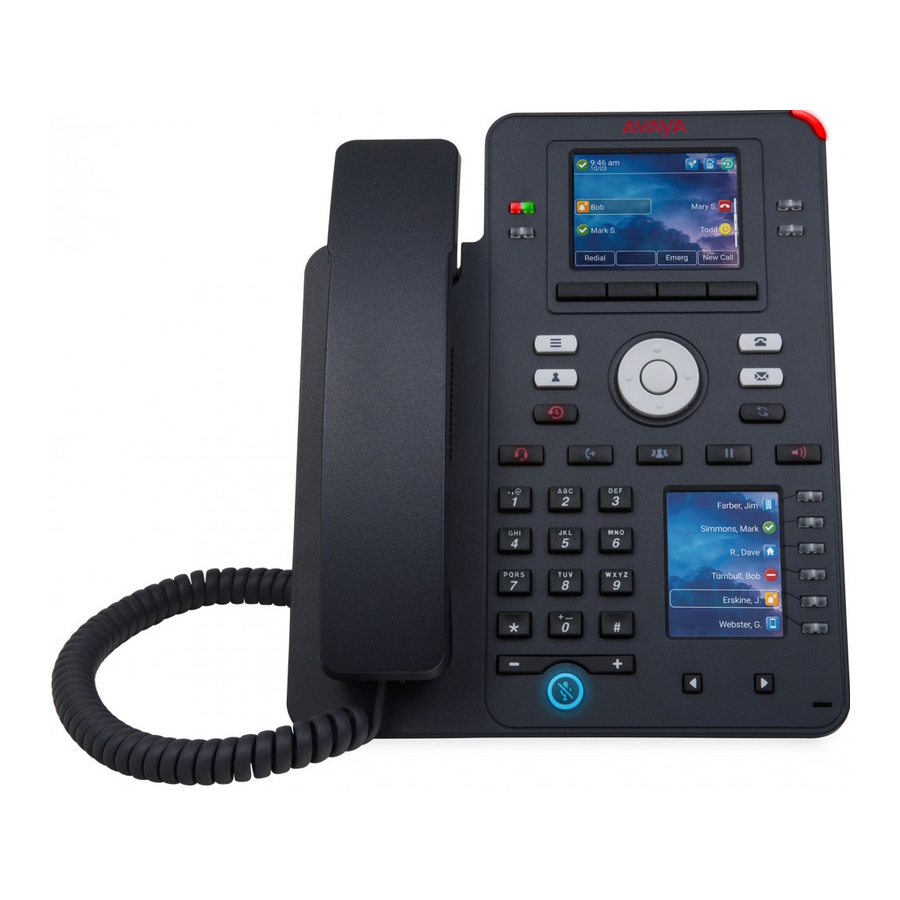
Avaya J159 - IP Phone H.323 Handleiding
Inloggen op uw telefoon
Gebruik deze taak om in te loggen op uw telefoon wanneer u wordt gevraagd om het toestelnummer.
Verkrijg het toestelnummer en wachtwoord van uw beheerder.
- Druk op Login (Inloggen).
- Voer in het veld Extension (Toestelnummer) uw toestelnummer in.
- Druk op Enter (Invoeren).
- Voer in het veld Password (Wachtwoord) uw wachtwoord in.
- (Optioneel) Als u wordt gevraagd naar de inlogmodus, gebruik dan de pijl naar rechts of links om aan te geven of u een bezoeker bent van deze telefoon (Visiting User (Bezoekende gebruiker)) of niet (Default (Standaard)).
- Druk op Enter (Invoeren).
Inloggen als gastgebruiker
Gebruik deze procedure om als gast in te loggen op een andere telefoon en de functies en functionaliteit van uw telefoon te gebruiken.
 Opmerking:
De gastgebruikersloginoptie is alleen beschikbaar op uw telefoon als de beheerder deze functie heeft geconfigureerd. Gastgebruikerslogin gebruikt niet de contactenlijst die beschikbaar is op de telefoon. De vorige contactenlijst wordt gewist en de telefoon toont alleen de contacten van de gastgebruiker.
- Druk op Main menu (Hoofdmenu).
- Selecteer Guest Login (Gastlogin).
- Voer uw toestelnummer in.
- Druk op Enter (Invoeren).
- Voer uw wachtwoord in.
- Druk op Enter (Invoeren).
- Scroll naar links of rechts om de duur van 1 tot 12 uur te selecteren voor het gebruik van deze telefoon. U kunt op elk moment uitloggen, ongeacht de duur die u selecteert.
- Druk op Enter (Invoeren).
Navigatie
Hoofdmenu
De volgende tabel toont de menuopties die beschikbaar zijn voor het bekijken van de huidige instellingen en het configureren van de vereiste parameters op de Avaya J159 IP-telefoon.
| Naam | Beschrijving |
| Opties & Instellingen | Om uw oproepinstellingen te wijzigen, knoplabels te personaliseren, helderheid aan te passen, uw beltoonpatroon te selecteren, favorieten in te stellen, snelkiesnummers toe te wijzen, enz. |
| Netwerkinformatie | Om de netwerkinstellingen te controleren. |
| VPN-instellingen | Om de VPN-informatie te bekijken. |
| Uitloggen | Om uit te loggen van het toestelnummer om uw instellingen te beschermen of om een andere gebruiker te laten inloggen. |
| Over Avaya IP-bureautelefoon | Om de softwareversie van de telefoon te bekijken. |
Algemene pictogrammen
De volgende tabel geeft een overzicht van de pictogrammen van de Avaya J159 IP-telefoon.
| Pictogram | Beschrijving | |
 | Microfoon is gedempt. | |
 | Gemiste oproep op uw telefoon. | |
 | Inkomende oproep; geeft aan dat u deze oproep hebt beantwoord. | |
 | Uitgaande oproep; geeft aan dat u deze oproep hebt gedaan. | |
 | De EC500-functie is geactiveerd. | |
 | Waarschuwing voor inkomende oproep. | |
 | Oproep is actief. | |
 | Oproep is in de wacht. | |
 | Conferentie is actief. | |
 | Conferentie is in de wacht. | |
 | De navigatiepijlen naar rechts en links voor het bekijken van meer pagina's/schermen/opties. | |
 | Einde van een lijst; scroll omhoog om andere opties te zien. | |
 | Het volume is uitgeschakeld. Door continu op de knop Volume te drukken, wordt het volume uitgeschakeld. | |
 | Door op deze softkey te drukken, wordt de achtergrondverlichting van het scherm uitgeschakeld. | |
 | Geeft aan dat uw telefoon zich in de Unnamed Registration-status bevindt, veroorzaakt doordat u binnen 60 seconden na de prompt geen toestelnummer of wachtwoord hebt ingevoerd. Log in met een geldig toestelnummer en wachtwoord. | |
 | Geeft aan dat de oproep een wideband codec gebruikt voor een uitstekende spraakkwaliteit. | |
 | Geeft lage netwerkprestaties aan die kunnen resulteren in een lagere gesprekskwaliteit. | |
Belbewerkingen
Een gesprek starten
- Neem de telefoon op of druk op Speaker (luidspreker) of Headset (indien van toepassing) of op een lijnknop voor een beschikbare lijn.
- Kies het nummer dat u wilt bellen.
Als u in een gesprek bent waarbij het geluid is uitgeschakeld, kunt u de pijlen Omhoog of Omlaag gebruiken om een beschikbare oproeplijn te selecteren.
Een noodoproep plaatsen
Als uw beheerder noodoproepen voor uw telefoon heeft geconfigureerd, toont het scherm Telefoon de softkey Emerg om een vooraf ingesteld nummer voor hulpdiensten te bellen.
Opmerking:
U kunt alleen een noodoproep plaatsen wanneer uw telefoon is afgemeld, als uw beheerder deze functie voor u heeft geconfigureerd. U kunt ook een noodoproep plaatsen wanneer u uw telefoon vergrendelt.
- Druk in het scherm Telefoon op Emerg.
- Druk op Drop (ophangen) om het noodgesprek te beëindigen.
Iemand bellen vanuit de lijst met contactpersonen
- Druk op Contacts (contactpersonen).
- Selecteer de persoon of het primaire nummer dat u wilt bellen.
- (Optioneel) Als u een niet-primair nummer wilt bellen, selecteert u de persoon, drukt u op Details en selecteert u het gewenste nummer.
- Druk op Call (bellen).
Iemand bellen vanuit de oproepgeschiedenis
- Druk op Recents (recent).
- Scroll naar links of rechts om de lijst met alle gesprekken weer te geven, of afzonderlijke lijsten met gemiste, beantwoordde of uitgaande gesprekken.
- Selecteer de persoon of het nummer dat u wilt bellen.
- Druk op de softkey Call (bellen) of de knop OK of druk op de bijbehorende lijnknop.
Een gesprek starten met behulp van Bewerken en kiezen
Zorg ervoor dat de functie Bewerken en kiezen is ingeschakeld op uw telefoon.
- Voer in het scherm Telefoon het nummer in dat u wilt bellen.
- Als u het nummer wilt bewerken, drukt u op Bksp om één teken tegelijk te wissen.
- Als u het hele nummer wilt verwijderen, drukt u op Clear (wissen).
- Druk op Call (bellen).
Een gesprek beantwoorden
Beantwoord een inkomend gesprek op een van de volgende manieren:
- Als u niet in een ander gesprek bent, neem dan de telefoon op of druk op de knop Speaker (luidspreker) om het gesprek te beantwoorden met behulp van de luidsprekertelefoon.
- Als u in gesprek bent, scrollt u in het scherm Telefoon naar de lijn met het inkomende gesprek en drukt u op Ans Hold (beantwoorden in de wacht) om het eerste gesprek in de wacht te zetten en het inkomende gesprek te beantwoorden.
- Wanneer de telefoon het scherm Telefoon weergeeft, drukt u op de knop Phone (telefoon) om snel naar de bovenkant van uw oproeplijst te gaan en een inkomend gesprek op uw primaire lijn te beantwoorden.
Contactpersonen beheren
Een nieuwe contactpersoon toevoegen
U kunt maximaal drie nummers aan een contactpersoon toevoegen. U kunt maximaal zes verschillende nummers aan een contactpersoon toevoegen. Voor een werkextensie kunt u, door Track Presence (aanwezigheid volgen) te selecteren, de aanwezigheid van de contactpersoon volgen, bijvoorbeeld Beschikbaar, Bezet, Afwezig, Niet storen, Niet op kantoor of Offline. U moet een nieuwe contactpersoon maken om de aanwezigheid te volgen als de werkextensie van de contactpersoon is gewijzigd.
- Doe een van de volgende dingen:
- Als dit uw eerste vermelding in de lijst met contactpersonen is, drukt u op Contacts (contactpersonen) > New (nieuw).
- Als u al vermeldingen in uw lijst met contactpersonen hebt, drukt u op Contacts (contactpersonen) > More (meer) > New (nieuw).
- Voer in het veld Name (naam) de naam in met behulp van het toetsenblok.
- Voer in het veld Number (nummer) het extensienummer in.
Het contactnummer kan a-z, A-Z, 0-9 en de volgende speciale symbolen bevatten: komma (,), spatie, streepje (-), punt (.), +, *, #, $, &, !, ~, ?, +, =, |. Een komma (,) voegt een pauze in tijdens het kiezen.
Druk op More (meer) > Primary (primair) indien van toepassing. Het primaire nummer is het nummer dat altijd wordt weergegeven zonder dat u naar contactgegevens hoeft te gaan.- Kies in het veld Type het type nummer dat is ingevoerd (Algemeen, Werk, Mobiel, Thuis).
- Als u nog een nummer van dit contact hebt, scrolt u omlaag en herhaalt u stap 3 tot 4.
U kunt maximaal twee extra nummers toevoegen aan één contactpersoon, maar u kunt slechts één nummer als primair aanwijzen. - Druk op Save (opslaan).
Een contactpersoon zoeken
- Druk op Contacts (contactpersonen).
- Begin met het toetsenblok de naam in te typen die u wilt zoeken.
Druk op Call (bellen) om de persoon te bellen of druk op More (meer) > Edit (bewerken) om de contactgegevens te bewerken.
Voicemail gebruiken
Uw berichten ontvangen
De knop Message (bericht) en de berichtwachtindicator in de rechterbovenhoek lichten rood op om aan te geven dat u een bericht hebt.
Druk op de knop Message (bericht) om uw voicemailberichten te openen.
Naar uw voicemail luisteren
Gebruik deze procedure om naar uw voicemail op uw telefoon te luisteren.
- Zorg ervoor dat de systeembeheerder de voicemail voor uw toestel configureert.
- Vraag de gebruikers-ID en het wachtwoord van uw voicemail op bij uw systeembeheerder.
- Druk op de knop Message (bericht) om u aan te melden bij uw voicemail.
- Volg de gesproken aanwijzingen om uw voicemailberichten af te spelen.
Geavanceerde functies
EC500 activeren voor gelijktijdig bellen op meerdere telefoons
Met de EC500-functie kunt u gesprekken zo programmeren dat uw bureautelefoon en uw mobiele telefoon tegelijkertijd overgaan wanneer er een inkomend gesprek is. Met deze functie kunt u kantoorgesprekken beantwoorden terwijl u niet aan uw bureau zit. De systeembeheerder moet uw mobiele telefoonnummer toevoegen en de bureautelefoon programmeren.
- Ga vanuit het scherm Telefoon naar het scherm Features (functies).
- Scroll naar EC500 en druk op Select (selecteren).
Aanpassen
Kiezen instellen
Uw telefoon heeft de volgende kiesopties:
- U kunt een nummer kiezen door de hoorn op te nemen, een kiestoon te krijgen en het gewenste nummer te kiezen (off-hook kiezen).
- Als u de functie Bewerken tijdens het kiezen instelt, kunt u het nummer of een deel ervan invoeren, de ingevoerde cijfers indien nodig bewerken en op de bijbehorende softkey drukken om te kiezen. Wanneer on-hook kiezen is ingeschakeld, is Bewerken tijdens het kiezen niet beschikbaar.
- Druk op Main Menu (Hoofdmenu).
- Navigeer naar Options & Settings > Call Settings > Edit dialing (Opties & instellingen > Oproepinstellingen > Bewerken tijdens het kiezen).
- Druk op Change (Wijzigen) om On (Ingeschakeld) of Off (Uitgeschakeld) te selecteren.
- Druk op Save (Opslaan).
Headsetsignalering instellen
U kunt een waarschuwing voor een inkomende oproep ontvangen via uw headset en de luidspreker. Dit kan handig zijn als u het luidsprekeralarm wilt uitschakelen of als u een draadloze headset hebt.
Opmerking:
Niet alle headsets ondersteunen hoorbare waarschuwingen.
- Druk op Main menu (Hoofdmenu).
- Navigeer naar Options and Settings (Opties en instellingen) > Call Settings (Oproepinstellingen) > Headset Signaling (Headsetsignalering).
- Selecteer een van de drie instellingen met behulp van de bijbehorende knoppen:
- None (Geen): Er wordt geen beltoon naar de headset verzonden. De headset blijft on-hook totdat de switch-hook-knop van de headset wordt ingedrukt voor een inkomende oproep.
- Switchhook en Alerts (Waarschuwingen): Bij een inkomende oproep speelt de telefoon om de 5 seconden een waarschuwingstoon af in de headset.
- Switchhook only (Alleen switchhook): De telefoon verzendt geen beltoon naar de headset. De switchhook-knop van de headset is niet functioneel.
- Druk op Save (Opslaan).
De helderheid van een telefoonscherm aanpassen
Gebruik deze procedure om de helderheid van een telefoonscherm aan te passen.
- Druk op Main menu (Hoofdmenu).
- Blader naar Options & Settings (Opties & instellingen) en druk op Select (Selecteren).
- Blader naar Screen & Sound Options (Scherm- en geluidsopties) en druk op Select (Selecteren).
- Blader naar Brightness (Helderheid) en druk op Change (Wijzigen).
- Druk op Phone (Telefoon) op een van de volgende opties:
- Right arrow (Pijl-rechts): Om de helderheid te verhogen.
- Left arrow (Pijl-links): Om de helderheid te verlagen.
- Druk op Save (Opslaan).
Akoestische bescherming
Avaya J100 Series IP Phones hebben akoestische blootstellingsbescherming om de oren van de gebruiker te beschermen tegen akoestische schokken. Deze functie vermindert het luide volume van de gesprekken tijdens een telefoongesprek tot de toegestane akoestische limiet. De gebruiker kan de toegestane akoestische limiet instellen op dynamische of vooraf gedefinieerde statische waarden. In een dynamische instelling activeert de functie zichzelf en vermindert geleidelijk het luide volume van de telefoongesprekken om te voorkomen dat schadelijke decibelniveaus worden bereikt.
De functie voor akoestische blootstellingsbescherming voldoet aan de OSHA-, ETSI- en gezondheids- en veiligheidseisen van werknemers.

Alleen L100 Series Headsets met RJ9-connector ondersteunen akoestische blootstellingsbescherming.
Akoestische blootstellingsbescherming configureren
Gebruik deze procedure om de akoestische blootstellingsbescherming voor uw headset te configureren.
Zorg ervoor dat u L100 Series Headsets gebruikt.
- Druk op Main Menu (Hoofdmenu).
- Blader naar Options & Settings (Opties & instellingen) en druk op Select (Selecteren).
- Blader naar Advanced Options (Geavanceerde opties) en druk op Select (Selecteren).
- Blader naar Acoustic Protection... (Akoestische bescherming...) en druk op Select (Selecteren).
- Kies een van de volgende opties en druk op Select (Selecteren):
- Default (Standaard): Stelt de akoestische beschermingswaarden in op een van de volgende opties die uw beheerder instelt:
Dynamic (Dynamisch)
8 hours (8 uur)
4 hours (4 uur)
Off (Uit)
Deze geconfigureerde waarde is de standaardinstelling voor akoestische bescherming die uw beheerder instelt. - Off (Uit): Schakelt de akoestische bescherming uit.
- Dynamic (Dynamisch): Stelt de akoestische functie in op Dynamic (Dynamisch), die zichzelf activeert en geleidelijk het luide volume van de telefoongesprekken vermindert om te voorkomen dat schadelijke decibelniveaus worden bereikt.
- 8 hours (8 uur): Stelt de akoestische bescherming in op 8 uur.
- 4 hours (4 uur): Stelt de akoestische bescherming in op 4 uur.
Voor meer informatie
Ga naar www.avaya.com/support voor de meest recente ondersteuningsinformatie, waaronder de gebruikershandleiding, de beheerdershandleiding, de installatie- en onderhoudshandleiding, het interactieve document en softwaredownloads.
Referenties

Download handleiding
Hier kunt u de volledige pdf-versie van de handleiding downloaden. Deze kan aanvullende veiligheidsinstructies, garantie-informatie, FCC-regels, enz. bevatten.
Download Avaya J159 - IP Phone H.323 Handleiding


