Avaya 9608 handleiding
- 1 Apparaatoverzicht
- 2 Een lokaal telefoongesprek voeren
- 3 Een interlokale telefoon voeren
- 4 Vorig nummer opnieuw kiezen
- 5 Een oproep beantwoorden
- 6 Het gespreksvolume aanpassen
- 7 Dempen
- 8 In de wacht
- 9 Doorschakelen
- 10 Conferentie
- 11 Een gesprek parkeren binnen uw afdeling
- 12 Een geparkeerd afdelingsgesprek ophalen vanaf een telefoon die zich niet op uw afdeling bevindt
- 13 Niet storen
- 14 Alles doorschakelen
- 15 Mobile Twinning – vanaf uw bureau
- 16 Extern
- 17 Contacten toevoegen - 100
- 18 Een contactpersoon bellen
- 19 Berichtknop
- 20 Oproepgeschiedenis
- 21 Een bezetlampveld (Busy Lamp Field, BLF) of systeemsnelheid programmeren op een blanco functieknop
- 22 Het geluid van de beltoon wijzigen
- 23 Download handleiding
- 24 In andere talen
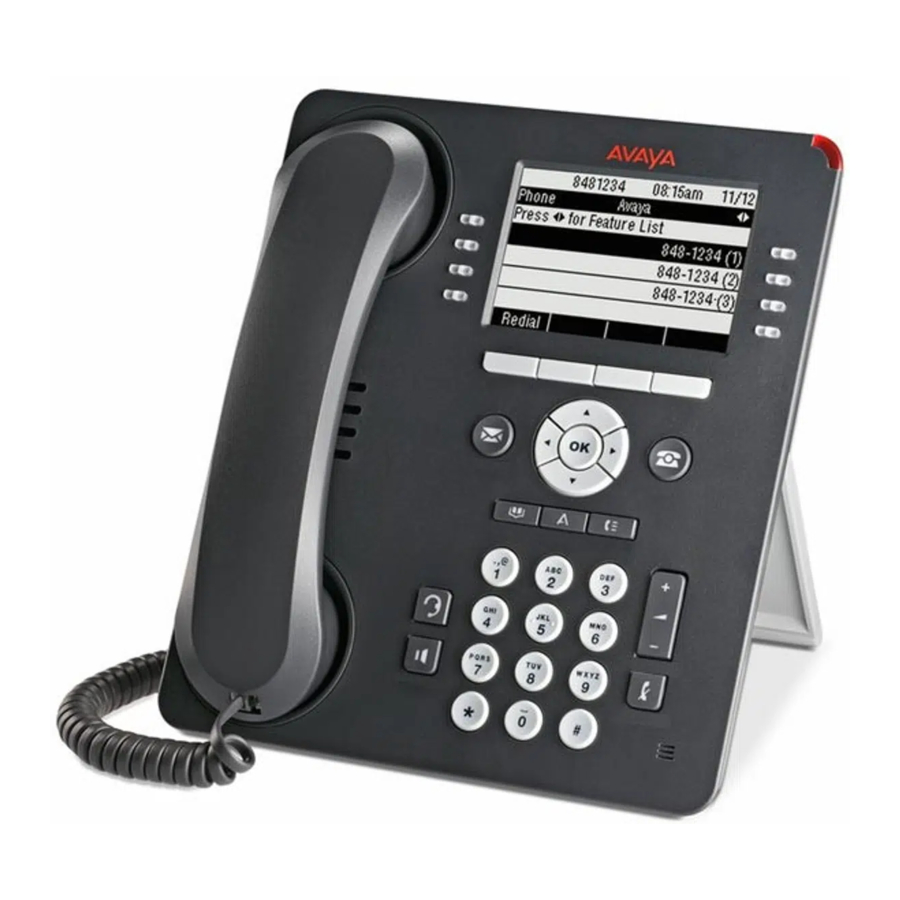
Apparaatoverzicht

De telefoon ondersteunt 24 programmeerbare knoppen voor oproepweergave/functie. De labels hiervoor worden weergegeven in het hoofddisplay en kunnen worden bediend met de aangrenzende knoppen.
Een lokaal telefoongesprek voeren
Kies 9 plus het 7-cijferige telefoonnummer
- Neem de hoorn op en draai of druk op de speakerknop en draai
- Snelkeuzetoetsen – draai het nummer en neem vervolgens de hoorn op of druk op de speakerknop
Een interlokale telefoon voeren
Bel 9 plus het 10-cijferige interlokale telefoonnummer (vereist een autorisatiecode)
- Neem de hoorn op en draai of druk op de speakerknop en draai
- Snelkeuzetoetsen – draai het nummer en neem vervolgens de hoorn op of druk op de speakerknop
- Wanneer u een toon hoort, voert u uw 6-cijferige autorisatiecode en # in
Vorig nummer opnieuw kiezen
- Druk op Redial. Gebruik de pijltjestoetsen omhoog en omlaag om door de 10 meest recente uitgaande gesprekken te bladeren.
- Druk op Call of OK om het nummer te bellen dat in het gespreksrecord wordt weergegeven.
Een oproep beantwoorden
- Neem de hoorn op of druk op de speakerknop. Als u een headset gebruikt – druk op de headsetknop
- Om een gesprek te beëindigen – hang op of gebruik de drop-knop.
Het gespreksvolume aanpassen
- Druk op de volumetoets – gebruik de + en - om het volume aan te passen.
- Het volume wordt afzonderlijk aangepast voor de handset, headset en speaker die u momenteel gebruikt.
Dempen
- Druk op mute om te voorkomen dat de beller u hoort. U hoort de beller nog steeds. Knop is verlicht
- Druk op mute om de blokkering te verwijderen en te beginnen met spreken.
In de wacht
- Hold is een softkey die in het display is ingebouwd. Druk op de Hold-toets en hang op.
- Om het gesprek op te halen – drukt u op de lijnknop die knippert.
- Als u al in gesprek bent, wordt een bestaand gesprek automatisch in de wacht gezet als u een nieuw gesprek aanneemt.
Doorschakelen
- Transfer is een ingebouwde softkey op uw scherm.
- Druk op Transfer. Het huidige gesprek wordt in de wacht gezet
- Om een bewaakte overdracht te voltooien, drukt u op Complete nadat de oproep is beantwoord.
- Om een onbewaakte overdracht te voltooien, drukt u op Complete terwijl de oproep nog overgaat.
- Als de overdrachtbestemming niet antwoordt of de oproep niet wil accepteren, drukt u op Cancel.
- Om een beller rechtstreeks door te verbinden naar iemands voicemail. Druk op transfer, # en het mailboxnummer.
Conferentie
- Druk op Conf. Uw huidige gesprek wordt in de wacht gezet.
- Draai de persoon die u aan de conferentie wilt toevoegen.
- Als ze antwoorden en willen deelnemen aan het gesprek, drukt u nogmaals op Conf.
- Als ze niet willen deelnemen of niet antwoorden, drukt u op Drop en vervolgens op de weergavetoets van het gesprek in de wacht.
Druk tijdens een conferentie op de Details-toets. Blader door de lijst met bellers in de conferentie en:
- Om een beller uit de conferentie te verwijderen, markeert u deze en drukt u op Drop.
- Om een beller te dempen, markeert u deze en drukt u op Mute. Herhaal dit om ze niet meer te dempen.
- Om terug te keren naar het oproepscherm, drukt u op Back.
Een gesprek parkeren binnen uw afdeling
Een gesprek parkeren is hetzelfde als een gesprek in de wacht zetten. Geparkeerde gesprekken kunnen echter worden opgehaald door andere gebruikers op uw afdeling. De parkeernummer van uw afdeling worden op uw telefoon vermeld.
- Druk tijdens uw gesprek op een inactieve parkeerknop. Het groene lampje naast de parkeerknop gaat branden.
- Om het gesprek terug te vorderen, drukt u gewoon nogmaals op dezelfde parkeerknop. Als u op de knop drukt, worden ook de details van het geparkeerde gesprek weergegeven.
Een geparkeerd afdelingsgesprek ophalen vanaf een telefoon die zich niet op uw afdeling bevindt
U kunt een gesprek parkeren op een telefoon binnen uw afdeling en naar een telefoon buiten uw afdeling gaan om het op te halen als u de parkeerzone weet waarop het oorspronkelijke gesprek is geparkeerd. (Dit wordt vermeld naast de parkeertoets van de telefoon waarop u het gesprek hebt geparkeerd)
- Druk op een beschikbare lijnknop op de telefoon waarop u het geparkeerde gesprek wilt plaatsen.
- Kies de Call Park Retrieve Code *EN DE PARK ZONE (voorbeeld *6001) waarop u de oproep hebt geparkeerd.
Niet storen
In de modus 'niet storen' worden uw bellers omgeleid naar voicemail (indien beschikbaar) of horen ze anders een bezettoon.
- Druk op DND om alle oproepen rechtstreeks naar voicemail door te sturen.
- Druk op DND om te annuleren – het lampje gaat uit
Alles doorschakelen
- Druk op Features. Gebruik de toetsen omhoog en omlaag om Forward te markeren. Druk op Select.
- Gebruik de toetsen omhoog en omlaag om Follow me to te markeren. Druk op Select en draai het nummer van het toestel waarnaar u doorschakelt.
Mobile Twinning – vanaf uw bureau
- Om Mobile Twinning vanaf uw toestel te activeren, drukt u op de Twinning-knop.
- Schakel de Twinning-functie in.
- Druk op Save
Om het telefoonnummer te wijzigen waarnaar u wilt Twin naar uw toestel
- Druk op de Twinning-knop
- Pijl omlaag naar Destination
- Druk op Edit
- Voer het telefoonnummer in (inclusief 9). Om een backspace uit te voeren, drukt u op de softkey onder <<<
- Druk op Select
Extern
Wanneer u extern bent, kunt u de volgende telefoonnummers bellen om uw mobiele twinning-functie in en uit te schakelen. U hoort een bevestigingstoon dat u de functie hebt ingeschakeld of uitgeschakeld.
U moet bellen vanaf het telefoonnummer waarnaar u momenteel bent gekoppeld.
- Bel 816-383-7960 om uw Mobile Twinning in te schakelen.
- Bel 816-383-7961 om uw Mobile Twinning uit te schakelen.
U kunt het telefoonnummer waarnaar u bent gekoppeld niet wijzigen terwijl u extern bent. U moet dit vanaf uw bureau doen volgens de bovenstaande aanwijzingen.
Contacten toevoegen - 100
- Druk op de CONTACTS-toets. Gebruik de pijltjestoetsen naar links en rechts om uw persoonlijke map te selecteren.
- Om een contactpersoon toe te voegen, drukt u op New. Om een contactpersoon te bewerken, markeert u de contactpersoon en drukt u op Edit.
- Gebruik de pijltjestoetsen omhoog en omlaag om te schakelen tussen nummer- en naaminvoer.
- Nadat u de vereiste naam en het vereiste nummer hebt ingevoerd, drukt u op Save.
Een contactpersoon bellen
- Druk op de CONTACTS-toets. De console geeft het directorymenu weer.
- Gebruik de pijltjestoetsen naar links en rechts om het type directory-items te selecteren dat u wilt: External, Users, Groups, Personal en All.
- Gebruik de pijltjestoetsen omhoog en omlaag om door de lijst te bladeren of om de naam te draaien die u wilt zoeken om overeenkomende items weer te geven. Om terug te keren naar de volledige lijst, drukt u op Clear.
- Om details van de gemarkeerde naam te bekijken, drukt u op details. Om terug te keren naar Directory, drukt u op List.
- Wanneer het vereiste item is gemarkeerd, drukt u op Call of drukt u op de knop naast de naam.
Berichtknop
- De MESSAGE-knop geeft nieuwe berichten in de voicemailmailbox aan. De knop blijft branden totdat u elk nieuw bericht hebt afgespeeld.
Oproepgeschiedenis
- Druk op de CALL HISTORY-knop. Gebruik de pijltjestoetsen naar links en rechts om de oproeptypen te selecteren: All, Missed, Answered of Outgoing.
- Gebruik de pijltjestoetsen omhoog en omlaag om door de records te bladeren.
- Druk op Details en vervolgens op + Contact (wordt weergegeven op het scherm)
- Gebruik de pijltjestoetsen omhoog en omlaag om te schakelen tussen de naam- en nummergegevens voor de nieuwe contactpersoon.
- Wanneer de naam en het nummer zijn ingesteld zoals vereist, drukt u op Save.
Een bezetlampveld (Busy Lamp Field, BLF) of systeemsnelheid programmeren op een blanco functieknop
Van IP-telefoon
- Druk op de softkey Features
- Gebruik de ronde navigatieknop om omlaag te scrollen naar Phone User op uw scherm en druk vervolgens op de softkey Select.
- Gebruik de ronde navigatieknop om omlaag te scrollen naar Self Administrator op uw scherm en druk vervolgens op de softkey Select
- Voer het wachtwoord in - 27238
- Druk op de softkey Done
- Gebruik de ronde navigatieknop om op de pijl-omlaag te drukken totdat u bij een blanco knop komt.
- Druk op de softkey replace
- Gebruik de ronde navigatieknop om op de pijl-omlaag te drukken totdat u bij User BLF of abbreviated dial komt.
- Druk op de softkey select
- Voer een toestelnummer in voor een bezetlampveld of het telefoonnummer voor een snelkiezer. (Voeg de toegangscode 9 voor buitenlijnen toe voor snelkiezers)
- Druk op de softkey save
- Om de volgende knop te programmeren, gaat u terug naar stap 6.
Van een IP-telefoon met een knop-toevoegmodule
- Druk op de knop op de knopmodule die eruitziet als een potlood
![knop module]()
- Voer het wachtwoord in - 27238
- Druk op de softkey Done
- Druk op de functietoets die u wilt programmeren of gebruik de ronde navigatieknop om op de pijl naar rechts te drukken om naar knoppen 25-48 te gaan.
- Druk op de softkey replace
- Gebruik de ronde navigatieknop om op de pijl-omlaag te drukken totdat u bij User BLF of abbreviated dial komt.
- Druk op de softkey select
- Voer een toestelnummer in voor een bezetlampveld of het telefoonnummer voor een snelkiezer. (Voeg de toegangscode 9 voor buitenlijnen toe voor snelkiezers)
- Druk op de softkey save
- Om de volgende knop te programmeren, gaat u terug naar stap 6.

Het geluid van de beltoon wijzigen
- Druk op de knop MENU/HOME en selecteer Settings (Instellingen).
- Gebruik de pijltjestoetsen omhoog en omlaag om Options & Settings (Opties en instellingen) te markeren. Druk op Select (Selecteren).
- Gebruik de pijltjestoetsen omhoog en omlaag om Screen & Sound Options (Scherm- en geluidsopties) te markeren. Druk op Select (Selecteren).
- Gebruik de pijltjestoetsen omhoog en omlaag om Personalized Ringing (Gepersonaliseerde beltoon) te markeren. Druk op Select (Selecteren).
- Druk op Rich (Rijk) of Classic (Klassiek) om te wisselen tussen rijke en klassieke beltoonopties.
- Gebruik de pijltjestoetsen omhoog en omlaag om door de verschillende beschikbare beltonen te bladeren.
- Als u op een beltoon klikt, wordt die beltoon via de luidspreker van de telefoon afgespeeld.
- Druk op de softkey Play (Afspelen) om naar de momenteel weergegeven beltoon te luisteren.
- Druk op Other (Andere) om een andere versie van de beltoon te horen.
- Om de momenteel geselecteerde beltoon de beltoon voor de telefoon te maken, drukt u op de softkey Save (Opslaan).
- Om het menu te verlaten zonder wijzigingen aan te brengen, drukt u op de softkey Cancel (Annuleren).
- Druk op Back (Terug) / Exit (Afsluiten) om de menu's te verlaten.
Download handleiding
Hier kunt u de volledige pdf-versie van de handleiding downloaden. Deze kan aanvullende veiligheidsinstructies, garantie-informatie, FCC-regels, enz. bevatten.
Download Avaya 9608 handleiding


