Avaya 2410 Handleiding
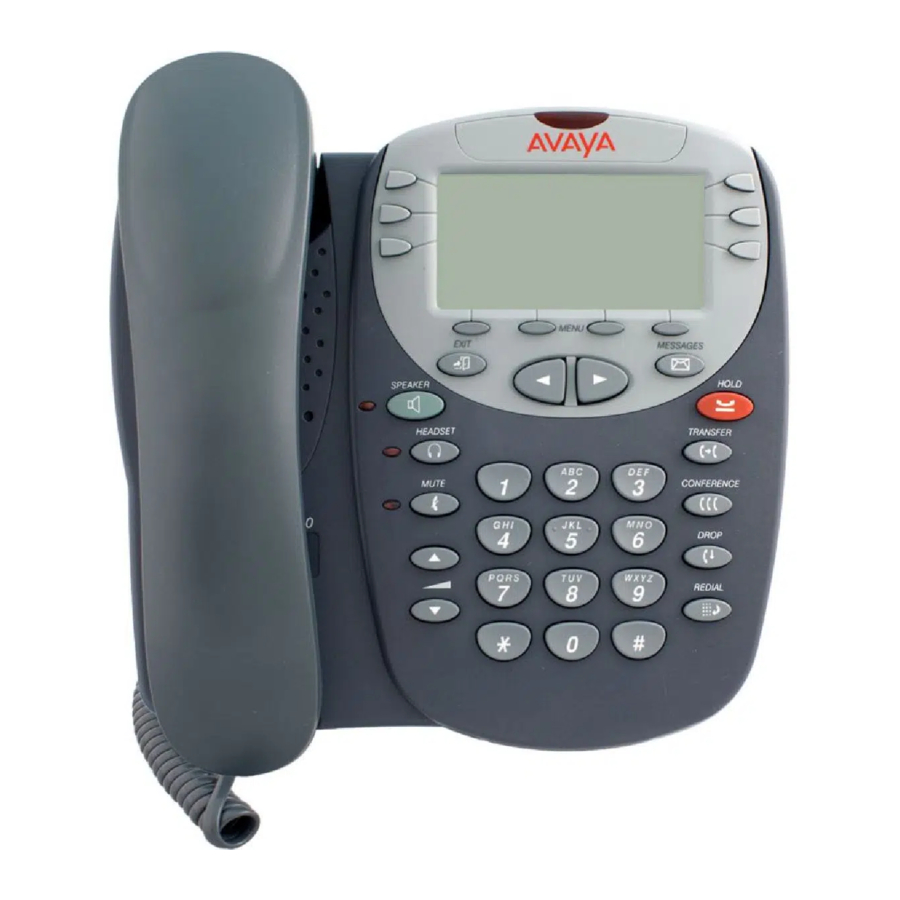
Overzicht

- Gespreksweergave-/functieknoppen: Gebruiken om toegang te krijgen tot inkomende/uitgaande lijnen en geprogrammeerde functies.
- Display: Toont de status voor de gespreksweergaven, informatie voor een gesprek, informatie verstrekt door de Avaya-oproepserver, het startscherm, het scherm Snelkiezen, het scherm Oproeplogboek en het scherm Opties.
- Berichtenlampje: Dit lampje brandt wanneer er een bericht is aangekomen in uw voicemail.
- Functietoetsen: Hiermee kunt u specifieke functies uitvoeren. De beschikbare functies en de bijbehorende labels van de functietoetsen veranderen afhankelijk van het weergegeven scherm. Om de labels van de functietoetsen in eerste instantie te bekijken, drukt u op een willekeurige functietoets.
- Berichtenknop: Gebruiken om berichten op te halen.
- Pijltoetsen: Gebruiken om tussen schermpagina's te bewegen, om door Oproeplogboek- en Snelkiesitems te bladeren en om de cursor te verplaatsen tijdens het invoeren van gegevens.
- Wachtstandknop: Gebruiken om gesprekken in de wacht te zetten.
- Doorschakelknop: Gebruiken om gesprekken door te schakelen.
- Conferenceknop: Gebruiken om teleconferenties te voeren.
- Knop verbreken: Verbreekt het huidige gesprek. Als u in een conferencegesprek zit, drukt u op deze knop om de laatste persoon die u aan de conference hebt toegevoegd te verwijderen.
- Knop Opnieuw kiezen: Kiest het laatste nummer dat u hebt gekozen.
- Kiesblok: Standaard 12-knops blok waarmee u telefoonnummers kunt kiezen.
- Volumeknoppen: Gebruiken om het volume van de luidspreker, de handset, de headset of de beltoon/knopklik aan te passen, afhankelijk van welk onderdeel in gebruik is.
- Mute-knop: Schakelt de microfoon uit. Wanneer de functie Mute actief is, gaat het bijbehorende lampje branden en kan de persoon aan de andere kant van de lijn u niet horen.
- Headsetknop: Gebruiken om een headset te activeren die is aangesloten op de 2410-headsetaansluiting.
- Luidsprekerknop: Gebruiken om toegang te krijgen tot de ingebouwde speakerphone. Het lampje dat aan deze knop is gekoppeld, gaat branden wanneer de speaker actief is.
- Headsetaansluiting: Gebruiken om een headset aan te sluiten.
- Exit-knop: Brengt u terug naar de eerste pagina van het startscherm.
Gespreksafhandelingsfuncties
Een gesprek beantwoorden
Wanneer er een gesprek binnenkomt op uw 2410-telefoon, hoort u een beltoon en verschijnt er een knipperend belpictogram op de bijbehorende gespreksweergave. Daarnaast wordt er informatie over de oproepidentificatie weergegeven.
Om een inkomend gesprek te beantwoorden
Voer een van de volgende stappen uit:
- Als u niet actief bent in een ander gesprek, beantwoordt u het gesprek met uw handset, headset of speakerphone. Raadpleeg "Speakerphone" om uw speakerphone te gebruiken.
- Als u al actief bent in een gesprek, zet u het actieve gesprek in de wacht en beantwoordt u vervolgens het inkomende gesprek.
- Als de gespreksweergave voor het overgaande gesprek niet wordt weergegeven op de huidige startschermpagina, gebruikt u
![]() om tussen de pagina's te schakelen. Gebruik
om tussen de pagina's te schakelen. Gebruik ![]() om terug te keren naar het startscherm. Wanneer u de gespreksweergave voor het overgaande gesprek hebt gevonden, drukt u op de bijbehorende gespreksweergaveknop.
om terug te keren naar het startscherm. Wanneer u de gespreksweergave voor het overgaande gesprek hebt gevonden, drukt u op de bijbehorende gespreksweergaveknop.
 om tussen de pagina's te schakelen. Gebruik
  om terug te keren naar het startscherm. Wanneer u de gespreksweergave voor het overgaande gesprek hebt gevonden, drukt u op de bijbehorende gespreksweergaveknop.
Een gesprek starten
Om handmatig een gesprek te starten
- Neem de hoorn, headset of speaker van de haak.
- Wanneer u een kiestoon hoort, voert u het nummer of telefoonnummer in.
Als u een extern nummer belt, moet u de vereiste code (bijvoorbeeld "9") toevoegen om toegang te krijgen tot een buitenlijn.
Om de 2410-telefoon automatisch een gesprek te laten starten
Voer een van de volgende stappen uit:
- Druk op
![]() om de 2410-telefoon het laatste nummer te laten kiezen dat u hebt gekozen.
om de 2410-telefoon het laatste nummer te laten kiezen dat u hebt gekozen. - Open het Oproeplogboek en start een gesprek naar een specifiek item. Zie "Een gesprek starten vanuit het oproeplogboek".
- Open de Snelkieslijst in uw persoonlijke adresboek en start een gesprek naar een specifiek item.
Wachtstand
De wachtstandfunctie zet een gesprek in de wacht totdat u ernaar kunt terugkeren.
Om een gesprek in de wacht te zetten
Druk op  .
.
Om terug te keren naar het gesprek in de wachtstand
Druk op de gespreksweergaveknop van het gesprek in de wachtstand.
Opmerking: Uw systeembeheerder kan de functie Wachtstand opheffen hebben beheerd. In dit geval kunt u terugkeren naar het gesprek in de wachtstand door op te drukken.
Speakerphone
Met de ingebouwde tweewegspeakerphone kunt u bellen en gesprekken beantwoorden zonder de hoorn op te pakken. Tweewegspeakerphones werken mogelijk niet goed op zeer lawaaierige plaatsen.
Om te bellen of een gesprek te beantwoorden zonder de hoorn op te pakken, of om de speakerphone met een functie te gebruiken
- Druk op
![]() .
. - Start of beantwoord het gesprek of open de geselecteerde functie.
- Pas het volume van de speakerphone aan indien nodig.
Om van speakerphone naar handset te schakelen
Pak de handset op en praat.
Om van handset naar speakerphone te schakelen
- Druk op
![]() .
. - Hang de handset op.
Om van headset naar speakerphone te schakelen
Druk op  .
.
Om een speakerphonegesprek te dempen
Druk op  .
.
Om een speakerphonegesprek te beëindigen
Druk nogmaals op .
Opnieuw kiezen
De functie Opnieuw kiezen of Laatst gekozen nummer kiest automatisch het laatste nummer dat u hebt gekozen.
Om het laatste nummer dat u hebt gekozen opnieuw te kiezen
Druk op  .
.
Doorschakelen
Met de functie Doorschakelen kunt u een gesprek van uw telefoon doorschakelen naar een ander toestel of extern nummer.
Om het huidige gesprek door te schakelen naar een ander toestel
- Druk tijdens een gesprek op
![]() .
. - Wanneer u een kiestoon hoort, kiest u het nummer waarnaar het gesprek moet worden doorgeschakeld.
- Voer een van de volgende stappen uit:
- Om het gesprek door te schakelen zonder het aan te kondigen, drukt u nogmaals op
![]() en hangt u op. Het doorschakelen is voltooid.
en hangt u op. Het doorschakelen is voltooid. - Om het gesprek aan te kondigen voordat u het doorschakelt, wacht u tot de gebelde partij antwoordt. Zie stap 4.
- Om het gesprek door te schakelen zonder het aan te kondigen, drukt u nogmaals op
- Wanneer de gebelde partij antwoordt, kondigt u het gesprek aan.
Als de lijn bezet is of als er geen antwoord is, drukt u op![]() . Vervolgens kunt u terugkeren naar het gesprek in de wachtstand door op de gespreksweergaveknop te drukken.
. Vervolgens kunt u terugkeren naar het gesprek in de wachtstand door op de gespreksweergaveknop te drukken. - Druk nogmaals op
![]() en hang op om het doorschakelen te voltooien.
en hang op om het doorschakelen te voltooien.
 .
. . Vervolgens kunt u terugkeren naar het gesprek in de wachtstand door op de gespreksweergaveknop te drukken.
 en hang op om het doorschakelen te voltooien.
Opmerking: Uw systeembeheerder kan de functie Doorschakelen bij ophangen hebben beheerd. In dit geval kunt u een gesprek doorschakelen door op  te drukken, het nummer te kiezen waarnaar het gesprek moet worden doorgeschakeld en vervolgens op te hangen. Om een poging tot doorschakelen te annuleren, drukt u op de oorspronkelijke gespreksweergave. Als uw systeem automatische wachtstand heeft geactiveerd, gebruikt u
  om een doorschakeling te annuleren, zodat de potentiële doorschakelingsontvanger niet in de wachtstand wordt geplaatst.
Conference
Met de functie Conference kunt u uzelf en maximaal vijf andere partijen in een gesprek betrekken.
Om een andere partij aan een gesprek toe te voegen
- Druk op
![]() .
. - Wanneer u een kiestoon hoort, kiest u het nummer van de persoon die u aan het gesprek wilt toevoegen.
- Wacht op een antwoord.
- Om de persoon aan het gesprek toe te voegen, drukt u nogmaals op
![]() . Als de gebelde partij niet antwoordt of niet aan de conference wil deelnemen, drukt u op
. Als de gebelde partij niet antwoordt of niet aan de conference wil deelnemen, drukt u op ![]() . Vervolgens kunt u terugkeren naar het gesprek in de wachtstand door op de gespreksweergaveknop te drukken.
. Vervolgens kunt u terugkeren naar het gesprek in de wachtstand door op de gespreksweergaveknop te drukken. - Herhaal stap 1 tot en met 4 voor extra conferenceverbindingen.
 .
. . Als de gebelde partij niet antwoordt of niet aan de conference wil deelnemen, drukt u op
  . Vervolgens kunt u terugkeren naar het gesprek in de wachtstand door op de gespreksweergaveknop te drukken.
Om een gesprek in de wachtstand aan een actief gesprek toe te voegen
- Druk op
![]() .
. - Wanneer u een kiestoon hoort, drukt u op de gespreksweergaveknop die overeenkomt met het gesprek in de wachtstand.
- Druk nogmaals op
![]() .
.
Om de laatste persoon die aan het conferencegesprek is toegevoegd te verwijderen
- Zorg ervoor dat de conferencegespreksweergave is geselecteerd.
- Druk op
![]() .
.
Berichten ontvangen
Bericht
Uw berichtenlampje gaat branden wanneer een beller een bericht voor u heeft achtergelaten. Druk op  om uw berichten op te halen en volg de aanwijzingen.
Opmerking: Bepaalde functies moeten door uw systeembeheerder worden geprogrammeerd om de knop te activeren. Neem contact op met uw systeembeheerder als de berichtenknop niet goed werkt.
Gepersonaliseerde instellingen
Visuele beltoon
Met de optie Flash Message Lamp kunt u een visuele waarschuwing kiezen voor inkomende oproepen. Wanneer deze optie is ingeschakeld, gaat de telefoon over en knippert de lamp boven het 2410-scherm wanneer er een inkomende oproep binnenkomt.
De optie Flash Message Lamp instellen
- Druk in het beginscherm op de softkey Option (Optie).
Het scherm Options wordt weergegeven. - Druk op de functietoets Ring Options (Beltoonopties).
Het scherm Ring Options wordt weergegeven. - Druk op de functietoets Flash Message Lamp (Flash-berichtlamp).
- Druk op de softkey Yes/No (Ja/Nee) of druk op de knop aan de rechterkant van de instelling om aan te geven of u Flash Message Lamp wilt inschakelen.
- Druk op de softkey Save (Opslaan).
U hoort een bevestigingstoon.
Beltoonpatroon
Met de optie Ring Pattern kunt u een persoonlijk beltoonpatroon voor de 2410 kiezen.
Een persoonlijk beltoonpatroon selecteren
- Druk in het beginscherm op de softkey Option (Optie).
Het scherm Options wordt weergegeven. - Druk op de functietoets Ring Options (Beltoonopties).
Het scherm Ring Options wordt weergegeven. - Druk op de functietoets Ring Pattern (Beltoonpatroon).
Het scherm Select Ring met het huidige beltoonpatroon wordt weergegeven. - Gebruik
![]() of het toetsenblok om door de beltoonpatronen te bladeren.
of het toetsenblok om door de beltoonpatronen te bladeren. - Om het geselecteerde beltoonpatroon op te slaan, drukt u op de softkey Save (Opslaan).
U hoort een bevestigingstoon.
Let op: Als u de hoorn opneemt of een oproep ontvangt tijdens de selectie, wordt het proces geannuleerd en moet u opnieuw beginnen.
 of het toetsenblok om door de beltoonpatronen te bladeren.
Oproepweergave-/knoplabels
Labels bewerken
U kunt de labels van de oproepweergave-/functieknoppen op uw telefoon wijzigen. Deze nieuwe labels worden opgeslagen in uw 2410-telefoon.
Oproepweergave-/functieknoplabels bewerken
- Druk in het beginscherm op de softkey Label (Label).
Het scherm Label Action wordt weergegeven. - Druk op de softkey Edit (Bewerken).
Het scherm Label Select wordt weergegeven. U kunt![]() en
en![]() gebruiken om het label te vinden dat u wilt bewerken.
gebruiken om het label te vinden dat u wilt bewerken. - Druk op de functietoets op de 2410-telefoon die overeenkomt met het label dat u wilt bewerken.
Het scherm Label Edit wordt weergegeven. Het veld New Label toont het huidige aangepaste label (indien van toepassing) en het veld System Label toont het systeemlabel. - Bewerk het label met behulp van het toetsenblok. U kunt maximaal 13 tekens invoeren. Standaard verschijnt de eerste letter in hoofdletters en de volgende tekens in kleine letters.
- Wanneer u klaar bent, drukt u op de softkey Save (Opslaan).
 en
en gebruiken om het label te vinden dat u wilt bewerken.
De systeemlabels bekijken
De oproepweergave-/functieknoplabels op het oproepverwerkingssysteem bekijken
- Druk in het beginscherm op de softkey Label (Label).
Het scherm Label Action wordt weergegeven. - Druk op de softkey Inspect (Inspecteren).
Het scherm Label Select wordt weergegeven met de systeemlabels voor de 2410-telefoon. - Gebruik
![]() en
en![]() om door de pagina's te bladeren.
om door de pagina's te bladeren. - Wanneer u klaar bent, drukt u op de softkey Done (Klaar).
De systeemlabels herstellen
De systeemlabels voor alle knoppen herstellen
- Druk in het beginscherm op de softkey Label (Label).
Het scherm Label Action wordt weergegeven. - Druk op de softkey Restore (Herstellen).
Het scherm Label Restore wordt weergegeven. - Druk op de softkey Erase (Wissen).
De prompt Confirm Erase wordt weergegeven. - Druk op de softkey Erase (Wissen).
Snelkeuze/persoonlijk telefoonboek
Een snelkeuze-item toevoegen
U kunt maximaal 48 persoonlijke snelkeuze-items opslaan in de 2410-telefoon. Wanneer het maximale aantal items is opgeslagen, moet u bestaande items verwijderen voordat de 2410-telefoon u toestaat nieuwe items in te voeren.
Snelkeuze-items toevoegen aan uw persoonlijke telefoonboek
- Druk in het beginscherm op de softkey SpDial (Snelk).
Het scherm Speed Dial wordt weergegeven. - Druk op de softkey Add (Toevoegen).
Het scherm Edit Name wordt weergegeven met het veld Name onderstreept.
Let op: Als het telefoonboek vol is, wordt een bericht weergegeven dat uw Speed Dial-lijst vol is. U moet een bestaand item verwijderen voordat een nieuw item kan worden toegevoegd. - Gebruik het toetsenblok om de naam voor uw snelkeuze-item in te voeren. U kunt maximaal 13 tekens invoeren. Standaard verschijnt de eerste letter die u invoert in hoofdletters en de volgende tekens in kleine letters.
Let op: U kunt de softkey Case (Hoofdletter) gebruiken om te schakelen tussen hoofdletters en kleine letters. U kunt de softkey Space (Spatie) gebruiken om een spatie tussen de voor- en achternaam in te voegen. Nadat u een spatie hebt ingevoegd, is het volgende teken standaard een hoofdletter. De volgende tekens in dat woord verschijnen in kleine letters. Gebruik de toets * (ster) om door de punt- en stertekens te bladeren. Gebruik de toets # (hekje) om door de streepjes- en hekjestekens te bladeren. - Wanneer u klaar bent met het invoeren van een naam, drukt u op de functietoets links van het veld Number om naar dat veld te gaan.
- Gebruik het toetsenblok om het telefoonnummer voor dit snelkeuze-item in te voeren. U kunt nummers invoeren tot 24 tekens lang, inclusief speciale tekens.
- Wanneer u klaar bent met het invoeren van het telefoonnummer, drukt u op de softkey Save (Opslaan) om uw item op te slaan.
U hoort een bevestigingstoon. - Herhaal stappen 2 tot en met 6 voor extra items.
Bellen vanuit een snelkeuze
Bellen naar een telefoonboekitem met de snelkeuzefunctie
- Druk in het beginscherm op de softkey SpDial (Snelk).
Het scherm Speed Dial wordt weergegeven. - Druk op de functietoets voor het item dat u wilt bellen. Als het item niet op de huidige pagina wordt weergegeven, gebruikt u
![]() en
en![]() om door de items te bladeren.
om door de items te bladeren.
De 2410-telefoon kiest het nummer.
Een snelkeuze-item bewerken
Een opgeslagen snelkeuze-item bewerken
- Druk in het beginscherm op de softkey SpDial (Snelk).
Het scherm Speed Dial wordt weergegeven. - Druk op de softkey Edit (Bewerken).
- Druk op de functietoets die overeenkomt met het item dat u wilt bewerken.
- Gebruik het toetsenblok om de naam voor uw snelkeuze-item in te voeren. U kunt maximaal 13 tekens invoeren. Standaard verschijnt de eerste letter die u invoert in hoofdletters en de volgende tekens in kleine letters.
- Als u het nummer wilt wijzigen, drukt u op de functietoets links van het veld Number in het scherm Edit Number. Zie anders stap 7.
- Gebruik het toetsenblok om het telefoonnummer voor dit snelkeuze-item in te voeren. U kunt nummers invoeren tot 24 tekens lang, inclusief speciale tekens.
- Wanneer u klaar bent met het aanbrengen van wijzigingen, drukt u op de softkey Save (Opslaan) om uw item op te slaan.
- Herhaal stappen 3 tot en met 7 voor extra items.
Oproeplogboek
Het oproeplogboek bekijken
Om de lijst met alle opgenomen gesprekken in het oproeplogboek te bekijken
- Druk in het startscherm op de softkey Log. Het scherm Oproeplogboekoverzicht wordt weergegeven.
- Druk op de juiste softkey voor het type oproepitems dat u wilt bekijken (dat wil zeggen, beantwoord, onbeantwoord (gemist), uitgaand of alle items).
- Gebruik
![Omhoog]() en
en ![Omlaag]() om door de pagina's te bladeren.
om door de pagina's te bladeren. - Om informatie over een specifiek item te bekijken, drukt u op de knop die overeenkomt met het item.
Het scherm Oproeplogboekdetails voor dit item wordt weergegeven. - Druk op
![]() om terug te keren naar het startscherm.
om terug te keren naar het startscherm.
 en
en  om door de pagina's te bladeren.
Een oproep plaatsen vanuit het oproeplogboek
Om een oproep te plaatsen vanuit een item in het oproeplogboek
- Druk in het startscherm op de softkey Log.
Het scherm Oproeplogboekoverzicht wordt weergegeven. - Gebruik
![Omhoog]() en
en ![Omlaag]() om door de pagina's te bladeren.
om door de pagina's te bladeren. - Wanneer u een item hebt gevonden dat u wilt bellen, drukt u op de knop die overeenkomt met dat item.
Het scherm Oproeplogboekdetails voor dit item wordt weergegeven. - Druk op de softkey Call om het gesprek te starten.
Let op: U kunt deze methode gebruiken om rechtstreeks naar toestellen te bellen. Om naar externe nummers te bellen, neemt u de hoorn van de haak en kiest u de vereiste code om toegang te krijgen tot een externe lijn (bijvoorbeeld "9"). Druk vervolgens op de softkey Call om het gesprek te starten.
Een item in het oproeplogboek opslaan in een snelkeuze
Om een item in het oproeplogboek op te slaan in uw snelkeuzelijst
- Druk in het startscherm op de softkey Log.
Het scherm Oproeplogboekoverzicht wordt weergegeven. - Gebruik
![Omhoog]() en
en ![Omlaag]() om door de pagina's te bladeren.
om door de pagina's te bladeren. - Wanneer u een item hebt gevonden dat u wilt opslaan, drukt u op de knop die overeenkomt met dat item.
Het scherm Oproeplogboekdetails voor dit item wordt weergegeven. - Druk op de softkey Save.
Het scherm Naam bewerken wordt weergegeven. - Breng eventuele wijzigingen aan en druk vervolgens op de softkey Save om het item op te slaan in de snelkeuzelijst.
Download handleiding
Hier kunt u de volledige pdf-versie van de handleiding downloaden. Deze kan aanvullende veiligheidsinstructies, garantie-informatie, FCC-regels, enz. bevatten.
Download Avaya 2410 Handleiding


