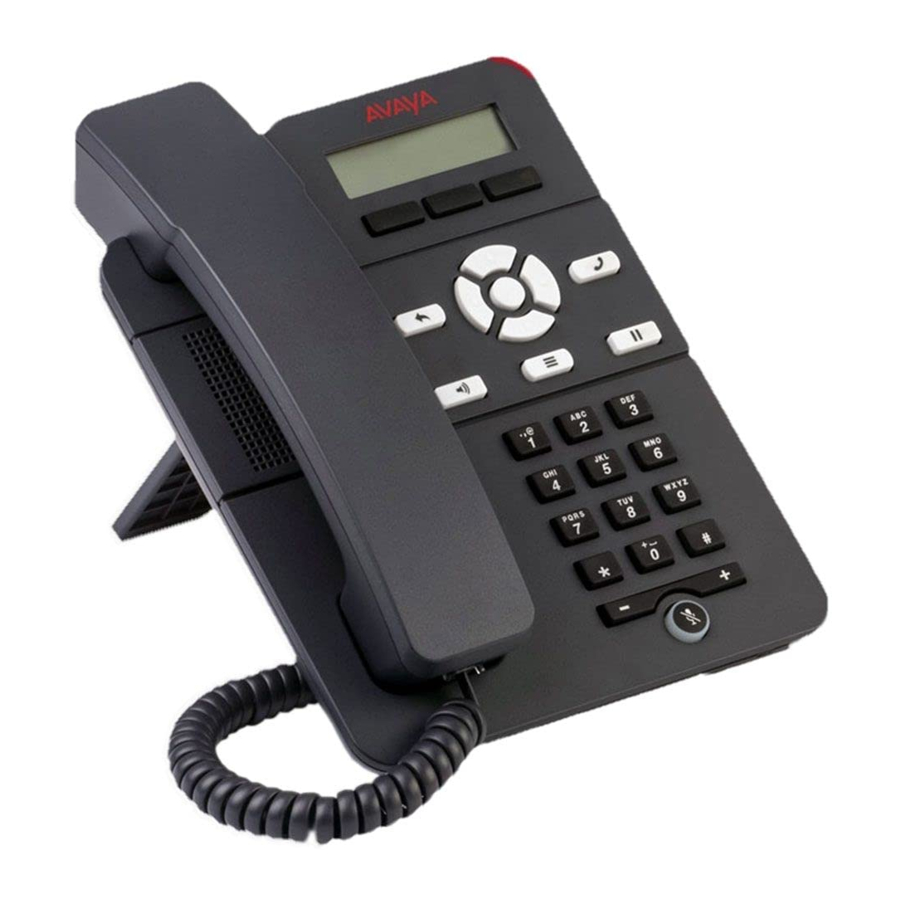
Avaya J129 Handleiding
- 1 Hoofdmenu
- 2 Pictogrammen op het apparaat
-
3
Bewerkingen
- 3.1 De details van de provisioning-server invoeren
- 3.2 Bellen met behulp van de handmatige kiesmodus
- 3.3 Bellen met behulp van de automatische kiesmodus
- 3.4 Bellen vanuit de lokale contactenlijst
- 3.5 Bellen vanuit de contactenlijst van de bedrijfsdatabase
- 3.6 Bellen vanuit Recents
- 3.7 Een noodoproep plaatsen
- 3.8 Een bewaakte overdracht maken
- 3.9 Een onbewaakte overdracht maken
- 3.10 Een internationaal gesprek voeren
- 3.11 Een gesprek doorverbinden naar een ander toestel
- 3.12 Conferentiegesprekken beheren
- 3.13 Contactpersonen beheren
- 3.14 Gespreksgeschiedenis beheren
- 3.15 Gespreksgerelateerde functies gebruiken
- 3.16 De weergavetaal instellen
- 3.17 Het apparaattype identificeren tijdens het opstarten van de telefoon
- 3.18 Een multicastpagina verzenden
- 4 Onderhoud
- 5 Voor meer informatie
- 6 Referenties
- 7 Download handleiding
- 8 In andere talen
Hoofdmenu
De volgende tabel beschrijft elk van de opties in het hoofdmenu.
| Naam | Beschrijving |
| Recent | Om de oproepgeschiedenis te bekijken. |
| Contacten | Om een contactpersoon toe te voegen, te bewerken of te verwijderen. |
| Voice Mail | Om uw voicemailberichten te controleren. |
| Functies | Om toegang te krijgen tot door de beheerder geactiveerde functies |
| Instellingen | Om uw telefooninstellingen, audio-instellingen, weergave-instellingen en meer te wijzigen. |
| Netwerkinformatie | Om netwerkinstellingen te controleren. |
| Vergrendelen | Om uw telefoon te vergrendelen. |
| Uitloggen | Om af te melden van de telefoon, om uw instellingen te beschermen of om een andere gebruiker te laten inloggen. |
| Beheer | Om toegang te krijgen tot de beheerinstellingen. |
| Over IP-bureautelefoon | Om de telefoonsoftwareversie en het standaardapparaattype weer te geven. |
Pictogrammen op het apparaat
De volgende tabel geeft een overzicht van de pictogrammen die worden gebruikt in de Avaya J129 IP-telefoon:


Bewerkingen
De details van de provisioning-server invoeren
Als de telefoon de URL van de provisioning-server niet kan verkrijgen via Device Enrollment Services, DHCP SSON of LLDP, vraagt de telefoon de gebruiker om de details van de provisioning-server handmatig in te voeren.
Zorg ervoor dat u het adres van de provisioning-server hebt. Neem contact op met de systeembeheerder voor het adres van de provisioning-server.
- Wanneer u de telefoon voor de eerste keer opstart, toont het scherm Automatische provisioning Do you want to activate Auto Provisioning now? (Wilt u automatische provisioning nu activeren?), druk op een van de volgende:
- Yes (Ja): om verbinding te maken met de Device Enrollment Services-server om het adres van de provisioning-server te verkrijgen en het adres van de provisioning-server van de DHCP te negeren.
- No (Nee): om het adres van de provisioning-server van de DHCP-server te verkrijgen.
In geval van een time-out, en de DHCP het adres van de provisioning-server niet verstrekt, selecteert de telefoon Yes (Ja).
Als de verbinding met Device Enrollment Services succesvol is en de telefoon het adres van de provisioning-server ontvangt, gaat de telefoon verder met opstarten en wordt u niet gevraagd om het adres van de provisioning-server.
Als de verbinding met Device Enrollment Services succesvol is en de telefoon het adres van de provisioning-server niet van Device Enrollment Services ontvangt, vraagt de telefoon u om een numerieke registratiecode. Neem contact op met uw beheerder voor een numerieke registratiecode. Wanneer u de geldige numerieke registratiecode invoert, gaat de telefoon verder met opstarten en wordt u niet gevraagd om het adres van de provisioning-server.
Als u geen numerieke registratiecode hebt, drukt u op Cancel (Annuleren). De telefoon gaat verder met opstarten met behulp van de DHCP.
De telefoon toont het bericht Starting (Starten). Als de telefoon het adres van de provisioning-server niet van Device Enrollment Services of de DHCP-server ontvangt, toont de telefoon het scherm Enter provisioning details (Provisioningdetails invoeren).
- Druk in het scherm Enter provisioning details (Provisioningdetails invoeren) op een van de volgende:
- Config (Configuratie): om het adres van de provisioning-server in te voeren.
- Never (Nooit): om nooit meer om het adres van de provisioning-server te vragen.
- Cancel (Annuleren): om de prompt te annuleren en het aanmeldscherm weer te geven.
- Druk op Config (Configuratie) en voer in het veld Addr het adres van de provisioning-server in.
Het adres is een alfanumerieke URL. Bijvoorbeeld http://myfileserver.com/j100/.
Tip:
Om het puntsymbool (.) in te voeren, drukt u op de alfanumerieke softkey om naar de ABC-modus te schakelen.
Om het slash-symbool (/) in te voeren, drukt u op de /-softkey. - (Optioneel) Voer het Group (Groep)-nummer in.
Verkrijg het groepsnummer van uw systeembeheerder. De waarde varieert van 0 tot 999. Als u geen waarde invoert, gebruikt de telefoon de standaardwaarde 0. - Druk op Save (Opslaan).
De telefoon zet het opstartproces voort en maakt verbinding met de provisioning-server.
Bellen met behulp van de handmatige kiesmodus
In een handmatige kiesmodus kunt u de gekozen invoer bewerken en een gesprek starten met behulp van de huidige gekozen reeks. Wanneer u een gesprek start, is er geen kiestoon en geen time-out voor het voltooien van de gekozen reeks.
- Doe een van de volgende dingen:
- Neem de hoorn op.
- Druk op Speaker (Luidspreker).
- Kies het nummer en druk op de softkey Call (Bellen) of de knop OK.
Als uw systeembeheerder de functie voor het in kaart brengen van cijfers inschakelt, corrigeert de telefoon automatisch de verkeerd gekozen nummers of voorkomt dat u bepaalde nummers kiest.
De kiesmodus instellen
Gebruik deze procedure om de kiesmethode in te stellen die wordt gebruikt om het kiezen te starten.
- Druk op Main menu (Hoofdmenu) > Settings (Instellingen) > Phone Settings (Telefooninstellingen).
- Druk op Main Menu (Hoofdmenu).
- Gebruik de Down Arrow (Pijl-omlaag)-toets om naar het scherm Dial mode (Kiesmodus) te gaan.
- Druk op Toggle (Schakelen) om een van de volgende opties te selecteren:
- Manual (Handmatig): druk op de softkey Call (Bellen) om een gesprek te starten.
 Note: (Opmerking:)
Gebruik in de IP Office-omgeving de modus Manual (Handmatig).
- Auto (Automatisch): zorg ervoor dat de gekozen cijfers overeenkomen met het kiesplan om een gesprek te starten.
- Default (Standaard): druk op de softkey Call (Bellen) om een gesprek te starten.
- Druk op Save (Opslaan).
Bellen met behulp van de automatische kiesmodus
In een automatische kiesmodus hoort u, wanneer u een gesprek start door de haak op te nemen, een kiestoon totdat u een cijfer van het toetsenblok indrukt. U kunt een gedeeltelijk ingevoerde gekozen invoer bewerken nadat u een gesprek hebt gestart. U hoort een DTMF-feedbacktoon voor de cijfers die op het toetsenblok worden ingedrukt. De telefoon plaatst automatisch het gesprek wanneer hij detecteert dat de kiesreeks compleet is of wanneer er een time-out is.
Om snel een gesprek te starten, kunt u op de #-toets drukken om het einde van het kiezen aan te geven, en de telefoon plaatst het gesprek.
- Doe een van de volgende dingen:
- Neem de hoorn op.
- Druk op Speaker (Luidspreker).
- Kies het nummer.
Bellen vanuit de lokale contactenlijst
- Druk op Main menu (Hoofdmenu) > Contacts (Contacten). De telefoon toont het bericht "Use dial pad to search" (Gebruik het toetsenblok om te zoeken).
- Scrol naar het contact dat u wilt bellen.
- (Optioneel) Druk op de cijfers op het toetsenblok die overeenkomen met de letters van de naam van de persoon die u wilt bellen.
Druk bijvoorbeeld op 76484 om te zoeken naar iemand wiens naam Smith is. - Druk op Call (Bellen).
Bellen vanuit de contactenlijst van de bedrijfsdatabase
Afhankelijk van de configuratie door uw beheerder kunt u mogelijk contacten zoeken en bellen vanuit andere externe contactenlijsten of directories.
- Druk in het telefoonscherm op een van de volgende:
- Main menu (Hoofdmenu) > Contacts (Contacten) > Search (Zoeken).
- Contacts (Contacten) > Search (Zoeken).
- Druk op Search (Zoeken).
- Voer de cijfers op het toetsenblok in die overeenkomen met de naam van de persoon die u wilt bellen.
Druk bijvoorbeeld op 76484 om te zoeken naar iemand wiens naam Smith is. - Druk nogmaals op Search (Zoeken).
De telefoon toont het contact dat is opgeslagen in de bedrijfsdatabase. - Druk op Call (Bellen).
Bellen vanuit Recents
Gebruik deze procedure om te bellen vanuit de gespreksgeschiedenis. Als de systeembeheerder noodoproepen voor uw telefoon configureert, vervangt de softkey Emerg (Noodgeval) de softkey Recents (Recent).
- Druk in het telefoonscherm op een van de volgende:
- Main menu (Hoofdmenu) > Recents (Recent)
- Gebruik de Up (Omhoog) en Down Arrow (Pijl-omlaag)-toetsen om het contact te selecteren dat u wilt bellen.
- (Optioneel) Druk op Details.
- Druk op Call (Bellen).
Een noodoproep plaatsen
Zorg ervoor dat de softkey Emerg (Noodgeval) is toegewezen door uw beheerder.
Doe een van de volgende dingen:
- Druk in het telefoonscherm op de softkey Emerg (Noodgeval) en druk nogmaals op Emerg (Noodgeval) wanneer de telefoon u om bevestiging vraagt.
- Kies het noodnummer met behulp van het toetsenblok.
Een bewaakte overdracht maken
Een bewaakte overdracht is wanneer u een actief gesprek in de wacht zet en een tweede gesprek tot stand brengt met de ontvanger van de gespreks overdracht voordat u het gesprek overdraagt.
- Doe een van de volgende dingen:
- Gebruik het toetsenblok om het nummer te kiezen waarnaar u het gesprek wilt overdragen.
- Bel de persoon vanuit de contactenlijst of de lijst Recents (Recent).
Het eerste gesprek wordt in de wacht gezet en de telefoon van de ontvanger begint te rinkelen.
- Druk op de softkey Complete (Voltooien) nadat de ontvanger de oproep heeft beantwoord.
De telefoon draagt het gesprek over naar het geselecteerde nummer.
Een onbewaakte overdracht maken
Een onbewaakte overdracht is wanneer u een actief gesprek overdraagt zonder een gesprek tot stand te brengen met de ontvanger van de gespreks overdracht.
- Doe een van de volgende dingen:
- Gebruik het toetsenblok om het nummer te kiezen waarnaar u het gesprek wilt overdragen.
- Bel de persoon vanuit de contactenlijst of de lijst Recents (Recent).
Het eerste gesprek wordt in de wacht gezet en de telefoon van de ontvanger begint te rinkelen.
- Om de overdracht te voltooien, drukt u op de softkey Complete (Voltooien).
De telefoon draagt het gesprek over naar het geselecteerde nummer.
Als de gebelde partij de oproep niet beantwoordt, keert de onbeantwoorde oproep terug naar uw telefoon als een teruggehaalde overdrachtoproep.
Een internationaal gesprek voeren
- Houd de 0-toets ingedrukt om het plusteken (+) in te voeren.
- Kies het nummer dat u wilt bellen.
Een gesprek doorverbinden naar een ander toestel
Gebruik deze procedure om inkomende gesprekken door te verbinden naar het gewenste toestel.
Gebruik in de IP Office-omgeving de shortcode-kiezen voor de functie voor het doorverbinden van gesprekken. Neem contact op met uw systeembeheerder voor de lijst met shortcodes.
Zorg ervoor dat uw beheerder de functie en de vereiste opties voor het doorverbinden van gesprekken inschakelt. Zorg ervoor dat het selecteren van het functiedoel ook is ingeschakeld.
- Druk op Main menu (Hoofdmenu).
- Scrol naar Features (Functies) en druk op Select (Selecteren).
- Om de functie Call Forward (Gesprek doorverbinden) in te schakelen, scrolt u naar een van de volgende opties:
- Call Forward (Gesprek doorverbinden): om alle inkomende gesprekken door te verbinden naar een ander nummer.
- Call Forward-Busy (Gesprek doorverbinden-Bezet): om inkomende gesprekken door te verbinden naar een ander nummer als u in gesprek bent
- Call Forward-No Answer (Gesprek doorverbinden-Geen antwoord): om inkomende gesprekken door te verbinden naar een ander nummer als u het gesprek niet binnen het ingestelde tijdsinterval beantwoordt.
De opties Call Forward-Busy (Gesprek doorverbinden-Bezet) en Call Forward-No Answer (Gesprek doorverbinden-Geen antwoord) zijn beschikbaar wanneer uw beheerder deze configureert.
- Druk op Select (Selecteren). U ziet het dialoogvenster Select a destination (Selecteer een bestemming).
- Doe een van de volgende dingen om het nummer in te voeren waarnaar u de inkomende gesprekken wilt doorverbinden:
- Druk op de softkey Dial (Kiezen) om het toetsenblok te gebruiken en het nummer handmatig in te voeren.
- Druk op de knop Contacts (Contacten), Recents (Recent) of Phone (Telefoon) om het nummer uit de lijst te selecteren.
- Druk op de softkey Browser om het bestemmingsnummer te selecteren uit de browser applicatie.
- Druk op de lijn toets Autodial (Automatisch kiezen), Busy indicator (Bezetindicator) of Team (Team) om het nummer als bestemmingsdoel te selecteren.
De functie Call Forward (Gesprek doorverbinden) is geactiveerd.
- Druk op Enter (Invoeren) om de functie voor het doorverbinden van gesprekken te activeren voor het geval dat u het toestelnummer handmatig kiest.
De telefoon genereert een bevestigingstoon en keert terug naar het scherm Features (Functies). - (Optioneel) Om de functie te annuleren, drukt u op de softkey Cancel (Annuleren).
- Om een Call Forward (Gesprek doorverbinden)-optie uit te schakelen, gaat u naar de actieve Call Forward (Gesprek doorverbinden)-optie en drukt u op Select (Selecteren).
Conferentiegesprekken beheren
Een persoon toevoegen aan een actief gesprek
U kunt deelnemers toevoegen aan een actief gesprek om een conferentiegesprek op te zetten.
Start een gesprek.
- Druk tijdens een gesprek, in het telefoonscherm, op More (Meer) > Conf (Conf.).
De telefoon zet het bestaande gesprek in de wacht. - Voer een van de volgende handelingen uit om een deelnemer te bellen:
- Kies het telefoonnummer met behulp van het toetsenblok.
- Bel de persoon vanuit de lijst met contactpersonen of de lijst met recente nummers.
- Als de derde deelnemer de oproep beantwoordt, drukt u op de softkey Join (Deelnemen).
- Als u nog iemand wilt toevoegen, drukt u op Add (Toevoegen) en herhaalt u stap 2 en 3.
Contactpersonen beheren
Een nieuwe contactpersoon toevoegen
Gebruik deze procedure om een contactpersoon aan de telefoon toe te voegen. U kunt maximaal 250 contactpersonen opslaan.
- Om de lijst met contactpersonen te openen, voert u een van de volgende handelingen uit:
- Druk op Contacts (Contactpersonen).
- Druk op Main menu (Hoofdmenu) en selecteer Contacts (Contactpersonen).
- Voer een van de volgende handelingen uit:
- Als uw lijst met contactpersonen leeg is, drukt u op New (Nieuw).
- Als uw lijst met contactpersonen niet leeg is, drukt u op More (Meer) > Contacts (Contactpersonen).
- Gebruik het toetsenblok om de voor- en achternaam van de contactpersoon in de overeenkomstige velden in te voeren.
- Druk op de cijfertoets die overeenkomt met de letter of het cijfer dat u wilt invoeren.
- Als de tekens op dezelfde toets staan, pauzeert u voordat u het volgende teken invoert.
- Om een spatie in te voeren, drukt u op 0.
- Voer de resterende letters of cijfers in.
- Om een symbool in te voeren, drukt u op More (Meer) > Symbol (Symbool). Gebruik de navigatiepijlen om het symbool te markeren dat u wilt invoeren en druk op Insert (Invoegen).
- Om het laatste teken te verwijderen, drukt u op de softkey Bksp (Backspace).
- Voer het nummer in. Het nummer van de contactpersoon kan hoofdletters en kleine letters, cijfers 0 - 9 en speciale symbolen bevatten, zoals een komma (,), plusteken (+) en punt (.).
- Druk op Save (Opslaan).
Een contactpersoon zoeken
Gebruik deze procedure om contactpersonen te zoeken in de lokale lijst met contactpersonen of in de bedrijfsdirectory. In een IP Office-omgeving kunt u echter alleen in de lokale lijst met contactpersonen zoeken.
Voor meer informatie over IP Office raadpleegt u IP Office-documenten in https://support.avaya.com/.
- Om naar een contactpersoon te zoeken vanuit de lokale contactpersonen, doet u het volgende:
- Druk op Main menu (Hoofdmenu) > Contacts (Contactpersonen).
De telefoon geeft het bericht Use dial pad to search (Gebruik het toetsenblok om te zoeken) weer. - Druk op de cijfers op het toetsenblok die overeenkomen met de letters van de naam van de persoon die u wilt bellen. Druk bijvoorbeeld op 764 om te zoeken naar iemand wiens naam Smith is.
- Druk op Main menu (Hoofdmenu) > Contacts (Contactpersonen).
- Om een contactpersoon in de bedrijfsdirectory te zoeken, doet u het volgende:
- Druk op het telefoonscherm op Contacts (Contactpersonen) > Search (Zoeken) of druk op Main menu (Hoofdmenu) > Contacts (Contactpersonen) > Search (Zoeken).
- Gebruik het toetsenblok om de naam in te voeren.
- Druk op Search (Zoeken).
Om de contactpersoon aan de lokale contactpersonen toe te voegen, drukt u op +Contact (+Contactpersoon).
Gespreksgeschiedenis beheren
Oproeplogboek
Een oproeplogboek bevat een lijst van de laatste 100 gesprekken op de telefoon. De oproeplogboeklijst is gesorteerd op tijdstempel, met het laatste gesprek bovenaan de lijst. Elk item in het oproeplogboek bevat de volgende informatie:
- Pictogram oproeptype
- Naam beller
- Telefoonnummer beller
- Tijdstempel gesprek
- Gespreksduur
U moet de optie oproeplogboek voor uw nummer inschakelen om de gespreksitems vast te leggen. De telefoon geeft het meest recente gesprek boven aan de lijst weer. Als u de optie voor het samenvatten van gesprekslogboeken inschakelt, kunt u het totaal aantal gesprekken voor elke dag bekijken. De telefoon telt de gesprekken voor elk oproeptype van een beller op en geeft ze weer in het scherm Recente nummers.
Voor gemiste oproepen geeft de telefoon bovendien de reden voor de gemiste oproep weer die de oproepserver verstrekt. Als u Offline-oproeplogboek hebt ingeschakeld op uw telefoon, gaat de doorschakelstatus in de reden voor de gemiste oproep verloren.
Neem contact op met uw beheerder om de vereiste instellingen te maken als u niet wilt dat de telefoon het doorgeschakelde gesprek of het doorgeschakelde gesprek in geval van bezet registreert als een gemiste oproep. Met de instellingen om deze doorgeschakelde gesprekken niet te registreren, registreert de telefoon ze niet. Als de primaire gebruiker echter is afgemeld bij de telefoon, registreert de telefoon het doorgeschakelde gesprek of het doorgeschakelde gesprek in geval van bezet als een gemiste oproep.
Avaya J100 Series IP Phones versleutelen de inhoud van het oproeplogboekbestand vanaf softwareversie 4.0.3 en hoger.
Een gesprekrecord beheren in de lijst Recente nummers
- Druk in het telefoonscherm op een van de volgende opties:
- Main menu (Hoofdmenu) > Recents (Recente nummers)
- Selecteer het nummer dat u wilt toevoegen of verwijderen.
- Selecteer Details (Details).
- Selecteer een van de volgende opties:
- +Contact (+Contactpersoon): om een gesprekrecord uit het menu gespreksgeschiedenis aan de lijst met contactpersonen toe te voegen.
- Delete (Verwijderen): om een gesprekrecord uit de gespreksgeschiedenis te verwijderen.
Gespreksgerelateerde functies gebruiken
Een gesprek parkeren en terughalen
Gebruik deze procedure om het actieve gesprek te parkeren en het gesprek vanaf een ander nummer te beantwoorden.
Deze functie is alleen beschikbaar in de Avaya Aura-omgeving.
Uw systeembeheerder moet de functie voor uw nummer activeren.
In de IP Office-omgeving wordt deze functie ondersteund via korte codes. Neem contact op met uw systeembeheerder voor de lijst met korte codes.
- Druk tijdens een actief gesprek op Main menu (Hoofdmenu) > Features (Functies).
- Gebruik de Down Arrow (Pijl-omlaag) om naar het scherm Call Park (Gesprek parkeren) te gaan.
- Druk op Select (Selecteren) of OK (OK).
De telefoon parkeert het gesprek. - Om een geparkeerd gesprek te beantwoorden, drukt u op Main menu (Hoofdmenu) > Features (Functies).
- Gebruik de Down Arrow (Pijl-omlaag) om naar het scherm Call Unpark (Gesprek terughalen) te gaan.
- Druk op Select (Selecteren) of OK (OK).
- Voer het nummer in van waaruit het gesprek is geparkeerd.
- Druk op OK (OK).
De telefoon haalt het gesprek terug.
Schakelen tussen gesprekken
Gebruik deze procedure om te schakelen tussen actieve gesprekverschijningen.
Zorg ervoor dat u meer dan één actieve gesprekverschijning hebt.
- Druk op Swap (Wisselen).
Het huidige gesprek wordt in de wacht gezet en het andere wordt hervat. - Druk nogmaals op Swap (Wisselen) om terug te gaan naar het eerste gesprek.
Automatisch terugbellen instellen
Als een nummer bezet is, gebruikt u deze procedure om automatisch teruggebeld te worden nadat het nummer vrij is.
In de IP Office-omgeving wordt deze functie ondersteund via korte codes. Neem contact op met uw systeembeheerder voor de lijst met korte codes.
Uw systeembeheerder moet de functie voor uw nummer activeren.
- Druk tijdens een uitgaand gesprek naar de andere kant, wanneer de lijn bezet is, op Main menu (Hoofdmenu) > Features (Functies).
- Gebruik de Down Arrow (Pijl-omlaag) om naar het scherm Auto Callback (Automatisch terugbellen) te gaan.
- Druk op Select (Selecteren) of OK (OK) om Auto Callback (Automatisch terugbellen) te activeren.
Wanneer u het terugbelgesprek beëindigt, deactiveert het systeem de functie automatisch.
EC500 activeren
Gebruik deze procedure om gesprekken op uw mobiele telefoon te beantwoorden.
Deze functie is alleen beschikbaar in de Avaya Aura-omgeving.
De systeembeheerder moet de telefoon programmeren zodat u inkomende gesprekken op uw mobiele telefoon kunt ontvangen.
- Druk op Main menu (Hoofdmenu) > Features (Functies).
- Gebruik de Down Arrow (Pijl-omlaag) om naar het EC500-scherm te gaan.
- Druk op OK (OK).
Snelkiesitems toewijzen
Gebruik deze procedure om snelkiesnummers toe te wijzen aan uw contactpersonen. U kunt maximaal negen snelkiesitems toewijzen.
Deze functie is alleen beschikbaar in de Avaya Aura-omgeving.
- Druk op Main Menu (Hoofdmenu).
- Blader naar Settings (Instellingen) en druk op Select (Selecteren).
- Blader naar Phone settings (Telefooninstellingen) en druk op Select (Selecteren).
- Blader naar Speed Dial (Snelkiezen).
- Gebruik de Up (Pijl-omhoog) en Down Arrow (Pijl-omlaag) om een snelkiesnummer te selecteren.
- Druk op Contacts (Contactpersonen) om een contactpersoon te selecteren.
- Druk op Select (Selecteren) om de contactpersoon aan het geselecteerde snelkiesnummer toe te wijzen.
U kunt één contactpersoon toewijzen.
De weergavetaal instellen
- Druk op Main menu (Hoofdmenu) > Settings (Instellingen) > Display settings (Weergave-instellingen).
- Selecteer Language (Taal).
- Blader naar de taal en druk op een van de volgende opties:
- Select (Selecteren)
- OK (OK)
De telefoon vraagt om de bevestiging.
- Druk op een van de volgende opties:
- Yes (Ja)
- OK (OK)
De telefoon keert terug naar het scherm Weergave-instellingen en de taal verandert in de geselecteerde taal.
Het apparaattype identificeren tijdens het opstarten van de telefoon
Het scherm Avaya J100 Series IP Phones geeft het apparaattype weer tijdens het opstarten van de telefoon. Deze functie wordt ondersteund vanaf telefoonsoftwareversie 4.0.3 en hoger.
- Stel de telefoonhardware in.
- Sluit de Ethernet-kabel aan op de telefoon.
De telefoon wordt ingeschakeld en begint met initialiseren.
Een multicastpagina verzenden
U kunt een multicastpagina naar een groep gebruikers verzenden door de Multicast Paging-groep op het telefoonscherm te activeren. Als de vereiste groep niet op dit scherm is toegevoegd, kunt u alle multicastpagina-groepen die voor uw telefoon zijn geconfigureerd, openen in het menu Functies.
- Voer een van de volgende handelingen uit:
- Neem de hoorn op.
- Druk op Speaker (Speaker).
- Blader op het telefoonscherm naar de vereiste multicastpagina-groep en druk op Select (Selecteren).
De telefoon geeft het vak Paging <groepsnaam> weer. - Als u de multicastpagina wilt beëindigen, voert u een van de volgende handelingen uit:
- Druk op End Call (Gesprek beëindigen).
- Als u de hoorn als audioapparaat gebruikt, hangt u op.
Onderhoud
Het apparaattype bekijken
Bekijk uw apparaattype wanneer uw systeembeheerder u vraagt om uw apparaattypegegevens te verstrekken. Het apparaattype kan Avaya SIP of Open SIP zijn.
- Druk op Main Menu (Hoofdmenu).
- Scrol naar Network information (Netwerkinformatie) en druk op Select (Selecteren).
- Scrol naar System (Systeem) en druk op Select (Selecteren).
- Scrol naar Device type (Apparaattype).
Het servertype bekijken
Bekijk uw servertype wanneer uw systeembeheerder u vraagt om uw servertypegegevens te verstrekken. Het servertype kan Avaya Aura of Open SIP zijn.
- Druk op Main Menu (Hoofdmenu).
- Scrol naar Network information (Netwerkinformatie) en druk op Select (Selecteren).
- Scrol naar System (Systeem) en druk op Select (Selecteren).
- Scrol naar Server type (Servertype).
De product-ID bekijken
De product-ID-informatie is beschikbaar op een label op het achterpaneel van uw telefoon. U kunt de product-ID ook op het telefoonscherm bekijken en verifiëren.
- Druk op Main Menu (Hoofdmenu).
- Scrol naar Network information (Netwerkinformatie) en druk op Select (Selecteren).
- Scrol naar System (Systeem) en druk op Select (Selecteren).
- Scrol naar Product ID (Product-ID).
Voor meer informatie
Ga naar www.avaya.com/support voor de nieuwste supportinformatie, interactieve documenten en softwaredownloads.
Referenties

Download handleiding
Hier kunt u de volledige pdf-versie van de handleiding downloaden. Deze kan aanvullende veiligheidsinstructies, garantie-informatie, FCC-regels, enz. bevatten.
Download Avaya J129 Handleiding


