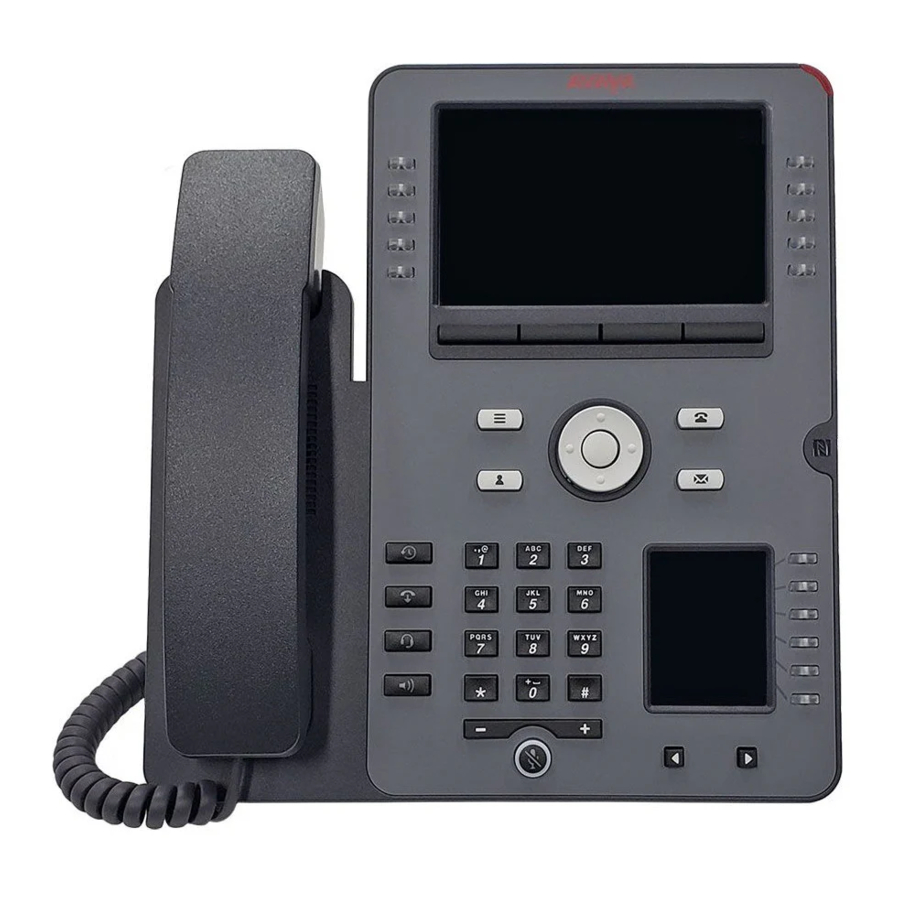
Avaya J189-handleiding
Hoofdmenu
De volgende tabel bevat de pictogrammen van het hoofdmenu die worden gebruikt in de Avaya J189 IP-telefoon:
| Pictogrammen | Naam | Beschrijving |
 | Functies | Voor toegang tot de beheerde functies. |
 | Toepassingen |
|
 | Instellingen | Om uw telefooninstellingen te wijzigen, knoplabels aan te passen, de helderheid en audio-instellingen aan te passen, snelkiesnummers toe te wijzen, enz. Wordt gebruikt om de aangesloten USB-apparaten te bekijken, zoals USB-stick en toetsenbord. |
 | Netwerkinformatie | Om de netwerkinstellingen te controleren. |
 | Beheer | Voor toegang tot beheerinstellingen. |
 | Over | Om de softwareversie van de telefoon te bekijken. |
Algemene telefoonpictogrammen
De volgende tabel bevat de pictogrammen die worden gebruikt in de Avaya J189 IP-telefoon:
| Pictogram | Beschrijving |
 | Microfoon is gedempt. |
 | Gemiste oproep op uw telefoon. U kunt het pictogram Gemiste oproep zien in de toepassing Recente oproepen. |
 | Reden van gemiste oproep op uw telefoon. U kunt de aanvullende context voor de gemiste oproep zien. |
 | Inkomende oproep geeft aan dat u deze oproep hebt beantwoord. U kunt het pictogram Inkomende oproep zien in de toepassing Recente oproepen. |
 | Uitgaande oproep geeft aan dat u deze oproep hebt gedaan. U kunt het pictogram Uitgaande oproep zien in de toepassing Recente oproepen. |
 | Het pictogram Gekoppelde oproep geeft aan dat de lijn wordt gebruikt voor een oproep op een andere telefoon. |
 | Inkomende oproep is aan het overgaan. |
 | Uitgaande oproep geeft aan dat u deze oproep hebt gedaan. |
 | Oproep is actief. |
 | Oproep is in de wacht. |
 | Oproep is in de wacht tijdens een conference call of transfer call setup. |
 | Conference is actief. |
 | Conference is in de wacht. |
 | Gebruik de navigatiepijl Rechts of Links om meer pagina's, schermen of opties te zien. |
 | Scroll naar links voor meer opties. |
 | Scroll naar rechts voor meer opties. |
 | Teampictogram dat aangeeft dat het teamlid beschikbaar is. |
 | Teampictogram dat aangeeft dat het teamlid bezig is met een oproep en niet beschikbaar is. |
 | Teampictogram dat aangeeft dat het teamlid niet in gesprek is, maar wel inkomende oproepen doorstuurt. |
 | Teampictogram dat aangeeft dat het teamlid in gesprek is en inkomende oproepen doorstuurt. |
 | Geeft aan dat de telefoon geen verbinding heeft met de oproepserver en in Failover-modus werkt. Sommige functies zijn mogelijk niet beschikbaar of werken niet correct. Als de weergavelijn dit pictogram weergeeft, geeft dit aan dat de telefoon een storing heeft ondervonden en de mediasessie heeft bewaard totdat de gebruiker ophangt. Dit pictogram kan er ook op wijzen dat de telefoon verbinding heeft met de oproepserver, maar dat de functies niet beschikbaar zijn. |
 | De EC500-functie is ingeschakeld. |
 | De functie Niet storen is ingeschakeld. |
 | De functie Alle oproepen doorsturen is ingeschakeld. |
 | De functie NN verzenden is ingeschakeld. |
 | De functie Oproep doorschakelen is ingeschakeld. |
 | Geeft aan dat de oproep een breedbandcodec gebruikt voor een uitstekende spraakkwaliteit. |
 | Geeft een lage netwerkprestatie of lokale netwerkproblemen aan die kunnen resulteren in een lagere gesprekskwaliteit. |
 | De functie Aantal gelijktijdige oproepen beperken (LNCC) is ingeschakeld. |
 | Geeft aan dat de SLA Mon™-agent de controle over de telefoon heeft overgenomen. |
 | Geeft aan dat de oproep wordt opgenomen voor SLA Mon™. |
 | Geeft aan dat de audio van deze oproep beveiligd is. |
 | Geeft aan dat het geluidssignaal voor inkomende oproepen is uitgeschakeld. |
 | Geeft aan dat de Bluetooth-functie is ingeschakeld. |
 | Geeft aan dat u een oproep hebt gemist. Het nummer in het pictogram geeft het aantal gemiste oproepen aan. In het voorbeeldpictogram heeft de agent 9 oproepen gemist. |
 | Geeft aan dat u een oproep hebt gemist. Het plusteken (+) in het pictogram geeft aan dat het aantal gemiste oproepen meer dan 9 is. |
 | Functie voor automatisch kiezen. |
 | Betaalde oproep. |
 | Gratis nummer. |
 | Validatie van nummerweergave geslaagd. |
 | Validatie van nummerweergave mislukt |
 | Onbekende validatie van nummerweergave. |
Wi-Fi-pictogrammen
De volgende tabel bevat de Wi-Fi-pictogrammen die worden gebruikt in de Avaya J189 IP-telefoon:
| Pictogram | Beschrijving |
 | Er is een niet-beveiligd Wi-Fi-netwerk gedetecteerd. |
 | Er is een beveiligd Wi-Fi-netwerk gedetecteerd. |
 | Wi-Fi-netwerk is buiten bereik of offline. |
Aan de slag
Inloggen op uw telefoon met de SSO QR-code of URL
U kunt op uw telefoon inloggen met uw Single sign-on (SSO)-gegevens met behulp van uw mobiele apparaat of computer. Uw telefoonbeheerder configureert de SSO-functie voor uw toestel. Na de SSO-verificatie logt de telefoon u automatisch in.
Zorg ervoor dat het volgende:
- Uw telefoonbeheerder de SSO-functie configureert.
- Uw mobiele apparaat een QR-code kan scannen.
- Druk in het scherm Single Sign On op Login (Aanmelden).
Het telefoonscherm toont de QR-code en de timer. Als de timer afloopt en de QR-code verloopt, tikt u op Retry (Opnieuw proberen). - Afhankelijk van uw apparaatkeuze doet u het volgende:
- Als u een mobiel apparaat gebruikt, scant u de QR-code. Wanneer de QR-codescan een URL op uw mobiele apparaat toont, tikt u op de URL.
- Als u uw computer gebruikt, drukt u op Link (Koppelen). Voer de URL in uw computerbrowser in en volg de aanwijzingen.
Het scherm toont de SSO-aanmeldpagina van uw organisatie.
- Voer op het SSO-aanmeldscherm uw zakelijke gebruikersnaam en wachtwoord in.
Het telefoonscherm toont het bericht Succesvolle verificatie. - Volg de aanwijzingen op het scherm.
U bent ingelogd op uw telefoon.
Inloggen op een telefoon als gastgebruiker met SSO-login
Met de functie Gastgebruiker SSO-login kunt u inloggen op een telefoon als gastgebruiker met de SSO-verificatie voor een bepaalde periode.
Zorg ervoor dat uw beheerder de functie Gastgebruiker SSO-login configureert.
- Druk op Main Menu (Hoofdmenu).
- Scrol naar Applications (Applicaties) en druk op Select (Selecteren).
- Scrol naar Guest login (Gastlogin) en druk op Select (Selecteren).
- Druk in het scherm Single Sign On Guest login op een van de volgende opties om de duur in uren in te stellen:
- Pijltoets Right (Rechts): Om de duurwaarde te verhogen.
- Pijltoets Left (Links): Om de duurwaarde te verlagen.
- Druk op Enter (Enter).
Het telefoonscherm toont de QR-code en de timer. Als de timer afloopt en de QR-code verloopt, tikt u op Retry (Opnieuw proberen). - Afhankelijk van uw apparaatkeuze doet u het volgende:
- Scan voor een mobiel apparaat de QR-code. Wanneer de QR-codescan een URL toont, tikt u op de URL.
- Druk voor een computer op Link (Koppelen). Voer de URL in uw computerbrowser in en volg de aanwijzingen.
Het scherm toont de SSO-aanmeldpagina van uw organisatie.
- Voer op het SSO-aanmeldscherm uw zakelijke gebruikersnaam en wachtwoord in.
Het telefoonscherm toont het bericht Succesvolle verificatie. - Volg de aanwijzingen op het scherm.
U bent ingelogd op uw telefoon.
Inloggen op uw telefoon met zakelijke gegevens
U kunt op uw telefoon inloggen met het toestel en het wachtwoord dat uw telefoonbeheerder verstrekt als de Single sign-on (SSO)-functie niet actief is.
- Typ op het inlogscherm in het veld Username (Gebruikersnaam) uw toestelnummer.
- Druk op Enter (Enter).
- Typ in het veld Password (Wachtwoord) uw wachtwoord.
- Druk op Enter (Enter).
Uitloggen van uw telefoon
U kunt uitloggen van uw primaire toestel wanneer u inlogt via een Single sign-on (SSO) of SIP-login. U kunt ook uitloggen van de SIP-login als gastgebruiker.
 Opmerking:
Nadat een gastgebruiker uitlogt, logt de telefoon de primaire gebruiker weer in.
- Druk op Main Menu (Hoofdmenu).
- Scrol naar Applications (Applicaties) en druk op Select (Selecteren).
- Scrol naar Log out (Uitloggen) en druk op Select (Selecteren).
- Druk in het bevestigingsvenster op Log out (Uitloggen).
Uw telefoon vergrendelen
Vergrendel de telefoon terwijl u bent ingelogd om ongeoorloofd gebruik te voorkomen. Als u de telefoon vergrendelt, wordt u niet uitgelogd. U kunt alle inkomende oproepen ontvangen en noodnummers bellen.
Als de Single sign-on (SSO)-functie actief is op uw telefoon, kunt u de telefoon pas vergrendelen nadat u een pincode hebt ingesteld.
- Druk op Main menu (Hoofdmenu).
- Selecteer Applications (Applicaties) > Lock (Vergrendelen).
Bewerkingen
Een oproep plaatsen met behulp van snelkiezen
Zorg ervoor dat u snelkiesnummers aan uw contactpersonen hebt toegewezen.
Houd de toets op het toetsenblok ingedrukt die is toegewezen aan het nummer dat u wilt bellen.
Een noodoproep plaatsen
Zorg ervoor dat de softkey Emerg is toegewezen door uw beheerder.
Voer een van de volgende handelingen uit:
- Druk in het telefoonscherm op de softkey Emerg en druk nogmaals op Emerg wanneer de telefoon u om bevestiging vraagt.
- Kies het alarmnummer met behulp van het toetsenblok.
Een oproep beantwoorden wanneer u al in gesprek bent
U kunt alleen een oproep ontvangen op een secundaire oproepweergave als de oproepweergave vrij is.
Druk op een van de volgende:
- De softkey Answer (Beantwoorden)
- OK Button (OK-knop)
De telefoon zet de eerste oproep in de wacht en gaat naar de tweede oproep.
Een persoon toevoegen aan een actief gesprek
U kunt deelnemers toevoegen aan een actief gesprek om een telefonische vergadering op te zetten.
Start een oproep.
- Druk tijdens een gesprek in het telefoonscherm op More (Meer) > Conference (Vergadering).
De telefoon zet de bestaande oproep in de wacht. - Voer een van de volgende handelingen uit om een deelnemer te bellen:
- Kies het telefoonnummer met behulp van het toetsenblok.
- Bel de persoon uit de lijst met contactpersonen of de lijst met recente contactpersonen.
- Wanneer de derde deelnemer de oproep beantwoordt, drukt u op de softkey Join (Deelnemen).
- Als u nog iemand wilt toevoegen, drukt u op Add (Toevoegen) en herhaalt u stap 2 en 3.
Contactpersonen
Een contactpersoon toevoegen vanuit de lijst met recente contactpersonen
Gebruik deze procedure om een nummer toe te voegen aan uw lijst met contactpersonen vanuit uw oproepgeschiedenis.
- Druk op Recents (Recent).
- Blader naar het gewenste nummer en druk op +Contact (+Contactpersoon).
- Typ de relevante informatie in de velden First name (Voornaam) en Last name (Achternaam).
De telefoon wijst het extensienummer toe aan Last name (Achternaam). U kunt het extensienummer uit dit veld verwijderen en andere informatie toevoegen. - Druk op Save (Opslaan).
Een lokale contactpersoonengroep maken
- Druk op Contacts (Contactpersonen).
- (Optioneel) Om door het Main menu (Hoofdmenu) te navigeren, doet u het volgende:
- Blader naar Applications (Toepassingen) en druk op Select (Selecteren).
- Blader naar Contacts (Contactpersonen) en druk op Select (Selecteren).
- Druk op Groups (Groepen).
- Druk op NewGroup (Nieuwe groep).
- Typ uw groepsnaam in het veld Enter group name (Groepsnaam invoeren).
- Druk op Save (Opslaan).
Geavanceerde functies
Gesprekken doorschakelen naar uw mobiele telefoon met behulp van EC500
Gebruik deze procedure om gesprekken van uw Avaya-bureautelefoon door te schakelen naar uw persoonlijke telefoon.
- Zorg ervoor dat uw beheerder de functie inschakelt.
- Zorg ervoor dat de systeembeheerder uw persoonlijke telefoonnummer instelt als uw bestemmingsnummer.
- Druk op het Main menu (Hoofdmenu) en blader naar Features (Functies).
- Druk op Select (Selecteren).
- Blader naar EC500 en druk op Select (Selecteren).
Een prioriteitsoproep plaatsen
Gebruik de functie Prioriteitsoproep om gebruikers te voorzien van een speciaal intern oproepalarm. De gebelde partij hoort een duidelijk belsignaal wanneer de beller Prioriteitsoproep gebruikt.
De oproep gaat over, zelfs bij een toestel waar Niet storen is ingeschakeld.
Zorg ervoor dat de beheerder de selectie van het activeringsdoel voor de functie heeft ingeschakeld.
- Druk op het Main menu (Hoofdmenu).
- Blader naar Features (Functies) en druk op Select (Selecteren).
- Blader omlaag naar Priority Call (Prioriteitsoproep), druk op OK of druk op de bijbehorende lijnknop.
U ziet het dialoogvenster Select a destination (Een bestemming selecteren). - Voer een van de volgende handelingen uit om het nummer in te voeren dat u als prioriteit wilt instellen:
- Druk op de softkey Dial (Kiezen) om het toetsenblok te gebruiken en het nummer handmatig in te voeren.
- Druk op de knop Contacts (Contactpersonen), Recents (Recent) of Phone (Telefoon) om het nummer uit de lijst te selecteren.
- Druk op de softkey Browser om het bestemmingsnummer te selecteren in de browserapplicatie.
- Druk op de lijnknop Autodial (Automatisch kiezen), Busy indicator (Bezetindicator) of Team (Team) om het nummer als bestemmingsdoel te selecteren.
De functie Priority (Prioriteit) is geactiveerd.
- Druk op Enter (Enter) of OK om de functie te activeren in het geval van handmatig kiezen.
- (Optioneel) Om de prioriteitsoproep te annuleren, drukt u op de softkey Cancel (Annuleren).
Naar uw voicemail luisteren
Gebruik deze procedure om naar uw voicemail op uw telefoon te luisteren.
- Zorg ervoor dat de systeembeheerder de voicemail voor uw toestel configureert.
- Vraag de gebruikers-ID en het wachtwoord van uw voicemail op bij uw systeembeheerder.
- Om in te loggen op uw voicemail, drukt u op de knop Message (Bericht).
- Volg de gesproken aanwijzingen om uw gesproken berichten af te spelen.
Een prioriteitsoproep plaatsen via het hoofdmenu
- Druk op Main Menu (Hoofdmenu).
- Blader naar Applications (Toepassingen) en druk op Select (Selecteren).
- Selecteer Call Priority (Oproepprioriteit).
- Selecteer het prioriteitsniveau in het scherm Prioriteitsselectie.
- Kies het toestelnummer uit een van de volgende:
- Contacts (Contactpersonen)
- Recents (Recent)
- Het toetsenblok
Deelnemen aan een gesprek op een overbrugde lijn
Voer op de telefoon een van de volgende handelingen uit:
- Druk op de lijnknop met de actieve oproep.
- Selecteer een actief bruglijnnummer en druk op Bridge (Brug).
Opmerking:
Gebruik niet de softkeys Headset, Handset of Speaker om deel te nemen aan de oproep op een overbrugde lijn. Als u op Headset, Handset of Speaker drukt, wordt het scherm Kiezen geopend. Om het kiezen te annuleren en op de vereiste lijnknop te drukken om deel te nemen aan een gesprek, drukt u op de toets End Call (Gesprek beëindigen).
Een adviesgesprek tot stand brengen
Schakel een oproep door door een gesprek met de beoogde ontvanger tot stand te brengen.
Zorg ervoor dat uw beheerder de functie inschakelt.
- Druk tijdens een actief gesprek op de softkey Transfer (Doorschakelen).
De telefoon geeft het dialoogvenster Een bestemming selecteren weer.
De eerste oproep wordt in de wacht gezet. - Voer een van de volgende handelingen uit en druk vervolgens op de softkey Call (Bellen):
- Kies het nummer waarnaar u het gesprek wilt doorschakelen.
- Zoek het nummer in Contacts (Contactpersonen) of Recents (Recent).
- Druk op de lijnknop Team (Team) om het gesprek door te schakelen naar de geconfigureerde teamknop.
U moet de teamknop configureren om als uw doel te gebruiken.
- Om een adviesgesprek te starten, drukt u op Talk (Praten).
De telefoon van de ontvanger van de oproep begint te rinkelen. - Voer een van de volgende handelingen uit:
- Druk op Complete (Voltooien) nadat de ontvanger het gesprek heeft beantwoord.
Het doorschakelen van het gesprek is voltooid. Dit wordt ook wel begeleid doorschakelen genoemd. - Druk op Complete (Voltooien) nadat het nummer van de ontvanger begint te rinkelen.
Het doorschakelen van het gesprek is voltooid. Dit wordt ook wel onbegeleid doorschakelen genoemd.
- Druk op Complete (Voltooien) nadat de ontvanger het gesprek heeft beantwoord.
Een blinde doorschakeling uitvoeren
Gebruik deze procedure om een actief gesprek door te schakelen zonder een gesprek met de beoogde ontvanger tot stand te brengen.
Zorg ervoor dat uw beheerder de functie inschakelt.
- Druk tijdens een actief gesprek op Transfer (Doorschakelen).
De telefoon geeft het scherm Bestemming voor doorschakelen invoeren weer. - Voer een van de volgende handelingen uit en druk vervolgens op de softkey Call (Bellen):
- Kies het nummer waarnaar u het gesprek wilt doorschakelen.
- Zoek het nummer in de lijst met contactpersonen of recente contactpersonen.
- Om een blinde doorschakeling te starten, drukt u op Now (Nu).
Het doorschakelen van het gesprek is voltooid.
Een gesprek parkeren
Gebruik Gesprek parkeren om een actief gesprek vanaf uw telefoonnummer te parkeren.
Neem contact op met de beheerder om Gesprek parkeren op uw toestel te activeren.
- Druk op Main menu (Hoofdmenu).
- Blader naar Features (Functies) en druk op Select (Selecteren).
- Blader naar Call Park (Gesprek parkeren) en druk op Select (Selecteren).
Afhankelijk van de serverconfiguratie kan de functie-LED een van de volgende indicatoren weergeven:
- De groene LED gaat branden, wat aangeeft dat het parkeren van het gesprek is voltooid. De groene LED blijft branden totdat het gesprek is gedeparkeerd of teruggestuurd.
- Als de beheerder de timer voor de parkeerplaatsweergave configureert, gaat de groene LED branden en geeft de functieknop Gesprek parkeren gedurende een bepaalde tijd het parkeerplaatsnummer weer. Na deze periode is de knop Gesprek parkeren beschikbaar om te parkeren.
Haal de oproep op van een ander toestel met behulp van Gesprek deparkeren. Indien niet gedeparkeerd binnen de geconfigureerde duur, stuurt de parkeerplaats de oproep terug naar het parkeertoestel.
Een gesprek deparkeren
Gebruik Gesprek deparkeren om een geparkeerd gesprek op te halen.
Neem contact op met de beheerder om Gesprek deparkeren op uw toestel te activeren. Vraag het toestelnummer op waar het gesprek is geparkeerd.
- Druk op Main menu (Hoofdmenu).
- Blader naar Features (Functies) en druk op Select (Selecteren).
- Blader naar Call Unpark (Gesprek deparkeren) en druk op Select (Selecteren).
- Voer het toestelnummer in en druk op Select (Selecteren).
Het gesprek wordt hervat en de gespreksparkeer-LED op het parkeertoestel gaat uit.
Aanpassing
De weergavemodus van de telefoon wijzigen
U kunt de weergavemodus van de telefoon wijzigen in Donker of Licht met de functie Weergavemodus. De letterkleur is zwart als u de weergavemodus instelt op Licht. De letterkleur is wit als u de weergavemodus instelt op Donker.
Neem contact op met uw telefoonbeheerder als u de instellingen niet kunt zien om de weergavemodus te wijzigen.
- Druk op Main Menu (Hoofdmenu).
- Blader naar Settings (Instellingen) en druk op Select (Selecteren).
- Blader naar Display (Weergave) en druk op Select (Selecteren).
- Blader naar Display Mode (Weergavemodus) en druk op Select (Selecteren).
- Druk op Toggle (Schakelen) om te schakelen tussen Light (Licht) en Dark (Donker).
- Druk op Save (Opslaan).
Bluetooth in- en uitschakelen
U kunt apparaten met Bluetooth-functionaliteit gebruiken met uw telefoon.
Zorg ervoor dat de draadloze module in uw telefoon is geïnstalleerd.
- Druk op Main Menu (Hoofdmenu).
- Scrol naar Settings (Instellingen) en druk op Select (Selecteren).
- Scrol omlaag naar Bluetooth en druk op Select (Selecteren).
- Scrol naar Bluetooth headset en druk op een van de volgende opties:
- Toggle (Schakelen): Om Bluetooth in of uit te schakelen.
- Right Arrow (Pijl-rechts): Om Bluetooth in te schakelen.
- Left Arrow (Pijl-links): Om Bluetooth uit te schakelen.
Opmerking:
Bij sommige Bluetooth-headsets kan het volume worden aangepast tijdens het eerste gesprek na het opnieuw opstarten van de telefoon. Verschuif de schuifregelaar van het pop-upvenster naar rechts om het volume te verhogen en naar links om het te verlagen.
Een Bluetooth-headset koppelen met uw telefoon
U kunt maximaal zes Bluetooth-headsets met de telefoon koppelen, maar u kunt slechts één headset tegelijk gebruiken. De telefoon toont een lijst met beschikbare apparaten en gekoppelde apparaten.
- Zorg ervoor dat de draadloze module op uw telefoon is geïnstalleerd.
- Zorg ervoor dat uw beheerder de functie inschakelt.
- Zorg ervoor dat uw Bluetooth-headset in de koppelingsmodus staat.
- Druk op Main Menu (Hoofdmenu).
- Scrol naar Settings (Instellingen) en druk op Select (Selecteren).
- Scrol omlaag naar Bluetooth en druk op Select (Selecteren).
- Scrol naar Devices (Apparaten) en druk op Select (Selecteren).
De telefoon scant en toont de lijst met Bluetooth-apparaten. - Om een apparaat te koppelen, scrolt u naar de headset en drukt u op Pair (Koppelen).
- Om een gekoppelde headset te ontkoppelen, drukt u onder Paired devices (Gekoppelde apparaten) op Disconnect (Verbinding verbreken).
- Om een gekoppelde headset te ontkoppelen, drukt u onder Paired devices (Gekoppelde apparaten) op Forget (Vergeten).
Telefoontoetsen aanpassen
Gebruik deze procedure om contactpersonen, functies of toepassingen toe te voegen, opnieuw te labelen, te verplaatsen of te verwijderen van het telefoonscherm.
Zorg ervoor dat de beheerder de volledige of beperkte aanpassingsmodus heeft ingesteld. U kunt telefoontoetsen niet aanpassen in de geblokkeerde modus en u kunt labels en favorieten voor contactpersonen en toepassingen aanpassen in de beperkte modus.
- Druk op Main Menu (Hoofdmenu).
- Scrol naar Settings (Instellingen) en druk op Select (Selecteren).
- Scrol naar Phone (Telefoon) en druk op Select (Selecteren).
- Scrol naar Phone keys customization (Aanpassing telefoontoetsen) en druk op Select (Selecteren).
Het aanpassingsmenu is niet beschikbaar in de geblokkeerde modus. - Druk op de Customize (Aanpassen)-toets.
- Gebruik de Navigation (Navigatie)-toetsen om de lijn te selecteren.
- (Optioneel) Als de geselecteerde regel leeg is op het telefoonscherm, drukt u op Add (Toevoegen) en doet u het volgende:
- Om een contactpersoon toe te voegen, drukt u op Contact (Contactpersoon).
- Om een functie toe te voegen, drukt u op Feature (Functie).
De optie is niet beschikbaar in de beperkte modus. - Om een toepassing toe te voegen, drukt u op App (App).
U kunt de navigatietoetsen gebruiken om naar de vereiste functionaliteit te scrollen en op Select (Selecteren) te drukken.
- Om de geselecteerde lijn te verplaatsen, doet u het volgende:
- Druk op Move (Verplaatsen).
- Gebruik de navigatietoetsen om de geselecteerde lijn te verplaatsen.
- (Optioneel) Als de nieuwe locatie leeg is, drukt u op Select (Selecteren).
- (Optioneel) Als aan de nieuwe locatie al een toets is toegewezen, drukt u op Swap (Wisselen).
- Om een nieuw label in te stellen, doet u het volgende:
- Druk op Relabel (Nieuw label).
- Typ de naam van het label.
- Als uw oorspronkelijke taal uitgebreide Latijnse of niet-Latijnse symbolen gebruikt, drukt u op de softkey More (Meer) > Symbol (Symbool) om het menu Symbolen te openen en de nodige symbolen te selecteren. Druk op Insert (Invoegen) > More (Meer) > Save (Opslaan).
- Om een toets te verwijderen, drukt u op Delete (Verwijderen) en bevestigt u de verwijdering.
De Afwezig-timer inschakelen
- Druk op Main Menu (Hoofdmenu).
- Scrol naar Settings (Instellingen) en druk op Select (Selecteren).
- Scrol naar Applications (Toepassingen) en druk op Select (Selecteren).
- Scrol omlaag naar Presence integration (Aanwezigheidsintegratie) en druk op Select (Selecteren).
- Scrol omlaag naar Away timer (Afwezig-timer).
- Om de timer in te schakelen, drukt u op Toggle (Schakelen) om de timer in te schakelen.
- Gebruik de Down Arrow (Pijl-omlaag) om naar Away timer value (Waarde afwezig-timer) te gaan.
- Voer de tijd in seconden in.
U kunt elke waarde van 0 tot 999 invoeren. - Druk op Save (Opslaan).
De achtergrondafbeelding wijzigen
Gebruik deze procedure om de achtergrondafbeelding in te stellen voor het primaire scherm van de telefoon.
U kunt ook dezelfde achtergrondafbeelding als het primaire scherm hebben voor de Avaya J100 Expansion Module (JEM24)-module, als uw beheerder de vereiste instellingen configureert. Het JEM24-scherm geeft alle wijzigingen weer die in de achtergrond van het primaire scherm worden aangebracht. Als u een aangepaste achtergrondafbeelding selecteert voor het primaire scherm, geeft de JEM24 de standaard Avaya-apparaatafbeelding weer.
- Druk op Main Menu (Hoofdmenu).
- Scrol naar Settings (Instellingen) en druk op Select (Selecteren).
- Scrol naar Display (Beeldscherm) en druk op Select (Selecteren).
- Scrol naar Background (Achtergrond) en druk op Select (Selecteren).
- Scrol naar Primary display (Primair scherm) en druk op Select (Selecteren).
- Scrol omlaag naar de nieuwe afbeelding.
- (Optioneel) Om een voorbeeld van de afbeelding te bekijken, drukt u op Preview (Voorbeeld) en vervolgens op Back (Terug).
- Druk op Select (Selecteren).
- Druk op Save (Opslaan).
Een persoonlijke beltoon instellen
Gebruik deze procedure om een beltoon in te stellen voor verschillende toepassingen.
- Druk op Main Menu (Hoofdmenu).
- Scrol naar Settings (Instellingen) en druk op Select (Selecteren).
- Scrol naar Audio-instellingen en druk op Select (Selecteren).
- Scrol naar Personalize ringing (Beltoon personaliseren) en druk op Select (Selecteren).
- Scrol naar een van de volgende opties:
- Primary (Primair)
- Team Key (Teamtoets)
- Bridged CA (Gebrugde CA)
- Call Pickup (Oproep ophalen)
- Druk op Select (Selecteren).
- Scrol naar de beltoon en druk op Select (Selecteren).
- (Optioneel) Om de beltoon af te spelen, drukt u op Play (Afspelen).
- Druk op Save (Opslaan).
De netwerkmodus instellen
Voer deze procedure uit om de netwerkmodus van uw telefoon in te stellen op een Ethernet- of een specifiek Wi-Fi-netwerk.
Zorg ervoor dat de netwerkbeheerder u toegang geeft om deze taak uit te voeren.
- Druk op Main Menu (Hoofdmenu).
- Scrol naar Settings (Instellingen) en druk op Select (Selecteren).
- Scrol naar Network (Netwerk) en druk op Select (Selecteren).
- Scrol naar Network mode (Netwerkmodus).
- Selecteer de Network mode (Netwerkmodus) uit de volgende opties:
- Ethernet: Om de telefoon met een Ethernet-netwerk te verbinden.
- Wi-Fi: Om de telefoon met een Wi-Fi-netwerk te verbinden.
- Druk op een van de volgende opties:
- Toggle (Schakelen)
- Right (Pijl-rechts)
- Left (Pijl-links)
- Druk op Save (Opslaan).
- Als de telefoon vraagt om opnieuw op te starten, drukt u op OK of op Cancel (Annuleren) om terug te gaan.
Verbinding maken met een Wi-Fi-netwerk
Voer deze procedure uit om uw telefoon met een specifiek Wi-Fi-netwerk te verbinden.
- Zorg ervoor dat de netwerkbeheerder u toegang geeft om deze taak uit te voeren.
- Selecteer Wi-Fi als uw netwerkmodus.
- Als u de netwerkmodus instelt, noteert u de SSID, omdat dit de naam is van het Wi-Fi-netwerk waarmee de telefoon probeert verbinding te maken.
- Zorg ervoor dat de netwerkbeheerder verborgen Wi-Fi-functies inschakelt.
- Druk op Main Menu (Hoofdmenu).
- Scrol naar Settings (Instellingen) en druk op Select (Selecteren).
- Scrol naar Network (Netwerk) en druk op Select (Selecteren).
- Om toegang te krijgen tot de lijst met beschikbare Wi-Fi-netwerken, scrolt u naar Wi-Fi network (Wi-Fi-netwerk) en drukt u op Select (Selecteren).
De telefoon geeft alle beschikbare Wi-Fi-netwerken weer, inclusief de verborgen Wi-Fi-netwerken. - Scrol naar het vereiste Wi-Fi network (Wi-Fi-netwerk) en druk op Connect (Verbinden) om het verbindingsproces te starten.
U kunt verbinding maken met het verborgen Wi-Fi-netwerk. - Om de telefoon opnieuw op te starten, drukt u op OK.
- Als de beveiliging WEP of WPA/WPA2 PSK is, voert u in Password (Wachtwoord) het wachtwoord voor het Wi-Fi-netwerk in.
Verkrijg de vereiste inloggegevens, afhankelijk van het type beveiliging in de Wi-Fi-netwerken. Neem contact op met uw netwerkbeheerder voor meer informatie. - Als de beveiliging 802.1x EAP is, voert u het volgende in:
- Identity (Identiteit): Uw gebruikers-ID of de gedeelde gebruikers-ID die door uw beheerder is verstrekt.
- Anonymous Identity (Anonieme identiteit): Laat dit veld leeg of gebruik de gedeelde anonieme identiteit die door uw beheerder is verstrekt.
- Password (Wachtwoord): Uw wachtwoord of het gedeelde wachtwoord dat door uw beheerder is verstrekt.
Wanneer de authenticatie is gelukt, wordt de telefoon automatisch opnieuw opgestart om de verbinding te voltooien.
USB-menu bekijken
Gebruik deze procedure om het USB-menu te bekijken voor informatie over aangesloten USB-apparaten.
Sluit het USB-apparaat aan op de telefoon en zorg ervoor dat USB-ondersteuning is ingeschakeld.
- Druk op Main Menu (Hoofdmenu).
- Blader naar Settings (Instellingen) en druk op Select (Selecteren).
- Blader naar USB (USB) en druk op Select (Selecteren).
U kunt de lijst met USB-apparaten bekijken die op de telefoon zijn aangesloten, zoals een USB-flashstation en een toetsenbord.
Ondersteuning
Ga naar www.avaya.com/support voor de meest recente ondersteuningsinformatie, inclusief de gebruikershandleiding, beheerdershandleiding, installatie- en onderhoudshandleiding, interactief document en softwaredownloads.
Referenties

Download handleiding
Hier kunt u de volledige pdf-versie van de handleiding downloaden. Deze kan aanvullende veiligheidsinstructies, garantie-informatie, FCC-regels, enz. bevatten.
Download Avaya J189-handleiding


