Avaya J100-serie handleiding
- 1 Inleiding
- 2 Weergaveknoppen
- 3 Functietoetsen
- 4 Een gesprek voeren
- 5 Een vorig nummer herhalen
- 6 Bellen vanuit uw oproeplogboek
- 7 Bellen vanuit contactpersonen
- 8 Een terugbelverzoek instellen
- 9 Gesprekken beantwoorden
- 10 Een ander gesprek beantwoorden
- 11 Een gesprek naar voicemail omleiden
- 12 Het gespreksvolume aanpassen
- 13 Schakelen tussen gespreksmodi
- 14 Een gesprek in de wacht zetten
- 15 Een gesprek dempen
- 16 Een gesprek beëindigen
- 17 Een conferentie starten
- 18 Andere partijen beëindigen/dempen
- 19 Gesprekken doorverbinden
- 20 Gesprekken doorverbinden naar voicemail
- 21 Een contactpersoon toevoegen/bewerken
- 22 Een contactpersoon toevoegen vanuit uw oproeplogboek
- 23 Uw berichten controleren
- 24 Voicemail aan/uit
- 25 Download handleiding
- 26 In andere talen
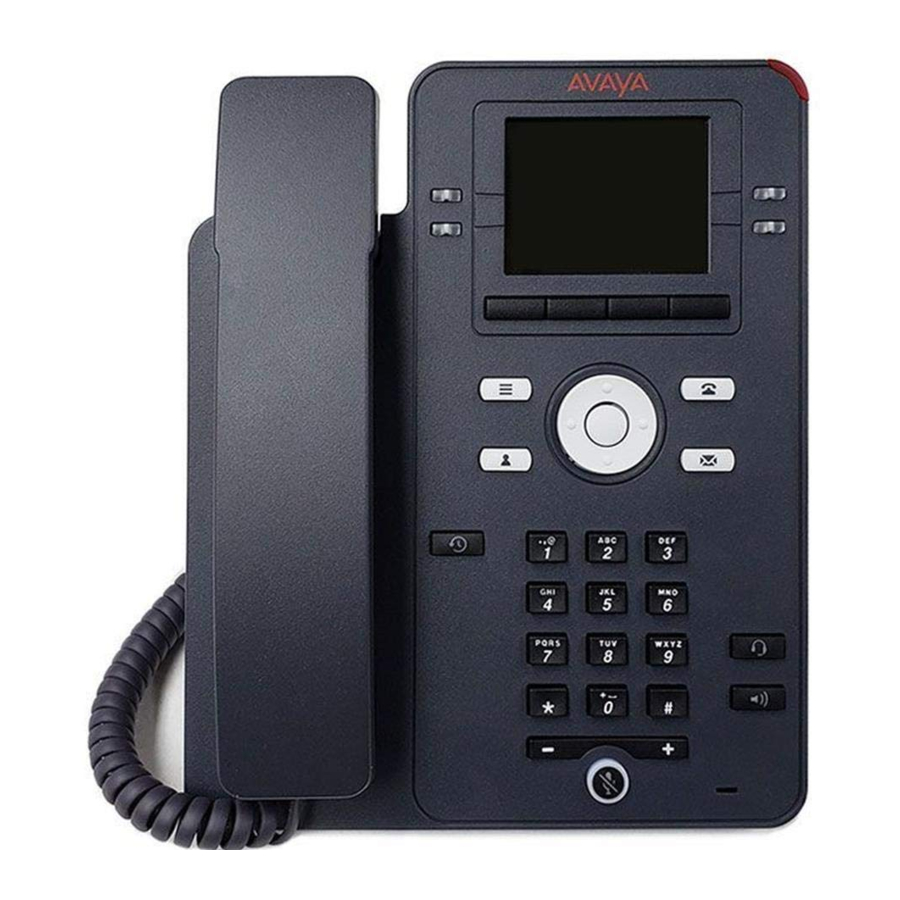
Inleiding
Dit document biedt een samenvatting van het gebruik van de telefoons uit de J100-serie (anders dan de J129) op een IP Office-systeem. Zie de IP Office J100-serie telefoongebruikershandleiding voor de volledige gebruikershandleiding.
Weergaveknoppen
De telefoon kan meerdere gelijktijdige gesprekken afhandelen. Elk gesprek gebruikt een van de weergaveknoppen van de telefoon. Standaard zijn deze gelabeld als a=, b=, enz.
- Door op een weergaveknop te drukken, wordt het gesprek op die knop tot stand gebracht, beantwoord, in de wacht gezet of uit de wacht gehaald.
- De lampjes van de knop geven de status van het gesprek aan:
- Langzaam groen knipperen: Inkomend gesprek. Door op de knop te drukken, wordt het gesprek beantwoord en worden andere gesprekken in de wacht gezet.
- Groen aan: Verbonden gesprek. Door op de knop te drukken, wordt het gesprek in de wacht gezet.
- Snel groen knipperen: Gesprek in de wacht. Door op de knop te drukken, wordt het gesprek uit de wacht gehaald en worden andere gesprekken in de wacht gezet.
- Rood aan: De knop wordt beïnvloed als u de handset optilt/terugplaatst of op
![]() Speaker of
Speaker of ![]() Headset drukt.
Headset drukt.
 Speaker of
  Headset drukt.
Functietoetsen
De toetsen aan de onderkant van het scherm veranderen, afhankelijk van welke gesprekweergaveknop momenteel is gemarkeerd.
- Gebruik de cursortoetsen om de schermmarkering te verplaatsen.
- Het verplaatsen van de markering heeft geen invloed op het momenteel verbonden gesprek. Hierdoor kunt u functietoetsfuncties selecteren voor andere gesprekken dan het momenteel verbonden gesprek.
Een gesprek voeren
Als u nog niet in gesprek bent:
- Kies het gewenste nummer.
- De eerste beschikbare weergaveknop wordt gebruikt.
Een vorig nummer herhalen
- Druk op Redial (Opnieuw kiezen).
- Gebruik de omhoog/omlaag-cursor om door de gesprekken te bladeren.
- Om de gemarkeerde contactpersoon te bellen, drukt u op Call (Bellen).
Bellen vanuit uw oproeplogboek
U kunt uw oproepgeschiedenis gebruiken om te bellen:
- Druk op de knop
![]() Call Log (Oproeplogboek).
Call Log (Oproeplogboek).
 Call Log (Oproeplogboek).
- Gebruik de links/rechts-cursor om het type gesprekken te selecteren dat moet worden weergegeven.
- Gebruik de omhoog/omlaag-cursor om door de gesprekken te bladeren.
- Om de gemarkeerde contactpersoon te bellen, drukt u op Call (Bellen).
Bellen vanuit contactpersonen
U kunt de contactpersonenlijst gebruiken om te bellen. U kunt contactpersonen ook gebruiken in elke functie waarin Dir wordt weergegeven.
- Druk op de
![]() Contacts (Contactpersonen)-toets.
Contacts (Contactpersonen)-toets. - Gebruik de links/rechts-cursor om All (Alle), Personal (Persoonlijk), External (Extern), Users (Gebruikers) en Groups (Groepen) te selecteren.
- Gebruik de omhoog/omlaag-cursor om door de lijst te bladeren.
 Contacts (Contactpersonen)-toets.
- U kunt ook gewoon de naam gaan kiezen die u wilt weergeven als mogelijke overeenkomsten.
- Om details van de gemarkeerde contactpersoon te bekijken, drukt u op Details. Om terug te keren naar de lijst, drukt u op List (Lijst).
- Om de gemarkeerde contactpersoon te bellen, drukt u op Call (Bellen).
Een terugbelverzoek instellen
Als uw gesprek met een interne gebruiker niet wordt beantwoord, kunt u op Callback (Terugbellen) drukken en de poging tot een gesprek beëindigen.
Wanneer die gebruiker de volgende keer een gesprek beëindigt, belt het systeem u. Wanneer u antwoordt, wordt er nog een poging tot een gesprek met de interne gebruiker gedaan.
Gesprekken beantwoorden
Een langzaam groen knipperende weergaveknop geeft een waarschuwingsgesprek aan. Als u momenteel niet in gesprek bent:
- Het rinkelen dempen: Druk op Ignore (Negeren). Het gesprek blijft signaleren.
- Omleiden naar uw mailbox: Druk op To VM (Naar voicemail) als dit wordt weergegeven.
- Antwoorden: Til de handset op.
- Handsfree antwoorden: Druk op
![]() Speaker (Luidspreker).
Speaker (Luidspreker). - Antwoorden op een headset: Druk op
![]() Headset.
Headset.
 Speaker (Luidspreker).
 Headset.
Een ander gesprek beantwoorden
Als u al in gesprek bent, wordt het bestaande gesprek automatisch in de wacht gezet wanneer u een nieuw gesprek beantwoordt.
- Om te antwoorden, drukt u op de weergaveknop van het wachtende gesprek.
- U kunt ook de omhoog/omlaag-cursor gebruiken om het wachtende gesprek te markeren. Selecteer vervolgens de gewenste actie: Answer (Beantwoorden), To VM (Naar voicemail), Ignore (Negeren) of Drop (Beëindigen).
Een gesprek naar voicemail omleiden
U kunt gesprekken rechtstreeks naar uw voicemail doorschakelen.
- Als het gesprek niet momenteel is gemarkeerd, markeert u het met de omhoog/omlaag-cursor.
- Druk op To VM (Naar voicemail).
Het gespreksvolume aanpassen
U kunt het volume van de inkomende audio aanpassen terwijl u in gesprek bent:
- Terwijl het gesprek is verbonden, drukt u op de –/+Volume-toets.
- Gebruik de+ plus- en – min-toetsen om het volume aan te passen.
Schakelen tussen gespreksmodi
Zodra u het gesprek hebt beantwoord, kunt u schakelen tussen verschillende modi:
- Schakelen naar de handset: Til gewoon de handset op.
- Schakelen naar handsfree: Druk op
![]() Speaker (Luidspreker). Plaats de handset terug.
Speaker (Luidspreker). Plaats de handset terug. - Schakelen naar headset: Druk op
![]() Headset. Plaats de handset terug.
Headset. Plaats de handset terug.
 Speaker (Luidspreker). Plaats de handset terug.
 Headset. Plaats de handset terug.
Een gesprek in de wacht zetten
- Om uw huidige gesprek in de wacht te zetten, drukt u op Hold (Wachtstand) of op de weergaveknop van het gesprek.
- Het gesprek in de wacht wordt weergegeven door de snel groen knipperende weergaveknop van het gesprek.
- Terwijl het gesprek in de wacht staat, hoort de beller wachtmuziek of om de paar seconden een dubbele toon.
Een gesprek dempen
Door een gesprek te dempen, kan de beller u niet meer horen, hoewel u hem nog wel kunt horen.
- Om te dempen, drukt u op
![]() Mute (Dempen). De knop licht op.
Mute (Dempen). De knop licht op. - Om de demping uit te schakelen, drukt u nogmaals op
![]() Mute (Dempen).
Mute (Dempen).
 Mute (Dempen). De knop licht op.
Een gesprek beëindigen
- Om het momenteel verbonden gesprek te beëindigen:
![]() Speaker (Luidspreker): Als deze brandt, drukt u erop.
Speaker (Luidspreker): Als deze brandt, drukt u erop.![]() Headset: Als deze brandt, drukt u erop.
Headset: Als deze brandt, drukt u erop.- Handset: De handset terugplaatsen.
 Speaker (Luidspreker): Als deze brandt, drukt u erop.
- Om een gesprek te beëindigen: Gebruik de cursortoetsen om het gesprek te markeren. Druk op Drop (Beëindigen).
Een conferentie starten
Als u een verbonden gesprek en gesprekken in de wacht hebt, worden die gesprekken samengevoegd als u op Conf (Conf.) drukt.
Om anders een conferentie te starten of een andere partij aan een conferentie toe te voegen:
- Druk op Conf (Conf.). Uw huidige gesprek wordt in de wacht gezet.
- Kies de partij die u aan de conferentie wilt toevoegen.
- Als ze willen deelnemen, drukt u nogmaals op Conf (Conf.).
- Als ze niet willen deelnemen of niet antwoorden, drukt u op Drop (Beëindigen). Druk vervolgens op de weergavetoets van het gesprek in de wacht.
Andere partijen beëindigen/dempen
- Druk tijdens een conferentie op Details.
- Blader door de lijst met conferentiepartijen:
- Om een beller te verwijderen, markeert u deze en drukt u op Drop (Beëindigen).
- Om een beller te dempen, markeert u deze en drukt u op Mute (Dempen).
Gesprekken doorverbinden
- Druk op Transfer (Doorverbinden). Het huidige gesprek wordt in de wacht gezet.
- Kies het nummer voor de doorverbinding.
- Als de bestemming niet antwoordt of het gesprek niet wil accepteren, drukt u op Cancel (Annuleren).
- Druk anders op Complete (Voltooien).
Gesprekken doorverbinden naar voicemail
U kunt de  Messages (Berichten)-toets gebruiken om een gesprek door te verbinden naar de voicemailmailbox van een andere gebruiker of groep.
- Terwijl een gesprek is verbonden, drukt u op
![]() Messages (Berichten). U kunt blijven praten.
Messages (Berichten). U kunt blijven praten. - Kies het toestelnummer en druk op Select (Selecteren).
Een contactpersoon toevoegen/bewerken
- Druk op de
![]() Contacts (Contactpersonen)-toets. Gebruik de links/rechts-cursor om Personal (Persoonlijk) te selecteren.
Contacts (Contactpersonen)-toets. Gebruik de links/rechts-cursor om Personal (Persoonlijk) te selecteren. - Om een contactpersoon toe te voegen, drukt u op New (Nieuw). Om een contactpersoon te bewerken, markeert u deze en drukt u op Edit (Bewerken).
- Gebruik de omhoog/omlaag-cursor om te schakelen tussen het invoeren van de naam/het nummer.
- Wanneer alles naar wens is ingesteld, drukt u op Save (Opslaan).
 Contacts (Contactpersonen)-toets. Gebruik de links/rechts-cursor om Personal (Persoonlijk) te selecteren.
Een contactpersoon toevoegen vanuit uw oproeplogboek
U kunt een naam en nummer uit uw oproepgeschiedenis toevoegen aan uw persoonlijke contactpersonen.
- Druk op de knop
![]() Call Log (Oproeplogboek). Gebruik de links/rechts-cursor om de weergegeven gesprekken te selecteren: All (Alle), Outgoing (Uitgaand), Incoming (Inkomend) of Missed (Gemist).
Call Log (Oproeplogboek). Gebruik de links/rechts-cursor om de weergegeven gesprekken te selecteren: All (Alle), Outgoing (Uitgaand), Incoming (Inkomend) of Missed (Gemist). - Gebruik de omhoog/omlaag-cursor om door de gesprekken te bladeren.
- Druk op More (Meer) en vervolgens op +Contact (+Contactpersoon).
- Gebruik de omhoog/omlaag-cursor om te schakelen tussen het invoeren van de naam/het nummer.
- Wanneer alles naar wens is ingesteld, drukt u op Save (Opslaan).
Uw berichten controleren
- Druk op de knop
![]() Messages (Berichten). Voer uw voicemailwachtwoord in als hierom wordt gevraagd en druk op Done (Gereed).
Messages (Berichten). Voer uw voicemailwachtwoord in als hierom wordt gevraagd en druk op Done (Gereed). - De cijfers naast Listen (Luisteren) zijn het aantal nieuwe, oude en opgeslagen berichten.
- Markeer Listen (Luisteren) en druk op Select (Selecteren).
- Gebruik de omhoog/omlaag-cursor om de gewenste berichten (New (Nieuw), Old (Oud) of Saved (Opgeslagen)) te markeren en druk op Select (Selecteren).
- De details van het eerste bericht worden weergegeven:
- Gebruik de omhoog/omlaag-cursor om door de berichten te bladeren.
- Gebruik de functietoetsen om de berichtweergave te bedienen.
- Berichten worden automatisch verwijderd een bepaalde tijd nadat ze zijn afgespeeld.
Voicemail aan/uit
U kunt bepalen of voicemail wordt gebruikt voor uw onbeantwoorde oproepen. Hiermee wordt uw mailbox niet uitgeschakeld. U kunt nog steeds bestaande berichten afspelen en andere functies gebruiken.
- Druk op de knop
![]() Messages (Berichten). Voer uw voicemailwachtwoord in als hierom wordt gevraagd en druk op Done (Gereed).
Messages (Berichten). Voer uw voicemailwachtwoord in als hierom wordt gevraagd en druk op Done (Gereed). - Gebruik de omhoog/omlaag-cursor om Voicemail te markeren.
- Druk op Change (Wijzigen) om On (Aan) of Off (Uit) te selecteren.
- Druk op Save (Opslaan) om de wijziging op te slaan.
Download handleiding
Hier kunt u de volledige pdf-versie van de handleiding downloaden. Deze kan aanvullende veiligheidsinstructies, garantie-informatie, FCC-regels, enz. bevatten.
Download Avaya J100-serie handleiding


