D-Link DWR-933 - 4G LTE mobiele router - handleiding
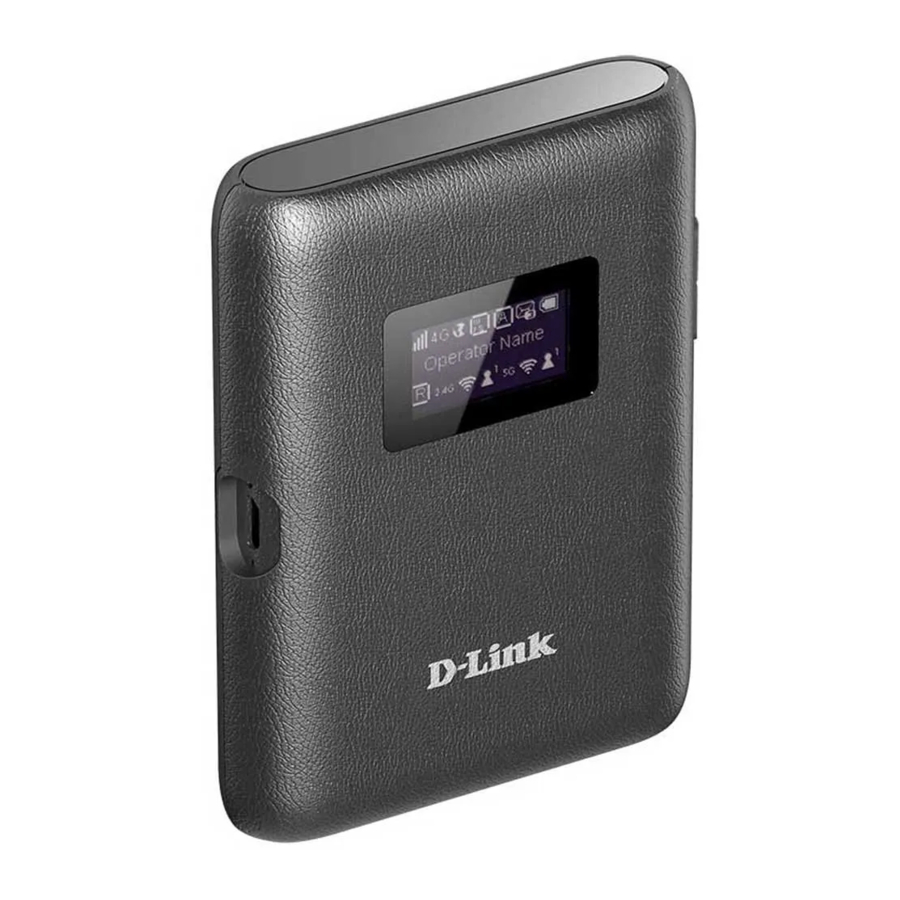
INHOUD VAN DE VERPAKKING

Als er items ontbreken in uw verpakking, neem dan contact op met uw wederverkoper.
Het gebruik van een andere batterij dan de meegeleverde batterij kan schade of letsel veroorzaken.
PRODUCTINSTALLATIE
- Til de achterkant eraf door de inkeping aan de onderkant te gebruiken.
![De achterkant eraf tillen]()
- Verwijder de batterij met behulp van de inkeping langs de bovenrand van het batterijcompartiment
![De batterij verwijderen]()
- Schuif de micro-simkaartbeugel naar links totdat deze vastklikt om hem te ontgrendelen, en til hem vervolgens open. Plaats uw micro-simkaart in de houder met de inkeping rechtsboven, sluit de beugel en schuif hem naar rechts totdat hij vastklikt om hem vast te zetten.
![De micro-simkaart installeren]()
- Als u een microSD-kaart wilt plaatsen, drukt u de microSD-kaartbeugel omlaag totdat deze vastklikt en tilt u hem vervolgens open. Plaats de microSD-kaart in de inkeping, sluit de beugel en schuif hem omhoog totdat hij vastklikt om hem vast te zetten.
![De microSD-kaart installeren]()
- Plaats de batterij terug en bevestig de batterijklep weer.
![De batterijklep terugplaatsen]()
- Sluit de USB-kabel aan en steek deze in de USB-poort van een voedingsadapter of een pc om de batterij op te laden.
![De batterij opladen]()


CONFIGURATIE
UW APPARAAT DRAADLOOS VERBINDEN
- Schakel de DWR-933 in door de aan/uit-knop ingedrukt te houden totdat het bericht "Welcome" op het scherm verschijnt.
![Het welkom-bericht]()
- Verbind uw pc met een van de draadloze netwerken van de DWR-933.
De standaardinstellingen zijn:
2.4 GHz SSID: dlink_DWR-933-xxxx
5 GHz SSID: dlink_DWR-933-5G-xxxx
Password: xxxxxxxxxx
(xxxx is een code van 4 tekens die uniek is voor uw DWR-933)
![De standaard wifi-gegevens]()
- Gebruik een webbrowser om naar 192.168.0.1 te gaan om in te loggen op de configuratie-interface. De standaard gebruikersnaam is admin en het wachtwoord is admin.
![Het inlogscherm]()


UW APPARAAT VIA EEN USB-KABEL AANSLUITEN
- Schakel de DWR-933 in door de aan/uit-knop ingedrukt te houden totdat het bericht "Welcome" op het scherm verschijnt.
![Het welkom-bericht]()
- Sluit de DWR-933 aan op uw pc met behulp van de USB-kabel. Het apparaat zou automatisch moeten worden geïnstalleerd op moderne besturingssystemen.
![De USB-kabel aansluiten]()
- Gebruik een webbrowser om naar 192.168.0.1 te gaan om in te loggen op de configuratie-interface. De standaard gebruikersnaam is admin en het wachtwoord is admin.
![Het inlogscherm]()


PROBLEEMOPLOSSING
PROBLEMEN MET INSTALLATIE EN CONFIGURATIE
- WAAROM KAN IK GEEN VERBINDING MAKEN MET MIJN MOBIELE INTERNETSERVICE?
Controleer of de simkaart correct is geïnstalleerd en of uw simkaart een 4G/3G-dataservice heeft. Zorg er ook voor dat antivirussoftware uw verbinding niet blokkeert. - IK HEB PROBLEMEN MET HET GEBRUIK VAN DE DWR-933 OP MIJN MAC.
Vanwege de manier waarop Mac OS USB-poorten verwerkt, moet u de stuurprogramma's opnieuw installeren als u de DWR-933 aansluit op een andere USB-poort dan die u oorspronkelijk hebt gebruikt. -
IK KAN GEEN VERBINDING MAKEN MET DE WI-FI VAN DE UNIT
Als uw DWR-933 is ingeschakeld en de twee wifi-indicatoren niet op het scherm worden weergegeven, is de wifi van uw DWR-933 mogelijk uitgeschakeld. Om wifi in of uit te schakelen, houdt u de WPS-koppelingsknop zes seconden ingedrukt.
- WAT KAN IK DOEN ALS IK MIJN SSID OF WACHTWOORD BEN VERGETEN?
U kunt op de aan/uit-knop drukken om door de verschillende schermen te bladeren totdat de naam van het draadloze netwerk (SSID) en het wachtwoord (KEY) verschijnen. Houd er rekening mee dat het 2,4 GHz draadloze netwerk (2.4G) en het 5 GHz draadloze netwerk (5G) onafhankelijk van elkaar zijn geconfigureerd.
Daarnaast kunt u WPS gebruiken om andere WPS-ondersteunde apparaten aan te sluiten op uw draadloze netwerk zonder de SSID of het wachtwoord in te voeren. Start de WPS-koppeling op uw apparaat en houd vervolgens de WPS-knop op de DWR-933 ingedrukt totdat het WPS-pictogram op het scherm verschijnt. Uw apparaat maakt dan automatisch verbinding met uw draadloze netwerk.
Ten slotte kunt u een fabrieksreset uitvoeren door een lang, dun hulpmiddel, zoals een uitgevouwen paperclip, in de resetknop onder de batterijklep te steken. Houd 10 seconden ingedrukt en laat los om een fabrieksreset te starten. Uw SSID en wachtwoord worden teruggezet naar de fabrieksinstellingen.
TECHNISCHE ONDERSTEUNING
U kunt software-updates en gebruikersdocumentatie vinden op de website van D-Link.
Technische ondersteuning voor klanten in
Australië:
Tel: 1300-700-100
24/7 technische ondersteuning
Web: http://www.dlink.com.au
E-mail: support@dlink.com.au
India:
Tel: +91-832-2856000 of 1860-233-3999
Web: www.dlink.co.in
E-mail: helpdesk@in.dlink.com
Singapore, Thailand, Indonesië, Maleisië, Filipijnen, Vietnam:
Singapore - www.dlink.com.sg
Thailand - www.dlink.co.th
Indonesië - www.dlink.co.id
Maleisië - www.dlink.com.my
Filipijnen - www.dlink.com.ph
Vietnam - www.dlink.com.vn
Korea:
Tel: +82-2-2028-1810
Maandag tot vrijdag van 9.00 uur tot 18.00 uur
Web: http://d-link.co.kr
E-mail: g2b@d-link.co.kr
Nieuw-Zeeland:
Tel: 0800-900-900
24/7 technische ondersteuning
Web: http://www.dlink.co.nz
E-mail: support@dlink.co.nz
Zuid-Afrika en Sub-Sahara regio:
Tel: +27 12 661 2025
08600 DLINK (alleen voor Zuid-Afrika)
Maandag tot vrijdag van 8.30 uur tot 21.00 uur Zuid-
Afrikaanse tijd
Web: http://www.d-link.co.za
E-mail: support@za.dlink.com
D-Link Midden-Oosten - Dubai, V.A.E.
Plot No. S31102,
Jebel Ali Free Zone South,
P.O.Box 18224, Dubai, V.A.E.
Tel: +971-4-8809022
Fax: +971-4-8809066 / 8809069
Technische ondersteuning: +971-4-8809033
Algemene vragen: info.me@me.dlink.com
Technische ondersteuning: support.me@me.dlink.com
Egypte
1, Makram Ebeid Street -
City Light Building - floor 5
Nasrcity - Cairo, Egypte
Tel.: +2 02 23521593 - +2 02 23520852
Technische ondersteuning: +2 02 26738470
Algemene vragen: info.eg@me.dlink.com
Technische ondersteuning: support.eg@me.dlink.com
Koninkrijk Saoedi-Arabië
Office # 84,
Al Khaleej Building ( Mujamathu Al-Khaleej)
Opp. King Fahd Road, Olaya
Riyadh - Saoedi-Arabië
Tel: +966 1121 70008
Technische ondersteuning: +966 1121 70009
Algemene vragen: info.sa@me.dlink.com
Technische ondersteuning: support.sa@me.dlink.com
Pakistan
Islamabad Office:
61-A, Jinnah Avenue, Blue Area,
Suite # 11, EBC, Saudi Pak Tower,
Islamabad - Pakistan
Tel.: +92-51-2800397, 2800398
Fax: +92-51-2800399
Karachi Office:
D-147/1, KDA Scheme # 1,
Opposite Mudassir Park, Karsaz Road,
Karachi – Pakistan
Phone: +92-21-34548158, 34326649
Fax: +92-21-4375727
Technische ondersteuning: +92-21-34548310, 34305069
Algemene vragen: info.pk@me.dlink.com
Technische ondersteuning: support.pk@me.dlink.com
Referenties
Home Networking Solutions - D-Link Australia New Zealand
![Smart Home, SMB and Enterprise solutions | D-Link]() Smart Home, SMB and Enterprise solutions | D-Link
Smart Home, SMB and Enterprise solutions | D-LinkD-Link - Singapore
D-Link - Thailand
D-Link - Indonesia
D-Link - Malaysia
D-Link - Philippines
D-Link - Vietnam
![디링크코리아]() 디링크코리아
디링크코리아Home Networking Solutions - D-Link Australia New Zealand
![D-Link Southern Africa - Quality WiFi Products That Connect You to More]() D-Link Southern Africa - Quality WiFi Products That Connect You to More
D-Link Southern Africa - Quality WiFi Products That Connect You to More


Download handleiding
Hier kunt u de volledige pdf-versie van de handleiding downloaden. Deze kan aanvullende veiligheidsinstructies, garantie-informatie, FCC-regels, enz. bevatten.
Download D-Link DWR-933 - 4G LTE mobiele router - handleiding


