D-Link DWR-921 Handleiding
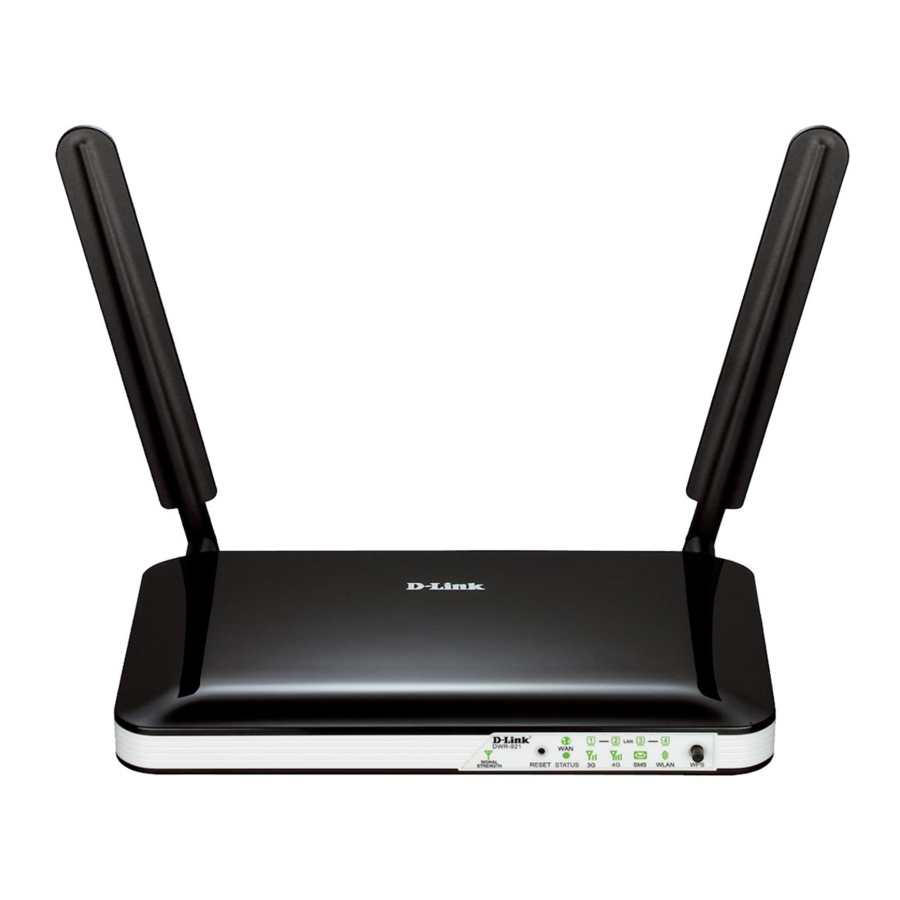
INHOUD VAN DE VERPAKKING

4G LTE ROUTER
DWR-921
12V 1A STROOMADAPTER
ADAPTER
ETHERNETKABEL (CAT5 UTP)
SLUIT DE ROUTER TIJDENS DE INSTALLATIE AAN OP UW PC
Neem contact op met uw wederverkoper als een van deze items ontbreekt in uw verpakking
PRODUCTINSTALLATIE
HARDWARE-INSTALLATIE
Zorg ervoor dat uw DWR-921 Mobiele Router is uitgeschakeld voordat u de onderstaande stappen uitvoert.
- Plaats een standaard U(SIM)-kaart in de SIM-kaartsleuf op de achterkant van de router met de gouden contacten naar beneden gericht.
![]()
- Plaats uw internet-/WAN-netwerkkabel in de WAN-poort aan de achterkant van de router.

 Opmerking: De 4G-verbinding kan ook worden gebruikt als back-up WAN. Zodra een back-up is geconfigureerd, gebruikt de router automatisch 4G voor de internetverbinding als de Ethernet-WAN niet beschikbaar is.
- Steek de Ethernet-kabel in de LAN-poort 1 op het achterpaneel van de DWR-921 Mobiele Router en een beschikbare Ethernet-poort op de netwerkadapter in de computer die u gaat gebruiken om het apparaat te configureren.
Opmerking: De DWR-921 Mobiele Router LAN-poorten zijn "Auto-MDI/MDIX." Daarom kunnen patch- of crossover-Ethernet-kabels worden gebruikt.
- 4. Sluit de stroomadapter aan op het stopcontact op het achterpaneel van uw DWR-921 Mobiele Router. Steek het andere uiteinde van de stroomadapter in een stopcontact of stekkerdoos.
- De status-LED licht op om aan te geven dat de router van stroom wordt voorzien.
- De LED's op het voorpaneel knipperen aan en uit terwijl de DWR-921 Mobiele Router initialisatie- en internetverbindingsprocessen uitvoert.
- Na enkele ogenblikken, als er een verbinding tot stand is gebracht, branden de volgende LED's continu groen: Power, Status, WAN, WLAN en LAN-poort 1 (of welke poort(en) uw Ethernet-kabel is aangesloten).
GEAVANCEERDE INSTALLATIE (TOEGANG VIA IP-ADRES)
Open een browservenster en voer het onderstaande IP-adres in het adresveld van de browser in.
Log in met de onderstaande gebruikersnaam en het wachtwoord.
IP-ADRES: http://192.168.0.1
GEBRUIKERSNAAM WACHTWOORD: admin
PROBLEEMOPLOSSING
PROBLEMEN MET INSTALLATIE EN CONFIGURATIE
- HOE KAN IK MIJN DWR-921 ROUTER CONFIGUREREN OF MIJN DRAADLOZE NETWERKNAAM (SSID) EN DRAADLOZE ENCRYPTIESLEUTEL CONTROLEREN?
- Sluit uw pc aan op de router met een Ethernet-kabel.
- Open een webbrowser en voer het IP-adres van de router in:http://192.168.0.1
- Log in op de router met de standaard gebruikersnaam admin, het standaard wachtwoord is (laat het veld leeg).
- Eenmaal ingelogd, kunt u de wizard gebruiken om de router te configureren of handmatig wijzigingen aanbrengen.
![informatie]() Opmerking: Als u het wachtwoord hebt gewijzigd en het niet meer weet, moet u de router terugzetten naar de fabrieksinstellingen.
Opmerking: Als u het wachtwoord hebt gewijzigd en het niet meer weet, moet u de router terugzetten naar de fabrieksinstellingen.
- HOE ZET IK MIJN DWR-921 ROUTER TERUG NAAR DE FABRIEKSINSTELLINGEN?
- Als u het beheerderswachtwoord van uw router niet meer weet, kunt u een hulpmiddel, zoals een rechtgebogen paperclip, gebruiken om de resetknop op de voorkant van de router ongeveer 10 seconden ingedrukt te houden.
Opmerking: Het terugzetten van de router naar de fabrieksinstellingen wist de huidige configuratie. Om uw router opnieuw te configureren, logt u in zoals beschreven in vraag 1 en voert u vervolgens de Setup Wizard uit.
- HOE KAN IK EEN NIEUWE DRAADLOZE CLIENT OF PC TOEVOEGEN ALS IK MIJN DRAADLOZE NETWERKNAAM (SSID) OF DRAADLOZE ENCRYPTIESLEUTEL BEN VERGETEN?
- Voor elke pc die draadloos verbinding moet maken met de router, moet u ervoor zorgen dat u de juiste draadloze netwerknaam (SSID) en encryptiesleutel gebruikt.
- Gebruik de webgebaseerde gebruikersinterface (zoals beschreven in vraag 1 hierboven) om uw draadloze instellingen te controleren of te kiezen.
- Zorg ervoor dat u deze instellingen noteert, zodat u ze op elke draadloos verbonden pc kunt invoeren. U vindt een speciale ruimte op de achterkant van dit document, deze belangrijke informatie voor toekomstig gebruik.
- WAAROM KAN IK GEEN INTERNETVERBINDING TOT STAND BRENGEN?
- Als u verbinding maakt via een 4G-mobiele verbinding, zorg er dan voor dat u zich binnen het bereik van de mobiele serviceprovider bevindt en dat de service correct is geconfigureerd.
- Als u verbinding maakt via de WAN via ADSL/kabeldienst, zorg er dan voor dat de modem is ingeschakeld/aangesloten en operationeel is, en dat de dienst correct is geconfigureerd.
TECHNISCHE ONDERSTEUNING
U kunt software-updates en gebruikersdocumentatie vinden op de website van D-Link.
Technische ondersteuning voor klanten in
Australië:
Tel: 1300-766-868
24/7 Technische ondersteuning
Web: http://www.dlink.com.au
E-mail: support@dlink.com.au
India:
Tel: +91-832-2856000
Tolvrij 1800-233-0000
Web: www.dlink.co.in
E-mail: helpdesk@dlink.co.in
Singapore, Thailand, Indonesië, Maleisië, Filippijnen, Vietnam:
Singapore - www.dlink.com.sg
Thailand - www.dlink.co.th
Indonesië - www.dlink.co.id
Maleisië - www.dlink.com.my
Filippijnen - www.dlink.com.ph
Vietnam - www.dlink.com.vn
Korea:
Tel: +82-2-2028-1810
Maandag tot vrijdag van 9:00 tot 18:00 uur
Web: http://d-link.co.kr
E-mail: g2b@d-link.co.kr
Nieuw-Zeeland:
Tel: 0800-900-900
24/7 Technische ondersteuning
Web: http://www.dlink.co.nz
E-mail: support@dlink.co.nz
Zuid-Afrika en Sub-Sahara Regio:
Tel: +27 12 661 2025
08600 DLINK (alleen voor Zuid-Afrika)
Maandag tot vrijdag 8:30 tot 21:00 uur Zuid-
Afrikaanse tijd
Web: http://www.d-link.co.za
E-mail: support@d-link.co.za
D-Link Midden-Oosten - Dubai, V.A.E.
Kavelnr. S31102,
Jebel Ali Free Zone South,
P.O.Box 18224, Dubai, V.A.E.
Tel: +971-4-8809022
Fax: +971-4-8809066 / 8809069
Technische ondersteuning: +971-4-8809033
Algemene vragen: info.me@dlinkmea.com
Technische ondersteuning: support.me@dlinkmea.com
Egypte
1, Makram Ebeid Street - City Light Building - 5e verdieping
Nasrcity - Caïro, Egypte
Tel.: +2 02 23521593 - +2 02 23520852
Technische ondersteuning: +2 02 26738470
Algemene vragen: info.eg@dlinkmea.com
Technische ondersteuning: support.eg@dlinkmea.com
Koninkrijk Saoedi-Arabië
Kantoor # 84,
Al Khaleej Building (Mujamathu Al-Khaleej)
Tegenover King Fahd Road, Olaya
Riyad - Saoedi-Arabië Tel: +966 1121 70008
Technische ondersteuning:
+966 1121 70009
Algemene vragen: info.sa@ dlinkmea.com
Technische ondersteuning: support.sa@ dlinkmea.com
Pakistan
Islamabad Office:
61-A, Jinnah Avenue, Blue Area,
Suite # 11, EBC, Saudi Pak Tower,
Islamabad - Pakistan
Tel.: +92-51-2800397, 2800398
Fax: +92-51-2800399
Karachi Office:
D-147/1, KDA Scheme # 1,
Tegenover Mudassir Park, Karsaz Road,
Karachi – Pakistan
Telefoon: +92-21-34548158, 34326649
Fax: +92-21-4375727
Technische ondersteuning: +92-21-34548310, 34305069
Algemene vragen: info.pk@dlinkmea.com
Technische ondersteuning: support.pk@dlinkmea.com
Iran
Unit 5, 5e verdieping, nr. 20, 17e steeg, Bokhareststraat, Argentineplein ,
Teheran IRAN
Postcode: 1513833817
Tel: +98-21-88880918,19
+98-21-88706653,54
Algemene vragen: info.ir@dlinkmea.com
Technische ondersteuning: support.ir@dlinkmea.com
Marokko
M.I.T.C
Route de Nouaceur angle RS et CT 1029 Bureau
N° 312 ET 337
Casablanca, Marokko
Telefoon: +212 663 72 73 24
E-mail: support.na@dlinkmea.com
Libanon RMA-centrum
Dbayeh/Libanon
Postbus: 901589
Tel: +961 4 54 49 71 Ext: 14
Fax: +961 4 54 49 71 Ext: 12
E-mail: taoun@dlinkmea.com
Bahrein
Technische ondersteuning: +973 1 3332904
Koeweit:
Technische ondersteuning: + 965 22453939 / +965 22453949
Türkiye
Büyükdere Cad. Ferro Plaza No: 155
D: 1 K: 1 Zincirlikuyu / Istanbul
Tel: +90 (212) 289-56-59
E-mail: info.tr@dlink.com.tr
Referenties
Home Networking Solutions - D-Link Australia New Zealand
![www.dlink.co.in]() Smart Home, SMB and Enterprise solutions | D-Link
Smart Home, SMB and Enterprise solutions | D-LinkD-Link - Singapore
D-Link - Thailand
D-Link - Indonesia
D-Link - Malaysia
D-Link - Philippines
D-Link - Vietnam
![d-link.co.kr]() 디링크 코리아
디링크 코리아Home Networking Solutions - D-Link Australia New Zealand
![www.d-link.co.za]() D-Link Southern Africa - Quality WiFi Products That Connect You to More
D-Link Southern Africa - Quality WiFi Products That Connect You to More


Download handleiding
Hier kunt u de volledige pdf-versie van de handleiding downloaden. Deze kan aanvullende veiligheidsinstructies, garantie-informatie, FCC-regels, enz. bevatten.
Download D-Link DWR-921 Handleiding


