D-Link DIR-842 Handleiding
Inhoud van de verpakking

Neem contact op met uw verkoper als een van de bovenstaande items ontbreekt.
Minimumeisen
Netwerkvereisten:
- Een Ethernet-gebaseerd breedbandmodem
Webgebaseerde configuratievereisten
Computer met het volgende:
- Windows® of Mac OS® X besturingssysteem
- Een geïnstalleerde Ethernet-adapter of draadloze adapter
Ondersteunde browsers:
- Internet Explorer® 11 of hoger, Safari® 7 of hoger*, Firefox® of Chrome™ Zorg ervoor dat u de nieuwste versie van Java hebt geïnstalleerd. Bezoek www.java.com om de nieuwste versie te downloaden.
* We raden aan om de nieuwste beschikbare browserversie te gebruiken voor de beste prestaties.
Hardware-overzicht

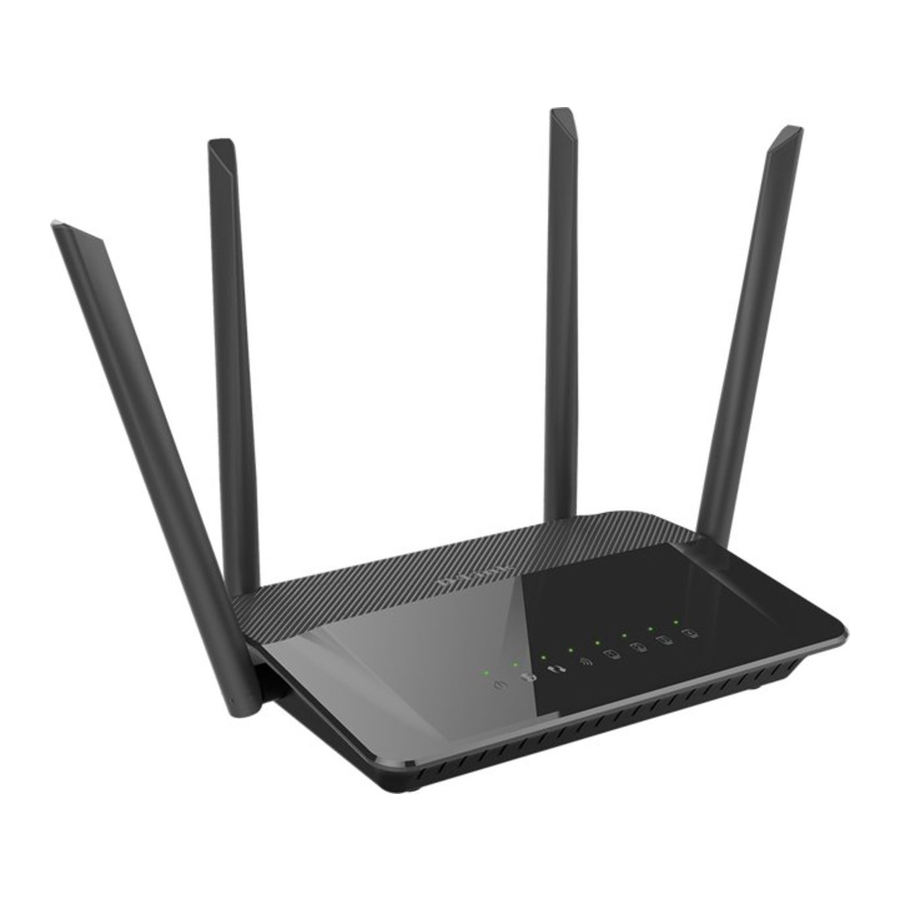
| 1 | Power LED | Een continu groen lampje geeft een correcte verbinding met de voeding aan. |
| 2 | Internet LED | Een continu groen lampje geeft een verbinding met de internetpoort aan. |
| 3 | WPS LED | Een continu groen lampje geeft een succesvolle verbinding met WPS aan. Het lampje knippert tijdens het WPS-proces. |
| 4 | Wireless LED | Een continu groen lampje geeft aan dat de draadloze functie correct werkt. Dit lampje knippert tijdens de gegevensoverdracht. |
| 5 | LAN LED's (1-4) | Een continu groen lampje geeft aan dat een verbinding met een apparaat correct werkt. De LED knippert tijdens de gegevensoverdracht. |
| 6 | LAN-poorten (1-4) | Sluit Ethernet-apparaten zoals computers, switches en gameconsoles aan. |
| 7 | Internetpoort | Sluit een breedbandmodem aan op deze poort met een Ethernet-kabel. |
| 8 | Power-poort | Sluit de meegeleverde voedingsadapter aan. |
| 9 | Power-knop | Druk hierop om de router aan en uit te zetten. |
| 10 | WPS-knop | Druk hierop om het WPS-proces te starten. De WPS-LED knippert tijdens het proces. Het lampje wordt continu groen wanneer er succesvol verbinding is gemaakt met een apparaat. |
| Resetknop | Bevindt zich aan de onderkant van de router. Gebruik een paperclip en houd deze 10 seconden ingedrukt om de router terug te zetten naar de fabrieksinstellingen. |
Voordat je begint
- Gebruikers met DSL-providers - Als u een PPPoE-verbinding gebruikt, hebt u uw PPPoE-gebruikersnaam en -wachtwoord nodig. Als u deze informatie niet hebt, neem dan contact op met uw internetprovider. Ga niet verder totdat u deze informatie hebt.
- Gebruikers met kabelproviders - Zorg ervoor dat u de stroom naar uw modem loskoppelt. In sommige gevallen moet u deze tot vijf minuten uitschakelen.
- Geavanceerde gebruikers - Als uw ISP u een modem/router-combo heeft geleverd, moet u deze in de "bridge"-modus zetten, zodat de DIR-842-router correct kan werken. Neem contact op met uw ISP of raadpleeg de gebruikershandleiding van uw modem/router-apparaat.
Je router aansluiten
- Koppel de stroom naar uw DSL- of kabelmodem los.

- Sluit een Ethernet-kabel aan van de internetpoort van de router op de Ethernet-poort van uw DSL- of kabelmodem.

- Sluit een andere Ethernet-kabel aan van de Ethernet-poort op uw computer op een van de LAN-poorten op de router. U kunt ook draadloos verbinding maken met de router met uw computer. Gebruik de meegeleverde Wi-Fi-configuratiekaart voor de Wi-Fi-netwerknaam (SSID) en het Wi-Fi-wachtwoord van de router. Voltooi stap 4 en 5 voordat u probeert verbinding te maken.
![]()
- Steek de stekker weer in uw DSL- of kabelmodem. Wacht ongeveer een minuut voordat u verdergaat.

- Steek de voedingsadapter in uw router en sluit deze aan op een beschikbaar stopcontact of overspanningsbeveiliging. Als de Power LED niet oplicht, drukt u op de Power-knop aan de achterkant van de router.
* Als u draadloos verbinding maakt, kunt u nu verbinding maken met de router met behulp van de meegeleverde Wi-Fi-configuratiekaart voor de Wi-Fi-netwerknaam (SSID) en het Wi-Fi-wachtwoord.

- Nadat de router is opgestart, controleert u of de Power- en Internet-LED's beide branden. Ga verder met de routerconfiguratie.


Configuratie
Er zijn twee manieren om uw router te configureren:
- Webbrowser - Gebruik een webbrowser vanaf uw computer.
- QRS Mobile-app - Gebruik een mobiel apparaat met de D-Link QRS Mobile-app.
Raadpleeg het gedeelte QRS Mobile Setup voor meer informatie.
- Webbrowserconfiguratie
- Open een webbrowser (bijv. Internet Explorer, Chrome, Firefox of Safari) en voer http://dlinkrouter.local./ of het IP-adres van de router (http://192.168.0.1) in.

- Wanneer het Welkomstscherm verschijnt, klikt u op Next (Volgende) om door te gaan.

- De router detecteert automatisch uw internetverbindingstype. Zo niet, selecteer dan uw internetverbinding en klik op Next (Volgende) om verder te gaan.

DSL (PPPoE)-gebruikers voeren uw PPPoE-gebruikersnaam en -wachtwoord in die door uw ISP zijn verstrekt. Klik op Next (Volgende) om door te gaan.

Als u een statische IP-verbinding hebt, voert u de IP-informatie en DNS-instellingen in die door uw ISP zijn verstrekt. Klik op Next (Volgende) om door te gaan.

- Maak voor zowel de 2,4 GHz- als de 5 GHz-band een naam voor uw Wi-Fi-netwerk en een wachtwoord. Uw draadloze apparaten (d.w.z. tablets, smartphones en laptops) moeten deze informatie hebben ingevoerd om verbinding te kunnen maken met uw draadloze netwerk. Klik op Next (Volgende) om door te gaan.

- Ga verder met de Setup Wizard (Installatiewizard) om de configuratie van uw DIR-842-router te voltooien. Zodra dit is voltooid, wordt de Internet LED groen, wat aangeeft dat uw router is verbonden met het internet.
Gefeliciteerd! U hebt de routerinstallatie voltooid.
- Open een webbrowser (bijv. Internet Explorer, Chrome, Firefox of Safari) en voer http://dlinkrouter.local./ of het IP-adres van de router (http://192.168.0.1) in.
- QRS Mobile Setup
- Scan de onderstaande code of zoek naar "QRS Mobile" (App Store of Google Play) om de QRS Mobile-app te downloaden naar uw iPhone, iPad of Android-apparaat.
iOS
![]()
![itunes.apple.com]()
Android
![]()
![play.google.com]()
QRS Mobile App
![]()
- Zodra uw app is geïnstalleerd, kunt u nu uw router configureren. Maak draadloos verbinding met de router door naar uw draadloze hulpprogramma op uw apparaat te gaan. Scan naar de draadloze netwerknaam zoals vermeld op de meegeleverde Wi-Fi-configuratiekaart/sticker. Selecteer het netwerk en voer vervolgens het Wi-Fi-wachtwoord in.

- Zodra u verbinding hebt gemaakt, klikt u op het pictogram QRS Mobile op uw mobiele apparaat en klikt u vervolgens op Start (Starten) om door te gaan. Volg de instructies op het scherm om de installatie te voltooien.
- Zodra het scherm Setup Complete (Installatie voltooid) verschijnt, klikt u op Save (Opslaan) en noteert u de nieuwe Wi-Fi-netwerknaam en het wachtwoord op uw bijbehorende kaart voor toekomstig gebruik.
Opmerking: Om opnieuw verbinding te maken met uw router, start u uw draadloze hulpprogramma, selecteert u het nieuwe Wi-Fi-netwerk dat u hebt gemaakt en voert u vervolgens uw nieuwe Wi-Fi-wachtwoord in.
- Scan de onderstaande code of zoek naar "QRS Mobile" (App Store of Google Play) om de QRS Mobile-app te downloaden naar uw iPhone, iPad of Android-apparaat.


Probleemoplossing
Hoe sluit ik mijn draadloze apparaten aan op de DIR-842-router?
- Open uw draadloze netwerkhulpprogramma dat beschikbare draadloze netwerken weergeeft.
- Selecteer de Wi-Fi-netwerknaam die u in de wizard hebt toegewezen en maak verbinding.
Opmerking:Als u de installatiewizard niet hebt uitgevoerd of als u de router hebt teruggezet naar de standaardinstellingen, raadpleegt u de meegeleverde Wi-Fi-configuratiekaart voor de standaard Wi-Fi-netwerknaam en het Wi-Fi-wachtwoord.
U kunt ook draadloze apparaten aansluiten op de DIR-842-router met behulp van WPS:
- Druk drie seconden op de WPS-knop op de DIR-842.
- Druk binnen één minuut op de WPS-knop op uw draadloze apparaat.
- Sta maximaal twee minuten toe om verbinding te maken.
Opmerking: Bij sommige apparaten moet u mogelijk inloggen op een hulpprogramma om het WPS-proces te starten. Raadpleeg de gebruikershandleiding van het apparaat dat u op de router wilt aansluiten als u niet weet hoe u het WPS-proces moet starten.
Hoe wijzig ik de draadloze instellingen op de DIR-842-router?
- Open een webbrowser (bijv. Internet Explorer, Chrome, Firefox of Safari) en voer http://dlinkrouter.local./ in. U kunt ook het IP-adres van de router (http://192.168.0.1) invoeren.
- Voer in het aanmeldscherm het routerwachtwoord in dat u in de wizard hebt gemaakt (standaard geen wachtwoord).
- Ga naar Setup (Instellingen) > Wireless Settings (Draadloze instellingen) > Manual Wireless Network Setup (Handmatige draadloze netwerkinstallatie) om een nieuwe Wi-Fi-netwerknaam (SSID) en een Wi-Fi-wachtwoord te maken.
GPL-codeverklaring
Dit D-Link-product bevat softwarecode die is ontwikkeld door derden, inclusief softwarecode die onderhevig is aan de GNU General Public License ("GPL") of GNU Lesser General Public License ("LGPL"). Indien van toepassing, zijn de voorwaarden van de GPL en LGPL, en informatie over het verkrijgen van toegang tot de GPL-code en LGPL-code die in dit product wordt gebruikt, voor u beschikbaar op: http://tsd.dlink.com.tw/GPL.asp
De GPL-code en LGPL-code die in dit product wordt gebruikt, wordt gedistribueerd ZONDER ENIGE GARANTIE en is onderhevig aan de auteursrechten van een of meer auteurs. Zie de GPL-code en de LGPL-code voor dit product en de voorwaarden van de GPL en LGPL voor meer informatie.
Schriftelijk aanbod voor GPL- en LGPL-broncode
Wanneer dergelijke specifieke licentievoorwaarden u recht geven op de broncode van dergelijke software, zal D-Link op schriftelijk verzoek via e-mail en/of traditionele post de toepasselijke GPL- en LGPL-broncodebestanden via CD-ROM verstrekken tegen een nominale prijs om de verzend- en mediakosten te dekken, zoals toegestaan onder de GPL en LGPL.
Richt alle vragen aan:
E-mail:
GPLCODE@dlink.com
Post:
Attn: GPLSOURCE REQUEST D-Link Systems, Inc.
17595 Mt. Herrmann Street Fountain Valley, CA 92708
Technische ondersteuning
Problemen met het installeren van uw nieuwe product? De website van D-Link bevat de nieuwste gebruikersdocumentatie en software-updates voor D-Link-producten. Klanten in de VS en Canada kunnen via onze website contact opnemen met de technische ondersteuning van D-Link.
| Verenigde Staten Internet: http://support.dlink.com | Canada Internet: http://support.dlink.ca |
Referenties
![itunes.apple.com]() QRS Mobile in de App Store
QRS Mobile in de App Store![play.google.com]() Google Play
Google Play![support.dlink.com]() Technische ondersteuning van D-Link
Technische ondersteuning van D-Link![support.dlink.ca]() Technische ondersteuning van D-Link
Technische ondersteuning van D-Link


Download handleiding
Hier kunt u de volledige pdf-versie van de handleiding downloaden. Deze kan aanvullende veiligheidsinstructies, garantie-informatie, FCC-regels, enz. bevatten.
Download D-Link DIR-842 Handleiding


