Installatiehandleiding D-Link DIR-615
- 1 VOORDAT U BEGINT
-
2
VERBINDEN MET PC
- 2.1 PC met Ethernet-adapter
- 2.2 Automatisch een IP-adres verkrijgen (OS Windows 7)
- 2.3 Automatisch een IP-adres verkrijgen (OS Windows 10)
- 2.4 PC met Wi-Fi-adapter
- 2.5 Automatisch een IP-adres verkrijgen en verbinding maken met een draadloos netwerk (OS Windows 7)
- 2.6 Automatisch een IP-adres verkrijgen en verbinding maken met een draadloos netwerk (OS Windows 10)
- 3 ROUTER CONFIGUREREN
- 4 SPECIFICATIES*
- 5 VEILIGHEIDSVOORSCHRIFTEN EN VOORWAARDEN
- 6 TECHNISCHE ONDERSTEUNING
- 7 Referenties
- 8 Download handleiding
- 9 In andere talen
VOORDAT U BEGINT
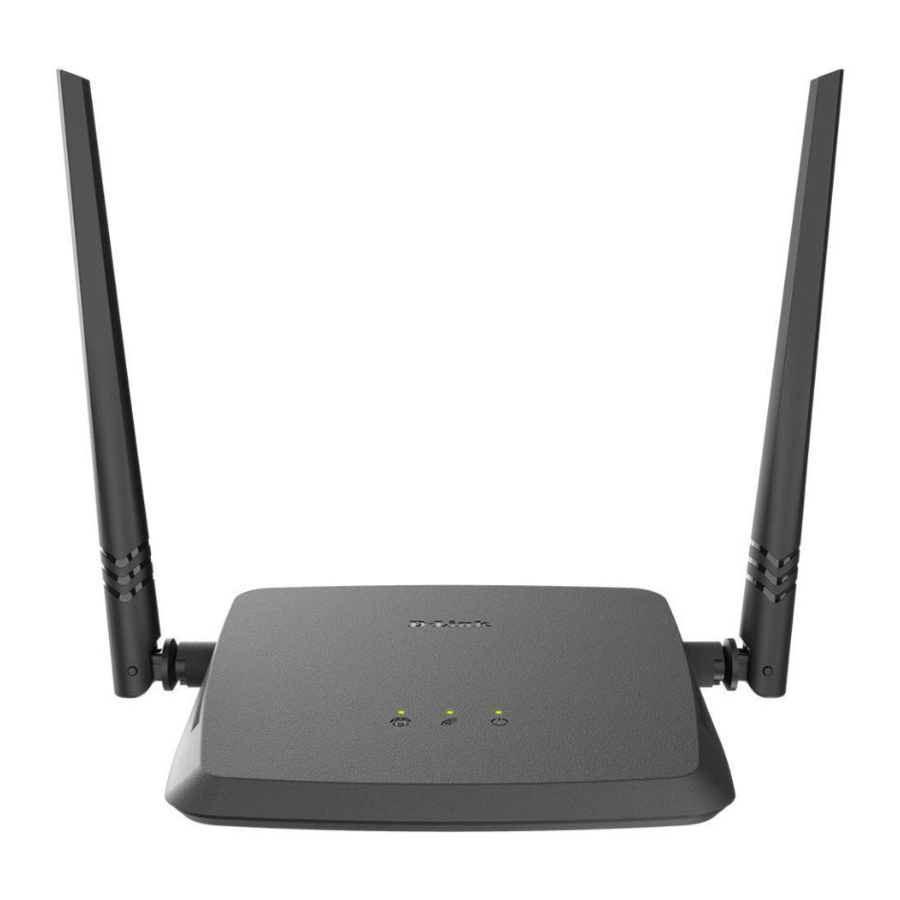
Leveringspakket
- Router DIR-615
- Voedingsadapter DC 9V/0.6A
- Ethernetkabel
- "Snelstartgids" (brochure).
Neem contact op met uw wederverkoper als er items ontbreken.
 Het gebruik van een voeding met een andere spanning dan de meegeleverde voeding veroorzaakt schade en maakt de garantie op dit product ongeldig.
Standaardinstellingen
| Domeinnaam van apparaat | dlinkrouter.local. |
| IP-adres van apparaat | 192.168.0.1 |
| Gebruikersnaam (login) | admin |
| Wachtwoord | admin |
| Naam van draadloos netwerk (SSID) | DIR-615 |
| Netwerksleutel (PSK-wachtwoord) | zie WPS-pincode op het barcode-etiket aan de onderkant van het apparaat |
Router DIR-615 met standaardinstellingen kan geen verbinding maken met het internet. Om te beginnen, stelt u uw eigen wachtwoord in voor toegang tot de web-based interface en wijzigt u de WLAN-naam (SSID); configureer vervolgens, indien nodig, andere instellingen die door uw ISP worden aanbevolen.
Systeemvereisten en apparatuur
- Een Android- of iPhone-mobiel apparaat (smartphone of tablet) of een computer met een besturingssysteem dat een webbrowser ondersteunt.
- Een webbrowser om toegang te krijgen tot de web-based interface van de router:
- Apple Safari 8 en hoger
- Google Chrome 48 en hoger
- Microsoft Internet Explorer 10 en hoger
- Microsoft Edge 20.10240 en hoger
- Mozilla Firefox 44 en hoger
- Opera 35 en hoger.
- Een NIC (Ethernet- of Wi-Fi-adapter) om verbinding te maken met de router.
- Een 802.11b-, g- of n Wi-Fi-adapter om een draadloos netwerk te creëren.
VERBINDEN MET PC
PC met Ethernet-adapter
- Sluit een Ethernet-kabel aan tussen een van de LAN-poorten op het achterpaneel van de router en de Ethernet-poort van uw pc.
- Sluit het netsnoer aan op de stroomconnectorpoort op het achterpaneel van de router en steek vervolgens de voedingsadapter in een stopcontact of stekkerdoos.
Zorg er vervolgens voor dat uw pc is geconfigureerd om automatisch een IP-adres te verkrijgen (als DHCP-client).
Automatisch een IP-adres verkrijgen (OS Windows 7)
- Klik op de knop Start en ga naar het venster Configuratiescherm.
- Selecteer de sectie Netwerkcentrum. (Als het Configuratiescherm de categorieweergave heeft (de waarde Categorie is geselecteerd in de vervolgkeuzelijst Weergave op in de rechterbovenhoek van het venster), kiest u de regel Netwerkstatus en -taken weergeven onder de sectie Netwerk en internet.)
- Selecteer in het menu aan de linkerkant van het venster de regel Adapterinstellingen wijzigen.
- Klik in het geopende venster met de rechtermuisknop op het relevante LAN-verbinding-pictogram en selecteer de regel Eigenschappen in het weergegeven menu.
 - Stap 1")
- Selecteer in het venster Eigenschappen van LAN-verbinding, op het tabblad Netwerken, de regel Internet Protocol Version 4 (TCP/IPv4). Klik op de knop Eigenschappen.
- Zorg ervoor dat de keuzes Automatisch een IP-adres verkrijgen en Automatisch DNS-serveradres verkrijgen van de keuzerondjes zijn geselecteerd. Klik op de knop OK.
 - Stap 2")
- Klik op de knop OK in het venster met verbindingsinstellingen.


Automatisch een IP-adres verkrijgen (OS Windows 10)
- Klik op de knop Start en ga naar het venster Instellingen.
- Selecteer de sectie Netwerk en internet.
- Selecteer in de sectie Uw netwerkinstellingen wijzigen de regel Adapteropties wijzigen.
- Klik in het geopende venster met de rechtermuisknop op het relevante LAN-verbinding-pictogram en selecteer de regel Eigenschappen in het weergegeven menu.
 - Stap 1")
- Selecteer in het venster Eigenschappen van LAN-verbinding, op het tabblad Netwerken, de regel Internet Protocol Version 4 (TCP/IPv4). Klik op de knop Eigenschappen.
- Zorg ervoor dat de keuzes Automatisch een IP-adres verkrijgen en Automatisch DNS-serveradres verkrijgen van de keuzerondjes zijn geselecteerd. Klik op de knop OK.
 - Stap 2")
- Klik op de knop Sluiten in het venster met verbindingsinstellingen.


PC met Wi-Fi-adapter
- Sluit het netsnoer aan op de stroomconnectorpoort op het achterpaneel van de router en steek vervolgens de voedingsadapter in een stopcontact of stekkerdoos.
- Zorg ervoor dat de Wi-Fi-adapter van uw pc is ingeschakeld. In de regel zijn moderne notebooks met ingebouwde draadloze NIC's uitgerust met een knop of schakelaar die de draadloze adapter in-/uitschakelt (raadpleeg uw pc-documenten). Als uw pc is uitgerust met een insteekbare draadloze NIC, installeer dan de software die bij uw Wi-Fi-adapter is geleverd.
Zorg er vervolgens voor dat uw Wi-Fi-adapter is geconfigureerd om automatisch een IP-adres te verkrijgen (als DHCP-client).
Automatisch een IP-adres verkrijgen en verbinding maken met een draadloos netwerk (OS Windows 7)
- Klik op de knop Start en ga naar het venster Configuratiescherm.
- Selecteer de sectie Netwerkcentrum. (Als het Configuratiescherm de categorieweergave heeft (de waarde Categorie is geselecteerd in de vervolgkeuzelijst Weergave op in de rechterbovenhoek van het venster), kiest u de regel Netwerkstatus en -taken weergeven onder de sectie Netwerk en internet.)
- Selecteer in het menu aan de linkerkant van het venster de regel Adapterinstellingen wijzigen.
- Klik in het geopende venster met de rechtermuisknop op het relevante pictogram Draadloze netwerkverbinding. Zorg ervoor dat uw Wi-Fi-adapter is ingeschakeld en selecteer vervolgens de regel Eigenschappen in het weergegeven menu.
- Selecteer in het venster Eigenschappen van draadloze netwerkverbinding, op het tabblad Netwerken, de regel Internet Protocol Version 4 (TCP/IPv4). Klik op de knop Eigenschappen.
- Zorg ervoor dat de keuzes Automatisch een IP-adres verkrijgen en Automatisch DNS-serveradres verkrijgen van de keuzerondjes zijn geselecteerd. Klik op de knop OK.
![]()
- Klik op de knop OK in het venster met verbindingsinstellingen.
- Om de lijst met beschikbare draadloze netwerken te openen, selecteert u het pictogram van de draadloze netwerkverbinding en klikt u op de knop Verbinding maken met of klikt u met de linkermuisknop op het netwerkpictogram in het meldingengebied aan de rechterkant van de taakbalk.
![]()
- Selecteer in het geopende venster, in de lijst met beschikbare draadloze netwerken, het draadloze netwerk DIR-615 en klik op de knop Verbinding maken.
![]()
- Voer in het geopende venster de netwerksleutel in (zie WPS-pincode op het barcode-etiket aan de onderkant van het apparaat) in het veld Beveiligingssleutel en klik op de knop OK.
- Wacht ongeveer 20-30 seconden. Nadat de verbinding tot stand is gebracht, wordt het netwerkpictogram weergegeven als de signaalniveauschaal.


Als u de initiële configuratie van de router uitvoert via een Wi-Fi-verbinding, houd er dan rekening mee dat u, direct na het wijzigen van de draadloze standaardinstellingen van de router, de draadloze verbinding opnieuw moet configureren met behulp van de nieuw opgegeven instellingen.
Automatisch een IP-adres verkrijgen en verbinding maken met een draadloos netwerk (OS Windows 10)
- Klik op de knop Start en ga naar het venster Instellingen.
- Selecteer de sectie Netwerk en internet.
- Selecteer in de sectie Uw netwerkinstellingen wijzigen de regel Adapteropties wijzigen.
- Klik in het geopende venster met de rechtermuisknop op het relevante pictogram Draadloze netwerkverbinding. Zorg ervoor dat uw Wi-Fi-adapter is ingeschakeld en selecteer vervolgens de regel Eigenschappen in het weergegeven menu.
- Selecteer in het venster Eigenschappen van draadloze netwerkverbinding, op het tabblad Netwerken, de regel Internet Protocol Version 4 (TCP/IPv4). Klik op de knop Eigenschappen.
- Zorg ervoor dat de keuzes Automatisch een IP-adres verkrijgen en Automatisch DNS-serveradres verkrijgen van de keuzerondjes zijn geselecteerd. Klik op de knop OK.
![]()
- Klik op de knop Sluiten in het venster met verbindingsinstellingen.
- Om de lijst met beschikbare draadloze netwerken te openen, selecteert u het pictogram van de draadloze netwerkverbinding en klikt u op de knop Verbinding maken met of klikt u met de linkermuisknop op het netwerkpictogram in het meldingengebied aan de rechterkant van de taakbalk.
![]()
- Selecteer in het geopende venster, in de lijst met beschikbare draadloze netwerken, het draadloze netwerk DIR-615 en klik op de knop Verbinding maken.
![]()
- Voer in het geopende venster de netwerksleutel in (zie WPS-pincode op het barcode-etiket aan de onderkant van het apparaat) in het veld Beveiligingssleutel en klik op de knop Volgende.
- Sta toe of verbied dat uw pc kan worden gedetecteerd door andere apparaten op dit netwerk (Ja/Nee).
![]()
- Wacht ongeveer 20-30 seconden. Nadat de verbinding tot stand is gebracht, wordt het netwerkpictogram weergegeven als een punt met gebogen lijnen die het signaalniveau aangeven.


Als u de initiële configuratie van de router uitvoert via een Wi-Fi-verbinding, houd er dan rekening mee dat u, direct na het wijzigen van de draadloze standaardinstellingen van de router, de draadloze verbinding opnieuw moet configureren met behulp van de nieuw opgegeven instellingen.
ROUTER CONFIGUREREN
Verbinding maken met de web-based interface
Start een webbrowser. Voer in de adresbalk van de webbrowser de domeinnaam van de router in (standaard dlinkrouter.local) met een punt aan het einde en druk op de Enter-toets. U kunt ook het IP-adres van het apparaat invoeren (standaard 192.168.0.1).

Als de foutmelding "De pagina kan niet worden weergegeven" (of "Kan de pagina niet weergeven"/"Kon geen verbinding maken met de externe server") verschijnt bij het verbinden met de web-based interface van de router, zorg er dan voor dat u de router correct hebt aangesloten op uw computer.
Als het apparaat nog niet eerder is geconfigureerd of de standaardinstellingen zijn hersteld, wordt na toegang tot de web-based interface de Setup Wizard geopend (zie de sectie Setup Wizard).

Als u het apparaat eerder hebt geconfigureerd, wordt na toegang tot de web-based interface de inlogpagina geopend. Voer de gebruikersnaam (admin) in het veld Username (Gebruikersnaam) en het wachtwoord dat u hebt opgegeven in het veld Password (Wachtwoord) in en klik vervolgens op de knop LOGIN (INLOGGEN).

Als u meerdere keren een verkeerd wachtwoord invoert, wordt de web-based interface een tijdje geblokkeerd. Wacht een minuut en voer het opgegeven wachtwoord opnieuw in.
De pagina Home (Start) toont de huidige status van de router in de vorm van een interactief diagram. U kunt op elk pictogram klikken om informatie over elk onderdeel van het netwerk onder aan het scherm weer te geven.

De web-based interface van de router is meertalig. U kunt de gewenste taal selecteren bij de eerste configuratie van de web-based interface van de router of in de sectie Management/Administration (Beheer/Administratie) van het menu.
Andere instellingen van de router zijn beschikbaar in het menu bovenaan de pagina. Ga naar de relevante sectie en selecteer de gewenste pagina of voer de wizard uit in de sectie Settings/Setup Wizard (Instellingen/Setup Wizard).
Installatiewizard
Om de installatiewizard te starten, gaat u naar het gedeelte Settings/Setup Wizard (Instellingen/Installatiewizard).

Klik op de knop OK (OK) en wacht tot de fabrieksinstellingen zijn hersteld. Klik vervolgens op de knop START (START).
Als het apparaat nog niet eerder is geconfigureerd of de standaardinstellingen zijn hersteld, start de installatiewizard automatisch bij toegang tot de webgebaseerde interface of bij het openen van een website op het internet.

- Klik op YES (JA) om de huidige taal van de webgebaseerde interface te behouden of klik op NO (NEE) om een andere taal te selecteren.
![]()
- Klik op de volgende pagina op de knop CONTINUE (DOORGAAN).

Bedrijfsmodus selecteren
Selecteer de gewenste bedrijfsmodus en klik op de knop NEXT (VOLGENDE).
Router
Om uw apparaat aan te sluiten op een bekabelde ISP, selecteert u op de pagina Device mode (Apparaatmodus) in de lijst Connection method (Verbindingsmethode) de waarde Wired connection (Bekabelde verbinding). Selecteer vervolgens in de lijst Work mode (Werkmodus) de waarde Router (Router). In deze modus kunt u een WAN-verbinding configureren, uw eigen instellingen voor het draadloze netwerk instellen, LAN-poorten configureren om een STB of VoIP-telefoon aan te sluiten en uw eigen wachtwoord instellen voor toegang tot de webgebaseerde interface van het apparaat.

Om uw apparaat aan te sluiten op een draadloze ISP (WISP), selecteert u op de pagina Device mode (Apparaatmodus) in de lijst Connection method (Verbindingsmethode) de waarde Wi-Fi (Wi-Fi). Selecteer vervolgens in de lijst Work mode (Werkmodus) de waarde WISP Repeater (WISP-repeater). In deze modus kunt u uw apparaat aansluiten op een ander toegangspunt, een WAN-verbinding configureren, uw eigen instellingen voor het draadloze netwerk instellen en uw eigen wachtwoord instellen voor toegang tot de webgebaseerde interface van het apparaat.
Access Point of Repeater
Om uw apparaat aan te sluiten op een bekabelde router voor het toevoegen van een draadloos netwerk aan het bestaande lokale netwerk, selecteert u op de pagina Device mode (Apparaatmodus) in de lijst Connection method (Verbindingsmethode) de waarde Wired connection (Bekabelde verbinding). Selecteer vervolgens in de lijst Work mode (Werkmodus) de waarde Access point (Toegangspunt). In deze modus kunt u het LAN IP-adres wijzigen, uw eigen instellingen voor het draadloze netwerk instellen en uw eigen wachtwoord instellen voor toegang tot de webgebaseerde interface van het apparaat.
Om uw apparaat aan te sluiten op een draadloze router om het bereik van het bestaande draadloze netwerk te vergroten, selecteert u op de pagina Device mode (Apparaatmodus) in de lijst Connection method (Verbindingsmethode) de waarde Wi-Fi (Wi-Fi). Selecteer vervolgens in de lijst Work mode (Werkmodus) de waarde Repeater (Repeater). In deze modus kunt u het LAN IP-adres wijzigen, uw apparaat aansluiten op een ander toegangspunt, uw eigen instellingen voor het draadloze netwerk instellen en uw eigen wachtwoord instellen voor toegang tot de webgebaseerde interface van het apparaat.
Om bekabelde pc's die op uw apparaat zijn aangesloten toegang te geven tot het netwerk van een draadloze router, selecteert u op de pagina Device mode (Apparaatmodus) in de lijst Connection method (Verbindingsmethode) de waarde Wi-Fi (Wi-Fi). Selecteer vervolgens in de lijst Work mode (Werkmodus) de waarde Client (Client). In deze modus kunt u het LAN IP-adres wijzigen, uw apparaat aansluiten op een ander toegangspunt en uw eigen wachtwoord instellen voor toegang tot de webgebaseerde interface van het apparaat.
LAN IPv4-adres wijzigen
Deze configuratiestap is beschikbaar voor de modi Access point (Toegangspunt), Repeater (Repeater) en Client (Client).
- Selecteer de optie Automatic obtainment of IPv4 address (Automatische verkrijging van IPv4-adres) om de DIR-615 automatisch het LAN IPv4-adres te laten verkrijgen.
- In het veld Hostname (Hostnaam) moet u een domeinnaam van de router opgeven waarmee u na afloop van de wizard toegang kunt krijgen tot de webgebaseerde interface. Voer een nieuwe domeinnaam van de router in die eindigt op .local of laat de door de router voorgestelde waarde staan.
![waarschuwing]() Om toegang te krijgen tot de webgebaseerde interface met behulp van de domeinnaam, voert u in de adresbalk van de webbrowser de naam van de router in met een punt aan het einde.
Om toegang te krijgen tot de webgebaseerde interface met behulp van de domeinnaam, voert u in de adresbalk van de webbrowser de naam van de router in met een punt aan het einde.
Als u het LAN IPv4-adres voor DIR-615 handmatig wilt toewijzen, schakelt u het selectievakje Automatic obtainment of IPv4 address (Automatische verkrijging van IPv4-adres) uit en vult u de velden IP address (IP-adres), Subnet mask (Subnetmasker), Hostname (Hostnaam) en, indien nodig, het veld Gateway IP address (Gateway-IP-adres) in. Zorg ervoor dat het toegewezen adres niet samenvalt met het LAN IPv4-adres van de router waarop uw apparaat is aangesloten.
![]()
- Klik op de knop NEXT (VOLGENDE).

Wi-Fi-client
Deze configuratiestap is beschikbaar voor de modi WISP Repeater (WISP-repeater), Repeater (Repeater) en Client (Client).
- Klik op de pagina Wi-Fi Сlient (Wi-Fi-cliënt) op de knop WIRELESS NETWORKS (DRAADLOZE NETWERKEN) en selecteer in het geopende venster het netwerk waarmee u verbinding wilt maken. Wanneer u een netwerk selecteert, worden de velden Network name (SSID) (Netwerknaam (SSID)) en BSSID automatisch ingevuld.
Als u het gewenste netwerk niet in de lijst kunt vinden, klikt u op het pictogram UPDATE LIST (LIJST BIJWERKEN) (![]() ).
). - Als een wachtwoord vereist is om verbinding te maken met het geselecteerde netwerk, vult u het betreffende veld in. Klik op het pictogram Show (Weergeven) (
![]() ) om het ingevoerde wachtwoord weer te geven.
) om het ingevoerde wachtwoord weer te geven.
![]()
Als u verbinding maakt met een verborgen netwerk, voert u de netwerknaam in het veld Network name (SSID) (Netwerknaam (SSID)) in. Selecteer vervolgens een gewenste waarde in de lijst Network authentication (Netwerkauthenticatie) en voer vervolgens, indien nodig, het wachtwoord in het betreffende veld in. - Klik op de knop NEXT (VOLGENDE).
 ).
). ) om het ingevoerde wachtwoord weer te geven.
WAN-verbinding configureren
Deze configuratiestap is beschikbaar voor de modi Router (Router) en WISP Repeater (WISP-repeater).
U moet uw WAN-verbinding configureren in overeenstemming met de gegevens die door uw internetprovider (ISP) worden verstrekt. Zorg ervoor dat u alle noodzakelijke informatie hebt verkregen voordat u uw verbinding configureert. Neem anders contact op met uw ISP.
- Klik op de pagina Internet connection type (Type internetverbinding) op de knop SCAN (SCANNEN) (alleen beschikbaar voor de modus Router (Router)) om automatisch het verbindingstype te specificeren dat door uw ISP wordt gebruikt of selecteer handmatig de gewenste waarde in de lijst Connection type (Verbindingstype).
Static IPv4 (Statisch IPv4): Vul de volgende velden in: IP address (IP-adres), Subnet mask (Subnetmasker), Gateway IP address (Gateway-IP-adres) en DNS IP address (DNS-IP-adres).
![]()
Static IPv6 (Statisch IPv6): Vul de volgende velden in: IP address (IP-adres), Prefix (Prefix), Gateway IP address (Gateway-IP-adres) en DNS IP address (DNS-IP-adres).
![]()
PPPoE, IPv6 PPPoE, PPPoE Dual Stack, PPPoE + Dynamic IP (PPPoE Dual Access): Voer de door uw ISP verstrekte autorisatiegegevens in (de gebruikersnaam (login) in het veld Username (Gebruikersnaam) en het wachtwoord in het veld Password (Wachtwoord)). Klik op het pictogram Show (Weergeven) (![]() ) om het ingevoerde wachtwoord weer te geven. Als autorisatie niet vereist is, schakelt u het selectievakje Without authorization (Zonder autorisatie) in.
) om het ingevoerde wachtwoord weer te geven. Als autorisatie niet vereist is, schakelt u het selectievakje Without authorization (Zonder autorisatie) in.
![]()
PPPoE + Static IP (PPPoE Dual Access) (PPPoE + statisch IP (PPPoE Dual Access)): Voer de door uw ISP verstrekte autorisatiegegevens in (de gebruikersnaam (login) in het veld Username (Gebruikersnaam) en het wachtwoord in het veld Password (Wachtwoord)). Klik op het pictogram Show (Weergeven) (![]() ) om het ingevoerde wachtwoord weer te geven. Als autorisatie niet vereist is, schakelt u het selectievakje Without authorization (Zonder autorisatie) in. Vul ook de volgende velden in: IP address (IP-adres), Subnet mask (Subnetmasker), Gateway IP address (Gateway-IP-adres) en DNS IP address (DNS-IP-adres).
) om het ingevoerde wachtwoord weer te geven. Als autorisatie niet vereist is, schakelt u het selectievakje Without authorization (Zonder autorisatie) in. Vul ook de volgende velden in: IP address (IP-adres), Subnet mask (Subnetmasker), Gateway IP address (Gateway-IP-adres) en DNS IP address (DNS-IP-adres).
![]()
PPTP + Dynamic IP or L2TP + Dynamic IP (PPTP + dynamisch IP of L2TP + dynamisch IP): Voer de door uw ISP verstrekte autorisatiegegevens in (de gebruikersnaam (login) in het veld Username (Gebruikersnaam) en het wachtwoord in het veld Password (Wachtwoord)). Klik op het pictogram Show (Weergeven) (![]() ) om het ingevoerde wachtwoord weer te geven. Als autorisatie niet vereist is, schakelt u het selectievakje Without authorization (Zonder autorisatie) in. Voer in het veld VPN server address (VPN-serveradres) het IP- of URL-adres van de PPTP- of L2TP-verificatieserver in.
) om het ingevoerde wachtwoord weer te geven. Als autorisatie niet vereist is, schakelt u het selectievakje Without authorization (Zonder autorisatie) in. Voer in het veld VPN server address (VPN-serveradres) het IP- of URL-adres van de PPTP- of L2TP-verificatieserver in.
![]()
PPTP + Static IP or L2TP + Static IP (PPTP + statisch IP of L2TP + statisch IP): Voer de door uw ISP verstrekte autorisatiegegevens in (de gebruikersnaam (login) in het veld Username (Gebruikersnaam) en het wachtwoord in het veld Password (Wachtwoord)). Klik op het pictogram Show (Weergeven) (![]() ) om het ingevoerde wachtwoord weer te geven. Als autorisatie niet vereist is, schakelt u het selectievakje Without authorization (Zonder autorisatie) in. Voer in het veld VPN server address (VPN-serveradres) het IP- of URL-adres van de PPTP- of L2TP-verificatieserver in. Vul ook de volgende velden in: IP address (IP-adres), Subnet mask (Subnetmasker), Gateway IP address (Gateway-IP-adres) en DNS IP address (DNS-IP-adres).
) om het ingevoerde wachtwoord weer te geven. Als autorisatie niet vereist is, schakelt u het selectievakje Without authorization (Zonder autorisatie) in. Voer in het veld VPN server address (VPN-serveradres) het IP- of URL-adres van de PPTP- of L2TP-verificatieserver in. Vul ook de volgende velden in: IP address (IP-adres), Subnet mask (Subnetmasker), Gateway IP address (Gateway-IP-adres) en DNS IP address (DNS-IP-adres).
![]()
- Als uw ISP MAC-adresbinding gebruikt, schakelt u het selectievakje Clone MAC address of your device (MAC-adres van uw apparaat klonen) in.
- Als de internettoegang via een VLAN-kanaal wordt verstrekt, schakelt u het selectievakje Use VLAN (VLAN gebruiken) in en vult u het veld VLAN ID (VLAN-ID) in.
![]()
- Klik op de knop NEXT (VOLGENDE).


Draadloos netwerk configureren
Deze configuratiestap is beschikbaar voor de modi Router (Router), Access point (Toegangspunt), WISP Repeater (WISP-repeater) en Repeater (Repeater).
- Geef op de pagina Wireless Network 2.4 GHz (Draadloos netwerk 2,4 GHz) in het veld Network name (Netwerknaam) uw eigen naam voor het draadloze netwerk op of laat de door de router voorgestelde waarde staan.
- Geef in het veld Password (Wachtwoord) uw eigen wachtwoord op voor toegang tot het draadloze netwerk of laat de door de router voorgestelde waarde staan (WPS-pincode van het apparaat, zie het barcode-etiket).
- Als de router als Wi-Fi-client wordt gebruikt, kunt u dezelfde parameters van het draadloze netwerk opgeven als die zijn opgegeven voor het netwerk waarmee u verbinding maakt. Om dit te doen, klikt u op de knop USE (GEBRUIKEN) (alleen beschikbaar voor de modi WISP Repeater (WISP-repeater) en Repeater (Repeater)).
- U kunt de parameters van het draadloze netwerk herstellen die zijn opgegeven voordat u de fabrieksinstellingen hebt hersteld. Om dit te doen, klikt u op de knop RESTORE (HERSTELLEN).

- Als u een extra draadloos netwerk wilt maken dat is geïsoleerd van uw LAN, schakelt u het selectievakje Enable guest network (Gastnetwerk inschakelen) in (alleen beschikbaar voor de modi Router (Router) en WISP Repeater (WISP-repeater)).

- Geef in het veld Network name (Netwerknaam) uw eigen naam voor het draadloze gastnetwerk op of laat de door de router voorgestelde waarde staan.
- Als u een wachtwoord wilt maken voor toegang tot het draadloze gastnetwerk, schakelt u het selectievakje Open network (Open netwerk) uit en vult u het veld Password (Wachtwoord) in.
- Als u de bandbreedte van het draadloze gastnetwerk wilt beperken, schakelt u het selectievakje Enable shaping (Shaping inschakelen) in en vult u het veld Shaping (Shaping) in.
- Klik op de knop NEXT (VOLGENDE).


LAN-poorten configureren voor IPTV/VoIP
Deze configuratiestap is beschikbaar voor de modus Router (Router).
- Selecteer op de pagina IPTV het selectievakje Is an STB connected to the device (Is er een STB aangesloten op het apparaat).

- Selecteer een vrije LAN-poort voor het aansluiten van uw settopbox.
- Als de IPTV-service via een VLAN-kanaal wordt verstrekt, schakelt u het selectievakje Use VLAN ID (VLAN-ID gebruiken) in en vult u het veld VLAN ID (VLAN-ID) in.
- Klik op de knop NEXT (VOLGENDE).
- Selecteer op de pagina VoIP het selectievakje Is an IP phone connected to the device (Is er een IP-telefoon aangesloten op het apparaat).

- Selecteer een vrije LAN-poort voor het aansluiten van uw IP-telefoon.
- Als de VoIP-service via een VLAN-kanaal wordt verstrekt, schakelt u het selectievakje Use VLAN ID (VLAN-ID gebruiken) in en vult u het veld VLAN ID (VLAN-ID) in.
- Klik op de knop NEXT (VOLGENDE).


Wachtwoord van webgebaseerde interface wijzigen
Op deze pagina moet u het standaard beheerderswachtwoord wijzigen. Om dit te doen, voert u een nieuw wachtwoord in de velden User's interface password (Wachtwoord van gebruikersinterface) en Password confirmation (Wachtwoordbevestiging) in. U kunt elk wachtwoord instellen behalve admin. Gebruik cijfers, Latijnse letters (hoofdletters en/of kleine letters) en andere tekens die beschikbaar zijn in de US-toetsenbordindeling.1

- 0-9, A-Z, a-z, spatie, !"#$%&'()*+,-./:;<=>?@[\]^_'{|}~.
Onthoud of noteer het nieuwe wachtwoord voor de beheerdersaccount. In het geval dat u het nieuwe wachtwoord kwijtraakt, kunt u alleen toegang krijgen tot de instellingen van de router nadat u de fabrieksinstellingen hebt hersteld via de hardwareknop WPS/RESET. Deze procedure wist alle instellingen die u voor uw router hebt geconfigureerd.
Klik op de knop NEXT (VOLGENDE).
Controleer op de volgende pagina alle instellingen die u zojuist hebt opgegeven.
U kunt ook een tekstbestand met parameters die door de wizard zijn ingesteld opslaan op uw pc. Om dit te doen, klikt u op de knop SAVE CONFIGURATION FILE (CONFIGURATIEBESTAND OPSLAAN) en volgt u het verschenen dialoogvenster.
Om de wizard te voltooien, klikt u op de knop APPLY (TOEPASSEN). De router past de instellingen toe, start opnieuw op indien nodig en controleert de internetverbinding als de wizard een WAN-verbinding heeft geconfigureerd.
Lokaal netwerk configureren
- Ga naar de pagina Settings/Network (Instellingen/Netwerk).
- Wijzig indien nodig het IPv4-adres van de LAN-interface van de router en het masker van het lokale subnet. Om dit te doen, klikt u op het tabblad IPv4 en specificeert u de benodigde waarden in de velden IP address (IP-adres) en Mask (Masker) in de sectie Local IP Address (Lokaal IP-adres).

- Specificeer indien nodig uw eigen IPv6-adres van de LAN-interface van de router. Om dit te doen, klikt u op het tabblad IPv6 en selecteert u de waarde Static (Statisch) in de vervolgkeuzelijst Mode of local IPv6 address assignment (Modus van lokale IPv6-adrestoewijzing) in de sectie Local IPv6 Address (Lokaal IPv6-adres). Specificeer vervolgens de benodigde waarden in de velden IPv6 address (IPv6-adres) en Prefix (Voorvoegsel).

- IPv4 address assignment (IPv4-adrestoewijzing). Standaard wijst de ingebouwde DHCP-server van de router IPv4-adressen toe aan de apparaten van het LAN. Als u handmatig IPv4-adressen wilt toewijzen, schakelt u de DHCP-server uit (klik op het tabblad IPv4 en selecteer de waarde Disable (Uitschakelen) in de vervolgkeuzelijst Mode of dynamic IP address assignment (Modus van dynamische IP-adrestoewijzing) in de sectie Dynamic IP Addresses (Dynamische IP-adressen)).

- IPv6 address assignment (IPv6-adrestoewijzing). Standaard wijzen de apparaten van het LAN automatisch IPv6-adressen aan zichzelf toe (de waarde Stateless (Staatloos) is geselecteerd in de vervolgkeuzelijst Mode of dynamic IPv6 address assignment (Modus van dynamische IPv6-adrestoewijzing) in de sectie Dynamic IPv6 Addresses (Dynamische IPv6-adressen) op het tabblad IPv6). Als de apparaten van het LAN geen IPv6-adresautoconfiguratie ondersteunen, gebruikt u de ingebouwde DHCPv6-server van de router (selecteer de waarde Stateful (Statusafhankelijk) in de vervolgkeuzelijst Mode of dynamic IPv6 address assignment (Modus van dynamische IPv6-adrestoewijzing)). Als u handmatig IPv6-adressen aan apparaten van het LAN wilt toewijzen, selecteert u de waarde Disable (Uitschakelen) in de vervolgkeuzelijst Mode of dynamic IPv6 address assignment (Modus van dynamische IPv6-adrestoewijzing).

- Nadat u de benodigde parameters op de pagina Settings/Network (Instellingen/Netwerk) heeft opgegeven, klikt u op de knop APPLY (TOEPASSEN).


SPECIFICATIES*
| Hardware | |
| Processor |
|
| RAM |
|
| Flash |
|
| Interfaces |
|
| LEDs |
|
| Buttons |
|
| Antenna |
|
| MIMO |
|
| Power connector |
|
| Software | |
| WAN connection types |
|
| Network functions |
|
| Firewall functions |
|
| VPN |
|
| Management and monitoring |
|
| Wireless Module Parameters | |
| Standards |
|
| Frequency range Het frequentiebereik is afhankelijk van de radiofrequentievoorschriften die in uw land van toepassing zijn |
|
| Wireless connection security |
|
| Wireless Module Parameters | |
| Advanced functions |
|
| Wireless connection rate |
|
| Transmitter output power De maximale waarde van het uitgangsvermogen van de zender is afhankelijk van de radiofrequentievoorschriften die in uw land van toepassing zijn |
|
| Receiver sensitivity |
|
| Modulation schemes |
|
| Physical Parameters | |
| Dimensions (L x W x H) |
|
| Operating Environment | |
| Power |
|
| Temperature |
|
| Humidity |
|
* De functies van het apparaat kunnen zonder kennisgeving worden gewijzigd. Ga voor de nieuwste versies van de firmware en relevante documentatie naar www.dlink.com.
VEILIGHEIDSVOORSCHRIFTEN EN VOORWAARDEN
Lees deze sectie zorgvuldig door voordat u het apparaat installeert en aansluit. Zorg ervoor dat de voedingsadapter en kabels niet beschadigd zijn. Het apparaat mag alleen worden gebruikt zoals bedoeld in overeenstemming met de documenten.
Het apparaat is bedoeld voor gebruik in droge, schone, stofvrije en goed geventileerde ruimtes met normale luchtvochtigheid, uit de buurt van sterke warmtebronnen. Gebruik het apparaat niet buitenshuis of in gebieden met een hoge luchtvochtigheid. Plaats geen vreemde voorwerpen op het apparaat. Belemmer de ventilatieopeningen van het apparaat niet. De omgevingstemperatuur nabij het apparaat en de temperatuur in de behuizing van het apparaat moeten tussen 0 °С en +40 °С liggen.
Gebruik alleen de voedingsadapter die bij het apparaat is geleverd. Sluit de adapter niet aan als de behuizing of kabel beschadigd is. Steek de adapter alleen in werkende stopcontacten met de parameters die op de adapter zijn aangegeven.
Open de behuizing van het apparaat niet! Haal de stekker van het apparaat uit het stopcontact voordat u het afstoft en schoonmaakt. Gebruik een vochtige doek om het apparaat schoon te maken. Gebruik geen vloeibare/aërosol reinigingsmiddelen of magnetische/statische reinigingsapparaten. Zorg ervoor dat er geen vocht in het apparaat of de voedingsadapter komt.
De levensduur van het apparaat is 2 jaar.
TECHNISCHE ONDERSTEUNING
U kunt software-updates en gebruikersdocumentatie vinden op onze website. D-Link biedt zijn klanten gratis ondersteuning binnen de garantieperiode van het product.
Klanten kunnen contact opnemen met de technische ondersteuningsgroep per telefoon of per e-mail/internet.
VOOR TELEFOONNUMMERS EN ADRESSEN VAN D-LINK-KANTOREN WERELDWIJD GAAT U NAAR www.dlink.com
Referenties

Download handleiding
Hier kunt u de volledige pdf-versie van de handleiding downloaden. Deze kan aanvullende veiligheidsinstructies, garantie-informatie, FCC-regels, enz. bevatten.
Download Installatiehandleiding D-Link DIR-615


