D-Link DIR-825 handleiding
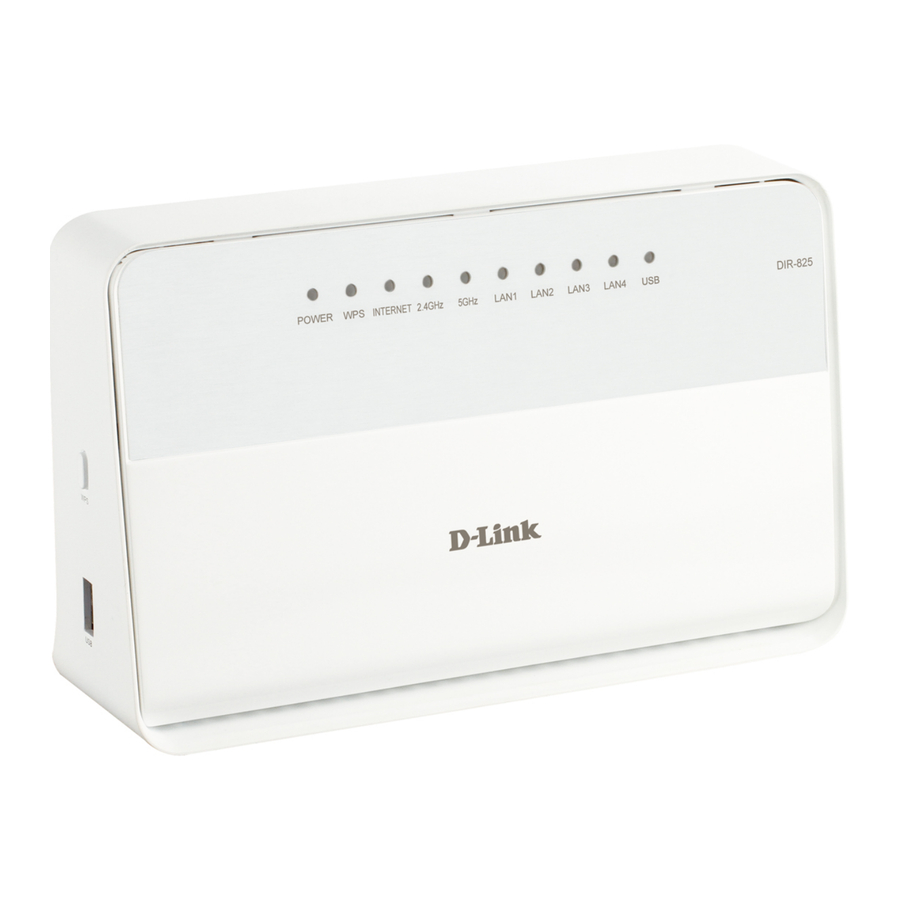
VOOR U BEGINT
Leveringspakket
- Draadloze router DIR-825
- Stroomadapter DC 12V
- Ethernetkabel (CAT 5E)
- "Quick Installation Guide" (brochure).
Neem contact op met uw verkoper als er items ontbreken.
 Het gebruik van een voeding met een andere spanningswaarde dan de meegeleverde voeding veroorzaakt schade en maakt de garantie op dit product ongeldig.
Standaardinstellingen
| IP-adres van de router | 192.168.0.1 |
| Gebruikersnaam (login) | admin |
| Wachtwoord | admin |
| Naam van het draadloze netwerk (SSID) | |
| 2.4GHz | DIR-825 |
| 5GHz | DIR-825-5G |
Systeemvereisten en apparatuur
- Een computer met een besturingssysteem dat een webbrowser ondersteunt.
- Een webbrowser voor toegang tot de webgebaseerde interface van de router: Windows Internet Explorer, Mozilla Firefox of Opera.
- Een NIC (Ethernet- of Wi-Fi-adapter) om verbinding te maken met de router.
- Een 802.11a, b, g of n Wi-Fi-adapter om een draadloos netwerk te creëren.
- Een USB-modem om verbinding te maken met internet*.
--
* Neem contact op met uw provider voor informatie over de service en kosten.
- Uw USB-modem moet zijn uitgerust met een actieve identificatiekaart (SIM of R-UIM) van uw provider.
- Sommige providers vereisen dat abonnees hun USB-modems activeren voordat ze ze gebruiken. raadpleeg de verbindingsrichtlijnen van uw provider bij het sluiten van de overeenkomst of op de website.
- Voor CDMA USB-modems is het vereist om de pincodecontrole op de identificatiekaart uit te schakelen voordat u de USB-modem op de router aansluit.
AANSLUITEN EN CONFIGUREREN
- Sluit uw USB-modem aan op de USB-poort* aan de linkerkant van de router. Als u een USB-modem moet aansluiten of vervangen door een andere wanneer de router is ingeschakeld, schakelt u de router uit, sluit u de modem aan op de USB-poort en schakelt u de router weer in.
--
* Het wordt aanbevolen om een USB-verlengkabel te gebruiken om een USB-modem op de router aan te sluiten. - Sluit het netsnoer aan op de voedingsconnector aan de achterkant van de router en steek de stekker in een stopcontact of stekkerdoos.
- Verbind de router met uw pc.
- PC met Ethernet-adapter: verbind een Ethernet-kabel tussen een beschikbare Ethernet-poort van de router en de Ethernet-poort van uw pc. Schakel de router in door op de ON/OFF (Aan/uit) knop aan de achterkant te drukken. Schakel uw pc in en wacht tot het besturingssysteem volledig is geladen.
- PC met Wi-Fi-adapter: schakel de router in door op de ON/OFF (Aan/uit) knop aan de achterkant te drukken. Schakel uw pc in en wacht tot het besturingssysteem volledig is geladen. Schakel vervolgens uw Wi-Fi-adapter in en maak verbinding met het netwerk DIR-825 (voor gebruik in de 2,4GHz-band) of DIR-825-5G (voor gebruik in de 5GHz-band).
- Start een webbrowser. Typ in de adresbalk van de webbrowser het IP-adres van de router (standaard 192.168.0.1).
Druk op de Enter (Enter) toets. - Voer op de geopende pagina de gebruikersnaam en het wachtwoord voor het beheerdersaccount in de respectievelijke velden Login (Inloggen) en Password (Wachtwoord) in (standaard zijn de volgende gebruikersnaam en het wachtwoord opgegeven: admin, admin). Klik vervolgens op de Enter (Enter) link.
Na de eerste toegang tot de webgebaseerde interface wordt u doorgestuurd naar de pagina om het standaard beheerderswachtwoord te wijzigen. Voer het nieuwe wachtwoord in de velden Password (Wachtwoord) en Confirmation (Bevestiging) in. Klik vervolgens op de Save (Opslaan) link. Onthoud of noteer het nieuwe wachtwoord voor het beheerdersaccount.
Na succesvolle registratie wordt de pagina voor snelle instellingen van de router geopend.
De webgebaseerde interface van de router is meertalig. Selecteer de gewenste taal in het menu dat wordt weergegeven wanneer de muisaanwijzer zich boven het bijschrift Language (Taal) bevindt.
Op de pagina voor snelle instellingen kunt u een gewenste wizard uitvoeren (gebruik de links aan de linkerkant van de pagina), snel naar enkele pagina's van de webgebaseerde interface gaan, een specifieke pagina vinden via de zoekfunctie of overschakelen naar het gedeelte met geavanceerde instellingen (klik op de link Advanced settings (Geavanceerde instellingen) in de rechteronderhoek van de pagina).
Om de verbinding met internet te configureren, klikt u op de link Click'n'Connect in de sectie Net (Netwerk) op de pagina voor snelle instellingen of gaat u naar de pagina met geavanceerde instellingen en klikt u op de link WAN in de sectie Net (Netwerk).
Om de instellingen van het LAN te wijzigen, klikt u met de linkermuisknop op het IP-adres van de lokale interface (rechterkolom van de LAN IP (LAN IP)-regel in de sectie Network information (Netwerkinformatie) op de pagina voor snelle instellingen) of gaat u naar de pagina met geavanceerde instellingen en klikt u op de link LAN in de sectie Net (Netwerk).
Om het draadloze netwerk te configureren, klikt u op de link Wireless network settings wizard (Wizard Draadloze netwerkinstellingen) in de sectie Wi-Fi op de pagina voor snelle instellingen of gaat u naar de pagina met geavanceerde instellingen en klikt u op de link Basic settings (Basisinstellingen) in de sectie Wi-Fi.
Voor een gedetailleerde beschrijving van elke pagina van de webgebaseerde interface, raadpleegt u het document "User Manual" op de D-Link-website (ftp.dlink.ru/pub/Router/DIR-825/Description/RevD/).
PROBLEEMOPLOSSING
Vraag 1. Hoe zet ik de router terug naar de fabrieksinstellingen?
U kunt de fabrieksinstellingen herstellen via de hardwarematige RESET (RESET)-knop aan de achterkant van de router.
- Gebruik een kleine paperclip om de knop te activeren; steek deze in het gat (met het apparaat ingeschakeld), druk en houd 7 seconden vast.
- Laat de knop los en wacht tot de router opnieuw is opgestart (ongeveer 30 seconden).
Deze procedure wist alle instellingen die u voor uw router hebt geconfigureerd. U kunt de webgebaseerde interface van de router openen en alle benodigde instellingen configureren met behulp van het standaard IP-adres, de gebruikersnaam en het wachtwoord (zie het hoofdstuk Connection and Configuration van dit document).
Vraag 2. Wat kan ik doen als mijn router niet goed werkt?
Hieronder volgen enkele stappen die van toepassing zijn op de meest voorkomende problemen.
- Controleer de LED's op het voorpaneel van de router. De volgende LED's moeten continu of groen knipperen: POWER (STROOM), INTERNET, LAN (overeenkomend met de LAN-poorten van de router waarop apparaten van het lokale netwerk van de router zijn aangesloten), 2.4GHz en 5GHz (als het 2,4GHz- of 5GHz-draadloze netwerk is ingeschakeld en in gebruik).
- Zorg ervoor dat alle kabels correct zijn aangesloten.
- Schakel de router 20 seconden uit en schakel hem vervolgens weer in.
Vraag 3. Waarom kan ik geen verbinding maken met internet?
Neem contact op met uw ISP om er zeker van te zijn dat de relevante service beschikbaar is en dat u de juiste verbindingsinstellingen gebruikt.
Referenties

Download handleiding
Hier kunt u de volledige pdf-versie van de handleiding downloaden. Deze kan aanvullende veiligheidsinstructies, garantie-informatie, FCC-regels, enz. bevatten.
Download D-Link DIR-825 handleiding


