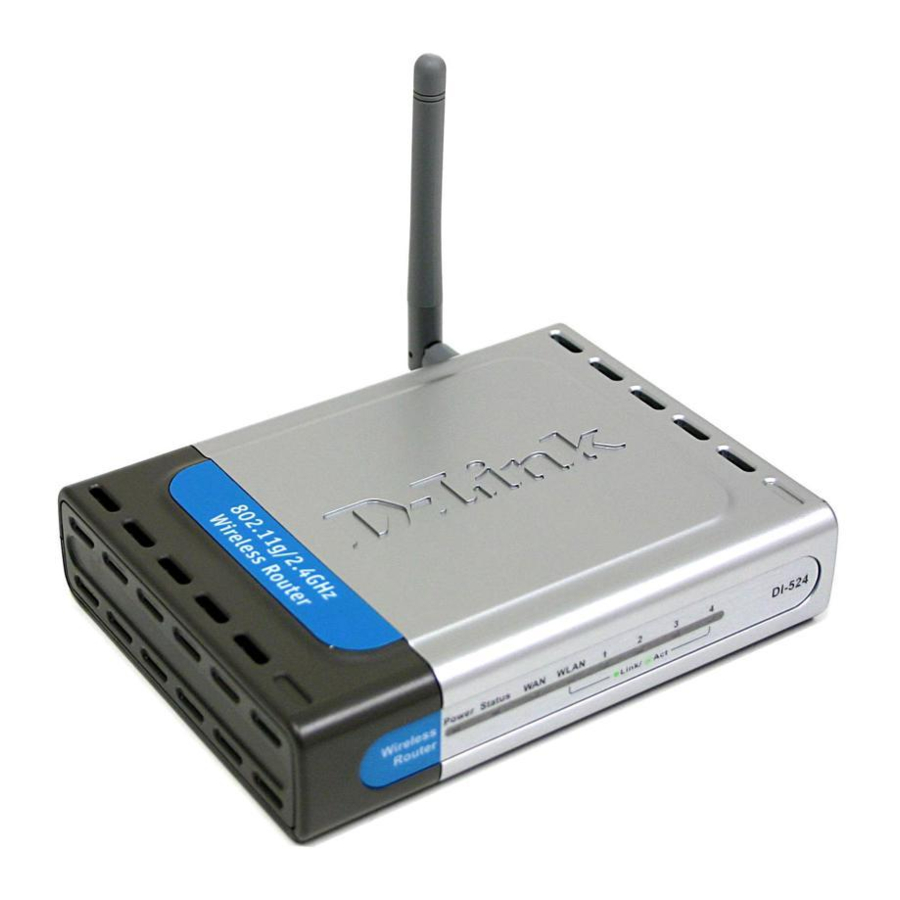
D-Link DI-524 Handleiding
Voordat u begint
- Als u deze router hebt gekocht om uw snelle internetverbinding met andere computers te delen, moet u een Ethernet-gebaseerde kabel- of DSL-modem hebben met een bestaand internetaccount van een internetprovider (ISP).
- Het is het beste om dezelfde computer te gebruiken die is verbonden met uw modem voor het configureren van de DI-524 AirPlus G draadloze router. De DI-524 fungeert als een DHCP-server en zal alle benodigde IP-adresinformatie op uw netwerk toewijzen. Zie de bijlage aan het einde van deze snelstartgids of de handleiding op de CD-ROM voor het instellen van elke netwerkadapter om automatisch een IP-adres te verkrijgen.
Controleer de inhoud van uw pakket

Als een van de bovenstaande items ontbreekt, neem dan contact op met uw wederverkoper.
Installatie
- De DI-524 draadloze router verbinden met uw netwerk

- Sluit eerst de stroomadapter aan op de receptor aan de achterkant van de DI-524 en steek vervolgens het andere uiteinde van de stroomadapter in een stopcontact of stekkerdoos. De Power LED licht op om een correcte werking aan te geven.
-
- Schakel uw kabel- of DSL-modem uit; apparaten die geen aan/uit-schakelaar hebben en waarbij u de stroomadapter moet loskoppelen. Nu moet de DI-524 ingeschakeld zijn en de kabel-/DSL-modem moet uitgeschakeld zijn.
Kabel-/DSL-modem (Uit) – DI-524 (Aan) - Sluit een Ethernet-kabel aan op de Ethernet-aansluiting op de kabel-/DSL-modem. Nadat de Ethernet-kabel veilig is aangesloten, schakelt u de kabel-/DSL-modem in door het apparaat in te schakelen of de stroomadapter aan te sluiten.
Kabel-/DSL-modem (Aan) – DI-524 (Aan) - Steek het andere uiteinde van de Ethernet-kabel in de WAN-POORT op de achterkant van de DI-524. De WAN-LED zal oplichten om een correcte verbinding aan te geven. Als de WAN-LED niet oplicht, ga dan terug naar stap B1 en herhaal de stappen.
- Schakel uw kabel- of DSL-modem uit; apparaten die geen aan/uit-schakelaar hebben en waarbij u de stroomadapter moet loskoppelen. Nu moet de DI-524 ingeschakeld zijn en de kabel-/DSL-modem moet uitgeschakeld zijn.
- Steek een Ethernet-kabel in LAN-poort 1 op de achterkant van de DI-524 en een beschikbare Ethernet-poort op de netwerkadapter in de computer die u gebruikt om de DI-524 te configureren. De LED voor LAN-poort 1 licht op om een correcte verbinding aan te geven. (Opmerking: de LAN-poorten op de DI-524 zijn Auto-MDI/MDI-X. Dit betekent dat u een straight-through- of crossover-Ethernet-kabel in de LAN-poorten kunt gebruiken.)
- Computers die zijn uitgerust met 802.11g draadloze adapters kunnen verbinding maken met de DI-524. De DWL-630 AirPlus G Wireless Cardbus Adapter en de DWL-510 AirPlus G Wireless PCI Adapter kunnen direct uit de doos verbinding maken met de router met behulp van hun standaard draadloze instellingen.
- Start uw computer opnieuw op
- Extra computers aansluiten op de DI-524
Gebruik extra Ethernet-kabels (CAT5 UTP) om uw Ethernet-uitgeruste computers aan te sluiten op de resterende Ethernet LAN-poorten op de achterkant van de DI-524.
 Wanneer u de stappen in deze Snelstartgids hebt voltooid, zou uw verbonden netwerk er ongeveer zo uit moeten zien:
![]()
- De installatiewizard gebruiken

Het aanmeldingspop-upscherm verschijnt.

Zodra u bent ingelogd, verschijnt het Home (Start) scherm.

U ziet de volgende schermen:

Stel uw nieuwe wachtwoord in.
U hebt de mogelijkheid om een wachtwoord in te stellen.

Kies uw tijdzone in de vervolgkeuzelijst.

Op dit punt zal de installatiewizard proberen uw internetverbindingstype automatisch te detecteren. Als u een dynamische of PPPoE-verbinding hebt, wordt u naar de bijbehorende pagina gebracht.

Anders ziet u het volgende scherm:
Selecteer uw internetverbinding.
U wordt gevraagd om het type internetverbinding voor uw router te selecteren.

![waarschuwing]() Als u niet zeker weet welke instelling u moet selecteren, neem dan contact op met uw internetprovider.
Als u niet zeker weet welke instelling u moet selecteren, neem dan contact op met uw internetprovider.
Als u Dynamisch IP-adres hebt geselecteerd, verschijnt dit scherm: (Wordt voornamelijk gebruikt voor kabelinternet.)

Als uw ISP een Statisch IP-adres vereist en deze optie is geselecteerd, verschijnt dit scherm:
Voer de IP-adresinformatie in die u oorspronkelijk van uw ISP hebt ontvangen. U moet alle verplichte velden invullen.

Als uw ISP PPPoE (Point-to-Point Protocol over Ethernet) gebruikt en deze optie is geselecteerd, verschijnt dit scherm: (Wordt voornamelijk gebruikt voor DSL-internet.)
Voer de gebruikersnaam en het wachtwoord in die u van uw ISP hebt ontvangen.

Draadloze installatie
De standaard draadloze instellingen voor uw 802.11g draadloze netwerk zijn:
SSID = default
Kanaal = 6
U kunt deze instellingen wijzigen zodat ze overeenkomen met een bestaand draadloos netwerk.

Als u encryptie wilt gebruiken voor uw 802.11g-netwerk, kan de DI-524 twee niveaus van draadloze encryptie aan - 64-bit en 128-bit. Standaard is de encryptie uitgeschakeld. U kunt de encryptie-instellingen wijzigen voor veiligere draadloze communicatie.

- Uw installatie is voltooid!


 Als u niet zeker weet welke instelling u moet selecteren, neem dan contact op met uw internetprovider.


Test de internetverbinding
U keert terug naar het tabblad Home (Start).

Start vervolgens uw webbrowser (bijv. Internet Explorer of Netscape Navigator) opnieuw om verbinding te maken met uw favoriete website om uw internetverbinding te testen.
Raadpleeg voor aanvullende instellingen of informatie de tabbladen Advanced (Geavanceerd), Tools (Hulpmiddelen) of Status in de webbeheerinterface; of de handleiding op de CD.

Om verbinding te maken met het netwerk, moet u ervoor zorgen dat de netwerkadapter in uw computer correct is geconfigureerd. Hier leest u hoe u de netwerkadapter configureert om automatisch een IP-adres te verkrijgen voor de DI-524 draadloze breedbandrouter.

Voor Microsoft Windows XP:
Ga naar Start > klik met de rechtermuisknop op Mijn netwerklocaties > selecteer Eigenschappen > Klik met de rechtermuisknop op de Netwerkverbinding die is gekoppeld aan de Ethernet-adapter en selecteer Eigenschappen (bijv. D-Link DFE-530TX+).

Voor Apple Macintosh OS X:
Ga naar het Apple-menu Klik op Systeemvoorkeuren en Selecteer Netwerk.

De IP-adresinformatie, het subnetmasker, het IP-adres van de router en het adres van de Ethernet-adapter verschijnen.

Technische ondersteuning
U kunt software-updates en gebruikersdocumentatie vinden op de D-Link website.
D-Link biedt gratis technische ondersteuning aan klanten in de Verenigde Staten en Canada gedurende de garantieperiode van dit product.
Amerikaanse en Canadese klanten kunnen contact opnemen met de technische ondersteuning van D-Link via onze website of per telefoon.
Technische ondersteuning voor klanten in de Verenigde Staten:
D-Link Technische ondersteuning via de telefoon:
(877) 453-5465
24 uur per dag, zeven dagen per week.
D-Link Technische ondersteuning via internet:
http://support.dlink.com
e-mail: support@dlink.com
Technische ondersteuning voor klanten in Canada:
D-Link Technische ondersteuning via de telefoon:
(800) 361-5265
Maandag tot en met vrijdag van 8:30 uur tot 21:00 uur EST
D-Link Technische ondersteuning via internet:
http://support.dlink.ca
e-mail: support@dlink.ca
Referenties

Download handleiding
Hier kunt u de volledige pdf-versie van de handleiding downloaden. Deze kan aanvullende veiligheidsinstructies, garantie-informatie, FCC-regels, enz. bevatten.
Download D-Link DI-524 Handleiding


