Mitel 6930, 6930w - IP Phone handleiding
- 1 Aan de slag
- 2 Informatie over modelvarianten
- 3 Basishandelingen voor gesprekken
- 4 Overzicht van de gebruikersinterface
- 5 Toepassingen
- 6 Geavanceerde oproepafhandeling
- 7 Snelkeuze programmeerbare toetsconfiguratie
-
8
MobileLink
- 8.1 Een mobiele telefoon koppelen met behulp van Bluetooth
- 8.2 Mobiele contacten synchroniseren
- 8.3 Een inkomend mobiel gesprek beantwoorden met behulp van uw apparaat
- 8.4 De audio van een actief mobiel gesprek tussen uw mobiele telefoon en dit apparaat verplaatsen
- 8.5 Mobiele gespreksgeschiedenis synchroniseren
- 9 PCLink
- 10 Een gloednieuw apparaat direct na het uitpakken verbinden met een Wi-Fi-netwerk
- 11 Download handleiding
- 12 In andere talen
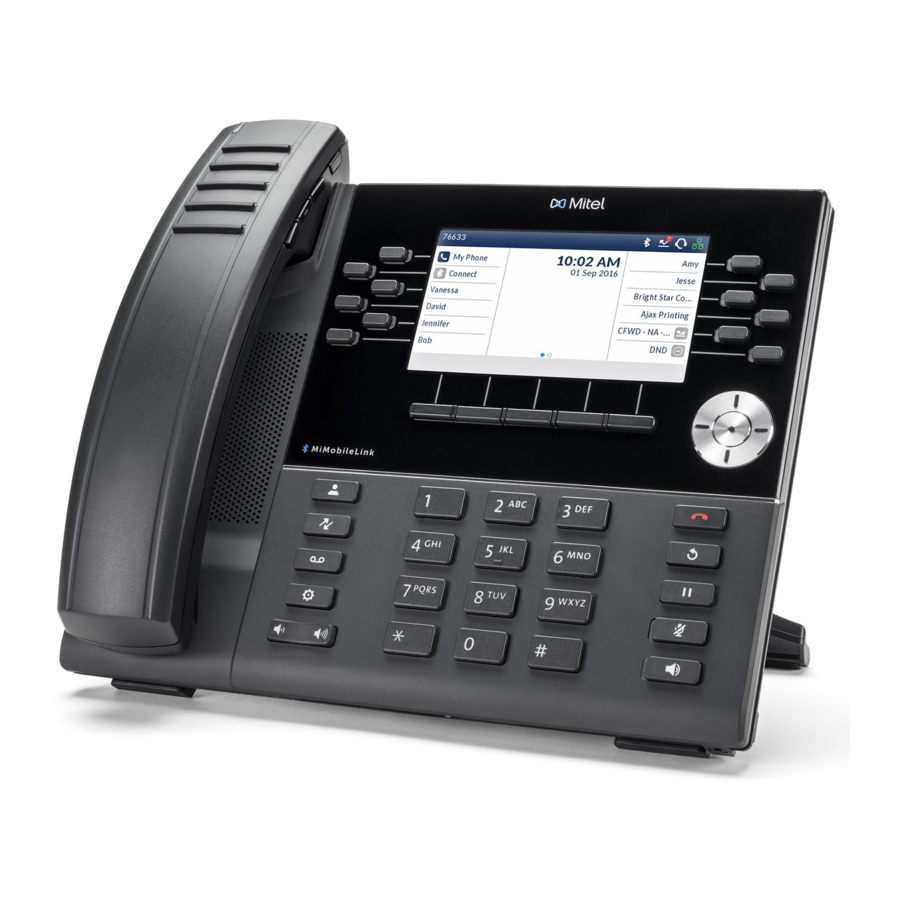
Aan de slag


De headsetpoort is alleen bedoeld voor gebruik met een headset. Als u andere apparaten op deze poort aansluit, kan dit schade veroorzaken aan de telefoon en vervalt uw garantie.
Informatie over modelvarianten
De varianten 6930L en 6939Lt hebben het Bluetooth-circuit verwijderd, waardoor alle bijbehorende functies en mogelijkheden met betrekking tot Bluetooth niet beschikbaar zijn. Alle informatie in deze handleiding die betrekking heeft op draadloze Bluetooth-mogelijkheden is niet van toepassing op de varianten 6930L of 6930Lt.
Er is een nieuwe variant van de 6930 IP Phone beschikbaar, namelijk de 6930w IP Phone. De 6930w IP Phone is fysiek identiek aan de 6930 IP Phone. Er zijn nieuwe functies die worden ondersteund door de 6930w IP Phone ten opzichte van de 6930 IP Phone, namelijk ingebouwde Wi-Fi, Bluetooth 5.2, IEEE 802.3az-standaard (Energy Efficient Ethernet)-mogelijkheid. De 6930w IP Phone ondersteunt ook dezelfde accessoires als de huidige 6930 IP Phone.
Basishandelingen voor gesprekken
Een gesprek starten
- Neem de hoorn op of druk op de
![]() -toets en kies het nummer.
-toets en kies het nummer.
![]()
- Druk op de programmeerbare toets Line en kies het nummer.

Een gesprek beëindigen
Plaats de hoorn terug in de houder, druk op de softkey End Call of druk op de  -toets.
Een gesprek beantwoorden
Neem de hoorn op of druk op de  -toets voor handsfree gebruik.
Opnieuw kiezen
Druk eenmaal op de softkey Redial of tweemaal op de  -toets om het laatst gekozen nummer te bellen zoals weergegeven op het beginscherm. of
Druk eenmaal op de -toets om toegang te krijgen tot de toepassing Call History met een lijst van recent gekozen nummers. Gebruik de navigatietoetsen omhoog en omlaag om door de vermeldingen te bladeren en druk op de knop Select of de softkey Dial om het geselecteerde nummer opnieuw te kiezen.
Een gesprek dempen of dempen opheffen
Druk op de  -toets tijdens een actief gesprek om de microfoon voor uw hoorn, headset of speaker te dempen. Druk nogmaals op de -toets om het geluid weer in te schakelen.
Een gesprek in de wacht zetten en hervatten
- Om een actief gesprek in de wacht te zetten, drukt u op de
![]() toets. Er knippert een
toets. Er knippert een ![]() (wachtstandpictogram) op de betreffende Line-toets.
(wachtstandpictogram) op de betreffende Line-toets. - Om het gesprek te hervatten, drukt u nogmaals op de
![]() -toets of op de betreffende Line-toets.
-toets of op de betreffende Line-toets.
 toets. Er knippert een
  (wachtstandpictogram) op de betreffende Line-toets.
Opmerking: Voor meer informatie over alle beschikbare functies en opties raadpleegt u de Mitel MiVoice 6930 IP Phone User Guide.
Overzicht van de gebruikersinterface
Beginscherm
Het Home-scherm (standaard) wordt weergegeven wanneer de telefoon in de ruststand staat. Het Home-scherm toont statusindicatoren, het gebruikersnummer, de avatar, het laatst gekozen nummer, de tijd, de datum en een lijst van programmeerbare softkeys.

Scherm bellen
Tijdens een actief gesprek worden de avatar, de naam, het nummer en de gespreksduurtimer van de beller weergegeven.
De contextgevoelige softkeys worden bijgewerkt met toepasselijke functies voor gespreksafhandeling.

Toepassingen
Contactpersonen
De toepassing Contacts slaat persoonlijke telefoonboeken en directory's op. De Mitel MiVoice 6930 IP Phone ondersteunt een gelokaliseerde persoonlijke directory, interoperabiliteit met LDAP-directory's (bedrijfsdirectory's) en verbeterde MobileLink-functionaliteit, waarmee u uw mobiele contactpersonen kunt synchroniseren met uw 6930 IP Phone.

Een gesprek starten met behulp van de toepassing Contacts
- Druk op de
![]() -toets om toegang te krijgen tot de toepassing Contacts.
-toets om toegang te krijgen tot de toepassing Contacts. - Navigeer naar de respectievelijke contactenmap en blader door de contactpersonen met behulp van de navigatietoetsen
of
Voer tekens in met het toetsenblok en druk op de softkey Search om de zoekfunctie te gebruiken. - Wanneer de toepasselijke contactpersoon is gemarkeerd, drukt u op de knop Select of de softkey Dial om een gesprek te voeren met behulp van het standaard telefoonnummer van de vermelding
of
Als u een gesprek wilt voeren met een ander telefoonnummer dat voor de vermelding is gedefinieerd (bijvoorbeeld een mobiel nummer), drukt u op de navigatietoets naar rechts, markeert u het telefoonnummer dat u wilt bellen met behulp van de navigatietoetsen omhoog of omlaag en drukt u op de knop Select of de softkey Dial.
 -toets om toegang te krijgen tot de toepassing Contacts.
Gespreksgeschiedenis
De toepassing Call History toont een lijst van uw gemiste, uitgaande en ontvangen gesprekken, evenals My Mobile en gemiste oproepen. U kunt vermeldingen in de gespreksgeschiedenis bekijken, verwijderen en uitbellen, evenals vermeldingen kopiëren naar de toepassing Contacts.

- Druk op de toets om toegang te krijgen tot de toepassing Call History.
- Blader door de lijsten met behulp van de navigatietoetsen. Om aanvullende details van de vermelding te bekijken, drukt u op de Right-navigatietoets wanneer de vermelding is gemarkeerd.
- Druk op de knop Select of de softkey Dial om een gesprek te voeren met de betreffende vermelding
of
Druk op de softkey Add Contact om de vermelding naar uw toepassing Contacts te kopiëren
of
Druk op de softkey Delete om de vermelding uit uw Call History te verwijderen.
Voicemail
Wanneer de voicemailfunctionaliteit is ingeschakeld, knippert de MWI LED op de Mitel MiVoice 6930 rood en wordt het  -pictogram (Voicemail) weergegeven op de statusbalk om aan te geven dat er voicemailberichten beschikbaar zijn. U kunt uw voicemaildienst openen door op de Voicemail-toets te drukken.
Visuele voicemail
Visuele voicemail biedt toegang tot het voicemailsysteem en geeft een telling weer van alle, nieuwe en opgenomen voicemailberichten.
Opmerking: De voicemail- en visuele voicemailfunctionaliteit moet worden geconfigureerd door uw systeembeheerder.

Visuele voicemail inschakelen
- Druk op de (Settings)-toets op de telefoon om toegang te krijgen tot het menu Settings.
- Navigeer naar Voicemail met behulp van de linker navigatietoets en druk vervolgens op de softkey Select.
- Druk op de softkey Select om het selectievakje key opens Voicemail App (toets opent Voicemail-app) te selecteren.
- Druk op de softkey Save.
Opmerking: Om veiligheidsredenen kan het wachtwoord alleen worden ingeschakeld vanaf het aanmeldscherm van de gebruiker.
Opmerking: Voor aanvullende visuele voicemailfuncties raadpleegt u de Mitel MiVoice 6930 IP Phone User Guide.
Geavanceerde oproepafhandeling
De Mitel MiVoice 6930 IP Phone biedt een methode voor het doorverbinden van gesprekken via de softkey Transfer (Doorverbinden).
Een gesprek doorverbinden
- Zorg ervoor dat u in een actief gesprek bent met de partij die u wilt doorverbinden.
- Druk op de softkey Transfer (Doorverbinden).
Het actieve gesprek wordt in de wacht gezet. - Voer het nummer van de ontvanger van het gesprek in en druk op de softkey Transfer (Doorverbinden).
Een telefonische vergadering met meerdere deelnemers creëren
- Zorg ervoor dat u in een actief gesprek bent met een van de partijen waarmee u een telefonische vergadering wilt creëren.
- Druk op de softkey Add User (Gebruiker toevoegen).
Het actieve gesprek wordt in de wacht gezet. - Voer het nummer van de doelpersoon voor de telefonische vergadering in.
- Wacht op een antwoord, overleg en druk vervolgens op de softkey Join Calls (Gesprekken samenvoegen) om de drieweg telefonische vergadering te creëren.
- Herhaal stappen 2 tot 4 om een extra partij (maximaal zeven deelnemers) aan de vergadering toe te voegen.
Snelkeuze programmeerbare toetsconfiguratie
Met een Speed Call (Snelkeuze)-toets kunt u met één druk op de toets een opgegeven nummer kiezen. Speed Call (Snelkeuze)-toetsen kunnen handig zijn omdat ze kunnen worden geprogrammeerd om rechtstreeks een intern of extern nummer te kiezen of om snel toegang te krijgen tot functies die gebruikmaken van functietoegangscodes. U kunt ook gesprekken doorverbinden naar of telefonische vergaderingen creëren met behulp van uw Speed Call (Snelkeuze)-toetsen in plaats van handmatig te kiezen.
Opmerking: Het configureren van een programmeerbare toets met behulp van de methode van ingedrukt houden is alleen beschikbaar indien ingeschakeld door uw systeembeheerder.
Een snelkeuzetoets programmeren
- Houd de toepasselijke programmeerbare toets (gedurende 0-5 seconden) ingedrukt totdat het veld Label Name (Labelnaam) wordt weergegeven.
- Voer in het veld Label Name (Labelnaam) een label in om op de toets toe te passen.
Opmerking: Gebruik de softkey ABC om hoofdletters of kleine letters op te geven bij het invoeren van het label. - Druk op de navigatietoets omlaag om naar het veld Number (Nummer) te gaan en voer het nummer in met behulp van de toetsen van het toetsenblok.
- (Optioneel) Druk op de navigatietoets omlaag om naar het selectievakje Private (Privé) te gaan en druk op de knop Select (Selecteren) om van de toets een Private Speed Call (Privé-snelkeuze)-toets te maken. Wanneer op een Private Speed Call (Privé-snelkeuze)-toets wordt gedrukt, wordt het gesprek als privé beschouwd en wordt de informatie van de beller-ID niet weergegeven in de gespreksgeschiedenis van de telefoon.
- Druk op de softkey Save (Opslaan) om de informatie op te slaan op de toets die u hebt geselecteerd.
Opmerking: Andere functies, zoals Phone Lock (Telefoon vergrendelen), Call Forward Always (Altijd doorschakelen), Do Not Disturb (Niet storen), Mobile Line (Mobiele lijn) en Account Code (Accountcode)-toetsen kunnen worden geprogrammeerd met behulp van de methode van ingedrukt houden (indien ingeschakeld door uw systeembeheerder). Raadpleeg voor meer informatie de Mitel MiVoice 6930 IP Phone User Guide.
MobileLink
Opmerking: De 6930w IP Phone ondersteunt MobileLink.
De Mitel MiVoice 6930 IP Phone ondersteunt MobileLink, een functie die zorgt voor naadloze mobiele integratie met behulp van draadloze Bluetooth-technologie. MobileLink-highlights omvatten de mogelijkheid om:
- De contactenlijst en gespreksgeschiedenis van uw mobiele telefoon te synchroniseren met uw 6930 IP Phone.
- Een gesprek op een mobiele telefoon te beantwoorden met behulp van uw 6930 IP Phone.
- Actieve gesprekken tussen de 6930 IP Phone en uw mobiele telefoon te verplaatsen.
De MobileLink-functie wordt alleen ondersteund op iOS- en Android-mobiele telefoons.
Opmerking: MobileLink-functies zijn alleen beschikbaar als uw beheerder ze heeft ingeschakeld. Neem contact op met uw beheerder voor meer informatie over het inschakelen van de MobileLink-functionaliteit op uw telefoon.
Een mobiele telefoon koppelen met behulp van Bluetooth
- Druk op de toets, navigeer naar de instelling Bluetooth en druk op de knop Select (Selecteren) of de softkey Select (Selecteren).
- Druk op de softkey Turn On (Inschakelen) om de Bluetooth-functionaliteit in te schakelen.
Zorg ervoor dat uw mobiele telefoon detecteerbaar is, aangezien de Mitel MiVoice 6930 IP Phone automatisch scant naar beschikbare Bluetooth-apparaten.
Opmerking: Raadpleeg de documentatie die bij uw betreffende mobiele telefoon is geleverd voor informatie over hoe u uw mobiele telefoon detecteerbaar kunt maken via Bluetooth. - Wanneer uw mobiele telefoon is gedetecteerd, gebruikt u de navigatietoetsen om de betreffende vermeldingen in de lijst met beschikbare apparaten te markeren en drukt u op de knop Select (Selecteren) of de softkey Pair (Koppelen). Een Bluetooth-koppelingsverzoek wordt weergegeven op zowel de Mitel Mivoice 6930 IP Phone als uw mobiele apparaat.
![]()
- Zorg ervoor dat de koppelingscode op beide apparaten overeenkomt en druk op Yes (Ja) op de Mitel MiVoice 6930 IP Phone en bevestig het koppelingsverzoek op uw mobiele telefoon.
De Mitel MiVoice 6930 IP Phone probeert de mobiele telefoon te koppelen en, indien succesvol, probeert automatisch verbinding te maken met de mobiele telefoon.
Opmerking: Als het koppelen of verbinden mislukt, wordt er een foutmelding weergegeven op het scherm. Druk op Retry (Opnieuw proberen) om opnieuw te proberen te koppelen of verbinding te maken, of op Cancel (Annuleren) om de poging te annuleren. - Druk op OK om de succesvolle verbinding te bevestigen.
De verbonden mobiele telefoon wordt toegevoegd aan de lijst met Paired Devices (Gekoppelde apparaten) en is klaar voor gebruik.

Mobiele contacten synchroniseren
De Mitel MiVoice 6930 IP Phone probeert automatisch uw mobiele contacten te synchroniseren met de Contacten-applicatie bij het koppelen en verbinden. Om uw mobiele clients handmatig bij te werken:
- Druk op de
![]() toets om toegang te krijgen tot de Directory-applicatie.
toets om toegang te krijgen tot de Directory-applicatie. - Navigeer naar de map Mobile (Mobiel) met contacten.
- Druk op de softkey Update (Bijwerken).
De Mitel MiVoice 6930 IP Phone probeert uw mobiele contacten opnieuw te synchroniseren en bij te werken.
 toets om toegang te krijgen tot de Directory-applicatie.
Opmerking: Als de update mislukt, wordt een bericht weergegeven op het scherm dat het ophalen van contacten is mislukt. Druk op Retry (Opnieuw proberen) om opnieuw te proberen bij te werken, of op Cancel (Annuleren) om de poging te annuleren.
Een inkomend mobiel gesprek beantwoorden met behulp van uw apparaat
Wanneer uw mobiele telefoon is gekoppeld en verbonden met uw Mitel MiVoice 6930 IP Phone, worden inkomende gesprekken op uw mobiele telefoon ook op uw 6930 IP Phone aangegeven.
Opmerking: Een Mobile Line (Mobiele lijn)-toets moet worden geconfigureerd om een inkomend mobiel gesprek te beantwoorden met behulp van uw Mitel MiVoice 6930 IP Phone. Raadpleeg voor meer informatie de Mitel MiVoice 6930 IP Phone User Guide.

Neem de hoorn op of druk op de  toets, de knipperende
  Bluetooth Line (Bluetooth-lijn)-toets of de softkey Answer (Beantwoorden) voor handsfree bediening.
De audio van een actief mobiel gesprek tussen uw mobiele telefoon en dit apparaat verplaatsen
Druk op de softkey Push call (Gesprek pushen) om de audio van het mobiele gesprek van uw Mitel MiVoice 6930 IP Phone naar uw mobiele telefoon te pushen
of
Druk op de  MobileLine (Mobiele lijn)-toets om de audio van het mobiele gesprek van uw mobiele telefoon naar de Mitel MiVoice 6930 IP Phone te trekken.
Mobiele gespreksgeschiedenis synchroniseren
De Mitel MiVoice 6930 IP Phone synchroniseert automatisch uw mobiele gespreksgeschiedenis met de applicatie Call History (Gespreksgeschiedenis) bij het koppelen en verbinden. Om uw mobiele gespreksgeschiedenis handmatig bij te werken:
- Druk op de
![]() (Call History (Gespreksgeschiedenis))-toets.
(Call History (Gespreksgeschiedenis))-toets. - Navigeer naar de map My Mobile (Mijn mobiel) of Missed (Gemist).
- Druk op de softkey Update (Bijwerken).
De Mitel MiVoice 6930 IP Phone probeert uw mobiele gespreksgeschiedenis opnieuw te synchroniseren en bij te werken.
 (Call History (Gespreksgeschiedenis))-toets.
Opmerking: Als de update mislukt, wordt een bericht weergegeven op het scherm dat het ophalen van contacten is mislukt. Druk op Retry (Opnieuw proberen) om opnieuw te proberen bij te werken, of op Cancel (Annuleren) om de poging te cancel (annuleren).
Opmerking: Raadpleeg voor andere functies, zoals het bekijken van details van de mobiele gespreksgeschiedenis, het kiezen van een vermelding in de mobiele gespreksgeschiedenis, het toevoegen van een vermelding in de mobiele gespreksgeschiedenis aan Contacten en het verwijderen van de mobiele gespreksgeschiedenis, de Mitel MiVoice 6930 IP Phone User Guide.
PCLink
De Mitel MiVoice 6930 en 6930w IP-telefoon ondersteunen PCLink, een functie waarmee de IP-telefoon kan worden gebruikt als audioapparaat voor pc- of MAC-videosamenwerking met alle ondersteunde toepassingen voor videosamenwerking, voor zowel Windows 10- als MAC-besturingssystemen, via de Bluetooth-interface van de IP-telefoon. Zie voor meer informatie:
- Snelstartgids PCLink voor 6920w, 6930 en 6940 Mitel IP-telefoon - MAC
- Snelstartgids PCLink voor 6920w, 6930 en 6940 Mitel IP-telefoon - Windows
Een gloednieuw apparaat direct na het uitpakken verbinden met een Wi-Fi-netwerk
- Schakel de telefoon in met een goedgekeurde voedingsadapter zonder dat er een Ethernet-kabel op de telefoon is aangesloten.
- Wanneer de telefoon opstart, wordt het bericht No Ethernet Cable Attached would you like to connect via Wifi? ("Er is geen Ethernet-kabel aangesloten, wilt u verbinding maken via wifi?") weergegeven.
- Selecteer Yes ("Ja").
- Het instellingenmenu Available Networks ("Beschikbare netwerken") wordt weergegeven.
- Selecteer het gewenste Wi-Fi-netwerk en voer het wachtwoord in om verbinding te maken.
Let op: Standaard maakt de telefoon alleen verbinding met een 2,4 GHz-netwerk. Als er geen 2,4 GHz-netwerk beschikbaar is (d.w.z. alleen 5 GHz-netwerken beschikbaar), moet de telefoon worden aangesloten via een bekabelde Ethernet-verbinding.
Neem contact op met uw systeembeheerder om verbinding met een 5 GHz-netwerk mogelijk te maken.
Download handleiding
Hier kunt u de volledige pdf-versie van de handleiding downloaden. Deze kan aanvullende veiligheidsinstructies, garantie-informatie, FCC-regels, enz. bevatten.
Download Mitel 6930, 6930w - IP Phone handleiding


