Mitel 5312, 5324 - 3300 IP Communications Platform Handleiding
-
1
OVER UW TELEFOON
- 1.1 Onderdelen van uw telefoon
- 1.2 Ring-/berichtindicatoren
- 1.3 Menuopties selecteren
- 1.4 Uw IP-telefoon gebruiken met Mitel Unified Communicator Express
- 1.5 Uw IP-telefoon gebruiken in de externe modus
- 1.6 Over toegangscodes voor functies
- 1.7 Voor gebruikers van veerkrachtige 3300 ICP-systemen
- 1.8 Line Interface Module
- 2 TIPS VOOR UW COMFORT EN VEILIGHEID
- 3 UW 5312/5324 IP-TELEFOON AANPASSEN
- 4 BELLEN EN OPNEMEN
-
5
GESPREKSAFHANDELING
- 5.1 In de wacht
- 5.2 Dempen
- 5.3 Doorverbinden
- 5.4 Conference
- 5.5 Conference splitsen
- 5.6 In de wacht gezet gesprek toevoegen (alleen 5324 IP Phone)
- 5.7 Wisselen
- 5.8 Oproep doorschakelen
- 5.9 Oproep doorschakelen - Op afstand (Ik ben hier)
- 5.10 Oproep doorschakelen - Ketting beëindigen
- 5.11 Oproep doorschakelen - Geforceerd (alleen 5324 IP Phone)
- 5.12 Oproep doorschakelen - Overschrijven
- 5.13 Berichten - Advies
- 5.14 Berichten - Terugbellen
- 5.15 Messaging - Callback annuleren
- 5.16 Messaging - Alle Callbacks annuleren
-
6
GEAVANCEERDE FUNCTIES GEBRUIKEN
- 6.1 Accountcodes
- 6.2 Gesprek in de wacht gezet door de telefonist(e) - op afstand ophalen
- 6.3 Gesprek parkeren
- 6.4 Gesprek oppikken
- 6.5 Campon
- 6.6 Niet storen
- 6.7 Overschrijven
- 6.8 Paging
- 6.9 Direct Paging
- 6.10 Direct Paging - Handsfree Answerback ingeschakeld
- 6.11 Direct Paging - Handsfree Answerback uitgeschakeld
- 6.12 Getimede herinnering (alleen 5324 IP Phone)
- 6.13 Headset-bediening
- 6.14 Headset-bediening
- 6.15 Muziek
- 6.16 Groepspaging / Meet Me Answer
- 6.17 Telefoonvergrendeling
- 6.18 Gebruikers-pincode (alleen 5324 IP Phone)
- 6.19 Trunk Flash
- 6.20 Een gesprek opnemen
- 6.21 Hot Desking
- 6.22 Hot Desk Remote Logout
- 6.23 Gesprek markeren
- 6.24 Gespreksgeschiedenis
- 6.25 Nachtantwoord
- 6.26 Vrijgave
- 6.27 Mobiele extensie
- 7 UW 5324 IP-TELEFOON GEBRUIKEN MET DE 5310 IP-CONFERENTIE-EENHEID
- 8 DE LINE INTERFACE MODULE GEBRUIKEN (ALLEEN 5324 IP-TELEFOON)
- 9 DE MITEL IP PROGRAMMABLE KEY MODULES GEBRUIKEN (ALLEEN 5324 IP-TELEFOON)
- 10 Download handleiding
- 11 In andere talen
OVER UW TELEFOON
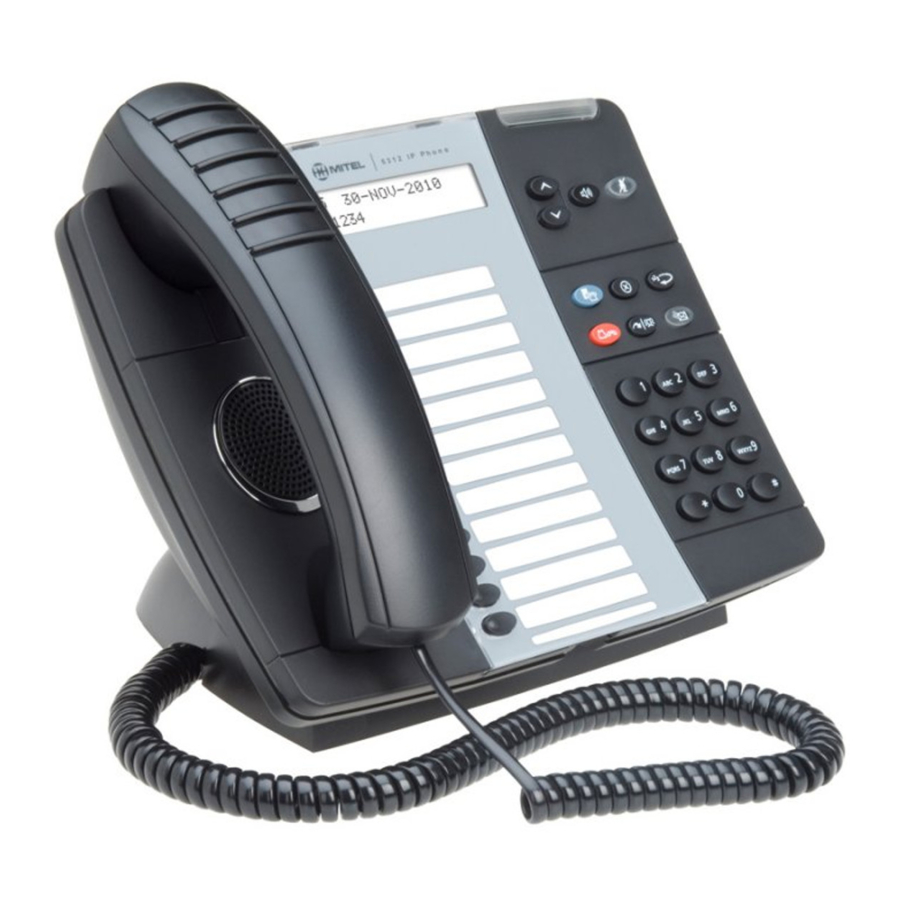
De Mitel 5312 en 5324 IP-telefoons zijn uitgebreide dual-port, dual-mode telefoons die spraakcommunicatie via een IP-netwerk bieden. Ze zijn elk voorzien van een LCD-scherm (liquid crystal display) met achtergrondverlichting, display-ondersteunde toegang tot functies, on-hook kiezen en off-hook spraakaankondiging met handsfree antwoord, en een grote bel-/berichtindicator. De 5312 IP-telefoon biedt 12 programmeerbare toetsen en de 5324 IP-telefoon biedt 24 programmeerbare toetsen voor toegang tot functies met één druk op de knop. Beide telefoons bieden tien vaste functietoetsen voor gemakkelijke toegang tot functies zoals Conferentie, Redial en vele aanpasbare gebruikersinstellingen.
De 5312 en 5324 IP-telefoons ondersteunen het Mitel Call Control (MiNet) protocol en Session Initiated Protocol (SIP). De 5324 IP-telefoon ondersteunt ook modules zoals de Line Interface Module, 5310 IP Conference Unit en de 12 en 48 Button Programmable Key Modules. De 5324 IP-telefoon kan worden gebruikt als een ACD Agent Phone of een Teleworker-telefoon. De persoonlijke toets linksonder (5312) of rechtsonder (5324) is altijd uw primaire lijn; de overige persoonlijke toetsen kunnen als volgt worden geprogrammeerd:
- Functietoetsen (bijvoorbeeld Niet storen). U kunt functietoetsen programmeren vanaf uw telefoon (alleen 5324) of met behulp van de Desktop Tool. Uw beheerder kan ook functietoetsen programmeren.
- Snelkeuzetoetsen. U kunt snelkeuzetoetsen programmeren vanaf uw telefoon of met behulp van de Desktop Tool.
- Lijnweergaven. Alleen de beheerder kan lijnweergaven programmeren.
 Opmerking: Neem contact op met uw systeembeheerder voor meer informatie over de Desktop Tool.

5312 IP-telefoon

5324 IP-telefoon
Onderdelen van uw telefoon
| Functie | Werking |
| 1) Display | Biedt een LCD-weergavegebied (liquid crystal display) met twee regels en 20 tekens dat u helpt bij het selecteren en gebruiken van telefoonfuncties, het openen van uw voicemail en het identificeren van bellers. Wanneer u de Menu (Menu)-toets opent, verschijnen prompts en functie-informatie op het scherm. Zie "Menuopties selecteren" elders in deze handleiding voor informatie over het selecteren van menuopties. |
| 2) Softkeys (alleen 5324 IP-telefoon) | Contextgevoelige toetsen veranderen afhankelijk van de werkingsmodi en het menu dat momenteel wordt weergegeven. Met softkeys kunt u eenvoudig een verscheidenheid aan functies bekijken en selecteren. |
| 3) Ring/berichtindicator | Knippert om een inkomende oproep te signaleren en om aan te geven dat er een bericht in uw voicemail wacht. |
| 4) Volume-, luidspreker- en mute-bediening | Bieden de volgende audiocontrolemogelijkheden:
|
| 5) Vaste functietoetsen | Geven u toegang tot de volgende telefoonfuncties:
Opmerking: Wanneer u door menuopties navigeert, drukt u op
|
| 6) Toetsenblok | Gebruik om te kiezen. |
| 7) Programmeerbare persoonlijke toetsen en naamkaartje | Biedt 12 of 24 toetsen die kunnen worden geprogrammeerd als snelkeuzetoetsen, functietoetsen of lijnweergavetoetsen, afhankelijk van uw communicatiebehoeften. Persoonlijke toetsen hebben statusindicatoren. Op een 5324 IP-telefoon is de persoonlijke toets rechtsonder altijd uw primaire lijn. Op een 5312 IP-telefoon is de persoonlijke toets linksonder altijd uw primaire lijn. Schrijf de naam (snelkeuze, functie of lijnweergave) van de persoonlijke toetsen die u programmeert op het naamkaartje (gebruik de kant van de kaart met de meegeleverde tekstvakken). Gebruik de sleuf achter de plastic afdekking aan de onderkant van de telefoon om het naamkaartje te verwijderen/plaatsen. |
| 8) Handsfree luidspreker | Biedt geluid voor handsfree gesprekken en achtergrondmuziek. |
| 9) Handset | Gebruik voor handsetgesprekken. Als u in de headset- of handsfree-modus bent, hoeft u de handset niet te gebruiken. |
 (OMHOOG) en
 (OMLAAG) bieden volumeregeling voor de beltoon, de handset en de handsfree luidsprekers.
 (LUIDSPREKER) schakelt de handsfree-modus in en uit.
 (DEMPEN) schakelt Dempen in, waarmee u de microfoon van de handset, headset of handsfree van uw telefoon tijdelijk kunt uitschakelen tijdens een gesprek.
 (MENU): biedt toegang tot menu's voor de extra functies van uw telefoon.
 (ANNULEREN) of
  (ANNULEREN): beëindigt een gesprek wanneer erop wordt gedrukt tijdens het gesprek, en, wanneer u de telefoon programmeert, elimineert het elke invoer en keert het terug naar het vorige menuniveau.
 (OPNIEUW BELLEN): belt het laatst gekozen nummer.
 (IN DE WACHT): zet het huidige gesprek in de wacht.
 (DOORVERBINDEN/CONF): initieert een gespreksoverdracht of brengt een driepartijenconferentiegesprek tot stand.
 (BERICHT): biedt toegang tot uw voicemail en knippert om u te informeren over berichten die in uw voicemail wachten. Opmerking: De ring/berichtindicator knippert ook wanneer er berichten wachten.
Ring-/berichtindicatoren
| Wanneer de indicator | betekent dit dat |
| Snel knippert | Uw telefoon gaat over |
| Langzaam knippert | Er wacht een bericht of terugbelbericht op uw telefoon |
| Aan | Uw telefoon belt een andere telefoon |
| Uit | Uw telefoon is inactief of u bent in gesprek |
Menuopties selecteren
Omdat de 5324 IP-telefoon softkeys biedt, kunnen de beschikbaarheid van functies en menuopties voor de 5312 en 5324 IP-telefoons verschillen.
Menu-items op het display selecteren:
- Druk op een 5324 IP-telefoon op de softkeys.
- Druk op een 5312 IP-telefoon op *, 0 en # op het toetsenblok. Als bijvoorbeeld de opties *=YES 0=DEFAULT #=NO verschijnen en u JA wilt selecteren, drukt u op *.
Procedures in deze handleiding tonen alle menu-selectieopties, waar van toepassing—bijvoorbeeld: "Druk op de * of Yes (Ja) softkey". Procedures in deze handleiding specificeren ook wanneer een menuoptie slechts op één van de telefoons beschikbaar is—bijvoorbeeld: "Alleen op een 5324 IP-telefoon, druk op de Save (Opslaan) softkey".
Uw IP-telefoon gebruiken met Mitel Unified Communicator Express
Unified Communicator Express is een lichtgewicht (serverloze) unified communications client die productiviteitsverbeteringen biedt, zoals click-to-dial, pop-up voor inkomende nummerweergave, pc-gebaseerde lijst met gemiste oproepen en snelkeuzenummers, en persoonlijke (Microsoft® Outlook®) adresboekintegratie. Naast het verbeteren van telefoniefuncties in de kantooromgeving, stelt het u in staat om onmiddellijk attent te zijn op alle inkomende communicatie.
Zie de Mitel Unified Communicator Express documentatie die beschikbaar is op www.mitel.com voor meer informatie over het installeren en gebruiken van deze applicatie.
Uw IP-telefoon gebruiken in de externe modus
Met de externe modus kunnen de 5312 en 5324 IP-telefoon worden gebruikt als een telewerker thuis of op andere locaties buiten het kantoor. Raadpleeg de Teleworker Solution (6010) Remote IP Phones User Guide op www.mitel.com voor informatie over het programmeren van uw IP-telefoon voor gebruik op afstand.
Over toegangscodes voor functies
Voor het gebruik van sommige functies is het kiezen van toegangscodes vereist. Vraag uw beheerder om een lijst met codes die u moet gebruiken.
Voor gebruikers van veerkrachtige 3300 ICP-systemen
Als u tijdens een gesprek om de 20 seconden twee pieptonen hoort, betekent dit dat uw telefoon overschakelt naar een secundair 3300 ICP-systeem. Het gesprek wordt voortgezet, maar sommige toetsen en functies op uw telefoon werken anders. De toetsen en de meeste functies beginnen weer normaal te werken nadat u hebt opgehangen. Als uw telefoon overschakelt naar het secundaire systeem terwijl uw luidspreker of handset is gedempt (dat wil zeggen, terwijl het MUTE-lampje brandt), blijft het gesprek gedempt totdat u ophangt. De normale werking wordt hervat wanneer uw telefoon terugschakelt naar het primaire systeem. Als uw telefoon inactief is en overschakelt naar het secundaire systeem, ziet u een knipperende rechthoek op het display. De rechthoek blijft staan totdat de overschakeling naar het primaire systeem is voltooid.
Line Interface Module
De Line Interface Module is een optioneel apparaat dat een analoge telefoonlijn (POTS) toevoegt aan alleen uw 5324 IP-telefoon. Als Emergency Call Routing niet is geprogrammeerd op uw 3300 ICP, moet u de Line Interface Module gebruiken om noodoproepen te bellen. Raadpleeg Noodoproepen voor meer informatie over het kiezen van noodnummers. Als u een Line Interface Module op uw 5324 IP-telefoon hebt aangesloten, wordt alle programmering van de Line Interface Module, behalve de Analog Key, uitgevoerd door de installateur wanneer uw telefoon wordt geïnstalleerd. Raadpleeg "De Line Interface Module gebruiken" elders in deze handleiding voor meer informatie. Opmerking: De 5312 IP-telefoon ondersteunt de Line Interface Module niet.
TIPS VOOR UW COMFORT EN VEILIGHEID
Houd de handset niet vast tussen oor en schouder!
Langdurig gebruik van de handset kan leiden tot ongemak in de nek, schouders of rug, vooral als u de handset tussen uw oor en schouder houdt. Als u uw telefoon veel gebruikt, is het wellicht comfortabeler om een headset te gebruiken. Zie het gedeelte over het gebruik van headsets elders in deze handleiding voor meer informatie.
Bescherm uw gehoor
Uw telefoon heeft een bedieningselement voor het aanpassen van het volume van de handsetontvanger of headset. Omdat continue blootstelling aan harde geluiden kan bijdragen aan gehoorverlies, houdt u het volume op een gematigd niveau.
Pas de kijkhoek aan
De standaard die in uw telefoon is ingebouwd, kan worden gekanteld om u een beter zicht op de toetsen te geven.
Uw telefoon kantelen voor een betere weergave:
- Draai de telefoon zodat de voorkant van u af is gericht.
- Houd de basiseenheid stevig vast en druk op de ontgrendelingslipjes aan de zijkanten van de standaard om de basiseenheid los te maken.
- Scharnier de haken van de basiseenheid in de inkepingen aan de achterkant van de telefoon en klik ze als volgt op hun plaats:
- Voor een hoge hoek scharniert u de twee onderste haken in de onderste set inkepingen en klikt u de twee bovenste haken in de middelste set inkepingen.
- Voor een lage hoek scharniert u de twee onderste haken in de middelste set inkepingen en klikt u de twee bovenste haken in de bovenste set inkepingen.

UW 5312/5324 IP-TELEFOON AANPASSEN
Beltoonregeling
Het beltoonvolume aanpassen terwijl de telefoon overgaat:
- Druk op
 (UP (OMHOOG)) of
  (DOWN (OMLAAG)).
 (UP (OMHOOG)) of
  (DOWN (OMLAAG)).
De beltoonhoogte aanpassen terwijl de telefoon inactief is:
- Druk op
 (MENU (MENU)).
 - Druk op # of de softkey No (Nee) totdat "Ringer Adjust?" (Beltoon aanpassen?) verschijnt.
- Druk twee keer op * of de softkey Yes (Ja).
- Druk op
 (UP (OMHOOG)) of
  (DOWN (OMLAAG)).
 - Druk op
 (MENU (MENU)).
Volume van de hoornregelaar
Het volume van de hoornregelaar aanpassen wanneer u de hoorn gebruikt:
- Druk op
 (UP (OMHOOG)) of
  (DOWN (OMLAAG)).
Volume van de luidspreker regelen
Het volume van de luidspreker aanpassen wanneer u handsfree belt of naar achtergrondmuziek luistert:
- Druk op
 (UP (OMHOOG)) of
  (DOWN (OMLAAG)).
Contrast van het scherm regelen
Het contrast van het scherm aanpassen terwijl uw telefoon inactief is:
- Druk op
 (UP (OMHOOG)) of
  (DOWN (OMLAAG)).
Functietoetsen
U kunt  (MENU (MENU)) op uw telefoon of de Desktop Tool gebruiken om de persoonlijke toetsen als functietoetsen te programmeren. De Desktop Tool is een browsergebaseerde interface die programmeren snel en eenvoudig maakt. Neem contact op met uw systeembeheerder voor meer informatie over het gebruik van de Desktop Tool.
 Opmerking: u kunt alleen snelkeuzetoetsen programmeren met de (MENU (MENU))-toets op de 5312 IP-telefoon. Zie Snelkeuzetoetsen voor meer informatie.
Om sommige functies op een persoonlijke toets te programmeren, moet u een functietoegangscode kiezen. Vraag uw beheerder om een lijst met codes die u kunt gebruiken.
Informatie over een toets weergeven:
- Druk op
 (MENU (MENU)).
 - Druk op een persoonlijke toets die geen lijn-toets is.
- Druk op
 (MENU (MENU)).
Een persoonlijke toets programmeren:
- Druk op
 (MENU (MENU)).
 - Druk op # of de softkey No (Nee) totdat "Personal Keys?" (Persoonlijke toetsen?) verschijnt.
- Druk op * of de softkey Yes (Ja).
- Druk op een persoonlijke toets die geen lijn-toets is.
- Druk op * of de softkey Change (Wijzigen).
- Druk op # of de softkey No (Nee) totdat de gewenste functie verschijnt.
- Druk op * of de softkey Yes (Ja).
- Druk alleen op een 5312 IP-telefoon op # om de functie onder de gekozen toets op te slaan.
- Druk op
 (MENU (MENU)) of druk op een andere persoonlijke toets en ga verder om een andere functie te programmeren.
 - Schrijf de functienaam op het toetslabel.
Taal wijzigen
De weergavetaal wijzigen:
- Druk op
 (MENU (MENU)).
 - Druk op # of de softkey No (Nee) totdat "Language?" (Taal?) verschijnt.
- Druk op * of de softkey Yes (Ja).
- Druk op * of de softkey Change (Wijzigen).
- Druk op # of de softkey No (Nee) totdat de gewenste taal verschijnt.
- Druk op * of de softkey Yes (Ja).
BELLEN EN OPNEMEN
Bellen
- Neem de telefoon op (optioneel).
- Als u een niet-primaire lijn wilt gebruiken, drukt u op een lijntoets.
- Doe een van de volgende dingen:
- Draai het nummer
- Druk op een snelkiestoets
- Druk op
![]() (OPNIEUW BELLEN).
(OPNIEUW BELLEN).
 (OPNIEUW BELLEN).
Een oproep beantwoorden
Doe een van de volgende dingen:
- Neem de telefoon op.
- Druk op
![]() (LUIDSPREKER).
(LUIDSPREKER). - Druk op de knipperende lijntoets en neem de telefoon op.
- Druk op de knipperende lijnweergave.
 (LUIDSPREKER).
Noodoproepen
Waarschuwing voor het draaien van alarmnummers: Neem contact op met uw plaatselijke autoriteiten voor alarmnummers en de beschikbaarheid van 112 of een gelijkwaardige service in uw regio. Er zijn twee manieren om alarmnummers te draaien, afhankelijk van de programmering van uw 3300 ICP:
- Noodoproeproutering NIET geprogrammeerd
- Noodoproeproutering geprogrammeerd

Controleer bij uw systeembeheerder welk type alarmnummer u kunt gebruiken.
NOODOPROEPEN ALS NOODOPROEPROUTERING NIET IS GEPROGRAMMEERD
Als noodoproeproutering NIET is geprogrammeerd, mag het draaien van alarmnummers alleen worden uitgevoerd door de telefoon op te nemen en de Line Interface Module-toets te selecteren die u hebt geprogrammeerd. Als de privacymodus is ingeschakeld en de lokale lijn van de Line Interface Module-toets bezet is, wordt er niet gedraaid op de Line Interface Module-lijn. Noodoproepen via een IP-verbinding worden mogelijk niet ondersteund vanwege de ICP-systeemconfiguratie en de landlocatie. Neem voor meer informatie contact op met uw systeembeheerder.
Een noodoproep plaatsen via de Line Interface Module-lijn:
- Neem de telefoon op.
- Druk op de Line Interface Module-toets die u hebt geprogrammeerd.
- De set geeft IP FAIL aan: ANALOGE OPROEP
- Draai uw plaatselijke alarmnummer.
Een noodoproep plaatsen via de Line Interface Module-lijn, wanneer de IP-verbinding is mislukt:
- Neem de telefoon op.
- Druk op de Line Interface Module-toets die u hebt geprogrammeerd. De set geeft IP FAIL aan: ANALOGE OPROEP.
- Draai uw plaatselijke alarmnummer.
NOODOPROEPEN ALS NOODOPROEPROUTERING IS GEPROGRAMMEERD
Opmerking: deze procedure is een aanvulling op de hierboven beschreven methoden.
Een noodoproep plaatsen als noodoproeproutering is geprogrammeerd:
- Neem de telefoon op.
- Draai uw plaatselijke alarmnummer (112 of equivalent).
Raadpleeg de module Line Interface Module gebruiken voor meer informatie.
Telefoonboek
Het telefoonboek gebruiken:
- Druk op
![]() (MENU).
(MENU). - Druk op de softkey Yes (Ja) wanneer "Phonebook?" (Telefoonboek?) verschijnt.
- Voer de naam van de gewenste partij in, als volgt:
- Druk voor elke letter in de naam op de juiste toets op het toetsenblok totdat de letter in de display wordt weergegeven. Als bijvoorbeeld de letter C vereist is, drukt u drie keer op cijfer 2.
- Gebruik de softkey <— om fouten te corrigeren.
- Als de volgende letter in de naam op dezelfde cijfertoets staat als de vorige letter, drukt u op de softkey —> voordat u verdergaat.
- Druk indien nodig op de softkey —> om een spatie tussen de voor- en achternaam toe te voegen.
- Druk op de softkey Lookup (Opzoeken).
- Als de optie "Phonebook Lookup – Default to User Location" (Telefoonboek opzoeken – standaard gebruikerslocatie) is ingeschakeld op het systeem voor uw telefoon, is het zoeken beperkt tot namen die uw locatie delen; anders wordt de hele directory doorzocht.
- Als de optie "Phonebook Lookup – Display User Location" (Telefoonboek opzoeken – gebruikerslocatie weergeven) is ingeschakeld, wordt na de telefoonboekzoekopdracht de overeenkomende naam en het overeenkomende telefoonnummer en de locatie van de gebruiker weergegeven. De weergave wisselt elke 2 seconden tussen de naam/het nummer en de locatie.
- Als er geen overeenkomst bestaat, bewerkt u de oorspronkelijke invoer, OF
Als de optie "Phonebook with Location" (Telefoonboek met locatie) is ingeschakeld, drukt u op Retry (Opnieuw proberen). ALL LOCATIONS? (ALLE LOCATIES?) wordt weergegeven. Druk op Yes (Ja) om de volledige directory te doorzoeken of druk op No (Nee) om alleen naar namen te zoeken die uw locatie delen. Bewerk de naam en druk op Lookup (Opzoeken).
- Als er meer dan één overeenkomst wordt gevonden, drukt u op de softkey Next (Volgende).
- Doe een van de volgende dingen:
- Om het gesprek te voeren, drukt u op de softkey Call (Bellen).
- Om de invoer te bewerken, drukt u op de softkey Retry (Opnieuw proberen).
- Om af te sluiten, drukt u op
![]() (MENU).
(MENU).
Opnieuw kiezen
Om het laatste nummer dat u handmatig hebt gedraaid opnieuw te kiezen:
- Neem de telefoon op (optioneel).
- Druk op
![]() (OPNIEUW BELLEN).
(OPNIEUW BELLEN).
Opnieuw kiezen – opgeslagen nummer
Om het laatste nummer dat u handmatig hebt gedraaid op te slaan:
- Neem de telefoon op en draai de juiste functiecode.
Om een opgeslagen nummer opnieuw te kiezen:
- Neem de telefoon op en draai de juiste functiecode.
Snelkiestoetsen
U kunt snelkiestoetsen gebruiken om te bellen of om een reeks cijfers te verzenden tijdens een gesprek (druk bijvoorbeeld tijdens een gesprek op een snelkiestoets om een wachtwoord met meerdere cijfers te verzenden).
Een opgeslagen snelkiesnummer kiezen:
- Neem de telefoon op.
- Druk op een snelkiestoets.
Een snelkiesnummer opslaan:
- Druk op
![]() (MENU).
(MENU). - Druk op # of de softkey No (Nee) totdat "Personal Keys?" (Persoonlijke toetsen?) verschijnt.
- Druk op * of de softkey Yes (Ja).
- Druk op een persoonlijke toets die geen lijnweergavetoets is.
- Druk op * of de softkey Change (Wijzigen)
- Druk alleen op een 5324 IP Phone op de softkey Yes (Ja).
- Doe een van de volgende dingen:
 (MENU).
- Om een nieuw nummer in te voeren, draait u het nummer (druk tussen de cijfers op
![In de wacht]() (IN DE WACHT) om een pauze van één seconde tijdens het draaien te creëren; druk meer dan één keer op
(IN DE WACHT) om een pauze van één seconde tijdens het draaien te creëren; druk meer dan één keer op ![In de wacht]() (IN DE WACHT) om de pauze te verlengen.)
(IN DE WACHT) om de pauze te verlengen.) - Om een trunk flash in te voeren, drukt u op
![]() (TRANS/CONF). (Zie "Trunk Flash" voor meer informatie over het gebruik van deze functie.)
(TRANS/CONF). (Zie "Trunk Flash" voor meer informatie over het gebruik van deze functie.)
 (IN DE WACHT) om een pauze van één seconde tijdens het draaien te creëren; druk meer dan één keer op
  (TRANS/CONF). (Zie "Trunk Flash" voor meer informatie over het gebruik van deze functie.)
- Druk alleen op een 5312 IP Phone nogmaals op de persoonlijke toets.
- Doe een van de volgende dingen:
- Om het nummer privé te maken, drukt u op * of de softkey Priv (Privé)
- Om het nummer zichtbaar te houden, drukt u op # of de softkey Save (Opslaan).
- Druk op
![]() (MENU).
(MENU).
Snelkiezen – persoonlijk
Een opgeslagen persoonlijk snelkiesnummer kiezen:
- Neem de telefoon op.
- Draai de juiste functiecode.
- Voer een indexnummer in tussen 00 en 09.
Een persoonlijk snelkiesnummer opslaan:
- Neem de telefoon op.
- Draai de juiste functiecode.
- Voer een indexnummer in tussen 00 en 09.
- Draai het nummer dat u wilt opslaan (druk tussen de cijfers op
![In de wacht]() (IN DE WACHT) om een pauze van één seconde tijdens het draaien te creëren; druk meer dan één keer op
(IN DE WACHT) om een pauze van één seconde tijdens het draaien te creëren; druk meer dan één keer op ![In de wacht]() (IN DE WACHT) om de pauze te verlengen.)
(IN DE WACHT) om de pauze te verlengen.) - Hang op.
Handsfree-bediening
Handsfree gebruiken om te bellen:
- Als u een niet-primaire lijn wilt gebruiken, drukt u op een lijntoets. Opmerking: uw beheerder moet lijnweergaves op uw telefoon programmeren.
- Draai het nummer.
- Begin te spreken wanneer de gebelde partij antwoordt. De handsfree-microfoon en de handsfree-luidspreker van uw telefoon verzenden en ontvangen audio.
Handsfree-bediening gebruiken om oproepen te beantwoorden:
- Druk op de knipperende lijntoets.
- Begin te spreken. De handsfree-microfoon en de handsfree-luidspreker van uw telefoon verzenden en ontvangen audio.
Ophangen tijdens handsfree-bediening:
- Druk op
![]() (LUIDSPREKER).
(LUIDSPREKER).
Dempen inschakelen tijdens handsfree-bediening:
- Druk op
![]() (DEMPEN). Het lampje van de demptoets gaat AAN.
(DEMPEN). Het lampje van de demptoets gaat AAN.
 (DEMPEN). Het lampje van de demptoets gaat AAN.
Dempen uitschakelen en terugkeren naar gesprek:
- Druk op
![]() (DEMPEN). Het lampje van de demptoets gaat UIT.
(DEMPEN). Het lampje van de demptoets gaat UIT.
Handsfree-bediening uitschakelen:
- Neem de telefoon op.
Terugkeren naar handsfree-bediening:
- Druk op
![]() (LUIDSPREKER).
(LUIDSPREKER). - Hang de telefoon op.
Automatisch beantwoorden
Automatisch beantwoorden in- of uitschakelen:
- Druk op de geprogrammeerde functietoets Auto-Answer (Automatisch beantwoorden).
Automatisch beantwoorden alleen inschakelen op een 5324 IP Phone:
- Druk op
![]() (MENU).
(MENU). - Druk op de softkey No (Nee) totdat "Auto Answer?" (Automatisch beantwoorden?) verschijnt.
- Doe een van de volgende dingen:
- Om Auto-Answer in te schakelen, drukt u op de softkey TurnOn (Inschakelen).
- Om Auto-Answer uit te schakelen, drukt u op de softkey TurnOff (Uitschakelen).
Een gesprek beantwoorden wanneer u een overgangssignaal hoort:
- Begin te spreken. De handsfree-microfoon en de handsfree-luidspreker van uw telefoon verzenden en ontvangen audio.
Een gesprek beëindigen, doe een van de volgende dingen:
- Druk alleen op een 5324 IP Phone op de softkey Hang up (Ophangen).
- Druk op
![]() (ANNULEREN).
(ANNULEREN). - Wacht tot de beller ophangt.
 (ANNULEREN).
Groepslusteren
Met groepslusteren kunt u een gesprek voeren met de telefoon of headset, terwijl anderen in de buurt kunnen meeluisteren met de persoon aan de andere kant via de handsfree-luidspreker in uw telefoon. Terwijl groepslusteren actief is, is de handsfree-microfoon in uw telefoon uitgeschakeld.
Om anderen in de kamer naar het einde van uw gesprek te laten luisteren:
- Druk op de geprogrammeerde functietoets Group Listen (Groepslusteren).
Om terug te keren naar een privé tweerichtingsgesprek vanaf groepslusteren:
- Druk op de geprogrammeerde functietoets Group Listen (Groepslusteren).
Om een groepslustergesprek om te zetten in een handsfree-gesprek, zodat anderen in de kamer kunnen deelnemen aan het gesprek:
- Druk op
![]() (LUIDSPREKER).
(LUIDSPREKER). - Hang de telefoon op.
GESPREKSAFHANDELING
In de wacht
Een gesprek in de wacht zetten:
- Druk op
![]() ( HOLD ).
( HOLD ).
 ( HOLD ).
Een gesprek uit de wacht halen:
- Neem de hoorn op.
- Druk op de knipperende lijnknop.
Een gesprek van een andere telefoon uit de wacht halen, doe een van de volgende dingen:
- Druk op de knipperende lijnknop.
- Kies de juiste toegangscode voor de functie en het nummer van het station dat het gesprek in de wacht heeft gezet.
Dempen
Met dempen kunt u de microfoon van de handset, headset of handsfree tijdelijk uitschakelen tijdens een gesprek.
Dempen inschakelen tijdens een gesprek:
- Druk op
![]() ( MUTE ). Het
( MUTE ). Het ![]() ( MUTE )-lampje gaat branden.
( MUTE )-lampje gaat branden.
Dempen uitschakelen en terugkeren naar het gesprek:
- Druk op
![]() ( MUTE ). Het
( MUTE ). Het ![]() ( MUTE )-lampje gaat uit.
( MUTE )-lampje gaat uit.
 Opmerking: Als u een handsfree GEDEMPT gesprek voert en u neemt de hoorn op, wordt de microfoon van de hoorn automatisch ingeschakeld en gaat het MUTE-lampje uit. OPMERKING VOOR GEBRUIKERS VAN VEERKRACHTIGE 3300 ICP-SYSTEMEN: Als uw telefoon overschakelt naar het secundaire systeem terwijl uw luidspreker of hoorn gedempt is (dat wil zeggen, terwijl de Mute-toets brandt), blijft het gesprek gedempt totdat u ophangt.
Doorverbinden
Een actief gesprek doorverbinden:
- Druk op
![]() ( TRANS/CONF ).
( TRANS/CONF ). - Kies het nummer van de derde partij.
- Doe een van de volgende dingen:
- Om het doorverbinden te voltooien, hangt u op.
- Om het doorverbinden aan te kondigen, wacht u op een antwoord, overlegt u en hangt u op.
- Om het doorverbinden te annuleren, drukt u op
![]() ( CANCEL ).
( CANCEL ).
 ( CANCEL ).
Een actief gesprek doorverbinden tijdens headsetgebruik:
- Druk op
![]() ( TRANS/CONF ).
( TRANS/CONF ). - Kies het nummer van de derde partij.
- Om het doorverbinden te voltooien, drukt u op de functietoets Release.
 ( TRANS/CONF ).
Conference
Een conference opzetten wanneer er al een gesprek met twee partijen gaande is, of om een andere partij toe te voegen aan een bestaande conference:
- Druk op
![]() ( TRANS/CONF ).
( TRANS/CONF ). - Kies het nummer van de volgende partij.
- Wacht op een antwoord.
- Druk op
![]() ( TRANS/CONF ).
( TRANS/CONF ).
Een conference verlaten:
- Hang op of druk op
![]() ( CANCEL ).
( CANCEL ).
Conference splitsen
Een conference splitsen en privé spreken met de oorspronkelijke partij op een 5312 IP Phone (alleen):
- Druk op
![]() ( TRANS/CONF ).
( TRANS/CONF ). - Kies de juiste toegangscode voor de functie.
Een conference splitsen en privé spreken met de oorspronkelijke partij op een 5324 IP Phone (alleen):
- Druk op de softkey Split.
In de wacht gezet gesprek toevoegen (alleen 5324 IP Phone)
Een gesprek in de wacht verplaatsen naar een ander lijntoestel:
- Druk op een beschikbare lijnknop.
- Druk op de softkey AddHeld.
- Druk op de knipperende lijnknop.
Een gesprek in de wacht toevoegen aan een bestaand gesprek of conference:
- Druk op de softkey AddHeld.
- Druk op de knipperende lijnknop.
Wisselen
Een andere partij bellen wanneer u in een vast gesprek met twee partijen bent:
- Druk op
![]() ( TRANS/CONF ).
( TRANS/CONF ). - Kies het nummer.
Afwisselen tussen de twee partijen:
- Druk op de functietoets Swap/Trade of de softkey Trade.
Oproep doorschakelen
Met Call Forward kunt u inkomende oproepen omleiden naar een ander nummer. U kunt een van de volgende opties voor het doorschakelen selecteren:
- Always leidt alle inkomende oproepen om, ongeacht de status van uw telefoon.
- B–Int leidt interne oproepen om wanneer uw telefoon in gesprek is.
- B–Ext leidt externe oproepen om wanneer uw telefoon in gesprek is.
- NA–Int leidt interne oproepen na enkele keren overgaan om als u niet antwoordt.
- NA–Ext leidt externe oproepen na enkele keren overgaan om als u niet antwoordt.
Opmerking: Zie Call Forward – Remote voor informatie over "Ik ben hier?".
Call Forward programmeren:
- Druk op
![]() ( MENU ).
( MENU ). - Druk op # of de softkey No totdat "Call Forwarding?" verschijnt.
- Druk op * of de softkey Yes.
- Druk op # of de softkey Next totdat het type Call Forward dat u wilt instellen verschijnt (zie hierboven).
- Druk alleen op een 5324 IP Phone op * of de softkey Review.
- Als er al een nummer is geprogrammeerd, drukt u op * of de softkey Change.
- Druk op * of de softkey Program.
- Kies het bestemmingsnummer.
 ( MENU ).
Als u een fout maakt tijdens het kiezen, drukt u op * of de softkey <— om fouten te corrigeren.
- Druk op
![]() ( DOWN ) of de softkey Save.
( DOWN ) of de softkey Save.
 ( DOWN ) of de softkey Save.
Call Forward in- en uitschakelen (zodra het is geprogrammeerd):
- Druk op
![]() ( MENU ).
( MENU ). - Druk op # of de softkey No totdat "Call Forwarding?" verschijnt.
- Druk op * of de softkey Yes.
- Druk op # of de softkey Next totdat het type Call Forward verschijnt. .
- Doe een van de volgende dingen:
- Druk op een 5312 IP Phone op * ( Change ) en druk vervolgens op # ( TurnOff/TurnOn )
- Druk op een 5324 IP Phone op de softkey Review. Druk op de softkey Change.
- Om Call Forward in te schakelen, drukt u op de softkey TurnOn of, om Call Forward uit te schakelen, drukt u op de softkey TurnOff.
Oproep doorschakelen - Op afstand (Ik ben hier)
Om oproepen van een extern toestel naar uw huidige locatie door te schakelen:
- Druk op
 ( MENU ).
 - Druk op # of de No softkey totdat "Call Forwarding?" (Oproep doorschakelen?) verschijnt.
- Druk op * of de Yes softkey.
- Druk op # of de Next softkey totdat "I Am Here" (Ik ben hier) verschijnt.
- Druk op * of de Yes softkey.
- Alleen op een 5312 IP Phone, als er al een nummer is geprogrammeerd, druk dan twee keer op *.
- Kies het toestelnummer van het externe toestel.
Als u een fout maakt tijdens het kiezen, gebruik dan de # of de <— softkey om terug te gaan en het nummer te corrigeren.
- Druk op
 ( DOWN ) of de Save softkey.
 ( DOWN ) of de Save softkey.
Om Oproep doorschakelen – Op afstand te annuleren vanaf het toestel dat de externe doorschakeling heeft ingesteld:
- Neem de hoorn op.
- Kies de juiste functie toegangscode.
- Kies het toestelnummer van het externe toestel.
- Hang op.
Om Oproep doorschakelen – Op afstand te annuleren vanaf het toestel dat is doorgeschakeld:
- Druk op
 ( MENU ).
 - Druk op # of de No softkey totdat "Call Forwarding?" (Oproep doorschakelen?) verschijnt.
- Druk op * of de Yes softkey.
- Druk op * of de Review softkey.
- Druk op * of de Change softkey.
- Druk op# of de TurnOff softkey.
- Druk op
 ( MENU ).
Oproep doorschakelen - Ketting beëindigen
Om ervoor te zorgen dat oproepen niet opnieuw worden doorgeschakeld door het bestemmingsnummer:
- Neem de hoorn op.
- Kies de juiste functie toegangscode.
- Hang op.
Om opnieuw toe te staan dat oproepen worden doorgeschakeld door het bestemmingsnummer:
- Neem de hoorn op.
- Kies de juiste functie toegangscode.
- Hang op.
Oproep doorschakelen - Geforceerd (alleen 5324 IP Phone)
Om een inkomende oproep geforceerd door te schakelen:
- Druk op de Forward softkey.
Oproep doorschakelen - Overschrijven
Om Oproep doorschakelen te overschrijven en een toestel te laten overgaan:
- Neem de hoorn op.
- Kies de juiste functie toegangscode.
- Kies het toestelnummer.
Berichten - Advies
Met Advisory Messaging kunt u een melding selecteren die op uw telefoondisplay verschijnt om mensen die uw bureau bezoeken, op de hoogte te stellen van uw verblijfplaats. Selecteer uit verschillende adviesberichten, waaronder "Op vakantie", "In een vergadering" of "Uit lunchen".
Om Berichten - Advies in te schakelen:
- Druk op
 ( MENU ).
 - Druk indien nodig op de # of de No softkey totdat "Advisory Msgs?" (Adviesberichten?) verschijnt.
- Druk op * of de Yes softkey wanneer "Advisory Msgs?" (Adviesberichten?) verschijnt.
- Druk op # of de Next softkey totdat het gewenste bericht verschijnt.
- Druk op * of de TurnOn softkey.
Om Berichten - Advies uit te schakelen:
- Druk op
 ( MENU ).
 - Druk indien nodig op de # of de No softkey totdat "Advisory Msgs?" (Adviesberichten?) verschijnt. .
- Druk op * of de Yes softkey wanneer "Advisory Msgs?" (Adviesberichten?) verschijnt.
- Druk op* of de TurnOff softkey.
Berichten - Terugbellen
Om een terugbelbericht achter te laten wanneer u een bezettoon of kiestoon hoort:
- Druk op
 ( MESSAGE ) of, alleen op een 5324 IP Phone, druk op de Callback softkey.
 ( MESSAGE ) of, alleen op een 5324 IP Phone, druk op de Callback softkey.
Om te reageren op een bericht wachtende conditie op uw 5312 IP Phone:
- Druk op
 ( MESSAGE ).
 - Als een wachtwoord vereist is, kies dan uw wachtwoord.
- Doe een of alle van de volgende dingen:
- Om de berichtafzender te bellen, drukt u op #.
- Om het bericht te wissen, drukt u op *.
Om te reageren op een bericht wachtende conditie op uw 5324 IP Phone:
- Druk op
 ( MESSAGE ).
 - Als een wachtwoord vereist is, kies dan uw wachtwoord (en druk op de Enter softkey indien beschikbaar).
- Druk op deYes softkey, en doe een of alle van de volgende dingen:
- Om de tijd weer te geven waarop het bericht is verzonden, drukt u op de More softkey.
- Om het nummer van de beller weer te geven, drukt u twee keer op de More softkey.
- Om de berichtafzender te bellen, drukt u op de Call softkey.
- Om het bericht te verwijderen, drukt u op de Erase softkey.
- Om het volgende bericht te bekijken, drukt u op
 ( MESSAGE ).
Alleen op een 5324 IP Phone kunt u een wachtwoord instellen, wijzigen of wissen (maximaal 7 cijfers, exclusief 0):
- Druk op
 ( MENU ).
 - Druk op de No softkey totdat "Set Password?" (Wachtwoord instellen?) verschijnt.
- Druk op de Yes softkey.
- Doe een van de volgende dingen:
- Om een nieuw wachtwoord in te voeren, voert u uw wachtwoord in.
- Om uw wachtwoord te wijzigen of te wissen, voert u uw huidige wachtwoord in.
- Druk op de Enter softkey.
- Om uw wachtwoord te wijzigen of te wissen, doet u een van de volgende dingen:
- Om uw wachtwoord te wijzigen, voert u uw nieuwe wachtwoord in en drukt u op de Enter softkey.
- Om uw wachtwoord te wissen, voert u 0 in.
- Voer uw nieuwe wachtwoord opnieuw in.
- Als u een wachtwoord instelt of wijzigt, drukt u op de Enter softkey.
- Druk op
 ( MENU ).
 ( MENU ).
Messaging - Callback annuleren
Om een Callback te annuleren:
- Neem de telefoon op.
- Kies de juiste toegangscode voor de functie.
- Kies het nummer van het gebelde station.
- Hang op.
Messaging - Alle Callbacks annuleren
Om alle Callbacks te annuleren:
- Neem de telefoon op.
- Kies de juiste toegangscode voor de functie.
- Hang op.
GEAVANCEERDE FUNCTIES GEBRUIKEN
Accountcodes
Gedwongen accountcodes gebruiken:
- Neem de hoorn op.
- Kies de cijfers van de accountcode.
- Druk op #.
Een accountcode invoeren tijdens een gesprek op een 5312 IP Phone:
- Druk op
![]() (TRANS/CONF (DOORSCHAKELEN/CONF)).
(TRANS/CONF (DOORSCHAKELEN/CONF)). - Kies de juiste functie toegangscode.
- Kies de cijfers van de accountcode.
- Druk op #.
- Druk op
![]() (CANCEL (ANNULEREN)).
(CANCEL (ANNULEREN)).
 (CANCEL (ANNULEREN)).
Een accountcode invoeren tijdens een gesprek op een 5324 IP Phone:
- Druk op
![]() (MENU (MENU)).
(MENU (MENU)). - Druk op de softkey Yes (Ja).
- Kies de cijfers van de accountcode.
- Druk op de softkey Save (Opslaan).
- Voer een van de volgende handelingen uit:
- Voor een geverifieerde accountcode, druk op de softkey Yes (Ja).
- Voor een niet-geverifieerde accountcode, druk op de softkey No (Nee).
Gesprek in de wacht gezet door de telefonist(e) - op afstand ophalen
Een gesprek ophalen dat in de wacht is gezet door de telefonist(e):
- Neem de hoorn op.
- Kies de juiste functie toegangscode.
- Kies de cijfers die door de telefonist(e) zijn aangekondigd.
Gesprek parkeren
Met de functie Gesprek parkeren kunt u een gesprek in een speciale wachtstand plaatsen. U, of iemand anders, kan het gesprek vervolgens vanaf elke extensie in het systeem ophalen. Na het parkeren van het gesprek kan het systeem u automatisch verbinden met pagingapparatuur, zodat u het gesprek kunt aankondigen aan de gevraagde partij.
Een actief gesprek parkeren:
- Voer een van de volgende handelingen uit:
- Druk op de functietoets Call Park (Gesprek parkeren) (moet geprogrammeerd zijn)
- Druk op
![]() (TRANS/CONF (DOORSCHAKELEN/CONF)), en kies vervolgens *7#. Het scherm toont PARKED@, gevolgd door de parkeerbestemming en de parkeerplekindex (indien van toepassing). Voorbeeld: PARKED@ 1234 @ 02.
(TRANS/CONF (DOORSCHAKELEN/CONF)), en kies vervolgens *7#. Het scherm toont PARKED@, gevolgd door de parkeerbestemming en de parkeerplekindex (indien van toepassing). Voorbeeld: PARKED@ 1234 @ 02.
- Kies het verkiezingsnummer waarop het gesprek moet worden geparkeerd (niet vereist als het nummer is geprogrammeerd op de functietoets Call Park (Gesprek parkeren)).
- Om een gebruiker te informeren dat er een geparkeerd gesprek wacht, voer een van de volgende handelingen uit:
- Als automatische paging is ingeschakeld, kondig het gesprek en de cijfers voor het ophalen van het park aan die op het scherm worden weergegeven.
- Als automatische paging is uitgeschakeld, druk op de geprogrammeerde toets Page (Paging), of kies **9, gevolgd door het Paging zone nummer (indien vereist). Kondig vervolgens het gesprek en de cijfers voor het ophalen van het park aan die op het scherm worden weergegeven.
 Opmerking: Paging via een luidspreker is niet toegestaan in de handsfreemodus; u moet de handset of headset gebruiken.
Een geparkeerd gesprek ophalen:
- Voer een van de volgende handelingen uit:
- Kies de juiste functie toegangscode.
- Druk op de functietoets Call Park - Retrieve (Gesprek parkeren - Ophalen) (moet geprogrammeerd zijn).
- Kies het verkiezingsnummer waarop het gesprek is geparkeerd (niet vereist als het nummer is geprogrammeerd op de functietoets Call Park (Gesprek parkeren)).
- Als er meerdere gesprekken op het nummer zijn geparkeerd, kies dan het tweecijferige indexnummer om een specifiek gesprek op te halen, of # om het langst geparkeerde gesprek op te halen.
Gesprek oppikken
Om een gesprek te beantwoorden dat overgaat op een andere telefoon in uw Pickup Group:
- Neem de hoorn op.
- Druk op de functietoets Pickup (Ophalen) of de softkey Pickup (Ophalen).
Om een gesprek te beantwoorden dat overgaat op een toestel dat niet in uw Pickup Group zit:
- Neem de hoorn op.
- Kies de juiste functie toegangscode.
- Kies het nummer van het overgaande toestel.
Campon
Campon naar een bezet toestel:
- Druk op de functietoets Wait (Wachten) of de softkey Wait (Wachten).
Een gesprek ophalen wanneer u de Campon-toon hoort:
- Druk op de functietoets Trade (Ruilen) of de softkey Trade (Ruilen).
Niet storen
Niet storen activeren of deactiveren:
- Druk op de functietoets Do Not Disturb (Niet storen).
Niet storen activeren vanaf een extern toestel:
- Neem de hoorn op.
- Kies de juiste functie toegangscode.
- Kies het nummer van het toestel waarop Do Not Disturb (Niet storen) moet worden toegepast.
- Hang op.
Niet storen deactiveren vanaf een extern toestel:
- Neem de hoorn op.
- Kies de juiste functie toegangscode.
- Kies het nummer van het toestel waarop Do Not Disturb (Niet storen) is geactiveerd.
- Hang op.
Overschrijven
Overschrijven gebruiken wanneer u een bezettoon of een Niet storen-toon hoort:
- Druk op de functietoets Intrude (Binnendringen).
Paging
Paging gebruiken:
- Neem de hoorn op.
- Druk op de functietoets Pager (Paging).
- Kies het Paging zone nummer (indien vereist).
- Doe de aankondiging.
Direct Paging
Met Direct Paging kunt u een partij paginen via de handsfree speaker van de partij. Als de gepagineerde partij Off-Hook Voice Announce heeft ingeschakeld, is de paging zelfs te horen als de partij in gesprek is met een handset of headset. Als de gepagineerde partij Handsfree Answerback heeft ingeschakeld en ingeschakeld op de telefoon, brengt uw paging automatisch een handsfree gesprek tot stand met de gepagineerde partij.
Een partij paginen:
- Neem de hoorn op.
- Druk op de Direct Paging functietoets of kies de juiste functie toegangscode.
- Kies het verkiezingsnummer.
- Spreek tegen de gekozen partij na de toon.
Hoe u een Direct Page beantwoordt, hangt af van of Handsfree Answerback is ingeschakeld en ingeschakeld op uw telefoon. Zie een van de volgende procedures in deze handleiding:
- Direct Paging — Handsfree Answerback ingeschakeld
- Direct Paging — Handsfree Answerback uitgeschakeld
Direct Paging - Handsfree Answerback ingeschakeld
Wanneer u een Direct Page ontvangt, brengt Handsfree Answerback automatisch een Handsfree gesprek tot stand op uw telefoon na een enkele burst-toon. Uw beheerder schakelt Handsfree Answerback in of uit op uw telefoon. Nadat uw beheerder Handsfree Answerback heeft ingeschakeld, kunt u ervoor kiezen om het rechtstreeks vanaf uw telefoon in of uit te schakelen.
Handsfree Answerback inschakelen:
- Wanneer uw telefoon inactief is, drukt u één keer op
![]() (MUTE (DEMPEN)). Het lampje van de MUTE-toets knippert om aan te geven dat Handsfree Answerback AAN staat.
(MUTE (DEMPEN)). Het lampje van de MUTE-toets knippert om aan te geven dat Handsfree Answerback AAN staat. - Wanneer er een Direct Page binnenkomt, gaat het lampje van de MUTE (DEMPEN)-toets UIT en wordt er automatisch een Handsfree gesprek tot stand gebracht.
Handsfree Answerback uitschakelen:
- Druk één keer op de knipperende
![]() (MUTE (DEMPEN))-toets. Het lampje van de MUTE-toets gaat UIT.
(MUTE (DEMPEN))-toets. Het lampje van de MUTE-toets gaat UIT. - Om te reageren op een Direct Page wanneer Handsfree Answerback UIT staat, zie "Direct Page – Handsfree Answerback uitgeschakeld" elders in deze handleiding.
Opmerking: Standaard staat Handsfree Answerback UIT op uw telefoon. Als de  (MUTE (DEMPEN))-toets UIT staat wanneer uw set inactief is, staat Handsfree Answerback UIT.
Een gesprek beantwoorden met Handsfree Answerback:
| Telefoonstatus voordat Page binnenkomt De telefoon is inactief en MUTE knippert | Om de Direct Page te beantwoorden
|
| U bent in gesprek met een handset of headset en MUTE staat UIT |
|
| U bent in een DEMPEND handset-/headsetgesprek, OF u bent in een Handsfree gesprek | De partij die u paget, ontvangt een bezettoon. Handsfree Answerback onderbreekt uw gesprek niet. |
Een Handsfree Answerback gesprek beëindigen:
- Druk op
![]() (SPEAKER (LUIDSPREKER)) of
(SPEAKER (LUIDSPREKER)) of ![]() (CANCEL (ANNULEREN)).
(CANCEL (ANNULEREN)).
 (SPEAKER (LUIDSPREKER)) of
 Opmerking : Wanneer het Handsfree Direct Page gesprek eindigt, keert het lampje van de MUTE-toets terug naar de staat waarin het zich bevond voordat het gesprek tot stand werd gebracht.
Direct Paging - Handsfree Answerback uitgeschakeld
Uw beheerder kan Handsfree Answerback in- of uitschakelen en u kunt het ook in- of uitschakelen op uw telefoon.
Om Handsfree Answerback uit te schakelen, raadpleegt u Direct Paging - Handsfree Answerback ingeschakeld in deze handleiding. Wanneer Handsfree Answerback is uitgeschakeld op uw telefoon en u een Direct Page ontvangt, wordt de Direct Page aangegeven door een enkele toon.
Om Direct Page-oproepen te beantwoorden wanneer Handsfree Answerback is uitgeschakeld:
Telefoonstatus voordat Page arriveert: Om de Direct Page te beantwoorden (aangegeven door een enkele toon):
| De telefoon is inactief en MUTE is UIT. |
|
| U bent in gesprek via de hoorn of headset en MUTE is UIT |
|
| U bent in gesprek via een GEDEMPTE hoorn/headset OF u bent in gesprek via Handsfree | De partij die u paget, ontvangt een bezettoon. Handsfree Answerback onderbreekt uw gesprek niet. |
Om een Direct Page-oproep te beëindigen, doet u een van de volgende dingen:
- Hang de hoorn op om een hoorngesprek te beëindigen.
- Druk op
![]() (SPEAKER) om een Handsfree-gesprek te beëindigen.
(SPEAKER) om een Handsfree-gesprek te beëindigen. - Druk op (CANCEL).
Opmerking: wanneer het Handsfree Direct Page-gesprek eindigt, keert het lampje van de (MUTE)-toets terug naar de status die het had voordat het gesprek tot stand kwam.
Getimede herinnering (alleen 5324 IP Phone)
Om een herinnering te programmeren:
- Druk op
![]() (MENU).
(MENU). - Druk op de softkey Nee totdat "Getimede herinnering?" verschijnt.
- Druk op de softkey Ja.
- Voer de tijd in in 24-uursnotatie.
- Druk op de softkey Opslaan.
Een in behandeling zijnde herinnering bekijken, wijzigen en/of annuleren:
- Druk op
![]() (MENU).
(MENU). - Druk op de softkey Nee totdat "Getimede herinnering?" verschijnt.
- Druk op de softkey Ja.
- Doe een van de volgende dingen:
- Om de herinnering te wijzigen, drukt u op de softkey Wijzigen, voert u de nieuwe tijd in en drukt u op de softkey Opslaan.
- Om de herinnering te annuleren, drukt u op de softkey Wissen.
- Om af te sluiten zonder de herinnering te annuleren, drukt u op
![]() (MENU).
(MENU).
 (MENU).
Een herinnering bevestigen wanneer uw telefoon eenmaal overgaat:
- Druk op de softkey Bevestigen.
Headset-bediening
Om Headset-bediening in te schakelen:
- Druk op de functieknop Headset.
Om een oproep te beantwoorden (wanneer Auto Answer is uitgeschakeld):
- Druk op de knipperende lijnknop.
Om op te hangen:
- Druk op
![]() (CANCEL).
(CANCEL).
 (CANCEL).
Om de microfoon van uw headset te dempen:
- Druk op de
![]() (MUTE)-toets. Het lampje gaat AAN.
(MUTE)-toets. Het lampje gaat AAN.
Om dempen uit te schakelen en terug te keren naar het gesprek:
- Druk op de
![]() (MUTE)-toets. Het lampje gaat UIT.
(MUTE)-toets. Het lampje gaat UIT.
Headset-bediening
Om Headset-bediening in of uit te schakelen:
- Druk op de functieknop Headset.
Om een oproep te beantwoorden:
- Druk op de knipperende Line Appearance-toets.
Om de headsetmicrofoon te dempen:
- Houd de functiebedieningsschakelaar van de headset ingedrukt.
Om op te hangen:
- Druk op
![]() (CANCEL)
(CANCEL)
 (CANCEL)
Om Headset-bediening uit te schakelen:
- Druk op de functieknop Headset.
Muziek
Om Muziek in en uit te schakelen op een 5312 IP Phone wanneer de telefoon inactief is:
- Druk op de functieknop Muziek.
Om Muziek in en uit te schakelen op een 5324 IP Phone wanneer de telefoon inactief is:
- Druk op
![]() (MENU).
(MENU). - Druk op de softkey Nee totdat "Muziek?" verschijnt.
- Doe een van de volgende dingen:
- Om de muziek in te schakelen, drukt u op de softkey Inschakelen.
- Om de muziek uit te schakelen, drukt u op de softkey Uitschakelen.
- Druk op
![]() (MENU).
(MENU).
Groepspaging / Meet Me Answer
Met Groepspaging kunt u een groep telefoons via hun ingebouwde luidsprekers oproepen. U kunt lid zijn van maximaal drie paging-groepen, waarbij één groep wordt aangewezen als uw "primaire" groep. Wanneer u op een Groepspagina moet reageren, maar de identiteit of het toestelnummer van de paging-partij niet kent, gebruikt u de functie Meet Me Answer. U hebt maximaal 15 minuten na ontvangst van de pagina om Meet Me Answer te gebruiken.
Om een Groepspagina te maken:
- Neem de hoorn op.
- Druk op Direct Page of kies de juiste functie toegangscode.
- Doe een van de volgende dingen:
- Om uw primaire paging-groep te pagen, drukt u op #.
- Om een specifieke paging-groep te pagen, kiest u het telefoonnummer van de paging-groep.
- Spreek met de gekozen partij na de toon.
Om te reageren op een Groepspagina met behulp van Meet Me Answer:
- Neem de hoorn op.
- Kies de juiste functie toegangscode.
- Doe een van de volgende dingen:
- Om te reageren op een pagina van uw primaire paging-groep, drukt u op #.
- Om te reageren op een pagina van een specifieke paging-groep, kiest u het telefoonnummer van de paging-groep.
Telefoonvergrendeling
Telefoonvergrendeling voorkomt toegang tot de functies op een telefoon, met de volgende uitzonderingen:
- het ontgrendelen van de set via een gebruikers-pincode
- Hot Desk Login en Logout-ondersteuning, en
- Emergency Call Notification-ondersteuning.
Telefoonvergrendeling heeft geen invloed op inkomende oproepen, maar beperkt uitgaande oproepen, met de volgende uitzonderingen:
- oproepen naar noodtrunkroutes, en
- lokale operators.
De meeste toetsen op het apparaat zijn uitgeschakeld, met uitzondering van het toetsenblok en de volumetoetsen. De volgende toegang en toetsen zijn uitgeschakeld:
- Menutoegang
- Softkeys
- Functietoegangstoetsen
- Functie toegangscodes, en
- Accountcodes
Opmerking: Softkeys worden weergegeven, maar zijn uitgeschakeld, behalve de softkeys voor hot desking die ingeschakeld blijven. De functie toegangstoetsen voor Telefoonvergrendeling, Hot Desk-aanmelding en Noodmelding zijn nog steeds beschikbaar. Menu biedt Noodmelding, indien in behandeling.
Voordat u een set vergrendelt, moet u ervoor zorgen dat
- de set zich in de inactieve status bevindt (er mag geen lopend gesprek zijn)
- u geen gesprekken in de wacht hebt staan of in de wacht hebt gezet voor overleg op een lijnaansluiting
- u zich niet in de headsetmodus bevindt
Om Telefoonvergrendeling te activeren:
- Druk op de functieknop Telefoonvergrendeling of voer de functie toegangscode voor Telefoonvergrendeling in.
Om Telefoonvergrendeling te deactiveren:
- Druk op de functieknop Telefoonvergrendeling of voer de functie toegangscode voor Telefoonontgrendeling in.
- Voer uw gebruikers-pincode in om de set te ontgrendelen.
Opmerking: als er geen gebruikers-pincode is toegewezen, voert u # in wanneer u om de pincode wordt gevraagd om de telefoon te ontgrendelen.
Gebruikers-pincode (alleen 5324 IP Phone)
Met een Personal Identification Number (PIN) kan een gebruiker zich als een hot desk-gebruiker of generieke SIP-gebruiker op een set aanmelden. Het wordt ook gebruikt om de functie Telefoonvergrendeling te deactiveren. Pincodes moeten tussen de 0 en 8 cijfers lang zijn. Alleen cijfers (0 tot 9) zijn toegestaan. De standaard pincode is leeg (lengte nul).
Gebruikers hebben één generieke pincode die kan worden gebruikt voor alle vereiste functies.
De gebruikers-pincode heeft in eerste instantie een lengte van nul, waardoor een gebruiker bijvoorbeeld een telefoon kan ontgrendelen met een lege pincode voor Telefoonvergrendeling. Om de gebruikers-pincode op de set in te stellen, moet de pincode minstens één cijfer bevatten.
Om de gebruikers-pincode te wijzigen:
- Druk op
![]() (MENU).
(MENU). - Druk op Nee totdat "Gebruikers-pincode instellen?" verschijnt.
- Druk op de softkey Ja of de softkey Gebruikers-pincode.
- Voer bij de prompt "Voer oude pincode in" uw oude gebruikers-pincode in.
- Druk op Enter.
- Voer bij de prompt "Voer nieuwe pincode in" uw nieuwe pincode in.
Gebruik de linkerpijltoets om fouten te corrigeren. De pincode mag alleen cijfers van 0 tot 9 bevatten en mag tussen de 0 en 8 tekens lang zijn.
- Druk op Enter.
- Voer uw nieuwe pincode bij de prompt om de pincode te verifiëren opnieuw in. De set bevestigt een succesvolle of mislukte voltooiing.
- Druk op
![]() (MENU) om de menusessie te beëindigen.
(MENU) om de menusessie te beëindigen.
Trunk Flash
Met de Trunk Flash-functie hebt u toegang tot Centrex-functies (indien beschikbaar) terwijl u een extern gesprek voert.
Een trunk flashen tijdens een extern gesprek:
- Druk op
 (TRANS/CONF).
 - Kies de juiste functie-toegangscode voor een enkele of dubbele flash.
- Wacht op de kiestoon.
- Kies de Centrex functie-toegangscode.
Een gesprek opnemen
Deze functie gebruikt uw voicemail-systeem om uw telefoongesprekken op te nemen. Let op: U kunt wettelijk verplicht zijn om de andere partij te informeren dat u het gesprek opneemt. Raadpleeg uw systeembeheerder voor specifieke instructies.
Om de opname te starten tijdens een gesprek tussen 2 partijen:
- Druk op de Record Call key (Gesprek opnemen-toets). (Zie Functietoetsen elders in deze handleiding voor instructies over het programmeren van een Record Call key (Gesprek opnemen-toets) op uw telefoon.)
 Let op: Uw systeem kan geprogrammeerd zijn om automatisch te beginnen met het opnemen van externe gesprekken wanneer u of de andere persoon antwoordt.
Om de opname te bedienen op een 5312 IP Phone, doe een of meer van de volgende dingen:
- Om een opname te stoppen en op te slaan, drukt u op de Record Call feature key (functie-toets voor gesprek opnemen).
- Om een opname te stoppen en te wissen, drukt u op
 (CANCEL).
 (CANCEL).
Om de opname te bedienen op een 5324 IP Phone, doe een of meer van de volgende dingen:
- Om de opname te pauzeren, drukt u op de softkey Pause (Pauze).
- Om de opname te hervatten na het pauzeren, drukt u op de softkey Resume (Hervatten).
- Om een opname te stoppen zonder deze op te slaan, drukt u op de softkey Erase (Wissen) of
 (CANCEL).
 - Om een opname te stoppen en op te slaan, drukt u op de softkey Save (Opslaan).
 (CANCEL).
Het gesprek in de wacht zetten, slaat de opname op; het gesprek uit de wacht halen, start een nieuwe opname. Afhankelijk van de systeemprogrammering, kan het ophangen of drukken op  (TRANS/CONF) of een DSS-toets, ook de opname opslaan.
Naar een opname luisteren:
- Neem de hoorn op.
- Ga naar uw voicemail.
- Volg de aanwijzingen om de opname op te halen.
Hot Desking
Met Hot Desking kunt u inloggen op het telefoonsysteem vanaf elke telefoon die is aangewezen als een Hot Desk-telefoon. Log eenvoudig in op de telefoon met behulp van uw toegewezen Hot Desk gebruikersnummer en de telefoon neemt onmiddellijk al uw snelkeuzenummers, functietoetsen, doorschakelconfiguratie en lijnweergaven over – zelfs uw taalvoorkeur voor het display. Alle wijzigingen die u aan de telefoon aanbrengt terwijl u bent ingelogd — bijvoorbeeld het toevoegen van een snelkeuze — worden opgeslagen in uw persoonlijke profiel. Inloggen activeert uw profiel op elke telefoon die Hot Desking ondersteunt.
Let op: Alle Hot Desking profielen hebben 13 programmeerbare toetsen. Als u inlogt op een telefoon met minder toetsen, worden de extra toetsen "verborgen". Alleen het gebruik van de extra toetsen gaat verloren, niet de functies die eraan zijn toegewezen.
Inloggen op een Hot Desking 5312 IP Phone (de telefoon moet inactief zijn):
- Kies de juiste functie-toegangscode.
- Druk op *.
- Voer uw Hot Desk gebruikersnummer in
- Druk op *.
Uitloggen van een Hot Desking 5312 IP Phone (de telefoon moet inactief zijn):
- Kies de juiste functie-toegangscode.
- Druk op #.
- Druk op de *.
Inloggen op een Hot Desking 5324 IP Phone (de telefoon moet inactief zijn):
- Druk op de softkey HotDesk.
- Druk op de softkey Login.
- Voer uw Hot Desk gebruikersnummer in.
- Druk op de softkey Okay.
Uitloggen van een Hot Desking 5324 IP Phone (de telefoon moet inactief zijn):
- Druk op de softkey HotDesk.
- Druk op de softkey Logout.
- Druk op de softkey Confirm.
Let op: Uw profiel kan maar op één telefoon tegelijk actief zijn. Als u inlogt vanaf een andere telefoon zonder uit te loggen vanaf de eerste, zal het systeem uw profiel automatisch deactiveren op de eerste telefoon.
Hot Desk Remote Logout
Een gebruiker die is vergeten uit te loggen van een Hot Desking telefoon, kan worden uitgelogd met behulp van elke telefoon die Hot Desk Remote Logout ondersteunt.
Een Hot Desking telefoon op afstand uitloggen:
- Kies de juiste functie-toegangscode.
- Kies het Hot Desk gebruikersnummer dat u wilt uitloggen.
Gesprek markeren
Met Gesprek markeren kunt u signaleren dat u het slachtoffer bent van een bedreigend of kwaadaardig gesprek. Met behulp van de tag kan uw systeembeheerder of telefoonmaatschappij de bron van het gesprek identificeren en deze informatie verstrekken aan het juiste personeel of de juiste autoriteiten.
Het markeren van een niet-kwaadaardig gesprek kan leiden tot boetes of andere sancties.
Een kwaadaardig gesprek markeren:
- Druk op de Tag Call feature key (functietoets Gesprek markeren) terwijl het gesprek bezig is. Zie "Functietoetsen" elders in deze handleiding voor informatie over het programmeren van een Tag Call feature key (functietoets Gesprek markeren) op uw telefoon.
–OF– - Druk op
 (TRANS/CONF) en kies de juiste functie-toegangscode.
 (TRANS/CONF) en kies de juiste functie-toegangscode.
Als het gesprek succesvol is gemarkeerd, wordt "Thank You" (Bedankt) weergegeven op het display; anders wordt "Not Allowed" (Niet toegestaan) weergegeven. Let op: Gesprek markeren kan alleen worden gebruikt bij actieve gesprekken tussen twee partijen. Gesprekken in de wacht en conference calls kunnen niet worden gemarkeerd.
Gespreksgeschiedenis
De gespreksgeschiedenis houdt de namen (indien beschikbaar) en telefoonnummers bij van gemiste oproepen, beantwoorde inkomende externe gesprekken en uitgaande externe gesprekken. Eenmaal ingeschakeld op uw telefoon door uw systeembeheerder, functioneert het automatisch.
De gespreksgeschiedenis weergeven en details van gesprekken bekijken:
- Druk op de Call History feature key (functietoets Gespreksgeschiedenis). Het totale aantal gemiste oproepen wordt weergegeven tussen haakjes ( ), het aantal nieuwe gemiste oproepen wordt aangegeven met een *.
- Om door de lijst met gemiste oproepen te bladeren, drukt u op * of de softkey Yes (Ja), gevolgd door de
 (UP) en
  (DOWN) toetsen om door de lijst te scrollen.
 - Om beantwoorde of uitgaande gesprekken te bekijken, drukt u op # of de softkey No (Nee) (één keer voor Beantwoord, twee keer voor Uitgaand), gevolgd door de
 (UP) en
  (DOWN) toetsen om door de lijst te scrollen.
 - Om het nummer van het gesprek te bekijken, drukt u op de # of de softkey Options (Opties). Wanneer het scherm Options (Opties) wordt weergegeven, drukt u op de * of de softkey Details om het nummer weer te geven. Druk op de # of de softkey Next (Volgende) om de beltijd en datum weer te geven.
 (UP) en
  (DOWN) toetsen om door de lijst te scrollen.
Een gesprek terugbellen:
- Geef het gesprek weer dat u wilt terugbellen.
- Doe een van de volgende dingen:
- Als het gesprek intern is en de naam van de beller bekend is, drukt u op * of de softkey Call (Bellen). Voor onbekende nummers wordt de optie Call (Bellen) niet weergegeven.
- Als het gesprek extern is, en u normaal gesproken externe gesprekken moet vooraf laten gaan door een cijfer zoals 9, is het waarschijnlijk dat uw systeembeheerder uw systeem heeft geprogrammeerd om de 9 voor u in te voegen. In dit geval initieert het indrukken van * of de softkey Call (Bellen) het gesprek onmiddellijk. Soms kan het systeem het kiezen niet automatisch voltooien. Wanneer dit gebeurt, kunt u de gekozen cijfers handmatig bewerken door op # of de <— (Clear (Wissen)) softkey te drukken. Gebruik de # of <— (Clear (Wissen)) softkey om het meest linkse cijfer te verwijderen en typ vervolgens de cijfers om ze in te voegen. Wanneer u de kiesreeks hebt bewerkt om aan uw behoeften te voldoen, drukt u op de * of Call (Bellen) softkey om het nummer te kiezen.
Alle gemiste, beantwoorde of uitgaande gesprekslogs verwijderen:
- Nadat u het type logboeken hebt geselecteerd dat u wilt verwijderen, drukt u op # of de softkey Delete All (Alles verwijderen).
- Bevestig dat u alle items wilt verwijderen door op * of de # softkey te drukken.
Een bepaald gesprek uit het gesprekslog verwijderen:
- Terwijl het gesprekslog dat u wilt verwijderen wordt weergegeven, drukt u tweemaal op # of drukt u op de softkey Delete (Verwijderen).
Nachtantwoord
Kantoortelefoonsystemen worden na reguliere uren vaak in de modus Nachtantwoord geplaatst. Oproepen gaan dan naar alternatieve antwoordpunten: aangewezen toestellen of een nachtbel. U kunt de code Trunk Answer From Any Station (TAFAS) kiezen om oproepen te beantwoorden die op de nachtbel overgaan. Als dit is toegestaan door de systeemprogrammering, kunt u uw telefoon in een van de twee nachtantwoordmodi zetten, Night1 of Night2.
Om uw 5312 IP Phone naar Nachtantwoord te schakelen of terug naar Dagdienst:
- Neem de hoorn op.
- Druk op de functietoets Night Answer (Nachtantwoord). (Zie "Functietoets" voor instructies over het programmeren van een functietoets.)
- Voer een van de volgende handelingen uit:
- Druk op 0 voor Dagdienst.
- Druk op 1 voor Night1.
- Druk op 2 voor Night2.
- Hang op.
Het lampje van de functietoets Night Answer (Nachtantwoord) knippert langzaam voor Night1 en snel voor Night2. Het lampje van de functietoets Night Answer (Nachtantwoord) is uit wanneer uw telefoon in Dagdienst staat.
Om uw 5324 IP Phone naar Nachtantwoord of Dagdienst te schakelen, of om te bekijken in welke dienst uw 5324 IP Phone zich momenteel bevindt:
- Druk op
![]() ( MENU ).
( MENU ). - Druk op de softkey Nee totdat "Nachtantwoord?" verschijnt.
- Druk op de softkey Ja.
- Voer een van de volgende handelingen uit:
 ( MENU ).
- Om af te sluiten zonder wijzigingen aan te brengen, drukt u op
![]() (MENU).
(MENU). - Om de servicemodus te wijzigen, drukt u op de softkey Wijzigen, gevolgd door Nee totdat de gewenste alternatieve modus verschijnt, en drukt u vervolgens op Ja.
 (MENU).
Vrijgave
Met Vrijgave kunt u de verbinding met een poging tot Gesprek doorverbinden of een Conference Call verbreken zonder de hoorn op te leggen. Vrijgave is handig wanneer u een bezette of onbeschikbare partij tegenkomt.
Om de verbinding met een poging tot doorverbinden of een conference call vrij te geven:
- Druk op de functietoets Vrijgave of de softkey Vrijgave.
Mobiele extensie
Mitel Mobile Extension is een softwareoplossing waarmee u uw bureautelefoon kunt koppelen aan een externe PSTN-verbonden telefoon (bijvoorbeeld uw mobiele telefoon). Oproepen die op de bureautelefoon binnenkomen, gaan tegelijkertijd over op de mobiele telefoon, totdat een van beide wordt beantwoord, of, indien onbeantwoord, worden doorgestuurd naar voicemail. Voor informatie over het configureren van Mobile Extension op uw Mitel IP-apparaat, raadpleegt u de
Mobile Extension Quick Reference Guide die beschikbaar is op www.mitel.com of neem contact op met uw beheerder.
UW 5324 IP-TELEFOON GEBRUIKEN MET DE 5310 IP-CONFERENTIE-EENHEID
De 5324 IP-telefoon ondersteunt de 5310 Conference Unit. Uw telefoon kan de 5310 IP Conference Unit gebruiken voor telefonische vergaderingen. Een optionele muis die rechtstreeks op de conferentie-eenheid is aangesloten, wordt gebruikt om de conferentie-eenheid in of uit te schakelen, het volume aan te passen, het conferentiegesprek te dempen of de conferentie-eenheid in de presentatiemodus te zetten.
Als er geen muis is geïnstalleerd, fungeert de conferentie-eenheid als de luidspreker van de telefoon voor alle bewerkingen, met uitzondering van het rinkelen. Wanneer bijvoorbeeld op de SPEAKER-toets  wordt gedrukt tijdens een gesprek via een headset of handset, wordt het audiopad naar de Conference Unit geleid.
De 5324 IP-telefoon activeert de 5310 Conference Saucer wanneer wordt gedetecteerd dat de Conferentiemodule is geïnstalleerd aan de achterkant van de telefoon.

De 5310 Conference Unit gebruiken met een muis
Gebruik de onderstaande procedures als uw 5310 Conference Unit een aangesloten muis heeft.
De conferentie-eenheid in- en uitschakelen
- Controleer of de conferentie-eenheid op uw telefoon is aangesloten.
- Druk op de Power (Aan)-toets op de muis om de eenheid in te schakelen.
- Druk nogmaals op de Power-toets om de conferentie-eenheid uit te schakelen.
Het volume van de conferentie-eenheid aanpassen
- Druk op de Volume omhoog- of Volume omlaag-toets op de muis.
De Conference Unit in de presentatiemodus zetten
De presentatiemodus wordt gebruikt wanneer slechts één persoon tot een groep spreekt. Als een ander lid van de groep wil spreken, moet u de presentatiemodus uitschakelen. De presentatiemodus minimaliseert vreemd geluid.
Om de conferentie-eenheid in de presentatiemodus te zetten
-
Druk op de Presentatiemodus-toets op de muis.
De conferentie-eenheid dempen
Om de conferentie-eenheid te dempen zodat gesprekken in de vergaderruimte niet kunnen worden gehoord door personen die aan de conferentie deelnemen:
- Druk op de Mute-knop op de muis of
![]() (Dempen) op de telefoon.
(Dempen) op de telefoon.
 (Dempen) op de telefoon.
De conferentie verlaten
- Druk op de Power-toets op de muis.
De 5310 Conference Unit gebruiken zonder muis
Gebruik de onderstaande procedures als uw 5310 Conference Unit geen aangesloten muis heeft. De 5324 IP-telefoon activeert de 5310 Conference Saucer wanneer wordt gedetecteerd dat de Conferentiemodule is geïnstalleerd aan de achterkant van de telefoon.
Een conferentie starten
- Druk op de SPEAKER-toets
![]() of begin gewoon te bellen.
of begin gewoon te bellen.
Het volume van de conferentie-eenheid aanpassen
- Druk op Volume omhoog of Volume omlaag.
De conferentie-eenheid dempen
Om de conferentie-eenheid te dempen zodat gesprekken in de vergaderruimte niet kunnen worden gehoord door personen die aan de conferentie deelnemen:
- Druk op
![]() (Dempen) op de telefoon.
(Dempen) op de telefoon.
De conferentie verlaten
- Hangen.
DE LINE INTERFACE MODULE GEBRUIKEN (ALLEEN 5324 IP-TELEFOON)
5324 IP-telefoons ondersteunen de Mitel Line Interface Module. Met de Line Interface Module kunt u bellen en gebeld worden via een analoge lijn (de Line Interface Module-lijn genoemd) die op uw telefoon is aangesloten en werkt in een van de volgende twee modi (zoals bepaald door uw systeembeheerder):
- Line Interface Module-modus: uw telefoon stelt u in staat om de Line Interface Module-lijn op elk gewenst moment te gebruiken.
- Failover-modus: u kunt de Line Interface Module-lijn alleen gebruiken als de IP-verbinding is mislukt.
Opmerking: Handsfree bellen en bellen met de hoorn erop worden niet ondersteund op de Line Interface Module-lijn.
LINE INTERFACE MODULE-MODUS
Bellen
Om te bellen met de Line Interface Module-lijn:
- Neem de hoorn op.
- Druk op de Line Interface Module-toets. ANALOG CALL (ANALOGE OPROEP) verschijnt op het display.
- Kies het nummer om te bellen.
Opmerkingen:
- Bij het bellen van externe gesprekken via de Line Interface Module-lijn is een voorvoegsel (bijv. 9) niet vereist.
- Als de Privacy-optie is ingeschakeld voor de Line Interface Module-toets van uw telefoon en een andere telefoon in gesprek is via de Line Interface Module-lijn (dat wil zeggen dat de Line Interface Module-toets ononderbroken oranje brandt), heeft u geen toegang tot de Line Interface Module-lijn. De gebruiker van de andere telefoon moet eerst ophangen voordat u toegang kunt krijgen tot de Line Interface Module-lijn.
- Neem contact op met uw systeembeheerder om te bepalen of de Privacy-optie is ingeschakeld.
Een gesprek beantwoorden
Om een gesprek te beantwoorden met de Line Interface Module-lijn:
- Neem de hoorn op.
- Druk op de knipperende Line Interface Module-toets. ANALOG CALL (ANALOGE OPROEP) verschijnt op het display.
Een wachtend gesprek beantwoorden op de Line Interface Module-lijn
Als u zich heeft geabonneerd op een analoge wachtgesprekservice, kunt u de haakschakelaar gebruiken of op  (ANNULEREN) drukken om een wachtend Line Interface Module-gesprek te beantwoorden. Wanneer u in gesprek bent via de Line Interface Module en er komt een wachtend Line Interface Module-gesprek binnen, hoort u een pieptoon.
Opmerking: deze functie wordt mogelijk niet in alle regio's ondersteund.
Om een wachtend Line Interface Module-gesprek te beantwoorden of om terug te keren naar het oorspronkelijke Line Interface Module-gesprek, voert u een van de volgende handelingen uit:
- Druk de haakschakelaar in en laat deze los.
- Druk op
![]() ( ANNULEREN ).
( ANNULEREN ). - Druk op de Line Interface Module-toets.
 ( ANNULEREN ).
Een gesprek in de wacht zetten
Om een lopend gesprek in de wacht te zetten om een inkomend Line Interface Module-gesprek te beantwoorden:
- Druk op de knipperende Line Interface Module-toets. Het huidige gesprek wordt in de wacht gezet.
Om te schakelen tussen het huidige gesprek en het gesprek in de wacht wanneer een van de gesprekken de Line Interface Module-lijn gebruikt, voert u een van de volgende handelingen uit:
- Als uw huidige gesprek de Line Interface Module-lijn gebruikt, drukt u op de knipperende lijntoets van het gesprek in de wacht. Het Line Interface Module-gesprek wordt automatisch in de wacht gezet.
- Als uw huidige gesprek een IP-lijn gebruikt, drukt u op de knipperende Line Interface Module-toets. De IP-lijn wordt automatisch in de wacht gezet.
Een gesprek beëindigen
Om een lopend gesprek te beëindigen wanneer er een inkomend Line Interface Module-gesprek binnenkomt:
- Druk op
![]() (ANNULEREN) en druk vervolgens op de knipperende Line Interface Module-toets. Het huidige gesprek wordt beëindigd en u wordt verbonden met de beller op de Line Interface Module-lijn.
(ANNULEREN) en druk vervolgens op de knipperende Line Interface Module-toets. Het huidige gesprek wordt beëindigd en u wordt verbonden met de beller op de Line Interface Module-lijn.
Om het huidige Line Interface Module-gesprek te beëindigen wanneer er een inkomend gesprek binnenkomt:
- Druk op
![]() (ANNULEREN). Het huidige Line Interface Module-gesprek wordt beëindigd en u wordt verbonden met de nieuwe beller.
(ANNULEREN). Het huidige Line Interface Module-gesprek wordt beëindigd en u wordt verbonden met de nieuwe beller.
FAILOVER-MODUS
Bellen
Om te bellen met de Line Interface Module-lijn tijdens een IP-verbindingsfout:
- Neem de hoorn op. IP FAIL: ANALOG CALL (IP-FOUT: ANALOGE OPROEP) verschijnt op het display.
- Kies het nummer om te bellen.
Een gesprek beantwoorden
Om een gesprek te beantwoorden met de Line Interface Module-lijn tijdens een IP-verbindingsfout:
- Neem de hoorn op. IP FAIL: ANALOG CALL (IP-FOUT: ANALOGE OPROEP) verschijnt op het display en het gesprek wordt beantwoord.
NOODOPROEPEN
WAARSCHUWING VOOR HET BELLEN VAN NOODNUMMERS: raadpleeg uw plaatselijke autoriteiten voor noodnummers en de beschikbaarheid van 112 of een gelijkwaardige service in uw regio. Het bellen van een noodnummer mag alleen worden gedaan door de hoorn op te nemen en de Line Interface Module-toets te selecteren. Als de Privacy-modus is ingeschakeld en de lokale lijn van de Line Interface Module-toets bezet is, vindt het bellen niet plaats op de Line Interface Module-lijn. Het bellen van noodnummers via een IP-verbinding wordt mogelijk niet ondersteund vanwege de ICP-systeemconfiguratie en de landlocatie. Neem voor meer informatie contact op met uw systeembeheerder. U kunt een noodoproep doen naar uw lokale hulpdiensten via de Line Interface Module-lijn wanneer de IP-verbinding is mislukt.
Om een noodoproep te doen met de Line Interface Module-lijn:
- Neem de hoorn op.
- Druk op de Line Interface Module-toets.
- Kies uw lokale noodnummer. ANALOG CALL (ANALOGE OPROEP) verschijnt op het display.
DE MITEL IP PROGRAMMABLE KEY MODULES GEBRUIKEN (ALLEEN 5324 IP-TELEFOON)
IP Programmable Key Modules (PKM) voegen programmeerbare toetsen toe aan de 5324 IP-telefoons. Een IP PKM Interface Module wordt aan de achterkant van de 5324 IP-telefoon geïnstalleerd, waardoor de IP PKM met 12 of 48 knoppen op de IP-telefoon kan worden aangesloten zonder een extra LAN-poort te gebruiken.
PKM-toetsen kunnen worden geprogrammeerd als functietoetsen, snelkeuzetoetsen, Direct Station Select-toetsen of lijnweergavetoetsen. Elke toets heeft een lijnstatusindicator die op dezelfde manier werkt als die op de bijbehorende telefoon. De toetsen kunnen via de telefoon worden geprogrammeerd.
Opmerking: Er kunnen maximaal twee PKM's met 48 knoppen worden aangesloten voor 96 extra toetsen.
Download handleiding
Hier kunt u de volledige pdf-versie van de handleiding downloaden. Deze kan aanvullende veiligheidsinstructies, garantie-informatie, FCC-regels, enz. bevatten.
Download Mitel 5312, 5324 - 3300 IP Communications Platform Handleiding


