Mitel MiVoice Office 5340e handleiding
- 1 Onderdelenbeschrijving
- 2 Een gesprek beantwoorden
- 3 Een extern gesprek voeren
- 4 Een intern (intercom) gesprek voeren
- 5 Audio volume
- 6 Volumeaanpassing beltoon
- 7 Een gesprek in de wacht zetten
- 8 Gesprekken doorverbinden
- 9 Gesprekken rechtstreeks doorverbinden naar voicemail
- 10 Stationsnelkeuzenummers programmeren
- 11 One-touch-toetsen programmeren
- 12 Functieknoppen
- 13 Accountcodes gebruiken
- 14 Conference calls voeren (alle toestellen)
- 15 Conference calls voeren (5320/5330/5340)
- 16 Configuratie-assistent
- 17 Mailbox instellen
- 18 Mailbox toegang
- 19 Download handleiding
- 20 In andere talen
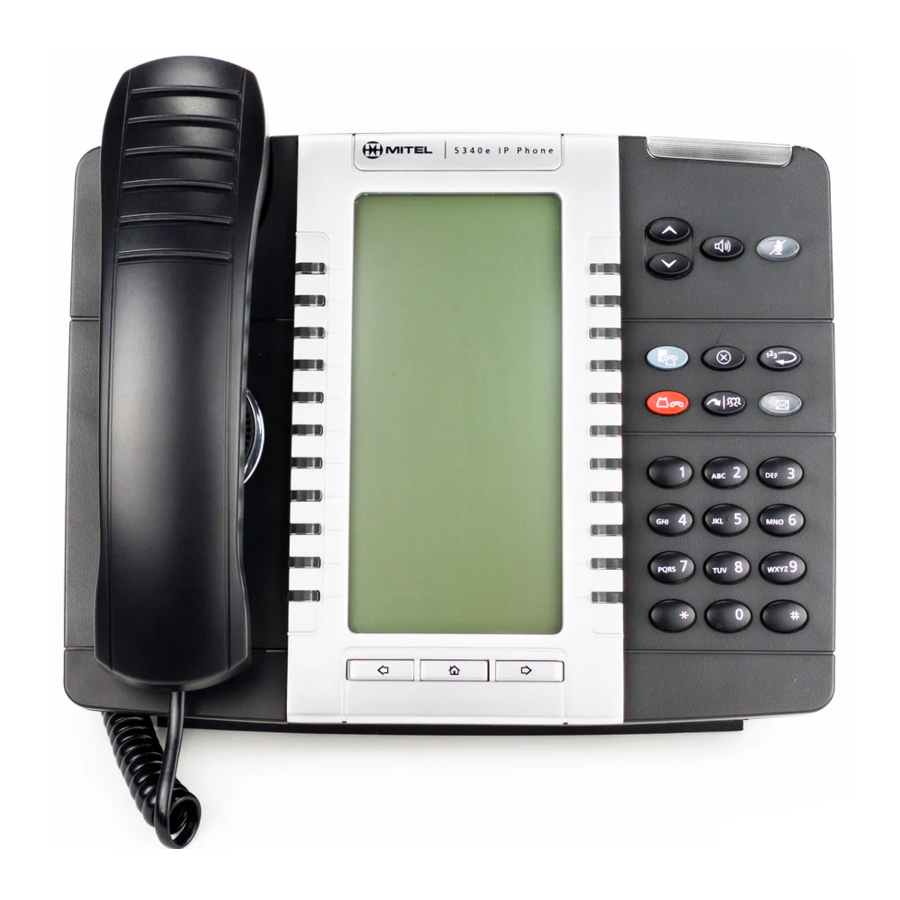
Onderdelenbeschrijving

| Nr. | Naam | Beschrijving | ||||||||||
| 1 | Handset | De handset is compatibel met gehoorapparaten (HAC). Als u een headset gebruikt of als u zich in de handsfreemodus bevindt, hoeft u de handset niet te gebruiken. | ||||||||||
| 2 | Display | Biedt een weergavegebied met hoge resolutie van 160 x 320 (pixels) voor het selecteren en gebruiken van functies en het identificeren van bellers. | ||||||||||
| 3 | Menuknoppen | Biedt acht dynamische menuknoppen aan de bovenkant van het Display die veranderen afhankelijk van de functie en het menu dat momenteel wordt weergegeven. U kunt de menuknoppen gebruiken om functies en opties te bekijken en te selecteren. | ||||||||||
| 4 | Ring/Bericht-indicator | Knippert of blijft branden om oproepen, berichten en functieactiviteit aan te geven.
| ||||||||||
| 5 | Functieknoppen | Bieden snel toegang tot veelgebruikte functies. Zie "Functieknoppen" voor beschrijvingen. | ||||||||||
| 6 | Toetsenblokknoppen | Gebruik de toetsenblokknoppen om telefoonnummers te kiezen, functiecodes in te voeren en tekens in te voeren bij het gebruik van functies waarvoor tekstinvoer vereist is. | ||||||||||
| 7 | Programmeerbare knoppen | Bieden zelflabelende, programmeerbare knoppen. De 5340 IP Phone heeft 42 programmeerbare knoppen. | ||||||||||
| 8 | Navigatieknoppen | Gebruik de navigatieknoppen om door Display-schermen te bladeren. | ||||||||||
| 9 | Externe luidspreker | Biedt audio voor handsfree bellen en achtergrondmuziek. |
Een gesprek beantwoorden
Neem de handset op of druk op de speakerknop.
Een extern gesprek voeren
Druk op de knop Uitgaand op uw telefoon of kies 8 en kies vervolgens het nummer.
Voor een noodoproep hoeft u geen lijn te pakken, kies gewoon 911. Het kiezen van 8911 werkt ook.
Een intern (intercom) gesprek voeren
Met of zonder de handset op te nemen, kiest u het toestelnummer.
Audio volume
Gebruik tijdens een gesprek de pijlen omhoog en omlaag om het inkomende audioniveau op de handset of de luidsprekertelefoon aan te passen.
Volumeaanpassing beltoon
Terwijl het toestel inactief is, drukt u op de pijlen omhoog en omlaag om het beltoonvolume te verhogen of te verlagen.
Een gesprek in de wacht zetten
Druk op de rode wachttoets.
Om het gesprek in de wacht op te halen, drukt u op uw Oproeptoets 1.
Gesprekken doorverbinden
Druk tijdens het gesprek op de DSS-knop (directe stationsselectie) of druk op de transfer-knop en kies het toestelnummer en dan kunt u een van de volgende dingen doen:
- Wacht op een antwoord, kondig het gesprek aan en hang dan op. Als het toestel niet beschikbaar is, drukt u op de knipperende IC- of Call-knop om het gesprek op te halen.
- Hang op om het gesprek door te verbinden.
Gesprekken rechtstreeks doorverbinden naar voicemail
Druk tijdens het gesprek op de knop Voicemail Transfer en vervolgens op de DSS-knop (directe stationsselectie) of druk op de transferknop, kies 2500, kies vervolgens het toestelnummer en hang op.
Stationsnelkeuzenummers programmeren
Met de handset op de haak, kiest u 383 en voert u vervolgens het snelkeuzenummer (0-9) en # in om te accepteren.
- Voer de naam van het contact in (Hold gaat één spatie terug en transfer gaat één spatie vooruit) # om te accepteren.
- Voer het externe nummer in, inclusief een 8 voor uitgaande toegang en druk vervolgens op # om te accepteren.
One-touch-toetsen programmeren
Met de handset op de haak kiest u 397 en drukt u vervolgens op de knop die u wilt programmeren.
- Voer het toestelnummer in voor de DSS-toets.
- Voer 382 en het snelkeuzenummer in.
Functieknoppen
| Knop | Actie |
| (Omhoog) (Omlaag) | Biedt volumeregeling. Bladert door de opties van functies. |
 (Luidspreker) | Activeert de handsfreemodus. Activeert functies. |
 (Dempen) | Dempt de microfoon tijdens een gesprek. |
 (Toepassingen) (Toepassingen) | Activeert het menu Toepassingen om de conference unit of draadloze apparaten te gebruiken, verschillende telefooninstellingen te programmeren en de schone modus in te schakelen. |
 (Speciaal) | Activeert functies tijdens een gesprek. De knop (Speciaal) annuleert geen functies. Om functies te annuleren, drukt u op de sterknop (*). |
 (Opnieuw kiezen) | Belt het laatst gekozen externe nummer. U kunt geen interne nummers opnieuw kiezen. |
 (Wachtstand) | Zet het huidige gesprek in de wacht. Links/Backspace bij het invoeren van tekens op het toetsenblok. |
 (Doorschakelen) | Verbindt het huidige gesprek door. Rechts/Vooruit bij het invoeren van tekens op het toetsenblok. |
 (Bericht) | Hiermee kunt u stationsberichten bekijken. Schakelt tussen de alfanumerieke modus en de numerieke modus. |
Accountcodes gebruiken
Er zijn drie soorten accountcodes:
- Standaard accountcodes: Worden automatisch ingevoerd in het telefoonrapport wanneer u een gesprek voert.
- Geforceerde accountcodes: Worden ingevoerd voordat u een extern gesprek kunt voeren.
- Optionele accountcodes: Worden op elk moment tijdens een gesprek ingevoerd.
Een optionele accountcode invoeren:
- Druk tijdens het gesprek op (X) (Speciale toets) en kies vervolgens 390.
- Voer de optionele accountcode in en druk vervolgens op #.
Conference calls voeren (alle toestellen)
Met de functie Conference kunt u een conference call opzetten met maximaal drie intercom- en/of externe partijen (vier, inclusief u).
Een conference call voeren:
- Druk tijdens het eerste gesprek op (X) speciale functietoets en vervolgens op 5 om het gesprek in de wacht te zetten.
- Voer een ander intercom- of extern gesprek.
- Druk op (X) speciale functietoets en vervolgens op 5 om het gesprek in de wacht te zetten. (Herhaal deze stap indien nodig om nog een gesprek in de wacht te zetten.)
- Druk op (X) speciale functietoets en vervolgens op 5 om alle gesprekken samen te voegen in de conference.
Conference calls voeren (5320/5330/5340)
Tijdens het eerste gesprek:
- Druk op de Conf-knop om het gesprek in de wacht te zetten. CALL NEXT PARTY TO CNF verschijnt.
- Voer een gesprek met de volgende deelnemer aan de conference. Voor externe gesprekken drukt u op de knop Outgoing of voert u de toegangscode voor uitgaande gesprekken in (8 is de standaardcode) en kiest u vervolgens het nummer.
- Nadat de deelnemer heeft geantwoord, kondigt u de conference aan en drukt u vervolgens op de Conf-knop om het gesprek in de wacht te zetten. Herhaal deze stap indien nodig om de resterende deelnemer aan de conference toe te voegen.
- Druk nogmaals op de Conf-knop om de conference te starten.
CNF IN PROGRESS verschijnt.
Configuratie-assistent
Druk op de Assistant-knop op uw telefoon of kies 1000. Voer uw toestelnummer in en vervolgens uw wachtwoord (standaard hetzelfde als uw toestelnummer) en druk vervolgens op #.
- Druk op 2 voor DND-opties
- Druk op 3 voor opties voor het doorschakelen van gesprekken
Mailbox instellen
- Kies het toestelnummer van de voicemail: 2501
- Voer het standaardwachtwoord in (meestal uw mailboxnummer).
Doe een van de volgende dingen:- Als u een wachtwoord wilt gebruiken, voert u een nieuw wachtwoord in met cijfers 0 tot 9 (maximaal 12 cijfers) en drukt u vervolgens op #. Het berichtensysteem speelt uw wachtwoord af.
- Als u geen wachtwoord wilt gebruiken, drukt u op # of zegt u "Overslaan".
- Druk op # of zeg "Accepteren" om de invoer te accepteren, of druk op 3 of zeg "Wissen" om uw wachtwoord te wissen en opnieuw in te voeren. Na het accepteren van het nieuwe wachtwoord vraagt het systeem u om uw directorynaam op te nemen.
- Neem na de toon uw voor- en achternaam op voor de directory. Wanneer u hierom wordt gevraagd, selecteert u een van de volgende opties:
- Druk op # of zeg "Accepteren" om de naam te accepteren.
- Druk op 1 of zeg "Opnieuw afspelen" om de opgenomen naam opnieuw af te spelen.
- Druk op 2 of zeg "Toevoegen" om iets aan uw naam toe te voegen.
- Druk op 3 of zeg "Opnieuw opnemen" om uw naam te wissen en opnieuw op te nemen.
Na het opnemen van uw naam speelt het systeem een bericht af dat u kennis laat maken met de voicemailfuncties. Om de introductie over te slaan, drukt u op # of zegt u "Overslaan".
Mailbox toegang
Om toegang te krijgen tot uw voicemail:
- Kies het toestelnummer van de voicemail: 2500 (of 2501 om rechtstreeks naar uw Mailbox te gaan vanaf uw telefoon en stap 4 over te slaan.).
U hoort het hoofdmenu. - Druk tijdens of na de begroeting op * of zeg "Inloggen" om uzelf te identificeren als abonnee.
- Voer uw mailboxnummer in of zeg het.
- Voer uw mailboxwachtwoord in (indien geprogrammeerd) en druk vervolgens op #. Als u geen wachtwoord hebt, drukt u op # om de wachtwoordprompt te omzeilen.
Download handleiding
Hier kunt u de volledige pdf-versie van de handleiding downloaden. Deze kan aanvullende veiligheidsinstructies, garantie-informatie, FCC-regels, enz. bevatten.
Download Mitel MiVoice Office 5340e handleiding


