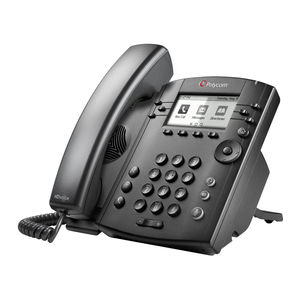
Polycom VVX 300 Handleiding
- 1 Weergaven
- 2 Gegevens invoeren
- 3 Over gesprekken
- 4 Gesprekken plaatsen
- 5 Gesprekken beantwoorden
- 6 Gesprekken beëindigen
- 7 Gesprekken in de wacht zetten
- 8 Gesprekken doorverbinden
- 9 Gesprekken doorschakelen
- 10 Conference calls plaatsen
- 11 Favorieten
- 12 Recente gesprekken bekijken
- 13 Contactenlijst
- 14 Naar voicemail luisteren
- 15 De microfoon dempen
- 16 Niet storen gebruiken
- 17 Volume aanpassen
- 18 Beltonen bijwerken
- 19 Aanvullende opmerkingen
- 20 Download handleiding
- 21 In andere talen
Weergaven
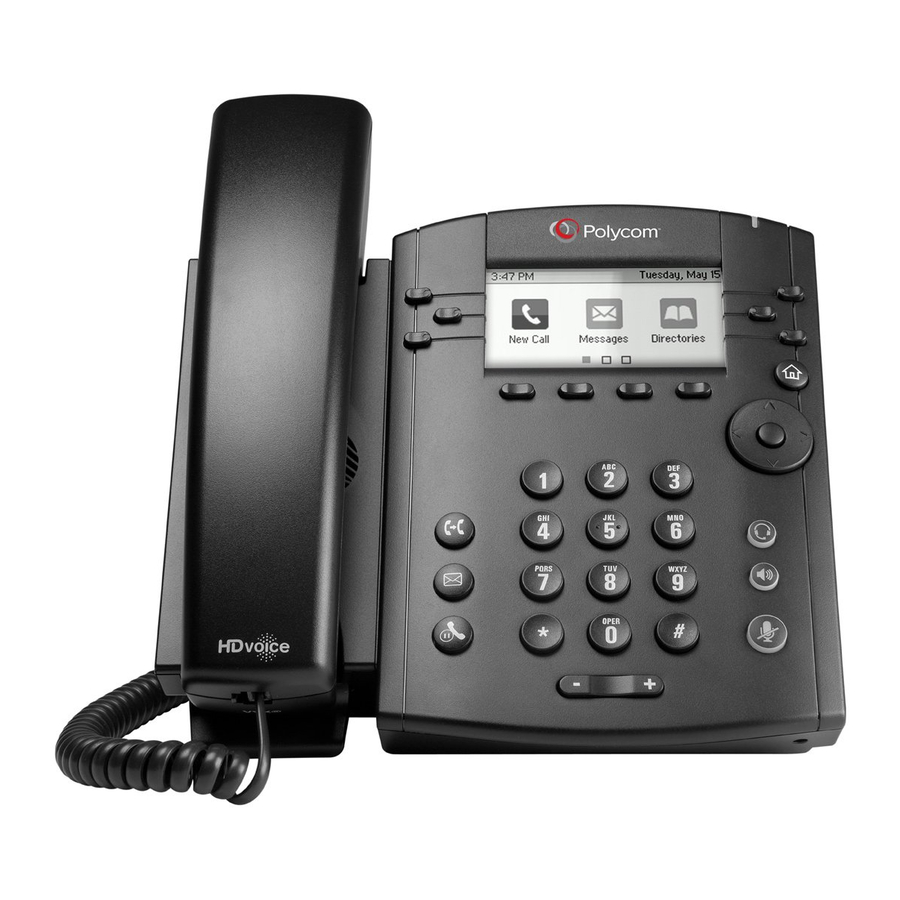
Uw telefoon heeft drie hoofdweergaven: Home, Gesprekken en Lijnweergave (de standaard). U kunt op elk moment naar de weergave Home en Lijnen gaan. Als uw telefoon een of meer gesprekken heeft, kunt u ook naar de weergave Gesprekken gaan.
Voor de weergave Home vanuit een menu, drukt u op  .
.
Druk op om te wisselen tussen de weergave Home en Lijnen.
Weergave Home
De weergave Home toont pictogrammen die u kunt selecteren om telefoonfuncties te openen.
Gebruik de pijltoetsen rechts, links, omhoog en omlaag (net onder de Home-knop) om meer pictogrammen weer te geven.

Weergave Lijnen
De weergave Lijnen toont telefoonlijnen, Favorieten en softkeys.
Als uw telefoon inactief is, kunt u op de lijnknop drukken om de Kiezer te openen.

 Tip: verwijzen naar softkeys
In deze handleiding wordt naar softkeys alleen met hun naam verwezen. Druk bijvoorbeeld op End Call (Gesprek beëindigen) om een actief gesprek te beëindigen.
Weergave Gesprekken
Als uw telefoon een of meer gesprekken heeft, kunt u de weergave Gesprekken openen.

De kleur van het gesprek geeft de status aan:
- Middengrijs—actief gesprek
- Donkergrijs—inkomend gesprek
- Wit—gesprek in de wacht
Gebruik de pijltoetsen om te markeren en de middelste ronde knop om te selecteren. Softkeys bedienen het gemarkeerde gesprek.
Gegevens invoeren
Gebruik de toetsen van het toetsenblok om informatie in te voeren. Om een backspace te gebruiken, drukt u op Backspace (Backspace) 
Om te typen met de toetsen van het toetsenblok, drukt u herhaaldelijk op een toets om de tekenopties te bekijken en te stoppen om te selecteren.
Om andere tekens te typen, drukt u op Encoding (Codering) of Mode (Modus) en gebruikt u bij het gebruik van de toetsen van het toetsenblok de toetsen 1, *, 0 en #.
Over gesprekken
Er kan maar één gesprek tegelijk actief zijn.
U kunt de handset, speakerphone of headset voor gesprekken gebruiken. Tijdens een gesprek kunt u van modus veranderen door de handset op te pakken of door op  of
of  te drukken.
Als u weg navigeert van uw gesprek(ken), drukt u op  om de weergave Actief gesprek of Gesprekken opnieuw te bekijken.
Tip: schakelen tussen de weergave Lijnen en Gesprekken
Wanneer u in de weergave Gesprekken bent, schakelt u naar de weergave Lijnen door op More > Lines (Meer > Lijnen) te drukken.
Schakel terug naar de weergave Gesprekken door op More > Calls (Meer > Gesprekken) te drukken.
Gesprekken plaatsen
Pak de handset op, of druk op of . Voer het telefoonnummer in en druk op Send (Verzenden).
Of voer eerst het telefoonnummer in en druk vervolgens op Dial (Kiezen), pak de handset op of druk op of .
Vanuit de weergave Lijnen: Druk op de telefoonlijnknop, voer het telefoonnummer in en druk op Send (Verzenden).
Vanuit de weergave Home: Selecteer New Call (Nieuw gesprek) met de linker en rechter pijltoets. Voer het telefoonnummer in en druk op Send (Verzenden).
Tijdbesparing: snel gesprekken plaatsen
Selecteer een recent gesprek of een Favoriet, of selecteer het telefoonnummer van een contactpersoon in de Contactenlijst.
Gesprekken beantwoorden
Om te beantwoorden met de speakerphone, drukt u op of tik op Answer (Beantwoorden). Om te beantwoorden met de handset, pakt u de handset op. Om te beantwoorden met een headset, drukt u op .
Om een nieuw gesprek te beantwoorden terwijl u in een actief gesprek bent, drukt u op Answer (Beantwoorden). Het huidige gesprek wordt in de wacht gezet.
Gesprekken beëindigen
Om een actief gesprek te beëindigen, legt u de handset terug, drukt u op of drukt u op . Of druk op End Call (Gesprek beëindigen).
Om een gesprek in de wacht te beëindigen, navigeert u naar de weergave Gesprekken en markeert u het gesprek in de wacht. Druk op Resume (Hervatten) en druk op End Call (Gesprek beëindigen).
Gesprekken in de wacht zetten
Vanuit de weergave Gesprekken drukt u op Hold (In de wacht) of  . Vergeet niet eerst het gesprek te markeren.
Om een gesprek in de wacht te hervatten, drukt u opnieuw op Resume (Hervatten) of .
Gesprekken doorverbinden
Consultatief
Vanuit de weergave Gesprekken drukt u op Transfer (Doorverbinden) of  en belt u de andere partij. Nadat de andere partij heeft geantwoord, drukt u opnieuw op Transfer (Doorverbinden) of . Raadpleeg onze sectie 'Aanvullende opmerkingen' voor andere doorverbindopties.
Blind
Vanuit de weergave Gesprekken drukt u op Transfer (Doorverbinden) en houdt u deze een paar seconden vast totdat de optie 'Blind' verschijnt. Selecteer Blind (Blind), kies en verzend vervolgens het gesprek. Het zal de beller onmiddellijk verbinden.
Gesprekken doorschakelen
Om het doorschakelen van gesprekken in te schakelen, drukt u op Forward (Doorschakelen) vanuit de weergave Home of Lijnen. Selecteer het type doorschakeling dat u wilt inschakelen, voer een doorschakelnummer in en druk op Enable (Inschakelen).
Om het doorschakelen van gesprekken uit te schakelen, drukt u op Forward (Doorschakelen) vanuit de weergave Home of Lijnen, selecteert u het type doorschakeling dat u wilt uitschakelen en drukt u op Disable (Uitschakelen).
Om het doorschakelen per gesprek in te schakelen: Terwijl uw telefoon overgaat, drukt u op Forward (Doorschakelen), voert u het doorschakelnummer in en drukt u op Forward (Doorschakelen).
Conference calls plaatsen
Bel de eerste partij en nadat het gesprek tot stand is gekomen, drukt u op More (Meer) en selecteert u Confrnc (Conf.). Kies en verbind vervolgens met de tweede partij en druk nogmaals op Confrnc (Conf.).
Vanuit de weergave Lijnen of Gesprekken kunt u:
- Op Hold (In de wacht) drukken om alle deelnemers in de wacht te zetten.
- Op End Call (Gesprek beëindigen) drukken om uzelf uit het gesprek te verwijderen, maar de andere deelnemers verbonden te houden.
- Op Manage (Beheren) (indien beschikbaar) drukken om elke deelnemer te beheren.
- Op Split (Splitsen) drukken om de conference call te beëindigen en alle deelnemers in de wacht te zetten.
Tijdbesparing: conference calls plaatsen
Als u een actief gesprek en een gesprek in de wacht hebt, drukt u op Join (Deelnemen) om een conference call op te zetten.
Favorieten
Favorieten zijn contactpersonen die u het vaakst belt. Uw lijst met Favorieten toont al uw Favorieten. Een kleiner aantal Favorieten wordt weergegeven in de weergave Lijnen.
- Om uw lijst met Favorieten te bekijken—Druk vanuit de weergave Home op
![]() en selecteer Directories> Favorites (Adressenlijsten > Favorieten).
en selecteer Directories> Favorites (Adressenlijsten > Favorieten). - Om van een contactpersoon een Favoriet te maken—Navigeer naar uw Contactenlijst en selecteer de contactpersoon. Druk op Info, druk op More (Meer) en selecteer Add to Favorites (Toevoegen aan Favorieten). Druk op Yes (Ja) om te bevestigen.
- Om een Favoriet te bellen—Druk op de Favoriet vanuit de weergave Home of Lijnen, of vanuit uw lijst met Favorieten.
 en selecteer Directories> Favorites (Adressenlijsten > Favorieten).
Recente gesprekken bekijken
Voer vanuit de weergave Lijnen een van de volgende handelingen uit:
- Druk op
![]() , selecteer Directories (Adressenlijsten) en selecteer Recent Calls (Recente gesprekken) om uw lijst met Recente gesprekken te bekijken.
, selecteer Directories (Adressenlijsten) en selecteer Recent Calls (Recente gesprekken) om uw lijst met Recente gesprekken te bekijken. - Druk op de rechter pijltoets om de recente Geplaatste gesprekken te bekijken.
- Druk op de linker pijltoets om de recente Ontvangen gesprekken te bekijken.
- Druk op de pijltoets omlaag om de recente Gemiste gesprekken te bekijken.
- Druk op de pijltoets omhoog om Favorieten te bekijken.
Druk in de lijst Recente gesprekken op Sort (Sorteren) om gesprekken te sorteren en te ordenen, druk op Type (Type) om alleen bepaalde gesprekken weer te geven, of selecteer een gespreksrecord om de persoon te bellen.
Contactenlijst
Om een contactpersoon uit de Contactenlijst te selecteren, drukt u op  .
.
- Om uw Adressenlijst te bekijken—Selecteer Directories (Adressenlijsten) vanuit de weergave Home. Druk op het scherm Adressenlijst op Contact Directory (Contactenlijst).
- Om een contactpersoon toe te voegen—Navigeer naar uw Contactenlijst en druk op Add (Toevoegen). Voer de informatie van de contactpersoon in en druk op Save (Opslaan). Om van een contactpersoon een Favoriet te maken, voert u een Favorite Index (Favoriete index) nummer in.
- Om contactinformatie bij te werken—Navigeer naar uw Contactenlijst en selecteer de contactpersoon. Druk op Info, druk op Edit (Bewerken), werk de informatie van de contactpersoon bij en druk op Save (Opslaan).
- Om een contactpersoon te verwijderen—Navigeer naar uw Contactenlijst en selecteer de contactpersoon. Druk op Info, druk op Delete (Verwijderen) en druk op Yes (Ja) om te bevestigen.
- Om naar een contactpersoon te zoeken—Navigeer naar uw Contactenlijst en druk op Search (Zoeken). Voer zoekcriteria in en druk op Search (Zoeken).
- Om een contactpersoon vanuit uw Adressenlijst te bellen—Navigeer naar uw Contactenlijst en selecteer de contactpersoon. Selecteer in het informatiescherm van de contactpersoon het telefoonnummer van de contactpersoon.
Tip: Wat betekent de ster?
Een ster,  , geeft een Favoriet aan.
Naar voicemail luisteren
Een envelop,  , naast een lijnknop, geeft aan dat u voicemail hebt. Selecteer Messages (Berichten) vanuit de weergave Home of druk op
  en selecteer Message Center (Berichtencentrum). Druk op Connect (Verbinden) en volg de aanwijzingen.
De microfoon dempen
Tijdens een gesprek drukt u op  zodat andere partijen u niet kunnen horen. Om Dempen uit te schakelen, drukt u opnieuw op .
Dit geldt voor gesprekken met de handset, headset en speakerphone.
Niet storen gebruiken
Om het overgaan in of uit te schakelen, drukt u op DND (Niet storen) vanuit de weergave Home of Lijnen. Wanneer Niet storen is ingeschakeld, wordt het DND-pictogram,  , weergegeven in de statusbalk en naast de betreffende lijnknop.
Volume aanpassen
Om het gespreksvolume te wijzigen, drukt u tijdens een gesprek op  . Om het beltoonvolume te wijzigen, drukt u op wanneer de telefoon inactief is of overgaat.
Beltonen bijwerken
Om de beltoon voor inkomende gesprekken te wijzigen, selecteert u Settings (Instellingen) vanuit de weergave Home en drukt u op Basic > Ring Type (Basis > Beltoontype). Selecteer de gewenste beltoon.
Om een beltoon voor een contactpersoon in te stellen, navigeert u naar uw Contactenlijst en selecteert u de contactpersoon. Druk op Edit (Bewerken), werk het beltoontype van de contactpersoon bij en druk op Save (Opslaan).
Aanvullende opmerkingen
* Transfer Call Directly to Voicemail (Gesprek rechtstreeks doorverbinden naar voicemail) – na het drukken op Transfer (Doorverbinden) kiest u *55 en u wordt gevraagd om het toestelnummer (gevolgd door #) van de voicemail van de persoon naar wie u de beller stuurt.
* Blind Transfer (Blind doorverbinden) – om de beller rechtstreeks met de derde partij te verbinden zonder overleg...
- Houd Transfer (Doorverbinden) ingedrukt totdat er een nieuw scherm verschijnt.
- Scrol omlaag om #2, Blind Transfer Type te markeren en druk op Select (Selecteren).
- Zodra u een kiestoon hoort, voert u het toestelnummer in waarnaar u uw gesprek wilt doorverbinden en drukt u op Send (Verzenden).
Team Reynwood is hier om te helpen!
Online: 611.support
E-mail: support@reynwood.com
800.747.1704
Download handleiding
Hier kunt u de volledige pdf-versie van de handleiding downloaden. Deze kan aanvullende veiligheidsinstructies, garantie-informatie, FCC-regels, enz. bevatten.
Download Polycom VVX 300 Handleiding