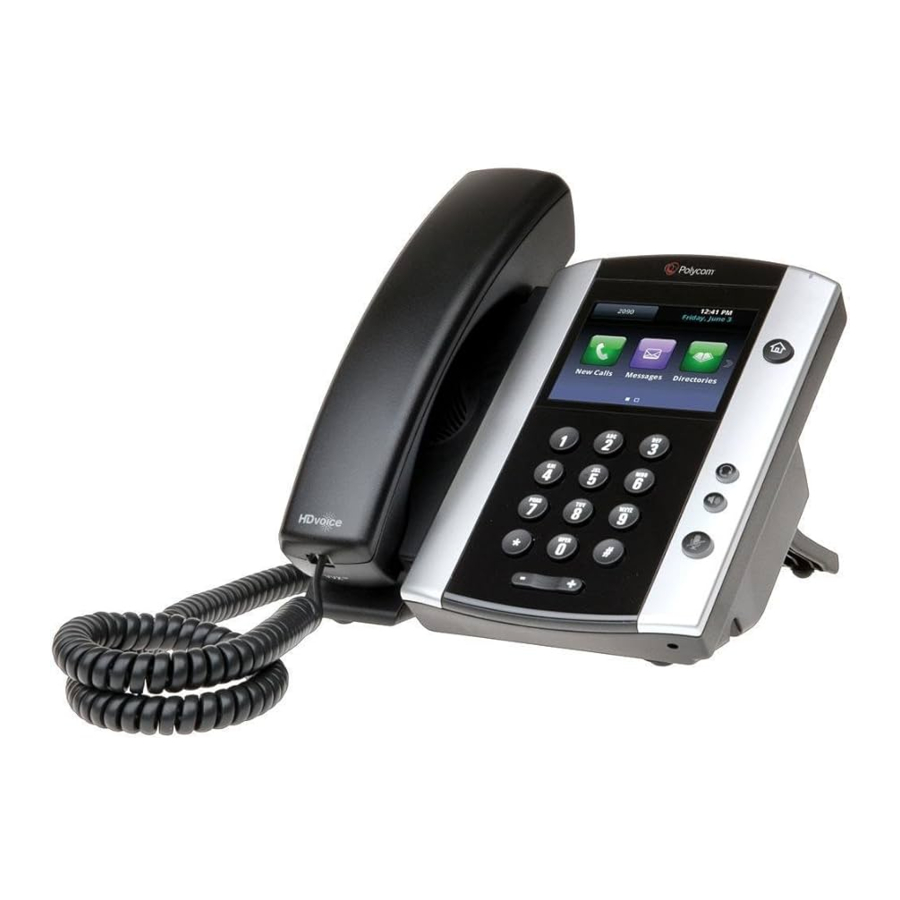
Polycom VVX Handleiding
- 1 Codes
- 2 Voicemail
- 3 Voicemailbegroetingen
- 4 Berichten beluisteren
-
5
Basisfuncties
- 5.1 Een telefoongesprek voeren
- 5.2 De handset gebruiken
- 5.3 Speakerphone gebruiken
- 5.4 Een headset gebruiken
- 5.5 Schakelen tussen de handset/headset/speakerphone tijdens een gesprek
- 5.6 Een extensie kiezen
- 5.7 Conference Calling
- 5.8 Een gesprek in de wacht zetten
- 5.9 Een gesprek doorverbinden
- 5.10 Oproepgeschiedenis
- 6 Online management
- 7 Referenties
- 8 Download handleiding
- 9 In andere talen
Codes
Let op: deze codes moeten worden gebruikt voordat u een nummer of extensie draait
*67 - Nummerherkenning blokkeren (voor eenmalig gebruik)
*82 - Nummerherkenning deblokkeren (voor eenmalig gebruik)
*90 - Extensie Login (Wachtrij oproepen)
*91 - Extensie Logout (Wachtrij oproepen)
*99/*100 - Toegang tot Extensie Voicemailbox (moet worden gebeld vanaf de extensie die de gebruiker probeert te openen)
*101 - Toegang tot Virtuele Mailbox (kies deze code wanneer u naar een bericht op uw Vonage Business Solutions-systeem luistert om toegang te krijgen tot de voicemailbox van een extensie)
*102 - Intern kiezen op achternaam
911 - Hulpdiensten (beschikbaarheid afhankelijk van locatie)
411 - Telefoongids ($ 1,99 per gesprek)
** + Extensienummer | Een gesprek rechtstreeks naar de voicemail van een extensie doorverbinden
Netnummer + 555-1212 | Telefoongids ($ 1,99 per minuut)
Voicemail
Voor de eerste keer inloggen op uw mailbox
Volg deze stappen om uw mailbox voor de eerste keer in te stellen:
- Druk op *99 of *100 en vervolgens op de knop "Send" (Verzenden).
- Druk op 1234 (standaardwachtwoord).
- Druk op 1 voor "New Messages" (Nieuwe berichten). Druk op 2 voor "Saved Messages" (Opgeslagen berichten). Druk op 4 voor "Mailbox Options" (Mailboxopties).
Voicemailbegroetingen
Na het invoeren van uw mailboxopties (bel *99 of *100 vanaf uw telefoon en kies optie 4):
Unavailable Greeting (begroeting die wordt afgespeeld als u in gesprek bent, niet achter uw bureau zit of de oproep niet kunt beantwoorden)
- Druk op 1 om uw unavailable greeting (niet beschikbaar) op te nemen.
- Spreek na de pieptoon uw gewenste unavailable greeting (niet beschikbaar) in en druk op de #-toets (hekje) wanneer u klaar bent.
- Druk na het afspelen op 1 om de begroeting op te slaan of op 2 om de begroeting opnieuw op te nemen.
Busy Greeting (begroeting die bellers horen als uw telefoon op Niet storen staat, niet met internet is verbonden of als alle lijnen bezet zijn)
- Druk op 2 om uw busy message (bezetbericht) op te nemen.
- Spreek na de pieptoon uw gewenste busy greeting (bezetbegroeting) in en druk op de #-toets (hekje) wanneer u klaar bent.
- Druk na het afspelen op 1 om de begroeting op te slaan of op 2 om de begroeting opnieuw op te nemen.
Name Greeting (naamgreeting) (gebruikt voor bedrijvengids)
- Druk op 3 om uw name (naam) op te nemen.
- Spreek na de pieptoon uw gewenste name greeting (naambegroeting) in en druk op de #-toets (hekje) wanneer u klaar bent.
- Druk na het afspelen op 1 om de begroeting op te slaan of op 2 om de begroeting opnieuw op te nemen.
Record Temporary Greeting (Vacation) (Tijdelijke begroeting opnemen (vakantie)) (heeft prioriteit boven alle begroetingen)
- Druk op 4 om uw temporary greeting (tijdelijke begroeting) op te nemen.
- Spreek na de pieptoon uw gewenste temporary greeting (tijdelijke begroeting) in en druk op de #-toets (hekje) wanneer u klaar bent.
- Druk na het afspelen op 1 om de begroeting op te slaan of op 2 om de begroeting opnieuw op te nemen.
Tijdelijke begroeting verwijderen
- Druk op 4 om toegang te krijgen tot de temporary greeting (tijdelijke begroeting).
- Als u een temporary greeting (tijdelijke begroeting) hebt ingesteld, drukt u op 2 om de opname te verwijderen
Berichten beluisteren
- Druk op *99 of *100 en vervolgens op de knop "Send" (Verzenden).
- Voer uw wachtwoord in, gevolgd door de #-toets (hekje).
- Druk op 1 voor "New Messages" (Nieuwe berichten). Druk op 2 voor "Saved Messages" (Opgeslagen berichten).
| Opties tijdens het luisteren naar voicemail | |
| 5 | Herhaalt de voicemail vanaf het begin |
| 7 | Verwijdert de voicemail |
| 8 | Stuurt de voicemail door naar een andere extensie |
| 9 | Slaat de voicemail op |
| * | Slaat de oproepinformatie over |
| # | Terug naar het voicemailmenu |
Basisfuncties
Een telefoongesprek voeren
- Voor lokale gesprekken en langeafstandgesprekken: kies het netnummer en het nummer (bijv. 404-555-1212).
- Voor internationale gesprekken: kies 011 + landcode + nummer (bijv. 011-xx-xxx-xxxxx).
De handset gebruiken
- Neem de handset op, kies het gewenste nummer en druk vervolgens op de knop "Send" (Verzenden). De knop "Send" (Verzenden) is een soft-button (virtuele knop) die zich onder het scherm van de telefoon bevindt. *Met VVX 500 en 600 direct verzenden op het scherm.
- U kunt ook het gewenste nummer kiezen en vervolgens de handset oppakken, waarna de telefoon onmiddellijk begint te kiezen.
Speakerphone gebruiken
- Druk op de Speakerphone (luidspreker)-knop (knop met luidspreker rechts van het toetsenblok), kies het gewenste nummer (of extensienummer) en druk op de soft-button (virtuele knop) "Send" (Verzenden). *Met VVX 500 en 600 direct verzenden op het scherm.
Een headset gebruiken
- Sluit een goedgekeurde headset aan op de headsetpoort aan de achterkant van de telefoon.
- Druk op de Headset (headset)-knop (rechts van het toetsenblok), kies het gewenste nummer en druk op de soft-button (virtuele knop) "Send" (Verzenden)
Schakelen tussen de handset/headset/speakerphone tijdens een gesprek
(Er kan slechts één functie tegelijk worden gebruikt)
- Van handset naar speakerphone: druk op de Speakerphone (luidspreker)-knop en hang de handset op.
- Van handset naar headset: druk op de Headset (headset)-knop en hang de handset op.
- Van speakerphone naar handset: neem de handset op.
- Van speakerphone naar headset: druk op de Headset (headset)-knop.
- Van headset naar handset: neem de handset op.
- Van headset naar speakerphone: druk op de Speakerphone (luidspreker)-knop.
Een extensie kiezen
- Kies het 2- tot 6-cijferige extensienummer en een van de volgende opties:
- Neem de handset op.
- Druk op de Speakerphone (luidspreker)-knop.
- Druk op de Headset (headset)-knop.
Conference Calling
- Druk tijdens een gesprek op de soft-button (virtuele knop) meer in de rechterbenedenhoek van het scherm.
- Druk nu op de soft-button (virtuele knop) Conference (Conferencegesprek) in de linkerbenedenhoek van het scherm.
- Voer het extensie- of telefoonnummer van de tweede partij in, gevolgd door de soft-button (virtuele knop) verzenden.
- Wanneer de tweede partij antwoordt, drukt u op de soft-button (virtuele knop) meer in de rechterbenedenhoek van het scherm.
- Druk nu op de soft-button (virtuele knop) Conference (Conferencegesprek) in de linkerbenedenhoek van het scherm om alle drie de partijen te verbinden.
- De soft-button (virtuele knop) "Split" (Splitsen) splitst de twee bellers in twee afzonderlijke gesprekken terwijl ze in de wacht worden gezet.
- Join (Deelnemen) tijdens een Conference Call (Conferencegesprek): Door op de join (deelnemen)-soft-button (virtuele knop) te drukken, worden de andere 2 verbonden bellers met elkaar verbonden en kunt u de verbinding verbreken.
- De soft-button (virtuele knop) "Join" (Deelnemen): Als u twee bellers op twee afzonderlijke lijnen hebt en u wilt ze in een conference call (conferencegesprek) plaatsen, drukt u op regel één, drukt u op de soft-button (virtuele knop) "More" (Meer) en selecteert u vervolgens de soft-button (virtuele knop) "Join" (Deelnemen).
*Opmerking: het gesprek verbreekt de verbinding met alle partijen wanneer u ophangt.
** Opmerking: de VVX 500 en 600 hebben geen fysieke soft-buttons (virtuele knoppen), druk direct op het scherm op More (Meer), Conference (Conferencegesprek) en Send (Verzenden).
Een gesprek in de wacht zetten
- Druk tijdens een gesprek op de Physical Hold (Fysieke wachtstand)-knop of de Hold Soft (Wachtstand)-button (virtuele knop). Het gesprek staat nu in de wacht.
- Om het gesprek uit de wacht te halen, drukt u op de Physical Hold (Fysieke wachtstand)-knop of de Resume Soft (Hervatten)-button (virtuele knop).
*Opmerking: de VVX 500 en 600 hebben geen fysieke soft-buttons (virtuele knoppen), druk direct op het scherm op Hold (Wachtstand) en Resume (Hervatten).
Een gesprek doorverbinden
Attended Transfer
(Spreek met de persoon voordat u het gesprek naar hem doorverbindt)
- Druk tijdens een gesprek op de Physical Transfer (Fysiek doorverbinden)-knop of de Transfer Soft (Doorverbinden)-button (virtuele knop).
- Voer de gewenste extensie of het telefoonnummer in, gevolgd door de Send Soft Button (Virtuele verzendknop).
- Spreek met de beantwoorde partij terwijl het eerste gesprek in de wacht staat.
- Om de overdracht te voltooien, drukt u op de Physical Transfer (Fysiek doorverbinden)-knop of de Transfer Soft Button (Virtuele doorverbindknop).
*Opmerking: de VVX 500 en 600 hebben geen fysieke doorverbindknop of soft-buttons (virtuele knoppen). U kunt direct op het scherm op Transfer (Doorverbinden) en Send (Verzenden) drukken
Blind
(Verbind het gesprek door naar iemand zonder met hem te spreken)
- Druk tijdens een gesprek op de Transfer (Doorverbinden)-knop of de Transfer Soft Button (Virtuele doorverbindknop). Het gesprek wordt in de wacht gezet.
- Druk op de Blind Soft Button (Virtuele blindknop). Kies de gewenste extensie of het telefoonnummer, gevolgd door de soft-button (virtuele knop) verzenden.
*Opmerking: de VVX 500 en 600 hebben geen fysieke soft-buttons (virtuele knoppen), druk direct op het scherm op Transfer (Doorverbinden), Blind en Send (Verzenden).
Oproepgeschiedenis
- Met behulp van de richtingstoetsen (omhoog, omlaag, links en rechts):
- Omhoog is de Directory (adresboek).
- Omlaag is Missed Calls (Gemiste oproepen).
- Links is Received Calls (Ontvangen oproepen).
- Rechts is Placed Calls (Geplaatste oproepen).
* Opmerking: de VVX 500 en 600 hebben geen fysieke navigatieknoppen. Om vanuit uw VVX500 of 600 naar de Call history (Oproepgeschiedenis) te gaan, drukt u in de linkerbovenhoek van het scherm op het Clock Icon (Klokpictogram). Hiermee gaat u naar Received and missed calls (Ontvangen en gemiste oproepen). Om vanuit dit scherm naar alle gesprekken te gaan, drukt u op het Y-vormige pictogram in de linkerbovenhoek van het scherm
Online management
Online inloggen op uw account
- Ga naar https://app.vonage.com.
- Log in op uw account met uw gebruikersnaam en wachtwoord.
Voicemail naar e-mail
- Klik op het tabblad "Phone System" (Telefoonsysteem) en klik op een extensie.
- Scrol omlaag naar het gedeelte "Voicemail PIN and Greetings" (Voicemailpincode en -begroetingen) en vink het vakje aan voor "Send Voicemail to Email" (Voicemail naar e-mail verzenden).
- Voer het gewenste e-mailadres in. Er kan slechts één e-mailadres worden ingevoerd.
- Klik rechtsboven of rechtsonder in het scherm op opslaan
Oproeplogboeken doorzoeken
- Klik op het tabblad "Reports" (Rapporten) boven aan het scherm. Klik op "Call Log Reports" (Oproeplograpporten).
- Selecteer een datumbereik door op de kleine kalenders te klikken.
- Optioneel: voer het "Number Dialed" (Gekozen nummer) of "Caller ID" (Nummerweergave) in om de zoekopdracht te verfijnen.
- Klik op "Run Report" (Rapport uitvoeren). Uw resultaten worden hieronder weergegeven.
Let op: De bovenstaande instructies zijn voor Vonage Cloud Super Users (Supergebruikers) en Administrators (Beheerders)
Referenties

Download handleiding
Hier kunt u de volledige pdf-versie van de handleiding downloaden. Deze kan aanvullende veiligheidsinstructies, garantie-informatie, FCC-regels, enz. bevatten.
Download Polycom VVX Handleiding


