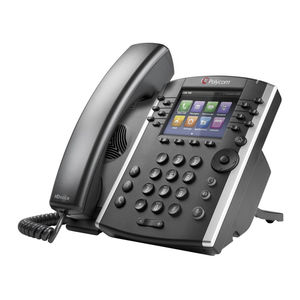
Polycom VVX 400-handleiding
Over Sunco Communications
Van een bescheiden begin als een familiebedrijf aan huis, is Sunco in de afgelopen 20 jaar uitgegroeid tot de vertrouwde telecommunicatiepartner voor meer dan 1.600 bedrijven in heel Canada. We zijn een trots, Canadees bedrijf met een liefde voor zakelijke communicatie als de kern van wat we doen.
Ons team leeft, ademt en werkt dagelijks met deze technologieën en begrijpt hoe complex ze kunnen zijn. Daarom zetten we ons in om zakelijke communicatie voor uw organisatie gemakkelijker te maken. Hoe doen we dit? Door een Integrator te zijn. We passen alle onderdelen van uw spraak-/datasystemen samen tot een verenigd geheel - waardoor u een superieur ontwerp krijgt, ondersteuning en beheer allemaal via één contactpunt. Deze strategie zorgt ervoor dat u de technologie en diensten krijgt die uw bedrijf nodig heeft, geleverd op een manier die gecoördineerd, handig en gewoon gemakkelijker is. Geen verwarrende netwerkservicecontracten, buitenlandse callcenters, lange wachttijden en onpersoonlijke service meer. We beloven eerlijk advies en persoonlijke ondersteuning op een manier die onze kernwaarden weerspiegelt:
- We omarmen verandering
- We doen wat nodig is
- We zijn verantwoordelijk voor het resultaat
- We doen het juiste
- We halen het beste in elkaar naar boven
Het Sunco-team staat klaar om te helpen. Maak gebruik van onze Integrator-strategie om zakelijke communicatie voor uw organisatie gemakkelijker te maken. Optimaliseer uw tijd om u te concentreren op wat het belangrijkst is: de groei van uw bedrijf.
Moet u ons bereiken? We staan klaar om te helpen!
Service: Om een servicegesprek te starten, kunt u een e-mail sturen naar service@sunco.ca en er wordt automatisch een ticket in ons systeem gegenereerd.
Klantenportaal: Om inloggegevens te ontvangen voor onze selfservice betaal- en serviceportaal, kunt u Tammy Klemmer bellen op (780) 809-1786 of 1 (888) 782-9357.
Nooddienst buiten kantooruren: Om onze on-call technicus buiten kantooruren te bereiken, kunt u bellen naar (780) 809-1786 of 1 (888) 782-9357 en een bericht achterlaten.
Administratie: Voor vragen over facturering kunt u contact opnemen met Tammy Klemmer op (780) 809-1786 of tammy.klemmer@sunco.ca
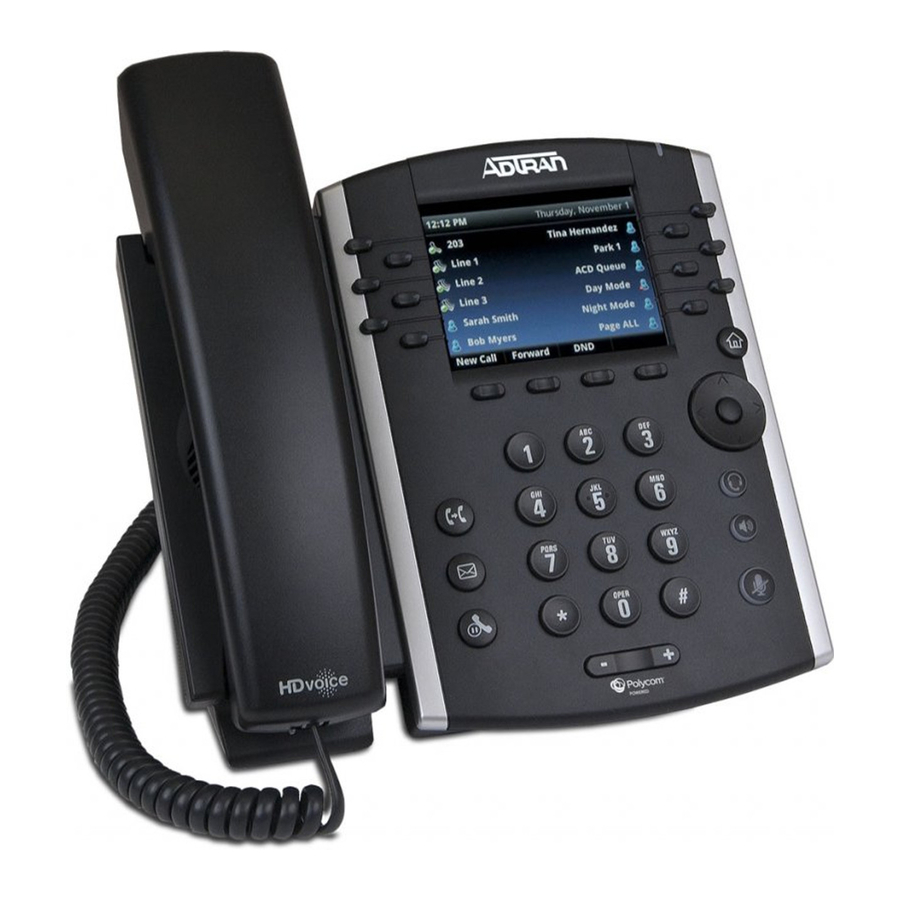
Overzicht

- LUIDSPREKER: Biedt audio-uitvoer voor de beltoon en de speakerphone.
- SOFTKEYS: Knoppen die verschillende functies aanroepen, afhankelijk van de actie waarvoor ze worden gebruikt.
- TRANSFERTOETS: Schakelt een actief gesprek door naar een contactpersoon.
- TOETSEN VAN HET TOETSENBORD: Hiermee kunt u cijfers, letters en speciale tekens invoeren. U kunt de toetsen van het toetsenblok ook gebruiken om menu-items te selecteren die indexnummers hebben.
- BERICHTENTOETS: Hiermee krijgt u toegang tot directe en spraakberichten en kunt u deze beheren.
- WACHSTANDTOETS: Zet een actief gesprek in de wacht of hervat een gesprek in de wacht.
- VOLUMETOETS: Past het volume aan van de handset, headset, luidspreker en beltoon.
- DEMPEN-TOETS: Dempt de lokale audio tijdens gesprekken en conferenties. De toets licht rood op wanneer deze is geactiveerd.
- LUIDSPREKERTOETS: Hiermee kunt u gesprekken plaatsen en ontvangen via de speakerphone. De toets licht groen op wanneer deze is geactiveerd.
- HEADSET-TOETS: Hiermee kunt u gesprekken plaatsen en ontvangen via een headset. De toets licht groen op wanneer een analoge headset is geactiveerd en blauw wanneer een USB- of Bluetooth-headset is geactiveerd.
- NAVIGATIE/SELECTIE-TOETS: Wordt gebruikt om door informatie of opties te bladeren die op het scherm van de telefoon worden weergegeven.
- HOME-TOETS: Geeft het startscherm en de schermen Lijnen en Gesprekken weer vanaf het startscherm.
- LIJNTOETSEN: Hiermee kunt u een telefoonlijn selecteren, gesprekken op een lijn bekijken of snel een favoriete contactpersoon bellen.
- SCHERM: Een scherm met een diagonaal van 3,5 inch met achtergrondverlichting dat menu's en gegevens weergeeft.
- INDICATOR VOOR WACHTENDE BERICHTEN: Knippert rood om aan te geven wanneer u nieuwe berichten heeft.
Bellen & Programmeren
AUDIO-GESPREKKEN PLAATSEN
EEN GESPREK PLAATSEN
- Doe een van de volgende dingen:
- Begin een telefoonnummer te typen.
- Druk op een lijnknop.
- Neem de handset op of druk op de Speakerphone-knop of selecteer de Headset-knop als u een headset gebruikt.
- Selecteer Nieuw gesprek
Voer een telefoonnummer in (voor uitgaande gesprekken voert u 9 in voordat u het tiencijferige telefoonnummer kiest) en selecteer Bellen. Of selecteer met de navigatietoets een recent contact en selecteer Verzenden.
EEN INTERNATIONAAL GESPREK PLAATSEN
- Druk in de Kiezer snel twee keer op de sterretjestoets*. Hierdoor wordt een plusteken + weergegeven.
- Voer de rest van het nummer in en druk op Bellen of tik op het pictogram Bellen.
BELLEN VANUIT DE LIJST MET RECENTE GESPREKKEN:
- Selecteer de knop Directories en navigeer naar Recente gesprekken.
- Selecteer een contactpersoon in het scherm Gesprekslijst en selecteer Bellen.
EEN NUMMER OPNIEUW BELLEN:
- Selecteer het pictogram Opnieuw bellen op het startscherm. Hiermee wordt onmiddellijk het laatst gebelde nummer opnieuw gebeld.
EEN FAVORIET TOEVOEGEN
- Selecteer Directory
- Navigeer naar Recente gesprekken
- Selecteer Info
- Selecteer Opslaan
- Label het contact met de voornaam, de achternaam en alle andere toepasselijke details.
- Selecteer Opslaan
DE FAVORIET OPSLAAN ALS LIJNKNOP
- Navigeer naar Favorieten
- Selecteer het contact
- Houd de lijnknop ingedrukt waarmee u de favoriet wilt koppelen.
EEN CONTACT BELLEN VANUIT UW BEDRIJFSDIRECTORY
- Selecteer Directory/Directories
- Selecteer Contactenlijst
- Blader om de contactpersoon te vinden die u zoekt of selecteer Zoeken en voer de voor- of achternaam in en selecteer Zoeken
- Zodra het contact is geselecteerd, drukt u op de belknop.
AUDIO-GESPREKKEN BEANTWOORDEN EEN GESPREK BEANTWOORDEN
Doe een van de volgende dingen om een inkomend gesprek te beantwoorden:
- Neem de handset op
- Als u het inkomende gesprek wilt beantwoorden via de speakerphone, selecteert u de speakerphone-knop of selecteert u Beantwoorden.
- Als u het gesprek wilt beantwoorden met uw headset, selecteert u de headsetknop.
EEN INKOMEND GESPREK BEANTWOORDEN TIJDENS EEN GESPREK
- Selecteer Beantwoorden. Het inkomende gesprek wordt actief en het actieve gesprek wordt in de wacht gezet.
GESPREKKEN BEANTWOORDEN OP GEDEELDE LIJNEN
- Inkomende gesprekken naar een gespreksgroep zorgen ervoor dat alle geregistreerde telefoons overgaan, en het gesprek kan worden beantwoord op een van de telefoons. Wanneer u of iemand anders het inkomende gesprek beantwoordt, wordt een groen indicatielampje weergegeven op de lijnknop op alle telefoons voor de gedeelde lijn. Een rood indicatielampje wordt weergegeven op de telefoon van een persoon die geen deel uitmaakt van de gespreksgroep, maar het gesprek nog steeds kan aannemen.
SCHAKELEN TUSSEN DE HANDSET, HEADSET EN SPEAKERPHONE
- Neem tijdens een gesprek de handset op, druk op de Headset-knop of druk op de Speakerphone-knop. Bijvoorbeeld: Als u de handset gebruikt, drukt u op de Headset-knop om over te schakelen naar de headset of drukt u op de Speakerphone-knop om over te schakelen naar de speakerphone.
- Bij gebruik van de speakerphone licht de Speakerphone-knop groen op. Bij gebruik van de headset licht de Headset-knop groen op. Als een analoge headset is aangesloten of blauw als een USB-headset is aangesloten.
AUDIO DEMPEN EN DEMPING OPHEFFEN
U kunt de microfoon dempen, zodat de beller u niet kan horen. Microfoon dempen is van toepassing op de handset, headset en speakerphone. U kunt nog steeds alle andere partijen horen wanneer u uw microfoon dempt. Wanneer uw audio is gedempt, wordt het pictogram Dempen weergegeven en licht de Dempen-toets rood op. De microfoon dempen en demping opheffen:
- Druk tijdens een gesprek, inclusief een telefonische vergadering, op de Dempen-toets. De andere partijen kunnen u niet horen.
- Druk nogmaals op de Dempen-toets om de demping van de microfoon op te heffen
AUDIO-GESPREKKEN BEËINDIGEN
U kunt een actief gesprek op uw telefoon op elk gewenst moment beëindigen.
ACTIEVE GESPREKKEN BEËINDIGEN: Voer een van de volgende handelingen uit:
- Plaats de handset op de houder.
- Druk op Gesprek beëindigen. Opmerking**U kunt geen gesprekken beëindigen die in de wacht staan. U moet in de wacht gezette gesprekken hervatten voordat u ze beëindigt.
EEN IN DE WACHT GEZET GESPREK BEËINDIGEN:
- Selecteer in het scherm Gesprekken het gesprek dat in de wacht staat en druk op Hervatten > Gesprek beëindigen. GESPREKKEN IN DE WACHT ZETTEN EN HERVATTEN Wanneer u in gesprek bent, kunt u een gesprek in de wacht zetten en het gesprek hervatten.
GESPREKKEN IN DE WACHT ZETTEN
Een gesprek in de wacht zetten:
- Selecteer tijdens een actief gesprek de softkey Wachtstand of de knop.
GESPREKKEN DOORSCHAKELEN
U kunt actieve of in de wacht gezette gesprekken naar een andere persoon doorschakelen met behulp van de volgende doorschakeltypen:
- Onbeheerde doorschakeling: Gesprekken rechtstreeks doorschakelen naar een andere lijn zonder eerst met de andere partij te spreken.
- Beheerde doorschakeling: Spreek eerst met de andere partij voordat u de doorschakeling voltooit.
EEN GESPREK DOORSCHAKELEN
- Druk op Doorschakelen
- Onbeheerde doorschakeling: Kies een nummer of kies een contactpersoon uit de gesprekslijst of directory en hang op of druk nogmaals op Doorschakelen.
- Beheerde doorschakeling: Kies een nummer of kies een contactpersoon uit de gesprekslijst of directory. Blijf aan de lijn en druk op Doorschakelen nadat u het gesprek aan uw contactpersoon hebt voorgesteld.
EEN DOORSCHAKELING ANNULEREN
- Als een contactpersoon de doorschakeling niet beantwoordt of u met de contactpersoon aan uw lijn wilt blijven spreken, kunt u de doorschakeling annuleren voordat deze is voltooid door Annuleren te selecteren. Het gesprek wordt niet doorgeschakeld en wordt actief.
GESPREKKEN VAN EEN CONTACT WEIGEREN
U kunt inkomende gesprekken van een contactpersoon rechtstreeks naar uw voicemail sturen.
GESPREKKEN VAN EEN CONTACT WEIGEREN
- Navigeer naar Directories > Contactenlijst.
- Selecteer een contactpersoon in uw Contactenlijst.
- Selecteer Bewerken in het scherm Contactgegevens.
- Selecteer Automatisch weigeren > Ingeschakeld en selecteer Opslaan in het scherm Contact bewerken.
Gesprekken van de contactpersoon worden rechtstreeks naar de voicemail gestuurd wanneer de contactpersoon belt.
GESPREKKEN WEIGEREN MET NIET STOREN
Wanneer u Niet storen (DND) inschakelt, gebeurt het volgende:
- Het DND-pictogram wordt weergegeven in de statusbalk.
- Wanneer uw telefoon inactief is, wordt het DND-pictogram naast uw telefoonlijn weergegeven in het scherm Lijnen. Als u nieuwe berichten hebt of doorschakelen is ingeschakeld, wordt het berichten- of doorschakelpictogram in plaats daarvan weergegeven.
- Het bericht "Niet storen" wordt weergegeven in de statusbalk op alle telefoons.
NIET STOREN INSCHAKELEN
U kunt DND inschakelen om te voorkomen dat uw telefoon overgaat en om alle inkomende gesprekken rechtstreeks naar de voicemail te sturen. Alle gesprekken die u ontvangt terwijl DND is ingeschakeld, worden geregistreerd in uw lijst met recente gesprekken.
Opmerking**Het inschakelen van DND op gedeelde lijnen schakelt alleen het overgaan uit. Er wordt nog steeds een visuele melding van het gesprek weergegeven en u hebt de mogelijkheid om het gesprek te beantwoorden of te negeren. Het inschakelen van DND op gedeelde lijnen schakelt alleen het overgaan uit. Er wordt nog steeds een visuele melding van het gesprek weergegeven en u hebt de mogelijkheid om het gesprek te beantwoorden of te negeren.
DND IN- OF UITSCHAKELEN
- Selecteer DND. TELEFONISCHE VERGADERINGEN U kunt een telefonische vergadering starten door twee mensen te bellen en de softkey Vergadering of de vaste toets te selecteren.
EEN TELEFONISCHE VERGADERING STARTEN:
- Bel een contactpersoon.
- Nadat de contactpersoon heeft geantwoord, selecteert u de softkey Vergadering (selecteer Meer om de softkey Conf weer te geven). Het gesprek wordt in de wacht gezet.
- Voer het nummer van een andere contactpersoon in of selecteer een contactpersoon uit de directory of de gesprekslijsten.
- Wanneer de contactpersoon antwoordt, selecteert u de softkey Vergadering (selecteer Meer om de softkey Conf weer te geven). Alle deelnemers aan het gesprek worden toegevoegd aan een telefonische vergadering.
GESPREKKEN SAMENVOEGEN OM EEN TELEFONISCHE VERGADERING TE CREËREN
U kunt een actief gesprek en een in de wacht gezet gesprek samenvoegen tot een telefonische vergadering. Als u meer dan één gesprek in de wacht hebt, kunt u een gesprek in de wacht selecteren om samen te voegen tot een telefonische vergadering met het actieve gesprek.
TWEE GESPREKKEN SAMENVOEGEN TOT EEN TELEFONISCHE VERGADERING
- Wanneer u een actief gesprek en een in de wacht gezet gesprek hebt, selecteert u de softkey Samenvoegen (selecteer Meer om de softkey Samenvoegen weer te geven). De twee gesprekken worden samengevoegd in een telefonische vergadering.
GESPREKKEN BEHEREN VANUIT HET SCHERM GESPREKKEN
In het scherm Gesprekken kunt u een gesprek beheren door het gesprek in de wacht te zetten, te hervatten of door te schakelen, of u kunt een vergadering starten.
EEN GESPREK BEHEREN VANUIT HET SCHERM GESPREKKEN:
- Selecteer een gesprek.
Het gesprek is gemarkeerd. - Doe een van de volgende dingen:
- Selecteer Wachtstand om een actief gesprek in de wacht te zetten.
- Selecteer Hervatten om een gesprek dat in de wacht staat actief te maken.
- Selecteer Gesprek beëindigen om een gesprek met een contactpersoon te beëindigen. U kunt alleen actieve gesprekken beëindigen, dus hervat het gesprek dat in de wacht staat eerst voordat u het beëindigt.
- Selecteer Doorschakelen om het gesprek naar een andere contactpersoon te sturen.
- Selecteer Vergadering om een telefonische vergadering te starten.
ALLE INKOMENDE GESPREKKEN DOORSCHAKELEN NAAR EEN CONTACTPERSOON
U kunt uw telefoon zo instellen dat alle inkomende gesprekken worden doorgeschakeld naar een contactpersoon met behulp van een van de volgende doorschakeltypen:
- Altijd: schakelt alle inkomende gesprekken door.
- Geen antwoord: schakelt alle onbeantwoorde inkomende gesprekken door.
- Bezet: schakelt inkomende gesprekken door wanneer u in gesprek bent.
- Voor gedeelde lijnen kunt u alleen Altijd kiezen als doorschakeltype; de andere doorschakelopties zijn niet beschikbaar voor gedeelde lijnen.
Het doorschakelnummer dat u hebt gekozen, scrolt in de statusbalk en wanneer u Altijd selecteert als doorschakeloptie, wordt het doorschakelpictogram weergegeven naast de telefoonlijn. Alle inkomende gesprekken doorschakelen naar een contactpersoon:
- Selecteer Doorschakelen of navigeer naar Instellingen > Functies > Doorschakelen.
- Als uw telefoon meerdere lijnen heeft, selecteert u een lijn.
- Selecteer in het scherm Doorschakeltype selecteren een doorschakeltype.
- Voer het nummer van een contactpersoon in en selecteer Inschakelen.
- Als u de optie Geen antwoord hebt geselecteerd, voert u het aantal keren dat uw telefoon overgaat in voordat uw telefoon het gesprek doorschakelt. De standaardwaarde is ingesteld op negen.
DOORSCHAKELEN UITSCHAKELEN
U kunt doorschakelen uitschakelen wanneer u uw gesprekken niet meer wilt doorschakelen. Doorschakelen uitschakelen:
- Selecteer Doorschakelen.
- Als uw telefoon meerdere lijnen heeft, selecteert u een lijn.
- Selecteer in het scherm Doorschakeltype selecteren uw doorschakeltype en selecteer Uitschakelen.
GESPREKKEN PARKEREN
EEN ACTIEF GESPREK PARKEREN
- Druk tijdens een gesprek op de softkey Parkeren.
GEPARKEERDE GESPREKKEN OPHALEN
Geparkeerde gesprekken worden in de gesprekslus geplaatst en krijgen een ophaalnummer om het gesprek op te halen. Wanneer een geparkeerd gesprek wordt opgehaald, wordt een melding weergegeven dat het gesprek is opgenomen en door wie, op de telefoon van de persoon die het gesprek heeft geparkeerd.
Als een geparkeerd gesprek niet binnen een bepaalde tijdslimiet wordt opgehaald, wordt het gesprek teruggestuurd naar de persoon die het gesprek heeft geparkeerd. Als Betty bijvoorbeeld een gesprek heeft geparkeerd en niemand het gesprek ophaalt, stuurt de server het gesprek terug naar de lijn van Betty. Als het geparkeerde gesprek niet wordt beantwoord nadat het is teruggestuurd, wordt het gesprek naar de standaardlijn op de server gestuurd.
Als het gesprek na vijf minuten niet wordt beantwoord, wordt het gesprek beëindigd. De tijdslimiet voor geparkeerde gesprekken en de standaardlijn worden ingesteld door de systeembeheerder.
EEN GEPAKEERD GESPREK OPHALEN OP DEZELFDE TELEFOON
U kunt een geparkeerd gesprek ophalen op dezelfde telefoon waar het gesprek is geparkeerd.
EEN GEPAKEERD GESPREK OPHALEN OP DEZELFDE TELEFOON
Doe een van de volgende dingen:
- Druk op de softkey Ophalen.
- Selecteer Nieuw gesprek en kies het ophaalnummer.
Kies bijvoorbeeld #1347.
EEN GEPAKEERD GESPREK OPHALEN OP EEN ANDERE TELEFOON
- Iedereen op uw netwerk kan een geparkeerd gesprek ophalen door het ophaalnummer te kiezen.
HET GESPREK OPHALEN OP EEN ANDERE TELEFOON
- Selecteer Nieuw gesprek en kies het ophaalnummer.
Kies bijvoorbeeld #1347.
Berichten
Voicemailmeldingen
Uw telefoon geeft op de volgende manieren aan wanneer u nieuwe voicemail hebt:
- Het pictogram Bericht op het beginscherm geeft het aantal nieuwe berichten aan dat u hebt.
- Een pictogram Bericht met het aantal berichten wordt weergegeven in de statusbalk.
- Het pictogram Bericht wordt weergegeven naast de telefoonlijn op het scherm Lijnen.
- Een rode knipperende Message Waiting Indicator, bevindt zich rechtsboven op uw telefoon.
- Een hoorbare waarschuwing.
Toegang tot voicemailberichten:
Controleer uw voicemail of open uw berichtencentrum op de volgende manieren:
- Ga vanuit het beginscherm naar Berichten en selecteer Berichtencentrum en selecteer de softkey Verbinden
- Bel 8000
- Selecteer de knop Berichten en selecteer de softkey Verbinden
Zodra u in het Berichtencentrum bent, selecteert u 1 om naar uw berichten te luisteren
Uw niet-beschikbaar-bericht opnemen
- Ga naar het Berichtencentrum op een van de volgende drie manieren:
Ga vanuit het beginscherm naar Berichten, selecteer Berichtencentrum en selecteer vervolgens de softkey Verbinden
OF
Bel 8000
OF
Selecteer de knop Berichten en selecteer de softkey Verbinden - Selecteer 0 voor Postvak-opties.
- Volg vanaf hier de aanwijzingen om een van de volgende opties op te nemen:
- Niet-beschikbaar-bericht
- Bezet-bericht
- Naam
- Tijdelijke begroeting
- Wachtwoord
Download handleiding
Hier kunt u de volledige pdf-versie van de handleiding downloaden. Deze kan aanvullende veiligheidsinstructies, garantie-informatie, FCC-regels, enz. bevatten.
Download Polycom VVX 400-handleiding