Handleiding Polycom VVX 400 Series
- 1 Uw telefoontoetsen en hardware bekijken
- 2 Telefoonweergaven
- 3 Home-weergave
- 4 Weergave Adressenlijsten
- 5 Recente oproepen
- 6 Recente oproepen bekijken
- 7 Bedrijfsadresboek^
- 8 Algemeen bedrijfsadresboek^
- 9 Groepsadresboek^
- 10 Algemeen groepsadresboek◊
- 11 Persoonlijk adresboek◊
- 12 Lijnenweergave
- 13 Verwijzen naar softkeys
- 14 Oproepenweergave
- 15 Gegevens invoeren
- 16 Over oproepen
- 17 Oproepen plaatsen*
- 18 Oproepen beantwoorden
- 19 Oproepen beëindigen
- 20 Oproepen in de wacht zetten
- 21 Oproepen doorverbinden
- 22 Oproepen doorschakelen
- 23 Conference calls plaatsen
- 24 Luisteren naar voicemail
- 25 De microfoon dempen
- 26 Niet storen gebruiken
- 27 Volume aanpassen
- 28 Download handleiding
- 29 In andere talen
Uw telefoontoetsen en hardware bekijken

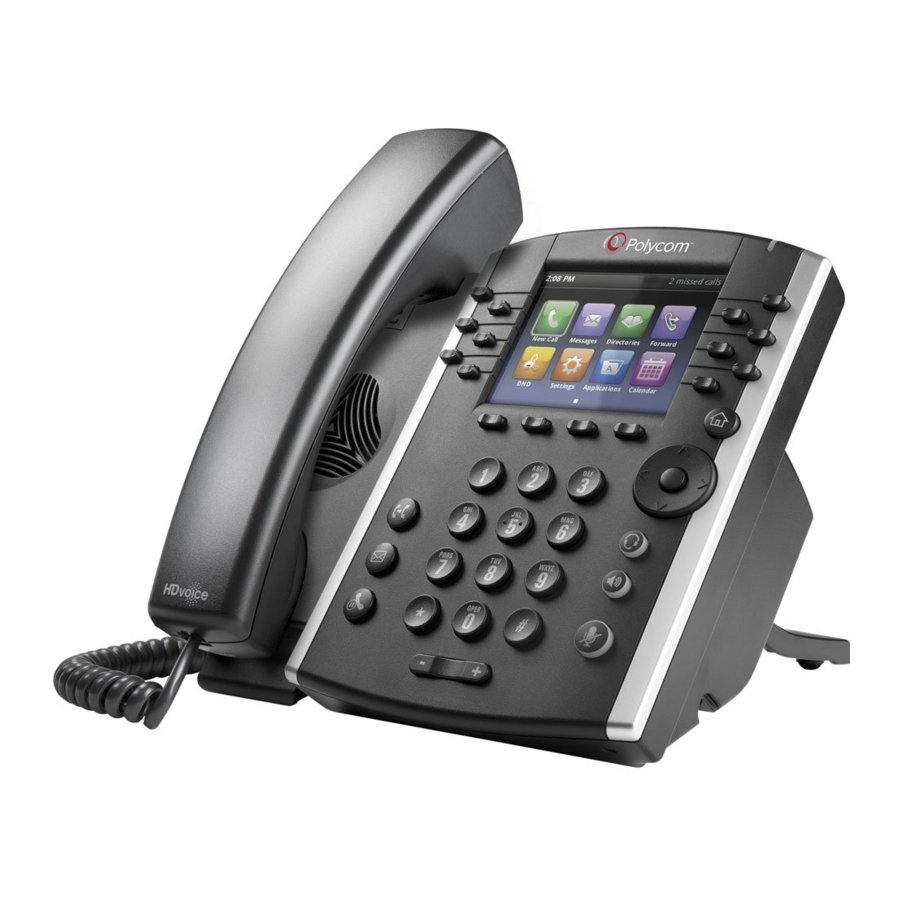
| Functie | Beschrijving |
| Speaker | Biedt beltoon en handsfree (speakerphone) audio-uitvoer. |
| Kiesblok | Hiermee kunt u cijfers, letters en speciale tekens invoeren. U kunt de toetsen van het kiesblok ook gebruiken om menu-items te selecteren die indexnummers hebben. |
| Beveiligingssleuf | De connector aan de achterkant van uw telefoon waarmee u een kabelslot voor een laptop aan uw telefoon kunt bevestigen, zodat u deze aan een bureau kunt bevestigen. |
| Indicator voor wachtende berichten | Knippert rood om nieuwe berichten aan te geven. |
| Home-toets | Druk vanaf elk scherm op om de Home-weergave weer te geven. Druk in de Home-weergave op |
| Scherm | Het scherm van 3,5 inch diagonaal is verlicht. |
| Navigatietoetsen/Selecteer-toets | Blader door de weergegeven informatie of opties. Selecteer een veld met weergegeven gegevens. |
| Headsettoets | Hiermee kunt u oproepen plaatsen en ontvangen via een headset. De toets licht groen op wanneer een analoge headset is geactiveerd. |
| Speakerphone-toets | Hiermee kunt u oproepen plaatsen en ontvangen via de speakerphone. De toets licht groen op wanneer deze is geactiveerd. |
| Dempen-toets | Dempt de lokale audio tijdens oproepen en conferenties. De toets licht rood op wanneer deze is geactiveerd. |
| Volumetoetsen | Pas het volume van de handset, headset, speaker en beltoon van de telefoon aan. |
| Microfoon | Zendt geluid naar andere telefoons. |
Telefoonweergaven
Uw telefoon heeft drie hoofdweergaven: Home, Oproepen en Lijnenweergave (de standaard). U kunt de Home- en Lijnenweergave op elk moment openen. Als uw telefoon een of meer oproepen heeft, kunt u ook de Oproepenweergave openen. Voor de Home-weergave vanuit elk menu drukt u op  .
.
Druk op  om te wisselen tussen de Home- en Lijnenweergave.
Home-weergave
De Home-weergave toont pictogrammen die u kunt selecteren om toegang te krijgen tot telefoonfuncties

U kunt de pijltoetsen rechts, links, omhoog en omlaag gebruiken om meer pictogrammen weer te geven.
Weergave Adressenlijsten
De weergave Adressenlijsten toont de volgende vier opties:

Recente oproepen
Dit is een lijst met recente oproepen. U kunt een vermelding selecteren en op de toets Kiezen drukken om dat nummer te bellen.
Recente oproepen bekijken
Voer vanuit de Lijnenweergave een van de volgende handelingen uit:
- Druk op
![]() , selecteer Adressenlijsten en selecteer Recente oproepen om uw lijst Recente oproepen te bekijken.
, selecteer Adressenlijsten en selecteer Recente oproepen om uw lijst Recente oproepen te bekijken. - Druk op de pijltoets naar rechts om de recente Geplaatste oproepen te bekijken.
- Druk op de pijltoets naar links om de recente Ontvangen oproepen te bekijken.
- Druk op de pijltoets omlaag om de recente Gemiste oproepen te bekijken.
- Druk op de pijltoets omhoog om Favorieten te bekijken.
 , selecteer Adressenlijsten en selecteer Recente oproepen om uw lijst Recente oproepen te bekijken.
Druk in de lijst Recente oproepen op Sorteren om oproepen te sorteren en rangschikken, druk op Type om alleen bepaalde oproepen weer te geven of selecteer een oproeprecord om de persoon te bellen.
Bedrijfsadresboek^
Dit is een doorzoekbare lijst van alle gebruikers binnen uw bedrijf. U kunt een vermelding selecteren en op de toets Kiezen drukken om dat nummer te bellen.

U kunt een naam invoeren om te zoeken met behulp van het toetsenblok van de telefoon. Om het volledige adresboek te bekijken, voert u * in in het zoekvak.
 Opmerking: Als u niet wilt dat uw naam en nummer in het bedrijfsadresboek staan, neemt u contact op met Rogers Business Technical Support op 1-877-742-9249 om uw privacy-instelling te laten bijwerken.
Algemeen bedrijfsadresboek^
Met het algemene bedrijfsadresboek kan de gebruiker het algemene contact (alleen namen en telefoonnummers) van het bedrijf bekijken.

Groepsadresboek^
Met het groepsadresboek kunnen gebruikers de contactgegevens bekijken, zoals werk-, extensie- en mobiele nummers van contacten.
Gebruikers kunnen zoeken op naam, telefoonnummer, extensie enz.
Opmerking: Als u niet wilt dat uw naam en nummer in het bedrijfsadresboek staan, neemt u contact op met Rogers Business Technical Support op 1-877-742-9249 om uw privacy-instelling te laten bijwerken.

Algemeen groepsadresboek◊
Dit is het adresboek waarmee de groepsgebruikers de algemene contacten (alleen namen en telefoonnummers) binnen dezelfde groep kunnen bekijken.
Opmerking: Alleen de groepsbeheerder kan wijzigingen aanbrengen in dit adresboek.

Persoonlijk adresboek◊
Met het persoonlijke adresboek kunnen gebruikers details zoals namen en telefoonnummers van de contacten in het persoonlijke adresboek van de gebruiker dat op de server is opgeslagen, bekijken, toevoegen, wijzigen of verwijderen.

Lijnenweergave
De lijnenweergave toont telefoonlijnen, favorieten en softkeys.

Als uw telefoon inactief is, kunt u op de lijn-toets drukken om toegang te krijgen tot de kiezer.
 Tip: Verwijzen naar softkeys
In deze handleiding wordt naar softkeys alleen met hun naam verwezen. Om bijvoorbeeld een actief gesprek te beëindigen, drukt u op End Call.
Verwijzen naar softkeys
In deze handleiding wordt naar softkeys alleen met hun naam verwezen. Om bijvoorbeeld een actief gesprek te beëindigen, drukt u op End Call.
Oproepenweergave
Als uw telefoon een of meer oproepen heeft, kunt u de Oproepenweergave openen. De oproepkleur geeft de status aan:

- Donkergroen — Actief gesprek
- Heldderblauw — Inkomende oproep
- Donkerblauw — Gesprek in de wacht
Gebruik de pijltoetsen omhoog en omlaag om een oproep te selecteren (markeer deze). De softkeys bedienen de gemarkeerde oproep.
Gegevens invoeren
Gebruik de toetsen van het toetsenblok om informatie in te voeren. Om een backspace te maken, drukt u op Backspace  .
.
Om te typen met de toetsen van het toetsenblok, drukt u herhaaldelijk op een toets om de tekenopties te bekijken en stopt u om te selecteren.
Om andere tekens te typen, drukt u op Encoding of Mode. Gebruik bij het gebruik van de toetsen van het toetsenblok de toetsen 1, *, 0 en #.
Over oproepen
Er kan slechts één oproep tegelijk actief zijn. U kunt de handset, speakerphone of headset gebruiken voor oproepen. Tijdens een gesprek kunt u van modus wisselen door de handset op te nemen of door op  of
of  te drukken.
Als u weg navigeert van uw oproep(en), drukt u op  om de weergave Actief gesprek of Oproepen opnieuw te bekijken.
Tip: Schakelen tussen de lijnen- en oproepenweergave
Schakel in de oproepenweergave over naar de lijnenweergave door op Meer > Lijnen te drukken. Schakel terug naar de oproepenweergave door op Meer > Oproepen te drukken.
Oproepen plaatsen*
Neem de handset op of druk op of Voer het telefoonnummer in en druk op Verzenden.
Of voer eerst het telefoonnummer in en druk vervolgens op Kiezen, neem de handset op of druk op of .
Vanuit de Lijnenweergave: Druk op de telefoonlijn-toets, voer het telefoonnummer in en druk op Verzenden. Vanuit de Home-weergave: Selecteer Nieuw gesprek met behulp van de pijltoetsen naar links en rechts. Voer het telefoonnummer in en druk op Verzenden.
Tip: Snel oproepen plaatsen
Selecteer een recent gesprek of favoriet, of selecteer het telefoonnummer van een contactpersoon in het contactpersonenadresboek.
Oproepen beantwoorden
Om te beantwoorden met de speakerphone, drukt u op  of tikt u op Beantwoorden. Om te beantwoorden met de handset, neemt u de handset op. Om te beantwoorden met een headset, drukt u op
  . Om een nieuw gesprek te beantwoorden terwijl u in een actief gesprek bent, drukt u op Beantwoorden. Het huidige gesprek wordt in de wacht gezet.
Oproepen beëindigen
Om een actief gesprek te beëindigen, legt u de handset terug, drukt u op  of drukt u op
  . Of druk op End Call. Om een gesprek in de wacht te beëindigen, navigeert u naar de Oproepenweergave en markeert u het gesprek in de wacht.
Druk op Hervatten en druk op End Call.
Oproepen in de wacht zetten
Druk in de Oproepenweergave op Hold of  .
.
Vergeet niet om eerst het gesprek te markeren. Om een gesprek in de wacht te hervatten, drukt u nogmaals op Hervatten of  .
.
Oproepen doorverbinden
Druk in de Oproepenweergave op Transfer of  en bel de andere partij. Wanneer u de kiestoon hoort of nadat u met de andere partij hebt gesproken, drukt u nogmaals op Transfer of
  . Druk op Blind om een doorverbinding te voltooien zonder te wachten op de kiestoon.
Oproepen doorschakelen
Om het doorschakelen van oproepen in te schakelen, drukt u op Forward in de Home- of Lijnenweergave. Selecteer het doorschakeltype dat u wilt inschakelen, voer een doorschakelnummer in en druk op Inschakelen.
Om het doorschakelen van oproepen uit te schakelen, drukt u op Forward in de Home- of Lijnenweergave, selecteert u het doorschakeltype dat u wilt uitschakelen en drukt u op Uitschakelen.
Om doorschakelen per gesprek in te schakelen: Terwijl uw telefoon overgaat, drukt u op Forward, voert u het doorschakelnummer in en drukt u op Forward.
Conference calls plaatsen
Bel de eerste partij en druk, nadat de verbinding tot stand is gebracht, op Meer en selecteer Confrnc. Kies vervolgens en maak verbinding met de tweede partij en druk nogmaals op Confrnc. Vanuit de Lijnen- of Oproepenweergave kunt u:
- Druk op Hold om alle deelnemers in de wacht te zetten.
- Druk op End Call om uzelf uit het gesprek te verwijderen, maar de andere deelnemers verbonden te houden.
- Druk op Manage (indien beschikbaar) om elke deelnemer te beheren.
- Druk op Split om de conference call te beëindigen en alle deelnemers in de wacht te zetten.
Tip: Conference calls plaatsen
Als u een actief en een gesprek in de wacht hebt, drukt u op Join om een conference call op te zetten.
Tip: Wat betekent de ster?
Een ster,  , geeft een favoriet aan.
Luisteren naar voicemail
Een envelop,  , naast een lijntoets geeft aan dat u voicemail hebt. Selecteer Messages in de Home-weergave of druk op
  , en selecteer Message Center. Druk op Connect en volg de aanwijzingen of kies *98.
De microfoon dempen
Druk tijdens een gesprek op  zodat andere partijen u niet kunnen horen. Om Dempen uit te schakelen, drukt u nogmaals op
  .
.
Dit is van toepassing op oproepen via de handset, headset en speakerphone.
Niet storen gebruiken
Om het overgaan in of uit te schakelen, drukt u op DND in de Home- of Lijnenweergave. Wanneer Niet storen is ingeschakeld, wordt het DND-pictogram  , weergegeven in de statusbalk en naast de juiste lijntoets.
Volume aanpassen
Om het gespreksvolume te wijzigen, drukt u tijdens een gesprek op  . Om het volume van de beltoon te wijzigen, drukt u op
  wanneer de telefoon inactief is of overgaat.
Download handleiding
Hier kunt u de volledige pdf-versie van de handleiding downloaden. Deze kan aanvullende veiligheidsinstructies, garantie-informatie, FCC-regels, enz. bevatten.
Download Handleiding Polycom VVX 400 Series