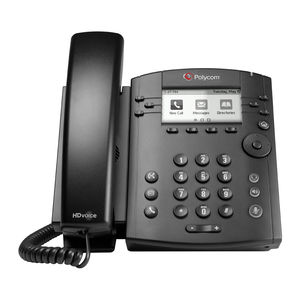
Polycom VVX 300 Series Handleiding
- 1 Uw telefoontoetsen en hardware bekijken
-
2
Home-weergave
- 2.1 Mapweergave
-
2.2
Oproepen-weergave
- 2.2.1 Gegevens invoeren
- 2.2.2 Over oproepen
- 2.2.3 Oproepen plaatsen*
- 2.2.4 Oproepen beantwoorden
- 2.2.5 Oproepen beëindigen
- 2.2.6 Oproepen in de wacht zetten
- 2.2.7 Oproepen doorschakelen
- 2.2.8 Oproepen doorschakelen
- 2.2.9 Conference calls plaatsen
- 2.2.10 Favorieten
- 2.2.11 Naar voicemail luisteren
- 2.2.12 De microfoon dempen
- 2.2.13 Niet storen gebruiken
- 2.2.14 Volume aanpassen
- 3 Download handleiding
- 4 In andere talen
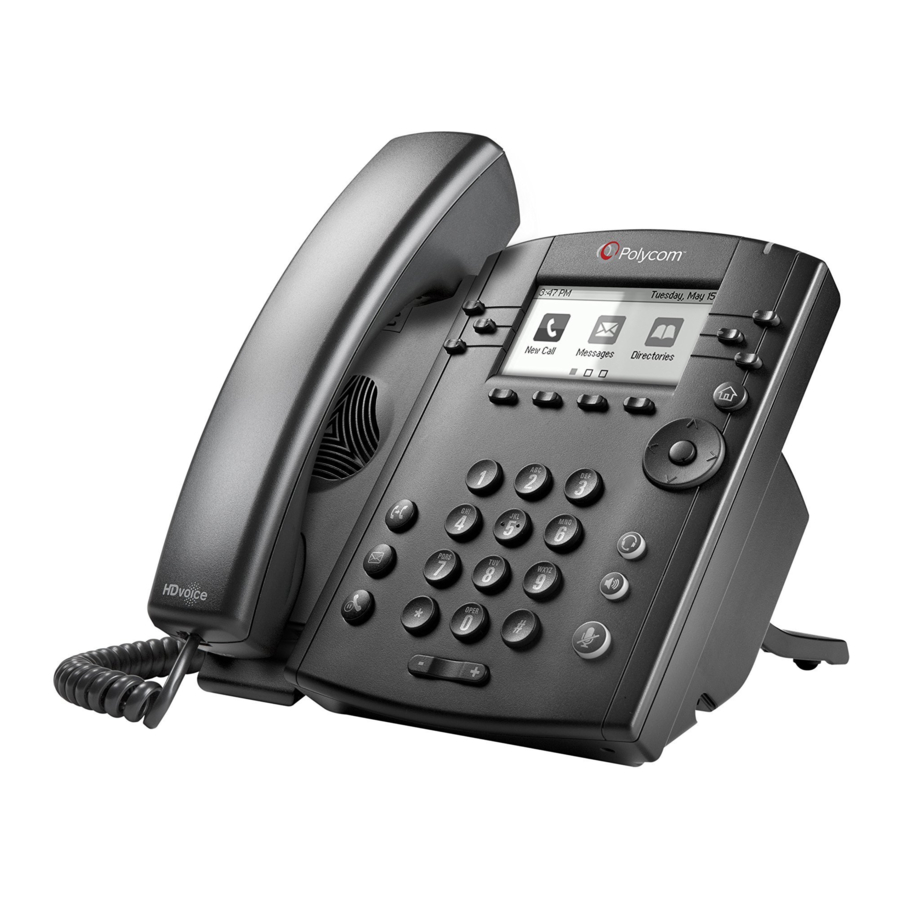
Uw telefoontoetsen en hardware bekijken

| Functie | Beschrijving |
| Speaker | Biedt beltoon en handsfree (luidsprekertelefoon) audio-uitvoer. |
| Kiesblok | Hiermee kunt u cijfers, letters en speciale tekens invoeren. U kunt de toetsen van het kiesblok ook gebruiken om menu-items te selecteren die indexnummers hebben. |
| Beveiligingsslot | Hiermee kunt u de achterkant van uw telefoon aansluiten op een laptopkabelslot, zodat u deze aan een bureau kunt bevestigen. |
| Melding nieuwe berichten | Knippert rood om nieuwe berichten aan te geven. |
| Home-toets | Hiermee kunt u vanaf elk scherm drukken om de Home-weergave weer te geven. Vanuit de Home-weergave drukt u op deze toets om andere telefoonweergaven weer te geven. |
| Scherm | Toont een diagonaal scherm van 2,2 inch met achtergrondverlichting. |
| Navigatietoetsen/Selectietoets | Scrolt door informatie of opties die op het scherm van de telefoon worden weergegeven. Selecteert een veld met weergegeven gegevens. |
| Headset-toets | Hiermee kunt u bellen en gebeld worden via een headset. De toets licht groen op wanneer een analoge headset is geactiveerd. |
| Luidsprekertelefoon-toets | Hiermee kunt u bellen en gebeld worden via de luidsprekertelefoon. De toets licht groen op wanneer deze is geactiveerd. |
| Dempen-toets | Schakelt uw audio uit tijdens gesprekken en conferenties. De toets licht rood op wanneer audio is uitgeschakeld. |
| Volumetoetsen | Past het volume van de handset, headset, luidspreker en beltoon van de telefoon aan. |
| Microfoon | Verzendt geluid van uw telefoon naar andere telefoons. |
Home-weergave
De Home-weergave toont pictogrammen waarop u kunt tikken om toegang te krijgen tot telefoonfuncties.

Mapweergave
De mapweergave toont de volgende vier opties:

Recente oproepen
Dit is een lijst met recente oproepen. U kunt een vermelding selecteren en op de Kies-toets drukken om dat nummer te bellen.
Recente oproepen bekijken
Voer vanuit de Lijnen-weergave een van de volgende handelingen uit:
- Druk op
![]() , selecteer Directories (Mappen) en selecteer Recent Calls (Recente oproepen) om uw lijst met Recent Calls (Recente oproepen) te bekijken.
, selecteer Directories (Mappen) en selecteer Recent Calls (Recente oproepen) om uw lijst met Recent Calls (Recente oproepen) te bekijken. - Druk op de pijl-rechts om de recente Geplaatste oproepen te bekijken.
- Druk op de pijl-links om de recente Ontvangen oproepen te bekijken.
- Druk op de pijl-omlaag om de recente Gemiste oproepen te bekijken.
- Druk op de pijl-omhoog om Favorieten te bekijken.
Druk vanuit de lijst Recente oproepen op Sort (Sorteren) om oproepen te sorteren en ordenen, druk op Type (Type) om alleen bepaalde oproepen weer te geven, of selecteer een oproeprecord om de persoon te bellen.
Bedrijfsmap
Dit is een doorzoekbare lijst met alle gebruikers binnen uw bedrijf. U kunt een vermelding selecteren en op de Kies-toets drukken om dat nummer te bellen.

U kunt een naam invoeren om te zoeken met behulp van het toetsenblok van de telefoon. Om de volledige map te bekijken, voert u* in het zoekvak in.
Opmerking: Als u niet wilt dat uw naam en nummer in de Bedrijfsmap worden vermeld, neemt u contact op met de technische ondersteuning van Rogers Business op 1-877-742-9249 om uw privacyinstelling te laten bijwerken.
Algemene bedrijfsmap^
Met de Algemene bedrijfsmap kan de gebruiker het algemene contact (alleen namen en telefoonnummers) van het bedrijf bekijken.

Groepsmap
Met de Groepsmap kunnen gebruikers de contactgegevens bekijken, zoals werk-, extensie- en mobiele nummers van contacten.
Gebruikers kunnen zoeken op naam, telefoonnummer, extensie enz.
Opmerking: Als u niet wilt dat uw naam en nummer in de Bedrijfsmap worden vermeld, neemt u contact op met de technische ondersteuning van Rogers Business op 1-877-742-9249 om uw privacyinstelling te laten bijwerken.

Algemene groepsmap◊
Dit is de map waarmee de groepsgebruikers de algemene contacten (alleen namen en telefoonnummers) binnen dezelfde groep kunnen bekijken.
Opmerking: Alleen de groepsbeheerder kan wijzigingen aanbrengen in deze map.

Persoonlijke map◊
Met de Persoonlijke map kunnen gebruikers details zoals namen en telefoonnummers van de contacten in de persoonlijke map van de gebruiker die op de server is opgeslagen, bekijken, toevoegen, wijzigen of verwijderen.

Oproepen-weergave
Als uw telefoon een of meer oproepen heeft, kunt u toegang krijgen tot de Oproepen-weergave. De kleur van de oproep geeft de status aan:

- Middelgrijs — Actieve oproep
- Donkergrijs — Inkomende oproep
- Wit — Oproep in de wacht
Gebruik de pijltoetsen omhoog en omlaag om een oproep te selecteren (markeer deze). De functietoetsen bedienen de gemarkeerde oproep.
Gegevens invoeren
Gebruik de toetsen van het kiesblok om informatie in te voeren. Om een backspace uit te voeren, drukt u op Backspace (Backspace)  .
.
Om te typen met de toetsen van het kiesblok, drukt u herhaaldelijk op een toets om de tekenopties te bekijken en stopt u om te selecteren.
Om andere tekens te typen, drukt u op Encoding (Codering) of Mode (Modus). Gebruik bij het gebruik van de toetsen van het kiesblok de toetsen 1, *, 0, en #.
Over oproepen
Er kan slechts één oproep tegelijk actief zijn. U kunt de handset, luidsprekertelefoon of headset gebruiken voor oproepen. Tijdens een gesprek kunt u van modus veranderen door de handset op te nemen of door op  of
of  te drukken.
Als u weg navigeert van uw gesprek(ken), drukt u op  om de weergave Actief gesprek of Oproepen te bekijken.
Tip: Schakelen tussen de weergaven Lijnen en Oproepen
Wanneer u zich in de Oproepen-weergave bevindt, schakelt u over naar de Lijnen-weergave door op Meer > Lijnen te drukken.
Schakel terug naar de Oproepen-weergave door op Meer > Oproepen te drukken.
Oproepen plaatsen*
Tip: Conference calls plaatsen
Als u een actieve oproep en een oproep in de wacht hebt, drukt u op Join (Deelnemen) om een conference call op te zetten.
Neem de handset op of druk op of Voer het telefoonnummer in en druk op Send (Verzenden).
Of voer eerst het telefoonnummer in en druk vervolgens op Dial (Kiezen), neem de handset op of druk op of  .
.
Vanuit de Lijnen-weergave: Druk op de telefoonlijntoets, voer het telefoonnummer in en druk op Send (Verzenden). Vanuit de Home-weergave: Selecteer New Call (Nieuw gesprek) met behulp van de pijltoetsen links en rechts. Voer het telefoonnummer in en druk op Send (Verzenden).
Tip: Snel oproepen plaatsen
Selecteer een recente oproep of Favoriet, of selecteer het telefoonnummer van een contactpersoon in de Contactenlijst.
Oproepen beantwoorden
Om met de luidsprekertelefoon te beantwoorden, drukt u op  of tikt u op Answer (Beantwoorden). Om met de handset te beantwoorden, neemt u de handset op. Om met een headset te beantwoorden, drukt u op . Om een nieuw gesprek te beantwoorden terwijl u in een actief gesprek bent, drukt u op Answer (Beantwoorden). Het huidige gesprek wordt in de wacht gezet.
Oproepen beëindigen
Om een actief gesprek te beëindigen, plaatst u de handset terug, drukt u op of drukt u op . Of druk op End Call (Gesprek beëindigen). Om een gesprek in de wacht te beëindigen, navigeert u naar de Oproepen-weergave en markeert u het gesprek in de wacht. Druk op Resume (Hervatten) en druk op End Call (Gesprek beëindigen).
Oproepen in de wacht zetten
Druk vanuit de Oproepen-weergave op Hold (In de wacht) of  . Vergeet niet om eerst het gesprek te markeren. Om een gesprek in de wacht te hervatten, drukt u nogmaals op Resume (Hervatten) of
  .
.
Oproepen doorschakelen
Druk vanuit de Oproepen-weergave op Transfer (Doorschakelen) of  , en bel de andere partij. Wanneer u de kiestoon hoort, of nadat u met de andere partij hebt gesproken, drukt u nogmaals op Transfer (Doorschakelen) of
  . Druk op Blind (Blind) om een doorschakeling te voltooien zonder te wachten op de kiestoon.
Oproepen doorschakelen
Om het doorschakelen van oproepen in te schakelen, drukt u op Forward (Doorschakelen) vanuit de Home- of Lijnen-weergave. Selecteer het door te schakelen type om in te schakelen, voer een doorschakelnummer in en druk op Enable (Inschakelen).
Om het doorschakelen van oproepen uit te schakelen, drukt u op Forward (Doorschakelen) vanuit de Home- of Lijnen-weergave, selecteert u het uit te schakelen doorschakeltype en drukt u op Disable (Uitschakelen).
Om het doorschakelen per oproep in te schakelen: Terwijl uw telefoon overgaat, drukt u op Forward (Doorschakelen), voert u het doorschakelnummer in en drukt u op Forward (Doorschakelen).
Conference calls plaatsen
Bel de eerste partij en druk, nadat het gesprek tot stand is gekomen, op Meer en selecteer Confrnc (Conf.). Kies vervolgens en maak verbinding met de tweede partij en druk nogmaals op Confrnc (Conf.). Vanuit de weergave Lijnen of Oproepen kunt u:
- Druk op Hold (In de wacht) om alle deelnemers in de wacht te zetten.
- Druk op End Call (Gesprek beëindigen) om uzelf uit het gesprek te verwijderen, maar houd de andere deelnemers verbonden.
- Druk op Manage (Beheren) (indien beschikbaar) om elke deelnemer te beheren.
- Druk op Split (Splitsen) om de conference call te beëindigen en alle deelnemers in de wacht te zetten.
Favorieten
Favorieten zijn contactpersonen die u het vaakst belt. Uw lijst met Favorieten toont al uw Favorieten. Een kleiner aantal Favorieten wordt weergegeven in de Lijnen-weergave.
- Om uw lijst met Favorieten te bekijken — Druk vanuit de Home-weergave op
![]() en selecteer Directories > Favorites (Mappen > Favorieten).
en selecteer Directories > Favorites (Mappen > Favorieten). - Om van een contactpersoon een Favoriet te maken — Navigeer naar uw Contactenlijst en selecteer de contactpersoon. Druk op Info (Info), druk op More (Meer) en selecteer Add to Favorites (Toevoegen aan Favorieten). Druk op Yes (Ja) om te bevestigen.
- Om een Favoriet te bellen — Druk op de Favoriet vanuit de Home- of Lijnen-weergave, of vanuit uw lijst met Favorieten.
Tip: Wat betekent de ster?
Een ster,  ,geeft een favoriet aan.
Naar voicemail luisteren
Een envelop, , naast een lijntoets, geeft aan dat u voicemail hebt. Selecteer Messages (Berichten) vanuit de Home-weergave of druk op
  , en selecteer Message Center (Berichtencentrum). Druk op Connect (Verbinden) en volg de aanwijzingen of kies *98.
De microfoon dempen
Druk tijdens een gesprek op  zodat andere partijen u niet kunnen horen. Om Dempen uit te schakelen, drukt u nogmaals op .
Dit is van toepassing op oproepen met de handset, headset en luidsprekertelefoon.
Niet storen gebruiken
Om het overgaan in of uit te schakelen, drukt u op DND (Niet storen) vanuit de Home- of Lijnen-weergave. Wanneer Niet storen is ingeschakeld, wordt het Niet storen-pictogram,  , weergegeven in de statusbalk en naast de juiste lijntoets.
Volume aanpassen
Om het gespreksvolume te wijzigen, drukt u tijdens een gesprek op  . Om het beltoonvolume te wijzigen, drukt u op
  wanneer de telefoon inactief is of overgaat.
* VoIP-telefoon noodnummer 9-1-1 functies verschillen van traditionele 9-1-1 services. Bezoek business.shaw.ca/smartvoice911 voor meer informatie.
^ Klanten kunnen de inhoud van Enterprise niet toevoegen/wijzigen/verwijderen.
◊ Klantgroepbeheerders hebben de mogelijkheid om de inhoud van de algemene contacten toe te voegen/wijzigen/verwijderen via de End User Portal.
Download handleiding
Hier kunt u de volledige pdf-versie van de handleiding downloaden. Deze kan aanvullende veiligheidsinstructies, garantie-informatie, FCC-regels, enz. bevatten.
Download Polycom VVX 300 Series Handleiding