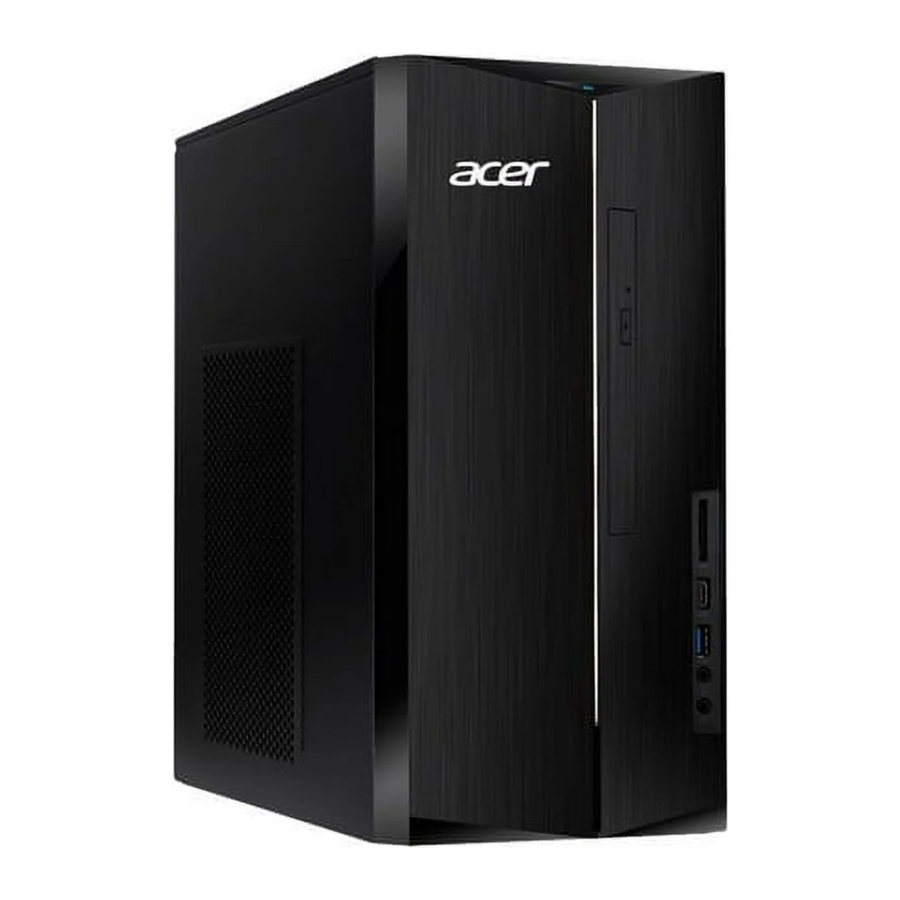
Acer TC-1780 Handleiding
- 1 Zelf repareren
-
2
Demontageprocedure
- 2.1 Veiligheidsrichtlijnen
- 2.2 Aanbevolen apparatuur
- 2.3 WEEE Bijlage VII-component
- 2.4 Instructies voorafgaand aan de demontage
- 2.5 De behuizingsklep verwijderen
- 2.6 ODD verwijderen
- 2.7 HDD verwijderen
- 2.8 VGA-kaart verwijderen
- 2.9 PSU verwijderen
- 2.10 Moederbord, MEM, CPU, koeler, WLAN, SSD, RTC-batterij verwijderen
- 3 Probleemoplossing
- 4 Explosietekeningen
- 5 FRU-lijst (Field Replaceable Unit)
- 6 Uw persoonlijke gegevens verwijderen
- 7 Referenties
- 8 Download handleiding
- 9 In andere talen
Zelf repareren
Dit hoofdstuk belicht de beperkte mogelijkheden voor zelfreparatie van het product.
Voordat u zelfreparaties uitvoert, dient u zich eerst vertrouwd te maken met de veiligheidsrichtlijnen en aanbevolen apparatuur, zoals beschreven in het hoofdstuk "Demontageprocedure".
Afhankelijk van het model komen de volgende belangrijke componenten in aanmerking voor zelfreparatie (indien van toepassing);
- PSU-module
- HDD / SSD-module
- DIMM-module(s)
- WLAN-module
- ODD-module
Als een bepaalde belangrijke component wordt vermeld en dus in aanmerking zou komen voor zelfreparatie, maar niet wordt beschreven in de sectie "Demontageprocedure", dan is deze component ofwel niet aanwezig op het betreffende model, ofwel wel aanwezig maar ingebed op het moederbord en komt daarom niet in aanmerking voor zelfreparatie.
OPMERKING:
Probeer geen andere componenten te vervangen dan die hierboven vermeld.
OPMERKING:
Gebruik voor vervangende onderdelen altijd alleen door Acer gecertificeerde componenten om de kwaliteit, optimale systeemprestaties, stabiliteit en betrouwbaarheid van het product te waarborgen.
OPMERKING:
Eventuele schade aan het product die ontstaat tijdens zelfreparatie, of die is ontstaan als gevolg van een onzorgvuldige of mislukte poging tot zelfreparatie, wordt niet gedekt door de standaard productgarantie.
Demontageprocedures
Raadpleeg het hoofdstuk "Demontageprocedure" voor stapsgewijze instructies voor demontage.
Systeem-BIOS- en stuurprogramma-updates
Ga naar http://www.acer.com/support om de beschikbare systeem-BIOS en stuurprogramma's voor dit product te ontdekken. Nadat u het gewenste land/de gewenste taal hebt geselecteerd, voert u de modelnaam of het serienummer van het product in, of selecteert u het product in de lijst met voorgestelde modellen om toegang te krijgen tot productspecifieke software en documentatie.
Het systeem-BIOS bijwerken
- Download de gewenste systeem-BIOS-versie van de website.
- Pak het gedownloade bestand uit op uw computer.
- Dubbelklik op het uitgepakte bestand om het updateproces te starten.
- Het updateproces zelf is volledig geautomatiseerd en de voortgang ervan wordt gevisualiseerd door middel van een voortgangsindicator.
- Er wordt een visuele melding weergegeven wanneer de update is voltooid.
OPMERKING:
Het onjuist upgraden van het systeem-BIOS of onderbreking van het systeem-BIOS-updateproces kan het product beschadigen.
OPMERKING:
Systeem-BIOS-upgrades of -downgrades, indien niet uitgevoerd door een Acer Service Center of geautoriseerde Service Partner, zijn voor eigen risico.
De stuurprogramma's bijwerken
Voer Windows Update uit om de nieuwste stuurprogramma's van Acer te downloaden:
- Selecteer de knop Start
![]() .
. - Ga naar Settings
![]() > Update & Security
> Update & Security ![]() > Windows Update
> Windows Update ![]() .
. - Beschikbare stuurprogramma's worden automatisch op het scherm weergegeven.
- Druk op Download (Downloaden) om het downloaden van het betreffende stuurprogramma te starten.
- De installatie van het stuurprogramma start automatisch zodra het downloaden is voltooid.
 .
. > Update & Security
  > Windows Update
 Mocht een bepaald stuurprogramma niet via Windows Update worden geïnstalleerd, dan is het ook beschikbaar om te downloaden van de Acer Support-website.
Stuurprogramma's downloaden en installeren van de Acer Support-website:
- Ga naar http://www.acer.com en navigeer naar Support (Ondersteuning)
- Klik op Drivers and Manuals (Stuurprogramma's en handleidingen)
- Voer het serienummer van het apparaat, SNID of modelnummer in en druk op Find (Zoeken)
- Klik op Drivers (Stuurprogramma's) om toegang te krijgen tot alle beschikbare stuurprogramma's voor het betreffende product
- Zoek het gewenste stuurprogramma en klik op Download (Downloaden)
- Pak het bestand uit en start de installatie
- Instructies op het scherm begeleiden u door het installatieproces
Na een succesvolle installatie van het stuurprogramma start u het apparaat opnieuw op voordat u het gebruikt om ervoor te zorgen dat het nieuwe of bijgewerkte stuurprogramma succesvol is geladen.
Softwareherstel
Dit product heeft ingebouwde softwareherstelhulpmiddelen die kunnen worden gebruikt om een gedeeltelijk of volledig softwareherstel uit te voeren, maar ook om een fabrieksherstelmedium te maken.
Raadpleeg voor meer informatie over softwareherstelopties, het uitvoeren van een softwareherstel of het maken van een fabrieksherstelmedium het hoofdstuk "Recovery" (Herstel) dat beschikbaar is in de gebruikershandleiding van het product.
OPMERKING:
In het geval dat u geen fabrieksherstelmedium kunt maken, is het mogelijk om een kopie van het herstelmedium te verkrijgen via de Acer Customer Service (http://www.acer.com/support). Dit is geen gratis service.
Demontageprocedure
Veiligheidsrichtlijnen
Dit hoofdstuk bevat stapsgewijze procedures voor het verwijderen en de-installeren van componenten van de computer. Gebruik de volgende veiligheidsrichtlijnen om uw persoonlijke veiligheid te waarborgen. Elke procedure in dit hoofdstuk gaat ervan uit dat u uw computer voorbereidt op recycling en verwijdering. Door een van deze procedures uit te voeren, erkent u dat elke resterende garantie die van toepassing is op uw computer, vervalt. Voordat u begint met een van de procedures in dit hoofdstuk, dient u de volgende veiligheidsrichtlijnen en de bijbehorende instructies in het hoofdstuk te lezen.

- Schakel uw computer uit en ontkoppel alle stroombronnen voordat u de computerbehuizing of panelen opent.
- Om elektrostatische ontlading te voorkomen, aard uzelf door een antistatische polsband te gebruiken of door periodiek een ongelakt metalen oppervlak aan te raken terwijl u een connector aan de achterkant van de computer aanraakt.
- Verwijder metalen voorwerpen van uw armen of vingers, zoals armbanden, ringen of horloges, en zorg ervoor dat uw handen volledig droog zijn. Zelfs als uw apparaat is losgekoppeld, kan er nog steeds elektrische lading aanwezig zijn.
- Als een onderdeel er niet gemakkelijk uitkomt, verwijder het dan niet met geweld. Controleer in plaats daarvan of u het correct verwijdert en of er geen draden of andere onderdelen in de weg zitten.
- Wanneer u een kabel loskoppelt, trekt u aan de connector of aan het treklipje, niet aan de kabel zelf. Sommige kabels hebben connectoren met vergrendelingslipjes; als u dit type kabel loskoppelt, drukt u op de vergrendelingslipjes voordat u de kabel loskoppelt.
Aanbevolen apparatuur
De volgende apparatuur wordt aanbevolen om de volgende onderhoudsprocedures uit te voeren:
- Antistatische polsband en geleidende mat
- Platte schroevendraaier
- Philips-schroevendraaier
- Polydrive-schroevendraaier
- Plastic pincet
- Platte plastic wrikker
WEEE Bijlage VII-component
Deze componenten zijn geclassificeerd als componenten die een selectieve behandeling vereisen.
Instructies voorafgaand aan de demontage
Voer het volgende uit voordat u met onderhoudsprocedures begint:
- Plaats het systeem op een stabiel werkoppervlak.
- Verwijder het netsnoer uit het systeem en de randapparatuur.
- Verwijder alle kabels uit het systeem.
OPMERKING:
Zorg ervoor dat het systeem volledig is uitgeschakeld.
De behuizingsklep verwijderen
- Verwijder de behuizingsklep
- Verwijder de twee schroeven die aan het zijpaneel zijn bevestigd.

- Verwijder de linker zijpaneel

- Verwijder de twee schroeven die aan het zijpaneel zijn bevestigd.


ODD verwijderen
- Verwijder de ODD
- Koppel de ODD SATA-kabel en SATA-voedingskabel los van de slanke ODD

- Druk op de plastic afdekking van de slanke ODD

- Verwijder de ODD

![voorzichtig]() OPMERKING: ODD is gemarkeerd met de gele rechthoek zoals de bovenstaande afbeelding laat zien. WEEE Bijlage VII-component.
OPMERKING: ODD is gemarkeerd met de gele rechthoek zoals de bovenstaande afbeelding laat zien. WEEE Bijlage VII-component.
- Koppel de ODD SATA-kabel en SATA-voedingskabel los van de slanke ODD


 OPMERKING: ODD is gemarkeerd met de gele rechthoek zoals de bovenstaande afbeelding laat zien. WEEE Bijlage VII-component.
HDD verwijderen
- HDD verwijderen
- Koppel de SATA-kabel en SATA-voedingskabel los van de achterkant van het moederbord

- Koppel de SATA-kabel en SATA-voedingskabel los van de HDD

- Verwijder vier schroeven van de behuizing en trek deze uit de behuizing

- Verwijder deze vier schroeven van de HDD

![voorzichtig]() OPMERKING: HDD is gemarkeerd met de gele rechthoek zoals de bovenstaande afbeelding laat zien. WEEE Bijlage VII-component.
OPMERKING: HDD is gemarkeerd met de gele rechthoek zoals de bovenstaande afbeelding laat zien. WEEE Bijlage VII-component.
- Koppel de SATA-kabel en SATA-voedingskabel los van de achterkant van het moederbord


VGA-kaart verwijderen
- VGA-kaart verwijderen
- Verwijder de VGA-houder

- Verwijder twee schroeven van de VGA

- Open de PCI-afdekking

- Verwijder de VGA-kaart van het moederbord

![voorzichtig]() OPMERKING: VGA-kaart is gemarkeerd met de gele rechthoek zoals de bovenstaande afbeelding laat zien. WEEE Bijlage VII-component.
OPMERKING: VGA-kaart is gemarkeerd met de gele rechthoek zoals de bovenstaande afbeelding laat zien. WEEE Bijlage VII-component.
- Verwijder de VGA-houder


PSU verwijderen
Met ATX-voeding
- Interne PSU verwijderen
- Koppel de PSU-kabel los

- Verwijder de drie schroeven van de PSU

- Haal de PSU uit de behuizing

![voorzichtig]() OPMERKING: PSU MB/PSU FAN/PSU CAPACITOR zijn gemarkeerd met de gele rechthoek zoals de bovenstaande afbeelding laat zien. WEEE Bijlage VII-component.
OPMERKING: PSU MB/PSU FAN/PSU CAPACITOR zijn gemarkeerd met de gele rechthoek zoals de bovenstaande afbeelding laat zien. WEEE Bijlage VII-component.
- Koppel de PSU-kabel los


Met TFX-voeding
- Interne PSU verwijderen
- Koppel de PSU-kabel los

- Verwijder de vier schroeven van de PSU

- Haal de PSU uit de behuizing

![voorzichtig]() OPMERKING: PSU MB/PSU FAN/PSU CAPACITOR zijn gemarkeerd met de gele rechthoek zoals de bovenstaande afbeelding laat zien. WEEE Bijlage VII-component.
OPMERKING: PSU MB/PSU FAN/PSU CAPACITOR zijn gemarkeerd met de gele rechthoek zoals de bovenstaande afbeelding laat zien. WEEE Bijlage VII-component.
- Koppel de PSU-kabel los


Moederbord, MEM, CPU, koeler, WLAN, SSD, RTC-batterij verwijderen
- Het moederbord verwijderen
- Verwijder de zelfklevende pleister van de WLAN-antenne

- Verwijder deze zes schroeven van het moederbord en haal het moederbord vervolgens uit de behuizing

![voorzichtig]() OPMERKING: printplaten >10 cm² zijn gemarkeerd met de gele rechthoek zoals de bovenstaande afbeelding laat zien. Maak de printplaten los en volg de lokale wetgeving.
OPMERKING: printplaten >10 cm² zijn gemarkeerd met de gele rechthoek zoals de bovenstaande afbeelding laat zien. Maak de printplaten los en volg de lokale wetgeving. - Verwijder de geheugenkaart

![voorzichtig]() OPMERKING: MEMORY is gemarkeerd met de gele rechthoek zoals de bovenstaande afbeelding laat zien. WEEE Bijlage VII-component.
OPMERKING: MEMORY is gemarkeerd met de gele rechthoek zoals de bovenstaande afbeelding laat zien. WEEE Bijlage VII-component. - Verwijder de vier schroeven en koppel de voedingskabel van de CPU-koeler los van het moederbord
![]()
![voorzichtig]() OPMERKING: CPU-koeler is gemarkeerd met de gele cirkel zoals de bovenstaande afbeelding laat zien. WEEE Bijlage VII-component.
OPMERKING: CPU-koeler is gemarkeerd met de gele cirkel zoals de bovenstaande afbeelding laat zien. WEEE Bijlage VII-component. - Verwijder de CPU

- Verwijder een schroef waarmee de M.2 SSD is bevestigd en trek deze uit de sleuf

![voorzichtig]() OPMERKING: SSD is gemarkeerd met de gele rechthoek zoals de bovenstaande afbeelding laat zien. WEEE Bijlage VII-component.
OPMERKING: SSD is gemarkeerd met de gele rechthoek zoals de bovenstaande afbeelding laat zien. WEEE Bijlage VII-component. - Verwijder de schroef en haal de WLAN-kaart uit het moederbord

![voorzichtig]() OPMERKING: WLAN-kaart is gemarkeerd met de gele rechthoek zoals de bovenstaande afbeelding laat zien. WEEE Bijlage VII-component.
OPMERKING: WLAN-kaart is gemarkeerd met de gele rechthoek zoals de bovenstaande afbeelding laat zien. WEEE Bijlage VII-component. - Verwijder de batterij
![]()
![voorzichtig]() OPMERKING: RTC-batterij is gemarkeerd met de gele cirkel zoals de bovenstaande afbeelding laat zien. WEEE Bijlage VII-component.
OPMERKING: RTC-batterij is gemarkeerd met de gele cirkel zoals de bovenstaande afbeelding laat zien. WEEE Bijlage VII-component.
- Verwijder de zelfklevende pleister van de WLAN-antenne


Probleemoplossing
Power-On Self-Test (POST)
Elke keer dat u het systeem inschakelt, wordt de Power-on Self Test (POST) gestart. Tijdens POST worden verschillende items getest, maar meestal transparant voor de gebruiker.
De Power-On Self Test (POST) is een BIOS-procedure die het systeem opstart, de systeemcomponenten initialiseert en diagnosticeert, en de werking van de power-on wachtwoordoptie controleert. Als POST fouten in de systeemwerking detecteert bij het inschakelen, worden foutmeldingen op het scherm weergegeven, wordt een controlepuntcode gegenereerd op poort 80h of wordt het systeem zelfs stopgezet als de fout fataal is.
De belangrijkste componenten op het moederbord die door POST moeten worden gediagnosticeerd en/of geïnitialiseerd om de systeemfunctionaliteit te garanderen, zijn als volgt:
- Microprocessor met ingebouwde numerieke co-processor en cachegeheugensubsysteem
- Direct Memory Access (DMA)-controller
- Interruptsysteem
- Drie programmeerbare timers
- ROM-subsysteem
- RAM-subsysteem
- CMOS RAM-subsysteem en real-time klok/kalender met batterijback-up
- Geïntegreerde parallelle interfacecontroller
- Ingebouwde harde schijfinterface en één diskettestationinterface
- Keyboard- en hulpapparaatcontrollers
- I/O-poorten
- Eén parallelle poort
- Eén PS/2-compatibele muispoort
- Eén PS/2-compatibele keyboardpoort
Lijst met POST-foutmeldingen
Als u de diagnostische programmatests niet kunt uitvoeren, maar wel een POST-foutmelding hebt ontvangen, gebruikt u "Lijst met POST-foutmeldingen" om systeemproblemen te diagnosticeren. Als u geen foutmelding hebt ontvangen, zoekt u een beschrijving van uw foutverschijnselen in "Lijst met foutverschijnselen".
Als u het probleem niet kunt verhelpen met behulp van de tabel "BIOS-berichtenlijst" en de tabel "Lijst met foutverschijnselen", gaat u naar "Niet-vastgestelde problemen".
Om een probleem te diagnosticeren, zoekt u eerst de BIOS-foutmeldingen in de linkerkolom. Als u naar een controleprocedure wordt verwezen, vervangt u de FRU die in de controleprocedure wordt aangegeven. Als er geen controleprocedure wordt aangegeven, is de eerste actie/FRU die in de rechterkolom wordt vermeld, de meest waarschijnlijke oorzaak.
| BIOS-berichten | Actie/FRU |
| BIOS ROM checksum error - System halted | De checksum van de BIOS-code in de BIOS-chip is onjuist, wat aangeeft dat de BIOS-code beschadigd is geraakt. Neem contact op met uw systeemdealer om het BIOS te vervangen. |
| CMOS Battery Failed | De CMOS-batterij is niet meer functioneel. Neem contact op met uw systeemdealer voor een vervanging van het BIOS. |
| CMOS Checksum Error- defaults loaded | Checksum van CMOS is onjuist, dus het systeem laadt de standaardapparatuurconfiguratie. Een checksumfout kan erop wijzen dat CMOS beschadigd is geraakt. Een zwakke batterij kan deze fout hebben veroorzaakt. Controleer de batterij en vervang deze indien nodig. |
| CPU at run | Geeft de loopsnelheid van de CPU weer. |
| Display switch is set incorrectly | De displayschakelaar op het moederbord kan worden ingesteld op monochroom of kleur. Dit bericht geeft aan dat de schakelaar op een andere instelling staat dan aangegeven in Setup. Bepaal welke instelling correct is en schakel vervolgens het systeem uit en wijzig de jumper, of ga naar Setup en wijzig de Video-selectie. |
| Press ESC to skip memory test | De gebruiker kan op Esc drukken om de volledige geheugentest over te slaan. |
| HARD DISK initializing - Please wait a | Sommige harde schijven hebben extra tijd nodig om te initialiseren. |
| HARD DISK INSTALL FAILURE | Kan de harde schijfcontroller of de schijf niet vinden of initialiseren. Zorg ervoor dat de controller correct is geïnstalleerd. Als er geen harde schijven zijn geïnstalleerd, zorg er dan voor dat de Hard Drive Selection in Setup is ingesteld op NONE (GEEN). |
| Hard disk(s) diagnosis fail | Het systeem kan specifieke schijfdiagnostische routines uitvoeren. Dit bericht verschijnt als een of meer harde schijven een fout retourneren wanneer de diagnostiek wordt uitgevoerd. |
| Keyboard Error Or No Keyboard Present | Kan het keyboard niet initialiseren. Zorg ervoor dat het keyboard correct is aangesloten en dat er geen toetsen worden ingedrukt tijdens POST. Om het systeem opzettelijk zonder keyboard te configureren, stelt u de foutstopconditie in Setup in op HALT ON ALL, BUT KEYBOARD (STOPPEN BIJ ALLES, BEHALVE KEYBOARD). Het BIOS negeert dan het ontbrekende keyboard tijdens POST. |
| Keyboard is locked out - Unlock the key | Dit bericht geeft meestal aan dat er een of meer toetsen zijn ingedrukt tijdens de keyboardtests. Zorg ervoor dat er geen voorwerpen op het keyboard liggen. |
| Memory Test: | Dit bericht wordt weergegeven tijdens een volledige geheugentest en telt de geheugengebieden af die worden getest. |
| Memory test fail | Als POST een fout detecteert tijdens het testen van het geheugen, verschijnt er aanvullende informatie met specifieke informatie over het type en de locatie van de geheugenfout. |
| Override enabled - Defaults loaded | Als het systeem niet kan opstarten met de huidige CMOS-configuratie, kan het BIOS de huidige configuratie overschrijven met een set BIOS-standaardwaarden die zijn ontworpen voor de meest stabiele, minimale systeembewerkingen. |
| Press TAB to show POST screen | Systeem-OEM's kunnen de Phoenix Technologies Award BIOS POST-weergave vervangen door hun eigen gepatenteerde weergave. Door dit bericht in de OEM-weergave op te nemen, kan de operator schakelen tussen de OEM-weergave en de standaard POST-weergave. |
| Primary master hard disk fail | POST detecteert een fout in de primaire master harde schijf. |
| Primary slave hard disk fail | POST detecteert een fout in de secundaire master harde schijf. |
| Secondary master hard disk fail | POST detecteert een fout in de primaire slave harde schijf. |
| Secondary slave hard disk fail | POST detecteert een fout in de secundaire slave harde schijf. |
Explosietekeningen
Voor ATX PSU

| Item | Beschrijving |
| 1 | Beschermfolie paneel |
| 2 | Artikeldecoratie |
| 3 | acer logo |
| 4 | Aan/uit-schakelaar |
| 5 | Powerlens |
| 6 | Hoofdbedekking |
| 9 | Vaste basis |
| 10 | Clip 13*22*14.3mm |
| 11 | Rubberen D27mm*H4mm |
| 12 | Rubberen D15.8mm*2mm |
| 13 | Clip 14*15.5*10mm |
| 14 | SGCC-beugel voor VGA-houder |
| 15 | #6-32*5mm schroef van FIO SGCC-beugel |
| 16 | PSU Rubber 25*15*8mm |
| 17 | ODD bottom SGCC bracket |
| 18 | ODD top SGCC bracket |
| 19 | FIO SGCC bracket1 |
| 20 | FIO SGCC bracket2 |
| 21 | FIO Mylar |
| 22 | ODD front SGCC bracket |
| 23 | Spons van Power LED |
| 24 | Aan/uit-schakelaarkabel |
| 25 | Houder van aan/uit-schakelaarkabel |
| 26 | Front SGCC Plate |
| 27 | MB SGCC bracket 1 |
| 28 | EVA-spons |
| 29 | MB SGCC bracket 2 |
| 30 | MB rubber 11*11*13mm |
| 31 | MB rubber 7*4.5*6mm |
| 32 | HDD rubber |
| 33 | HDD SGCC bracket |
| 34 | PCI-pakking 105*6*0.5mm |
| 35 | PCI SGCC-afdekking |
| 36 | Rear SGCC plate |
| 37 | Side SGCC cover |
| 38 | #6-32*5mm schroef van side SGCC cover |
Voor TFX PSU

| Item | Beschrijving |
| 1 | Beschermfolie paneel |
| 2 | Artikeldecoratie |
| 3 | acer logo |
| 4 | Aan/uit-schakelaar |
| 5 | Powerlens |
| 6 | Hoofdbedekking |
| 9 | Vaste basis |
| 10 | Clip 13*22*14.3mm |
| 11 | Rubberen D27mm*H4mm |
| 12 | Rubberen D15.8mm*2mm |
| 13 | Clip 14*15.5*10mm |
| 14 | SGCC-beugel voor VGA-houder |
| 15 | #6-32*5mm schroef van FIO SGCC-beugel |
| 17 | ODD bottom SGCC bracket |
| 18 | ODD top SGCC bracket |
| 19 | FIO SGCC bracket1 |
| 20 | FIO SGCC bracket2 |
| 21 | FIO Mylar |
| 22 | ODD front SGCC bracket |
| 23 | Spons van Power LED |
| 24 | Aan/uit-schakelaarkabel |
| 25 | Houder van aan/uit-schakelaarkabel |
| 26 | Front SGCC Plate |
| 27 | MB SGCC bracket 1 |
| 28 | EVA-spons |
| 29 | MB SGCC bracket 2 |
| 30 | MB rubber 11*11*13mm |
| 31 | MB rubber 7*4.5*6mm |
| 32 | HDD rubber |
| 33 | HDD SGCC bracket |
| 34 | PCI-pakking 105*6*0.5mm |
| 35 | PCI SGCC-afdekking |
| 36 | Rear SGCC plate |
| 37 | Side SGCC cover |
| 38 | #6-32*5mm schroef van side SGCC cover |
FRU-lijst (Field Replaceable Unit)
Neem contact op met uw plaatselijke servicecentrum voor meer informatie over hoe u het onderdeel kunt verkrijgen of uw apparaat kunt vervangen
Uw persoonlijke gegevens verwijderen
Welke optie u ook kiest, u wordt gevraagd of u uw bestanden wilt bewaren of alles wilt verwijderen. Om uw bestanden te verwijderen, selecteert u Alles verwijderen, klikt u op Volgende en vervolgens op Opnieuw instellen.
- Optie 1: Selecteer Start
![]() > Instellingen
> Instellingen![]() > Update en beveiliging
> Update en beveiliging![]() > Herstel. Selecteer onder Deze pc opnieuw instellen de optie Aan de slag. Open Herstelinstellingen.
> Herstel. Selecteer onder Deze pc opnieuw instellen de optie Aan de slag. Open Herstelinstellingen. - Optie 2: Start uw pc opnieuw op om naar het aanmeldingsscherm te gaan en houd vervolgens de Shift-toets ingedrukt terwijl u het Aan/uit
![]() pictogram > Opnieuw opstarten selecteert in de rechterbenedenhoek van het scherm. Nadat uw computer opnieuw is opgestart, selecteert u Probleemoplossing > Deze pc opnieuw instellen.
pictogram > Opnieuw opstarten selecteert in de rechterbenedenhoek van het scherm. Nadat uw computer opnieuw is opgestart, selecteert u Probleemoplossing > Deze pc opnieuw instellen. - Optie 3: Selecteer Start
![]() , houd vervolgens de Shift-toets ingedrukt terwijl u het Aan/uit
, houd vervolgens de Shift-toets ingedrukt terwijl u het Aan/uit ![]() pictogram > Opnieuw opstarten selecteert om uw computer opnieuw op te starten in de herstelmodus. Nadat uw computer opnieuw is opgestart, selecteert u Probleemoplossing > Deze pc opnieuw instellen.
pictogram > Opnieuw opstarten selecteert om uw computer opnieuw op te starten in de herstelmodus. Nadat uw computer opnieuw is opgestart, selecteert u Probleemoplossing > Deze pc opnieuw instellen.
 > Instellingen
 > Update en beveiliging
 > Herstel. Selecteer onder Deze pc opnieuw instellen de optie Aan de slag. Open Herstelinstellingen.
 pictogram > Opnieuw opstarten selecteert in de rechterbenedenhoek van het scherm. Nadat uw computer opnieuw is opgestart, selecteert u Probleemoplossing > Deze pc opnieuw instellen.
 pictogram > Opnieuw opstarten selecteert om uw computer opnieuw op te starten in de herstelmodus. Nadat uw computer opnieuw is opgestart, selecteert u Probleemoplossing > Deze pc opnieuw instellen.
Referenties
![www.acer.com]() Support | Acer United States
Support | Acer United States![www.acer.com]() Acer Laptops, Desktops, Chromebooks, Monitors & Projectors | Acer United States
Acer Laptops, Desktops, Chromebooks, Monitors & Projectors | Acer United States

Download handleiding
Hier kunt u de volledige pdf-versie van de handleiding downloaden. Deze kan aanvullende veiligheidsinstructies, garantie-informatie, FCC-regels, enz. bevatten.
Download Acer TC-1780 Handleiding


