Acer Predator Orion 7000, PREDATOR P07-655 Handleiding
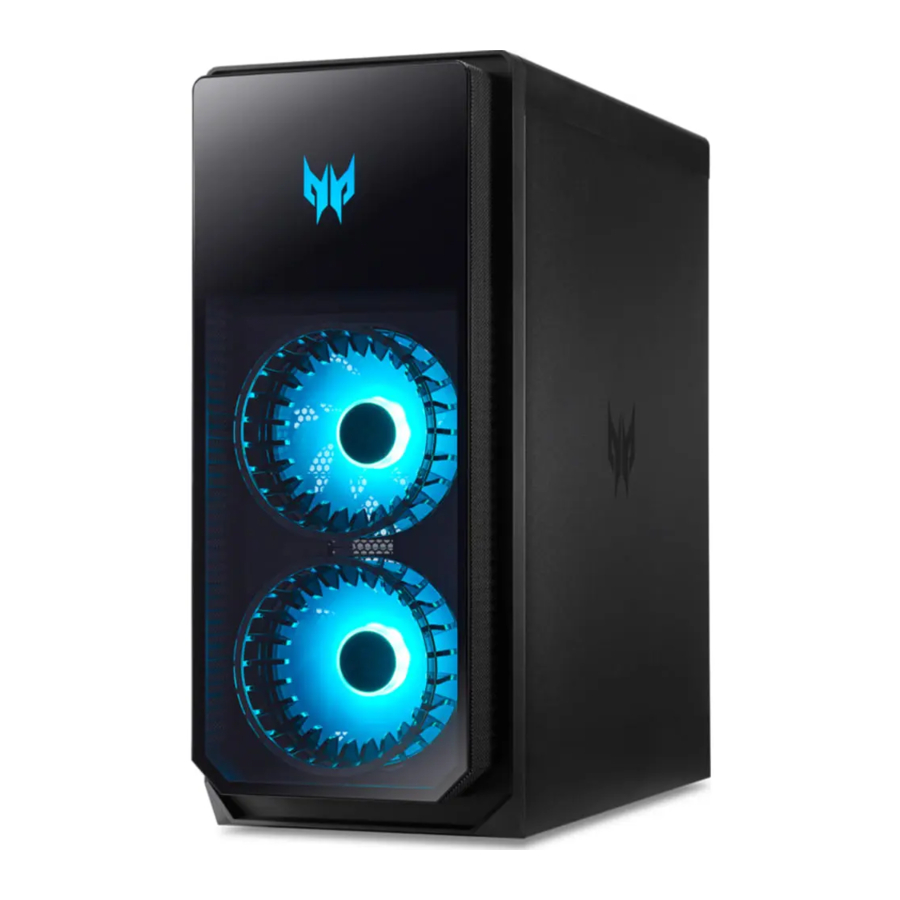
Uw computer upgraden
Installatievoorzorgsmaatregelen
Voordat u een computeronderdeel installeert, raden we u aan de volgende secties te lezen. Deze secties bevatten belangrijke ESD-voorzorgsmaatregelen, samen met pre-installatie- en post-installatie-instructies.
ESD-voorzorgsmaatregelen
Elektrostatische ontlading (ESD) kan uw processor, schijfstations, uitbreidingskaarten en andere componenten beschadigen. Neem altijd de volgende voorzorgsmaatregelen in acht voordat u een computeronderdeel installeert:
- Verwijder een onderdeel pas uit de beschermende verpakking als u klaar bent om het te installeren.
- Draag een pols aardingsband en bevestig deze aan een metalen deel van de computer voordat u componenten hanteert. Als er geen polsband beschikbaar is, houd dan contact met de computer tijdens elke procedure die ESD-bescherming vereist.
Benodigde hulpmiddelen
Bij het uitvoeren van het vervangingsproces van de componenten hebt u de volgende hulpmiddelen nodig:
- Philips-schroevendraaier
- Hex-schroevendraaier
- Platte schroevendraaier
- Schaar
 Opmerking
De schroeven voor de verschillende componenten variëren in grootte. Tijdens het demontageproces groepeert u de schroeven met de bijbehorende componenten om mismatches te voorkomen bij het terugplaatsen van de componenten.
Pre-installatie-instructies
Neem altijd het volgende in acht voordat u een component installeert:
- Zorg ervoor dat de ODD- en kaartlezersleuf leeg is.
- Schakel de stroom naar de computer en alle randapparatuur uit.
- Haal het netsnoer uit de computer.
- Haal de netwerkkabel en alle aangesloten randapparaten uit de computer.
- Plaats de computer op een vlakke, stabiele ondergrond.
![]()
![brandgevaar]() Heet oppervlak. Niet aanraken.
Heet oppervlak. Niet aanraken.
Open uw computer volgens de instructies voor het verwijderen van de linker zijpaneel en het verwijderen van de rechter zijpaneel. - Raadpleeg de volgende secties voor specifieke instructies over de component die u wilt installeren.
![]()
Het niet correct uitschakelen van de computer voordat u begint met het installeren van de componenten kan ernstige schade veroorzaken. Probeer de procedures die in de volgende secties worden beschreven niet, tenzij u een gekwalificeerde servicemonteur bent.

 Heet oppervlak. Niet aanraken.
 Post-installatie-instructies
Neem het volgende in acht na het installeren van een computercomponent:
- Zorg ervoor dat de componenten zijn geïnstalleerd volgens de stapsgewijze instructies in de respectieve secties.
- Vervang alle uitbreidingskaarten of randapparatuur die u eerder hebt verwijderd.
- Plaats de systeemkappen terug. Zie De linker zijpaneel installeren en de rechter zijpaneel installeren.
- Sluit de benodigde kabels aan.
- Schakel uw computer in.
Systeemupgrade
De linker zijpaneel verwijderen
- Voordat u verdergaat, moet u ervoor zorgen dat u uw computer en alle randapparatuur die erop is aangesloten, hebt uitgeschakeld. Lees de Pre-installatie-instructies.
- Verwijder de twee schroeven waarmee de systeemkap aan de computer is bevestigd.
- Schuif de kap naar de achterkant van de computer en trek deze weg van de bovenkant van de computer.

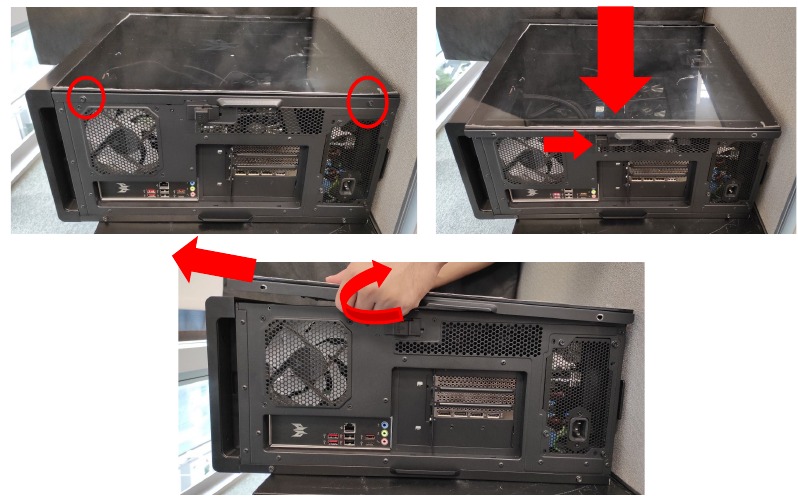
- Zet de kap opzij voor latere herinstallatie.
![informatie]() Opmerking
Opmerking
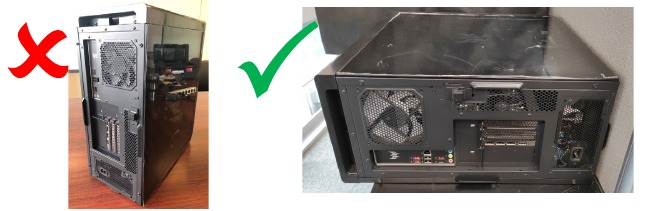
Bij demontage moet de machine plat liggen en niet rechtop

De linker zijpaneel installeren
- Lijn de kaphaak uit met de zijkanten van de computer en schuif de kap naar de voorkant van de computer.
- Zet de kap vast met twee schroeven.

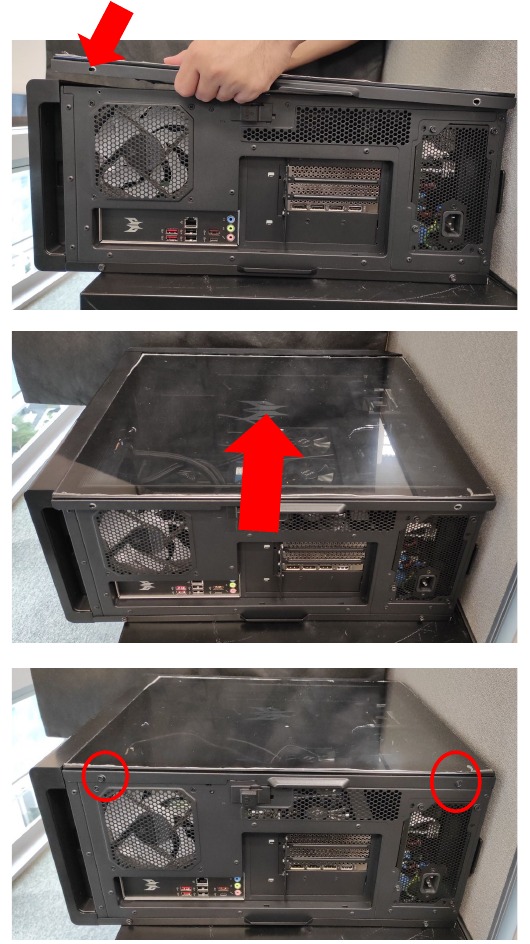
- Neem de Post-installatie-instructies in acht.
De rechter zijpaneel verwijderen
- Voordat u verdergaat, moet u ervoor zorgen dat u uw computer en alle randapparatuur die erop is aangesloten, hebt uitgeschakeld. Lees de Pre-installatie-instructies.
- Verwijder de twee schroeven waarmee de systeemkap aan de computer is bevestigd.
- Schuif de kap naar de achterkant van de computer en trek deze weg van de zijkant van de computer.

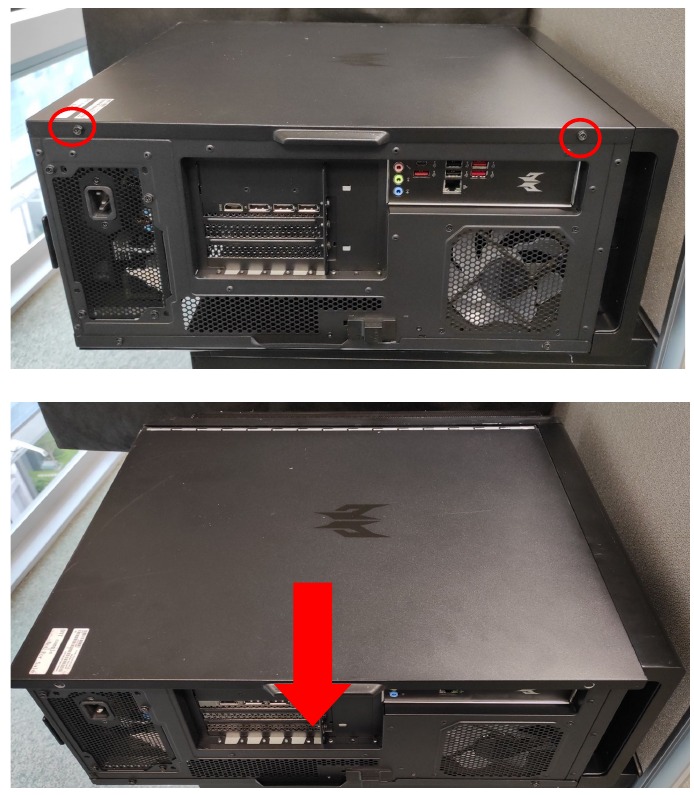
- Zet de kap opzij voor latere herinstallatie.
De rechter zijpaneel installeren
- Lijn de kap uit met de zijkanten van de computer en schuif de kap naar de voorkant van de computer.
- Zet de kap vast met twee schroeven.

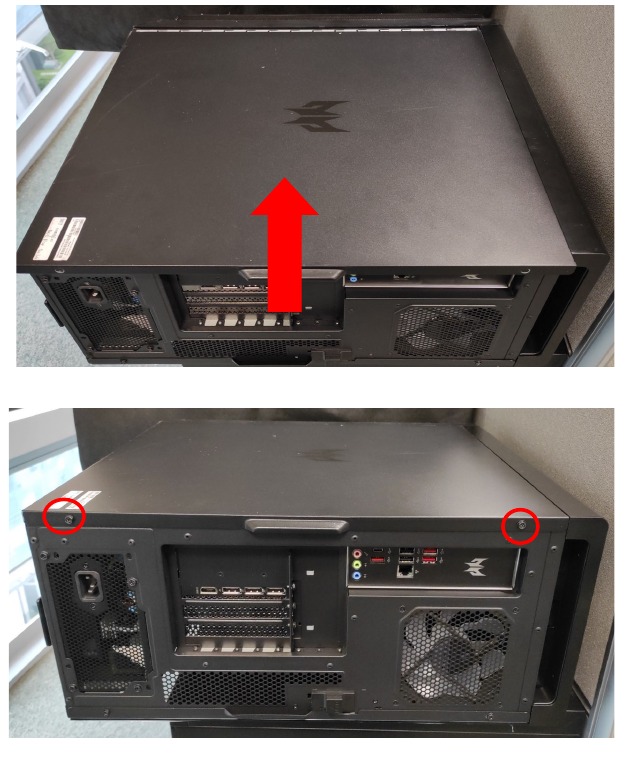
- Neem de Post-installatie-instructies in acht
Systeemindeling
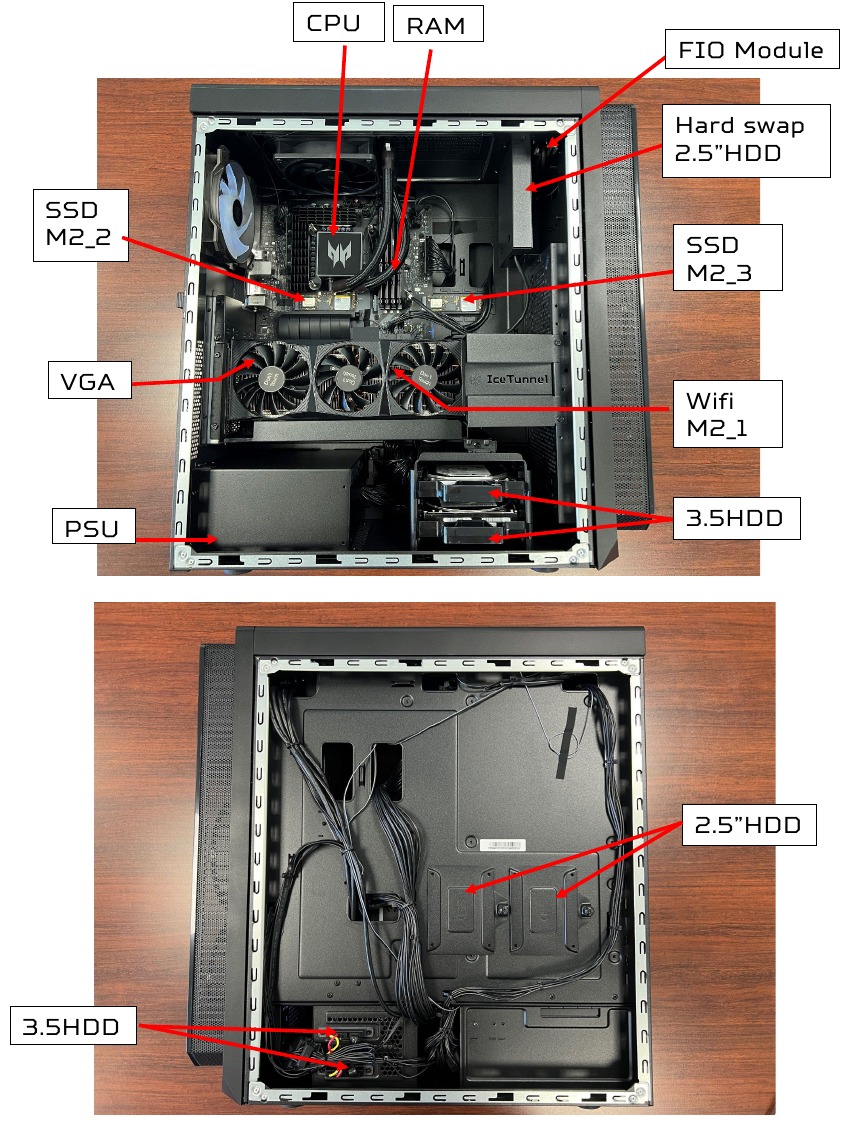
Harde schijven
De computer ondersteunt de installatie van twee 3,5-inch SATA-harde schijven in de interne HDD-kooi.
De 3,5-inch harde schijven verwijderen
- Voer Pre-installatie-instructies uit.
- Trek het zwarte rek uit de HDD-kooi en verwijder het.
![]()
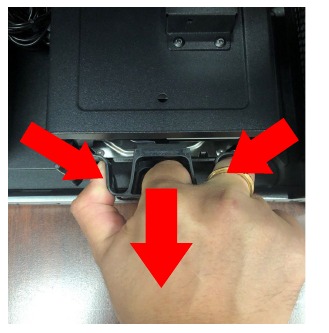
- Verwijder de harde schijven uit het rek.

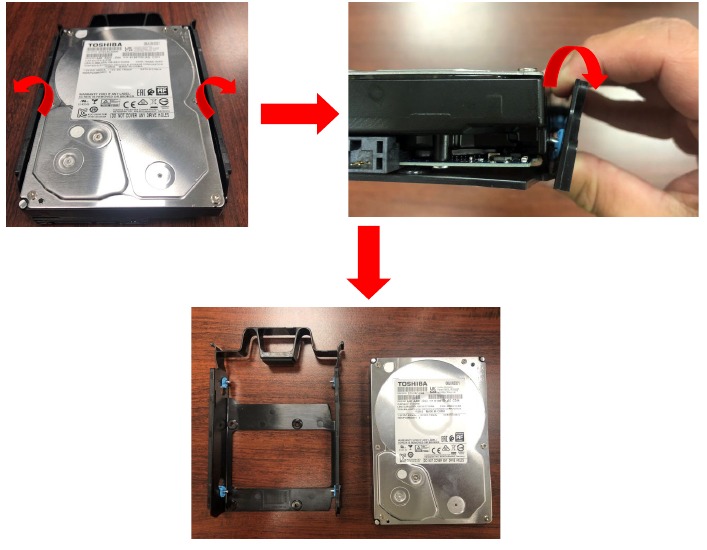
De 3,5-inch harde schijven installeren
- Verwijder de nieuwe harde schijf uit de verpakking.
- Plaats de nieuwe harde schijf in het zwarte rek.

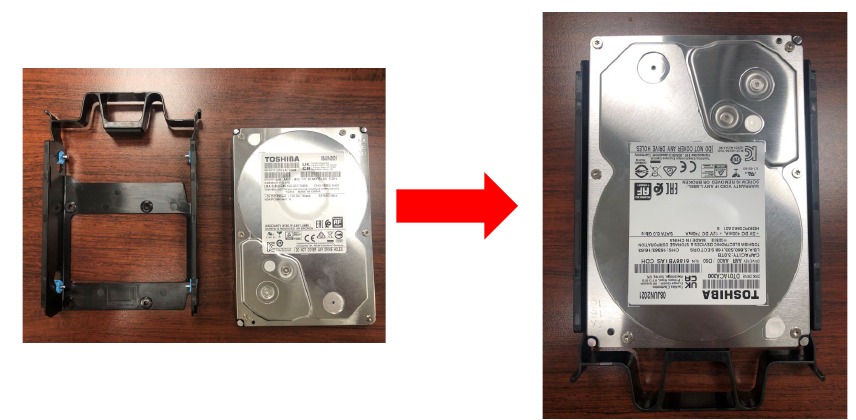
- Plaats het zwarte rek in de HDD-kooi.

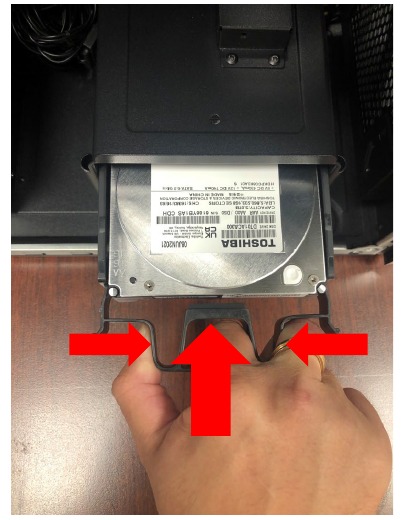
- Neem de Post-installatie-instructies in acht
Geheugen
De computer heeft vier DDR5 U-DIMM-sleuven die maximaal 64 GB systeemgeheugen ondersteunen.
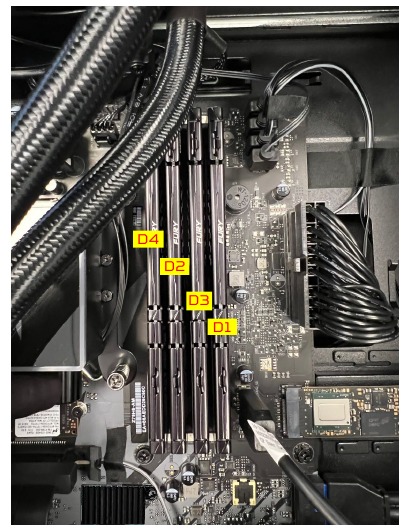
Richtlijnen voor geheugenconfiguratie
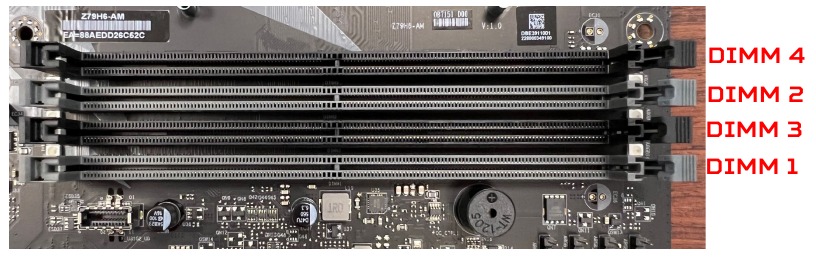
- Gebruik uitsluitend door Acer goedgekeurde DDR5-geheugenmodules om de gegevensintegriteit te waarborgen.
- Geheugenmodules moeten worden geïnstalleerd, beginnend met de DIMM1-sleuf.
- Hanteer geheugenmodules altijd aan de randen.
- Vul bij het installeren van geheugenmodules de DIMM-sleuven in volgens de onderstaande tabel.
| Regel | DIMM1 | DIMM3 | DIMM2 | DIMM4 |
| Geheugen A>B (Verschillende capaciteitswaarde) | A | / | / | / |
| A | / | A | / | |
| A | / | B | / | |
| A | A | A | / | |
| A | B | A | / | |
| A | A | A | A | |
| A | B | A | B | |
| Grootte | DIMM1 | DIMM3 | DIMM2 | DIMM4 |
| 8 GB | 8 GB | N/A | N/A | N/A |
| 16 GB | 16 GB | N/A | N/A | N/A |
| 16 GB | 8 GB | N/A | 8 GB | N/A |
| 32 GB | 16 GB | N/A | 16 GB | N/A |
| 24 GB | 8 GB | 8 GB | 8 GB | N/A |
| 48 GB | 16 GB | 16 GB | 16 GB | N/A |
| 32 GB | 8 GB | 8 GB | 8 GB | 8 GB |
| 64 GB | 16 GB | 16 GB | 16 GB | 16 GB |
Opmerking
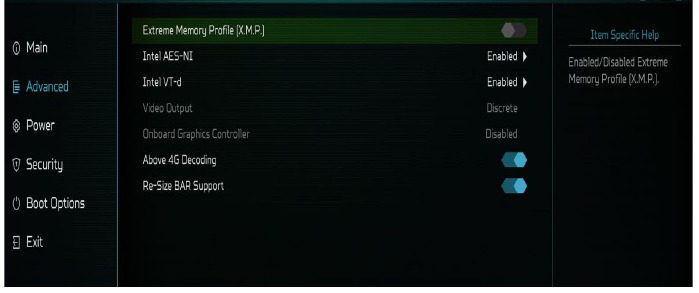
- Volg de SPEC van Intel. Zolang DIMM3 of DIMM4 wordt gebruikt in de combinatie van geïnstalleerd geheugen, ondersteunt de geheugenfrequentie alleen 4000 MHz, ongeacht of er een geheugen van 4800 MHz of hoger is aangesloten.
- Vanwege de ADL-platformbeperking wordt het niet aanbevolen om 1R- en 2R-geheugen te mengen.
- Installeer het X.M.P-geheugen en u wilt de X.M.P-functie inschakelen. Wijzig het item Extreme Memory Profile [X.M.P] handmatig van "Disabled" (Uitgeschakeld) naar "Enabled" (Ingeschakeld) in het BIOS-setupmenu.
Een geheugenmodule verwijderen
- Voer de pre-installatie-instructies uit
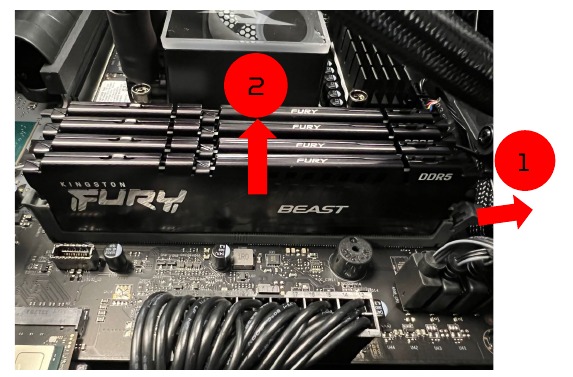
- Druk de bevestigingsklemmen aan beide zijden van de DIMM-sleuf naar buiten om de geheugenmodule los te maken (1).
- Trek de geheugenmodule voorzichtig omhoog om deze uit de DIMM-sleuf te verwijderen (2).

- Herhaal stap 2~3 om de andere geheugenmodules te verwijderen.
Een geheugenmodule installeren
Opmerking
DIMM-sleuven op het moederbord mogen alleen in bepaalde configuraties worden geïnstalleerd. De nummers naast de DIMM-sleuven komen overeen met de installatievolgorde. Zorg ervoor dat u de geheugenmodule installeert in de DIMM1-sleuf, gevolgd door de DIMM2-sleuf.
- Selecteer een lege DIMM-sleuf.
- Haal de nieuwe geheugenmodule uit de verpakking en hanteer deze aan de randen.
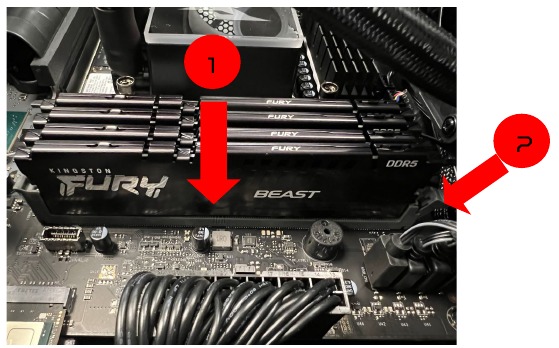
- Lijn de geheugenmodule uit en plaats deze in de DIMM-sleuf (1).
- Plaats het geheugen in de sleuf totdat de bevestigingsklemmen naar binnen klikken (2). De module heeft een inkeping, zodat deze slechts in één richting kan worden geplaatst. Als de module niet past, controleer dan of de inkeping in de module is uitgelijnd met het lipje in de geheugensleuf.
- Herhaal stap 1~4 om de andere geheugenmodules te installeren.

- Neem de post-installatie-instructies in acht.
Grafische kaart
De computer bevat een of twee grafische kaarten die zijn geïnstalleerd in de PCIe x16-sleuven. De gedetailleerde configuratie verschilt per model.
De grafische kaart verwijderen
- Voer de pre-installatie-instructies uit.
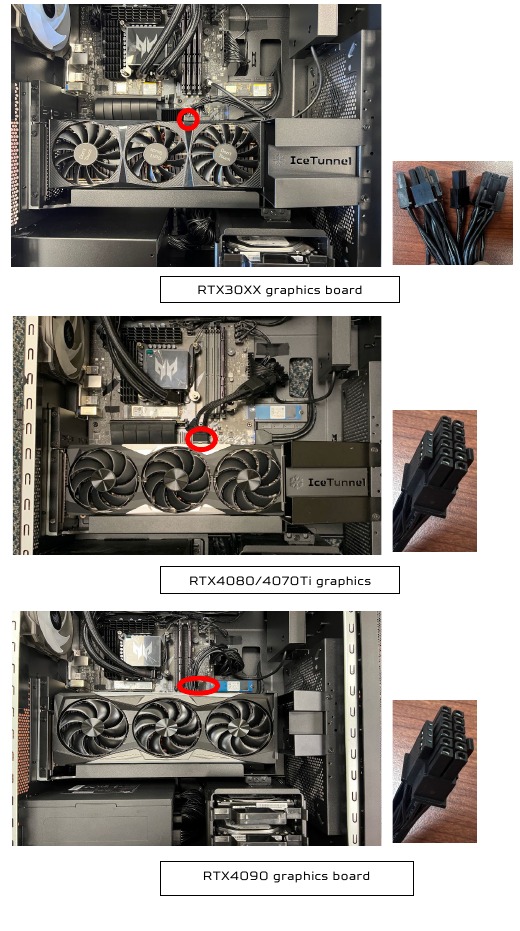
- Verwijder zeven schroeven voor VGA BRKT & PCIE-kabel & Ice-tunnel BRKT, koppel de stroomkabels los van de grafische kaart en leg deze opzij.
![waarschuwing]() De 12VHPWR-kabelconnector van de 1200W PSU heeft een levensduur van 30 cycli.
De 12VHPWR-kabelconnector van de 1200W PSU heeft een levensduur van 30 cycli.

 De 12VHPWR-kabelconnector van de 1200W PSU heeft een levensduur van 30 cycli.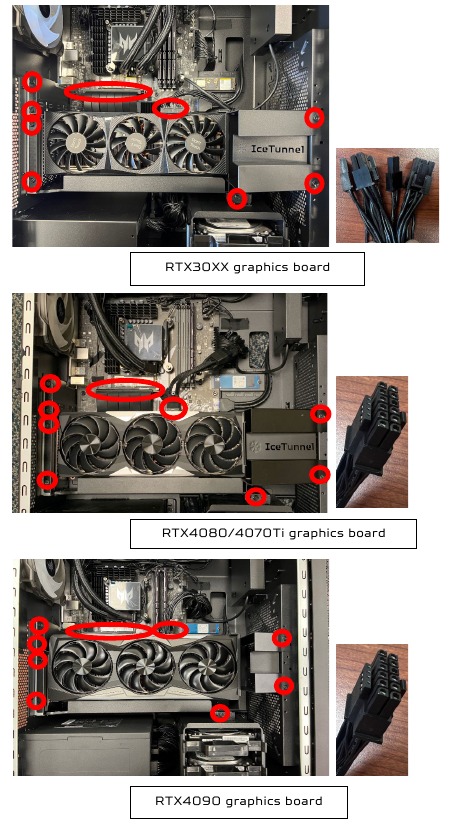
- Verwijder vijf schroeven en maak de baffle los.

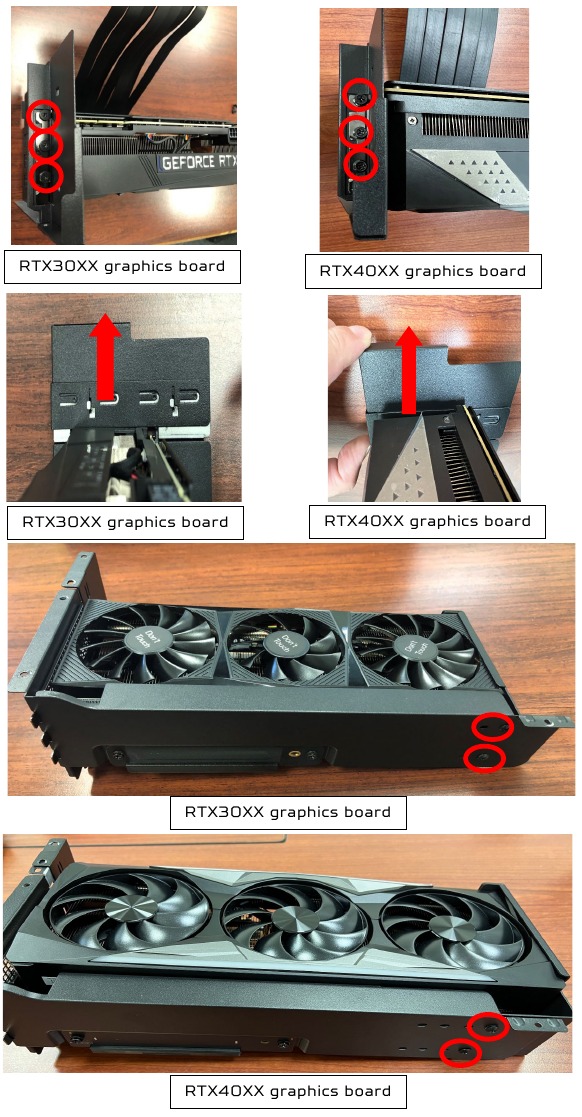
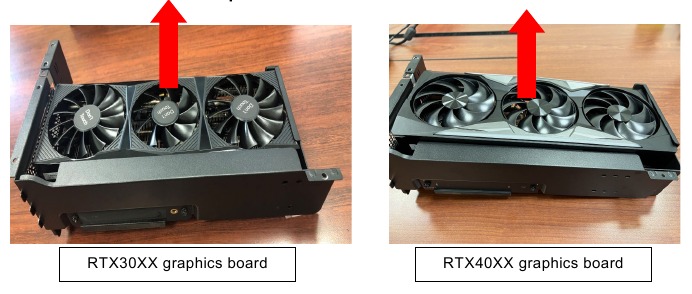
- Maak de grafische kaart los van de PCIe x16-sleuf

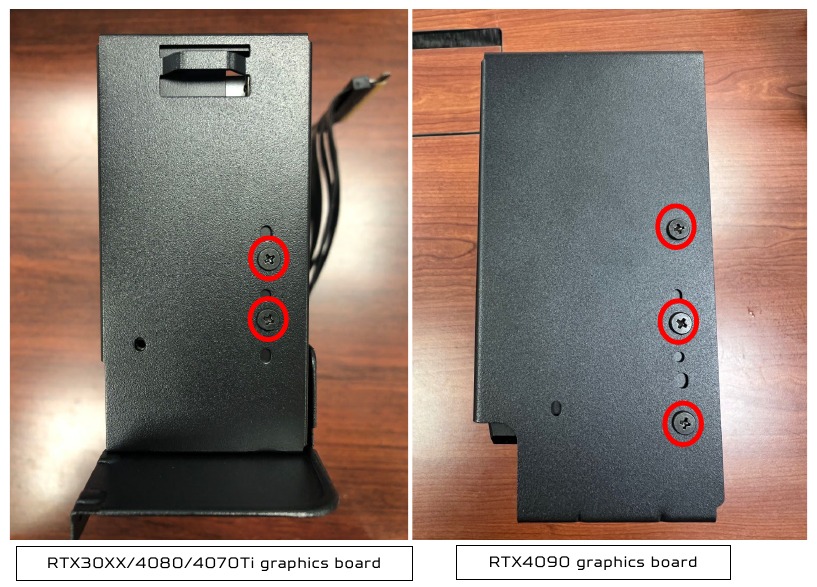
- Verwijder de schroeven waarmee de grafische kaart aan de VGA-houderbeugel is bevestigd.

De grafische kaart installeren
- Haal de nieuwe grafische kaart uit de verpakking.
- Bevestig de grafische kaart met schroeven op de VGA-houderbeugel

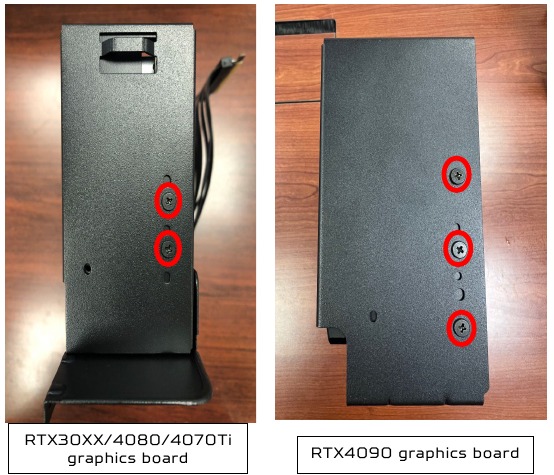
- Plaats de grafische kaart in de PCIe x16-sleuf BRKT en bevestig de VGA-houderbeugel met twee schroeven op de Graphics BRKT.
![informatie]() Opmerking
Opmerking
Om de grafische kaart te vervangen/upgraden, controleert u eerst de specificatie van de grafische kaart en de voeding om er zeker van te zijn dat de grafische kaart en de voeding kunnen werken.

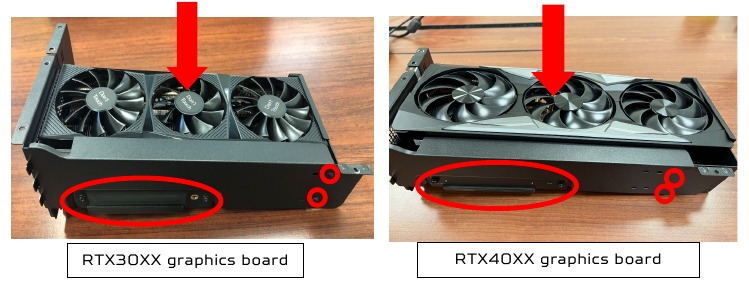
- Zet de Graphics BRKT vast met schroeven en duw de baffle omlaag.

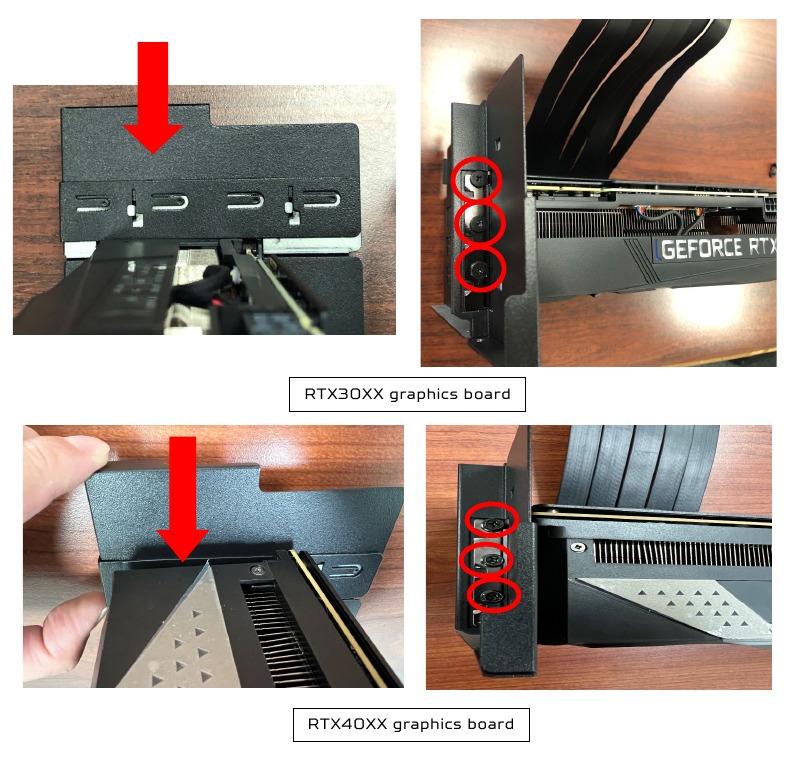
- Zet de Graphics & Ice-tunnel BRKT vast met schroeven en plaats de grafische kabel in de PCIe x16-sleuf.

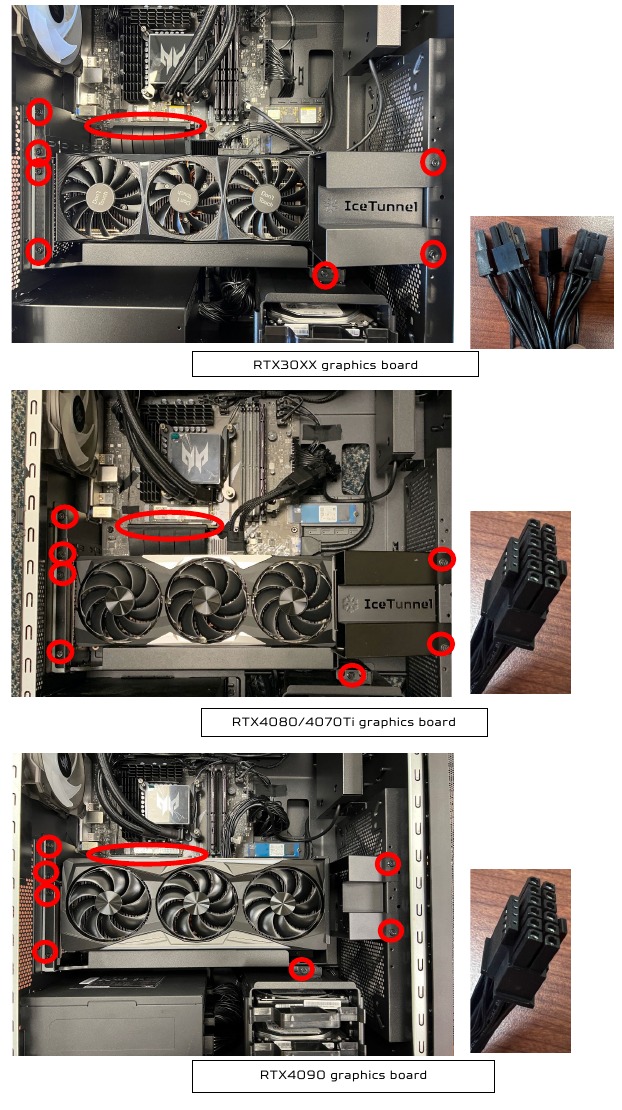
- Sluit de stroomkabels aan op de grafische kaart.
![waarschuwing]() De 12VHPWR-kabelconnector van de 1200W PSU heeft een levensduur van 30 cycli.
De 12VHPWR-kabelconnector van de 1200W PSU heeft een levensduur van 30 cycli.

- Neem de post-installatie-instructies in acht
M.2 SSD-module
De computer bevat één M.2 SSD-module die is geïnstalleerd in de M.2 PCIe-sleuf.
De M.2 SSD-module verwijderen
- Voer de pre-installatie-instructies uit.
- Verwijder de grafische kaart. Zie De grafische kaart verwijderen.
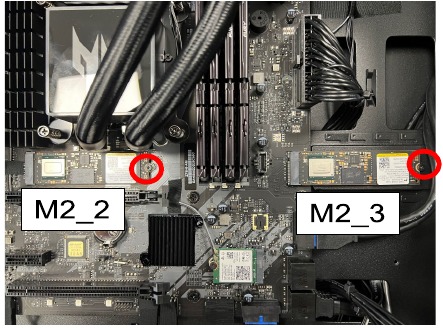
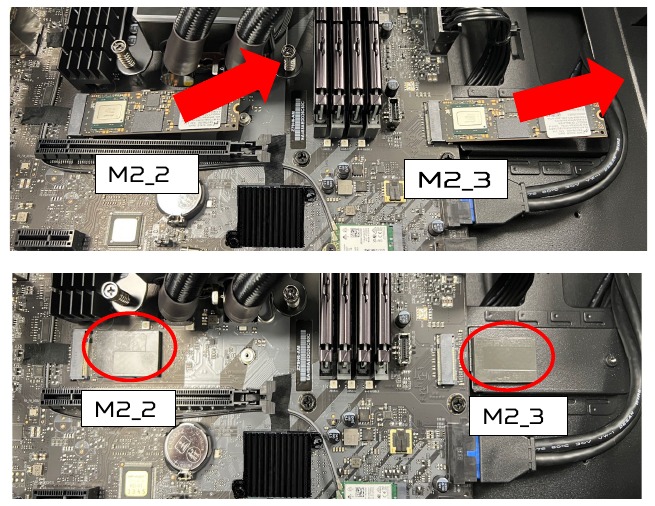
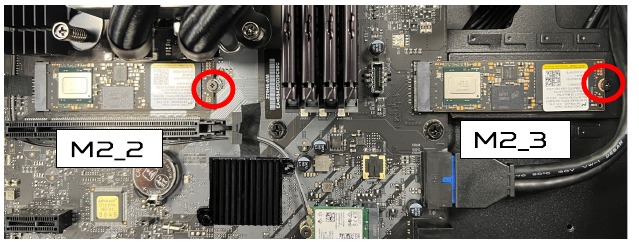
- Verwijder de schroef waarmee de M.2 SSD-module aan het moederbord is bevestigd.

- Maak de M.2 SSD-module los van het moederbord.

De M.2 SSD-module installeren
- Haal de nieuwe M.2 SSD-module uit de verpakking.
- Plaats de M.2 SSD-thermische pad op het MB.

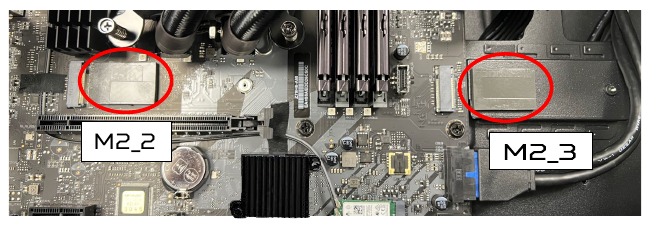
- Plaats de M.2 SSD-module in de sleuf op het moederbord.
![informatie]() Opmerking
Opmerking
SSD (Gen4) moet eerst worden geïnstalleerd in de M2_2-sleuf.

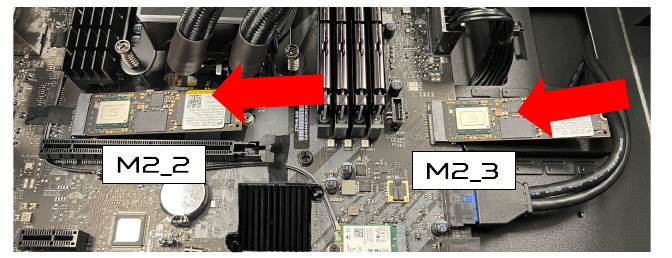
- Zet de M.2 SSD en de thermische module vast met schroeven.

- Plaats de grafische kaart terug. Zie De grafische kaart installeren.
- Neem de post-installatie-instructies in acht.
Stoffilter
De stoffilter verwijderen
- Voordat u verdergaat, moet u ervoor zorgen dat u uw computer en alle randapparatuur die erop is aangesloten, hebt uitgeschakeld. Lees de instructies voor de voorinstallatie.
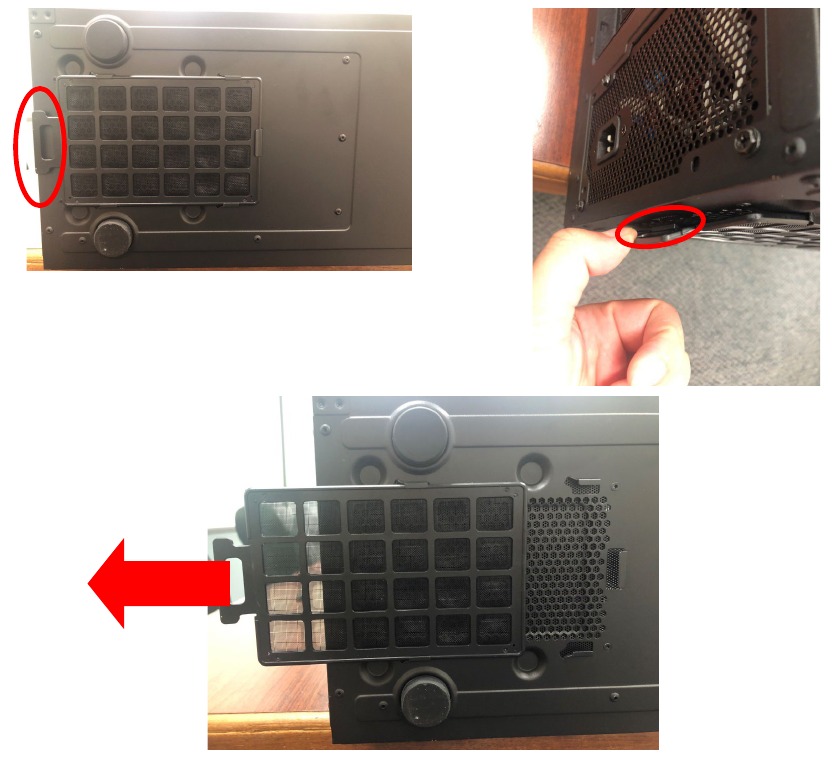
- Duw de hendel van de stoffilter en verwijder deze.

De bovenklep verwijderen
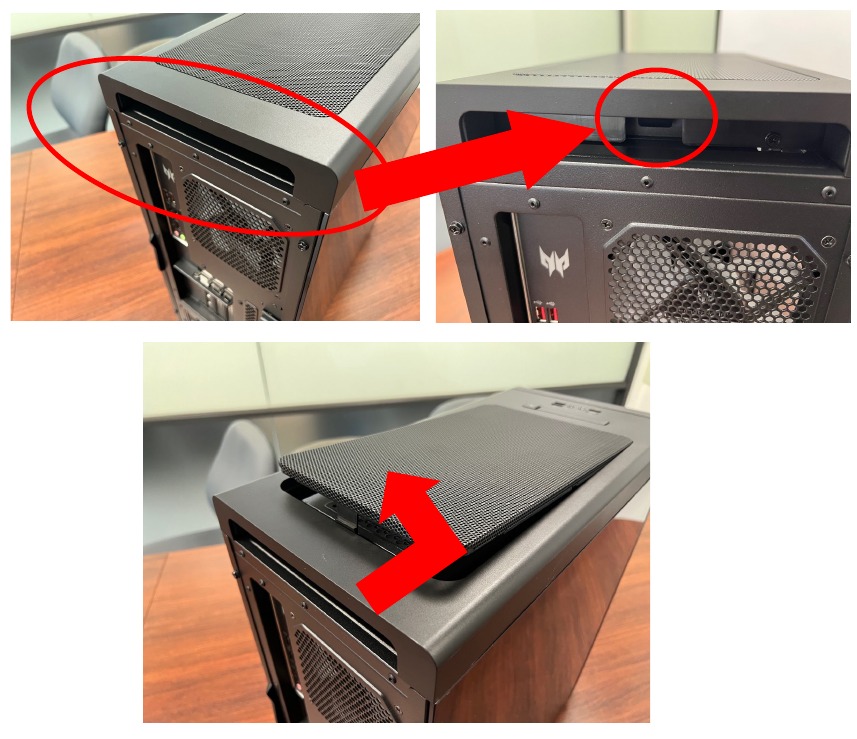
- Gebruik gereedschap om de haak te duwen.

De voorste bezel verwijderen
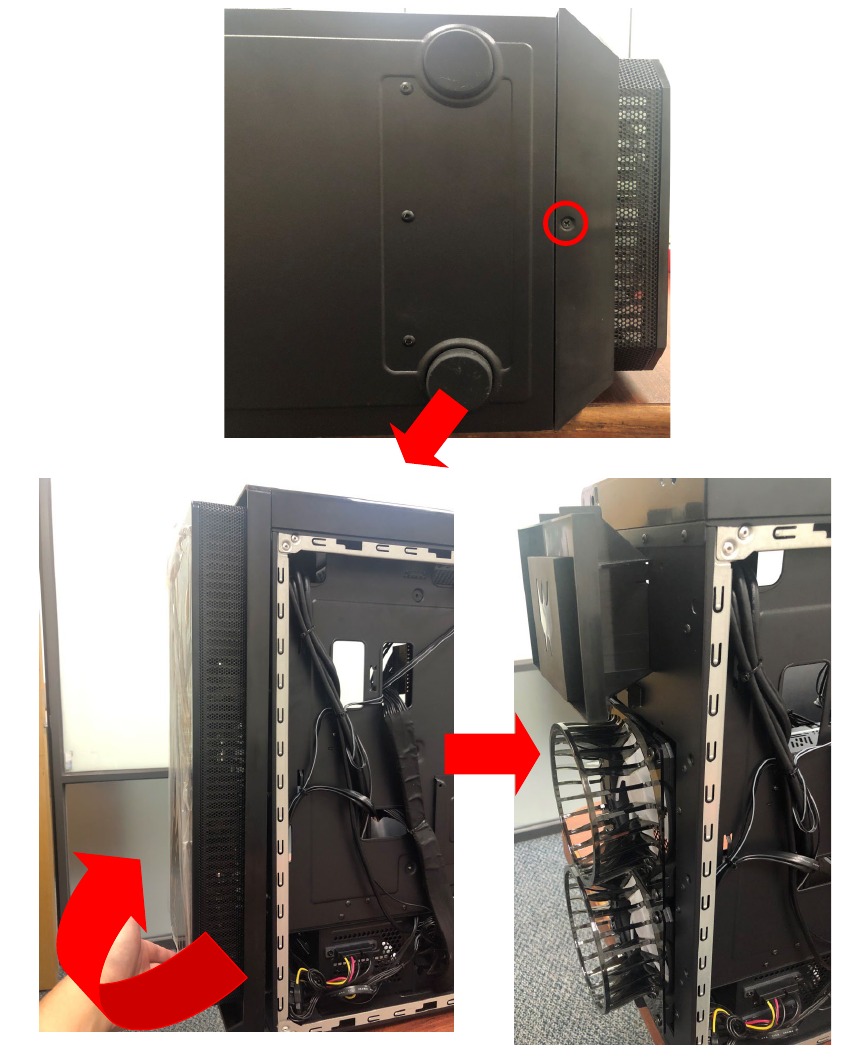
- Verwijder de schroeven aan de onderkant van de voorste bezel en verwijder deze.

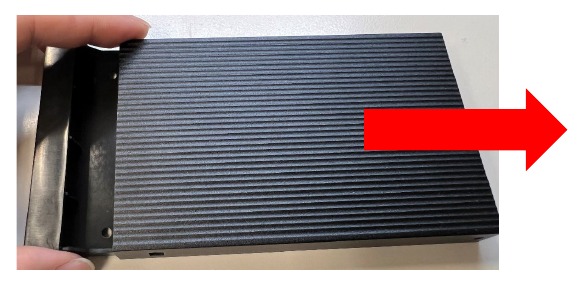
Een 2,5-inch HDD in de hotswap-opslag installeren
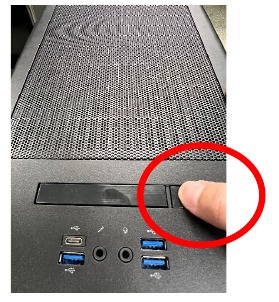
- Druk op de knop om de hotswap-opslag vrij te geven.
![]()
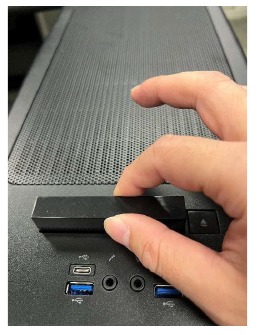
- Haal de hotswap-opslag eruit.
![]()
- Maak twee schroeven los van de hotswap-opslag.

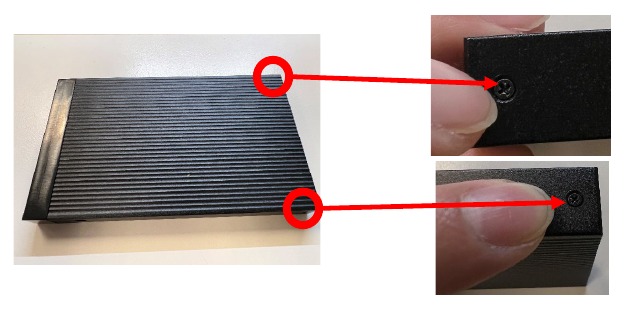
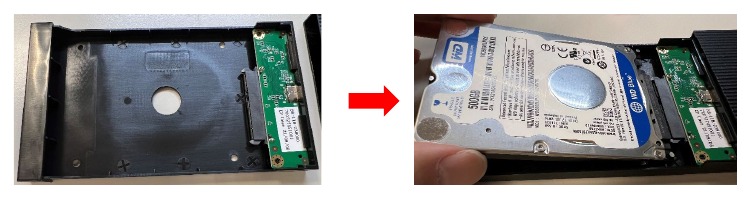
- Open de hotswap-opslag.

- Plaats een 2,5-inch HDD in de hotswap-opslagbehuizing.

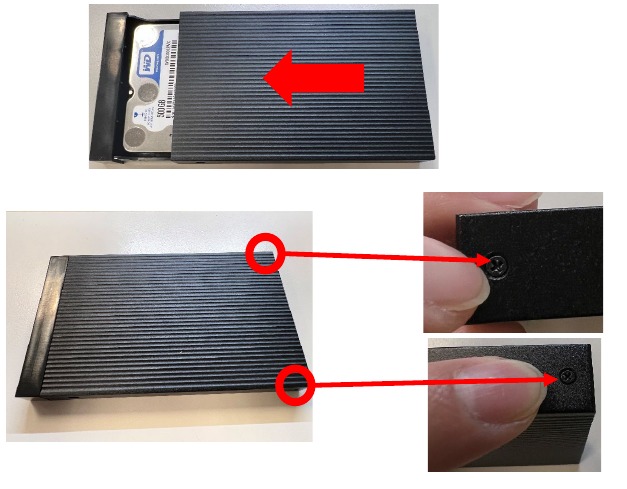
- Sluit de hotswap-opslagbehuizing en zet twee schroeven vast.

PredatorSense
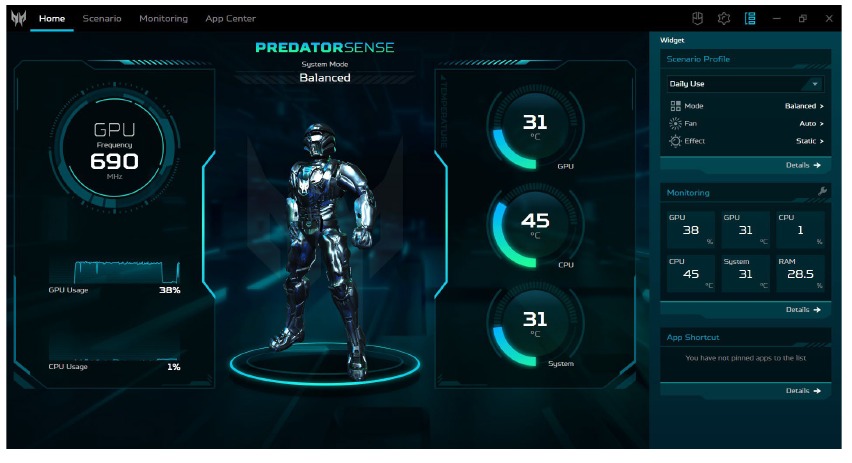
PredatorSense (DT) is een door Acer gepatenteerd hulpprogramma om de gebruikerservaring van gamingproducten op Microsoft Windows 11 te verbeteren. Het centrale idee van dit hulpprogramma is om een gebruikersinterface te bieden om eenvoudig de ventilatorsnelheid en de LED-behuizing te regelen en ook systeeminformatie weer te geven.
PredatorSense-functies
- Home
- Scenario
- Monitoring
- APP Center
De PredatorSense-applicatie instellen (Windows 11):
- Selecteer Alle apps in het menu Start.
- Selecteer PredatorSense.

| Categorie | Beschrijving |
| Home | Biedt een overzicht van systeeminformatie
|
| Scenario | Biedt controle en aanpassing voor de modus, ventilatorregeling, Pulsar Lighting en geavanceerde instellingen
|
| Monitoring | Biedt 3 tabbladen voor GPU en CPU en systeem.
|
| APP Center | Biedt een lijst met alle apps voor de gebruiker |
Opmerking
Het systeem vertoont een abnormale situatie of start opnieuw op wanneer overklokken (OC) wordt uitgevoerd.
LED op moederbord
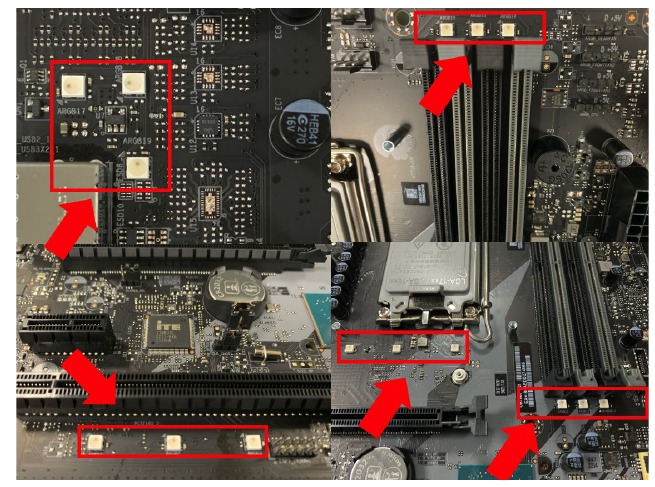
VGA-kaart (indien ondersteund) en LED-instellingen moederbord
- Volg de onderstaande stap om de LED van het moederbord of de VGA-kaart te bedienen om de kleur of andere functie te wijzigen.
[Opmerking] Selecteer![]() is voor de LED van het moederbord
is voor de LED van het moederbord
Selecteer![]() is voor de LED van de VGA-kaart
is voor de LED van de VGA-kaart
 en LED-instellingen moederbord")
 is voor de LED van het moederbord
 is voor de LED van de VGA-kaart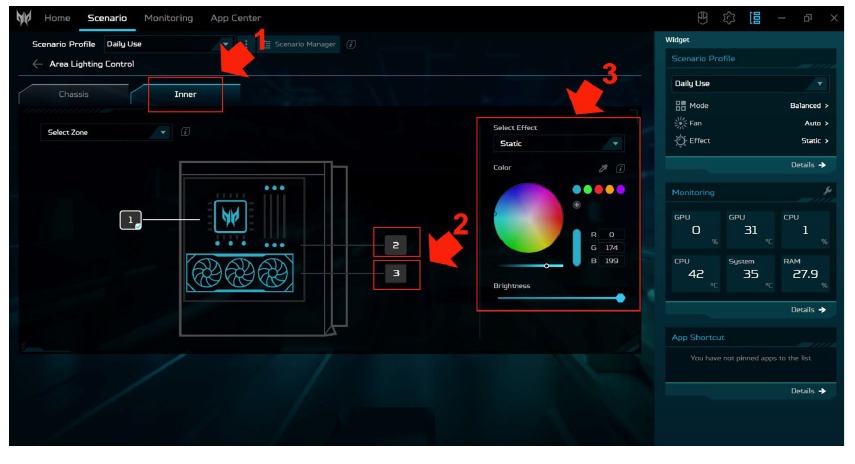
Download handleiding
Hier kunt u de volledige pdf-versie van de handleiding downloaden. Deze kan aanvullende veiligheidsinstructies, garantie-informatie, FCC-regels, enz. bevatten.
Download Acer Predator Orion 7000, PREDATOR P07-655 Handleiding


