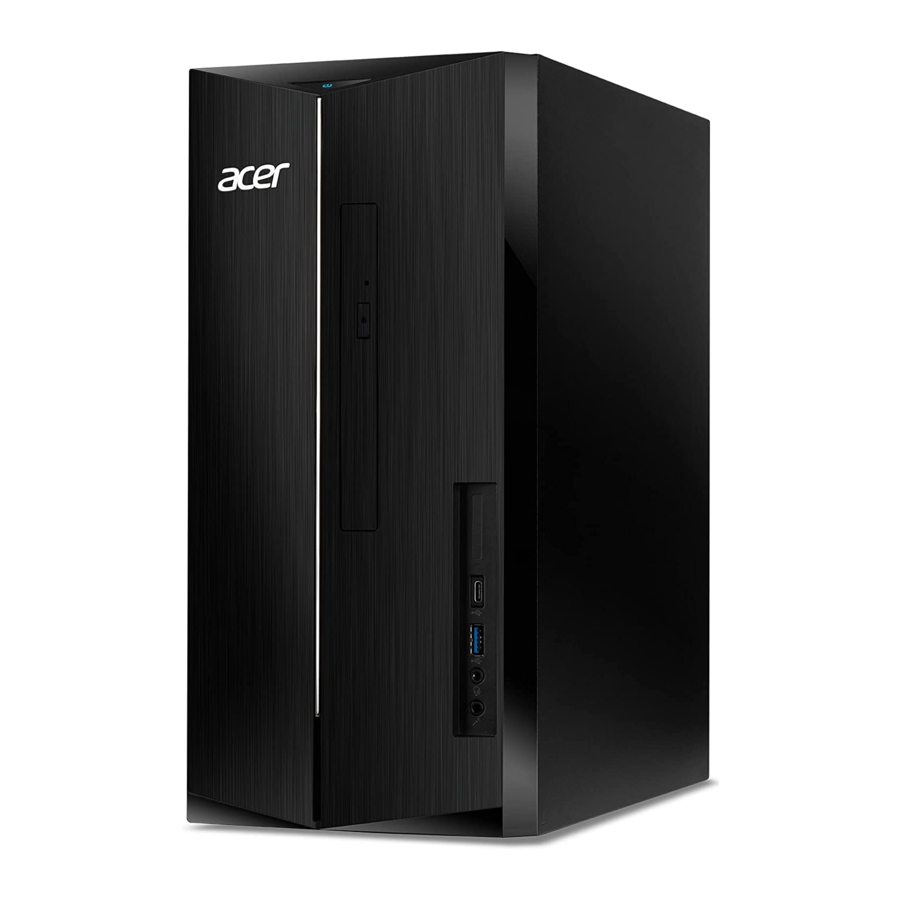
Acer Aspire TC-1660-UA19 Handleiding
- 1 EERST DIT
- 2 HET WINDOWS OS-BUREAUBLAD
- 3 HERSTEL
- 4 EEN BLUETOOTH-VERBINDING GEBRUIKEN
- 5 VERBINDING MAKEN MET HET INTERNET
- 6 UW COMPUTER BEVEILIGEN
- 7 BIOS-HULPPROGRAMMA
- 8 ENERGIEBEHEER
- 9 POORTEN EN CONNECTOREN
- 10 UNIVERSELE SERIËLE BUS (USB)
- 11 USB TYPE-C-POORT
- 12 HDMI
- 13 SD-KAARTLEZER
- 14 VIDEO- EN AUDIO-AANSLUITINGEN
- 15 VEELGESTELDE VRAGEN
- 16 Probleemoplossing
- 17 INTERNET EN ONLINE VEILIGHEID
- 18 BLU-RAY- OF DVD-FILMS AFSPELEN
- 19 Referenties
- 20 Download handleiding
- 21 In andere talen
EERST DIT
Wij willen u bedanken dat u deze Acer-desktopcomputer hebt gekozen om aan uw computerbehoeften te voldoen.
Uw handleidingen
Om u te helpen uw Acer-desktopcomputer te gebruiken, hebben we een reeks handleidingen ontworpen:
Allereerst helpt de Installatiehandleiding u op weg met het installeren van uw computer.
Raadpleeg de Gebruikershandleiding voor meer informatie over hoe uw computer u kan helpen productiever te zijn. Deze handleiding bevat gedetailleerde informatie over onderwerpen als systeemhulpprogramma's, gegevensherstel, uitbreidingsopties en probleemoplossing.
Zodra u verbinding hebt gemaakt met internet, kunt u updates voor uw computer downloaden van:
http://go.acer.com/support
- De link opent de Acer-supportwebpagina.
- Scroll naar beneden naar Drivers en handleidingen en zoek uw model door het serienummer, de SNID of het productmodel te plakken of handmatig in te voeren.
- Vanaf deze pagina kunt u ook het Acer-identificatieprogramma downloaden en installeren dat automatisch het serienummer en de SNID van uw computer detecteert en u in staat stelt deze naar het klembord te kopiëren.
- Zodra u uw productmodel hebt gevonden, worden alle updates of documenten weergegeven.
Basisonderhoud en tips voor het gebruik van uw computer
Uw computer uitschakelen
Om de stroom uit te schakelen, voert u een van de volgende handelingen uit:
- Gebruik de Windows-opdracht voor afsluiten: druk op de Windows-toets of selecteer de Windows Start-knop, selecteer Power > Afsluiten.
- Klik met de rechtermuisknop op de Windows Start-knop > Afsluiten of afmelden > Afsluiten.
Als u de computer korte tijd wilt uitschakelen, maar niet volledig wilt afsluiten, kunt u deze in de Slaapstand zetten door een van de volgende handelingen uit te voeren:
- Druk op de aan/uit-knop.
- Druk op de sneltoets voor de slaapstand.
- Druk op de Windows-toets of selecteer de Windows Start-knop, selecteer Power > Slaapstand.
- Klik met de rechtermuisknop op de Windows Start-knop > Afsluiten of afmelden > Slaapstand.
 Opmerking
Als u de computer niet normaal kunt uitschakelen, houdt u de aan/uit-knop maximaal tien seconden ingedrukt om de computer uit te schakelen. Als u de computer uitschakelt en weer wilt inschakelen, wacht u minstens twee seconden voordat u hem inschakelt.
Zorg dragen voor uw computer
Uw computer zal u goed van dienst zijn als u er goed voor zorgt.
- Gebruik alleen de adapter die bij uw apparaat is geleverd, of een door Acer goedgekeurde adapter om uw apparaat van stroom te voorzien.
- Stel de computer niet bloot aan direct zonlicht. Plaats hem niet in de buurt van warmtebronnen, zoals een radiator.
- Stel de computer niet bloot aan temperaturen onder 0° C (32° F) of boven 50° C (122° F).
- Stel de computer niet bloot aan magnetische velden.
- Stel de computer niet bloot aan regen of vocht.
- Mors geen water of andere vloeistoffen op de computer.
- Stel de computer niet bloot aan zware schokken of trillingen.
- Stel de computer niet bloot aan stof of vuil.
- Plaats nooit voorwerpen bovenop de computer.
- Sla het computerscherm niet dicht wanneer u het sluit.
- Plaats de computer nooit op oneffen oppervlakken.

 Heet oppervlak. Niet aanraken.
Zorg dragen voor uw AC-adapter
Hier zijn enkele manieren om voor uw AC-adapter te zorgen:
- Sluit de adapter niet aan op een ander apparaat.
- Ga niet op het netsnoer staan en plaats er geen zware voorwerpen op. Leid het netsnoer en alle kabels weg van de plaatsen waar mensen lopen.
- Wanneer u het netsnoer loskoppelt, trek dan niet aan het snoer zelf, maar aan de stekker.
- De totale ampèrewaarden van de aangesloten apparatuur mogen de ampèrewaarde van het snoer niet overschrijden als u een verlengsnoer gebruikt. Ook mag de totale stroomwaarde van alle apparatuur die op een enkel stopcontact is aangesloten, de zekeringwaarde niet overschrijden.
Reinigen en onderhoud
Volg deze stappen bij het reinigen van de computer:
- Schakel de computer uit.
- Koppel de AC-adapter los.
- Gebruik een zachte, vochtige doek. Gebruik geen vloeibare of spuitbusreinigers.
Als uw computer valt of zichtbaar beschadigd is, of niet normaal werkt, neem dan contact op met uw dichtstbijzijnde erkende Acer-servicecentrum.
HET WINDOWS OS-BUREAUBLAD

| # | Item | Beschrijving |
| 1 | Settings | Wijzigt de app-instellingen voor uw computer. |
| 2 | Start | Start apps via Vastgepind, Aanbevolen of Alle apps. |
| 3 | Search | Typt de teksten in om op uw computer en internet te zoeken. |
| 4 | Task View | Hiermee kunt u schakelen tussen actieve toepassingen en het virtuele bureaublad toevoegen. |
| 5 | Widgets | Biedt de weers-, nieuws-, aandelen- en sportinformatie. |
| 6 | Power | Sluit uw computer af, zet hem in de slaapstand of start hem opnieuw op. |
| 7 | Quick settings | Geeft de situatie weer van de netwerkverbinding, het batterijniveau en de geluidsinstelling. U kunt snelle acties in- en uitschakelen om direct instellingen aan te passen of te openen. |
| 8 | Notification | Geeft de meldingen en de kalender weer. |
Tips en hints voor het gebruik van Windows
We weten dat dit een nieuw besturingssysteem is dat even wennen zal zijn, dus we hebben een paar tips gemaakt om u op weg te helpen.
Waar zijn mijn apps?
Verplaats uw cursor naar het onderste midden van het scherm en klik op het zoekpictogram, begin met het typen van de naam van de app die u wilt openen.
Hoe zorg ik ervoor dat een app in Start verschijnt?
Als u zich in de lijst met alle apps bevindt en u wilt dat een app in Start verschijnt, klikt u met de rechtermuisknop op een app en selecteert u Aan Start vastmaken.
Hoe verwijder ik een app uit Start?
Klik met de rechtermuisknop op een app om deze te selecteren en selecteer Losmaken van Start om de app uit Start te verwijderen.
Hoe zorg ik ervoor dat een app op mijn taakbalk verschijnt?
Als u zich in de lijst met alle apps bevindt en u wilt dat een app op de taakbalk verschijnt, klikt u met de rechtermuisknop op een app en selecteert u Meer > Aan taakbalk vastmaken.
Kan ik meldingen uitschakelen?
Druk op de Windows-toets of selecteer de Windows Start-knop en selecteer Settings > System > Notifications. Vanaf hier kunt u meldingen in-/uitschakelen voor al uw apps of kiezen welke apps u wilt in-/uitschakelen.
Hoe controleer ik op Windows-updates?
Druk op de Windows-toets of selecteer de Windows Start-knop > Settings > Windows Update. Selecteer Advanced options om de instellingen te configureren.
Waar kan ik meer informatie krijgen?
Bezoek de volgende pagina's voor meer informatie:
- Windows 11-informatie:support.microsoft.com/Windows
- Veelgestelde vragen over ondersteuning:support.acer.com
HERSTEL
Als u problemen ondervindt met uw computer en de veelgestelde vragen (zie Een vraag?) niet helpen, kunt u uw computer herstellen.
In dit gedeelte worden de hersteltools beschreven die beschikbaar zijn op uw computer. Acer biedt Acer Care Center, waarmee u uw pc kunt resetten, uw pc kunt vernieuwen, bestanden/gegevens kunt back-uppen of een fabrieksstandaard back-up kunt maken. Als u geen toegang hebt tot Acer Care Center, klikt u op Instellingen in het Startmenu, selecteert u Systeem en klikt u vervolgens op Herstel.
Opmerking
Acer Care Center kan variëren afhankelijk van het model of het besturingssysteem.
Een bestandsgeschiedenisback-up maken
Met Recovery Management kunt u snel en eenvoudig een back-up van uw bestanden maken en deze herstellen als de originelen verloren, beschadigd of verwijderd zijn.
- Selecteer vanuitStart Care Center in de lijst met alle apps en vervolgens Recovery Management.
- Selecteer het tabblad Back-up en klik op Aan de slag voor Back-up maken om het venster Back-up te openen.
- Klik op Synchronisatie instellen voor OneDrive-map synchroniseren om verder te gaan.
- Zorg ervoor dat de mappen waarvan u een back-up wilt maken, zijn geselecteerd en klik opBack-up starten om verder te gaan.
- U kunt Synchronisatievoortgang bekijken selecteren om te kijken hoe bestanden worden gesynchroniseerd totdat dit is voltooid.
- Om de OneDrive-map te openen, dubbelklikt u op het OneDrive-pictogram in het systeemvak.
Een fabrieksstandaard back-up maken
Met Recovery Drive kunt u snel en eenvoudig een back-up maken van uw besturingssysteem, geïnstalleerde apps en gegevens.
- Selecteer vanuitStart Windows Tools in de lijst met alle apps en vervolgens Recovery Drive.
- SelecteerJa om het vensterRecovery Drive te openen.
- Zorg ervoor datMaak een back-up van systeembestanden naar het herstelstation is geselecteerd en klik op Volgende.
- Sluit het USB-station aan en wacht tot de pc het USB-station detecteert en klik vervolgens opVolgende.
- Alles op het station wordt verwijderd. Klik opMaken om verder te gaan.
- De voortgang van de back-up wordt op het scherm weergegeven.
- Volg het proces totdat het is voltooid.
- Koppel het USB-station los en label het duidelijk.

Schrijf een uniek, beschrijvend label op de back-up, zoals 'Windows Recovery Backup'. Zorg ervoor dat u de back-up bewaart op een veilige plaats die u zult onthouden.
Opmerking
Aangezien de herstelback-up na het formatteren minstens 8 GB opslagruimte vereist, wordt aanbevolen om een USB-station met een capaciteit van 16 GB of groter te gebruiken.
Een back-up maken van uw draadloze en LAN-stuurprogramma's
Maak een back-up van uw draadloze en LAN-stuurprogramma's. U kunt deze back-ups gebruiken om de draadloze en LAN-stuurprogramma's te installeren als u een ander besturingssysteem installeert.
- Selecteer vanuitStart Care Center in de lijst met alle apps en vervolgens Recovery Management.
- Selecteer het tabblad Back-up en klik op Aan de slag voor Back-up van draadloze en LAN-stuurprogramma's. Kies een map om uw stuurprogramma's op te slaan en selecteer OK.
- De voortgang van de back-up wordt op het scherm weergegeven.
Uw computer herstellen
Met Recovery Management kunt u uw computer snel en eenvoudig terugzetten naar de standaardstatus. U kunt ervoor kiezen om uw bestanden te bewaren of ze te verwijderen voordat u Windows opnieuw installeert.
Deze pc opnieuw instellen en mijn bestanden behouden
- Selecteer vanuitStart Care Center in de lijst met alle apps en vervolgens Recovery Management.
- Selecteer het tabblad Herstellen en klik op Aan de slag om het venster Herstel te openen.
- Klik op Pc opnieuw instellen om een Optie kiezen.
- SelecteerMijn bestanden behouden om uw pc te vernieuwen en uw besturingssysteem opnieuw te installeren zonder uw persoonlijke bestanden te verwijderen.
- Kies uit de twee opties -Downloaden via de cloud of Lokale herinstallatie om Windows opnieuw te installeren. (Zorg ervoor dat u verbonden bent met internet wanneer u Downloaden via de cloud gebruikt.)
- Klik opInstellingen wijzigen om de opties voor Instellingen kiezen te openen.
- Kies uw instellingsopties en volg de instructies op het scherm. Klik opBevestigen en vervolgens op Volgende om verder te gaan.

Als u apps op uw pc hebt geïnstalleerd, worden deze verwijderd. - Als u de pc opnieuw instelt, wordt Windows opnieuw geïnstalleerd, worden de instellingen teruggezet naar de fabrieksinstellingen en worden alle vooraf geïnstalleerde apps en programma's verwijderd zonder uw persoonlijke bestanden te verwijderen. Klik opOpnieuw instellen om verder te gaan. Dit duurt even en uw pc wordt opnieuw opgestart.
- De voortgang van het opnieuw instellen wordt op het scherm weergegeven. Het scherm wordt uitgeschakeld tijdens het opnieuw instellen.
- Het scherm wordt weer ingeschakeld wanneer Windows wordt geïnstalleerd. Uw pc wordt tijdens het opnieuw instellen een aantal keer opnieuw opgestart.
- Volg het proces totdat het is voltooid.
- Wanneer uw pc het opnieuw instellen heeft voltooid, is Windows teruggezet naar de fabrieksinstellingen zonder uw persoonlijke bestanden te verwijderen.
Deze pc opnieuw instellen en alles verwijderen
- Selecteer vanuitStart Care Center in de lijst met alle apps en vervolgens Recovery Management.
- Selecteer het tabblad Herstellen en klik op Aan de slag om het venster Herstel te openen.
- Klik opPc opnieuw instellen om een Optie kiezen.
- SelecteerAlles verwijderen om uw pc terug te zetten naar de fabrieksinstellingen.
- Kies uit de twee opties -Downloaden via de cloud of Lokale herinstallatie om Windows opnieuw te installeren. (Zorg ervoor dat u verbonden bent met internet wanneer u Downloaden via de cloud gebruikt.)
- Klik opInstellingen wijzigen om de opties voor Instellingen kiezen te openen.
- Kies uw instellingsopties en volg de instructies op het scherm. Klik opBevestigen en vervolgens op Volgende om verder te gaan.
- Klik opOpnieuw instellen om verder te gaan.
- De voortgang van het opnieuw instellen wordt op het scherm weergegeven. Het scherm wordt uitgeschakeld tijdens het opnieuw instellen.
- Het scherm wordt weer ingeschakeld wanneer Windows wordt geïnstalleerd. Uw pc wordt tijdens het opnieuw instellen een aantal keer opnieuw opgestart.
- Volg het proces totdat het is voltooid.
- Wanneer uw pc het opnieuw instellen heeft voltooid, gebruikt Windows de fabrieksinstellingen.
EEN BLUETOOTH-VERBINDING GEBRUIKEN
Bluetooth is een technologie waarmee u draadloos gegevens kunt overdragen over korte afstanden tussen veel verschillende soorten apparaten. Apparaten met Bluetooth zijn onder andere computers, mobiele telefoons, tablets, draadloze headsets en toetsenborden.
Om Bluetooth te gebruiken, moet u ervoor zorgen dat het volgende:
- Bluetooth is ingeschakeld op beide apparaten.
- Uw apparaten zijn "gekoppeld" (of verbonden).
Bluetooth in- en uitschakelen
De Bluetooth-adapter moet op beide apparaten zijn ingeschakeld. Voor uw computer kan dit een externe schakelaar, een software-instelling of een afzonderlijke Bluetooth-dongle zijn die is aangesloten op de USB-poort van de computer (als er geen interne Bluetooth-adapter beschikbaar is).
Opmerking
Raadpleeg de handleiding van uw apparaat om te bepalen hoe u de Bluetooth-adapter inschakelt.
Bluetooth inschakelen en een apparaat toevoegen
Elk nieuw apparaat moet eerst worden "gekoppeld" met de Bluetooth-adapter van uw computer. Dit betekent dat het eerst moet worden geverifieerd voor beveiligingsdoeleinden. U hoeft maar één keer te koppelen. Daarna verbindt u ze simpelweg door de Bluetooth-adapter van beide apparaten in te schakelen.
Bluetooth op uw computer is standaard uitgeschakeld. Om de Bluetooth-adapter van uw computer in te schakelen, doet u het volgende:
- Druk op deWindows-toets of selecteer de Windows Startknop > Instellingen > Bluetooth en apparaten en klik op de schakelaar onder Bluetooth om deze in/uit te schakelen.
- Klik opApparaat toevoegen en selecteer vervolgens het apparaat dat u wilt toevoegen.
- Uw computer begint automatisch te zoeken naar apparaten en maakt zichzelf zichtbaar voor andere apparaten.
- Selecteer het apparaat dat u wilt koppelen in de lijst met gevonden apparaten.
- Als er na het koppelen een code op het scherm wordt weergegeven, voert u die code in op het apparaat om de verbinding tot stand te brengen.
Opmerking
Sommige apparaten die oudere versies van de Bluetooth-technologie gebruiken, vereisen dat beide apparaten een PIN-code invoeren. In het geval dat een van de apparaten geen invoer heeft (zoals bij een headset), is de toegangscode hardgecodeerd in het apparaat (meestal "0000" of "1234"). Raadpleeg de gebruikershandleiding van uw apparaat voor meer informatie.
U kunt de Bluetooth-instellingen ook openen door het pictogram Netwerk, Geluid en Batterij in de rechteronderhoek van het scherm te selecteren om het deelvenster Snelle instellingen te openen. Van hieruit kunt u Bluetooth in- of uitschakelen of met de rechtermuisknop op Bluetooth > Ga naar Instellingen klikken om de Bluetooth-instellingen te openen.
VERBINDING MAKEN MET HET INTERNET
Dit hoofdstuk bevat algemene informatie over soorten verbindingen en verbinding maken met het internet. Raadpleeg Netwerkverbindingen voor gedetailleerde informatie.
De ingebouwde netwerkfuncties van uw computer maken het gemakkelijk om uw computer met een kabel of een draadloze verbinding met het internet te verbinden.
Om verbinding te kunnen maken met het internet, moet u zich eerst aanmelden voor internetdiensten bij een ISP (Internet Service Provider) - meestal een telefoon- of kabelmaatschappij - die naar uw huis of kantoor moet komen om de internetdienst in te stellen. De ISP installeert een kleine box, een router of modem, waarmee u verbinding kunt maken met het internet.
Verbinding maken met een draadloos netwerk
Verbinding maken met een draadloos LAN
Een draadloos LAN (of WLAN) is een draadloos lokaal netwerk, dat twee of meer computers met elkaar kan verbinden zonder kabels te gebruiken. Zodra u verbonden bent met WLAN, kunt u toegang krijgen tot het internet. U kunt ook bestanden, andere apparaten en zelfs uw internetverbinding zelf delen.
De draadloze verbinding van uw computer is standaard ingeschakeld en Windows detecteert en geeft een lijst met beschikbare netwerken weer tijdens de installatie. Selecteer uw netwerk en voer indien nodig het wachtwoord in. U kunt de opties voor netwerkbeheer gebruiken om uw draadloze netwerk in/uit te schakelen of te bepalen wat er via het netwerk wordt gedeeld. Volg de onderstaande stappen om verbinding te maken met een draadloos netwerk.
- Zorg ervoor dat u een draadloze router/accesspoint en een actuele internetverbinding via de ISP van uw keuze hebt. Noteer de naam en het wachtwoord van het draadloze netwerk (indien nodig).
![informatie]() Opmerking
Opmerking
Raadpleeg de documentatie van uw ISP of router voor meer informatie over verbinding maken met het internet. - Klik ophet pictogramNetwerk in het systeemvak.
![informatie]() Opmerking
Opmerking
Als Wi-Fi is uitgeschakeld, klikt u op de Wi-Fi-tegel om deze in te schakelen. - Selecteer WiFi-verbindingen beheren.
- U ziet een lijst met beschikbare draadloze netwerken. Selecteer degene die u wilt gebruiken.
- Zodra u een draadloos netwerk hebt geselecteerd, selecteert uVerbinden.
- Voer indien nodig het wachtwoord van het netwerk in.
Verbinding maken met een kabel
Ingebouwde netwerkfunctie
Als uw computer een netwerkpoort heeft, steekt u het ene uiteinde van een netwerkkabel in de netwerkpoort van uw computer en het andere uiteinde in een poort op uw router (zie de afbeelding hieronder). Dan bent u klaar om online te gaan.

UW COMPUTER BEVEILIGEN
Uw computer is een waardevolle investering waar u zuinig op moet zijn.
Leer hoe u uw computer kunt beschermen en onderhouden.
Wachtwoorden gebruiken
Wachtwoorden beschermen uw computer tegen ongeoorloofde toegang. Het instellen van deze wachtwoorden creëert verschillende beschermingsniveaus voor uw computer en gegevens:
- Het Supervisor Password voorkomt ongeoorloofde toegang tot het BIOS-hulpprogramma. Eenmaal ingesteld, moet u dit wachtwoord invoeren om toegang te krijgen tot het BIOS-hulpprogramma.Zie Wachtwoorden instellen.
- User Password beveiligt uw computer tegen ongeoorloofd gebruik. Combineer het gebruik van dit wachtwoord met wachtwoordcontrolepunten bij het opstarten en hervatten vanuit de slaapstand (indien beschikbaar) voor maximale beveiliging.
- Password on Boot beveiligt uw computer tegen ongeoorloofd gebruik. Combineer het gebruik van dit wachtwoord met wachtwoordcontrolepunten bij het opstarten en hervatten vanuit de slaapstand (indien beschikbaar) voor maximale beveiliging.
Vergeet uw Supervisor Password niet! Als u uw wachtwoord bent vergeten, neem dan contact op met uw dealer of een erkend servicecentrum
Wachtwoorden invoeren
Wanneer een wachtwoord is ingesteld, verschijnt er een wachtwoordprompt in het midden van het scherm.
- Wanneer het Supervisor Password is ingesteld, verschijnt er een prompt wanneer u het BIOS-hulpprogramma opent.
- Typ het Supervisor Password en druk op Enter om toegang te krijgen tot het BIOS-hulpprogramma. Als u het wachtwoord onjuist invoert, verschijnt er een waarschuwingsbericht. Probeer het opnieuw en druk op Enter.
- Wanneer het User Password is ingesteld en de parameter password on boot is ingeschakeld, verschijnt er een prompt bij het opstarten.
- Typ het User Password en druk op Enter om de computer te gebruiken. Als u het wachtwoord onjuist invoert, verschijnt er een waarschuwingsbericht. Probeer het opnieuw en druk op Enter.
U heeft drie pogingen om een wachtwoord in te voeren. Als u het wachtwoord na drie pogingen niet correct invoert, stopt het systeem. Houd de aan/uit-knop vier seconden ingedrukt om de computer uit te schakelen. Schakel de computer vervolgens weer in en probeer het opnieuw.
BIOS-HULPPROGRAMMA
Het BIOS-hulpprogramma is een hardwareconfiguratieprogramma dat is ingebouwd in het BIOS van uw computer.
Uw computer is al correct geconfigureerd en geoptimaliseerd en u hoeft dit hulpprogramma normaal gesproken niet uit te voeren. Als u echter configuratieproblemen ondervindt, moet u het mogelijk wel uitvoeren.
Om het BIOS-hulpprogramma te activeren, drukt u op F2 terwijl het computerlogo wordt weergegeven.
Opstartvolgorde
Om de opstartvolgorde in te stellen in het BIOS-hulpprogramma, activeert u het BIOS-hulpprogramma en selecteert u Boot (Opstarten) uit de categorieën die bovenaan het scherm worden weergegeven.
Wachtwoorden instellen
Om een wachtwoord in te stellen bij het opstarten, activeert u het BIOS-hulpprogramma en selecteert u Security (Beveiliging) uit de categorieën die bovenaan het scherm worden weergegeven.
Zoek Set Supervisor Password (Supervisor-wachtwoord instellen) en voer een wachtwoord in om deze functie in te schakelen. Zodra u een wachtwoord voor deze functie heeft ingevoerd, kunt u Password on Boot (Wachtwoord bij opstarten) in-/uitschakelen.
Vergeet niet om F10 te selecteren om het BIOS-hulpprogramma correct op te slaan en af te sluiten wanneer u klaar bent met het aanbrengen van wijzigingen.
ENERGIEBEHEER
Deze computer heeft een ingebouwde energiebeheereenheid die de systeemactiviteit bewaakt. Systeemactiviteit verwijst naar elke activiteit waarbij een of meer van de volgende apparaten betrokken zijn: toetsenbord, muis, harde schijf, randapparatuur die op de computer is aangesloten en videogeheugen. Als er gedurende een bepaalde periode geen activiteit wordt gedetecteerd, stopt de computer sommige of alle van deze apparaten om energie te besparen.
Energie besparen
Snel opstarten uitschakelen
Uw computer gebruikt Snel opstarten om snel op te starten, maar gebruikt ook een kleine hoeveelheid energie om te controleren op signalen om te starten. Deze controles verbruiken extra energie.
Als u de energiebehoefte en de impact op het milieu van uw computer wilt verminderen, schakelt u Snel opstarten uit:
Opmerking
Als Snel opstarten is uitgeschakeld, duurt het langer voordat uw computer vanuit de slaapstand opstart.
Uw computer start ook niet als hij een instructie ontvangt om via een netwerk te starten (Wake on LAN).
- Druk op de Windows-toets of selecteer de Windows Start-knop en zoek naar "Een energieplan kiezen".
- Selecteer Kiezen wat er gebeurt als u de aan/uit-knoppen indrukt.
- Selecteer Instellingen wijzigen die momenteel niet beschikbaar zijn.
- Scroll naar beneden en schakel Snel opstarten inschakelen uit.
- Selecteer Wijzigingen opslaan.
POORTEN EN CONNECTOREN
De onderstaande tabellen geven aan wat de verschillende pictogrammen voorstellen.
Opmerking
De hieronder vermelde poorten en connectoren zijn mogelijk niet op alle modellen beschikbaar.
| Pictogram | Item |
 | Aan/uit-knop |
 | Microfoonaansluiting |
 | Luidspreker- of hoofdtelefoonaansluiting |
 | USB-poort |
 | Externe beeldschermconnector (VGA) |
 | RJ-45 Ethernet-connector |
 | Line-out/luidsprekeraansluiting |
 | Herstelknop |
 | Kensington-slot |
 | SD-kaartlezer |
 | Seriële poort |
 | Line-in-aansluiting |
 | Audio-combinatieaansluiting |
 | HDMI-poort |
 | DC-in-aansluiting |
| DP | DisplayPort |
| DVI | DVI-poort |
 | USB-poort met opladen bij uitgeschakelde computer |
 | USB Type-C-poort |
USB 3.2 Gen 1-informatie
- USB 3.2 Gen 1-compatibele poorten zijn blauw.
- Compatibel met 3.2 Gen 1 en eerdere apparaten.
- Gebruik voor optimale prestaties 3.2 Gen 1-gecertificeerde apparaten.
- Gedefinieerd door de 3.2 Gen 1-specificatie (SuperSpeed USB).
USB 3.2 Gen 2-informatie
- USB 3.2 Gen 2-compatibele poorten zijn rood.
- Compatibel met 3.2 Gen 2 en eerdere apparaten.
- Gebruik voor optimale prestaties 3.2 Gen 2-gecertificeerde apparaten.
- Gedefinieerd door de 3.2 Gen 2-specificatie (SuperSpeed USB).
Audio-poorten achterpaneel
De onderstaande tabel geeft de functies van de audio-aansluitingen op het achterpaneel weer (indien beschikbaar).
| Kleur pictogram | Headset | Stereo | Quadrafonisch | 5.1-kanaals |
Blauw | Achter | Achter | ||
Groen | Headset | Voor | Voor | Voor |
Roze | Microfooningang | Microfooningang | Microfooningang | Midden/woofer |
UNIVERSELE SERIËLE BUS (USB)
De USB-poort is een high-speed poort waarmee u USB-randapparatuur kunt aansluiten, zoals een muis, een extern toetsenbord, extra opslag (externe harde schijven) of een ander compatibel apparaat.

Opmerking
Er zijn momenteel twee USB-standaarden beschikbaar op Acer-computers: USB 2.0 (High-speed USB) en USB 3.2 Gen 1 (SuperSpeed USB). USB 2.0-poorten op Acer-computers hebben een zwarte tong in de poort, terwijl USB 3.2 Gen 1-poorten een blauwe tong hebben. Voor de beste prestaties moeten USB 3.2 Gen 1-apparaten altijd worden aangesloten op USB 3.2 Gen 1-poorten. Raadpleeg de documentatie van uw apparaat om te zien welke standaard het ondersteunt.
U kunt ook apparaten zoals tablets, smartphones of andere apparaten opladen via een USB-poort. Sommige USB 3.2 Gen 1-poorten ondersteunen het opladen van apparaten wanneer de computer in de slaapstand staat of is uitgeschakeld. Daarnaast kunt u een USB-hub gebruiken om meerdere apparaten op één USB-poort aan te sluiten.
Wanneer u een USB-opslagapparaat verwijdert, moet u met de rechtermuisknop op het USB-pictogram in de Windows-taakbalk klikken en "Uitwerpen <apparaat>" (Eject <device>) selecteren om het besturingssysteem te laten stoppen met het gebruik van het apparaat voordat u het verwijdert. Als u dit niet doet, kan dit leiden tot gegevensverlies of schade aan uw randapparaat.
USB TYPE-C-POORT
Een USB Type-C-poort is een connector waarmee u eenvoudig USB Type-C-randapparatuur kunt aansluiten, zoals extra opslag (bijv. een externe schijf) of een ander compatibel apparaat.
De Type-C-poort is omkeerbaar; connectoren kunnen met beide zijden naar boven worden geplaatst.

Opmerking
Op Acer-computers ondersteunen USB Type-C-poorten tot USB 3.2 (SuperSpeed USB, 10 Gbps).
Andere USB-apparaten met een USB Type-C-connector worden ondersteund, maar de overdrachtssnelheid kan worden verlaagd en bepaalde functies worden uitgeschakeld (zoals Thunderbolt-video-ondersteuning).
Wanneer u een USB-opslagapparaat verwijdert, moet u met de rechtermuisknop op het USB-pictogram in de Windows-taakbalk klikken en "Uitwerpen <apparaat>" (Eject <device>) selecteren om het besturingssysteem te laten stoppen met het gebruik van het apparaat voordat u het verwijdert. Als u dit niet doet, kan dit leiden tot gegevensverlies of schade aan uw randapparaat.
HDMI
HDMI (High-Definition Multimedia Interface) is een hoogwaardige, digitale audio-/video-interface. Met HDMI kunt u elke compatibele digitale audio-/videobron, zoals uw computer, een settopbox, dvd-speler en audio-/video-ontvanger aansluiten op elke compatibele digitale audio- en/of videomonitor, zoals een digitale televisie (DTV) met een enkele kabel.
De enkele kabel houdt alles netjes en opgeruimd en zorgt tegelijkertijd voor een eenvoudige aansluiting en de beste audio- en beeldkwaliteit.

SD-KAARTLEZER
SD-kaarten (Secure Digital) worden gebruikt in een brede selectie digitale camera's, tablets, mediaspelers en mobiele telefoons.

Een SD-kaart plaatsen
- Lijn de kaart zo uit dat de connector naar de poort wijst, met de connectoren naar beneden gericht.
- Schuif de kaart voorzichtig in de poort. Als u merkt dat u kracht moet gebruiken om de kaart te plaatsen, probeer dan de kaart iets anders te richten.
- Duw de kaart naar binnen totdat deze vastklikt. Een paar millimeter van de kaart steekt uit voorbij de sleuf.
Als de kaart een aantal bestanden bevat, kan het venster Windows AutoPlay verschijnen (dit is afhankelijk van de inhoud van de kaart) en u vragen of u een programma wilt gebruiken om toegang te krijgen tot de inhoud van de kaart.
Wanneer u een SD-kaart verwijdert, moet u met de rechtermuisknop op het USB-pictogram in de Windows-taakbalk klikken en "Uitwerpen <kaartnaam>" (Eject <card name>) selecteren om het besturingssysteem te laten stoppen met het gebruik van het apparaat voordat u het verwijdert. Als u dit niet doet, kan dit leiden tot gegevensverlies of schade aan uw randapparaat.
SD-, SDHC- en SDXC-kaarten
Verschillende soorten SD-kaarten dekken verschillende capaciteiten, terwijl ze hetzelfde algemene ontwerp gebruiken. SD-kaarten bevatten tot 4 GB; SDHC-kaarten bevatten tot 32 GB; en SDXC-kaarten kunnen tot 2048 GB (2 TB) bevatten. Uw computer is voorzien van een SDHC- of SDXC-compatibele kaartlezer.
Opmerking
SDXC-geheugenkaarten kunnen alleen worden gebruikt in een SDXC-compatibele lezer; SD- en SDHC-kaarten kunnen in beide typen worden gebruikt.
VIDEO- EN AUDIO-AANSLUITINGEN
Voeg een externe monitor toe aan uw computer via een video-poort. Het type beschikbare poort is afhankelijk van de configuratie van uw computer.
Een monitor aansluiten
- Controleer of de computer is uitgeschakeld en de aan/uit-schakelaar van de monitor is uitgeschakeld.
- Sluit de videokabel aan op de monitor-poort op de computer.
- Sluit de stroomkabel van de monitor aan en steek deze in een goed geaard stopcontact.
- Volg de installatie-instructies in de gebruikershandleiding van de monitor.
- Schakel de stroom naar de monitor in en vervolgens de computer.
- De juiste resolutie en vernieuwingsfrequentie moeten automatisch worden gedetecteerd. Wijzig indien nodig de weergave-instellingen die door de computer worden gebruikt.
Opmerking
Om toegang te krijgen tot de schermbediening, klikt u met de rechtermuisknop ergens op het bureaublad en selecteert u Beeldscherminstellingen (Display settings).
Koptelefoon en microfoon
Met een of meer 3,5 mm-aansluitingen op uw computer kunt u audio-apparaten aansluiten.
Gebruik de koptelefoonpoort om een stereokoptelefoon of actieve luidsprekers aan te sluiten; als u een audio-apparaat aansluit op de koptelefoonpoort, worden de ingebouwde luidsprekers uitgeschakeld.
Gebruik de microfoonpoort om een externe microfoon aan te sluiten; als u een microfoon aansluit, wordt de ingebouwde microfoon uitgeschakeld.
Opmerking
Sommige computers hebben een enkele "combo"-poort waarmee u single-pin-headsets met een ingebouwde microfoon kunt gebruiken. Deze headsets worden het meest gebruikt met smartphones.
VEELGESTELDE VRAGEN
Hieronder volgt een lijst met mogelijke situaties die zich kunnen voordoen tijdens het gebruik van uw computer. Voor elk probleem wordt een eenvoudige oplossing geboden.
Ik heb de stroom ingeschakeld, maar de computer start niet op.
Controleer of de computer van stroom wordt voorzien (als uw computer een stroomindicator heeft, is deze uit); als er geen stroom is, controleer dan het volgende:
- Als u de batterij gebruikt, is deze mogelijk bijna leeg en kan de computer niet van stroom worden voorzien. Sluit de AC-adapter aan om de batterij op te laden. Mogelijk moet u een paar minuten wachten voordat u de computer opnieuw probeert in te schakelen.
- Zorg ervoor dat de AC-adapter correct is aangesloten op de computer en op het stopcontact.
Als de computer van stroom wordt voorzien, controleer dan het volgende:
- Bevindt er zich een schijf in het optische station? Verwijder deze en druk op Ctrl + Alt + Del om het systeem opnieuw op te starten.
- Heeft u een USB-opslagapparaat (USB-drive of smartphone) aangesloten op uw computer? Koppel het los en druk op Ctrl + Alt + Del om het systeem opnieuw op te starten.
Er verschijnt niets op het scherm
Het energiebeheersysteem van de computer maakt het scherm automatisch leeg om energie te besparen. Druk op een willekeurige toets om het scherm weer in te schakelen.
Als het indrukken van een toets het scherm niet opnieuw inschakelt, kunnen er drie oorzaken zijn:
- Het helderheidsniveau is mogelijk te laag. Gebruik de sneltoets Helderheid verhogen om het helderheidsniveau aan te passen.
- Het weergaveapparaat is mogelijk ingesteld op een externe monitor. Druk op de sneltoets voor het wisselen van beeldscherm om het scherm terug te schakelen naar de computer.
- De computer staat mogelijk in de slaap- of sluimerstand (als er een stroom-LED is, knippert deze). Druk op de aan/uit-knop en laat deze los om verder te gaan.
Er is geen audio te horen van de computer
Controleer het volgende:
- Het volume is mogelijk gedempt. Kijk naar het volumeregelpictogram (luidspreker) in de taakbalk. Als er een kruis doorheen staat, klikt u op het pictogram en sleept u de schuifregelaar naar rechts om het volume te verhogen.
- Het volumeniveau is mogelijk te laag. Controleer het volume via het volumeregelpictogram (luidspreker) in de taakbalk. U kunt ook de volumeregeling-sneltoetsen gebruiken om het volume aan te passen.
- Als een hoofdtelefoon, oortelefoon of externe luidsprekers zijn aangesloten op de hoofdtelefoonaansluiting van de computer, worden de interne luidsprekers automatisch uitgeschakeld.
Ik wil de lade van het optische station uitwerpen zonder de stroom in te schakelen.
Er bevindt zich een mechanisch uitwerpgaatje op het optische station. Steek de punt van een pen of een rechtgebogen paperclip in het gat en duw om de lade uit te werpen.
Het toetsenbord reageert niet
Probeer een extern toetsenbord aan te sluiten op een USB-poort op de computer. Als het werkt, neem dan contact op met uw dealer of een erkend servicecentrum, aangezien de interne toetsenbordkabel mogelijk los zit.
De printer werkt niet
- Zorg ervoor dat de printer is aangesloten op een stopcontact en dat deze is ingeschakeld.
- Zorg ervoor dat de printerkabel stevig is aangesloten op een USB-poort en de bijbehorende poort op de printer.
Ik wil mijn computer terugzetten naar de oorspronkelijke instellingen.
Opmerking
Als uw systeem de meertalige versie is, zijn het besturingssysteem en de taal die u kiest wanneer u het systeem voor het eerst inschakelt de enige optie voor toekomstige herstelbewerkingen.
Dit herstelproces helpt u de C:-schijf te herstellen met de originele software-inhoud die is geïnstalleerd toen u uw computer kocht.
Uw C:-schijf wordt opnieuw geformatteerd en alle gegevens worden gewist. Het is belangrijk om een back-up van alle gegevensbestanden te maken voordat u deze optie gebruikt.
Controleer de BIOS-instellingen voordat u een herstelbewerking uitvoert.
- Als er een instelling D2D Recovery is in Main (Hoofd), zorg er dan voor dat deze Enabled (Ingeschakeld) is.
- Verlaat het BIOS-hulpprogramma en sla de wijzigingen op. Het systeem zal opnieuw opstarten.
Opmerking
Om toegang te krijgen tot het BIOS-hulpprogramma, drukt u op F2 wanneer u het Acer-logo ziet tijdens het opstarten.
Voor meer informatie, zie Uw computer herstellen.
Service aanvragen
Voordat u belt
Houd de volgende informatie beschikbaar wanneer u Acer belt voor online service, en zorg ervoor dat u bij uw computer bent wanneer u belt. Met uw steun kunnen we de tijd die een gesprek in beslag neemt verkorten en uw problemen efficiënt oplossen. Als er foutmeldingen of pieptonen door uw computer worden gerapporteerd, noteer deze dan zoals ze op het scherm verschijnen (of het nummer en de volgorde in het geval van pieptonen).
U bent verplicht de volgende informatie te verstrekken:
Naam:
Adres:
Telefoonnummer:
Machine- en modeltype:
Serienummer:
Aankoopdatum:
Probleemoplossing
Dit hoofdstuk laat zien hoe u omgaat met veelvoorkomende systeemproblemen.
Lees het voordat u een technicus belt als er een probleem optreedt. Oplossingen voor ernstigere problemen vereisen het openen van de computer. Probeer de computer niet zelf te openen; neem contact op met uw dealer of een erkend servicecentrum voor hulp.
Tips voor probleemoplossing
Deze computer is voorzien van een geavanceerd ontwerp dat foutmeldingen op het scherm weergeeft om u te helpen problemen op te lossen.
Als het systeem een foutmelding geeft of een foutmelding optreedt, raadpleeg dan "Foutmeldingen" hieronder. Als het probleem niet kan worden opgelost, neem dan contact op met uw dealer.
Foutmeldingen
Als u een foutmelding ontvangt, noteer dan de melding en onderneem de juiste actie. De volgende tabel geeft een overzicht van de foutmeldingen in alfabetische volgorde, samen met de aanbevolen maatregelen.
| Foutmeldingen | Correctieve actie |
| CMOS-batterij slecht | Neem contact op met uw dealer of een erkend servicecentrum. |
| CMOS checksumfout | Neem contact op met uw dealer of een erkend servicecentrum. |
| Schijf boot mislukt | Plaats een systeem-(opstartbare) schijf en druk op Enter om opnieuw op te starten. |
| Configuratiefout van apparatuur | Druk op F2 (tijdens POST) om het BIOS-hulpprogramma te openen en druk vervolgens op Exit (Afsluiten) in het BIOS-hulpprogramma om opnieuw op te starten. |
| Harde schijf 0 fout | Neem contact op met uw dealer of een erkend servicecentrum. |
| Harde schijf 0 uitgebreide typefout | Neem contact op met uw dealer of een erkend servicecentrum. |
| I/O-pariteitsfout | Neem contact op met uw dealer of een erkend servicecentrum. |
| Keyboard error or no keyboard connected | Neem contact op met uw dealer of een erkend servicecentrum. |
| Keyboard interface error | Neem contact op met uw dealer of een erkend servicecentrum. |
| Memory size mismatch | Druk op F2 (tijdens POST) om het BIOS-hulpprogramma te openen en druk vervolgens op Exit (Afsluiten) in het BIOS-hulpprogramma om opnieuw op te starten. |
Als u na het doorlopen van de corrigerende maatregelen nog steeds problemen ondervindt, neem dan contact op met uw dealer of een erkend servicecentrum voor hulp.
INTERNET EN ONLINE VEILIGHEID
Eerste stappen op het net
Uw computer beveiligen
Het is van vitaal belang om uw computer te beschermen tegen virussen en aanvallen via internet (zie internetbeveiligingssoftware).
Er wordt een uitgebreid internetbeveiligingsprogramma aangeboden wanneer u uw computer voor het eerst opstart. U moet deze bescherming zo snel mogelijk activeren, zeker voordat u verbinding maakt met internet.
Een internetprovider kiezen

Internetten is een vanzelfsprekend onderdeel geworden van de dagelijkse computerervaring. Met een paar eenvoudige stappen kunt u verbinding maken met een enorme verzameling kennis- en communicatietools. Om deze stappen te voltooien, moet u eerst een Internet Service Provider (ISP) selecteren, die de verbinding tussen uw computer en internet verzorgt. U moet de beschikbare ISP's in uw regio onderzoeken, waarbij u niet moet vergeten met vrienden en familie te praten over hun ervaringen of recensies en consumentenrapporten te raadplegen. De ISP die u selecteert, geeft instructies over hoe u verbinding kunt maken met internet (u hebt mogelijk aanvullende software of een speciale 'box' nodig die op uw telefoonlijn wordt aangesloten).
Verbindingstypes
Afhankelijk van uw computermodel, uw locatie en uw communicatiebehoeften, hebt u verschillende manieren om verbinding te maken met internet.
Inbelverbinding
Sommige computers hebben een telefooninbelconnector ('modem'). Hiermee kunt u verbinding maken met internet via uw telefoonlijn. Met een inbelverbinding kunt u de modem en de telefoon niet tegelijkertijd op één telefoonlijn gebruiken. Dit type verbinding wordt alleen aanbevolen als u internet beperkt gebruikt, omdat de verbindingssnelheid laag is en de verbindingstijd doorgaans per uur in rekening wordt gebracht.
DSL (bijv. ADSL)
DSL (Digital Subscriber Line) is een 'always-on'-verbinding die via de telefoonlijn loopt. Aangezien DSL en telefoon niet dezelfde frequenties gebruiken, kunt u uw telefoon gebruiken terwijl u verbonden bent met internet (hiervoor is een 'microfilter' op elk telefoonaansluitpunt nodig om interferentie te voorkomen). Om in aanmerking te komen voor DSL, moet u zich in de buurt van een DSL-uitgeruste telefooncentrale bevinden (service is soms niet beschikbaar in landelijke gebieden). De verbindingssnelheden variëren afhankelijk van uw locatie, maar DSL biedt over het algemeen een zeer snelle en betrouwbare internetverbinding. Aangezien de verbinding altijd actief is, worden er over het algemeen vaste maandelijkse tarieven in rekening gebracht.
Opmerking
Voor een DSL-verbinding is een geschikte modem vereist. Een modem wordt meestal geleverd door de ISP wanneer u zich registreert. Veel van deze modems bevatten een 'router' die netwerk- en wifi-toegang biedt.
Kabel
Een kabelverbinding biedt snelle en altijd actieve internetdiensten via een kabeltelevisielijn. Deze service is over het algemeen beschikbaar in grote steden. U kunt uw telefoon gebruiken en kabel-tv kijken terwijl u verbonden bent met internet.
Netwerkverbindingen
Een LAN (Local Area Network) is een groep computers (bijvoorbeeld in een kantoorgebouw of thuis) die een gemeenschappelijke communicatielijn en -bronnen delen. Wanneer u een netwerk instelt, kunt u bestanden, randapparatuur (zoals een printer) en een internetverbinding delen. U kunt een LAN instellen met behulp van bekabelde technologieën (zoals Ethernet) of draadloze technologieën (zoals wifi of Bluetooth).
Draadloze netwerken
Een draadloos LAN of WLAN is een draadloos lokaal netwerk dat twee of meer computers kan verbinden zonder kabels te gebruiken. Het instellen van een draadloos netwerk is eenvoudig en stelt u in staat om bestanden, randapparatuur en een internetverbinding te delen.
Wat zijn de voordelen van een draadloos netwerk?
Mobiliteit
Met draadloze LAN-systemen kunnen u en andere gebruikers van uw thuisnetwerk toegang delen tot bestanden en apparaten die zijn verbonden met het netwerk, bijvoorbeeld een printer of scanner.
U kunt ook een internetverbinding delen met andere computers in uw huis.
Installatiesnelheid en eenvoud
Het installeren van een draadloos LAN-systeem kan snel en eenvoudig zijn en maakt het overbodig om kabels door muren en plafonds te trekken.
Componenten van een draadloos LAN
Om uw draadloze netwerk thuis in te stellen, hebt u het volgende nodig:
Toegangspunt (router)
Toegangspunten (routers) zijn bidirectionele transceivers die gegevens uitzenden in de omgeving. Toegangspunten fungeren als bemiddelaar tussen bekabelde en draadloze netwerken. De meeste routers hebben een ingebouwde DSL-modem waarmee u toegang hebt tot een snelle DSL-internetverbinding. De ISP (Internet Service Provider) die u hebt gekozen, levert normaal gesproken een modem/router bij het abonnement op hun diensten. Lees zorgvuldig de documentatie die bij uw toegangspunt/router is geleverd voor gedetailleerde installatie-instructies.
Netwerkkabel (RJ45)
Een netwerkkabel (ook wel RJ45-kabel genoemd) wordt gebruikt om de hostcomputer aan te sluiten op het toegangspunt (zie onderstaande afbeelding); dit type kabel kan ook worden gebruikt om randapparatuur aan te sluiten op het toegangspunt.
Draadloze adapter
De meeste computers zijn voorzien van een draadloze module en een wifi-knop waarmee de netwerkverbinding kan worden in- of uitgeschakeld. U kunt uw draadloze netwerk ook in- of uitschakelen of bepalen wat via het netwerk wordt gedeeld met de opties voor netwerkbeheer.
Het gebruik van draadloze apparaten tijdens het vliegen in vliegtuigen kan verboden zijn. Schakel alle apparaten uit voordat u aan boord van een vliegtuig gaat; ze kunnen gevaarlijk zijn voor de werking van het vliegtuig, de communicatie verstoren en zelfs illegaal zijn. Vraag na het opstijgen aan het cabinepersoneel of u wifi mag inschakelen.
Surf op het net!
Om op internet te surfen, hebt u een programma nodig dat een internetbrowser wordt genoemd. Microsoft Edge biedt een gemakkelijke en veilige webbrowsing-ervaring. Zodra uw internettoegang is geïnstalleerd en u bent verbonden, klikt u vanuit het Startmenu op de Microsoft Edge-app of het pictogram op de taakbalk en brengt u uw internetervaring naar een nieuw niveau!
Acer-website
Om u op weg te helpen, kunt u onze website www.acer.com bezoeken.
Acer streeft ernaar u voortdurende gepersonaliseerde ondersteuning te bieden. Bekijk onze Support-sectie voor hulp die is afgestemd op uw behoeften.
www.acer.com is uw portaal naar een wereld van online activiteiten en diensten: bezoek ons regelmatig voor de nieuwste informatie en downloads!
Internetbeveiligingssoftware
Om u te helpen cybercriminelen voor te blijven, werkt Acer samen met Norton om u beveiliging te bieden voor al uw apparaten.
Selecteer Acer-computers inclusief bescherming door Norton Security
Norton Security is vooraf geïnstalleerd op geselecteerde Acer-computers en beschermt uw identiteit en financiële gegevens tegen virussen, spyware, malware en andere online bedreigingen. Lees meer over hoe u online veilig kunt blijven en hoe u beschermd kunt blijven nadat uw introductieabonnement is afgelopen.
Opmerking
Specificaties variëren afhankelijk van het model of besturingssysteem.
Cybercriminelen een stap voor blijven
Blijf hackers en cybercriminelen een stap voor door de tactieken te begrijpen die ze gebruiken om toegang te krijgen tot uw privégegevens.
Zorg ervoor dat uw software up-to-date is
Cybercriminelen vertrouwen zwaar op software- of platformkwetsbaarheden, omdat dit de gemakkelijkste manier is om malware ongemerkt het apparaat van een gebruiker binnen te smokkelen, soms met weinig actie van de gebruiker. Onmiddellijk nadat een softwarefabrikant een update aankondigt, staan hackers klaar met malware die gaten kan slaan in de software die zou zijn gepatcht als de update was geïnstalleerd.
Hoe blijf je veilig: Voer alle software-updates uit zodra ze beschikbaar zijn.
Houd valse of phishing-e-mails in de gaten
Pas op voor e-mails die afkomstig lijken te zijn van een vriend of zakelijke collega die u kent, maar die een beetje vreemd lijken. Misschien hebben ze uw naam niet met een hoofdletter geschreven of staan er spelfouten in. De e-mail is mogelijk afkomstig van cybercriminelen die u proberen over te halen om hen uw creditcardnummer, burgerservicenummer te sturen of in te loggen op een valse bankwebsite die op die van u lijkt, maar dat niet echt is.
Hoe blijf je veilig: Gebruik een sterk antispamfilter. Als een e-mail er vreemd uitziet, klik dan nergens op en verwijder hem onmiddellijk. Start in plaats daarvan handmatig een browser en typ het websiteadres van uw bank in en log zelf in.
Laat u niet misleiden als iemand u belt
Een tech support scam is een vorm van online fraude waarbij mensen u bellen met de melding dat ze technische ondersteuning zijn van een vertrouwd bedrijf zoals Norton of Microsoft en dat u een virus hebt. Het belangrijkste motief achter deze scams is om geld af te persen van het slachtoffer. Cybercriminelen kunnen ook malware installeren, zoals keylogging-software of backdoor-trojans, om toegang te krijgen tot persoonlijke informatie.
Hoe blijf je veilig: Trap niet in telefoontjes die u vertellen dat uw software of computer niet werkt. Geef nooit uw persoonlijke informatie, zoals uw burgerservicenummer of creditcardnummer, aan iemand die u niet kent via de telefoon.
Veelvoorkomende bedreigingen die cybercriminelen gebruiken
Nu kent u een paar veelvoorkomende manieren waarop cybercriminelen proberen uw apparaat binnen te sluipen of u ertoe proberen te brengen rechtstreeks privé-informatie aan hen te verstrekken. Hier zijn een paar soorten malware die ze graag inzetten zodra ze een apparaat zijn binnengekomen en wat u moet doen als u ooit besmet bent.
Ransomware
Een vorm van malware die persoonlijke gegevensbestanden op uw computer en aangesloten apparaten versleutelt. Versleuteling zet bestanden om in een andere indeling, die alleen kan worden geopend met een specifieke decryptiesleutel. Zodra de ransomware zichzelf heeft geïnstalleerd, wordt er een waarschuwingsbericht weergegeven dat de computer nu is vergrendeld. De gebruiker krijgt een bepaald geldbedrag om te betalen als een "boete" en een tijdsbestek waarbinnen hij moet betalen. Zelfs als er wordt betaald, kan de crimineel ervoor kiezen om de bestanden toch niet te ontsleutelen!
Wat te doen als u besmet bent: Vermijd besmetting in de eerste plaats door beschermd te blijven met internetbeveiligingssoftware zoals Norton Security. Maak ook regelmatig back-ups van al uw gegevens, online of op een afzonderlijke externe harde schijf die alleen is aangesloten op uw computer tijdens het maken van de back-up. Van ransomware is bekend dat het de toegang tot externe harde schijven die op de computer zijn aangesloten, blokkeert.
Als u besmet bent met ransomware, denk dan twee keer na voordat u het losgeld betaalt. Er is geen garantie dat de cybercrimineel uw bestanden ontgrendelt en u financiert hen om op een ander onschuldig slachtoffer te jagen.
Botnets
Een botnet is een reeks geïnfecteerde, verbonden computers die samen worden gecoördineerd om een taak uit te voeren. Botnets krijgen toegang tot uw machine via een stuk kwaadaardige code. Zodra de software is gedownload, neemt het botnet contact op met de hoofdcomputer en laat het weten dat alles klaar is voor gebruik. Nu staat uw computer, telefoon, tablet of IoT-apparaat volledig onder controle van de persoon die het botnet heeft gemaakt. De meeste mensen die besmet zijn met botnets, zijn zich er niet eens van bewust dat de beveiliging van hun computer is aangetast!
Wat te doen als u besmet bent: Als u besmet bent, realiseert u zich dat waarschijnlijk niet, omdat bots notoir stil zijn. Uw internetprovider kan u een melding sturen waarin staat dat ze een bedreiging op uw netwerk hebben gevonden en dat u de bot moet verwijderen. Als u een bot hebt, gebruikt u internetbeveiligingssoftware zoals Norton Security om al uw apparaten te scannen.
Virussen/malware
"Virus" is al jaren het gebruikelijke woord voor alle kwaadaardige softwareprogramma's; een virus is echter slechts één type kwaadaardige dreiging. Een virus wordt geclassificeerd als een zelfreplicerend stuk kwaadaardige code dat zich verspreidt door zichzelf in bestanden of programma's in te voegen.
Wat te doen als u besmet bent: Neem maatregelen om infectie te voorkomen door beschermd te blijven met internetbeveiligingssoftware zoals Norton Security. Als u zich hebt geabonneerd op Norton Security en denkt dat u mogelijk een virus hebt, neem dan contact op met de Norton-technici die u kunnen helpen het virus te elimineren.
Neem speciale voorzorgsmaatregelen bij het gebruik van openbare wifi
Openbare wifi is vrijwel overal beschikbaar, van de plaatselijke koffiezaak tot de hotels en luchthavens die u tijdens het reizen bezoekt. Hoewel openbare wifi ons leven iets gemakkelijker heeft gemaakt, brengt het ook beveiligingsrisico's met zich mee voor de persoonlijke informatie die beschikbaar is op onze laptops en smartphones. Een virtueel particulier netwerk (VPN) geeft u online privacy en anonimiteit door een privénetwerk te creëren vanuit een openbare internetverbinding. VPN's maskeren uw internetprotocol (IP)-adres, zodat uw online acties vrijwel niet te traceren en veilig zijn. Een van de grootste beveiligingsrisico's op openbare wifi zijn man-in-the-middle-aanvallen (MITM). Deze aanvallen zijn vergelijkbaar met afluisteren. Gegevens worden verzonden van punt A (computer) naar punt B (server/website) en een aanvaller kan tussen deze transmissies komen. Ze zetten vervolgens tools op die zijn geprogrammeerd om "mee te luisteren" met transmissies, gegevens te onderscheppen die specifiek als waardevol worden beschouwd en de gegevens vast te leggen, zoals uw inloggegevens en wachtwoorden.
Gebruik een virtueel particulier netwerk (VPN) om ervoor te zorgen dat uw privacy en anonimiteit worden beschermd wanneer u openbare wifi gebruikt. VPN-services kunnen alle gegevens die u verzendt en ontvangt tijdens het gebruik van een openbare wifi-hotspot versleutelen, waardoor uw informatie wordt beveiligd tegen hackers en andere gebruikers van dezelfde verbinding.
Voor meer tips over hoe u veilig kunt blijven
Goede beveiligingsgewoonten kunnen uw blootstelling aan online criminaliteit verminderen. Door een paar basisgedragingen aan te nemen, kunt u grote stappen zetten in het verminderen van het risico op cybercriminaliteit:
- Bescherm uw accounts met sterke, unieke wachtwoorden die een combinatie gebruiken van ten minste 10 hoofdletters en kleine letters, symbolen en cijfers.
- Klik niet op willekeurige links of open ongevraagde berichten en bijlagen, vooral niet van mensen die u niet kent.
- Open geen persoonlijke informatie of social media-accounts via onbeschermde wifi-netwerken.
- Gebruik beveiligingssoftware op uw apparaten om uzelf te beschermen tegen de nieuwste bedreigingen.
Bescherm uw computer met Windows-beveiligingstools
Windows biedt een verscheidenheid aan beveiligingstoepassingen.
Windows Updates
Als u een actieve internetverbinding hebt, kan Windows controleren op belangrijke updates voor uw computer en deze automatisch installeren. Deze updates omvatten beveiligingspatches en programma-updates die uw computerervaring kunnen verbeteren en uw computer kunnen helpen beschermen tegen nieuwe virussen en aanvallen.
Hoe weet ik wanneer mijn computer risico loopt?
Als het Actiecentrum een waarschuwing meldt, of als uw computer zich onregelmatig gedraagt, onverwacht crasht of als sommige van uw programma's niet correct werken, is uw computer mogelijk besmet met kwaadaardige software. Geef echter niet elk computerprobleem de schuld van een virus! Als u vermoedt dat uw computer is geïnfecteerd, is het eerste dat u moet doen, updaten, als u dat nog niet hebt gedaan, en uw antivirus- en antispywaresoftware uitvoeren.
BLU-RAY- OF DVD-FILMS AFSPELEN
Als uw computer is uitgerust met een Blu-Ray- of dvd-station, kunt u films afspelen op uw computer of op een high-definition tv via HDMI.
- Plaats de disc in het station.
- Na een paar seconden begint de film te spelen.
- Als de film niet begint te spelen, opent u uw filmweergaveprogramma en opent u de disc via het menu File.
Wanneer u de dvd-speler voor het eerst start, vraagt het programma u om de regiocode in te voeren. Dvd's zijn beschikbaar voor 6 regio's.
| Regiocode | Land of regio |
| 1 | Verenigde Staten, Canada |
| 2 | Europa, Midden-Oosten, Zuid-Afrika, Japan |
| 3 | Zuidoost-Azië, Taiwan, Zuid-Korea |
| 4 | Latijns-Amerika, Australië, Nieuw-Zeeland |
| 5 | Voormalige USSR, delen van Afrika, India |
| 6 | Volksrepubliek China |
 Opmerking
Om de regiocode te wijzigen, plaatst u een dvd-film van een andere regio in het dvd-station.
Zodra uw dvd-station is ingesteld op een regiocode, speelt het alleen dvd's voor die regio af. U kunt de regiocode maximaal vijf keer instellen (inclusief de eerste keer), waarna de laatst ingestelde regiocode permanent blijft. Het herstellen van uw harde schijf reset niet het aantal keren dat de regiocode is ingesteld.
Deze handleiding bevat bedrijfseigen informatie die wordt beschermd door auteursrechtwetten. De informatie in deze handleiding kan zonder voorafgaande kennisgeving worden gewijzigd. Sommige functies die in deze handleiding worden beschreven, worden mogelijk niet ondersteund, afhankelijk van de versie van het besturingssysteem. Afbeeldingen die hierin worden verstrekt, zijn uitsluitend ter referentie en kunnen informatie of functies bevatten die niet van toepassing zijn op uw computer. De Acer Group is niet aansprakelijk voor technische of redactionele fouten of weglatingen in deze handleiding.
Registreer uw Acer-product
Als uw nieuwe apparaat op Windows OS draait, is uw product mogelijk automatisch geregistreerd wanneer u uw apparaat met Windows OS opstart.
Log in op www.acer.com/myproducts met het e-mailadres dat u voor Windows OS hebt geregistreerd om uw productrecord te bekijken. (Reset uw wachtwoord als u het niet weet.)
Als de record niet wordt gevonden, volgt u de onderstaande stappen om u te registreren.
- Zorg ervoor dat u verbonden bent met internet.
- Ga naarwww.acer.com/register-product.
- Meld u aan of meld u aan voor een Acer ID.
- Voer S/N of SNID van uw apparaat in om het te registreren.
Referenties

Download handleiding
Hier kunt u de volledige pdf-versie van de handleiding downloaden. Deze kan aanvullende veiligheidsinstructies, garantie-informatie, FCC-regels, enz. bevatten.
Download Acer Aspire TC-1660-UA19 Handleiding


