Wolfbox G850 handleiding
- 1 Productoverzicht
- 2 Productspecificaties
- 3 Aan de slag
- 4 Inhoud van de verpakking
- 5 Uiterlijk
- 6 Over de Micro SD-kaart
- 7 Installatie
- 8 Aan/uit zetten
-
9
Menu-instellingen
- 9.1 Home-interface
- 9.2 Interface voor het afspelen van video's
- 9.3 Functie-interface
- 9.4 Duur filmclip
- 9.5 Parkeermonitor
- 9.6 Principe
- 9.7 Voordeel
- 9.8 Schermbeveiligingsmodus
- 9.9 G-Sensor gevoeligheid
- 9.10 Standaard opstartscherm
- 9.11 Volume-instelling
- 9.12 Klokinstellingen
- 9.13 Tijdstijl
- 9.14 Snelheidseenheid
- 9.15 Zomertijd
- 9.16 Tijdzone
- 9.17 Spiegel flip en ondersteboven van achter afbeelding aan/uit
- 9.18 SD-kaart formatteren
- 9.19 Achteruitrijlijn weergeven
- 9.20 Achteruitrijlijn
- 9.21 GPS-informatie
- 9.22 Productinformatie
- 10 Video afspelen op pc
- 11 Probleemoplossing
- 12 Voorzorgsmaatregelen
- 13 Waarschuwingen
- 14 Referenties
- 15 Download handleiding
- 16 In andere talen
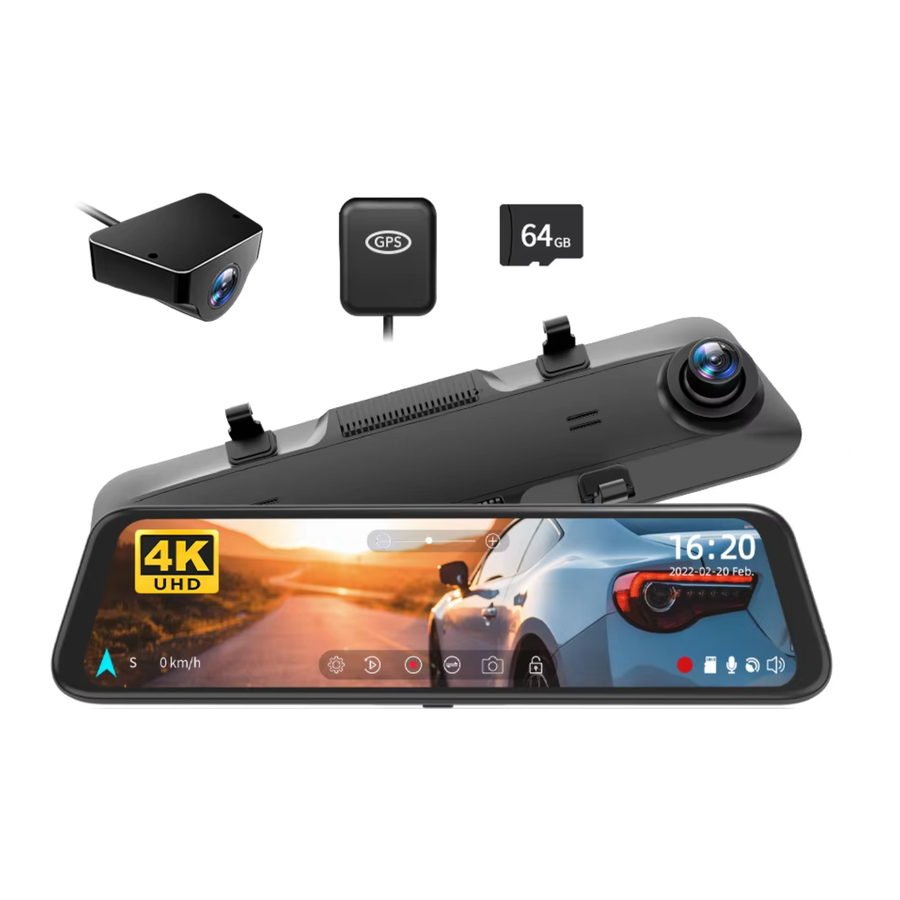
Productoverzicht
- We verkopen de G840S (het 1080P-model) al ongeveer 3 jaar. Op basis van de verschillende meningen van klanten hebben we dit model ontwikkeld: de G850, de resolutie van de camera aan de voorkant is verbeterd naar 4K. Bedankt voor uw voortdurende steun.
Productspecificaties
| CPU | > SSC8826Q | Beeldformaat | > JPG |
| RAM | > DDR3 256M | WDR-technologie | > Ondersteuning |
| Schermgrootte | > 11,8 inch | Loop-opname | > Ondersteuning |
| Schermtype | > IPS | GPS-tracking | > Ondersteuning |
| Volledig aanraakscherm | > Ondersteuning | Parkeermonitoring | > Ondersteuning |
| Resolutie (camera achter) | > 1920*1080P | Stroominterface | > Type C |
| Resolutie (camera voor) | > 3840*2160P 2560*1440P 1920*1080P | Ingangsspanning Werktemperatuur | > 5V > -20℃~70 ℃ |
| Videoformaat | > TS | Opslagtemperatuur | > -30 ℃~80℃ |
Aan de slag
Lees de instructies voordat u begint.
- Gebruik de originele voedingsadapter die in de verpakking is meegeleverd, gebruik geen andere voedingsadapter.
- U moet een geheugenkaart plaatsen voordat u kunt beginnen met opnemen. Plaats een Micro-SD-kaart van klasse 10, U3 of hogere snelheid tot 128 GB voor een betrouwbare werking. (Een 64G-geheugenkaart is inbegrepen in de verpakking).
- Voordat de G850 begint te werken, controleert u de SD-kaart en formatteert u deze om een soepele werking van de spiegel-dashcam te garanderen.
- Als de dashcam niet kan worden ingeschakeld na het inschakelen, laat u de stroom ingeschakeld en drukt u op het gat gemarkeerd met "R" (aan de achterkant van de spiegeleenheid) om de dashcam te resetten. NEEM CONTACT MET ONS OP als het nog steeds niet werkt.
Inhoud van de verpakking
Tip: Naast de originele accessoires in de verpakking leveren we ook een aparte Hardwire-Kit (gebruikt voor parkeermonitoring en vervanging van autoladers), een verlengkabel voor de achtercamera (ongeveer 10 m lang) en de montagebeugel voor de achtercamera in de auto (u kunt deze gebruiken om de achtercamera in de auto te installeren). Als u deze accessoires nodig heeft, neem dan gerust contact met ons op.


Uiterlijk

| NR. | Naam | Beschrijving |
| 1 | lens | Voorlens, neem het beeld van de voorkant van de auto op |
| 2 | Bevestigingsmiddelen | De machine kan worden bevestigd met 2 banden |
| 3 | Resetgat | Wanneer de storing van de machine niet kan worden verholpen, kunt u proberen de machine opnieuw op te starten door hier te klikken |
| 4 | USB C | Poort om op te laden |
| 5 | AV-IN | Poort die wordt gebruikt om de achterlens aan te sluiten |
| 6 | TF-kaartsleuf | Biedt uitbreidbare opslag (klasse 10 Max 128GB) |
| 7 | GPS-poort | Wordt gebruikt om de GPS-module aan te sluiten (GPS-functie vereist optionele GPS-antenne) |
| 8 | Aan/uit-knop | Kort indrukken om het scherm te activeren en uit te schakelen, lang indrukken om de stroom in en uit te schakelen |
| 9 | Beeldscherm | 11,8 inch aanraakscherm |

 | Opnamestatus: Tijdens normale opname is het rood, wordt geel tijdens noodopname |  | Schakelbaar tussen achteraanzicht/vooraanzicht: Schakelen tussen voor |
 | Klik erop, de klokinstelling verschijnt op het scherm |  | Noodvergrendeling: vergrendel video's als gebeurtenisbestanden, zodat ze niet worden overschreven door loop-opname |
 | Menu Setting (Menu-instelling): Aanraken en invoeren om het scherm naar wens in te stellen (pauzeer eerst de opname) |  | Geluidsopname is ingeschakeld |
 | Start/Stop Recording (Start/stop opname): Neem elk kostbaar moment op en sla het op |  | File Playback (Bestanden afspelen): Video en foto afspelen |
 | Photograph (Foto): Maak een foto van een moment |  | Pas de helderheid van het scherm aan |
Over de Micro SD-kaart
Wanneer u een nieuwe MicroSD-kaart gebruikt, moet u deze in de dashcam formatteren.
- Verwijder of plaats geen Micro SD-kaart terwijl de stroom is ingeschakeld.
- Gebruik een Micro SD-kaart met klasse 10 of hoger (32 GB-128 GB). We raden een 64 GB SAMSUNG klasse 10, U3-snelheid Micro-SD-kaart aan.
- Voor stabiel gebruik wordt aanbevolen om de micro SD-kaart regelmatig te formatteren. Aanbeveling: één keer per maand.
- Dit product controleert de Micro SD-kaart bij het opstarten en zal aankondigen of deze niet is geplaatst of beschadigd, zodat gemiste opnamen kunnen worden voorkomen.
- Houd er rekening mee dat geheugenkaarten hun zelflevensduur hebben. Na zo vaak gebruiken van het overschrijven van gegevens, zullen ze uiteindelijk onbruikbaar worden. Wanneer dat gebeurt, vervangt u uw geheugenkaart.
- Formatteren wist alle opgenomen gegevens.
SD-kaart plaatsen en verwijderen
- Zorg ervoor dat de dashcam is uitgeschakeld wanneer u de SD-kaart plaatst of verwijdert.
- Druk met uw vingernagel op de SD-kaart en u hoort een klikgeluid. Dit zorgt ervoor dat de SD-kaart in de sleuf blijft zitten.

- Let op de invoerrichting van de SD-kaart.

Installatie
Controleer de functionaliteit van de dashcam met al zijn accessoires voordat u deze installeert.
Wanneer u de dashcam voor het eerst gebruikt, wordt de dashcam geleverd met de fabrieksinstellingen en hoeft u deze niet handmatig in te stellen.
Host installatie
- Plaats de host met de hand op de achteruitkijkspiegel en zorg ervoor dat de siliconen beugels aan beide zijden van de achteruitkijkspiegel zijn gescheiden

- Klik het product met een siliconen knop in de achteruitkijkspiegel

- Pas de voorste lens aan de juiste positie aan


Installatie van de achtercamera

LET OP:
- We raden aan om de achtercamera buiten de auto te installeren, het effect in de auto is veel slechter dan buiten de auto.
- Als uw auto een camper of een pick-up truck is, kunt u de achtercamera naar voren installeren, de "mirror flip of rear image" (spiegel flip van achter image) inschakelen en de "Upside down of rear image" (Ondersteboven van achter image) uitschakelen om het beeld aan te passen.
- Als de kabel van de achtercamera te kort is voor uw auto, hebben we een verlengkabel van 33 ft (B082RZNJFY), of u kunt CONTACT MET ONS OPNEMEN om er een te krijgen.
- Bevestig de achtercamera met 3M-lijm
Zoek de beste positie, trek de 3M-lijm op de achtercamera los en installeer de achtercamera in de buurt van de kentekenplaatverlichting.

- Verwijder het paneel
Verwijder het binnenpaneel van de kofferbak om de achterste bedradingsruimte van de auto bloot te leggen. Open uw kofferbak en zoek naar een stevig interieurpaneel dat de andere kant van het kentekenplaathoudergebied bedekt. Steek vervolgens een gereedschap voor het verwijderen van de bekleding of een ander dun apparaat achter het paneel en wrik het open.

- Verberg de kabel
Gebruik het gereedschap voor het verwijderen van de bekleding om de bekledingsstrip van de achterklep omhoog te wrikken, waarna de kabel van buitenaf in de kofferbak van de auto wordt gestoken.

- Sluit het netsnoer van de achterlens aan op het verlengsnoer
Sluit het netsnoer aan op het verlengsnoer van de achtercamera nadat u het verlengsnoer van de achtercamera hebt aangesloten.

- Verbind de rode lijn met de achteruitrijcontroollijn. De achteruitrijcontroollijnen bevinden zich meestal aan de achterkant van de auto, hoewel hun positie kan variëren, dus raadpleeg de handleiding van de auto, gebruik een tang of een draadstripper om het rubber te strippen en de stroomdraden bloot te leggen.

- Sluit het netsnoer van de achtercamera aan op de voorkant van de auto
Gebruik indien gewenst het bekledingsgereedschap om het voorruitpaneel direct boven de voorruit los te wrikken. Leid vervolgens de kabel door de blootliggende kamer.

- Sluit de autolader aan op de laadadapter om stroom te leveren voor de dashcam

![]()
Sluit de stekker van de sigarettenaansteker in de juiste richting aan. Aansluiten in de verkeerde richting kan storingen of schade veroorzaken. Als u geen succesvolle verbinding kunt maken, controleer dan het verbindingsgedeelte zorgvuldig voordat u verbinding maakt.
- Start de auto en steek de dashcam aan


Hoe de GPS te installeren

GPS voor- en achterkant
Installatielocatie

Gezien het gebruikseffect en het installatiegemak, raden we klanten meestal aan om het te installeren op de positie die in de afbeelding is aangegeven. Natuurlijk kunt u ook proberen het op andere locaties te installeren om te testen en de locatie kiezen die volgens u het meest geschikt is.

Installatiestap
- Installeer de GPS-antenne op de camera, de GPS-antenne begint te zoeken naar een GPS-signaal.

- Zodra de GPS is geïnstalleerd, wordt het GPS-pictogram op het startscherm weergegeven. Nadat het GPS-signaal is ontvangen, wordt de richting en snelheid weergegeven.


V: Waarom werkt mijn GPS niet? /Hoe GPS te gebruiken?
A: Als u het signaal niet kunt ontvangen na het plaatsen van de GPS, volgt u de onderstaande stappen.
- Het voertuig moet zich in een groot gebied bevinden.
- Plaats de GPS-stekker opnieuw.
- Plaats de GPS-stekker omhoog.
- Opnieuw opstarten
- Het wordt na ongeveer 40 seconden herkend. Als u nog steeds geen signaal kunt ontvangen, is er mogelijk een GPS-probleem. Neem CONTACT MET ONS OP en wij helpen u dit probleem op te lossen.
Hardwire Kit Installatie
Speciale Hardware Kit ASIN: B09X1L1GMX
Stap:
- Stop de motor.
- Open de zekeringkast.
- Gebruik een stroomdetector om de constante stroom en de ACC-stroom (noodstroom) te detecteren.
*Opmerking: gebruik een ACC-voeding van 15A tot 25A. Gebruik een constante voeding onder 30A. - Sluit de gele zekering aan op de constante stroombron, de rode zekering op de ACC-stroombron en de aardklem (zwarte draad) op het metalen deel van de carrosserie.
Installatie - Sluit de volgende drie kabels aan op de zekeringkast van de auto. (De positie van de zekeringkast verschilt afhankelijk van het model)
Gele kabel (BATT/B+)
De gele kabel moet worden aangesloten op de zekering van de constante stroomvoorziening in de zekeringkast van de auto. Als u op zoek bent naar een constante stroomvoorziening in de zekeringkast: Gebruik een spanningstester om de zekering te controleren om er zeker van te zijn dat er nog steeds elektriciteit is, zelfs als de motor van de auto is uitgeschakeld.

Rode kabel (ACC)
Sluit de rode kabel alleen aan als de motor van de auto start. Testmethode: De testerlamp brandt wanneer de motor aan is en brandt niet wanneer de motor uit is.

Zwarte kabel (GND)
Sluit deze zwarte kabel (GND) aan op het metalen deel van het voertuig. De meeste auto's hebben schroeven of metalen onderdelen naast de zekeringkast. Sluit de zwarte kabel aan op de schroef of het metalen onderdeel. (Zoals op de onderstaande afbeelding)

LET OP:
- Als u het niet kunt installeren, neem dan CONTACT MET ONS OP, u kunt ons een foto van uw zekeringkast sturen, en we hebben professionele technici die u kunnen helpen met de bedrading.
Aan/uit zetten
- Als u de motor inschakelt (ACC aan) terwijl de stekker van de sigarettenaansteker is aangesloten, wordt de stroom automatisch ingeschakeld en wordt het openingsscherm weergegeven.
- Houd de aan/uit-knop ingedrukt om de stroom uit te schakelen tijdens het opstarten en druk vervolgens kort nogmaals op de aan/uit-knop om de stroom van het apparaat in te schakelen en het openingsscherm weer te geven.
- Druk kort op de aan/uit-knop om het scherm te activeren en uit te schakelen.
Menu-instellingen
Home-interface
Na het inschakelen van de stroom, zal de machine automatisch inschakelen en de hoofdinterface openen, en de camera zal tegelijkertijd beginnen met opnemen.
- Veeg het linker/rechter scherm omhoog en omlaag om de kijkhoek aan te passen.

- Veeg naar links of rechts om te schakelen tussen de camera's aan de voor- en achterkant.

- Klik op de bovenkant van het scherm om de helderheid aan te passen.


Interface voor het afspelen van video's

| NR. | Overzicht | NR. | Overzicht |
| 1 | Normale video: selecteer dit om opgenomen video's te bekijken | 5 | Verwijderen |
| 2 | Vergrendelde video: selecteer dit om vergrendelde video's te bekijken | 6 | De video vergrendelen |
| 3 | Foto's: Selecteer dit om foto's te bekijken | 7 | Video's op volledig scherm bekijken |
| 4 | Schakelaar voor-/achtervideo: Klik erop om naar de video voor/achter te schakelen |
Functie-interface

Nadat u de camera hebt ingeschakeld, drukt u op de  knop om de installatie te starten. (Als de camera video opneemt, drukt u op de
  knop om de opname te stoppen voordat u op de knop drukt.)
- Resolutie: 4K/2.5K/1080P
De camera aan de voorkant ondersteunt 4K/2.5K/1080P en de camera aan de achterkant ondersteunt 1080P.

- Duur filmclip: 1min/2min/3min
Selecteer de opnameduur voor elke video.


Duur filmclip
V: Waarom is elke video-opname zo kort?
A: We hebben het opname-interval van elke video ingesteld op 1min/2min/3min. Dit is om het later gemakkelijker te maken de vergrendelde video te vinden. De belangrijkste functie van de recorder is opnemen, vooral het opnemen van noodvideo's. Als elke video te lang is en de G-Sensor een noodopname activeert wanneer er een aanrijding plaatsvindt, wordt de video vergrendeld en kan deze niet worden overschreven door de loop-opname, en zullen klanten de video moeilijk kunnen vinden bij het volgende zoeken. U moet de langere voortgangsbalk verschuiven om deze vergrendelde video te vinden. En de capaciteit van de Micro SD-kaart is beperkt, als de vergrendelde video te lang is, zal de normale videocapaciteit die kan worden opgeslagen afnemen.
Parkeermonitor
(Beschikbaar na correcte installatie van de hardwire kit)
- Parkeermodus: Uit/12 uur/24 uur
U kunt de tijd van parkeerbewaking kiezen op basis van de werkelijke situatie, we hebben 12 uur en 24 uur.


Principe
Wanneer de hardwire kit correct is aangesloten en de Parkeermodus intervalopname is ingeschakeld, is de acc zonder stroom wanneer de auto is uitgeschakeld (bat is altijd opgeladen), en de dashcam detecteert dat de acc zonder stroom is en stopt met normale opname en gaat naar de "Intervalopname modus". Wanneer de motor wordt gestart en de acc van stroom wordt voorzien, start de machine op in de normale opnamemodus.
Voordeel
- Bespaar elektriciteit, de autobatterij zal niet leeglopen.
- Bespaar de ruimte op de SD-kaart, die 1/30 is van de normale opname.
OPMERKING:
- Deze functie moet de hardwire kit (ASIN: B09X1L1GMX) aansluiten, u kunt deze zelf kopen of CONTACT met ons opnemen.
- Als u de introductie- en installatievideo van de hardwire kit nodig hebt, neem dan CONTACT met ons op.
- Deze twee modi kunnen niet tegelijkertijd worden geïmplementeerd.
Schermbeveiligingsmodus
Uit/1min/2min/3min.
Als u wilt dat het scherm automatisch wordt uitgeschakeld of het als achteruitkijkspiegel wilt gebruiken, kunt u de schermbeveiligingsmodus instellen.

G-Sensor gevoeligheid
Uit/Hoog/Midden/Laag
Na het inschakelen van de G-Sensor, vergrendelt de dashcam de video wanneer deze schokken detecteert tijdens het rijden.

OPMERKING:
- Aanbevolen om aan te passen naar gemiddeld/laag
Standaard opstartscherm
Kies de standaard camera afbeelding om weer te geven bij het inschakelen
Volume-instelling

Stel het volume van de dashcam in
Klokinstellingen
Klokinstellingen
Tijdstijl
12/24H tijdstijl
Snelheidseenheid
MPH/KMH: Selecteer de gewenste eenheid.
Zomertijd
AAN/UIT
Tijdzone
(Beschikbaar na installatie van GPS )
Na het aansluiten van de GPS, moet u de tijdzone instellen om de juiste tijd te krijgen. Na een fabrieksreset moet de tijdzone ook opnieuw worden ingesteld.

| UTC -12:00 | UTC -11:00 | UTC -10:00 | UTC -09:30 |
| UTC -09:00 | UTC -08:00 | UTC -07:00 | UTC -06:00 |
| UTC -05:00 | UTC -04:30 | UTC -04:00 | UTC -03:30 |
| UTC -03:00 | UTC -02:00 | UTC -01:00 | UTC +00:00 |
| UTC +00:00 | UTC +01:00 | UTC +02:00 | UTC +03:00 |
| UTC +03:30 | UTC +04:00 | UTC +04:30 | UTC +05:00 |
| UTC +05:30 | UTC +05:45 | UTC +06:00 | UTC +06:30 |
| UTC +07:00 | UTC +08:00 | UTC +08:45 | UTC +09:00 |
| UTC +09:30 | UTC +10:00 | UTC +10:30 | UTC +11:00 |
| UTC +11:30 | UTC +12:00 | UTC +12:45 |
Spiegel flip en ondersteboven van achter afbeelding aan/uit
Als u de camera aan de achterkant in een voorwaartse richting installeert (de beugel naar beneden vastzet), schakel dan "Ondersteboven van achter afbeelding" in en schakel "Spiegel flip van achter afbeelding" uit om de weergave aan te passen.

SD-kaart formatteren
Alle gegevens wissen. Het wordt aanbevolen om de SD-kaart eenmaal per maand handmatig te formatteren. Formatteer de SD-kaart voor het eerste gebruik.
Dit wordt gebruikt om de fabrieksinstellingen te herstellen.
Achteruitrijlijn weergeven
AAN/UIT
Achteruitrijlijn
(Hulpfunctie)
Als uw auto geen achteruitrijsysteem heeft en u een back-up achteruitrijsysteem als hulpmiddel nodig hebt, moet u de rode kabel van de camera aan de achterkant aansluiten op de positieve pool van uw achteruitrijlamp. Als uw auto al een achteruitrijsysteem heeft, negeert u gewoon de rode kabel op de camera aan de achterkant.
Wanneer u naar "r" schakelt, wordt het achteraanzicht automatisch op het scherm weergegeven met achteruitrijlijnen voor eenvoudig en veilig parkeren. U kunt de optie "Achteruitrijlijn" in de instellingen openen en vervolgens de hoek van de achteruitrijafbeelding en de achteruitrijlijn aanpassen. Ook tijdens het achteruitrijden kunt u de kijkhoek van de afbeelding aanpassen. (Deze functie wordt geactiveerd nadat de rode draad van de camera aan de achterkant is aangesloten op de positieve pool van het achteruitrijlicht.)
Tijdens het achteruitrijden verschijnt de achteruitrijlijn automatisch op het scherm en wordt het scherm automatisch 15° horizontaal naar beneden gedrukt. Vanwege de verschillende installatielocaties van elke gast is handmatige aanpassing echter vereist.
U kunt de kijkhoek en de posities van de vier hoeken van de achteruitrijlijn aanpassen in de optie "Achteruitrijlijn" van de instellingen.
De achteruitrijlijn heeft drie kleuren: rood, geel en groen. Wanneer het object achter de auto de rode afstand bereikt, betekent dit dat u kunt stoppen met achteruitrijden.
V: Hoe gebruik ik het achteruitrijsysteem bij het achteruitrijden van de auto?
A: Eerst moet u "Achteruitrijlijn weergeven" inschakelen, dan kunt u de optie "Achteruitrijlijn" in de instellingen openen om de hoek van de achteruitrijafbeelding en de achteruitrijlijn aan te passen.
GPS-informatie
Installeer eerst de GPS.
Om de locatie, snelheid, status, signaalsterkte te volgen, gaat u naar info in de Menu-instelling.

Productinformatie
Controleer hier uw versienummer.
Video afspelen op pc
Als u GPS-informatie moet volgen, download dan de speciale speler, de G850 GPSPlayer-downloadlink als volgt: https://wolfbox.com/gps-player/

Spelerinterface
Installeer eerst de GPS.
Om de locatie, snelheid, status en signaalsterkte te volgen, gaat u naar info in de Menu-instelling.
- Klik op File (Bestand) in de linkerbovenhoek
- Klik op "Open" (Openen) om het bestand te selecteren
- Start met afspelen
OPMERKING:
- Als u problemen ondervindt tijdens het gebruik, neem dan CONTACT met ons op.
Probleemoplossing
Neem gerust contact op met onze klantenservice via service@wolfbox.com.
Waarom het beeld van de voorste lens gekanteld is
Draai de voorste lens om het voorste beeld aan te passen.
Waarom werkt de achtercamera niet? Waarom kan de achtercamera niet worden gedetecteerd?
- Controleer of de achterkabel correct is geïnstalleerd, let op of de 4-pins aansluiting los zit en of de positie van de host en de achtercamera-aansluiting los zit. Probeer opnieuw aan te sluiten.
- Als het na opnieuw aansluiten nog steeds niet werkt, is er mogelijk een probleem met de kabel. Omdat bij het bedraden in de auto de metaaldraad in het rubber kan buigen en kortsluiting kan veroorzaken. Neem CONTACT met ons op en we zullen het voor u oplossen.
Waarom schakelt deze niet automatisch over naar de achtercamera bij het achteruitrijden of waarom verschijnt de achteruitrijlijn niet?
- Controleer of de 4-pins los zit en of de achtercamera-poort van de dashcam los zit.
- Controleer of de rode draad van de achtercamera-kabel is aangesloten op de positieve pool van het achteruitrijlicht, sluit deze niet aan op het remlicht of andere.
- Als de aansluiting correct is, gebruik dan een tester om te meten of er spanning wordt afgegeven door het achteruitrijlicht in de achteruitversnelling.
Waarom werkt de dashcam niet/kan deze niet worden ingeschakeld/loopt deze vast/start deze herhaaldelijk opnieuw op?
- Koppel de GPS, kaart en achtercamera-kabel los, reset na opnieuw inschakelen en probeer te kijken of deze kan worden ingeschakeld.
- Als het bovenstaande niet werkt, neem dan contact met ons op.
Voorzorgsmaatregelen
- Nadat u het product hebt ontvangen, plaatst u de GPS en past u vervolgens de tijdzone aan in de "Time Zone" (Tijdzone) instelling om de tijd correct te maken. Als u ervoor kiest om de fabrieksinstellingen te herstellen, moet u de tijdzone opnieuw instellen om de tijd aan te passen.
- Als u vragen hebt of accessoires wilt, neem dan CONTACT met ons op (service@wolfbox.com), we zullen het voor u oplossen en u de accessoires sturen.
- Lees deze handleiding zorgvuldig door voordat u de camera gebruikt of installeert. Sluit de camera aan voordat u deze installeert en controleer de functionaliteit ervan, vooral als u een professional inhuurt om deze te installeren.
- Gebruik de accessoires die in de doos worden geleverd om compatibiliteit te garanderen. Wanneer de voeding is aangesloten op een stroomsplitter, heeft de camera niet genoeg stroom om in te schakelen.
- Probeer de camerakabel niet te verlengen door er meer draad aan te lassen, anders werkt de camera mogelijk niet. De lengte van de originele kabel voor de achtercamera is 6 meter, geschikt voor de meeste soorten auto's. We hebben ook verlengkabels voor de achtercamera van 10 meter (ASIN: B082RZNJFY) die afzonderlijk worden verkocht.
- Als u een micro SD-kaart met een capaciteit > 32GB gebruikt, wijzig dan de indeling van de micro SD-kaart [Class10 (10MB/sec) vereist] naar FAT 32 op de pc (een kaart van 64GB is inbegrepen in het pakket).
- Als u wilt dat de 24-uurs parkeermonitorfunctie uw auto veilig parkeert, is een speciale hardwire-kit (ASIN:B09X1L1GMX) nodig.
- Controleer of uw sigarettenvoedingspoort ACC is. (als de sigarettenaansteker nog steeds is opgeladen nadat de auto is uitgeschakeld, gebruik dan de hardwire-kit of koppel de autolader handmatig los tijdens het parkeren, anders kan dit de stroomvoorziening van uw auto uitputten. (Opmerking: dit gebeurt in sommige Ford/Audi-auto's en elektrische auto's).
Waarschuwingen
Gebruik onze producten zoals vereist. Onjuiste installatie kan ernstige gevolgen hebben.
- Lees de instructies die door ons worden verstrekt zorgvuldig door. Als u twijfelt, neem dan contact op met onze medewerkers en zij zullen ze voor u oplossen. Installeer niet verkeerd zonder het te begrijpen. Het bedrijf is niet verantwoordelijk voor eventuele gevolgen die hieruit voortvloeien.
- Houd kleine accessoires buiten het bereik van kinderen.
![brandgevaar]()
![elektrisch schokgevaar]()
Zorg ervoor dat u de meegeleverde accessoires en onderdelen gebruikt. Het gebruik van andere onderdelen kan de apparatuur beschadigen of brand, elektrische schokken of storingen veroorzaken.![brandgevaar]()
![elektrisch schokgevaar]()
Als dit product beschadigd is of niet goed werkt, stop dan onmiddellijk met het gebruik ervan en raadpleeg uw dealer. Voortgezet gebruik kan brand, elektrische schokken of voertuiguitval veroorzaken.- Als de locatie of het gebruik van de camera het rijden belemmert, installeer deze dan niet. Dit kan een ongeval veroorzaken.
- Dit product is bedoeld om te worden gebruikt als referentiemateriaal in het geval van een ongeval. We garanderen de effectiviteit ervan niet als volledig bewijs.
- Houd er rekening mee dat dit product de privacy en andere rechten kan schenden, afhankelijk van hoe het wordt gebruikt. Wij zijn niet verantwoordelijk voor deze gevallen.
- Aangezien dit product een groothoeklens gebruikt, kan een deel van het beeld vervormd zijn. Het verschilt ook van het werkelijke perspectief. Dit is een kenmerk van groothoeklenzen en is geen storing.
- Als de lens moet worden schoongemaakt, raden we aan om deze voorzichtig af te vegen met een zachte, vochtige doek om krassen op de lens te voorkomen en de helderheid van de video te beïnvloeden.
- Dit product is alleen voor DC12V/24V-voertuigen.
- De specificaties en het uiterlijk van dit product kunnen zonder kennisgeving worden gewijzigd.
- Als de rijrecorder defect is of een zwart scherm heeft tijdens het gebruik, neem dan contact met ons op of ga naar een professionele winkel voor reparatie, repareer het niet zelf, anders is de verkoper niet verantwoordelijk voor de gevolgen.
- Gebruik de oplader niet als het snoer gebroken of beschadigd is.
![brandgevaar]()
![elektrisch schokgevaar]()
Demonteer of wijzig dit product niet. Anders kan dit brand, elektrische schokken of storingen veroorzaken.- Houd u aan de lokale wetgeving tijdens het gebruik van dit product. Sommige landen hebben wettelijke bepalingen die de installatie van items op de voorruit of specifieke delen van de voorruit verbieden.
- Het bedrijf is niet verantwoordelijk voor fouten in het installatiegebied van de gebruiker.


Bekijk ons hier!
We hebben professionele klantenservice!
E-mail: service@wolfbox.com
Telefoon: +1 888 296 8399
Referenties

Download handleiding
Hier kunt u de volledige pdf-versie van de handleiding downloaden. Deze kan aanvullende veiligheidsinstructies, garantie-informatie, FCC-regels, enz. bevatten.
Download Wolfbox G850 handleiding


