Wolfbox i17 Handleiding
INLEIDING
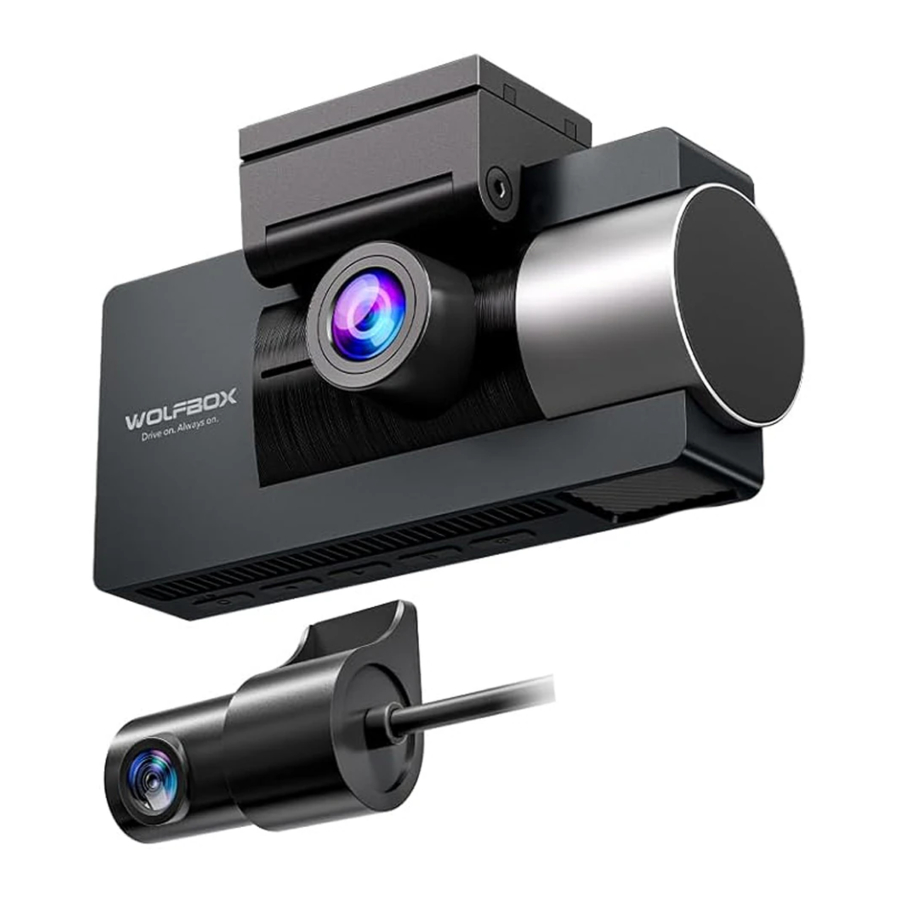
Dit product is een 3-kanaals dashcam met een voor-, binnen- en achtercamera met een 150° camera aan de voorzijde, een 160° camera aan de binnenkant en een 155° camera aan de achterzijde. Het kan tegelijkertijd de voor-, achter- en binnenkant van uw voertuig bewaken en biedt een top 4K 2160P resolutie camera aan de voorzijde, 1080P camera aan de binnenkant en een 1080P camera aan de achterzijde, waardoor u beschermd bent tegen mogelijke ongelukken en aansprakelijkheidsproblemen. Wanneer de achtercamera is geplaatst, schakelt de cam automatisch over naar de drievoudige kanaal opnamemodus. De achtercamera is eenvoudig 360° verstelbaar met een 20ft verlengkabel en werkt goed voor auto's. SUV's, jeeps en vrachtwagens.
Naast de ultrahoge definitie heeft de i17 dashcam ook andere slimme functies om klanten elegante en handige diensten te bieden. Het heeft ingebouwde GPS, ingebouwde wifi, gratis app, split-screen weergave, DST-schakelaar, ingebouwde G-sensor, noodopname, audio-opname, lusopname, parkeerbewaking, schermbeveiligingsmodus en is zeer gemakkelijk te gebruiken.
UITERLIJK

- IPS-scherm
- Camera in de auto
- GPS ingebouwde beugel
- Draai om het beeld van de camera in de auto aan te passen
- Ingang achtercamera (AV-IN)
- Type-C stroompoort
- TF-kaartsleuf
- Camera aan de voorkant
- Aan/uit-knop
- Menuknop
- Linkerknop
- Rechterknop
- OK-knop
- Achtercamera
OPMERKING: Wanneer u de kabel van de achtercamera aansluit, dient u deze stevig aan te sluiten om ervoor te zorgen dat het circuit onbelemmerd is, zodat de achtercamera kan detecteren.
Over de Micro SD-kaart
- Wanneer u een nieuwe Micro SD-kaart gebruikt, moet u deze formatteren.
- Verwijder of plaats geen Micro SD-kaart terwijl de stroom is ingeschakeld.
- Gebruik een Micro SD-kaart met Klasse 10 of hoger (32 GB-512 GB). Een 64 GB-kaart is inbegrepen in het pakket.
- Het wordt aanbevolen om de micro SD-kaart regelmatig te formatteren. Aanbeveling: één keer per maand.
- Dit product controleert de Micro SD-kaart bij het opstarten en meldt of deze niet is geplaatst of beschadigd, zodat gemiste opnamen kunnen worden voorkomen.
Installatie
Wanneer u de dashcam voor het eerst gebruikt, wordt de dashcam geleverd met de fabrieksinstellingen en hoeft u deze niet handmatig in te stellen.
OPMERKING:
- Formatteer SD voordat u deze gebruikt! Raadpleeg de instellingen voor de SD-kaart.
Hoe installeer ik de hoofdunit
- Installatiepositie - Zoek de meest geschikte plaats om de foto op te nemen die u wilt (zoals de achterbank) met de camera in de auto.
Opmerking: de camera aan de voorzijde en de camera in de auto kunnen worden gedraaid om de hoek van de foto aan te passen.

- Zorg ervoor dat u uw voorruit reinigt van stofdeeltjes en bevestig de elektrostatische sticker op de voorruit.
![]()
- Verwijder de tape die is bevestigd aan de GPS ingebouwde beugel en bevestig deze op de elektrostatische sticker.
![]()


Over elektrostatische stickers
- Omdat de kleefkracht aan beide zijden sterk is en het moeilijk is om af te pellen zodra het is geplakt, is het lastig als het op de verkeerde plaats wordt geplakt. Daarom ontwerpen we de elektrostatische sticker om eerst aan de voorruit te worden bevestigd en plakken we vervolgens de beugel met lijm op de elektrostatische sticker. U kunt eenvoudig opnieuw aanpassen door de lijm op de elektrostatische sticker te plakken en deze eraf te pellen.
- Om de bevestigingskracht te versterken, bevestigt u de unit niet en laat u deze 24 uur of langer staan.
- Opnieuw plakken kan de kleefkracht van de tape verzwakken en ervoor zorgen dat deze eraf valt.
- Gebruik het netsnoer om de Type-C-poort van het product aan te sluiten op de sigarettenaansteker van de auto.
![]()


- Zorg ervoor dat u de stekker van de sigarettenaansteker in de juiste richting aansluit. Als u hem in de verkeerde richting aansluit, kan dit leiden tot een storing of schade aan het apparaat. Als u problemen ondervindt bij het succesvol aansluiten, controleer dan het verbindingsgedeelte zorgvuldig voordat u het opnieuw probeert aan te sluiten.
- Gebruik alleen de autolader van WOLFBOX om mogelijke problemen met het apparaat te voorkomen. Het gebruik van een andere oplader kan leiden tot frequente herstarts of LCD-flikkeringen als gevolg van onvoldoende stroom.
Hoe installeer ik de achtercamera
- In de verpakking zit de achtercamera voor in de auto, die op de achterruit van de auto wordt gemonteerd.
- Bevestig de camera met lijm
Zoek een goede locatie, verwijder de lijm op de achtercamera en bevestig de achtercamera op de achterruit van de auto. (De achtercamera kan 360° worden gedraaid. Voor een eenvoudigere installatie, zoek eerst de juiste positie en pas vervolgens de hoek van de achtercamera aan voordat u deze bevestigt.)
![]()
- Sluit de stroomkabel van de achtercamera aan op de verbindingskabel. Nadat u de verbindingskabel van uw achtercamera hebt geïnstalleerd, sluit u de stroomkabel aan op de verbindingskabel van de achtercamera.
- Leid de stroomkabel van uw achtercamera naar de voorkant van de auto. Als u wilt, gebruikt u een gereedschap voor het verwijderen van bekleding om het hemelbekledingspaneel direct boven uw voorruit te verwijderen. Leid vervolgens uw kabel door de blootliggende kamer.
![]()
- Schakel de dashcam in met de in de doos meegeleverde autolader en laad hem niet op met uw eigen laders.
![]()


OPMERKING:
- Zorg ervoor dat u de plastic lensbeschermfolie van de lens verwijdert voordat u video's opneemt, anders zien uw video's er wazig en geblokkeerd uit.
- Als u merkt dat het achterbeeld is omgekeerd of gespiegeld na installatie van de achtercamera, hoeft u deze niet opnieuw te installeren. Zoek "Rear Mirror" (Achterspiegel) en "Rear Flip(180°)" (Achter Flip(180°)) in het menu om het beeld correct aan te passen.
STARTscherm

| ICONS | WAT BETEKENT HET? | ICONS | WAT BETEKENT HET? |
 | Opnemen |  | Geluidsopname staat aan |
 | Noodopname staat aan |  | TF-kaart is geplaatst |
 | Datum en tijd |  | GPS staat aan |
 | Resolutie |  | Video's |
 | Foto |  | Noodopname |
 | Instellingen |  | Druk op de "OK" (OK) knop om van scherm te wisselen |
Aan/uitzetten
<Aanzetten>

- "Wanneer de sigaaradapter is aangesloten en de motor wordt gestart (ACC aan), wordt de stroom automatisch ingeschakeld en wordt het openingsscherm weergegeven."
- Houd de aan/uitknop ingedrukt om de stroom tijdens het opstarten uit te schakelen en druk vervolgens kort nogmaals op de aan/uitknop om de stroom van het apparaat in te schakelen en het openingsscherm weer te geven.
Micro SD-kaart controle functie
Dit product controleert de Micro SD-kaart bij het opstarten en zal melden of deze niet is geplaatst of beschadigd, wat gemiste opnames kan voorkomen.
<Uitzetten>
- Wanneer de motor wordt uitgeschakeld, wordt de camera ook uitgeschakeld.
- Als u de aan/uitknop ingedrukt houdt terwijl de stroom is ingeschakeld, wordt de stroom van dit apparaat uitgeschakeld.
OPMERKING:
- Controleer of uw sigaarstroompoort ACC is. (als de sigarettenaansteker nog steeds wordt opgeladen nadat de auto is uitgeschakeld, gebruik dan de hardwire kit of trek de autolader uit nadat de auto is uitgeschakeld, anders kan dit de stroomvoorziening van uw auto uitputten.) (Opmerking: dit gebeurt in sommige Ford/Audi auto's en elektrische auto's).
Menu-instellingen
Druk na het inschakelen op de  knop om het menu te openen.

 OPMERKING: de functie ''Parkeermonitor'' vereist de installatie van een Hardwire Kit voor normale weergave en gebruik.
Resolutie
![]() Kies de resolutie naar behoefte
Kies de resolutie naar behoefte
* Voor: 4K + Binnen: 1080P + Achter: 1080P
* Voor: 2.5K + Binnen: 1080P + Achter: 1080P

 Kies de resolutie naar behoefte
Loop-opname
![]() Kies de opnameduur voor uw video's.
Kies de opnameduur voor uw video's.

 Kies de opnameduur voor uw video's.
V: Waarom is elke video-opname zo kort?
A: We hebben het opname-interval van elke video ingesteld op 1min/3min/5min. Dit is om het zoeken naar de vergrendelde video later te vergemakkelijken. De belangrijkste functie van de recorder is opnemen, met name het opnemen van noodvideo's. Als elke video te lang is en de G-Sensor een noodopname activeert wanneer een botsing optreedt, wordt de video vergrendeld en kan deze niet worden overschreven door de loop-opname, en zullen klanten de video moeilijk kunnen vinden bij het daaropvolgende zoeken. U moet de langere voortgangsbalk verschuiven om deze vergrendelde video te vinden. En de capaciteit van de Micro SD-kaart is beperkt, als de vergrendelde video te lang is, zal de normale videocapaciteit die kan worden opgeslagen afnemen.
Screensaver
![]() Als u het als een achteruitkijkspiegel wilt gebruiken, schakel dan de screensaver in.
Als u het als een achteruitkijkspiegel wilt gebruiken, schakel dan de screensaver in.

 Als u het als een achteruitkijkspiegel wilt gebruiken, schakel dan de screensaver in.
Systeeminstelling
![]() Vind meer gepersonaliseerde instellingen.
Vind meer gepersonaliseerde instellingen.


OPMERKING: De functie ''Inside Image Switch'' moet worden ingeschakeld om de interne camera normaal te kunnen gebruiken. [Het is standaard ingeschakeld na ontvangst. Als u het niet wilt gebruiken, kunt u ervoor kiezen om het uit te schakelen]
G-sensor
![]() Pas de gevoeligheid van de G-sensor aan, het wordt aanbevolen om deze op Laag in te stellen.
Pas de gevoeligheid van de G-sensor aan, het wordt aanbevolen om deze op Laag in te stellen.
Na het inschakelen van de G-Sensor vergrendelt de dashcam de video wanneer deze hobbels detecteert tijdens het rijden.

 Pas de gevoeligheid van de G-sensor aan, het wordt aanbevolen om deze op Laag in te stellen.
OPMERKING:
- Aanbevolen om in te stellen op Gemiddeld/Laag
Parkeermonitor
![]() Beschikbaar wanneer de hardwire kit is aangesloten. De hardwire kit voor parkeermodus is niet inbegrepen in het pakket en moet apart worden aangeschaft.
Beschikbaar wanneer de hardwire kit is aangesloten. De hardwire kit voor parkeermodus is niet inbegrepen in het pakket en moet apart worden aangeschaft.

 Beschikbaar wanneer de hardwire kit is aangesloten. De hardwire kit voor parkeermodus is niet inbegrepen in het pakket en moet apart worden aangeschaft.
Modus 1: Time-Lapse Video: 12U/24U
Schakel "12U Time-lapse Video" (12U time-lapsevideo) of "24U Time-lapse Video" (24U time-lapsevideo) in. Nadat de motor van de auto is uitgeschakeld, wordt de camera automatisch uitgeschakeld en wordt "Disconnect ACC, time-lapse Video begins" (ACC loskoppelen, time-lapsevideo begint) op het scherm weergegeven. De dashcam neemt de video op in de parkeerstand met een framesnelheid van 1fps tot de ingestelde tijd of de autospanning lager is dan 11,8V.
Modus 2: G-Trigger Opname
Schakel "G-Trigger Recording" (G-triggeropname) in. Nadat de motor van de auto is uitgeschakeld, wordt de camera automatisch uitgeschakeld en wordt "Disconnect ACC, trigger recording begins" (ACC loskoppelen, triggeropname begint) op het scherm weergegeven. De camera wordt automatisch ingeschakeld en begint met opnemen wanneer er een botsing of trilling wordt gedetecteerd en het videobestand wordt vergrendeld.
GPS-info
![]() U kunt hier de locatie en signaalsterkte controleren.
U kunt hier de locatie en signaalsterkte controleren.

 U kunt hier de locatie en signaalsterkte controleren.
Instelling achtercamera
![]() Draai de camera verticaal of horizontaal.
Draai de camera verticaal of horizontaal.
Verticaal spiegelen

Horizontaal spiegelen

 Draai de camera verticaal of horizontaal.

Afspelen op camera
![]() Ga hier naar Afspelen.
Ga hier naar Afspelen.

 Ga hier naar Afspelen.
Video voor/binnen/achter
De naam van de video voor eindigt op F, de naam van de video in de auto eindigt op I; De naam van de video achter eindigt op R.
U kunt omhoog of omlaag scrollen om een video te selecteren om af te spelen, of u kunt een video verwijderen.
Afspelen op APP(Over WIFI en APP)
"De wifi-functie is ontworpen om u in staat te stellen uw dashcam draadloos te koppelen met uw smartphone, waardoor u direct toegang hebt tot uw opnames rechtstreeks vanaf de camera. Met de 'Wolfbox' (Wolfbox) app, die gratis beschikbaar is, kunt u eenvoudig uw video's bekijken, downloaden en delen met uw vrienden en familie vanaf uw smartphone. Met deze app kunt u ook de ingebouwde WLAN-recorder rechtstreeks vanaf uw mobiele apparaat bedienen."
Hoe WIFI verbinden
- Download de "Wolfbox" (Wolfbox) app
Ga naar het volgende adres om de "Wolfbox" (Wolfbox) app te downloaden: https://wolfbox.com/app/
Of u kunt uw smartphone gebruiken om de QR-code te scannen om naar de downloadpagina te gaan.
![]()
- WIFI-functie aan
Schakel de WIFI in. De WIFI-naam en het WIFI-wachtwoord verschijnen op het scherm. - Verbind WIFI
Sluit nu gewoon aan op de i17 WIFI door naar de instellingen van uw iPhone of Android-telefoon te gaan > WiFi > i17 WIFI. Voer vervolgens het standaardwachtwoord in: 12345678 om lid te worden van het netwerk. - Open de "Wolfbox" (Wolfbox) app
Zodra uw camera succesvol is verbonden met i17 WIFI en wanneer u de "Wolfbox" (Wolfbox) app opent, wordt de camera automatisch gesynchroniseerd. U zou de live videofeed van de camera op de "Wolfbox" (Wolfbox) app moeten zien. Ga dan vanaf hier verder met het verkennen van de app.

Voor Android-telefoons
Kies toestaan wanneer deze prompts verschijnen.

Voor iPhone
Als je deze pop-up voor je iPhone krijgt tijdens het gebruik van de wifi-functie, zorg er dan voor dat je op "ALLOW" (TOESTAAN) of "OK" tikt

OPMERKING:
- Zodra je verbinding maakt met i17, verschijnt er "No internet" (Geen internet) op je telefoon, wat prima is. Houd de verbinding in stand en gebruik de app normaal.
Wanneer verbonden met WIFI, kan de dashcam alleen via de telefoon worden bediend. Neem CONTACT met ons op als je hulp nodig hebt.
Opname-interface

 | Geef het videoscherm op volledig scherm weer |
 | Stop opname |
 | Leg het videoscherm vast |
 | Open videolijst |
 | Open Camera-instellingen |
Gegevens controleren/afspelen op APP
U kunt de video controleren en afspelen door op  te drukken op het opnamescherm om de gegevensbestandenlijst te openen.

Op het gegevensbestandenscherm kunt u een bestand selecteren om af te spelen, te downloaden, een screenshot van te maken of te verwijderen.
Eenmaal gedownload, kunt u het gemakkelijk delen op sociale mediaplatforms zoals Facebook, WeChat, Line en andere. Daarnaast kunt u een lokaal album selecteren om de gedownloade gegevens af te spelen en deze in combinatie met Google Maps te bekijken. Houd er rekening mee dat een internetverbinding vereist is voor deze functie.

FAQ over WIFI&App
Wat is het bereik van het WiFi-signaal?
Het bereik van het WiFi-signaal is ongeveer 3 meter wanneer er geen obstakels in de weg staan. Houd er rekening mee dat, net als bij uw WiFi-netwerk thuis, u niet kunt verwachten dat het WiFi-signaal verder reikt dan het bereik van 3 meter vanaf dit kleine apparaat.
Kan ik het wachtwoord wijzigen?
Ja, u kunt het WiFi-wachtwoord instellen met de app. Als u het WiFi-wachtwoord moet wijzigen, start dan de dashcam opnieuw op en vergeet het originele netwerk op uw mobiele telefoon nadat u de wijziging hebt voltooid.
Kan ik het wachtwoord wijzigen?
Ja. U kunt het wifi-wachtwoord instellen in de app. En als u het wifi-wachtwoord moet wijzigen, start u de dashcam opnieuw op en vergeet u het oorspronkelijke netwerk met uw mobiele telefoon nadat de wijziging is voltooid.
Waarom kan ik de app niet gebruiken, ook al heb ik alle stappen correct gevolgd?
Dit kan te wijten zijn aan het feit dat onze app momenteel niet compatibel is met alle modellen mobiele telefoons en softwareversies vanwege het grote aantal apparaten dat op de markt beschikbaar is. Als u problemen ondervindt met onze app, aarzel dan niet om contact met ons op te nemen. We zouden het op prijs stellen als u ons uw mobiele telefoonmodel en softwareversie zou kunnen doorgeven, wat ons zal helpen om onze app te verbeteren. Bedankt voor uw steun en begrip
Afspelen op pc
Als u GPS-informatie moet volgen, download dan de speciale speler. De downloadlink is als volgt: Wolfbox Player: https://wolfbox.com/gps-player/
Gebruik deze speler om de snelheid en locatie-informatie te volgen.

OPMERKING:
- Als u problemen ondervindt tijdens het gebruik, neem dan CONTACT met ons op.
Probleemoplossing
Als u problemen ondervindt, aarzel dan niet om contact op te nemen met onze klantenservice via service@wolfbox.com. De meeste e-mails worden doorgaans binnen 10 uur beantwoord en we streven ernaar om alle vragen binnen 24 uur te beantwoorden.
Waarom gaat mijn dashcam niet aan? / Waarom gaat mijn dashcam na een bepaalde gebruiksperiode automatisch aan en uit?
Controleer eerst of u de originele accessoires gebruikt. Zo niet, probeer dan de originele accessoires te gebruiken om te controleren of het probleem nog steeds aanhoudt. Als u al de originele accessoires gebruikt en nog steeds problemen ondervindt, kan het probleem worden veroorzaakt door de accessoires. U kunt het volgende proberen te controleren:
- Om te testen of de i17 dashcam normaal werkt, koppelt u de TF-kaart en GPS-beugel los en gebruikt u de autolader om stroom te leveren.
- Als de dashcam normaal werkt, kan het probleem bij de autoladerkabel liggen.
Laat ons in dit geval uw adres weten, zodat we u een nieuwe autolader kunnen sturen. Als de dashcam nog steeds niet werkt, sluit dan de andere accessoires een voor een aan en controleer of de camera normaal werkt. Als er een probleem is na het aansluiten van een bepaald accessoire, laat ons dit dan weten, want dat kan het probleem zijn.
Loop recording werkt niet?/Loop recording functioneert niet?/Opname stopt na het opnemen van een video.
Formatteer eerst de TF-kaart. Als het probleem aanhoudt, kunt u proberen de TF-kaart te vervangen. U kunt ook rechtstreeks contact met ons opnemen en wij zullen u helpen het probleem op te lossen.
Waarom raakt mijn autobatterij leeg tijdens het gebruik van de autolader?
Controleer of uw sigarettenaanstekerpoort ACC is. Als de sigarettenaansteker nog steeds oplaadt nadat de auto is uitgeschakeld, gebruik dan de hardwire-kit of koppel de autolader los nadat de auto is uitgeschakeld. Anders kan dit de stroomvoorziening van uw auto uitputten. Houd er rekening mee dat dit probleem kan optreden bij sommige Ford/Audi-auto's en elektrische auto's.
Waarom wordt het GPS-signaal niet ontvangen?
Het kan moeilijk zijn om GPS-signalen te ontvangen in tunnels of valleien tussen gebouwen, en het kan ook enige tijd duren voordat het apparaat GPS-signalen ontvangt direct na het starten. Wacht even en controleer het opnieuw. Als het probleem aanhoudt, aarzel dan niet om contact met ons op te nemen.
Waarom vergrendelt de camera automatisch veel video's?
Verlaag de G-sensorinstelling. Deze instelling is afhankelijk van hoeveel trillingen uw auto/truck creëert op basis van de ophanging en wegomstandigheden.
Waarom wordt de camera heet?
Het is normaal dat uw camera een beetje heet wordt.
OPMERKING:
- De bedieningsvideo van de i17 dashcam wordt gepost op www.wolfbox.com/faq
Productspecificaties
| Model | i17 | Diafragma | Camera aan de voorkant F2.0 In-car camera F1.8 Achtercamera F2.0 |
| Display | 3 inch IPS | Framesnelheid | Camera aan de voorkant 30 fps In-car camera 30 fps Achtercamera 25 fps |
| TF-kaart | 512 GB max., klasse 10 en hoger Klasse 10 of hoger, maximale ondersteuning 512 GB | Bedrijfstemperatuur |  |
| Werkspanning | DC 5V | Functies | ingebouwde GPS, ingebouwde wifi, gratis APP, splitscreen-display, DST-schakelaar, ingebouwde G-sensor, noodopname, audio-opname, loop recording, parkeerbewaking, Screensaver-modus |
| Resolutie | * Voor: 4K + Binnen: 1080P + Achter: 1080P * Voor: 2.5K + Binnen: 1080P + Achter: 1080P | ||
| Formaat | Video: MP4 Afbeelding: JPG | Garantieperiode | 1 jaar |
| Batterij | Supercondensator | Opnamemethode | Normale opname/ Noodopname |
VOORZORGSMAATREGELEN
- Als u vragen heeft, neem dan CONTACT met ons op (service @wolfbox.com), wij lossen het voor u op.
- Controleer de dashcam en alle accessoires voor de installatie. Als u iemand nodig heeft om te helpen met de installatie, controleer dan eerst de functie, om verlies veroorzaakt door de cam na de installatie te voorkomen.
- Gebruik de originele accessoires die in de verpakking zijn meegeleverd, in geval van compatibiliteitsproblemen na gebruik van de niet-originele accessoires. Vooral het gebruik van een 2- of 3-in-1 sigarettenaansteker leidt tot 100% onvoldoende stroomtoevoer.
- Als u een micro SD-kaartcapaciteit van > 32 GB gebruikt, wijzig dan de micro SD-kaart [Klasse 10 (10 MB/sec) vereist) formaat naar FAT 32 op pc (een 64 GB-kaart is inbegrepen in de verpakking).
- Formatteer de micro SD-kaart regelmatig in geval van vergrendelde video's die veel capaciteit in beslag nemen.
- Controleer of uw sigarettenaanstekerpoort ACC is. (Als de sigarettenaansteker nog steeds wordt opgeladen nadat de motor is uitgeschakeld, gebruik dan de hardwire-kit of koppel de autolader los nadat de motor is uitgeschakeld, anders kan dit de stroom van uw auto uitputten.) (Opmerking: dit gebeurt bij sommige Ford/Audi-auto's en elektrische auto's).
- Als u vragen heeft, neem dan CONTACT met ons op.
Referenties

Download handleiding
Hier kunt u de volledige pdf-versie van de handleiding downloaden. Deze kan aanvullende veiligheidsinstructies, garantie-informatie, FCC-regels, enz. bevatten.
Download Wolfbox i17 Handleiding


